Nội dung bài viết
Việc phải gõ tay từng dòng danh mục tài liệu tham khảo hay loay hoay căn chỉnh dấu phẩy, dấu ngoặc cho đúng chuẩn học thuật thường tiêu tốn rất nhiều thời gian và cực kỳ dễ dẫn đến sai sót. Sự cố này không chỉ khiến báo cáo mất đi tính chuyên nghiệp mà còn làm bạn vô cùng vất vả mỗi khi cần thay đổi thứ tự hay bổ sung nguồn mới. Bài viết này MSO sẽ hướng dẫn bạn cách trích dẫn tài liệu tham khảo trong Word chuẩn cấu trúc hoàn toàn tự động qua quy trình 4 bước đơn giản, tìm hiểu các chuẩn trích dẫn phổ biến (APA, IEEE, MLA, Harvard) cùng kỹ thuật quản lý nguồn bằng Source Manager để tối ưu hóa thời gian soạn thảo.
Quy trình 4 bước thực hiện cách trích dẫn tài liệu tham khảo trong Word
Bạn có thể hoàn thành việc lập danh mục nguồn chỉ sau vài phút nếu tuân thủ quy trình 4 bước chuyên nghiệp dưới đây. Việc áp dụng đúng kỹ thuật không chỉ giúp bản thảo trở nên sắc nét mà còn đảm bảo tính chính xác tuyệt đối cho báo cáo của bạn:
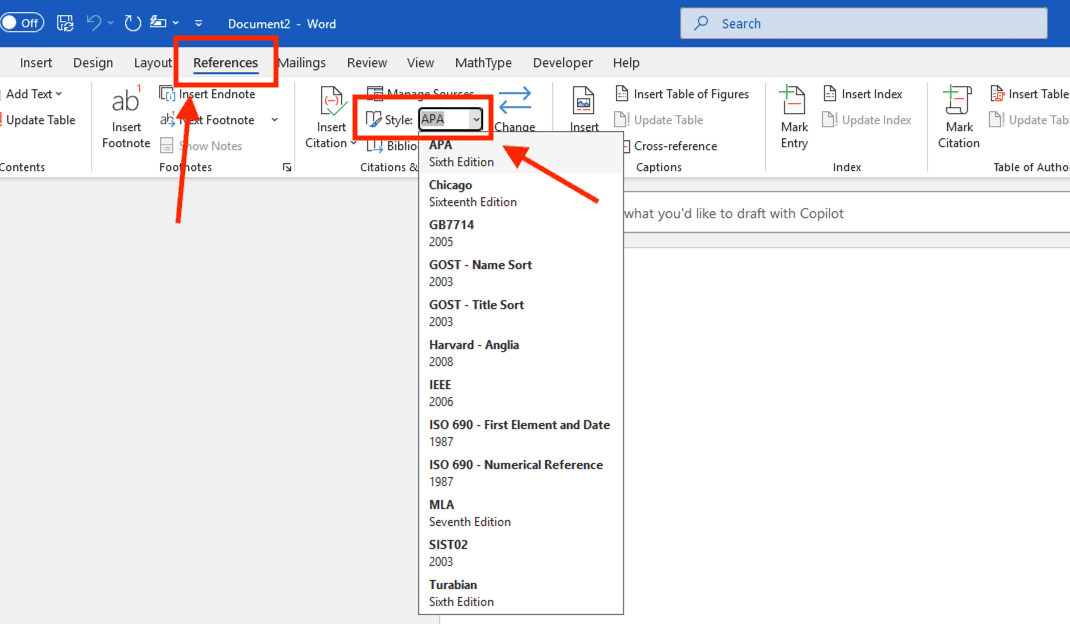
Bước 1: Chọn kiểu trích dẫn (Style)
- Mở thẻ References trên thanh công cụ.
- Tại nhóm Citations & Bibliography, nhấn vào ô Style và chọn chuẩn trích dẫn theo yêu cầu (ví dụ: APA, IEEE).
Bước 2: Thêm nguồn tài liệu mới (Create Source)
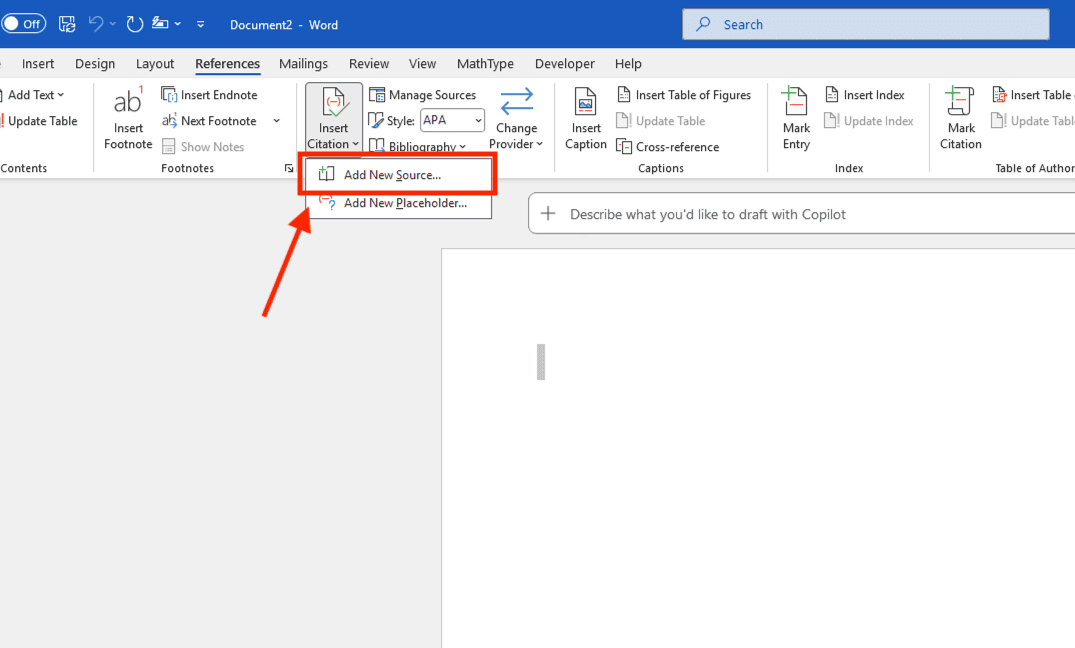
Trong thẻ References, nhấn chọn Insert Citation → chọn Add New Source…
Tại ô Type of Source, chọn loại tài liệu tương ứng (ví dụ: Book, Journal Article, Website). Nhập đầy đủ các thông tin cần thiết như: Tác giả, Tên tài liệu, Năm xuất bản, Nhà xuất bản…
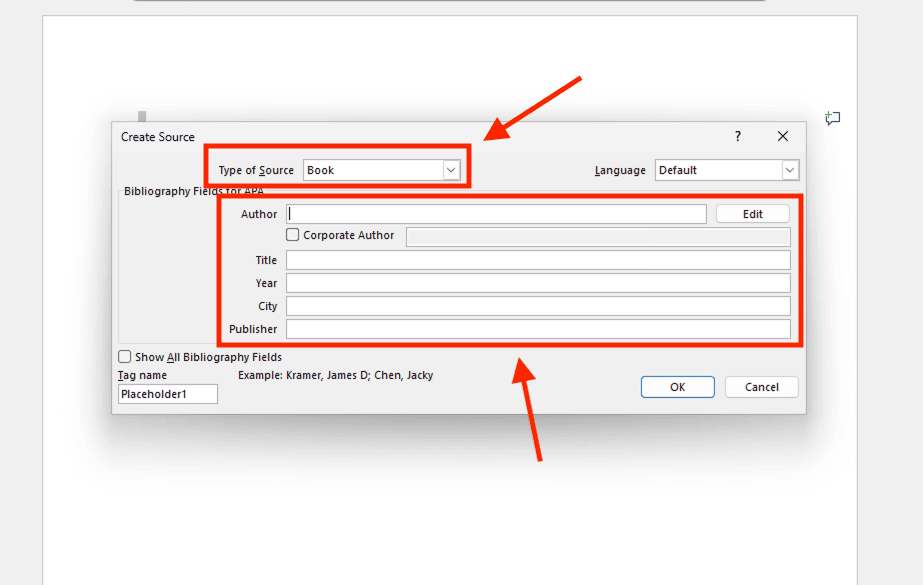
Bạn nên thực hiện nhấn nút Edit bên cạnh ô Author để nhập tách biệt Họ và Tên. Cách làm này giúp Word sắp xếp danh mục theo thứ tự Alphabet cực nhanh và chính xác. Sau khi hoàn tất, nhấn OK để lưu nguồn vào bộ nhớ hệ thống.
Bước 3: Chèn trích dẫn vào bài viết
- Đặt con trỏ chuột tại vị trí cần dẫn nguồn (cuối câu hoặc đoạn văn).
- Thẻ References → Chọn Insert Citation.
- Nhấn chọn nguồn tài liệu tương ứng trong danh sách đã tạo.
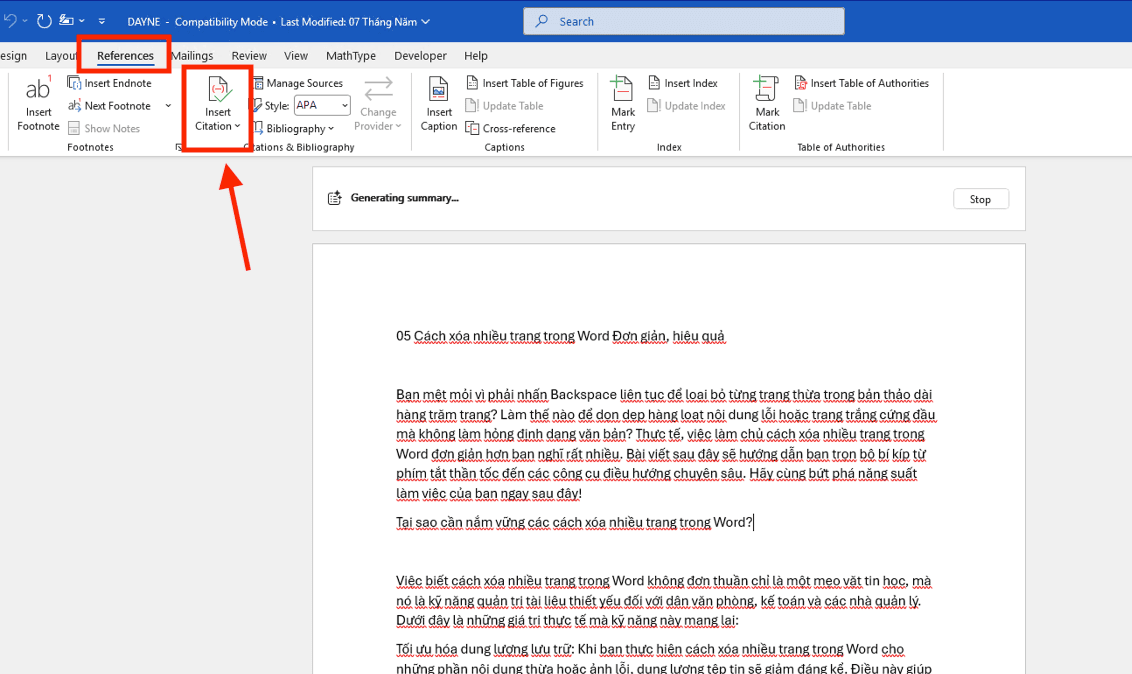
Lựa chọn nguồn: Danh sách các tài liệu bạn đã nhập ở Bước 2 sẽ hiện ra. Bạn chỉ cần chọn đúng tên tài liệu, Word sẽ tự động hiển thị trích dẫn ngay lập tức theo đúng định dạng chuẩn đã thiết lập. Kỹ thuật này giúp bạn xử lý các tệp tin dài hàng trăm trang một cách hiệu quả mà không lo sai sót.
Bước 4: Xuất danh mục tài liệu tham khảo
- Đặt con trỏ chuột tại vị trí muốn tạo danh mục (thường là trang cuối).
- Trong thẻ References → Chọn Bibliography và chọn kiểu trình bày mong muốn.
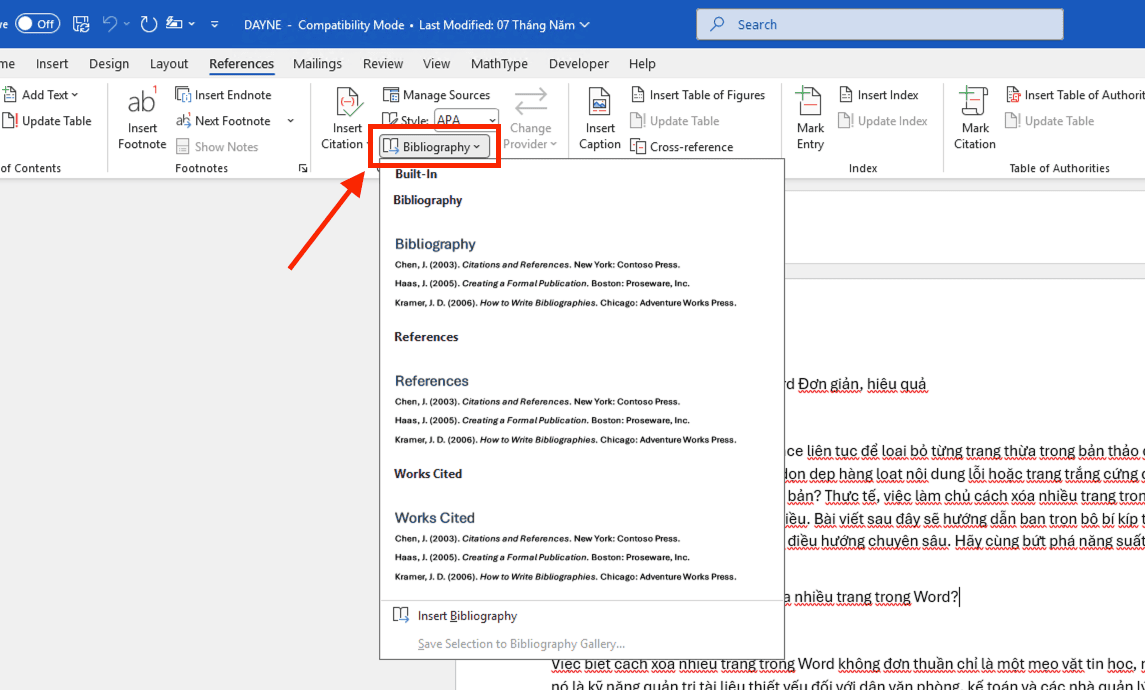
Hệ thống sẽ cung cấp các mẫu trình bày có sẵn như References hoặc Works Cited.
Kết quả: Ngay lập tức, một danh sách đầy đủ, chuyên nghiệp sẽ xuất hiện, được sắp xếp đúng quy chuẩn quốc tế. Quy trình này tại MSO luôn được đánh giá cao về tính tiện dụng và khả năng tiết kiệm thời gian tối đa cho người dùng.
4 chuẩn trích dẫn tài liệu tham khảo trong Word phổ biến

Trước khi thực hiện cách trích dẫn tài liệu tham khảo trong Word, bạn cần xác định yêu cầu của tổ chức để lựa chọn phong cách hiển thị phù hợp và chuyên nghiệp nhất.
Phần mềm Microsoft Word hỗ trợ đa dạng các chuẩn quốc tế, giúp bạn xử lý dữ liệu hiệu quả tùy theo lĩnh vực:
- Chuẩn APA (American Psychological Association): Đây là chuẩn phổ biến trong các ngành khoa học xã hội, giáo dục và tâm lý. Định dạng này tập trung vào tên tác giả và năm xuất bản.
- Chuẩn IEEE (Institute of Electrical and Electronics Engineers): Thường được sử dụng trong các báo cáo kỹ thuật, công nghệ thông tin và điện tử. Chuẩn này đánh số trích dẫn trong ngoặc vuông [1], [2] theo thứ tự xuất hiện.
- Chuẩn MLA (Modern Language Association): Phổ biến trong ngành nhân văn, văn học và nghệ thuật.
- Chuẩn Harvard: Cách trích dẫn tương tự APA nhưng có những quy định riêng về cách liệt kê trang và nhà xuất bản, thường dùng trong lĩnh vực kinh tế và quản lý.
Việc lựa chọn đúng Style ngay từ đầu giúp quy trình thực hiện cách trích dẫn tài liệu tham khảo trong Word diễn ra trơn tru và không bị lỗi hiển thị về sau.
Bạn có thể hoàn thành việc lập danh mục nguồn chỉ sau vài phút nếu tuân thủ quy trình 4 bước chuyên nghiệp dưới đây. Việc áp dụng đúng kỹ thuật không chỉ giúp bản thảo trở nên sắc nét mà còn đảm bảo tính chính xác tuyệt đối cho báo cáo của bạn.
Tại sao nên sử dụng cách trích dẫn tài liệu tham khảo trong Word tự động?

Trong môi trường học thuật và doanh nghiệp, việc dẫn nguồn không chỉ đảm bảo tính trung thực mà còn khẳng định phong cách làm việc chuyên nghiệp. Sử dụng công cụ tự động mang lại những giá trị thực tế vượt trội sau:
- Chuẩn hóa định dạng tuyệt đối: Thay vì phải ghi nhớ thủ công vị trí đặt dấu phẩy, dấu ngoặc hay thứ tự tên tác giả theo từng chuẩn APA, IEEE hay Harvard, hệ thống sẽ thực hiện việc này thay bạn một cách sắc nét và đồng nhất. Quy trình này giúp bản thảo của bạn đạt độ hoàn thiện cao nhất.
- Tiết kiệm thời gian cực nhanh: Bạn chỉ cần thực hiện nhập thông tin nguồn một lần duy nhất vào bộ nhớ mảng động của tệp tin. Toàn bộ danh mục tài liệu tham khảo sẽ được trích xuất tự động ở cuối bài chỉ sau một cú click chuột, thay thế hoàn toàn việc gõ tay từng dòng rườm rà.
- Cập nhật dữ liệu linh hoạt: Một ưu điểm lớn của cách trích dẫn tài liệu tham khảo trong Word tự động là khả năng tự đồng bộ. Khi bạn thực hiện thêm mới hoặc xóa bỏ một nguồn ở giữa văn bản, danh mục tham khảo sẽ tự động sắp xếp lại thứ tự Alphabet hoặc số đếm cực nhanh mà không cần rà soát thủ công.
- Quản lý nguồn dữ liệu thông minh: Thông qua công cụ Source Manager, bạn có thể lưu trữ và tái sử dụng kho dữ liệu nguồn cho nhiều báo cáo khác nhau trong tương lai.
Việc vận dụng linh hoạt kỹ thuật này không chỉ giúp bạn hoàn thành báo cáo sắc nét mà còn tối ưu hóa 80% thời gian xử lý dữ liệu, giúp quy trình soạn thảo văn bản trở nên thông suốt và hiệu quả hơn.
Quản lý và chỉnh sửa nguồn trích dẫn với công cụ Source Manager

Công cụ Source Manager trong cách trích dẫn tài liệu tham khảo trong Word giúp bạn kiểm soát toàn bộ danh sách nguồn, cho phép sao chép hoặc chỉnh sửa dữ liệu hiệu quả cho nhiều tài liệu khác nhau chỉ trong vài phút.
Khi làm việc với các báo cáo quy mô lớn hoặc luận văn có hàng chục nguồn tin, việc quản lý mảng dữ liệu này là vô cùng quan trọng để đảm bảo tính khoa học. Bạn thực hiện mở lệnh Manage Sources trong thẻ References để trải nghiệm các tính năng chuyên nghiệp sau:
- Master List (Danh sách tổng): Đây là kho lưu trữ toàn bộ các nguồn tài liệu bạn từng thực hiện nhập từ trước đến nay trên thiết bị. Bạn có thể thực hiện sao chép những nguồn này sang các tệp tin mới cực nhanh. Kỹ thuật này giúp tiết kiệm thời gian tối đa và đảm bảo tính đồng bộ chuyên nghiệp mà không cần phải khai báo lại thông tin từ đầu cho mỗi bài viết mới.
- Current List (Danh sách hiện tại): Phần này liệt kê các nguồn thực tế đang được sử dụng và liên kết trực tiếp trong bản thảo bạn đang xử lý. Sự phân tách minh bạch giữa Master List và Current List giúp bạn kiểm soát nguồn tin sắc nét, tránh tình trạng thừa hoặc thiếu tài liệu khi xuất bản danh mục cuối bài.
- Tính năng Edit/Delete linh hoạt: Trong quá trình rà soát, nếu phát hiện sai sót về thông tin tác giả hoặc năm xuất bản, bạn có thể thực hiện sửa đổi trực tiếp tại đây. Điểm vượt trội của cách trích dẫn tài liệu tham khảo trong Word tự động là sau khi chỉnh sửa, toàn bộ các vị trí dẫn nguồn trong bài và bảng danh mục cuối bài sẽ tự động đồng bộ định dạng chuyên nghiệp chỉ trong vài giây.
Việc vận dụng linh hoạt Source Manager giúp quy trình soạn thảo của bạn trở nên thông suốt và hiệu quả hơn rất nhiều. Đặc biệt, khi sử dụng hệ sinh thái Microsoft 365 chính hãng từ MSO, các dữ liệu nguồn này sẽ được bảo mật và vận hành ổn định, giúp bạn hoàn toàn làm chủ bản thảo báo cáo của mình một cách sắc nét nhất. Để được tư vấn và hỗ trợ nhanh chóng nhất vui lòng click chọn nút ĐĂNG KÝ TẠI ĐÂY ở bên dưới.
Những lưu ý quan trọng để trích dẫn tài liệu tham khảo trong Word không bị lỗi
Để bản báo cáo đạt độ hoàn thiện cao nhất, bạn cần tránh các rào cản kỹ thuật thường gặp và thực hiện các quy tắc nhập liệu chuyên nghiệp trong cách trích dẫn tài liệu tham khảo trong Word.
- Nhập tên tác giả chính xác: Luôn thực hiện sử dụng nút Edit bên cạnh ô Author để nhập Họ, Tên đệm và Tên riêng biệt. Điều này giúp Word sắp xếp danh mục theo thứ tự Alphabet một cách sắc nét và chính xác.
- Kiểm tra ngôn ngữ hệ thống: Nếu bạn trích dẫn tài liệu tiếng Việt nhưng Word đang để chế độ ngôn ngữ English, các cụm từ như “trang”, “và” có thể bị biến thành “p.”, “and”. Hãy thực hiện chỉnh sửa trong phần thiết lập ngôn ngữ để báo cáo chuyên nghiệp hơn.
- Không tự ý gõ tay đè lên trích dẫn: Trích dẫn tự động có các liên kết mảng động ngầm. Nếu bạn tự gõ chữ vào vùng đó, tính năng Update Bibliography sẽ không hoạt động hiệu quả, dẫn đến sai sót dữ liệu.
- Sử dụng phím tắt cập nhật: Sau khi thay đổi nội dung, bạn hãy thực hiện nhấn vào danh mục tham khảo và chọn Update Citations and Bibliography để tệp tin luôn ở trạng thái cập nhật nhất cực nhanh.
Các câu hỏi thường gặp (FAQs)
Tổng hợp và giải đáp nhanh các vấn đề phát sinh giúp bạn làm chủ cách trích dẫn tài liệu tham khảo trong Word chuyên nghiệp chỉ sau vài phút tìm hiểu.
Tôi có thể thực hiện trích dẫn tài liệu từ trang web không?
Hoàn toàn được. Trong ô Type of Source, bạn chọn Website. Hãy thực hiện nhập URL và ngày truy cập để Word tạo ra định dạng trích dẫn sắc nét và đầy đủ theo đúng quy định.
Làm sao để chuyển từ chuẩn APA sang chuẩn IEEE cực nhanh?
Bạn chỉ cần vào thẻ References, tại ô Style, thực hiện chọn chuẩn mới. Toàn bộ trích dẫn và danh mục tham khảo trong bài sẽ tự động thay đổi định dạng ngay lập tức mà không cần thao tác lại từng nguồn.
Tại sao danh mục tài liệu tham khảo của tôi bị lỗi font chữ?
Lỗi này thường do Word áp dụng Style mặc định của hệ thống. Bạn hãy thực hiện bôi đen danh mục, vào thẻ Home và chọn lại Font chữ chuyên nghiệp theo đúng định dạng của báo cáo.
Làm cách nào để thêm một chuẩn trích dẫn mới không có sẵn trong Word?
Bạn có thể tải các tệp tin định dạng .xsl của chuẩn đó và chèn vào thư mục cài đặt của Office. Tuy nhiên, cách thực hiện này được đánh giá là khá phức tạp. Giải pháp hiệu quả nhất là nâng cấp lên Microsoft 365 tại MSO để sở hữu kho chuẩn trích dẫn được cập nhật tự động cực nhanh.
Tổng kết
Việc hiểu rõ và làm chủ cách trích dẫn tài liệu tham khảo trong Word là kỹ năng thiết yếu để có thể nâng cao chất lượng báo cáo và tối ưu hóa toàn bộ thời gian làm việc trong môi trường công sở hiện đại. Bằng cách áp dụng các quy trình thực hiện chuyên nghiệp và sự hỗ trợ từ hệ sinh thái Microsoft 365 chính hãng, bạn sẽ sở hữu những bản thảo sắc nét, giàu sức thuyết phục và xử lý công việc hiệu quả.
———————————————————
Fanpage: MSO.vn – Microsoft 365 Việt Nam
Hotline: 024.9999.7777