Nội dung bài viết
Bạn đang muốn làm cho bài thuyết trình của mình bớt khô khan và thu hút người xem hơn, nhưng lại loay hoay không biết cách chèn ảnh động sao cho không bị lỗi hiển thị hay đứng hình? Nhiều người gặp tình trạng ảnh GIF sau khi chèn vào slide chỉ là một bức ảnh tĩnh hoặc làm file PowerPoint trở nên quá nặng và giật lag. Bài viết này từ MSO sẽ hướng dẫn bạn chi tiết cách chèn ảnh động GIF vào PowerPoint từ máy tính, kỹ thuật nhúng mô hình 3D động chuyên nghiệp, cùng các mẹo tinh chỉnh kích thước, dung lượng để slide luôn vận hành mượt mà và sắc nét nhất!
Hướng dẫn cách chèn ảnh động vào PowerPoint từ máy tính chi tiết
Sử dụng các tệp tin có sẵn trong bộ nhớ thiết bị là cách chèn ảnh động vào PowerPoint phổ biến nhất, giúp bạn chủ động kiểm soát chất lượng nguồn tệp. Phương pháp này hỗ trợ tốt các định dạng ảnh động như .GIF hoặc .SVG có hoạt họa.
Quy trình thực hiện chi tiết:
– Bước 1: Xác định vị trí hiển thị trên Slide
Bạn mở tệp PowerPoint cần biên tập và di chuyển đến trang slide muốn thêm ảnh động. Bạn nên lựa chọn vị trí thoáng đạt, tránh chèn ảnh đè lên các khối văn bản quan trọng để đảm bảo tính dễ đọc.
– Bước 2: Sử dụng lệnh Insert trên thanh Ribbon
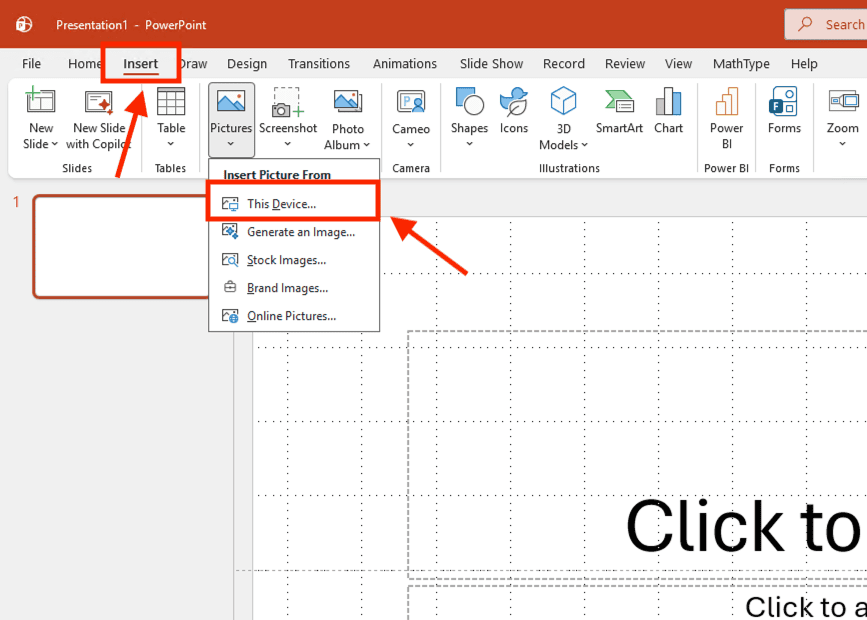
Tại thanh công cụ phía trên cùng, bạn nhấn vào thẻ Insert (Chèn). Trong nhóm công cụ Images, bạn nhấn chọn nút Pictures và click vào dòng This Device… (Thiết bị này).
– Bước 3: Chọn tệp và thực hiện chèn
Cửa sổ tìm kiếm tệp tin sẽ hiện ra, bạn tìm đến thư mục lưu trữ ảnh động, chọn tệp GIF mong muốn và nhấn nút Insert.
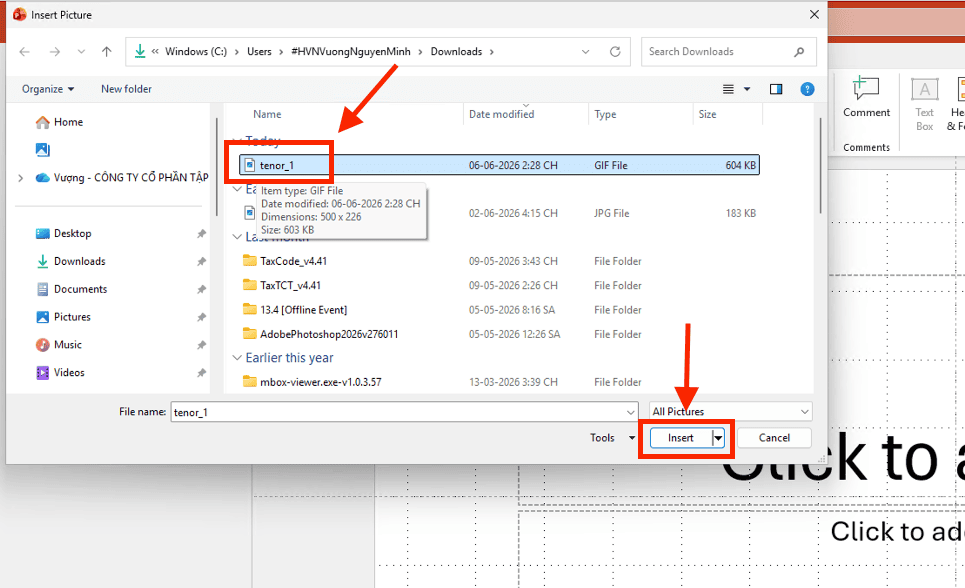
*Lưu ý: Ở giao diện thiết kế thông thường (Normal View), ảnh động thường hiển thị dưới dạng một bức ảnh tĩnh. Để kiểm tra xem ảnh đã hoạt động mượt mà hay chưa, bạn bắt buộc phải nhấn phím F5 (hoặc biểu tượng Slide Show) để vào chế độ trình chiếu. Nếu ảnh vẫn không chạy, bạn cần rà soát lại định dạng tệp gốc để đảm bảo tệp không bị hỏng cấu trúc hoạt họa.
Kỹ thuật chèn mô hình 3D động chuyên nghiệp trong PowerPoint
Thực hiện chèn ảnh động vào PowerPoint dưới dạng mô hình 3D (Animated 3D Models) là phương pháp cao cấp giúp vật thể tự động xoay và vận động đa chiều. Kỹ thuật này mang lại không gian trình chiếu chân thực, giúp khán giả hình dung rõ nét cấu trúc của đối tượng một cách sống động chỉ mất vài phút thiết lập.
Quy trình thực hiện chi tiết:
- Khai thác nguồn tài nguyên chuẩn: Để đảm bảo tính tương thích và hiển thị sắc nét, bạn nên tận dụng kho Stock 3D Models được tích hợp sẵn trong các phiên bản Office hiện đại thay vì sử dụng các tệp tin không rõ nguồn gốc.
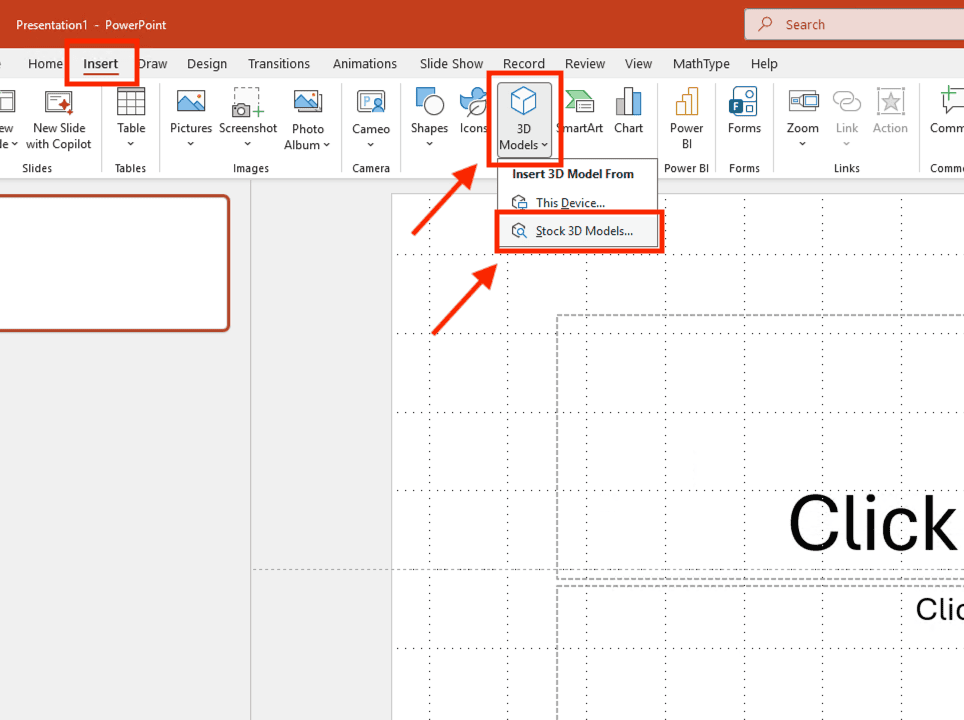
- Thao tác chèn mô hình: Trên thanh công cụ, bạn vào thẻ Insert -> chọn 3D Models -> chọn Stock 3D Models.
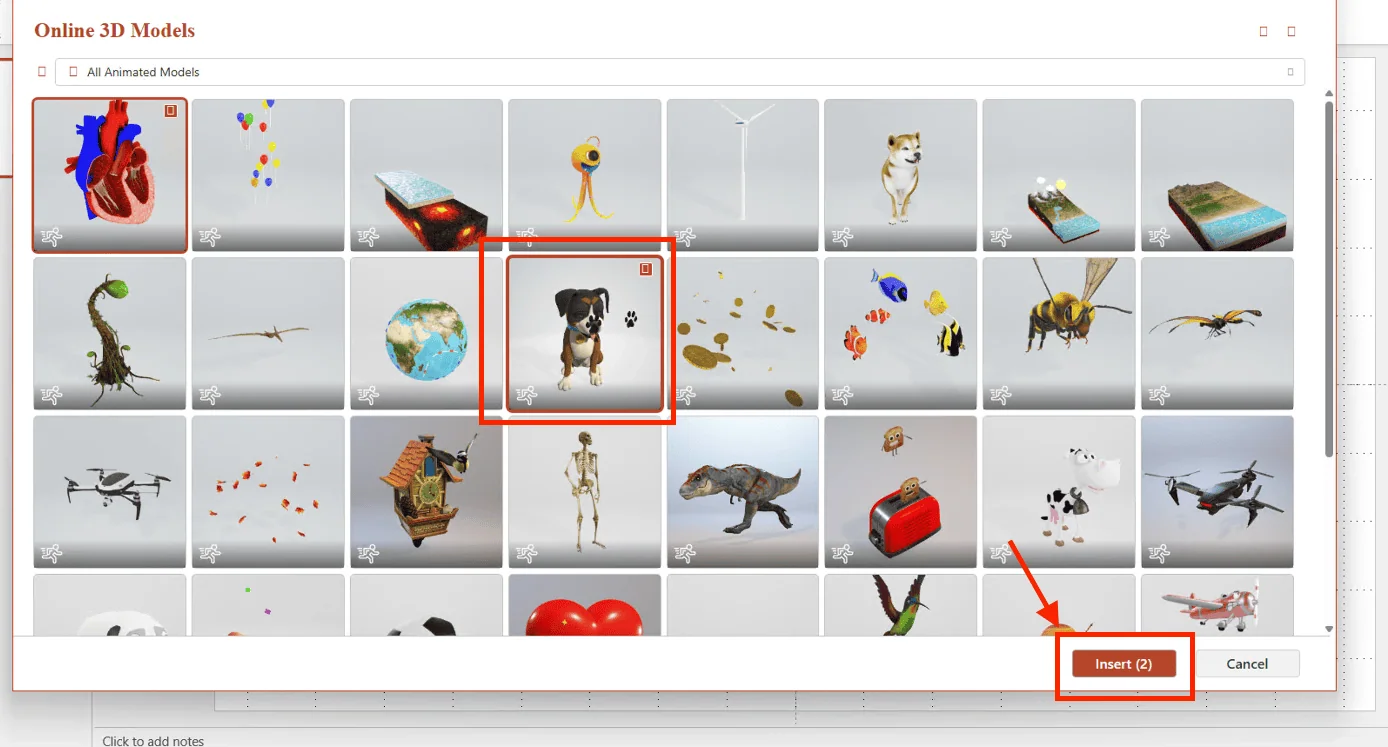
- Trong thư viện hiện ra, bạn cần tìm kiếm các mẫu có biểu tượng “hình người đang chạy” ở góc dưới hình ảnh. đây chính là ký hiệu định danh cho các mô hình đã được thiết lập sẵn hoạt họa chuyển động.
- Nhấn chọn mẫu phù hợp và nhấn Insert để đưa vật thể vào slide.
- Tùy chỉnh cảnh quay và hiệu ứng động: Sau khi mô hình xuất hiện, thẻ 3D Model sẽ tự động kích hoạt trên thanh Ribbon. Tại đây, bạn có thể sử dụng mục 3D Model Views để thay đổi góc nhìn hoặc vào mục Scenes để lựa chọn các kiểu vận động khác nhau của vật thể. Kỹ thuật này giúp hình ảnh hiển thị chuyên nghiệp như một ứng dụng mô phỏng kỹ thuật cao.
Lợi ích thực tế khi thực hiện chèn ảnh động vào PowerPoint
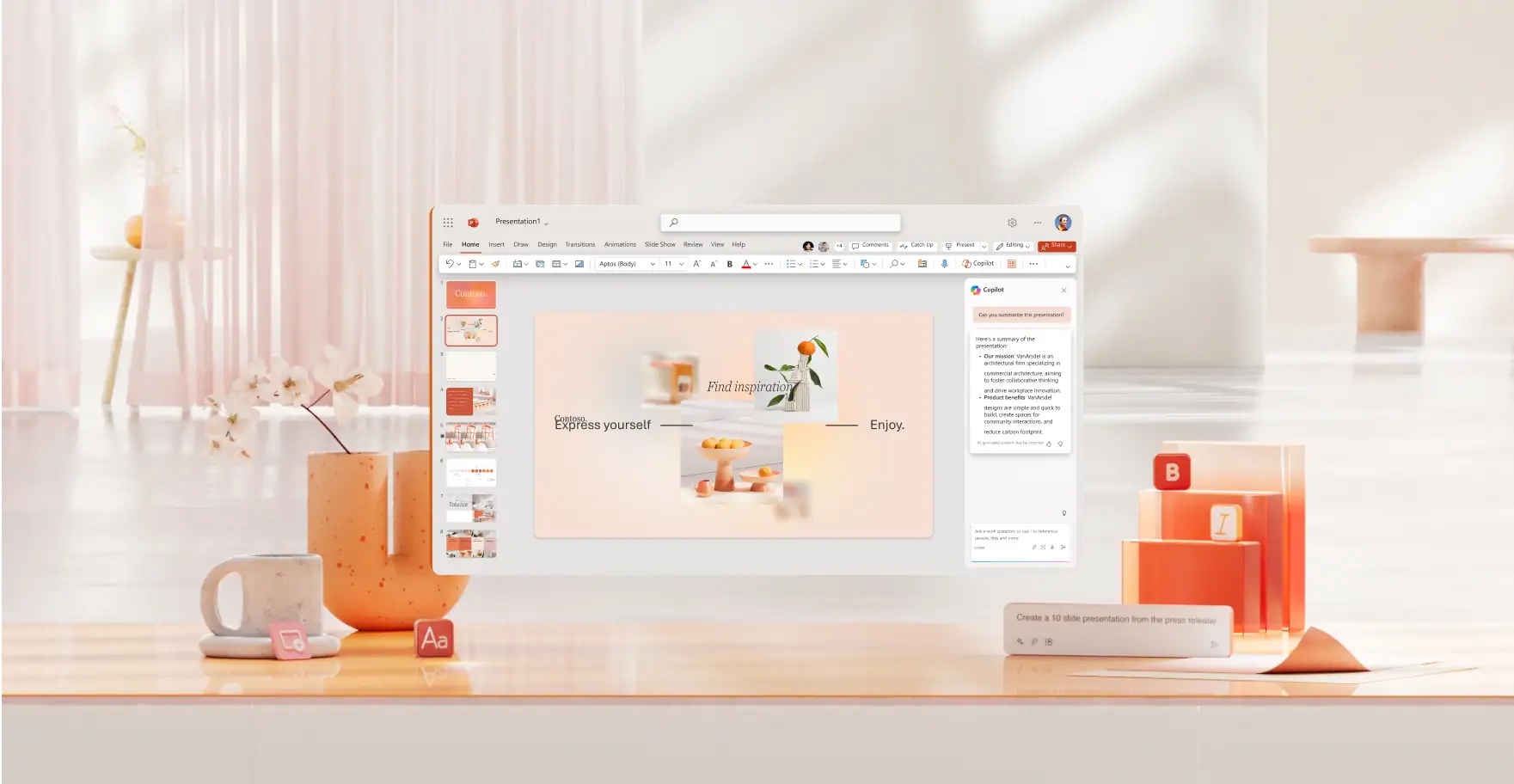
Việc thực hiện chèn ảnh động vào PowerPoint mang lại diện mạo hiện đại cho bài trình chiếu, giúp truyền tải thông điệp nhanh chóng và tăng cường sự tương tác hiệu quả giữa diễn giả và người nghe thông qua 4 giá trị cốt lõi:
- Duy trì sự tập trung tối đa của khán giả: Các chuyển động lặp lại tự nhiên của ảnh động giúp định hướng thị giác người xem vào các vùng thông tin trọng tâm trên slide. Kỹ thuật này giúp bài thuyết trình thoát khỏi sự đơn điệu của hình ảnh tĩnh, ngăn chặn tình trạng khán giả bị xao nhãng trong những phần nội dung dài.
- Trực quan hóa các quy trình phức tạp: Ảnh động (đặc biệt là tệp GIF kỹ thuật hoặc mô phỏng) là công cụ hiệu quả để giải thích các bước vận hành máy móc, dòng chảy công việc hoặc các phản ứng khoa học. Việc minh họa bằng hình ảnh chuyển động giúp người xem nắm bắt logic vấn đề nhanh hơn gấp nhiều lần so với việc đọc các đoạn văn bản mô tả thô.
- Tạo điểm nhấn thị giác và cảm xúc chuyên nghiệp: Sử dụng các biểu tượng chuyển động (icon động) để biểu thị các trạng thái như cảnh báo, thành công hoặc lưu ý giúp slide trở nên sinh động và thân thiện hơn. Điều này không chỉ giúp thông tin trở nên dễ gần mà còn thể hiện sự chỉn chu trong khâu thiết kế của người trình bày.
- Tối ưu hóa dung lượng và hiệu năng tệp tin: So với việc nhúng các đoạn video nặng, việc chèn ảnh động vào PowerPoint dưới dạng tệp GIF giúp giảm đáng kể dung lượng file. Kỹ thuật này đảm bảo bài thuyết trình vận hành mượt mà, không bị giật lag trên các máy tính có cấu hình văn phòng cơ bản mà vẫn giữ được tính trực quan cao.
Mẹo tùy chỉnh ảnh động hiển thị sắc nét và mượt mà

Sau khi thực hiện chèn ảnh động vào PowerPoint, bạn cần tiến hành tinh chỉnh các thông số kỹ thuật để đảm bảo hình ảnh không bị mờ nhòe hoặc gây giật lag trong quá trình trình chiếu thực tế. Việc tối ưu hóa này giúp tệp tin vận hành hiệu quả và giữ được sự tập trung của khán giả.
- Thiết lập chế độ lặp lại (Looping) liên tục: Để chuyển động không bị dừng lại đột ngột sau vài giây, bạn cần kiểm tra thuộc tính của tệp tin. Đối với ảnh GIF, hãy đảm bảo tệp gốc đã được cài đặt chế độ lặp (Loop). Đối với các đoạn phim ngắn đóng vai trò làm ảnh nền động, bạn truy cập thẻ Playback trên thanh công cụ và tích chọn vào ô Loop until Stopped. Kỹ thuật này giúp không gian slide luôn vận động tự nhiên suốt buổi thuyết trình.
- Bảo toàn tỷ lệ khung hình khi căn chỉnh kích thước: Một lỗi phổ biến khiến ảnh động bị kém chuyên nghiệp là kéo giãn không đúng cách làm méo hình. Khi thay đổi kích cỡ, bạn nên nhấn giữ phím Shift trong khi kéo các góc của ảnh. Thao tác này giúp giữ nguyên tỷ lệ nguyên bản, đảm bảo các chi tiết đồ họa luôn sắc nét và cân đối.
- Quản lý lớp đối tượng bằng công cụ Selection Pane: Để sắp xếp vị trí ảnh động so với văn bản và các hình khối khác, bạn nên sử dụng tính năng Selection Pane (trong thẻ Home -> mục Select). Công cụ này cho phép bạn ẩn/hiện hoặc kéo thả thứ tự các lớp (Layers) một cách chính xác. Bạn có thể đặt ảnh động nằm dưới cùng (Send to Back) để làm hình nền hoặc đặt lên trên cùng để làm biểu tượng chỉ dẫn nổi bật.
- Tối ưu hóa dung lượng bằng tính năng Compress Pictures: Khi slide chứa nhiều ảnh động chất lượng cao hoặc mô hình 3D, tệp PowerPoint sẽ trở nên rất nặng. Bạn hãy sử dụng công cụ Compress Pictures trong thẻ Picture Format, lựa chọn độ phân giải 150 ppi hoặc 96 ppi. Kỹ thuật này giúp giảm tải cho phần cứng máy tính, đảm bảo các hiệu ứng chuyển cảnh diễn ra mượt mà mà vẫn giữ được độ nét cần thiết khi trình chiếu trên màn hình lớn.
Đăng ký giải pháp Microsoft 365 bản quyền từ MSO

Việc thực hiện chèn ảnh động vào PowerPoint đạt chất lượng hiển thị hiệu quả và không bị lỗi định dạng khi doanh nghiệp trang bị phần mềm chính hãng từ đối tác uy tín như MSO.
Hiện nay, MSO là đại lý ủy quyền của Microsoft tại Việt Nam, chuyên cung cấp các giải pháp Office bản quyền cho tổ chức. Khi sử dụng phần mềm từ MSO, người dùng sẽ nhận được các đặc quyền thiết kế vượt trội:
- Tiếp cận kho tài nguyên Premium độc quyền: Chỉ các tài khoản Microsoft 365 chính hãng mới có quyền truy cập vào hàng ngàn ảnh động, video nền và mô hình 3D bản quyền sắc nét, giúp bài thuyết trình của bạn trở nên độc bản.
- Tính năng AI Design Ideas mạnh mẽ: Công cụ AI sẽ tự động phân tích nội dung bạn vừa chèn và gợi ý các bố cục sắp xếp ảnh động cùng văn bản một cách nghệ thuật chỉ mất vài giây thao tác.
- Đảm bảo tính ổn định tuyệt đối: Phần mềm bản quyền giúp các hiệu ứng chuyển động phức tạp vận hành mượt mà, không xảy ra tình trạng thoát ứng dụng đột ngột hay lỗi driver đồ họa thường gặp trên các bản bẻ khóa.
- Đồng bộ hóa đám mây: Bạn có thể chỉnh sửa slide có ảnh động trên máy tính và trình chiếu ngay lập tức trên máy tính bảng hoặc điện thoại thông qua OneDrive mà không lo mất hiệu ứng chuyển động.
Những lưu ý kỹ thuật để sử dụng ảnh động chuyên nghiệp và thẩm mỹ
Để bài thuyết trình giữ được sự trang trọng và tính thuyết phục cao, bạn cần tuân thủ các nguyên tắc thiết kế cốt lõi khi thực hiện chèn ảnh động vào PowerPoint cho tài liệu doanh nghiệp. Việc sử dụng sai cách có thể gây phản tác dụng, khiến khán giả bị phân tâm khỏi nội dung chính.
- Áp dụng nguyên tắc giới hạn (Nguyên tắc “Vừa đủ”): Bạn không nên sử dụng quá 2 ảnh động trên cùng một trang slide. Chuyển động liên tục từ nhiều phía sẽ tạo ra sự nhiễu loạn thị giác, khiến người xem không thể tập trung vào lời nói của diễn giả hoặc các số liệu quan trọng. Hãy chỉ sử dụng ảnh động tại những vị trí thực sự cần tạo điểm nhấn hoặc minh họa quy trình.
- Duy trì tính đồng nhất về phong cách đồ họa: Sự chuyên nghiệp của slide nằm ở tính đồng bộ. Nếu bạn chọn ảnh động dạng hoạt hình (Sticker), hãy duy trì phong cách đó xuyên suốt cả bài thuyết trình. Bạn cần tránh tuyệt đối việc kết hợp giữa ảnh động thực tế (Cinemagraph) và ảnh vẽ tay trong cùng một tệp tin, vì sự xung đột về chất liệu hình ảnh sẽ làm giảm uy tín thương hiệu của tổ chức.
- Đảm bảo tính tương thích tuyệt đối của định dạng tệp tin: Sau khi hoàn thiện việc chèn ảnh động vào PowerPoint, bạn bắt buộc phải lưu tệp dưới định dạng .pptx. Nếu lưu dưới định dạng .ppt cũ (Office 97-2003), các tính năng hoạt họa hiện đại, tệp SVG động và mô hình 3D sẽ bị hệ thống vô hiệu hóa hoàn toàn hoặc biến thành ảnh tĩnh vô nghĩa, làm hỏng bố cục thiết kế.
- Kiểm soát thời gian và tốc độ chuyển động: Ảnh động nên có tốc độ vừa phải, không quá nhanh gây nhức mắt và không quá chậm làm trì trệ nhịp thuyết trình. Bạn có thể sử dụng thẻ Animations để tinh chỉnh thời lượng (Duration) và độ trễ (Delay) cho các vật thể động, giúp chúng xuất hiện đúng thời điểm cần thiết.
Giải đáp thắc mắc thường gặp (FAQ) khi chèn ảnh động vào PowerPoint
Tổng hợp các sự cố kỹ thuật phổ biến và hướng dẫn xử lý từ chuyên gia giúp bạn vận hành hệ thống ảnh động mượt mà và hiệu quả:
Tại sao tôi đã chèn tệp GIF vào nhưng khi trình chiếu ảnh lại không chuyển động?
Có 3 nguyên nhân phổ biến: Một là tệp tin đó đã bị hỏng khung hình động trong quá trình tải về. Hai là bạn đang xem ở chế độ chỉnh sửa (Normal View) thay vì chế độ trình chiếu (Slide Show). Ba là phiên bản PowerPoint của bạn quá cũ không hỗ trợ định dạng GIF hiện đại. Bạn nên nâng cấp lên Microsoft 365 để xử lý lỗi này hiệu quả.
Làm sao để xóa nền (Background) cho ảnh động ngay trong PowerPoint?
Với ảnh tĩnh, bạn dùng Remove Background, nhưng với ảnh động GIF, tính năng này không hoạt động. Giải pháp hiệu quả là bạn nên tìm kiếm các tệp GIF có nền trong suốt (Transparent) ngay từ đầu hoặc chuyển sang sử dụng định dạng Animated SVG để có thể tùy chỉnh màu sắc linh hoạt.
Tôi có thể chèn ảnh động vào PowerPoint trên điện thoại di động không?
Trên ứng dụng PowerPoint di động, bạn vào thẻ Insert -> Pictures và chọn tệp GIF từ bộ nhớ điện thoại. Hệ thống sẽ tự động nhận diện và phát chuyển động khi bạn nhấn vào nút trình chiếu.
Tổng kết
Việc am hiểu kỹ thuật chèn ảnh động vào PowerPoint là bước đột phá giúp bạn nâng tầm bài thuyết trình từ mức cơ bản lên trình độ chuyên nghiệp. Bằng cách kết hợp linh hoạt giữa các tệp GIF, mô hình 3D và các mẹo tối ưu hóa hiển thị, bạn hoàn toàn có thể tạo ra những ấn phẩm nghe nhìn giàu sức thuyết phục chỉ mất vài phút. Để đảm bảo mọi tính năng vận hành mượt mà, sắc nét và nhận được sự hỗ trợ kỹ thuật tốt nhất, doanh nghiệp nên ưu tiên đầu tư vào bộ công cụ Microsoft 365 chính hãng từ đối tác đối tác MSO. Hãy bắt đầu làm mới các slide của bạn ngay hôm nay để tự tin chinh phục mọi khán giả.
———————————————————
Fanpage: MSO.vn – Microsoft 365 Việt Nam
Hotline: 024.9999.7777