Nội dung bài viết
Bạn đang gặp khó khăn trong việc xác định chính xác số năm giữa hai mốc thời gian để tính tuổi, thâm niên làm việc hay thời hạn hợp đồng? Việc tính thủ công hoặc dùng các công thức thông thường rất dễ gây ra sai số và làm ảnh hưởng trực tiếp đến dữ liệu báo cáo. Bài viết này MSO sẽ hướng dẫn bạn chi tiết từ A-Z về hàm YEARFRAC trong Excel, bao gồm công thức của hàm, cách chọn tham số Basis chính xác, ví dụ thực tế cho từng nghiệp vụ, các công thức kết hợp nâng cao và cách sửa lỗi thường gặp nhanh chóng.
Hàm YEARFRAC trong Excel là gì? Công thức và ví dụ
Hàm YEARFRAC là hàm dùng để tính tỷ lệ phần trăm hoặc số thập phân của một năm giữa hai ngày cụ thể. Công thức chuẩn của hàm là: =YEARFRAC(start_date, end_date, [basis]).
Thay vì chỉ trả về số năm nguyên tròn trịa, hàm YEARFRAC sẽ bóc tách chính xác phần ngày lẻ dư ra để quy đổi thành số thập phân (Ví dụ: 6 tháng sẽ được quy đổi thành 0.5 năm). Điều này giúp các phép toán quản trị nhân sự, chấm công, tính tuổi hay tính toán dòng tiền tài chính đạt độ chuẩn xác tuyệt đối.
Ý nghĩa các đối số trong hàm YEARFRAC
Để hàm vận hành chính xác và không trả về các ký tự lỗi, bạn cần nắm vững bản chất và định dạng của 3 đối số sau:
- start_date (Bắt buộc): Là mốc thời gian bắt đầu của khoảng lịch trình cần tính toán. Tham số này phải được nhập dưới dạng định dạng ngày chuẩn (Date) của Excel hoặc kết quả của một hàm thời gian khác (như hàm DATE), không nên nhập văn bản thuần (Text) để tránh lỗi hệ thống.
- end_date (Bắt buộc): Là mốc thời gian kết thúc của khoảng lịch trình cần tính toán. Tương tự như ngày bắt đầu, end_date bắt buộc phải là dữ liệu kiểu Date hợp lệ và phải lớn hơn hoặc bằng start_date để kết quả trả về là một số dương.
- [basis] (Tùy chọn): Là chỉ số quy định kiểu cơ sở đếm ngày mà Excel sẽ áp dụng để tính toán. Tham số này nhận các giá trị nguyên từ 0 đến 4:
- Nếu bỏ qua hoặc điền số 0: Excel áp dụng chuẩn Mỹ (US NASD) quy ước 1 tháng có 30 ngày và 1 năm có 360 ngày.
- Nếu điền số 1: Excel sẽ đếm theo số ngày thực tế của tháng và số ngày thực tế của năm (Actual/Actual). Đây là tùy chọn tối ưu nhất để tính toán các nghiệp vụ đời sống hàng ngày như tính tuổi hay thâm niên.
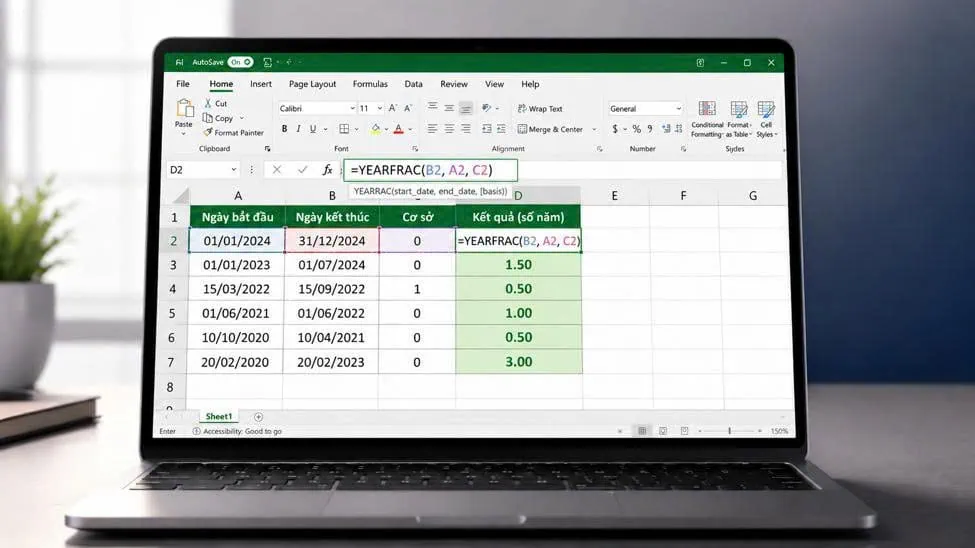
Ví dụ minh họa tính tỷ lệ năm cơ bản
Để hiểu rõ cách thức vận hành thực tế của hàm YEARFRAC, chúng ta sẽ cùng thực hiện một bài toán tính tỷ lệ thời gian phát sinh trong năm 2026.
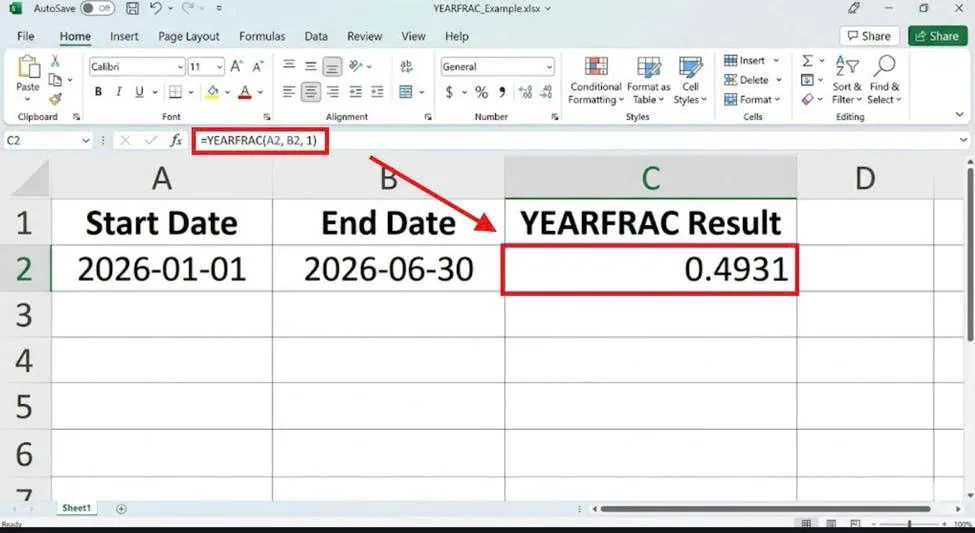
- Ví dụ (Bối cảnh): Bạn cần xác định chính xác khoảng thời gian 6 tháng đầu năm (tính từ ngày 01/01/2026 đến ngày 30/06/2026) chiếm tỷ lệ bao nhiêu phần trăm/số thập phân của cả năm 2026.
- Yêu cầu: Kết quả trả về phải dựa trên số ngày thực tế của lịch (bao gồm số ngày thực tế của các tháng và tổng số ngày thực tế của năm 2026) để phục vụ báo cáo tài chính nửa đầu năm. Do đó, chúng ta chọn tham số basis = 1 (Actual/Actual).
- Công thức áp dụng: Nhập trực tiếp công thức sau vào ô tính Excel: =YEARFRAC(“2026-01-01”, “2026-06-30”, 1) (Hoặc nếu ngày bắt đầu nằm ở ô A2, ngày kết thúc nằm ở ô B2, bạn sử dụng công thức: =YEARFRAC(A2, B2, 1))
- Kết quả: Excel trả về giá trị 0.49315 (Nếu định dạng hiển thị 4 chữ số thập phân, kết quả sẽ là 0.4932, tương đương với khoảng 49.32% của một năm).
Lưu ý quan trọng khi thực hiện: Khi viết ngày tháng trực tiếp vào công thức như “2026-01-01”, bạn bắt buộc phải đặt chúng trong dấu ngoặc kép “” và viết đúng định dạng Năm-Tháng-Ngày hoặc Tháng/Ngày/Năm tùy theo cài đặt của máy tính. Nếu viết tự do kiểu =YEARFRAC(01/01/2026, 30/06/2026, 1), Excel sẽ hiểu nhầm dấu gạch chéo / là phép tính chia toán học và trả về kết quả sai hoặc lỗi #VALUE!.
Cách sử dụng hàm YEARFRAC trong Excel qua ví dụ thực tế
Để sử dụng hàm YEARFRAC tính toán thời gian thực tế, bạn chỉ cần nhập ngày bắt đầu, ngày kết thúc và lựa chọn phương pháp đếm ngày (Basis = 1 để chính xác nhất), kết quả trả về sẽ là số năm chính xác đến cả phần thập phân lẻ. Dưới đây là 4 ứng dụng thực tế phổ biến nhất trong công việc hàng ngày mà bạn có thể sao chép và áp dụng ngay vào file Excel của mình.
Ví dụ 1: Tính số năm lẻ giữa hai ngày bất kỳ
Trong quản lý dự án hoặc nghiệm thu hợp đồng, việc xác định khoảng thời gian cố định giữa hai cột mốc lịch sử dưới dạng số thập phân giúp việc quyết toán chi phí chính xác hơn.
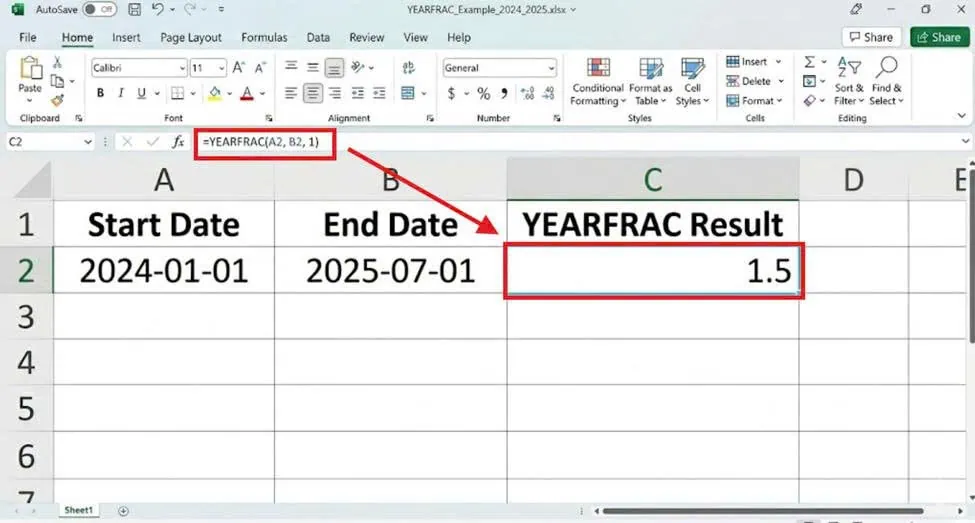
- Ví dụ (Bối cảnh): Bạn cần nghiệm thu một dự án kéo dài từ đầu năm 2024 đến giữa năm 2025 để thanh toán chi phí vận hành máy móc theo năm.
- Yêu cầu: Tính chính xác tổng số năm thực tế (bao gồm cả năm nhuận 2024) mà dự án này đã thực thi.
- Công thức áp dụng: =YEARFRAC(A2, B2, 1)
- Kết quả: 1.5 (Tức là dự án đã triển khai được vừa vặn 1.5 năm).
- Lưu ý: Nếu bạn bỏ qua tham số basis hoặc chọn 0, Excel sẽ đếm theo lịch 360 ngày và có thể cho ra kết quả lệch một vài ngày số lẻ do không tính ngày nhuận của năm 2024.
Ví dụ 2: Tính tuổi hiện tại chính xác (Kết hợp hàm INT và TODAY)
Nếu chỉ sử dụng hàm YEARFRAC thông thường để tính tuổi, kết quả trả về sẽ đi kèm số thập phân lẻ (ví dụ: 25.8 tuổi). Để lấy số tuổi tròn (tuổi nguyên), chúng ta cần lồng thêm hàm INT ở bên ngoài.
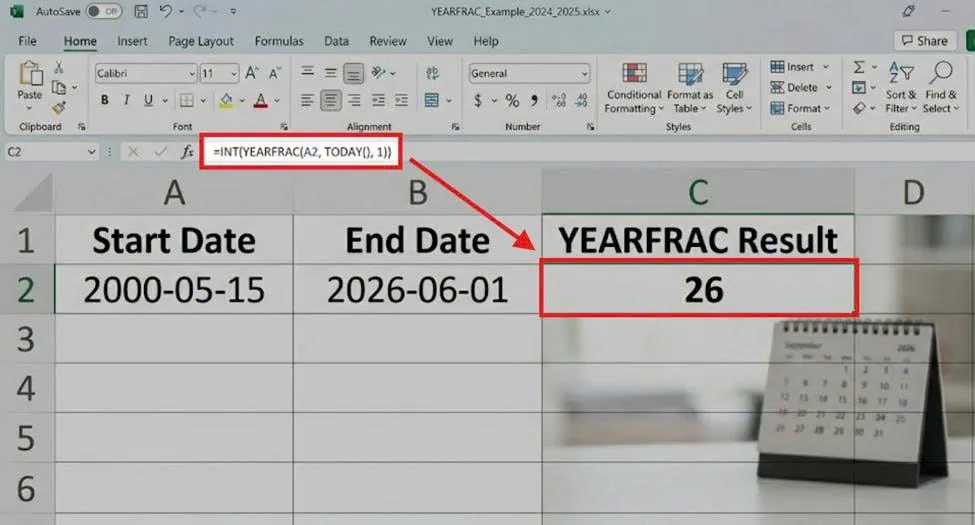
- Ví dụ: Bộ phận Nhân sự cần quét lại danh sách ngày sinh của toàn bộ nhân viên để lập danh sách chúc mừng sinh nhật và đóng bảo hiểm theo đúng độ tuổi pháp lý.
- Yêu cầu: Lấy số tuổi nguyên của nhân viên tính đến ngày hôm nay.
- Công thức áp dụng: =INT(YEARFRAC(A2, TODAY(), 1))
- Kết quả: 26 (Tính đến thời điểm năm 2026, nhân viên này đã qua sinh nhật tuổi 26).
- Lưu ý: Hàm INT có nhiệm vụ cắt bỏ hoàn toàn phần thập phân phía sau và chỉ giữ lại phần nguyên. Bạn không nên dùng hàm ROUND (làm tròn) ở đây, vì nếu một người được 25.9 tuổi thì thực tế họ vẫn chưa bước sang tuổi 26, dùng ROUND sẽ làm kết quả bị nhảy lên 26 sớm hơn quy định.
Ví dụ 3: Tính thâm niên làm việc của nhân viên và thời gian hợp đồng
Trái ngược với tính tuổi, khi tính thâm niên để chi trả trợ cấp thôi việc, tính ngày phép tồn, hoặc xét duyệt tăng lương, bộ phận Nhân sự lại rất cần con số thập phân lẻ để không làm thiệt thòi quyền lợi của người lao động.
- Ví dụ: Nhân viên X nộp đơn xin nghỉ việc. Bạn cần chốt chính xác tổng thời gian nhân viên này cống hiến tại công ty tính từ ngày ký hợp đồng chính thức đến thời điểm hiện tại.
- Yêu cầu: Kết quả thâm niên phải giữ nguyên số thập phân để quy đổi ra số ngày phép lẻ chưa quyết.
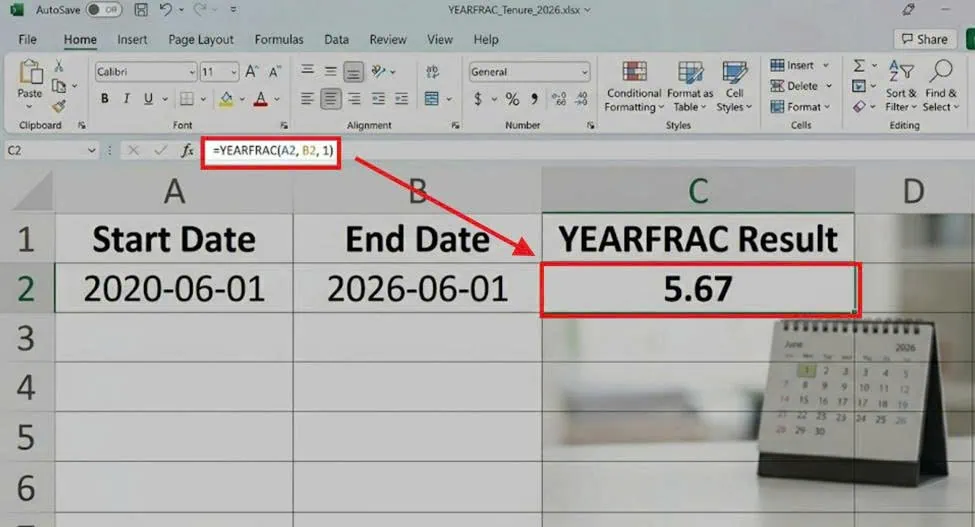
- Công thức áp dụng: =YEARFRAC(A2, TODAY(), 1)
- Kết quả: 5.67 (Nghĩa là nhân viên đã làm việc được 5 năm và khoảng 8 tháng lẻ).
- Lưu ý: Từ con số 5.67 năm này, kế toán có thể dễ dàng nhân với số ngày phép tiêu chuẩn được hưởng trong năm để ra số tiền quy đổi trợ cấp chuẩn xác đến từng đồng.
Ví dụ 4: Tính kỳ hạn đầu tư và lãi suất ngân hàng
Trong ngành tài chính – ngân hàng, dòng tiền luôn chuyển động liên tục. Các khoản tiền gửi tiết kiệm, trái phiếu hoặc chứng chỉ tiền gửi thường được tất toán vào những ngày lửng lơ trong tháng. Hàm YEARFRAC là “vũ khí” để tính lãi suất dồn tích theo năm.
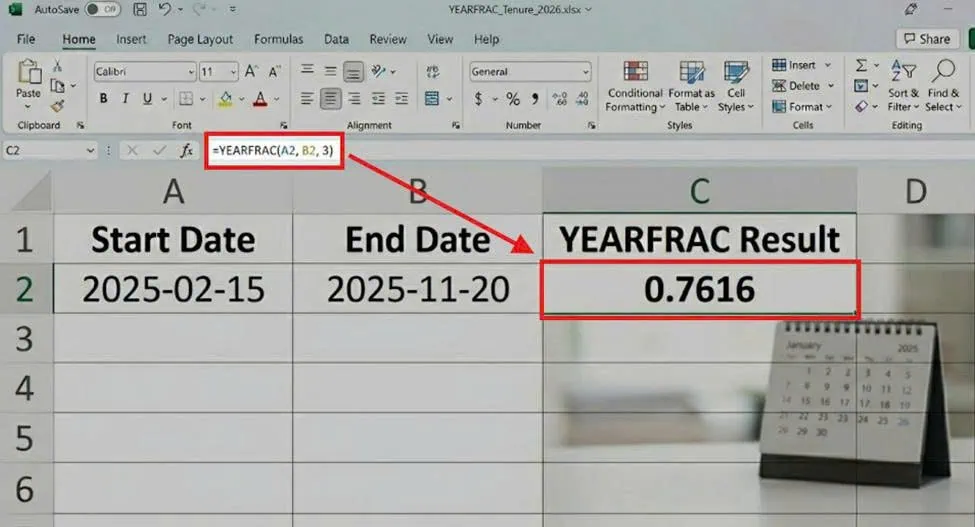
- Ví dụ : Một khách hàng mua chứng chỉ tiền gửi vào ngày 15/02/2025 và muốn tất toán rút gốc vào ngày 20/11/2025.
- Yêu cầu: Xác định chính xác tỷ lệ thời gian nắm giữ chứng chỉ để nhân với mức lãi suất danh nghĩa theo năm (Ví dụ: Lãi suất 6%/năm).
- Công thức áp dụng: =YEARFRAC(“2025-02-15”, “2025-11-20”, 3)
- Kết quả: Trả về số kỳ hạn lẻ thực tế (Ví dụ: 0.7616 năm).
- Lưu ý: Trong nghiệp vụ tài chính thương mại, tùy thuộc vào quy định của ngân hàng mà bạn sẽ chọn basis = 2 (Actual/360) hoặc basis = 3 (Actual/365) thay vì dùng basis = 1 như các nghiệp vụ nhân sự thông thường nhằm đảm bảo tính đồng bộ với công thức tính lãi dồn tích toàn hệ thống.
Bảng tra cứu quy tắc chọn tham số [basis] trong hàm YEARFRAC
Tham số Basis gồm 5 giá trị từ 0 đến 4, quyết định phương pháp quy đổi khoảng thời gian thành số năm theo tiêu chuẩn tài chính Mỹ, châu Âu hoặc theo số ngày thực tế của lịch; trong đó Basis = 1 (Actual/Actual) là lựa chọn chính xác và được khuyến nghị nhất cho các công việc thông thường.
Việc hiểu sai bản chất của tham số Basis là lý do hàng đầu khiến kết quả tính toán giữa hai phòng ban (ví dụ Nhân sự và Kế toán) bị lệch nhau vài ngày, gây ảnh hưởng trực tiếp đến số liệu báo cáo tài chính hoặc quỹ lương.
Chi tiết 5 chế độ tính của Basis (0 – 4)
Excel cung cấp 5 cơ chế đếm ngày đại diện cho các quy ước tài chính và toán học phổ biến trên thế giới. Dưới đây là bản chất cốt lõi của từng chế độ:
Basis = 0 (Hoặc bỏ qua – Mặc định): Kiểu Mỹ US (NASD) 30/360
- Bản chất: Hệ thống giả định một năm luôn có 360 ngày và chia đều cho 12 tháng, nghĩa là mỗi tháng mặc định có đúng 30 ngày (bất kể là tháng 2 có 28 ngày hay tháng 7 có 31 ngày). Nếu ngày bắt đầu rơi vào ngày 31 của tháng, Excel sẽ tự động quy đổi nó thành ngày 30.
Basis = 1: Thực tế/Thực tế (Actual/Actual)
- Bản chất: Đây là chế độ tính toán chính xác tuyệt đối theo lịch tự nhiên. Excel sẽ đếm số ngày thực tế phát sinh trong tháng và chia cho tổng số ngày thực tế của năm đó (365 ngày đối với năm thường và 366 ngày đối với năm nhuận).
- Lời khuyên: Đây là tùy chọn bắt buộc phải dùng khi bạn thực hiện các nghiệp vụ đời sống như tính tuổi hoặc tính thâm niên nhân viên.
Basis = 2: Thực tế/360 (Actual/360)
- Bản chất: Công thức lấy số ngày thực tế phát sinh giữa hai mốc thời gian đem chia cho một năm cố định 360 ngày. Phương pháp này thường làm cho tỷ lệ năm lớn hơn thực tế một chút.
- Ứng dụng: Được sử dụng phổ biến trong các giao dịch ngân hàng thương mại, tính toán thị trường tiền tệ và các khoản vay ngắn hạn.
Basis = 3: Thực tế/365 (Actual/365)
- Bản chất: Hàm tính dựa trên số ngày thực tế phát sinh giữa hai mốc thời gian và chia cho một năm cố định 365 ngày (bỏ qua quy tắc năm nhuận 366 ngày).
- Ứng dụng: Thường áp dụng trong việc tính lãi suất trái phiếu chính phủ hoặc các sản phẩm đầu tư tài chính quy chuẩn theo năm thường.
Basis = 4: Kiểu Châu Âu (European 30/360)
- Bản chất: Tương tự như Basis = 0, hệ thống giả định một tháng có 30 ngày và một năm có 360 ngày. Tuy nhiên, quy tắc xử lý ngày lẻ có sự khác biệt: Nếu ngày bắt đầu hoặc ngày kết thúc rơi vào ngày 31 của tháng, hệ thống sẽ ép ngày đó về ngày 30 ngay lập tức mà không cần xét điều kiện phức tạp như bộ luật tài chính Mỹ.
***Mẹo: Đối với các file Excel nội bộ doanh nghiệp quản lý nhân sự tại Việt Nam, bạn hãy tạo thói quen luôn điền số 1 ở đối số cuối cùng của hàm YEARFRAC. Việc này đảm bảo tính minh bạch, chính xác đến từng ngày lẻ khi có thanh tra bảo hiểm hoặc quyết toán nhân sự.
Cách kết hợp hàm YEARFRAC với các hàm IF, ROUND, INT, TODAY
Để tối ưu hóa dữ liệu báo cáo, hàm YEARFRAC thường được kết hợp với các hàm TODAY (lấy ngày hiện tại), INT (lấy số nguyên), ROUND (làm tròn số thập phân) và IF (đưa ra điều kiện xét duyệt thâm niên hoặc khen thưởng). Việc lồng ghép các hàm này giúp biến đổi kết quả thô mang nhiều số lẻ thập phân của YEARFRAC thành các dữ liệu sạch, trực quan và có thể phân loại tự động theo đúng tiêu chuẩn quản trị của doanh nghiệp.
Công thức kết hợp YEARFRAC + ROUND (Làm tròn số năm lẻ)
Khi tính toán thời gian, hàm YEARFRAC mặc định có thể trả về một dãy số thập phân rất dài ở phần đuôi (Ví dụ: 3.33333333…). Để giữ cho bảng tính Excel gọn gàng, chuyên nghiệp và chuẩn hóa dữ liệu làm báo cáo, việc kết hợp với hàm ROUND để giới hạn chữ số thập phân là điều bắt buộc.
- Ví dụ (Bối cảnh): Bạn đang lập bảng theo dõi tiến độ hợp đồng thuê mặt bằng kinh doanh của các chi nhánh công ty và cần hiển thị số năm đã thực hiện dưới dạng 2 chữ số thập phân gọn gàng.
- Yêu cầu: Làm tròn kết quả tính toán thời gian thực tế của hàm YEARFRAC về đúng 2 chữ số sau dấu phẩy.
- Công thức áp dụng: =ROUND(YEARFRAC(A2, B2, 1), 2). (Trong đó: Ô A2 chứa ngày bắt đầu hợp đồng; Ô B2 chứa ngày kết thúc hợp đồng; Toàn bộ hàm YEARFRAC(A2, B2, 1) đóng vai trò là đối số Number của hàm ROUND, và số 2 chính là số chữ số thập phân muốn giữ lại).
- Kết quả: Trả về số năm lẻ được làm tròn đẹp mắt (Ví dụ: Thay vì hiển thị 3.3333…, ô tính sẽ trả về chính xác 3.33 năm).

Công thức kết hợp YEARFRAC + IF (Xét điều kiện nhân sự)
Đây là đỉnh cao của việc tự động hóa trong quản trị nhân sự (HR). Bằng cách lồng hàm YEARFRAC vào trong hàm điều kiện IF, hệ thống sẽ tự động quét qua hàng nghìn nhân sự để lọc ra những người đạt chuẩn xét duyệt khen thưởng, tăng lương hoặc hưởng chế độ thâm niên mà không cần rà soát thủ công.
- Ví dụ (Bối cảnh): Công ty có chính sách tặng quà tri ân đặc biệt cho những nhân viên có thâm niên làm việc từ 5 năm trở lên tính đến thời điểm hiện tại.
- Yêu cầu: Tự động kiểm tra ngày vào làm của nhân viên, nếu thâm niên ≥ 5 năm thì trả về kết quả “Đủ điều kiện thưởng thâm niên”, ngược lại trả về “Chưa đủ”.
- Công thức áp dụng:
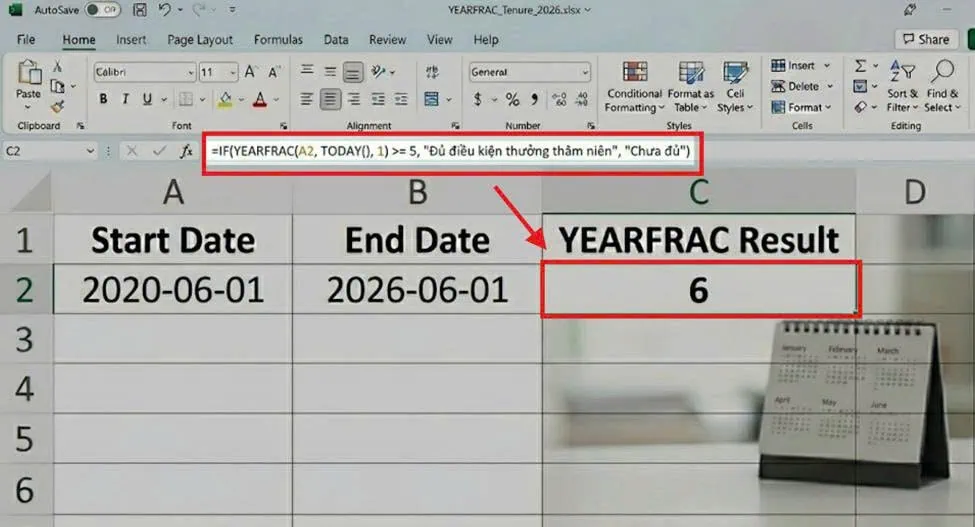
=IF(YEARFRAC(A2, TODAY(), 1) >= 5, “Đủ điều kiện thưởng thâm niên”, “Chưa đủ”)
(Trong đó: Ô A2 chứa ngày vào làm của nhân viên; Hàm YEARFRAC(A2, TODAY(), 1) chịu trách nhiệm tính thâm niên thực tế lẻ đến ngày hôm nay; Hàm IF sẽ so sánh con số thâm niên này với điều kiện ≥ 5 để trả về văn bản tương ứng) - Kết quả: Giúp quản lý nhân sự lọc dữ liệu trong 1 giây (Ví dụ: Nhân viên vào làm từ 01/06/2020 tính đến năm 2026 có thâm niên là 5.67 năm ≥ 5 nên ô tính sẽ tự động xuất chữ “Đủ điều kiện thưởng thâm niên”).
Các lỗi thường gặp khi sử dụng hàm YEARFRAC và cách khắc phục
Khi sử dụng hàm YEARFRAC, người dùng thường mắc phải 2 lỗi hệ thống phổ biến là lỗi #VALUE! do định dạng ngày tháng sai quy chuẩn và lỗi #NUM! do nhập tham số Basis ngoài vùng quy định (0-4). Việc hiểu rõ các mã lỗi này giúp bạn nhanh chóng chẩn đoán và xử lý vấn đề trong bảng tính.
Lỗi #VALUE! do sai định dạng ngày (Text thay vì Date)
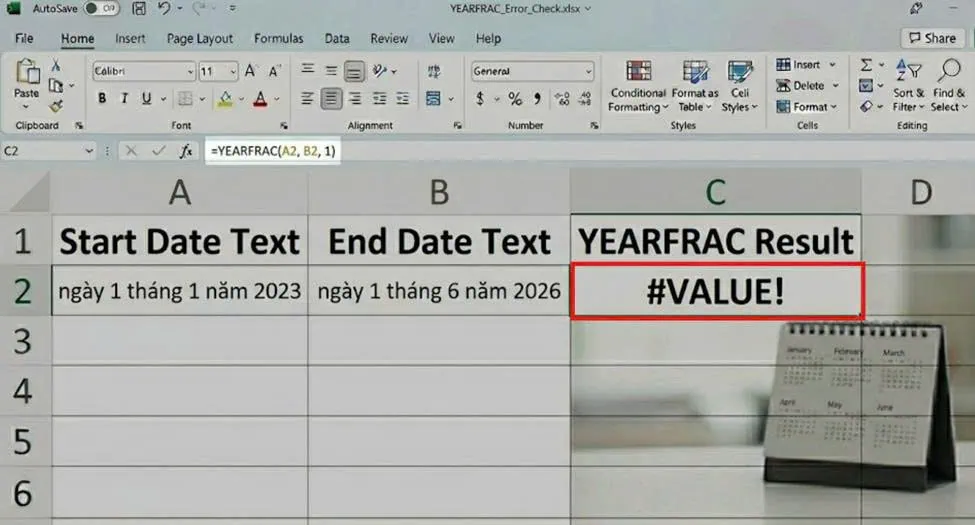
Đây là lỗi phổ biến nhất, xảy ra khi đối số start_date hoặc end_date không được Excel nhận diện là một ngày tháng hợp lệ.
Nguyên nhân cụ thể:
- Người dùng nhập ngày tháng dưới dạng văn bản (Text) thủ công nhưng không đúng định dạng hệ thống (Ví dụ: Nhập “ngày 1 tháng 1 năm 2024”). Excel hiểu đây là chuỗi ký tự, không phải dữ liệu thời gian.
- Ngày tháng được nhập trực tiếp vào công thức mà không đặt trong dấu ngoặc kép “” (Ví dụ: =YEARFRAC(01/01/2024, A2, 1) -> Excel chia 1 cho 1, sau đó chia cho 2024, tạo ra một con số vô nghĩa thay vì một ngày tháng).
- Máy tính đang sử dụng định dạng ngày tháng vùng miền khác (Regional Settings) so với dữ liệu nhập vào (Ví dụ: Máy cài chuẩn Tháng/Ngày/Năm nhưng bạn nhập Ngày/Tháng/Năm, dẫn đến ngày 15/05/2024 trở thành lỗi do không có tháng 15).
Cách khắc phục:
- Ưu tiên tham chiếu ô: Nhập ngày bắt đầu và ngày kết thúc vào 2 ô riêng biệt (ví dụ A2 và B2), sau đó viết công thức tham chiếu ô =YEARFRAC(A2, B2, 1).
- Định dạng lại dữ liệu: Kiểm tra định dạng của ô chứa ngày tháng, đảm bảo chúng đang được đặt là Short Date hoặc Long Date. Nếu dữ liệu là text, hãy chuyển chúng về định dạng Date trước khi tính toán.
- Lồng hàm DATE: Cách an toàn nhất khi muốn nhập ngày trực tiếp là lồng hàm DATE(year, month, day). Ví dụ: =YEARFRAC(DATE(2024, 1, 1), A2, 1). Excel luôn nhận diện chính xác dữ liệu từ hàm DATE.
Lỗi #NUM! do nhập sai tham số Basis
Lỗi #NUM! xuất hiện khi một giá trị số được sử dụng trong công thức nhưng không nằm trong phạm vi cho phép của hàm.
Nguyên nhân cụ thể:
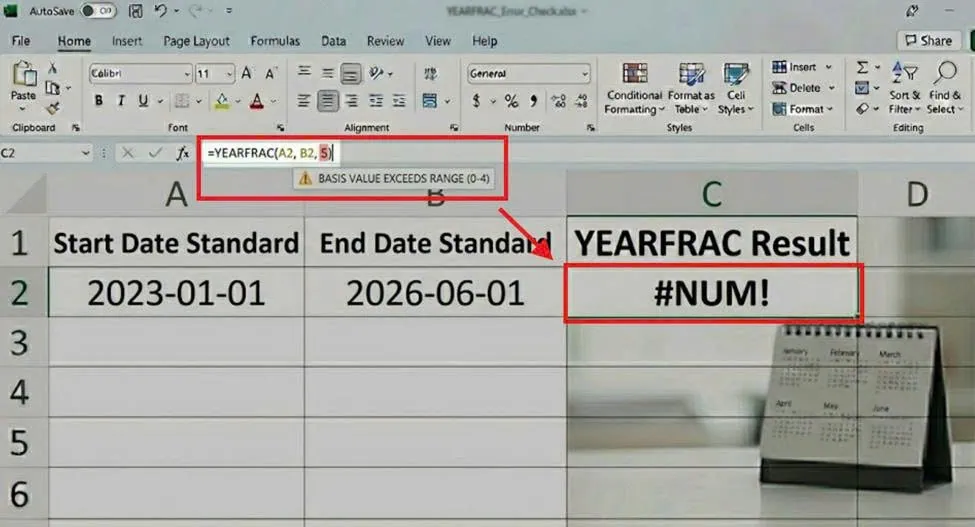
- Tham số thứ 3 (basis): quy định kiểu cơ sở đếm ngày chỉ chấp nhận các giá trị nguyên từ 0, 1, 2, 3, đến 4. Nếu bạn nhập một con số bất kỳ nằm ngoài khoảng này (Ví dụ: -1, 5, 10…), Excel sẽ trả về lỗi #NUM!.
Cách khắc phục:
- Kiểm tra lại công thức và đưa tham số basis về đúng khoảng quy định. Nhớ rằng nếu bỏ qua tham số này, Excel mặc định hiểu là 0.
- Ví dụ sửa sai: Công thức sai =YEARFRAC(A2, B2, 5) cần được sửa thành công thức đúng như =YEARFRAC(A2, B2, 1) hoặc =YEARFRAC(A2, B2, 0).
Lỗi kết quả tính tuổi bị lệch hoặc khác với DATEDIF
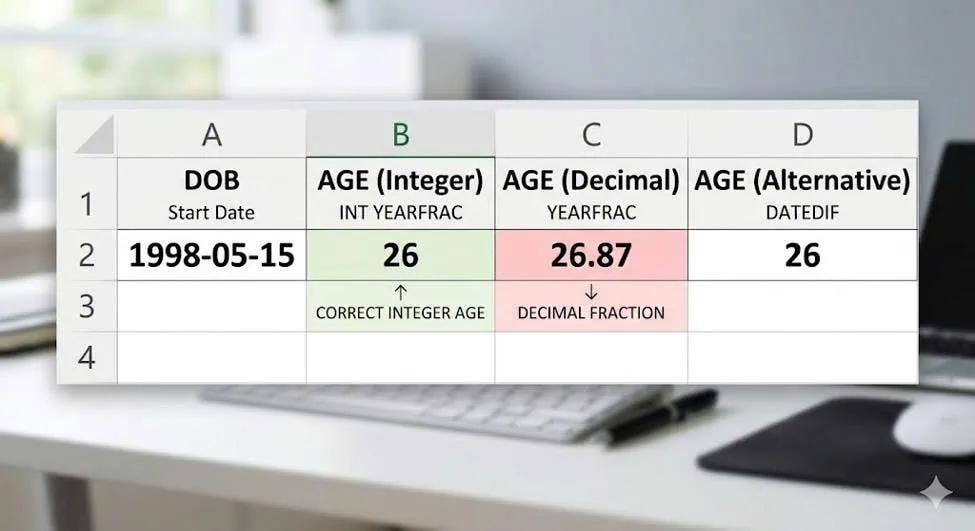
Một vấn đề phổ biến khác không phải là lỗi hệ thống nhưng lại gây ra sai sót về dữ liệu, đó là kết quả tính tuổi sử dụng hàm YEARFRAC bị lệch so với mong đợi hoặc khác so với cách tính bằng hàm DATEDIF.
Nguyên nhân:
- Chọn sai Basis: Mặc định khi bỏ qua basis, Excel dùng Basis 0 (US 30/360), dẫn đến sai số do không tính ngày thực tế của năm.
- Chưa hiểu cơ chế làm tròn: Hàm YEARFRAC trả về số năm lẻ (ví dụ 25.8 năm). Nếu muốn lấy số tuổi nguyên, bạn cần sử dụng thêm hàm INT để lấy phần nguyên của kết quả.
Khắc phục: Cần sử dụng công thức chuẩn khi tính tuổi: kết hợp YEARFRAC vào trong hàm INT và luôn sử dụng Basis 1 để tính theo số ngày thực tế:
- Công thức chuẩn: =INT(YEARFRAC(A2, TODAY(), 1))
Câu hỏi thường gặp về hàm YEARFRAC trong Excel (FAQ)
- Hàm YEARFRAC dùng để làm gì?
Hàm YEARFRAC (Year Fraction) trong Excel được dùng để tính tỷ lệ phần trăm của một năm giữa hai mốc ngày tháng cho trước. Kết quả trả về là một số thập phân hiển thị số năm (ví dụ: 1.5 năm tương đương 1 năm 6 tháng). Hàm này cực kỳ hữu ích trong ngành tài chính, kế toán để tính toán lãi suất, lợi nhuận trái phiếu, hoặc trong quản trị nhân sự để tính toán thâm niên làm việc chính xác đến từng ngày.
- Hàm YEARFRAC có tính tuổi được không?
Có, hàm YEARFRAC tính tuổi rất tốt và chính xác. Để tính tuổi của một người tính đến thời điểm hiện tại, bạn có thể kết hợp hàm YEARFRAC với hàm TODAY().
Công thức mẫu: =INT(YEARFRAC(Ngày_sinh, TODAY()))
Lưu ý: Vì hàm YEARFRAC trả về một số thập phân (ví dụ: 25.7 tuổi), bạn nên bọc thêm hàm INT ở bên ngoài để lấy phần nguyên, giúp kết quả tuổi ra số tròn đẹp đúng thực tế.
- Hàm YEARFRAC và DATEDIF nên dùng hàm nào?
Cả hai hàm đều dùng để tính toán khoảng thời gian, nhưng việc chọn hàm nào phụ thuộc hoàn toàn vào mục đích hiển thị kết quả của bạn. Nếu cần con số chính xác để nhân chia tính toán (như tính phần trăm lương, doanh số), hãy chọn YEARFRAC. Nếu chỉ cần xem số tuổi, số năm kinh nghiệm tròn trĩnh để làm báo cáo nhân sự, hãy chọn DATEDIF.
Lời kết
Hàm YEARFRAC trong Excel là một công cụ nhỏ nhưng có võ, giúp bạn giải quyết các bài toán về thời gian và tỷ lệ năm một cách chính xác tuyệt đối. Việc hiểu rõ cách vận hành của hàm cũng như các hệ số cơ sở ([basis]) sẽ giúp bạn làm chủ các báo cáo tài chính và nhân sự một cách chuyên nghiệp hơn.
Hy vọng qua bài viết này của MSO, bạn đã tự tin áp dụng hàm YEARFRAC vào công việc hàng ngày của mình. Nếu có bất kỳ thắc mắc nào trong quá trình thực hành, đừng ngần ngại để lại bình luận ngay bên dưới để được hỗ trợ nhé. Chúc các bạn ứng dụng thành công và hẹn gặp lại trong các bài viết thủ thuật Excel tiếp theo!
——————————————————
Fanpage: MSO.vn – Microsoft 365 Việt Nam
Hotline: 024.9999.7777