Nội dung bài viết
Bạn cần đọc dữ liệu XML hoặc xuất văn bản sang định dạng cấu trúc chuyên nghiệp? Việc mở và tạo file XML trong Word chính là giải pháp hiệu quả giúp bạn quản lý dữ liệu linh hoạt. Trong bài viết này hãy cùng MSO khám phá các bước thực hiện cực nhanh chỉ trong vài phút để tối ưu hóa quy trình làm việc của bạn ngay sau đây.
2 cách mở file XML trong Word để đọc dữ liệu cực nhanh
Việc mở và tạo file XML trong Word mang lại sự tiện lợi vượt trội, cho phép bạn xem nội dung dưới dạng văn bản có cấu trúc thay vì phải nhìn vào các dòng mã lệnh khô khan. Đây là giải pháp hiệu quả giúp bạn tiếp cận dữ liệu một cách trực quan và chuyên nghiệp. Bạn có thể thực hiện quy trình này cực nhanh thông qua 2 cách sau:
Cách 1: Sử dụng tính năng Open With trên máy tính
Đây là phương pháp đơn giản nhất giúp bạn truy cập nội dung tệp XML chỉ trong vài giây:
– Bước 1: Bạn tìm đến thư mục chứa tệp XML cần xử lý trên máy tính.
– Bước 2: Thực hiện nhấn chuột phải vào tệp tin đó.
– Bước 3: Di chuyển con trỏ đến mục Open with và tìm chọn ứng dụng Word. Nếu Word không xuất hiện trong danh sách gợi ý, bạn hãy nhấn Choose another app để tìm kiếm.
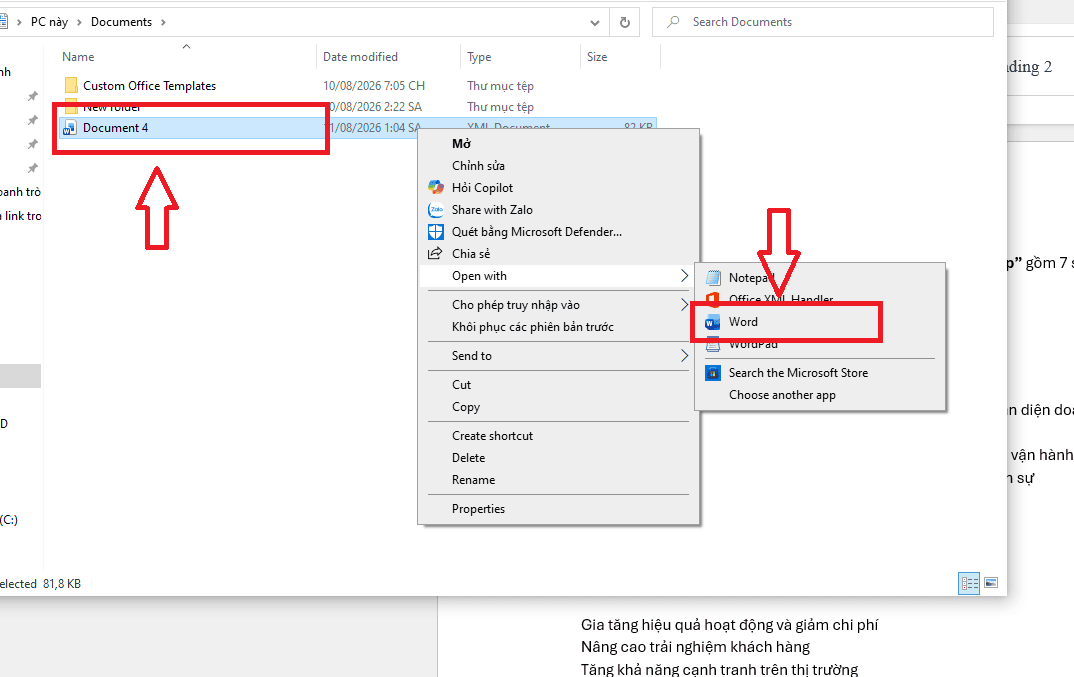
– Bước 4: Nhấn OK để hoàn tất. Ngay lập tức, hệ thống sẽ tự động chuyển đổi các thẻ mã hóa thành giao diện văn bản dễ đọc, giúp quy trình làm việc tại MSO hay doanh nghiệp của bạn trở nên linh hoạt hơn.
Cách 2: Mở trực tiếp từ giao diện phần mềm Microsoft Word
Phương pháp này giúp bạn chủ động kiểm soát việc thiết lập định dạng tệp tin một cách chuyên nghiệp:
– Bước 1: Khởi động ứng dụng Microsoft Word, di chuyển đến thẻ File ở góc trên cùng bên trái và chọn lệnh Open.
– Bước 2: Tiếp tục nhấn vào mục Browse để mở cửa sổ tìm kiếm tệp tin.
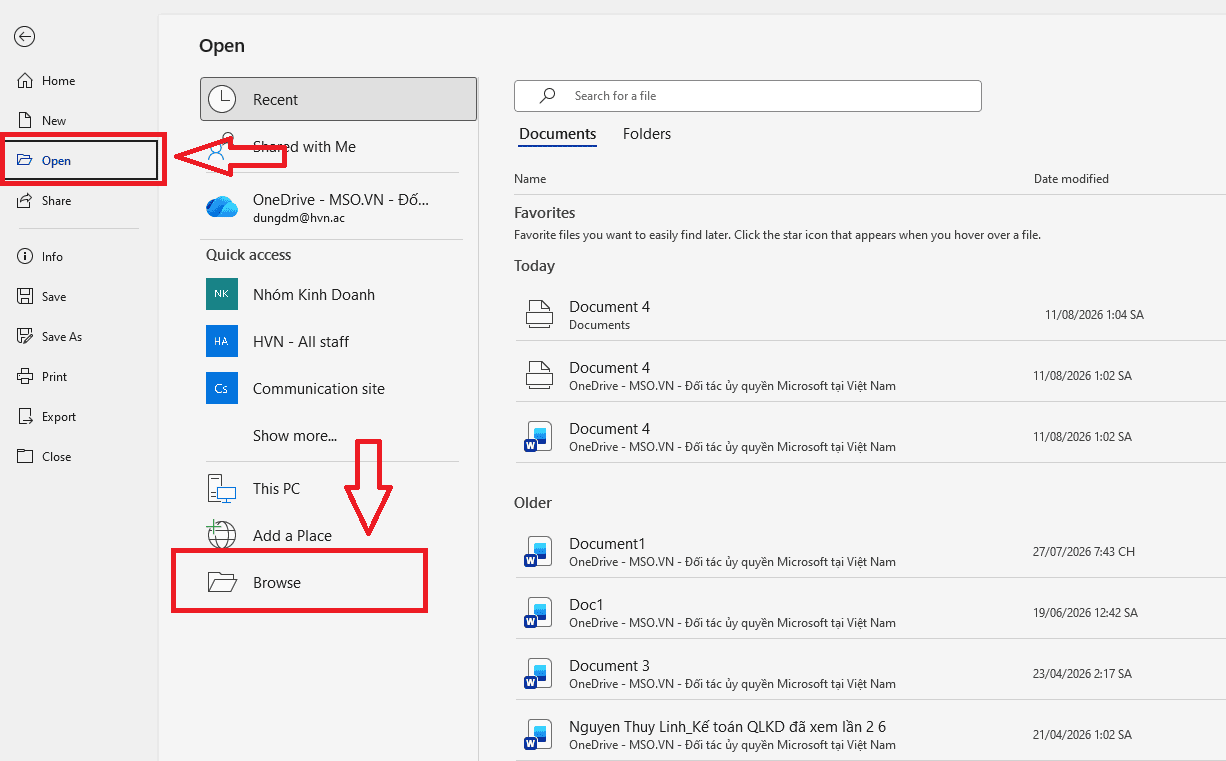
– Bước 3: Tại ô tùy chọn định dạng file (nằm ở góc dưới bên phải cửa sổ), bạn nhấn vào mũi tên xổ xuống và chọn đúng định dạng XML Files (*.xml).
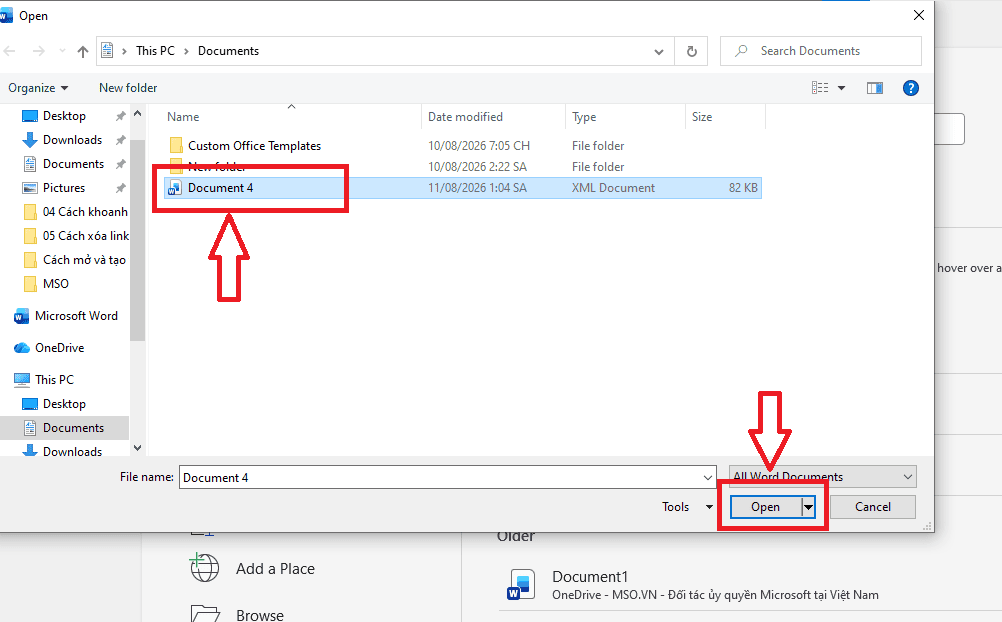
– Bước 4: Chọn tệp tin cần mở và nhấn nút Open.
Quy trình thực hiện chỉ mất vài phút nhưng mang lại hiệu quả rất cao, giúp bạn làm chủ dữ liệu bên trong tệp XML mà không cần đến các phần mềm lập trình phức tạp. Việc thành thạo kỹ năng mở và tạo file XML trong Word là bước đi quan trọng giúp bạn tối ưu hóa hiệu suất xử lý tài liệu hằng ngày một cách chính xác và hiệu quả nhất.
Cách tạo file XML trong Word từ văn bản có sẵn cực nhanh
Sau khi đã hoàn thiện nội dung, việc lưu trữ dữ liệu dưới dạng cấu trúc là nhu cầu thiết yếu đối với nhiều doanh nghiệp để phục vụ mục đích đồng bộ hóa hệ thống. Quy trình mở và tạo file XML trong Word cho phép bạn chuyển đổi các báo cáo, hợp đồng hoặc tài liệu quan trọng thành định dạng dữ liệu linh hoạt và chuyên nghiệp chỉ với vài thao tác đơn giản.
Để chuyển đổi tệp văn bản hiện có sang định dạng XML, bạn hãy thực hiện theo quy trình chuẩn sau đây:
– Bước 1: Chuẩn bị nội dung văn bản: Bạn soạn thảo hoặc mở tệp tin cần chuyển đổi trong giao diện Microsoft Word. Trước khi xuất tệp, hãy đảm bảo các thông tin đã được kiểm tra kỹ lưỡng và định dạng chuẩn xác để dữ liệu XML đầu ra đạt hiệu quả cao.
– Bước 2: Truy cập lệnh lưu tệp: Bạn di chuyển con trỏ chuột lên thanh công cụ Ribbon ở phía trên cùng màn hình, nhấn vào thẻ File và chọn lệnh Save As. Để thực hiện quy trình này cực nhanh, bạn có thể nhấn phím tắt F12 để mở ngay cửa sổ lưu tệp.
– Bước 3: Chọn vị trí lưu trữ: Trong cửa sổ hiện ra, bạn nhấn vào nút Browse để xác định thư mục lưu trữ tệp tin trên máy tính hoặc hệ thống lưu trữ đám mây của doanh nghiệp.
– Bước 4: Thiết lập định dạng XML: Đây là bước quan trọng nhất trong quy trình mở và tạo file XML trong Word. Tại ô Save as type (Lưu dưới dạng), bạn nhấn vào menu sổ xuống, tìm và chọn chính xác định dạng: Word XML Document (*.xml).
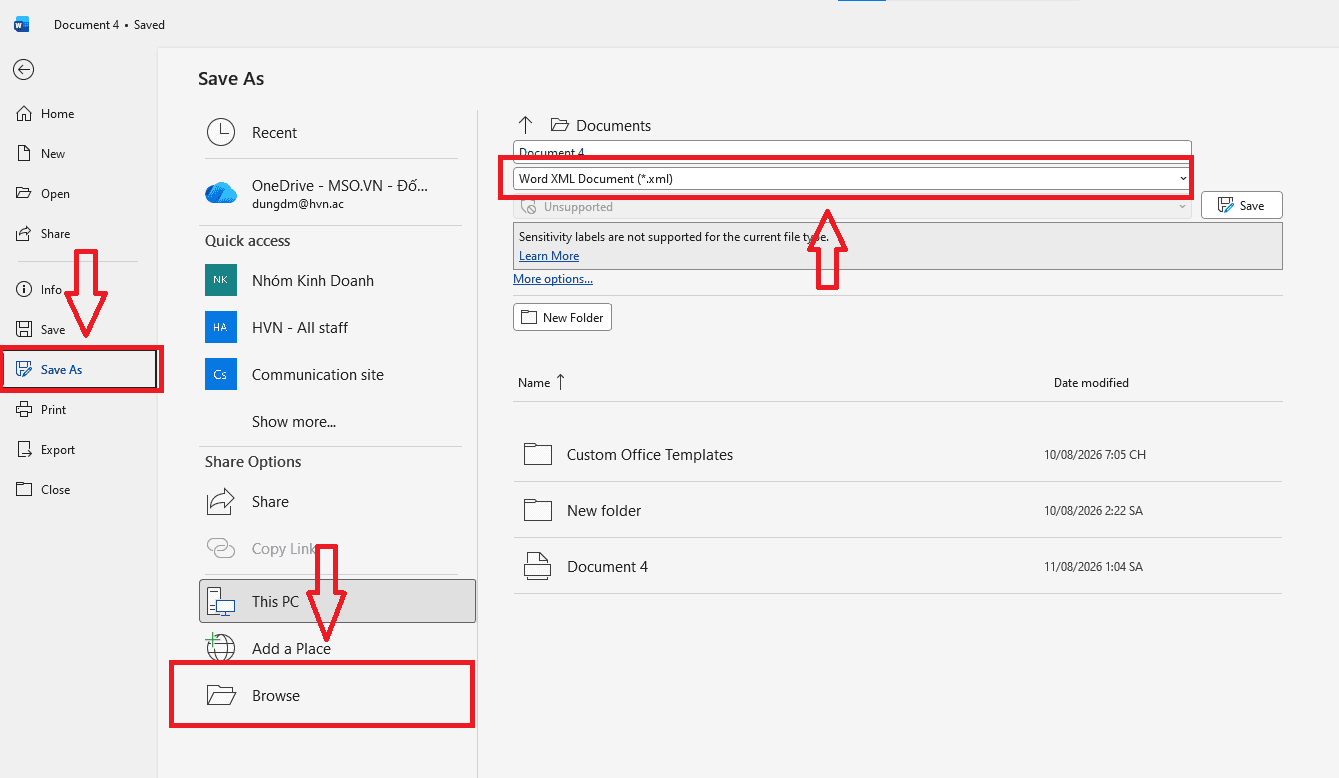
– Bước 5: Hoàn tất chuyển đổi: Bạn nhấn nút Save. Chỉ trong vài giây, Microsoft Word sẽ thực hiện mã hóa nội dung văn bản thành các thẻ dữ liệu có cấu trúc.
*Lưu ý: Trong danh sách các loại tệp tin, bạn có thể nhìn thấy mục “Word 2003 XML Document”. Đây là định dạng cũ, chủ yếu dành cho các hệ thống máy tính lạc hậu và có khả năng tương thích kém. Để quy trình xử lý dữ liệu trở nên chuyên nghiệp và hiện đại, hãy luôn ưu tiên chọn “Word XML Document”.
Ứng dụng nâng cao: XML Mapping trong Microsoft Word
Để việc mở và tạo file XML trong Word mang lại giá trị cao nhất cho doanh nghiệp, bạn nên sử dụng tính năng XML Mapping. Đây là kỹ thuật cho phép bạn liên kết các ô dữ liệu trong Word với một sơ đồ dữ liệu XML bên ngoài một cách chuyên nghiệp.
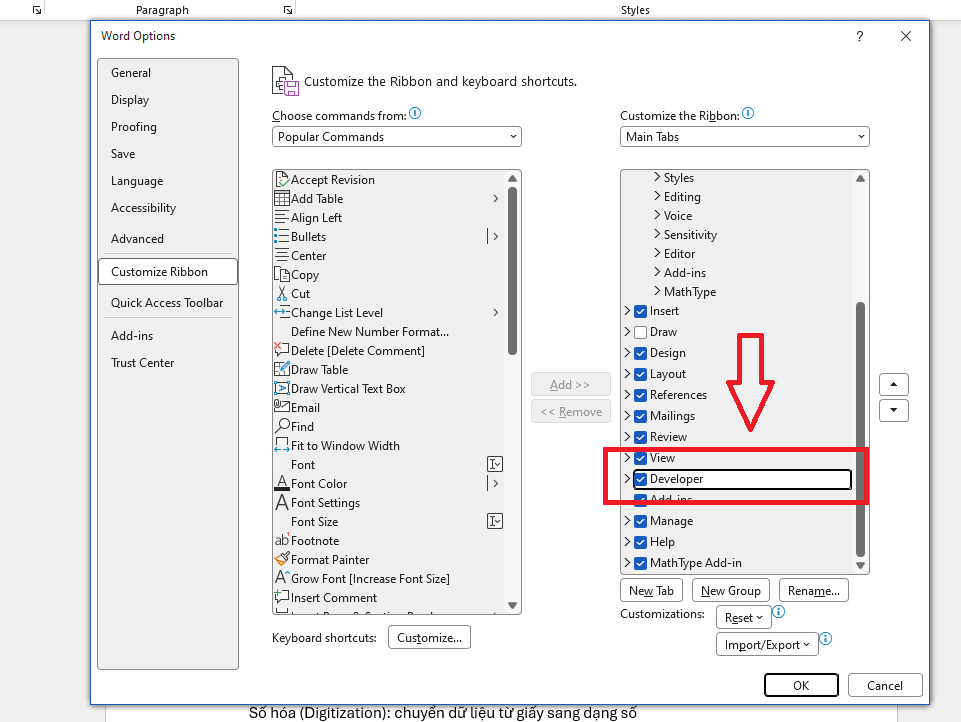
– Bước 1: Bật thẻ Developer: Vào File → Options → Customize Ribbon → Chọn vào ô Developer.
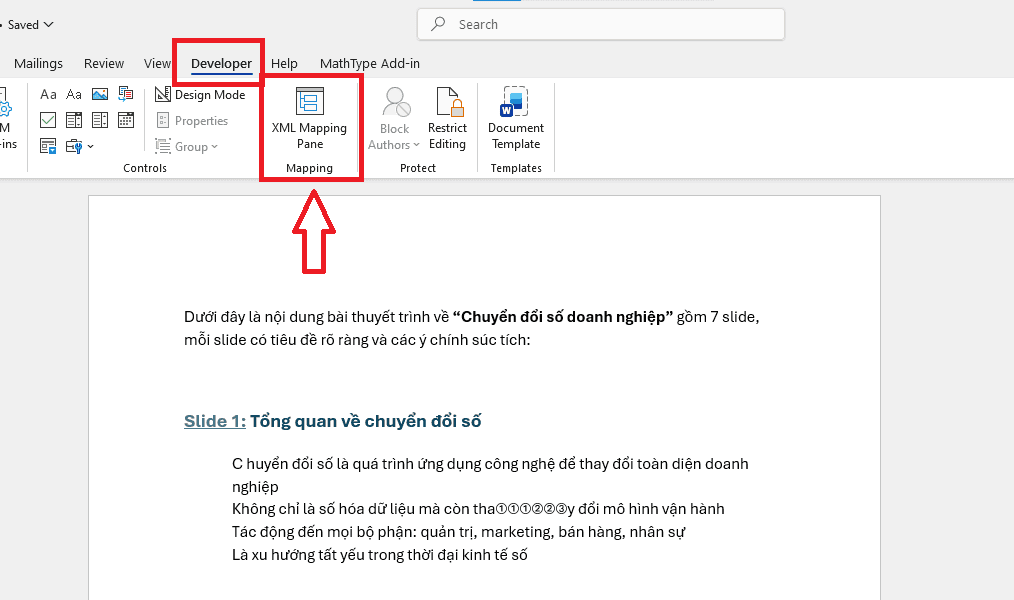
– Bước 2: Sử dụng XML Mapping Pane: Trong thẻ Developer, nhấn vào nút XML Mapping Pane. Tại đây, bạn có thể tải lên một sơ đồ XML tùy chỉnh của doanh nghiệp.
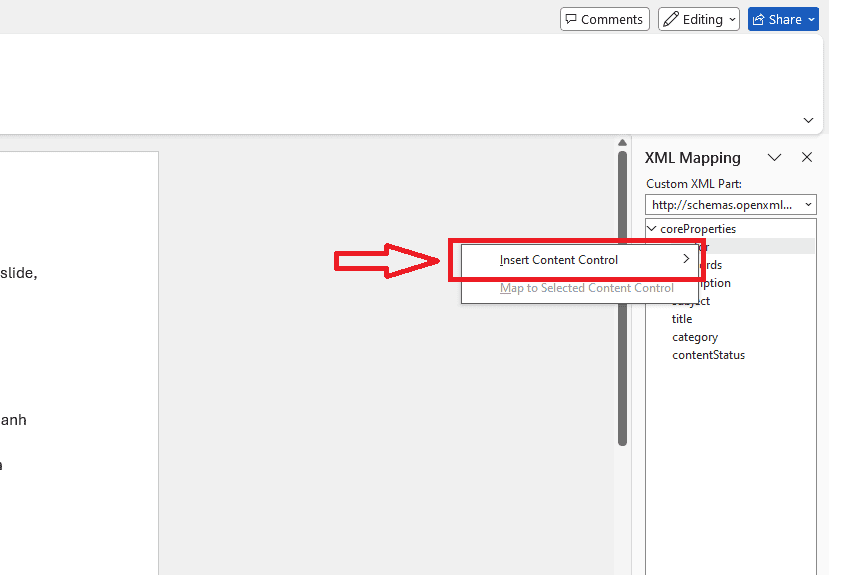
– Bước 3: Kéo và thả dữ liệu: Bạn chỉ cần chọn một vị trí trong văn bản, sau đó chuột phải vào một trường dữ liệu trong sơ đồ XML và chọn Insert Content Control.
Khi dữ liệu nguồn trong tệp XML thay đổi, nội dung hiển thị trong văn bản Word cũng tự động cập nhật cực nhanh mà không cần bạn phải can thiệp thủ công.
Lợi ích của việc sử dụng file XML trong quản trị văn phòng

Việc nắm vững kỹ năng mở và tạo file XML trong Word mang lại những lợi thế lớn trong việc quản lý và trao đổi thông tin kỹ thuật số của cá nhân và tổ chức:
- Tính tương thích linh hoạt: XML là định dạng tiêu chuẩn toàn cầu. Một tệp XML tạo từ Word có thể dễ dàng được đọc bởi các phần mềm kế toán, hệ thống CRM hoặc các ứng dụng web chuyên dụng.
- Dung lượng tệp nhẹ: Do chỉ lưu trữ nội dung và các thẻ đánh dấu cấu trúc, tệp XML thường có dung lượng rất nhỏ. Điều này giúp việc lưu trữ và gửi email diễn ra cực nhanh, tiết kiệm băng thông hiệu quả.
- Bảo mật và tách biệt dữ liệu: XML cho phép bạn tách biệt hoàn toàn giữa “phần nhìn” (định dạng) và “phần lõi” (dữ liệu). Bạn có thể dễ dàng bảo vệ các trường dữ liệu quan trọng khi chuyển giao thông tin.
Những lỗi thường gặp và cách khắc phục khi xử lý file XML
Trong quá trình thực hiện mở và tạo file XML trong Word, người dùng đôi khi gặp phải một số trở ngại kỹ thuật. Việc xử lý các lỗi này chỉ mất vài phút nếu bạn nắm rõ nguyên nhân:
- Lỗi “Invalid XML” (XML không hợp lệ): Thường do tệp gốc bị hỏng cấu trúc hoặc thiếu các thẻ đóng (closing tags). Cách khắc phục hiệu quả là mở tệp bằng Notepad++ để kiểm tra tính toàn vẹn của các cặp thẻ trước khi mở bằng Word.
- Lỗi hiển thị ký tự (Lỗi font): Xảy ra khi mã hóa của tệp XML không trùng khớp với hệ thống. Hãy đảm bảo tệp của bạn luôn được lưu với mã hóa UTF-8 để hiển thị tiếng Việt chuyên nghiệp và chuẩn xác.
- Cảnh báo bảo mật Macro: Một số tệp XML có chứa các đoạn mã thực thi ngầm. Khi mở, Word có thể hiện cảnh báo. Bạn chỉ nên nhấn Enable nếu tin tưởng nguồn gốc của tệp tin.
Để thực hiện mở và tạo file XML trong Word hiệu quả và bảo mật, việc sử dụng Microsoft 365 bản quyền từ MSO là giải pháp tối ưu. Chúng tôi giúp doanh nghiệp đồng bộ dữ liệu chuyên nghiệp, đảm bảo an toàn thông tin và bứt phá năng suất lao động cực nhanh chỉ sau vài phút thiết lập.
Các câu hỏi thường gặp (FAQs)
Để giúp bạn làm chủ quy trình xử lý dữ liệu cấu trúc một cách tự tin, dưới đây là tổng hợp giải đáp cho những thắc mắc phổ biến nhất khi thực hiện mở và tạo file XML trong Word:
Việc mở và tạo file XML trong Word có giúp giữ nguyên các hình ảnh minh họa không?
Có, nhưng chỉ khi hình ảnh đó được mã hóa dưới dạng dữ liệu nhị phân trực tiếp bên trong tệp XML. Tuy nhiên, định dạng XML vốn được tối ưu hóa để lưu trữ văn bản có cấu trúc hơn là các yếu tố đồ họa phức tạp. Để đảm bảo tính thẩm mỹ và hiển thị hình ảnh tốt nhất, bạn nên ưu tiên sử dụng định dạng .docx truyền thống.
Tại sao khi thực hiện mở tệp XML bằng Word, tôi lại thấy các ký hiệu lạ như <w:p> xuất hiện?
Các ký hiệu này thực chất là các thẻ đánh dấu của ngôn ngữ WordML dùng để định nghĩa cấu trúc đoạn văn và định dạng dữ liệu. Để ẩn các thẻ này và xem nội dung văn bản thuần túy một cách chuyên nghiệp, bạn hãy chuyển chế độ hiển thị sang Print Layout hoặc sử dụng tính năng Transform tích hợp sẵn trong Word để xử lý thông tin cực nhanh.
Tôi có thể chuyển đổi ngược từ tệp XML sang định dạng Word (.docx) thông thường được không?
Sau khi thực hiện mở và tạo file XML trong Word, bạn chỉ cần vào thẻ File, chọn lệnh Save As và thiết lập định dạng lưu là Word Document (.docx). Quy trình này diễn ra cực nhanh và linh hoạt, giúp bạn quay lại môi trường soạn thảo quen thuộc mà không làm mất đi tính toàn vẹn của dữ liệu.
Phiên bản Microsoft Word Online có hỗ trợ tạo tệp XML chuyên nghiệp không?
Hiện tại, các tính năng lưu và ánh xạ dữ liệu XML chuyên sâu chủ yếu được hỗ trợ tốt nhất trên phiên bản Word cài đặt cho máy tính (Desktop App). Với phiên bản trực tuyến, bạn nên thực hiện soạn thảo nội dung và đồng bộ về máy tính thông qua các gói giải pháp Microsoft 365 tại MSO để xuất tệp XML một cách chính xác và hiệu quả nhất.
Làm sao để tránh lỗi định dạng khi mở file XML được tạo từ các hệ thống khác trong Word?
Lỗi định dạng thường do sự sai lệch về bảng mã. Khi thực hiện mở và tạo file XML trong Word, bạn nên đảm bảo tệp gốc được lưu với mã hóa UTF-8. Ngoài ra, việc sử dụng tính năng XML Mapping chuyên nghiệp sẽ giúp hệ thống tự động khớp nối các trường dữ liệu một cách chuẩn xác, giảm thiểu tối đa các xung đột về cấu trúc chỉ trong vài phút thiết lập.
Kết luận
Thành thạo kỹ năng mở và tạo file XML trong Word là một bước tiến quan trọng để bạn trở thành một nhân sự chuyên nghiệp trong thời đại số. Việc hiểu rõ cấu trúc dữ liệu không chỉ giúp bạn xử lý văn bản linh hoạt mà còn mở ra cơ hội tích hợp dữ liệu thông minh cho doanh nghiệp.
———————————————————
Fanpage: MSO.vn – Microsoft 365 Việt Nam
Hotline: 024.9999.7777