Nội dung bài viết
Những lỗi đánh máy vô tình có thể khiến văn bản mất đi tính chỉn chu và giảm uy tín của bạn trong mắt đối tác hay cấp trên. Bài viết này MSO sẽ hướng dẫn bạn chi tiết các bước bật, tắt kiểm tra lỗi chính tả trong Word để loại bỏ dấu gạch đỏ phiền phức, đồng thời chia sẻ kỹ thuật rà soát tiếng Việt chuẩn xác và tận dụng công cụ Microsoft Editor giúp tối ưu hóa văn bản cực kỳ nhanh chóng.
Cách bật kiểm tra lỗi chính tả trong Word cực nhanh
Để kích hoạt tính năng kiểm tra lỗi chính tả trong Word, bạn cần truy cập vào hệ thống cài đặt Proofing để thiết lập các quy tắc rà soát tự động. Quy trình này vô cùng đơn giản, áp dụng hiệu quả cho hầu hết các phiên bản phần mềm từ Word 2013, 2016, 2019 đến Microsoft 365 hiện nay.
Các bước thực hiện chi tiết:
– Bước 1: Mở trình đơn hệ thống: Bạn khởi động phần mềm Microsoft Word. Trên thanh công cụ Ribbon, hãy di chuyển con trỏ chuột đến góc trên cùng bên trái và nhấn vào thẻ File (Tệp).
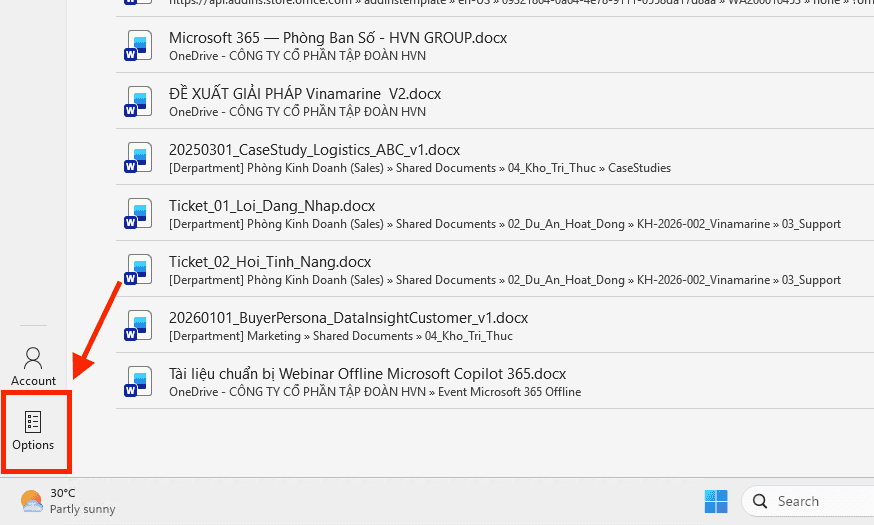
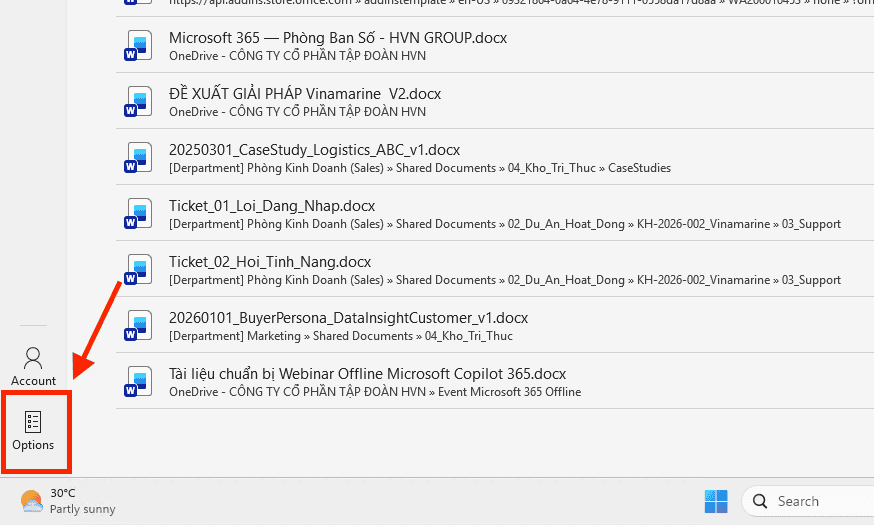
– Bước 2: Truy cập bảng cài đặt: Một danh sách lựa chọn sẽ hiện ra ở cột dọc bên trái, bạn hãy tìm và nhấn vào mục Options (Tùy chọn) nằm ở vị trí dưới cùng của menu.
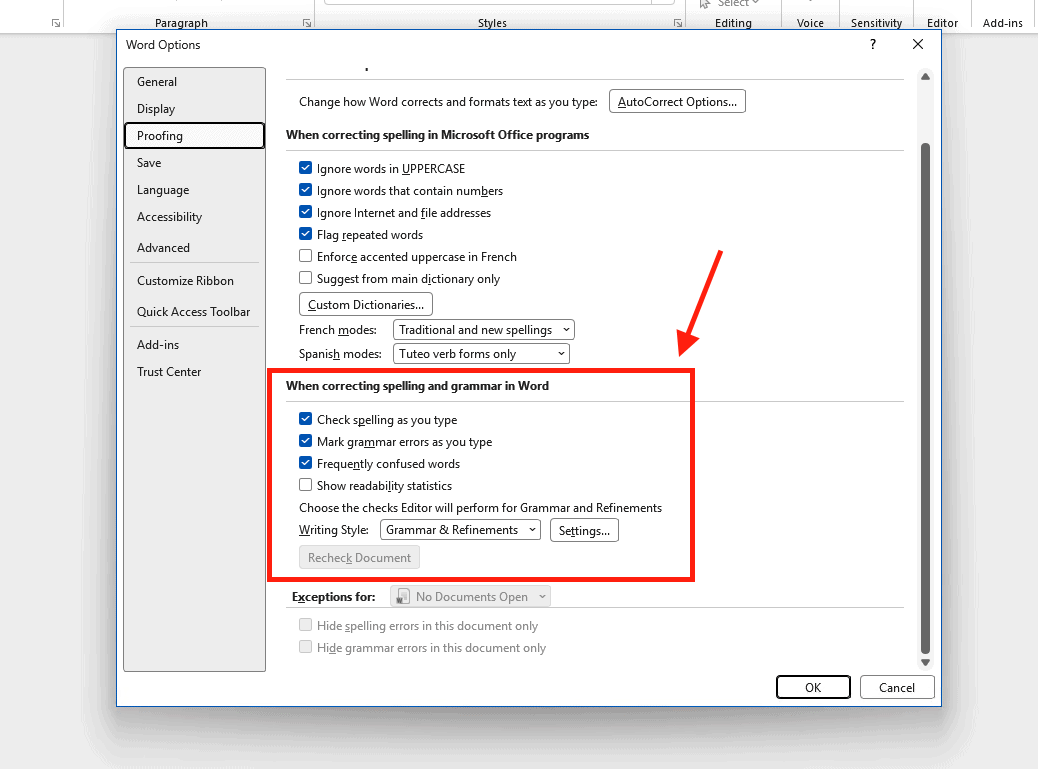
– Bước 3: Chọn mục Proofing: Cửa sổ Word Options sẽ xuất hiện giữa màn hình. Tại danh mục bên trái của cửa sổ này, bạn nhấn chọn vào thẻ Proofing.
– Bước 4: Thiết lập các tùy chọn rà soát: Bạn tìm đến nhóm thiết lập có tiêu đề When correcting spelling and grammar in Word. Để bật tính năng kiểm tra lỗi chính tả trong Word, bạn hãy tích chọn vào các ô sau:
- Check spelling as you type: Yêu cầu hệ thống kiểm tra lỗi chính tả ngay khi bạn đang thực hiện thao tác gõ.
- Mark grammar errors as you type: Đánh dấu các lỗi liên quan đến ngữ pháp trong lúc soạn thảo.
- Frequently confused words: Hiển thị cảnh báo đối với các từ dễ gây nhầm lẫn trong ngữ cảnh văn bản.
- Check grammar with spelling: Thực hiện kiểm tra đồng thời cả ngữ pháp và chính tả để đảm bảo độ chính xác cao.
– Bước 5: Hoàn tất cài đặt: Nhấn nút OK ở phía dưới cùng để lưu lại toàn bộ thay đổi.
Kết quả: Ngay lập tức, Word sẽ quét toàn bộ tài liệu và đánh dấu những từ ngữ nghi ngờ sai sót bằng các dấu gạch chân màu sắc (đỏ cho chính tả và xanh cho ngữ pháp). Việc làm chủ thao tác này giúp quy trình xử lý văn bản chuyên nghiệp trở nên cực nhanh, giúp bạn tiết kiệm thời gian rà soát thủ công và nâng cao chất lượng tài liệu chỉ trong thời gian ngắn.
Cách tắt kiểm tra lỗi chính tả trong Word để xóa gạch chân đỏ
Mặc dù mang lại nhiều lợi ích, nhưng đối với người dùng tiếng Việt, tính năng kiểm tra lỗi chính tả trong Word đôi khi gây ra sự bất tiện. Do hệ thống từ điển mặc định thường ưu tiên tiếng Anh, nên khi soạn thảo bằng tiếng Việt, các dấu gạch chân màu đỏ sẽ xuất hiện dày đặc, gây lóa mắt và khó theo dõi nội dung. Trong trường hợp này, việc vô hiệu hóa tính năng này là giải pháp hiệu quả giúp làm sạch giao diện làm việc chuyên nghiệp.
Quy trình thực hiện:
Để loại bỏ các dấu gạch chân khó chịu, bạn hãy thực hiện theo các bước sau chỉ mất vài phút:
– Bước 1: Bạn truy cập vào thẻ File trên thanh công cụ, chọn mục Options và tìm đến thẻ Proofing.
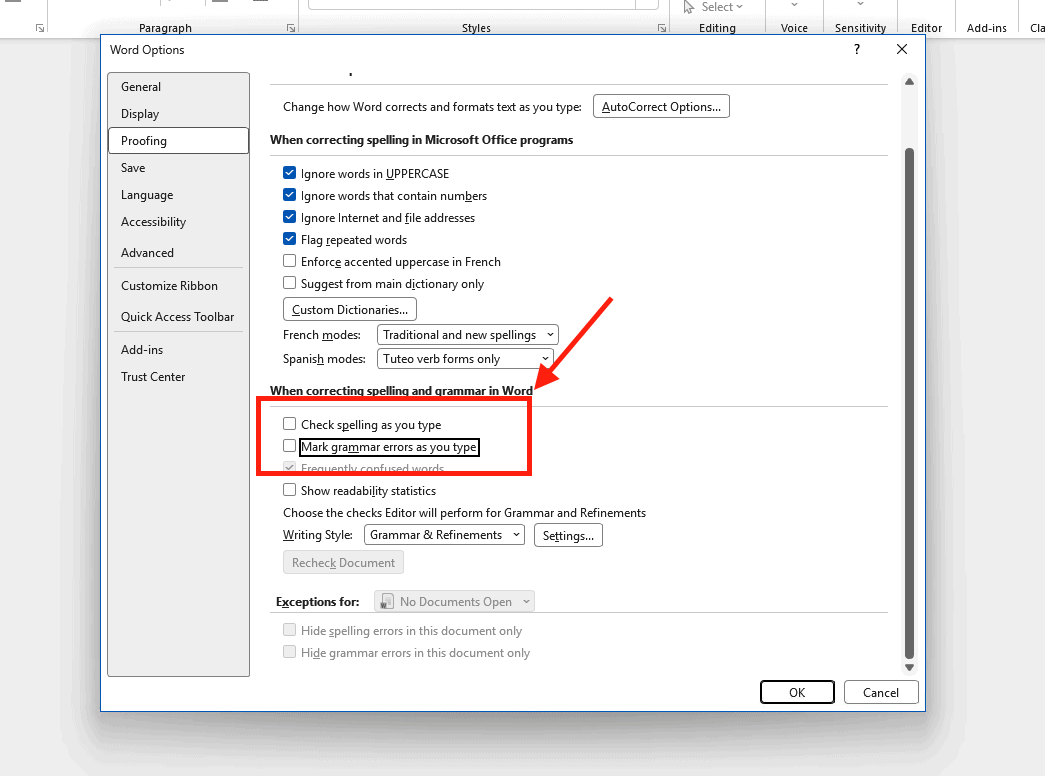
– Bước 2: Tại nhóm thiết lập When correcting spelling and grammar in Word, bạn hãy bỏ tích chọn (uncheck) ở hai ô cốt lõi: Check spelling as you type (Kiểm tra lỗi chính tả khi gõ) và Mark grammar errors as you type (Đánh dấu lỗi ngữ pháp khi gõ).
– Bước 3: Giải pháp xử lý linh hoạt: Nếu bạn chỉ muốn ẩn các dấu gạch chân cho riêng tệp tin đang mở mà không muốn thay đổi cài đặt hệ thống lâu dài, hãy nhìn xuống nhóm Exceptions for ở dưới cùng và tích chọn vào các ô:
- Hide spelling errors in this document only.
- Hide grammar errors in this document only.
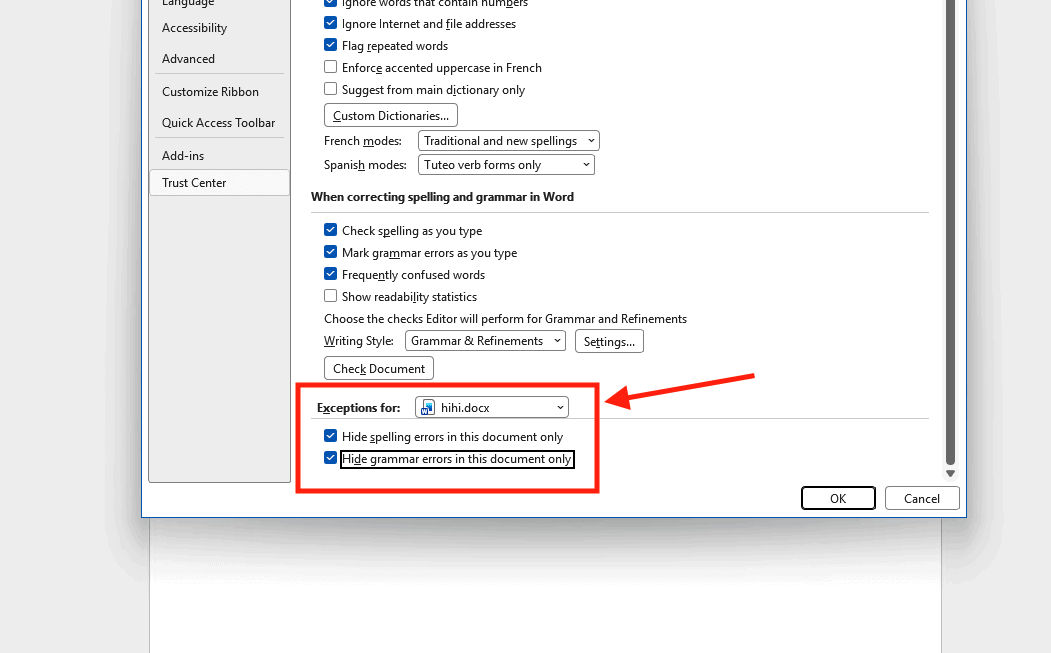
– Bước 4: Cuối cùng, nhấn vào OK để xác nhận.
*Kết quả: Toàn bộ các dấu gạch đỏ sẽ biến mất cực nhanh, trả lại giao diện soạn thảo thông thoáng và chuyên nghiệp. Việc nắm vững cách tắt kiểm tra lỗi chính tả trong Word giúp bạn tập trung tối đa vào việc sáng tạo nội dung mà không bị xao nhãng bởi các cảnh báo định dạng không cần thiết.
Cách kiểm tra lỗi chính tả tiếng Việt trong Microsoft Word hiệu quả
Ít người biết rằng bạn hoàn toàn có thể thiết lập để kiểm tra lỗi chính tả trong Word cho ngôn ngữ tiếng Việt một cách chuẩn xác. Đây là giải pháp chuyên nghiệp dành cho những ai muốn tận dụng trí tuệ nhân tạo để rà soát văn bản tiếng mẹ đẻ.
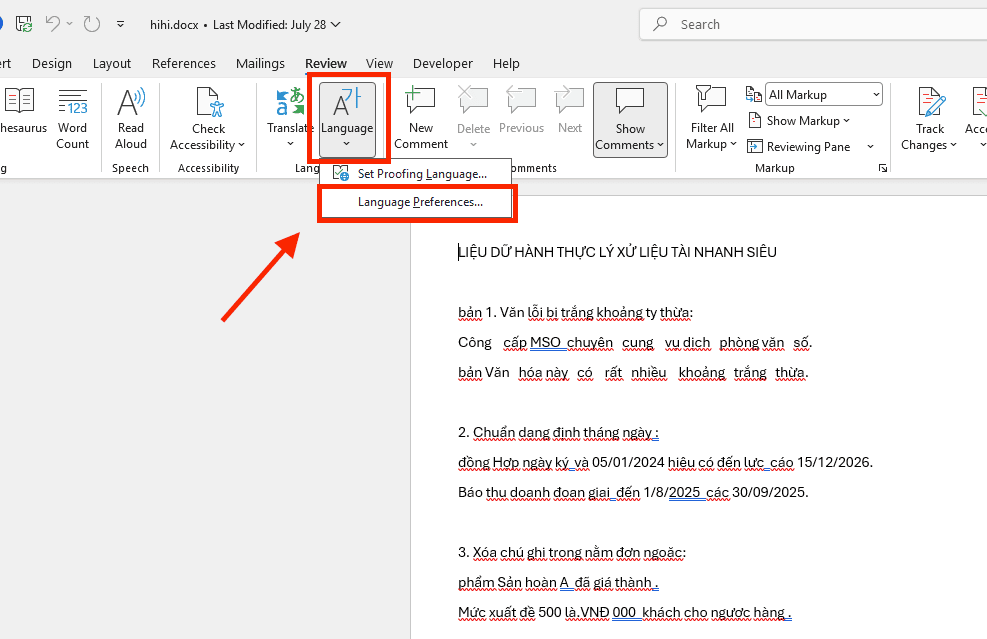
- Cài đặt gói ngôn ngữ: Bạn cần tải và cài đặt Language Pack tiếng Việt từ trang chủ của Microsoft. Sau khi cài đặt, hãy vào thẻ Review > Language > Language Preferences để ưu tiên tiếng Việt.
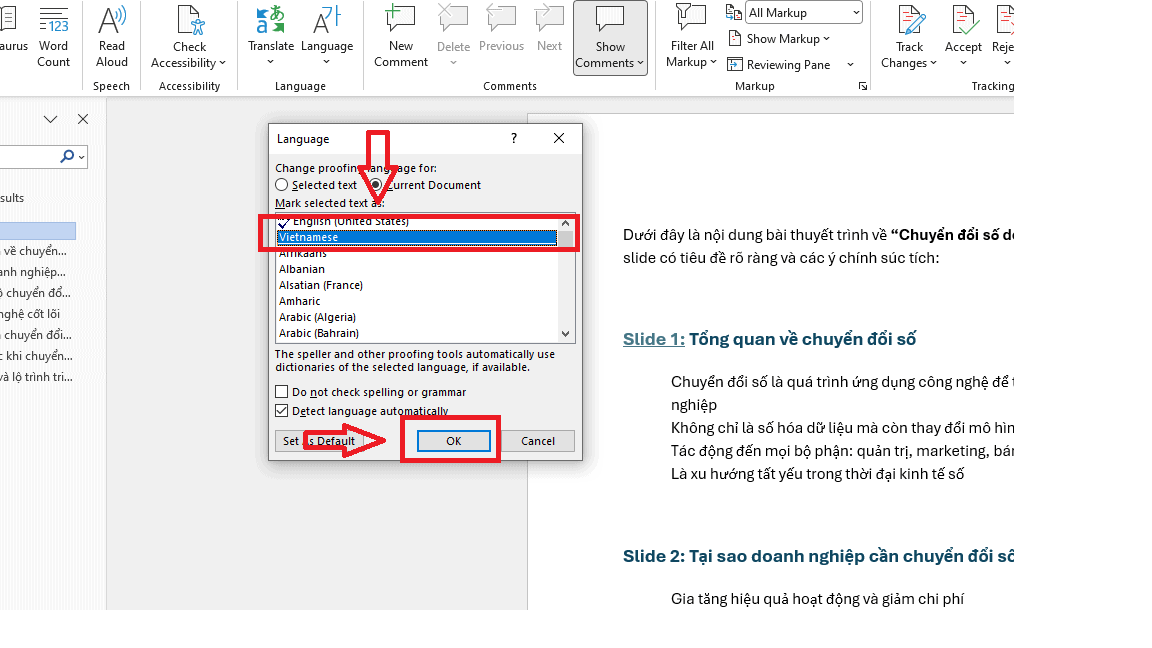
- Thiết lập ngôn ngữ kiểm tra (Proofing Language): Bạn bôi đen đoạn văn bản tiếng Việt, vào thẻ Review, chọn Language > Set Proofing Language. Tìm và chọn Vietnamese, sau đó nhấn OK.
- Sử dụng từ điển tùy chỉnh (Custom Dictionary): Trong quá trình làm việc, nếu Word đánh dấu sai một từ chuyên ngành hoặc tên riêng, bạn hãy chuột phải vào từ đó và chọn Add to Dictionary. Từ đó về sau, Word sẽ ghi nhớ và không báo lỗi cho từ này nữa, giúp quy trình rà soát trở nên linh hoạt và thông minh hơn.
Sử dụng công cụ “Editor” để rà soát toàn bộ tài liệu
Trên các phiên bản hiện đại như Microsoft 365, tính năng kiểm tra lỗi chính tả trong Word đã được nâng cấp lên một tầm cao mới với công cụ Microsoft Editor. Thay vì đi tìm từng dấu gạch chân, bạn có thể thực hiện một cuộc tổng rà soát cho toàn bộ tài liệu dài hàng trăm trang chỉ trong vài phút.
Hướng dẫn sử dụng Editor chuyên nghiệp:
– Bước 1: Nhấn phím tắt F7 hoặc vào thẻ Review và chọn biểu tượng Editor.
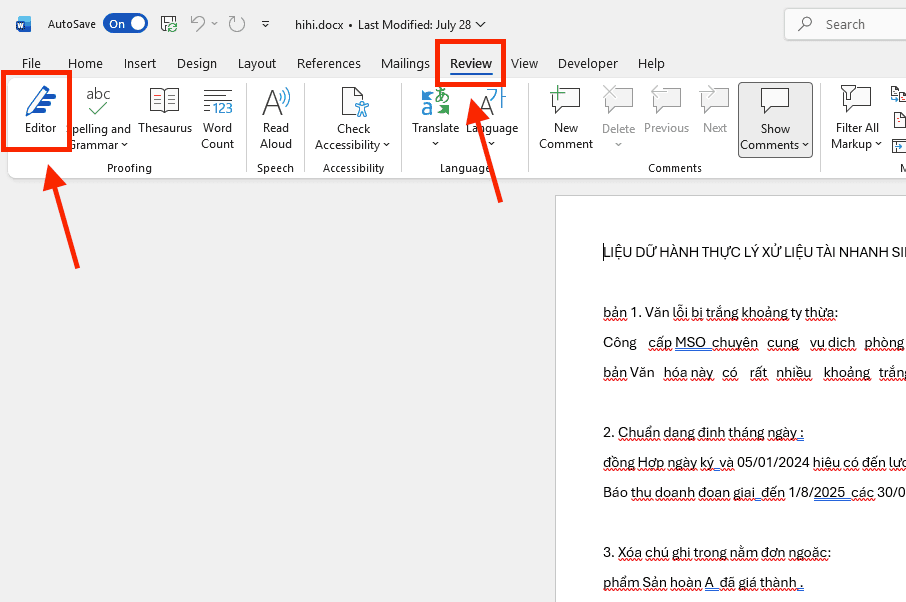
– Bước 2: Một bảng điều khiển sẽ hiện ra ở bên phải màn hình, cung cấp Điểm số biên tập (Editor Score) dựa trên độ chính xác của văn bản.
– Bước 3: Hệ thống sẽ phân loại lỗi theo từng nhóm: Spelling (Chính tả), Grammar (Ngữ pháp), Clarity (Độ rõ ràng), Conciseness (Sự súc tích).
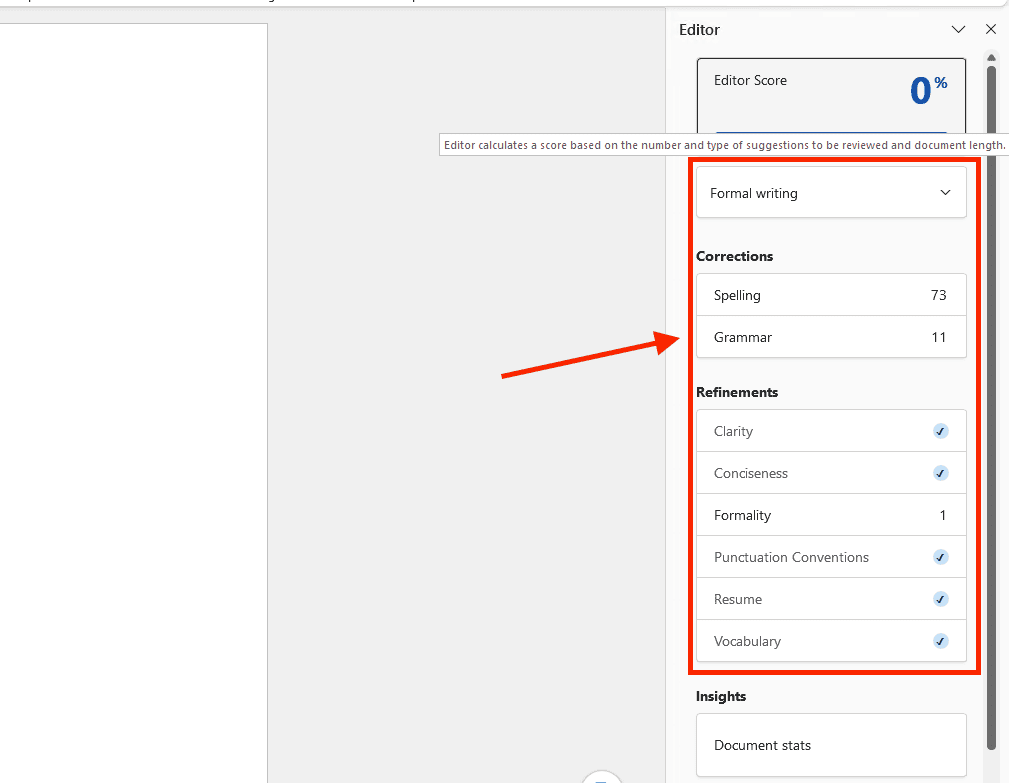
– Bước 4: Bạn chỉ cần nhấn vào từng hạng mục, Editor sẽ đưa bạn đến đúng vị trí lỗi và đưa ra giải pháp sửa đổi hiệu quả. Cách làm này giúp bạn kiểm soát hoàn toàn chất lượng văn bản trước khi in ấn hoặc gửi đi.
Để tính năng kiểm tra lỗi chính tả trong Word hoạt động mượt mà và chính xác, việc trang bị Microsoft 365 bản quyền từ MSO là giải pháp tối ưu. Chúng tôi giúp bạn tiếp cận công nghệ rà soát văn bản chuyên nghiệp, đảm bảo an toàn dữ liệu và nâng cao năng suất lao động cực nhanh chỉ sau vài phút thiết lập.
Phân biệt các loại dấu gạch chân khi kiểm tra lỗi chính tả
Để sử dụng tính năng kiểm tra lỗi chính tả trong Word một cách linh hoạt, bạn cần hiểu rõ ngôn ngữ của các dấu gạch chân. Word sử dụng các màu sắc khác nhau để chỉ ra các loại vấn đề khác nhau trong tài liệu:
- Gạch chân màu đỏ: Đây là biểu hiện của lỗi chính tả (Spelling). Có thể từ đó không tồn tại trong từ điển, hoặc bạn đã gõ nhầm ký tự, thừa/thiếu chữ cái.
- Gạch chân màu xanh dương (hoặc xanh lá): Đây là ký hiệu cho lỗi ngữ pháp (Grammar). Word phát hiện ra sự không nhất quán trong cấu trúc câu, thiếu dấu câu, hoặc dùng từ sai ngữ cảnh (ví dụ: nhầm lẫn giữa “its” và “it’s” trong tiếng Anh).
- Cách xử lý chuyên nghiệp: Bạn chỉ cần nhấn chuột phải trực tiếp vào từ có gạch chân. Word sẽ hiển thị một menu gợi ý các từ đúng. Bạn có thể chọn từ phù hợp để thay thế cực nhanh chỉ trong vài giây.
Lợi ích khi sử dụng tính năng kiểm tra lỗi chính tả trong Word
Việc ứng dụng tính năng kiểm tra lỗi chính tả trong Word mang lại nhiều giá trị thiết thực cho người dùng văn phòng, đặc biệt là những người thường xuyên phải xử lý khối lượng văn bản lớn. Thay vì tiêu tốn hàng giờ đồng hồ để đọc đi đọc lại và tìm kiếm sai sót bằng mắt thường, công cụ Proofing tích hợp sẵn sẽ giúp bạn thực hiện quy trình này hoàn toàn tự động và cực nhanh.
- Đảm bảo sự chuẩn xác vượt trội cho văn bản: Hệ thống sẽ tự động phát hiện các lỗi gõ nhầm, thiếu ký tự, sai vị trí dấu hoặc lặp từ mà mắt thường rất dễ bỏ qua khi cơ thể mệt mỏi hoặc làm việc quá lâu. Điều này giúp bạn kiểm soát chất lượng nội dung một cách chuyên nghiệp và tin cậy.
- Chuyên nghiệp hóa hình ảnh cá nhân và tổ chức: Một tài liệu sạch sẽ, không mắc các lỗi chính tả căn bản là minh chứng rõ rệt cho sự chỉn chu, nghiêm túc và tôn trọng đối với người đọc. Việc sử dụng công cụ kiểm tra lỗi chính tả trong Word giúp bạn xây dựng uy tín cao với đối tác và cấp trên chỉ trong vài phút rà soát.
- Tiết kiệm tối đa thời gian rà soát thủ công: Đối với những báo cáo, hợp đồng hoặc luận văn dài hàng chục trang, công cụ này giúp bạn định vị ngay lập tức các vị trí nghi ngờ sai sót. Bạn có thể xử lý và chỉnh sửa toàn bộ tài liệu cực nhanh, giúp dành thời gian cho những công việc sáng tạo quan trọng hơn.
- Cải thiện và nâng cao kỹ năng ngôn ngữ: Thông qua các gợi ý sửa lỗi về ngữ pháp và cách dùng từ, người dùng sẽ dần hình thành thói quen viết đúng chuẩn quy tắc văn bản hành chính. Đây là giải pháp hiệu quả để học hỏi từ chính những sai sót nhỏ hằng ngày, giúp kỹ năng soạn thảo của bạn trở nên linh hoạt và hoàn thiện hơn.
Một số câu hỏi thường gặp
Để giúp bạn vận hành tính năng rà soát văn bản một cách trơn tru, dưới đây là tổng hợp giải đáp cho những thắc mắc phổ biến nhất khi thực hiện kiểm tra lỗi chính tả trong Word:
Tại sao tôi đã bật tính năng Proofing nhưng Word vẫn không báo lỗi khi tôi gõ sai?
Tình trạng này thường chủ yếu do hai nguyên nhân chính. Một là bạn đang chọn sai ngôn ngữ kiểm tra (ví dụ soạn thảo tiếng Việt nhưng hệ thống lại để chế độ kiểm tra tiếng Pháp). Hai là bạn đã vô tình tích chọn ô Do not check spelling or grammar trong phần cài đặt ngôn ngữ. Để khắc phục cực nhanh, bạn hãy bôi đen văn bản, vào thẻ Review > Language > Set Proofing Language và bỏ tích ô này để kích hoạt lại tính năng rà soát hiệu quả.
Có cách nào để xóa toàn bộ dấu gạch đỏ mà không cần tắt tính năng kiểm tra không?
Nếu bạn chỉ muốn làm sạch giao diện tạm thời, hãy bôi đen đoạn văn bản và chọn Ignore All (Bỏ qua tất cả) khi nhấn chuột phải vào từ bị báo lỗi. Tuy nhiên, giải pháp chuyên nghiệp và bền vững hơn tại MSO là bạn nên cài đặt bộ từ điển tiếng Việt chuẩn hoặc thực hiện ẩn lỗi trong mục Exceptions tại bảng cài đặt Proofing để văn bản trông thông thoáng mà vẫn giữ được tính năng rà soát ngầm.
Tính năng kiểm tra lỗi chính tả có hoạt động trên phiên bản Word Online không?
Phiên bản trực tuyến của Microsoft Word vẫn hỗ trợ kiểm tra lỗi chính tả trong Word thông qua công cụ Microsoft Editor tích hợp trí tuệ nhân tạo. Tuy nhiên, các tùy chỉnh chuyên sâu về từ điển cá nhân có thể bị hạn chế hơn một chút so với phiên bản cài đặt trên máy tính, nhưng vẫn đảm bảo hiệu quả xử lý văn bản cực nhanh và chuẩn xác.
Làm sao để Word không tự động sửa từ của tôi một cách tùy ý (AutoCorrect)?
Đôi khi bạn gõ tiếng Việt nhưng Word lại tự ý sửa thành một từ tiếng Anh tương tự, gây phiền hà trong công việc. Để xử lý triệt để, bạn vào File > Options > Proofing > AutoCorrect Options. Tại đây, bạn chỉ cần bỏ tích ở ô Replace text as you type để máy ngừng tự ý thay đổi nội dung soạn thảo, giúp quy trình làm việc trở nên chuyên nghiệp và linh hoạt hơn.
Cách kiểm tra lỗi chính tả trong Word trên máy tính MacBook có khác gì Windows không?
Về cơ bản, tính năng này hoàn toàn tương đồng nhưng đường dẫn cài đặt có sự khác biệt nhỏ về giao diện. Trên macOS, bạn di chuyển con trỏ lên thanh menu trên cùng, chọn Word > Preferences > chọn mục Spelling & Grammar. Tại đây, bạn có thể thực hiện các thao tác bật hoặc tắt dấu gạch chân đỏ một cách hiệu quả chỉ trong vài phút thiết lập, đảm bảo mọi tài liệu trên MacBook luôn đạt chất lượng tốt nhất.
Kết luận
Thành thạo cách kiểm tra lỗi chính tả trong Word không chỉ giúp bạn loại bỏ những sai sót nhỏ nhặt mà còn xây dựng một phong cách làm việc chuyên nghiệp và uy tín. Dù bạn muốn bật tính năng rà soát tự động để đảm bảo độ chính xác cao hay tắt dấu gạch chân đỏ để tập trung sáng tạo nội dung tiếng Việt, mọi thao tác đều có thể thực hiện cực nhanh chỉ với vài tinh chỉnh nhỏ.
———————————————————
Fanpage: MSO.vn – Microsoft 365 Việt Nam
Hotline: 024.9999.7777