Nội dung bài viết
Bạn gặp khó khăn khi việc trích xuất hay lọc dữ liệu thủ công từ các bảng tính khổng lồ tốn quá nhiều thời gian và dễ xảy ra sai sót? Học cách dùng hàm TAKE trong Excel chính là giải pháp tối ưu giúp bạn lấy ra chính xác các hàng hoặc cột mong muốn một cách tự động và cực kỳ nhanh chóng. Bài viết này MSO sẽ hướng dẫn bạn chi tiết từ cú pháp cơ bản, cách áp dụng chỉ số âm/dương, kỹ thuật lồng ghép với các hàm mảng động khác cho đến mẹo xử lý lỗi thường gặp hiệu quả.
Cú pháp và các tham số của hàm TAKE trong Excel

Để vận hành hàm TAKE trong Excel một cách chính xác, bạn cần nắm vững cấu trúc và ý nghĩa của các tham số. Cú pháp của hàm cực kỳ đơn giản và dễ nhớ:
=TAKE(array, rows, [columns])
Trong đó:
- array (Bắt buộc): Vùng dữ liệu hoặc mảng nguồn mà bạn muốn trích xuất.
- rows (Bắt buộc): Số lượng hàng muốn lấy.
- Nếu là số dương: Excel lấy hàng từ đầu mảng tính xuống.
- Nếu là số âm: Excel lấy hàng từ cuối mảng tính lên.
- columns (Tùy chọn): Số lượng cột muốn lấy.
- Nếu là số dương: Lấy các cột từ phía bên trái mảng.
- Nếu là số âm: Lấy các cột từ phía bên phải mảng.
Việc hiểu rõ cơ chế số dương/số âm trong tham số giúp bạn trích xuất dữ liệu ở bất kỳ đầu nào của bảng tính một cách hiệu quả và chuyên nghiệp.
Cách dùng hàm TAKE trong Excel từ cơ bản đến nâng cao
Việc áp dụng hàm TAKE trong Excel cho các tác vụ hàng ngày giúp bạn tiết kiệm tối đa thời gian lọc dữ liệu thủ công. Đây là giải pháp xử lý mảng động cực nhanh, đảm bảo tính chính xác tuyệt đối ngay cả khi dữ liệu nguồn thay đổi.
Trích xuất số lượng hàng nhất định từ đầu bảng
Đây là cách đơn giản nhất để lấy ra một phần dữ liệu mẫu hoặc danh sách ưu tiên từ một bảng tính lớn.
- Tình huống: Bạn có danh sách 100 nhân viên và muốn trích xuất 5 người đầu tiên để lập danh sách đại diện nhanh.
- Công thức: =TAKE(A2:E11; 5)
*Lưu ý: Thay dấu “;” thành dấu “,” khi sử dụng Excel cài đặt trên máy tính.
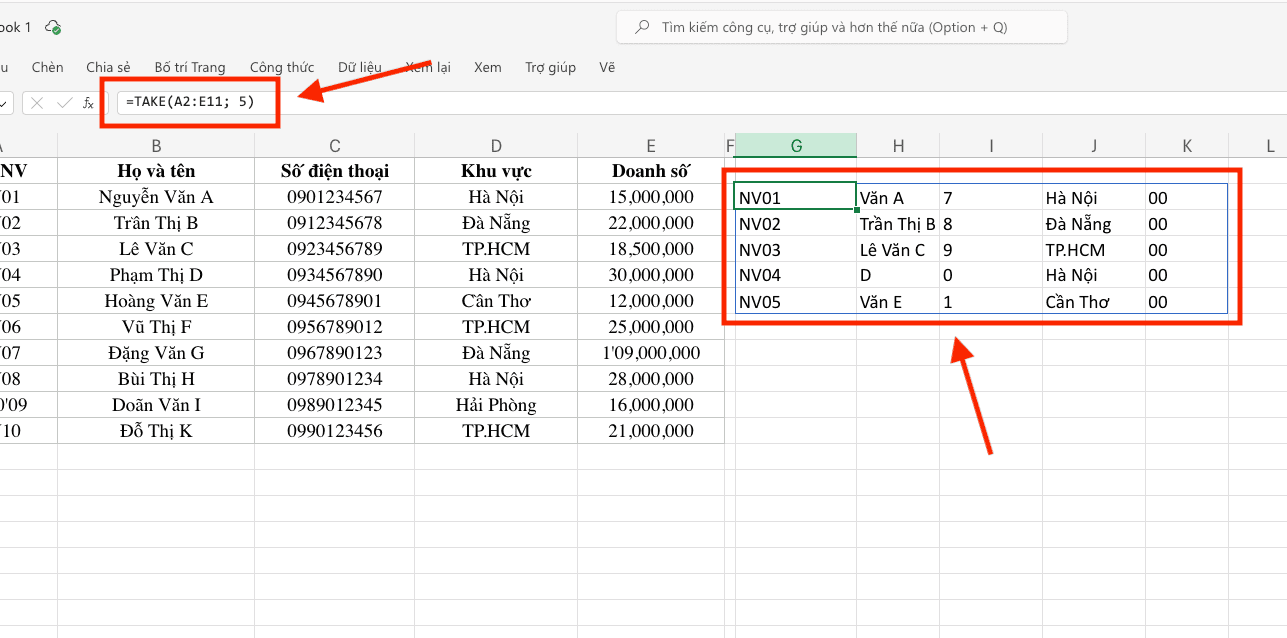
Kết quả: Excel sẽ tự động trả về một mảng mới gồm đúng 5 dòng đầu tiên với đầy đủ thông tin từ cột A đến cột E. Thao tác này chỉ mất vài phút để thiết lập nhưng mang lại hiệu quả cao hơn hẳn việc copy-paste thủ công.
Lấy dữ liệu từ cuối bảng bằng tham số số âm
Tính năng sử dụng số âm là điểm vượt trội của hàm TAKE trong Excel, cho phép bạn truy xuất những bản ghi mới nhất thường được nhập ở cuối bảng.
- Tình huống: Lấy 3 đơn hàng cuối cùng phát sinh trong ngày từ bảng dữ liệu bán hàng tại doanh nghiệp.
- Công thức: =TAKE(A2:E11; -3)
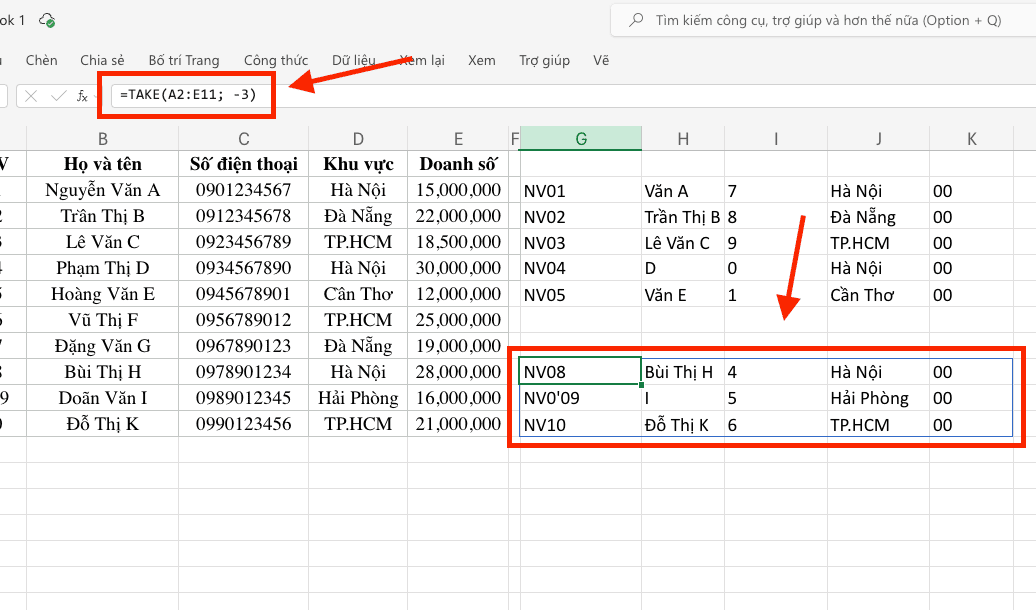
Cơ chế: Khi bạn nhập giá trị âm (-3), hàm TAKE sẽ bắt đầu đếm ngược từ dưới lên trên. Điều này giúp báo cáo của bạn luôn cập nhật các thông tin mới nhất một cách chuyên nghiệp và linh hoạt.
Trích xuất đồng thời cả hàng và cột cụ thể
Để báo cáo trở nên gọn gàng và đi thẳng vào thông tin trọng tâm, bạn có thể giới hạn cả số lượng hàng và số lượng cột cần lấy.
- Tình huống: Từ bảng dữ liệu khách hàng khổng lồ gồm 20 cột thông tin, bạn chỉ muốn lấy 10 người đầu tiên và chỉ lấy 2 cột quan trọng nhất là “Họ tên” và “Số điện thoại”.
- Công thức: =TAKE(A2:E11; 4; 2)
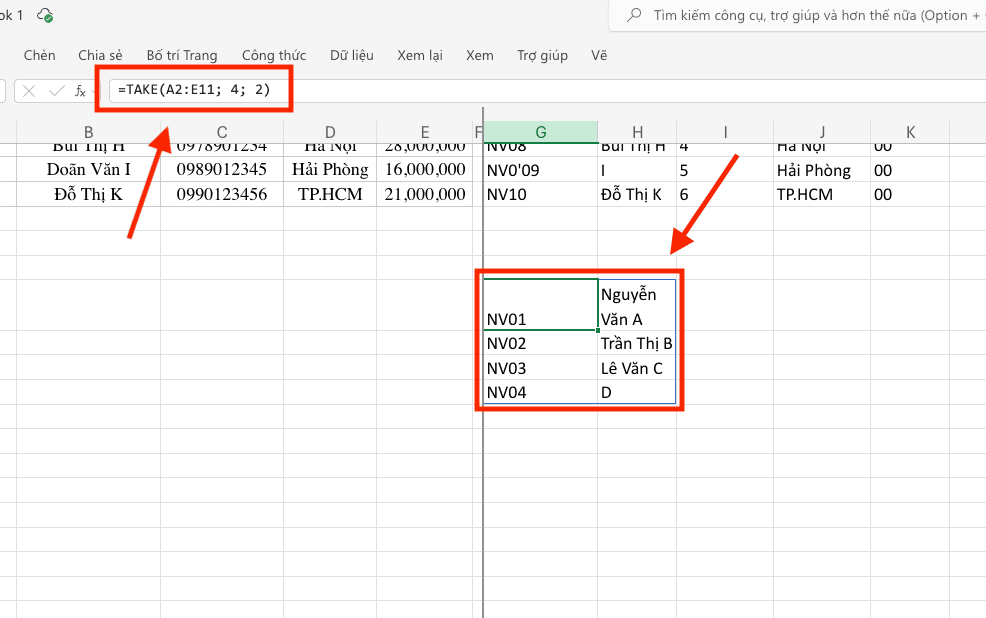
Cơ chế: Công thức này giúp vùng dữ liệu trích xuất trở nên súc tích, loại bỏ các thông tin rườm rà không cần thiết. Kết quả trả về là một bảng tính tinh gọn, giúp người xem nắm bắt thông tin cực nhanh.
Lấy các cột từ phía bên phải mảng
Tương tự như hàng, bạn cũng có thể dùng số âm cho tham số cột để lấy dữ liệu từ phía bên phải của bảng tính.
- Tình huống: Bạn muốn lấy 5 hàng đầu tiên nhưng chỉ lấy 3 cột cuối cùng (thường là cột Tổng cộng hoặc Ghi chú).
- Công thức: =TAKE(A2:E11; 5;-2)
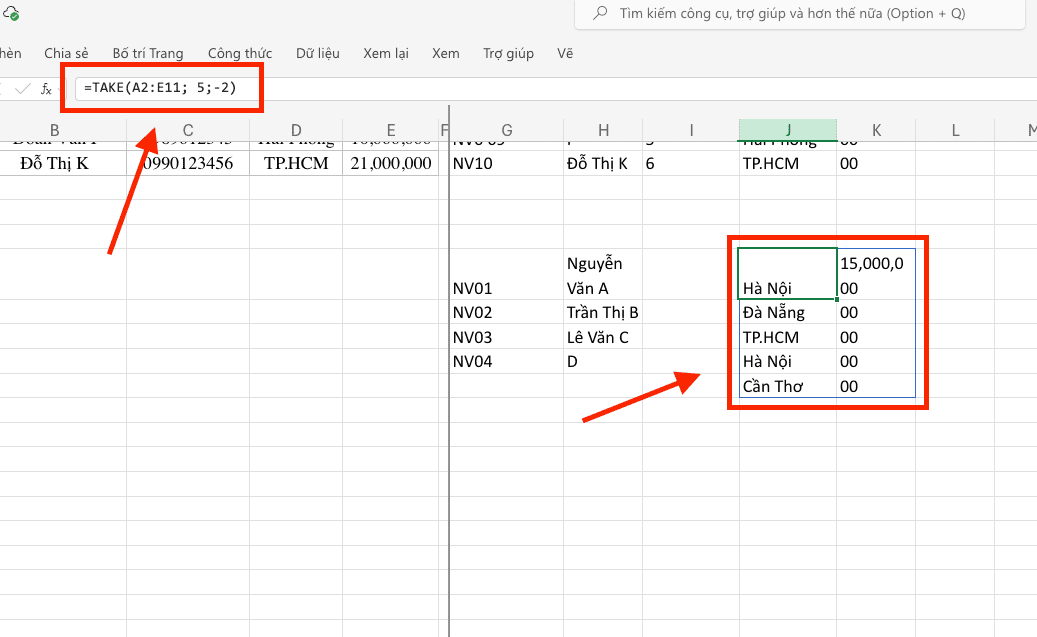
Kết quả: Cách dùng này cực kỳ linh hoạt trong việc xử lý các bảng dữ liệu có cấu trúc rộng, giúp bạn tiếp cận đúng vùng dữ liệu mục tiêu chỉ trong vài giây.
Việc làm chủ các kỹ thuật dùng hàm TAKE trong Excel từ cơ bản đến nâng cao sẽ biến bạn thành một chuyên gia xử lý mảng động, giúp mọi thao tác quản trị dữ liệu trở nên đơn giản và đạt hiệu suất tối ưu.
Sự kết hợp giữa hàm TAKE và các hàm mảng động khác
Để xử lý dữ liệu đạt hiệu quả tối ưu, hàm TAKE trong Excel thường không đứng độc lập mà được lồng ghép linh hoạt với các hàm mảng động như SORT, FILTER hoặc UNIQUE.
Kết hợp TAKE và SORT để tìm Top N cực nhanh
Thay vì phải sử dụng tính năng Sort truyền thống rồi ngồi lọc tay, bạn có thể tạo ra một danh sách “Top” tự động cập nhật mỗi khi dữ liệu nguồn thay đổi.
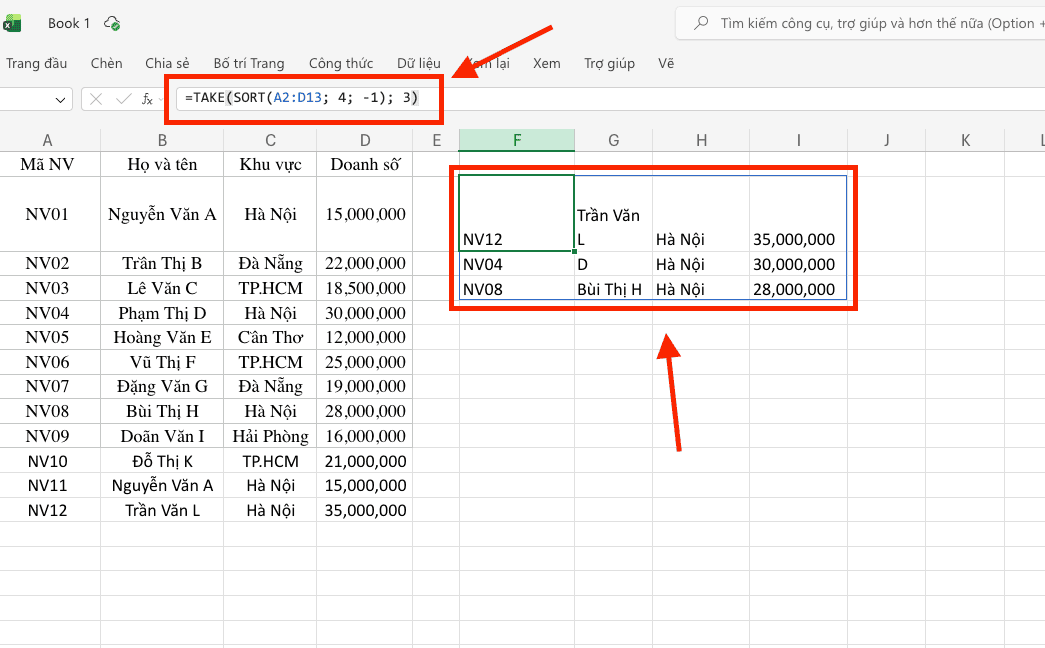
- Tình huống: Lấy ra Top 3 nhân viên có doanh số cao nhất.
- Công thức: =TAKE(SORT(A2:D13; 4; -1); 3)
- Giải thích cơ chế:
- Hàm SORT(A2:D13, 4, -1): Bảng dữ liệu được sắp xếp theo cột 4 (Doanh số) giảm dần
- Sau đó, hàm TAKE trong Excel sẽ bao bọc bên ngoài để lấy đúng 3 dòng đầu tiên của mảng đã sắp xếp đó.
Kết quả: Excel hiển thị thông tin của 3 người có doanh số cao nhất (Trần Văn L – 35tr, Phạm Thị D – 30tr, Bùi Thị H – 28tr).
Kết hợp TAKE và FILTER để lấy dữ liệu mẫu có điều kiện
Trong nhiều trường hợp, bạn chỉ muốn lấy một vài kết quả đầu tiên thỏa mãn một điều kiện cụ thể thay vì lấy toàn bộ danh sách đã lọc.
- Tình huống: Lấy danh sách 2 nhân viên đầu tiên thuộc khu vực “Hà Nội”..
- Công thức: =TAKE(FILTER(A2:D13; C2:C13=”Hà Nội”); 2)
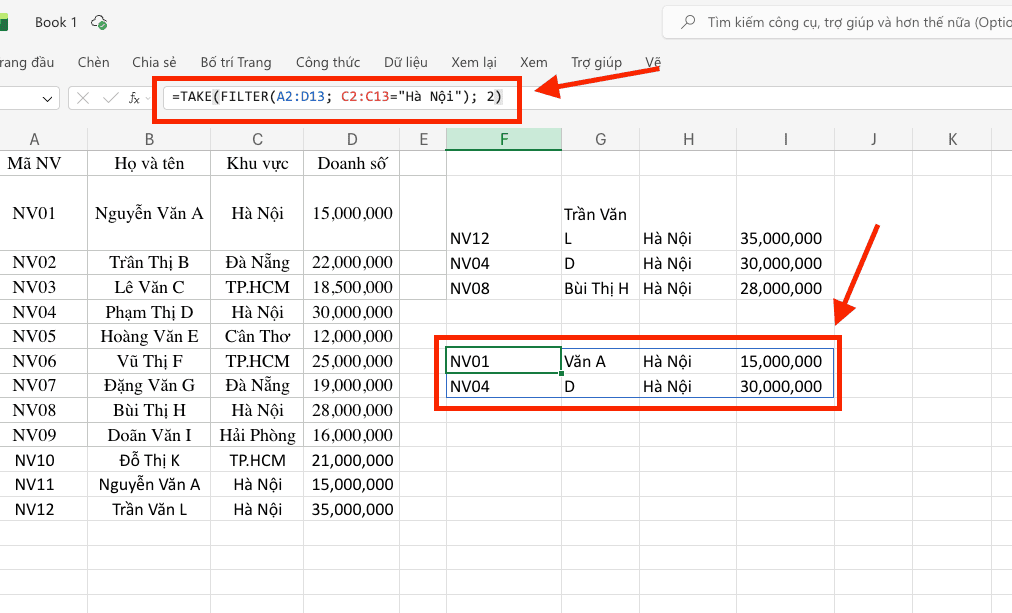
Lợi ích: Sự kết hợp này giúp bạn lọc dữ liệu trước tại nguồn, sau đó mới giới hạn số lượng mẫu cần trích xuất. Quy trình này cực kỳ hiệu quả khi bạn cần lấy dữ liệu đại diện để kiểm tra hoặc làm báo cáo nhanh mà không muốn vùng tràn (Spill) quá dài.
Sự bổ trợ giữa bộ đôi hàm TAKE và DROP
Để quản lý mảng dữ liệu một cách toàn diện, bạn cần nắm vững mối quan hệ giữa hàm TAKE và hàm DROP. Nếu hàm TAKE giúp bạn “lấy” ra phần dữ liệu mong muốn, thì hàm DROP giúp bạn “loại bỏ” những phần không cần thiết.
- Ví dụ thực tế: Lấy danh sách nhân viên từ vị trí số 3 đến số 6 trong bảng (bỏ qua 2 người đầu tiên).
- Công thức: =TAKE(DROP(A2:D13; 2); 4)
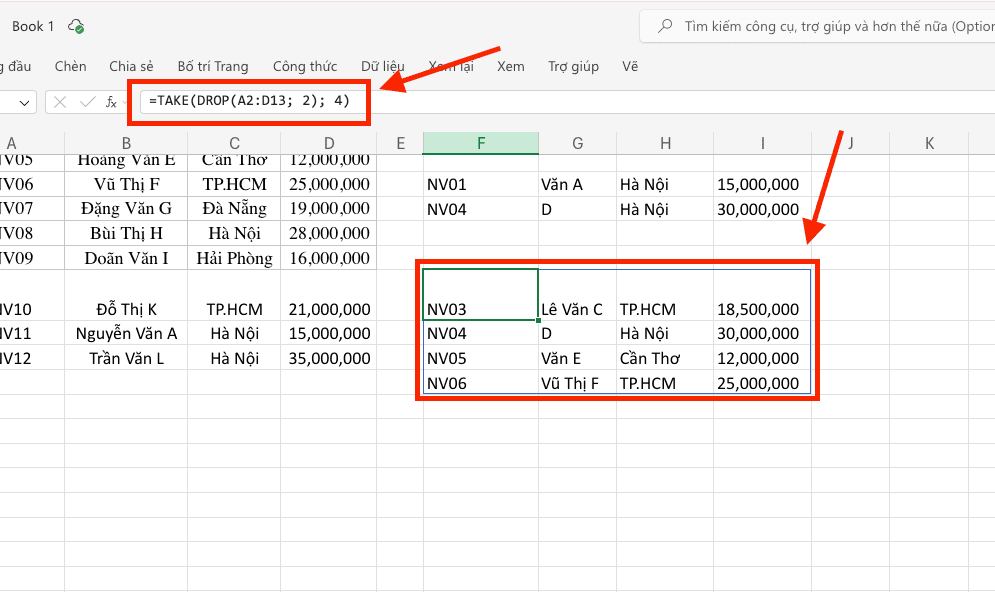
Hiệu quả: Việc phối hợp TAKE và DROP giúp bạn bóc tách bất kỳ phân đoạn nào trong bảng tính (đầu, cuối hoặc giữa) mà không cần sử dụng đến các mã VBA phức tạp. Đây là giải pháp tối ưu giúp cấu trúc file Excel của bạn luôn nhẹ và hoạt động ổn định.
Kết hợp TAKE và UNIQUE để lấy danh sách rút gọn
Trích xuất 3 tên nhân viên duy nhất (không trùng lặp) xuất hiện đầu tiên trong danh sách.
- Công thức: =TAKE(UNIQUE(B2:B13); 3)
*Lưu ý: Với phiên bản ứng dụng cài đặt thì bạn cần thay dấu “;” thành dấu “,” để công thức có thể hoạt động bình thường.
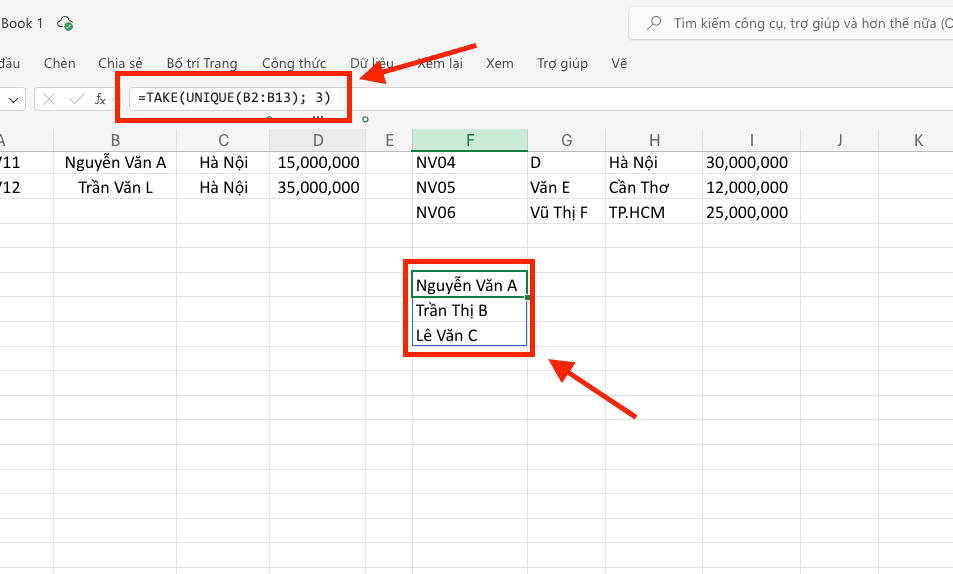
- Ứng dụng: Thường dùng trong việc tạo các danh sách chọn (Drop-down list) động hoặc lọc danh sách khách hàng mới chỉ mất vài phút.
Việc thấu hiểu cách phối hợp hàm TAKE trong Excel với các hàm mảng động khác không chỉ giúp bạn nâng cao kỹ năng xử lý dữ liệu mà còn khẳng định phong cách làm việc chuyên nghiệp trong kỷ nguyên số. Chỉ cần thiết lập công thức một lần, toàn bộ hệ thống báo cáo của bạn sẽ tự động vận hành một cách trơn tru và chính xác.
Ứng dụng thực tế của hàm TAKE trong quản trị doanh nghiệp

Trong môi trường làm việc chuyên nghiệp, hàm TAKE trong Excel đóng vai trò quan trọng trong việc tinh gọn báo cáo và phân tích số liệu nhanh.
- Trong quản lý nhân sự: Trích xuất nhanh danh sách 10 nhân viên có sinh nhật trong tháng hoặc danh sách 5 nhân sự có thâm niên cao nhất để làm lễ khen thưởng.
- Trong báo cáo tài chính: Lấy dữ liệu của 12 tháng gần nhất từ một kho dữ liệu lịch sử kéo dài nhiều năm để vẽ biểu đồ xu hướng.
- Trong quản lý kho vận: Hiển thị danh sách 20 lô hàng nhập kho gần nhất để bộ phận vận hành kiểm tra đối chiếu chỉ mất vài phút.
Việc ứng dụng hàm TAKE giúp các cấp quản lý tại MSO và các doanh nghiệp đưa ra quyết định dựa trên dữ liệu thực tế một cách nhanh chóng và hiệu quả.
Làm chủ hàm TAKE trong Excel là bước tiến quan trọng để xử lý dữ liệu chuyên nghiệp. Để khai thác tối đa sức mạnh công nghệ, MSO cung cấp các giải pháp Microsoft 365 bản quyền giúp doanh nghiệp tối ưu hóa quy trình, bảo mật dữ liệu và nâng cao năng suất cực nhanh chỉ trong thời gian ngắn.
Những lưu ý quan trọng để tránh lỗi khi dùng hàm TAKE trong Excel

Dù hàm TAKE rất dễ sử dụng, người dùng cần lưu ý một số điểm kỹ thuật để tránh các mã lỗi gây phiền hà:
- Lỗi #CALC!: Lỗi này sẽ xuất hiện nếu bạn yêu cầu lấy 0 hàng hoặc 0 cột. Hãy luôn đảm bảo các tham số rows và columns khác không.
- Lỗi #SPILL! (Lỗi tràn): Vì TAKE là hàm mảng động, nó cần một khoảng trống đủ lớn để hiển thị kết quả. Nếu có dữ liệu cũ nằm “chắn đường” vùng kết quả, Excel sẽ báo lỗi tràn. Bạn chỉ cần xóa các vật cản đó là xong.
- Dữ liệu không định dạng: Kết quả trả về từ hàm TAKE là một mảng giá trị. Nếu bạn muốn các định dạng như màu sắc, viền ô từ bảng gốc đi kèm, bạn sẽ cần thiết lập định dạng thủ công cho vùng chứa kết quả hoặc dùng Conditional Formatting.
Các câu hỏi thường gặp (FAQs)
Để giúp bạn làm chủ hoàn toàn hàm TAKE trong Excel và xử lý các tình huống phát sinh một cách chuyên nghiệp, dưới đây là tổng hợp giải đáp cho những câu hỏi phổ biến nhất từ người dùng:
Tôi có thể sử dụng hàm TAKE trên các phiên bản Excel 2019 hoặc 2016 không?
Hàm TAKE trong Excel là một tính năng mảng động hiện đại, chỉ khả dụng trên phiên bản Microsoft 365 và Excel dành cho web. Để trải nghiệm những tính năng vượt trội này, bạn nên nâng cấp bộ công cụ văn phòng thông qua các gói giải pháp tại MSO để tối ưu hóa hiệu suất làm việc cực nhanh và hiệu quả.
Làm thế nào để lấy dữ liệu nằm ở giữa bảng bằng hàm TAKE?
Bản chất hàm TAKE chỉ lấy dữ liệu từ hai đầu (đầu hoặc cuối mảng). Nếu muốn lấy dữ liệu ở giữa, bạn cần thực hiện một kỹ thuật lồng hàm chuyên nghiệp: Kết hợp hàm DROP để loại bỏ phần đầu không cần thiết, sau đó dùng hàm TAKE để lấy số lượng dòng mong muốn từ phần còn lại. Quy trình này diễn ra cực nhanh và mang lại kết quả chính xác tuyệt đối.
Hàm TAKE có làm chậm file Excel khi xử lý tập dữ liệu khổng lồ không?
Hàm TAKE trong Excel được tối ưu hóa cho công nghệ mảng động, nên nó hoạt động cực nhanh và tiêu tốn ít tài nguyên hệ thống hơn nhiều so với các công thức mảng cũ (phải nhấn Ctrl+Shift+Enter). Tuy nhiên, với dữ liệu hàng triệu dòng, bạn nên hạn chế lồng quá nhiều hàm FILTER phức tạp bên trong để đảm bảo tính ổn định và hiệu suất cao cho bảng tính.
Tại sao hàm TAKE đôi khi báo lỗi #SPILL! và cách khắc phục như thế nào?
Lỗi #SPILL! xảy ra khi vùng chứa kết quả trả về của hàm TAKE đang bị “chặn” bởi một dữ liệu hoặc định dạng khác có sẵn trong ô. Để khắc phục hiệu quả, bạn chỉ cần xóa bỏ các vật cản trong vùng tràn dữ liệu (Spill range). Khi có đủ không gian trống, mảng dữ liệu sẽ hiển thị đầy đủ và chuyên nghiệp chỉ trong vài giây.
Điều gì xảy ra nếu tôi yêu cầu lấy số hàng/cột lớn hơn số lượng thực tế có trong bảng?
Đây là một ưu điểm linh hoạt của hàm TAKE trong Excel. Nếu bạn yêu cầu lấy 100 hàng nhưng bảng gốc chỉ có 50 hàng, Excel sẽ không báo lỗi mà trả về toàn bộ 50 hàng hiện có. Cơ chế thông minh này giúp bạn thiết lập các công thức dự phòng hiệu quả mà không lo ngại vấn đề sai lệch cấu trúc báo cáo khi dữ liệu nguồn chưa được lấp đầy.
Kết luận
Hàm TAKE trong Excel thực sự là một cuộc cách mạng trong việc trích xuất và xử lý dữ liệu mảng. Với khả năng lấy dữ liệu từ cả hai đầu của bảng tính thông qua các tham số linh hoạt, hàm này giúp bạn loại bỏ hoàn toàn các thao tác thủ công, giảm thiểu sai sót và chuyên nghiệp hóa các báo cáo hằng ngày. Hy vọng qua bài viết này, bạn đã nắm vững cách dùng hàm TAKE và có thêm nhiều ý tưởng để kết hợp nó vào công việc thực tế.
———————————————————
Fanpage: MSO.vn – Microsoft 365 Việt Nam
Hotline: 024.9999.7777