Nội dung bài viết
Bạn cần chuyển dữ liệu từ chữ in hoa sang chữ thường trong Excel nhưng không muốn chỉnh sửa thủ công từng ô? Hàm LOWER chính là giải pháp đơn giản và hiệu quả nhất. Chỉ với một công thức ngắn gọn, bạn có thể nhanh chóng chuyển đổi toàn bộ văn bản thành chữ thường, giúp chuẩn hóa dữ liệu và tiết kiệm đáng kể thời gian xử lý bảng tính. Trong bài viết này, bạn sẽ hiểu rõ hàm LOWER trong Excel là gì? Cú pháp sử dụng, ví dụ thực tế và những lưu ý quan trọng khi áp dụng.
Hàm LOWER trong Excel là gì? Cú pháp và cách dùng cơ bản
Hàm LOWER trong Excel là hàm biến đổi tất cả các ký tự viết hoa trong một chuỗi văn bản thành chữ viết thường, giữ nguyên các ký tự không phải là chữ như số hay dấu câu. Đây là công cụ chuẩn hóa dữ liệu văn bản giúp bạn xử lý nhanh các tệp dữ liệu lộn xộn, không đồng nhất về định dạng mà không cần phải gõ lại bằng tay.
Định nghĩa và Cú pháp hàm LOWER
Trong Excel, hàm LOWER thuộc nhóm hàm xử lý văn bản (Text). Hàm này hoạt động dựa trên nguyên lý quét toàn bộ chuỗi ký tự được chỉ định và tự động chuyển đổi các ký tự từ định dạng IN HOA sang định dạng in thường.
Cú pháp của hàm LOWER rất đơn giản và dễ nhớ: = LOWER(text)
Trong đó:
- text (Bắt buộc): Là chuỗi văn bản trực tiếp hoặc địa chỉ ô (cell) chứa chuỗi văn bản mà bạn muốn chuyển đổi sang chữ thường.
Lưu ý: Nếu thành phần text là một số ký tự đặc biệt (như @, #, *), chữ số (0-9) hoặc các dấu câu, hàm LOWER sẽ giữ nguyên các ký tự đó mà không báo lỗi.
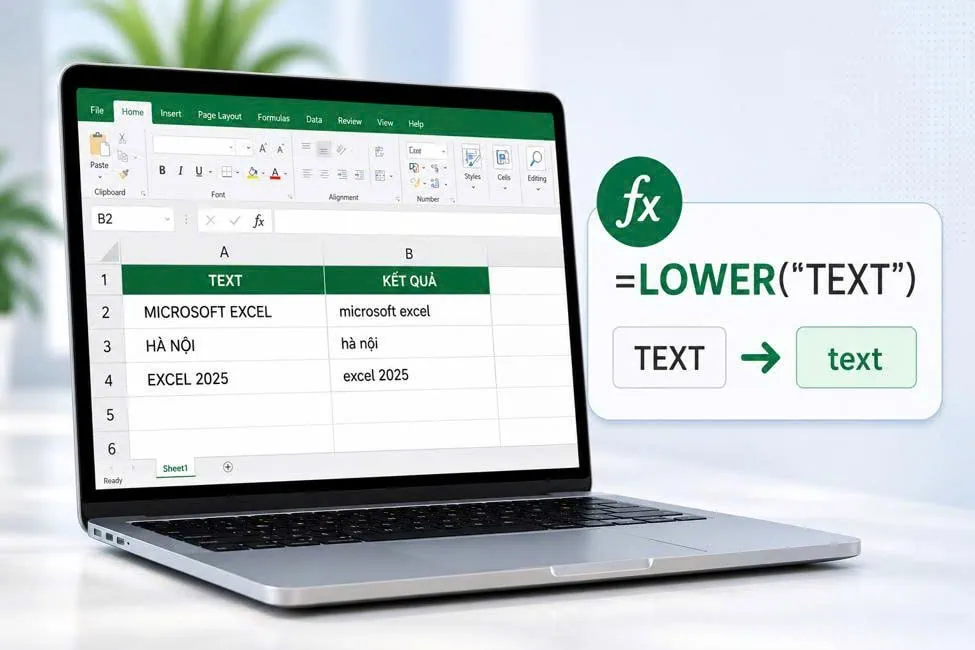
Ví dụ minh họa cách chuyển chữ in hoa thành chữ thường
Để bạn dễ hình dung cách thức hoạt động thực tế của hàm LOWER, hãy cùng xử lý một tình huống chuẩn hóa danh sách nhân sự dưới đây.
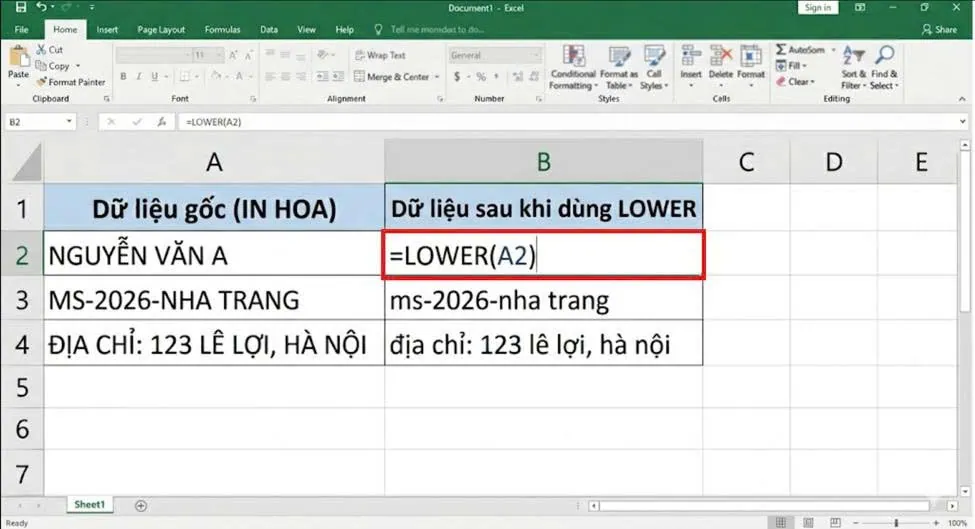
Dẫn chứng thực tế: Giả sử tại bảng dữ liệu Excel, ô A2 đang chứa chuỗi văn bản bị lỗi viết hoa toàn bộ: “NGUYỄN VĂN A”. Bạn cần chuyển chuỗi này về dạng chữ thường để đồng bộ dữ liệu.
- Cách xử lý: Tại ô B2 (hoặc bất kỳ ô trống nào bạn muốn hiển thị kết quả), bạn nhập chính xác công thức sau: =LOWER(A2).
- Kết quả trả về: Ô B2 sẽ ngay lập tức hiển thị chuỗi ký tự: “nguyễn văn a”.
Một ví dụ khác chứa cả số và ký tự đặc biệt: Tại ô A3 có chuỗi “MS-2026-NHA TRANG”. Khi bạn áp dụng công thức =LOWER(A3), kết quả trả về sẽ là “ms-2026-nha trang”. Các chữ số và dấu gạch ngang hoàn toàn được giữ nguyên cấu trúc.
Cách chuyển chữ in hoa thành chữ thường hàng loạt trong Excel
Hướng dẫn người dùng mẹo áp dụng hàm LOWER cho toàn bộ cột dữ liệu hàng nghìn dòng chỉ với thao tác kéo chuột hoặc click đúp, giúp tiết kiệm 95% thời gian làm việc. Thay vì phải sửa thủ công từng ô một cách nhàm chán, bạn có thể đồng bộ hàng vạn dòng dữ liệu hoàn toàn tự động chỉ trong chưa đầy 5 giây.
Các bước thực hiện chi tiết
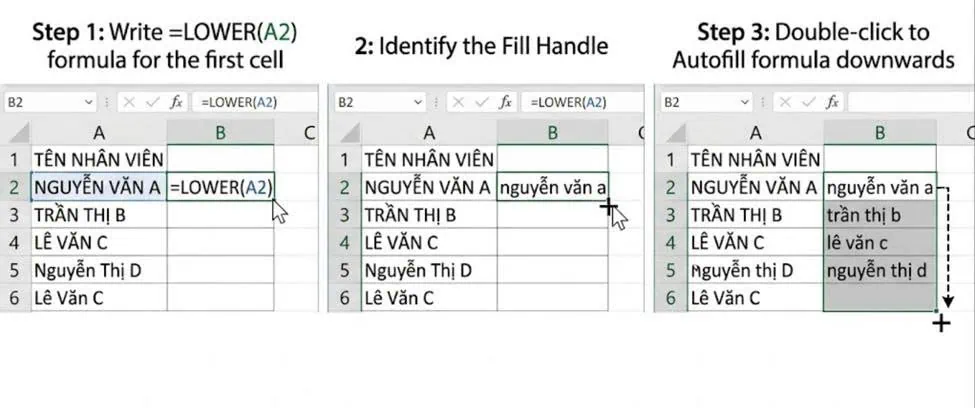
Để xử lý hàng loạt dữ liệu từ chữ in hoa sang chữ thường, bạn hãy thực hiện chính xác theo quy trình 3 bước siêu tốc dưới đây:
- Bước 1: Viết công thức hàm LOWER cho ô đầu tiên của danh mục Tại ô trống bên cạnh ô dữ liệu gốc cần chuyển đổi (ví dụ ô B2), bạn nhập công thức: =LOWER(A2) rồi nhấn Enter. Lúc này, ô đầu tiên đã được xử lý thành công sang chữ thường.
- Bước 2: Xác định vị trí nút điền tự động (Fill Handle) Bạn nhấp chuột chọn lại vào ô B2. Hãy di chuyển con trỏ chuột đến góc dưới cùng bên phải của ô này. Khi con trỏ chuột chuyển từ hình dấu cộng trắng to sang hình dấu cộng nhỏ màu đen (+), bạn đã kích hoạt đúng tính năng Fill Handle.
- Bước 3: Nhấp đúp chuột hoặc kéo xuống để sao chép công thức
– Cách 1 (Khuyên dùng cho dữ liệu lớn): Bạn chỉ cần nhấp đúp chuột trái (double-click) vào dấu cộng màu đen đó. Excel sẽ tự động quét và điền công thức xuống toàn bộ các ô phía dưới cho đến dòng cuối cùng của bảng dữ liệu.
– Cách 2: Nhấn giữ chuột trái vào dấu cộng màu đen và kéo rê chuột xuống dưới cho đến hết vùng dữ liệu cần chuyển đổi rồi thả tay.
Cách copy đè dữ liệu mới (giữ lại giá trị, xóa công thức)
Sau khi dùng hàm LOWER để chuyển đổi hàng loạt, rất nhiều người mắc phải một sai lầm kinh điển là xóa ngay cột dữ liệu gốc (cột chữ IN HOA) để giải phóng không gian bảng tính.
***Lưu ý quan trọng: Nếu bạn xóa cột gốc ngay lập tức, toàn bộ cột kết quả mới tạo sẽ bị lỗi #REF!. Nguyên nhân là vì hàm LOWER ở cột mới vẫn đang tham chiếu trực tiếp đến địa chỉ của cột cũ. Khi mất gốc tham chiếu, công thức sẽ không thể hoạt động.
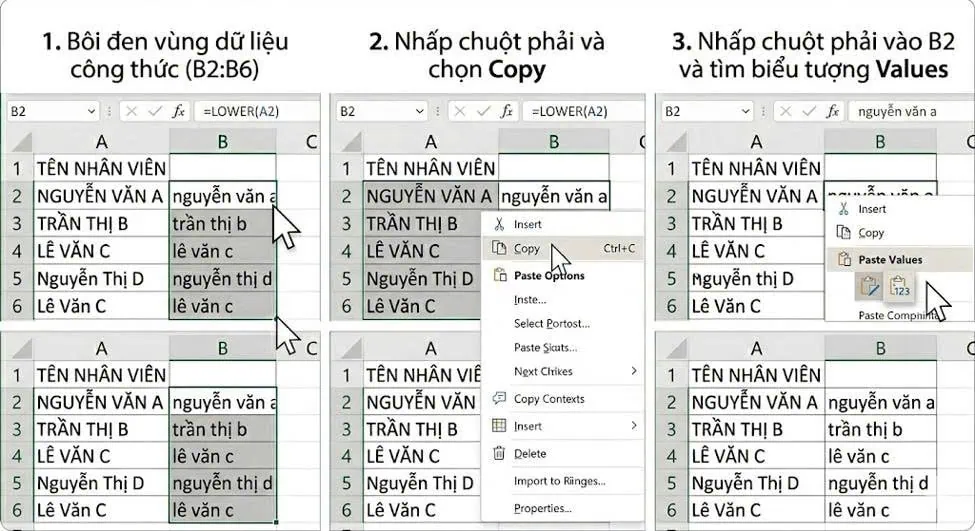
Để loại bỏ hoàn toàn công thức và chỉ giữ lại giá trị chữ thường (cố định dữ liệu), bạn cần thực hiện mẹo Paste Values theo giải pháp sau:
- Bước 1: Bôi đen toàn bộ vùng dữ liệu chữ thường vừa được tạo ra bằng hàm LOWER.
- Bước 2: Nhấn tổ hợp phím Ctrl + C (hoặc chuột phải chọn Copy) để sao chép vùng dữ liệu này.
- Bước 3: Nhấp chuột phải trực tiếp vào ô đầu tiên của vùng dữ liệu đó (hoặc click vào ô đầu tiên của cột gốc nếu bạn muốn ghi đè lên chữ IN HOA cũ).
- Bước 4: Tại mục Paste Options, bạn chọn vào biểu tượng Values (có hình 123).
Lúc này, toàn bộ công thức =LOWER(…) đã biến mất, thay thế hoàn toàn bằng dữ liệu văn bản chữ thường thuần túy. Giờ đây, bạn có thể thoải mái xóa cột dữ liệu cũ mà không sợ bảng tính bị lỗi hiển thị.
Mẹo kết hợp hàm LOWER để xử lý chuỗi văn bản nâng cao
Hàm LOWER có thể kết hợp linh hoạt với các hàm cắt chuỗi như LEFT, RIGHT, MID hoặc hàm làm sạch TRIM để xử lý các dữ liệu chữ viết hoa bị thừa khoảng trắng hoặc chỉ muốn viết thường một phần. Việc làm chủ các công thức lồng ghép này sẽ giúp bạn giải quyết trọn gói nhiều bước chuẩn hóa dữ liệu phức tạp chỉ trong một ô duy nhất.
Kết hợp hàm LOWER và hàm TRIM để xóa khoảng trắng thừa
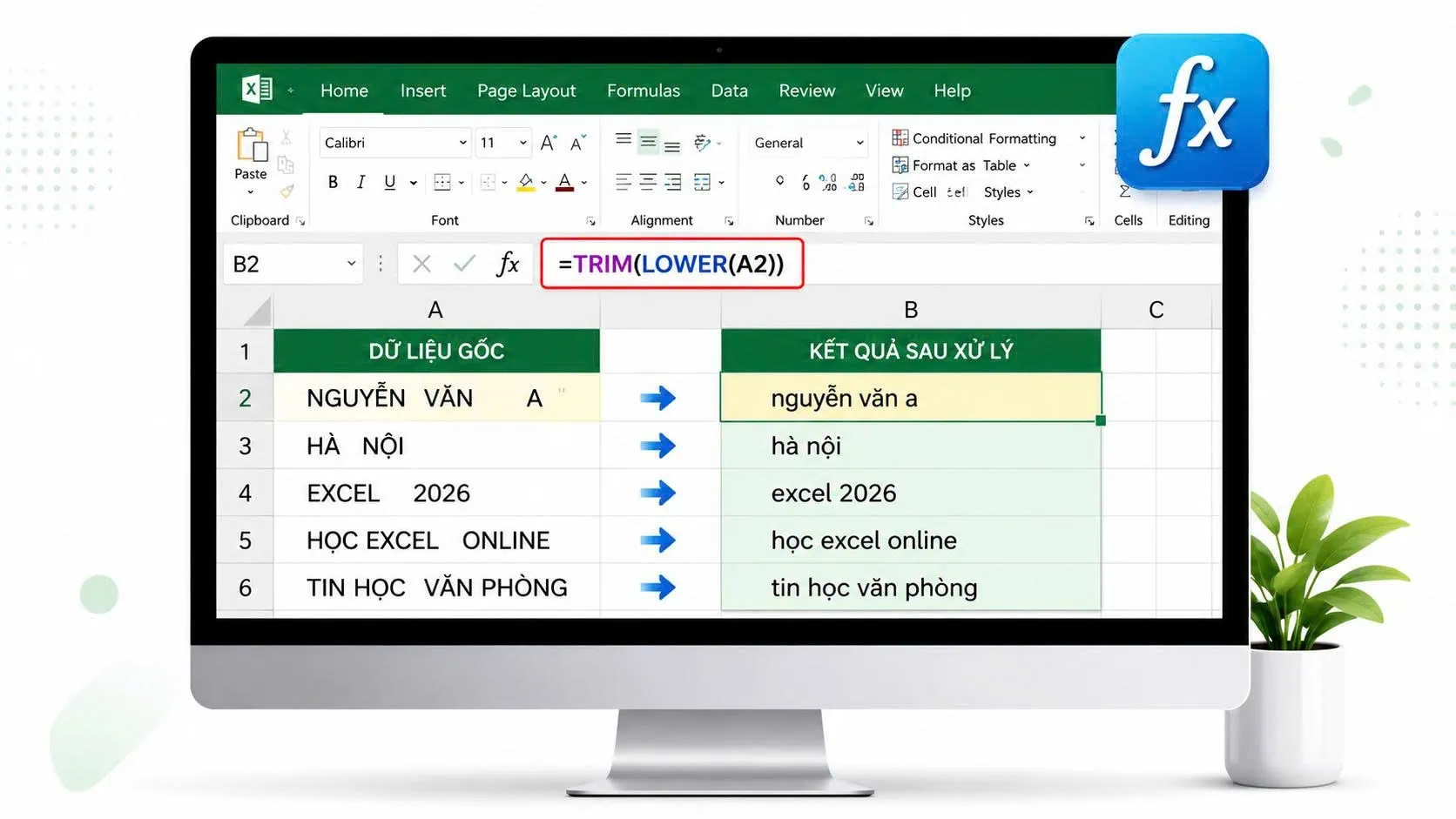
Khi thu thập dữ liệu từ các biểu mẫu hoặc hệ thống khác xuất ra, văn bản rất dễ bị dính các khoảng trắng vô nghĩa ở đầu, ở cuối hoặc có nhiều khoảng trắng ở giữa các từ. Việc kết hợp này giúp bạn vừa loại bỏ hoàn toàn các khoảng cách trống dư thừa, vừa viết thường chữ cái cùng một lúc.
Công thức: = TRIM(LOWER(text))
Cách hoạt động: Excel sẽ xử lý hàm từ trong ra ngoài. Đầu tiên, hàm LOWER thực hiện chuyển đổi toàn bộ chuỗi văn bản thành chữ thường. Sau đó, hàm TRIM bao bọc bên ngoài sẽ quét lại chuỗi đó để cắt bỏ mọi khoảng trắng thừa, chỉ giữ lại duy nhất một khoảng trắng giữa các từ.
Ví dụ minh họa: Giả sử ô A3 đang chứa chuỗi văn bản lỗi định dạng: ” HỌC EXCEL ” (bị thừa khoảng trống ở cả đầu và cuối). Khi bạn nhập công thức =TRIM(LOWER(A3)), kết quả trả về tại ô chứa công thức sẽ được làm sạch tuyệt đối thành: “học excel”.
Kết hợp LOWER với các hàm cắt chuỗi (LEFT, RIGHT) để tạo email định dạng chuẩn
Một trong những bài toán thực tế nhất tại các doanh nghiệp là tạo tài khoản hoặc email định dạng chuẩn cho nhân sự mới (ví dụ: lấy các ký tự đầu của tên ghép với họ và viết thường toàn bộ).
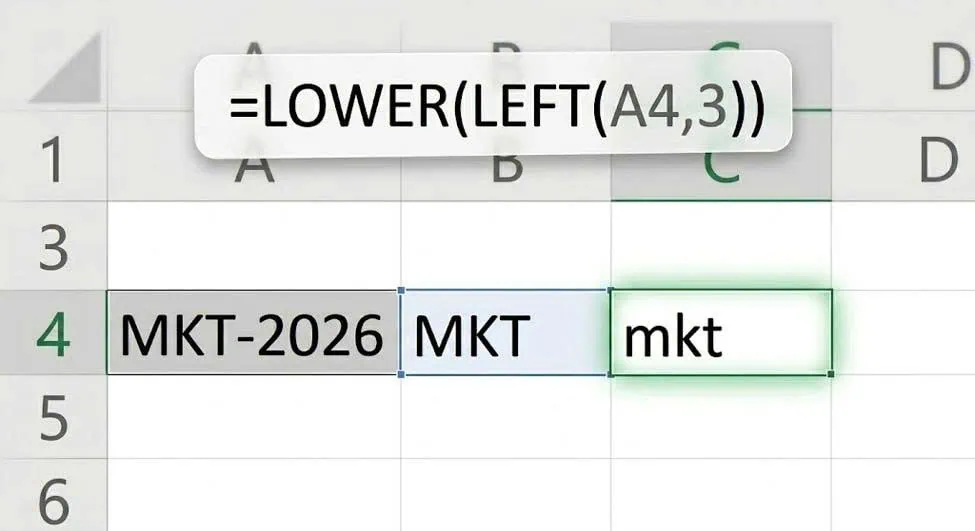
Công thức ví dụ: = LOWER(LEFT(text, num_chars))
Cách hoạt động: Hàm LEFT(text, num_chars) đóng vai trò cắt ra một số lượng ký tự (num_chars) nhất định từ phía bên trái của chuỗi văn bản gốc. Ngay sau đó, hàm LOWER nằm ngoài sẽ bọc lấy kết quả vừa cắt để ép toàn bộ các ký tự đó phải hiển thị ở dạng chữ thường.
Ví dụ minh họa: Bạn cần tạo phần tiền tố email cho nhân sự từ mã định danh gốc. Giả sử tại ô A4 đang có chuỗi mã hóa hoa là “MKT-2026”. Để lấy 3 ký tự đầu bên trái và viết thường toàn bộ nhằm làm sạch layout, bạn nhập công thức: =LOWER(LEFT(A4, 3)).
- Bước 1: Hàm LEFT(A4, 3) sẽ trích xuất ra chuỗi “MKT”.
- Bước 2: Hàm LOWER(“MKT”) chuyển đổi chuỗi này thành chữ thường.
- Bước 3: Kết quả cuối cùng trả về: “mkt”.
Các lỗi thường gặp khi dùng hàm chuyển chữ thường và cách sửa
Khi sử dụng hàm LOWER, người dùng có thể gặp một số lỗi hiển thị do định dạng ô hoặc vùng tham chiếu; việc nhận biết nguyên nhân sẽ giúp khắc phục lỗi ngay lập tức mà không làm gián đoạn công việc. Dưới đây là hai sự cố phổ biến nhất cùng giải pháp xử lý triệt để giúp bảng tính của bạn vận hành trơn tru.
Lỗi hiển thị nguyên công thức chứ không trả về kết quả
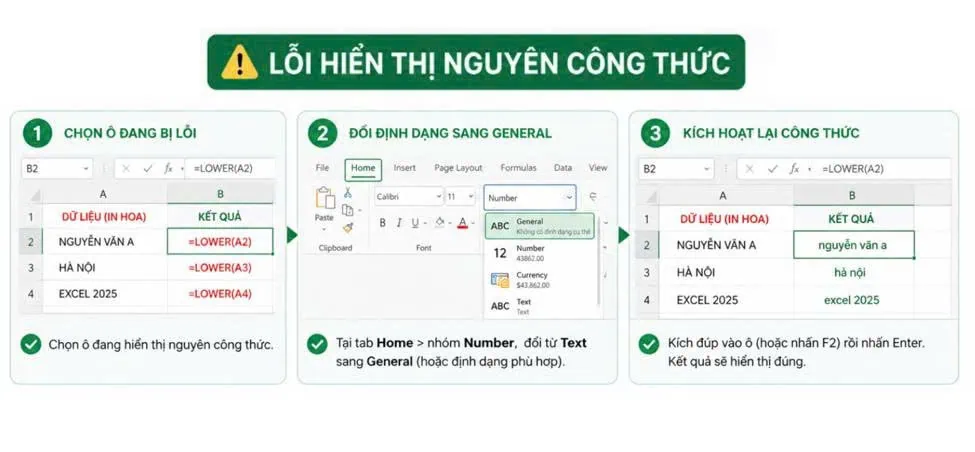
Dấu hiệu nhận biết: Sau khi bạn nhập =LOWER(A2) và nhấn Enter, Excel không trả về chuỗi chữ thường mà giữ nguyên dòng chữ =LOWER(A2) trên màn hình.
Nguyên nhân: Ô chứa công thức đang bị định dạng ở dạng Văn bản (Text). Khi một ô ở định dạng Text, Excel sẽ hiểu tất cả những gì bạn nhập vào, kể cả dấu bằng (=) và tên hàm đều là một chuỗi văn bản thuần túy và từ chối tính toán công thức.
Cách sửa chi tiết:
- Bước 1: Chọn ô đang bị lỗi hiển thị công thức.
- Bước 2: Tại tab Home trên thanh công cụ, bạn tìm đến nhóm Number. Tại ô menu thả xuống (đang hiển thị chữ Text), hãy click vào và chuyển đổi định dạng sang General (hoặc một định dạng định sẵn khác tùy nhu cầu).
- Bước 3: Để kích hoạt lại công thức, bạn kích đúp chuột vào ô đó (hoặc nhấn phím F2), sau đó nhấn phím Enter. Kết quả chuyển đổi chữ thường sẽ ngay lập tức xuất hiện.
Lỗi #VALUE! hoặc không nhận diện đúng font tiếng Việt
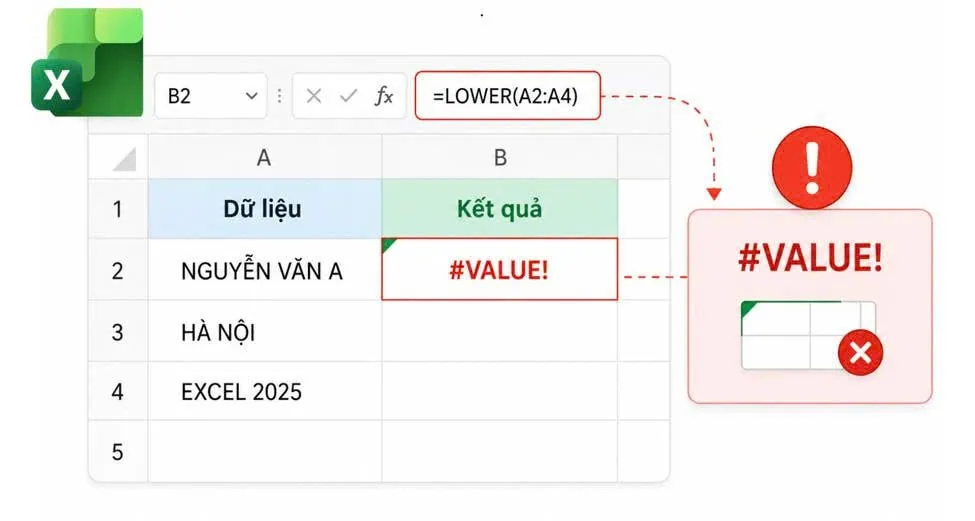
Dấu hiệu nhận biết: Hàm LOWER trả về kết quả lỗi #VALUE! hoặc trả về chuỗi văn bản bị lỗi font, mất dấu, biến thành các ký tự lạ dạng ô vuông hoặc dấu hỏi chấm (ví dụ: “nguyên văn a” bị đổi thành “nguymn vfn a”).
Lưu ý: Hàm LOWER được thiết kế để xử lý rất tốt và chính xác 100% với các bảng mã và font Unicode chuẩn hiện nay (như Arial, Times New Roman, Calibri, Roboto).
Nguyên nhân & Cách khắc phục:
- Trường hợp 1 (Lỗi #VALUE!): Thường xảy ra khi vùng tham chiếu dữ liệu của bạn không phải là một ô đơn lẻ mà là một mảng ô (ví dụ: =LOWER(A2:A10) mà không dùng kèm các hàm mảng). Hãy đảm bảo bạn chỉ tham chiếu đến một ô duy nhất trong công thức cơ bản.
- Trường hợp 2 (Lỗi font tiếng Việt): Nếu gặp lỗi font, nguyên nhân là do tệp dữ liệu cũ của bạn đang sử dụng các bảng mã lỗi thời như TCVN3 (.VnTime) hoặc VNI (VNI-Times). Hàm LOWER của Excel không thể tự nhận diện các ký tự viết hoa thuộc bảng mã cũ này để chuyển sang chữ thường.
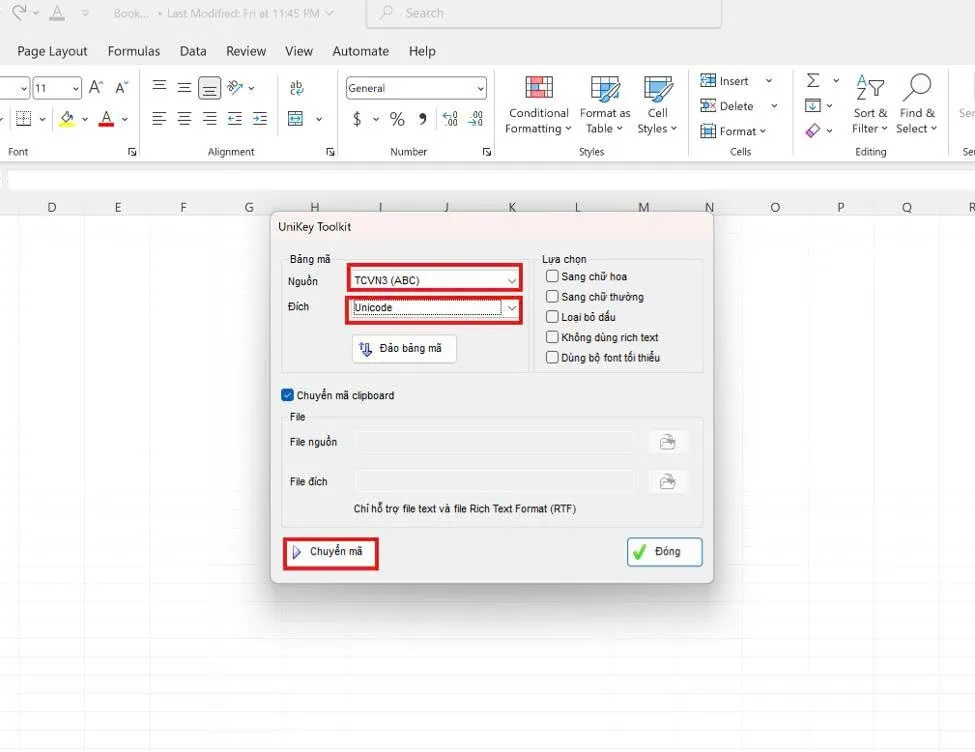
- Giải pháp: Bạn cần sử dụng công cụ chuyển mã của Unikey (Ctrl + Shift + F6) để chuyển toàn bộ dữ liệu nguồn từ TCVN3/VNI sang bảng mã chuẩn Unicode trước, sau đó mới áp dụng hàm LOWER để chuyển đổi.
Câu hỏi thường gặp về hàm LOWER trong Excel
Giải đáp nhanh những thắc mắc phổ biến nhất của người dùng trong quá trình sử dụng hàm LOWER để chuyển đổi chữ hoa thành chữ thường, giúp tối ưu hóa hiệu suất xử lý văn bản.
Hàm LOWER có chuyển được chữ tiếng Việt có dấu không?
Hàm LOWER hoàn toàn chuyển đổi được chữ tiếng Việt có dấu, với điều kiện dữ liệu gốc của bạn đang sử dụng bảng mã Unicode chuẩn (các font chữ phổ biến như Times New Roman, Arial, Calibri, Roboto).
- Dẫn chứng cụ thể: Khi bạn nhập công thức =LOWER(“NGUYỄN VĂN A”), hàm sẽ trả về kết quả chuẩn xác là “nguyễn văn a” mà không hề bị lỗi dấu hay mất ký tự.
- Trường hợp ngoại lệ: Nếu dữ liệu tiếng Việt của bạn sử dụng bảng mã cũ như TCVN3 (font .VnTime) hay VNI (font VNI-Times), hàm LOWER sẽ không nhận diện được và gây ra hiện tượng lỗi font, lỗi dấu. Lúc này bạn cần chuyển đổi bảng mã sang Unicode trước khi dùng hàm.
Hàm LOWER có thay đổi dữ liệu gốc không?
Câu trả lời là KHÔNG. Hàm LOWER là một hàm tham chiếu, nó chỉ đọc dữ liệu từ ô gốc, xử lý chuyển đổi rồi hiển thị kết quả chữ thường tại ô bạn nhập công thức. Ô dữ liệu gốc (chứa chữ in hoa ban đầu) vẫn được giữ nguyên vẹn, không bị tác động hay thay đổi cấu trúc.
Nếu bạn muốn ghi đè kết quả chữ thường lên chính ô dữ liệu gốc để thu gọn bảng tính, bạn phải sử dụng mẹo sao chép rồi chọn Paste Values (biểu tượng mã 123).
Có thể kết hợp LOWER với các hàm khác không?
Bạn hoàn toàn có thể kết hợp hàm LOWER với rất nhiều hàm khác trong Excel để tạo ra các công thức xử lý chuỗi mạnh mẽ và tối ưu hơn. Việc lồng ghép các hàm sẽ giúp bạn giải quyết nhiều yêu cầu phức tạp cùng một lúc.
Một số sự kết hợp kinh điển và hữu dụng nhất trong thực tế bao gồm:
- Kết hợp với hàm TRIM: =TRIM(LOWER(text)) giúp vừa chuyển chuỗi văn bản thành chữ thường, vừa tự động quét sạch các khoảng trắng dư thừa ở đầu, cuối hoặc giữa các từ.
- Kết hợp với các hàm cắt chuỗi (LEFT, RIGHT, MID): Ví dụ =LOWER(LEFT(text, num_chars)) giúp bạn chỉ cắt ra một số lượng ký tự nhất định ở bên trái và ép riêng phần ký tự đó hiển thị ở dạng chữ thường (thường dùng để chuẩn hóa chuỗi mã định danh hoặc tạo email nhân sự tự động).
Kết luận
Hàm LOWER trong Excel là gì? Đây chính là giải pháp cốt lõi và nhanh nhất giúp bạn xử lý triệt để tình trạng dữ liệu chữ in hoa lộn xộn, chuyển đổi chúng về định dạng chữ thường chuẩn xác chỉ trong vài giây. Việc làm chủ cú pháp đơn giản của hàm LOWER, biết cách áp dụng hàng loạt bằng tính năng Fill Handle cũng như mẹo cố định dữ liệu bằng Paste Values sẽ giúp bạn tối ưu hóa 95% thời gian làm sạch bảng tính, từ đó nâng cao hiệu suất xử lý công việc và học tập hằng ngày.
Nếu bạn đang tìm kiếm giải pháp tối ưu hóa hiệu suất làm việc văn phòng, số hóa quy trình quản lý dữ liệu chuyên nghiệp hoặc triển khai các công cụ năng suất cho doanh nghiệp, bạn có thể liên hệ MSO – đối tác ủy quyền chính thức của Microsoft tại Việt Nam.
——————————————————
Fanpage: MSO.vn – Microsoft 365 Việt Nam
Hotline: 024.9999.7777