Nội dung bài viết
Làm thế nào để biến một bảng dữ liệu nhàm chán trở nên sinh động và chuyên nghiệp hơn trong mắt đối tác? Kỹ thuật chèn màu nền bảng Word chính là giải pháp giúp bạn nhấn mạnh nội dung then chốt và tạo điểm nhấn thẩm mỹ cho văn bản. Nếu bạn chưa biết cách chèn màu nền bảng Word sao cho hài hòa và không gây rối mắt. Bài viết này, MSO sẽ hướng dẫn cho bạn 2 cách chèn màu nền bảng Word đầy đủ từ cơ bản đến nâng cao.
Cách 1: Chèn màu nền bảng Word thủ công bằng công cụ Shading
Đây là phương pháp linh hoạt nhất, cho phép bạn tùy chỉnh màu sắc cho từng ô đơn lẻ, từng hàng hoặc từng cột theo ý muốn mà không làm ảnh hưởng đến các thành phần khác. Đây cũng là cách chèn màu nền bảng Word phổ biến nhất dành cho những ai muốn tự tay thiết kế bảng biểu theo phong cách riêng.
Để thực hiện, bạn hãy làm theo các bước hướng dẫn chèn màu nền bảng Word cụ thể sau đây:
– Bước 1: Chọn vùng dữ liệu cần tô màu: Bạn dùng chuột bôi đen các ô, các hàng hoặc toàn bộ bảng mà bạn muốn thay đổi màu nền.
*Lưu ý: Để chọn nhanh một hàng, bạn đưa chuột ra lề trái của hàng đó và nhấp chuột. Để chọn cả bảng, hãy nhấn vào biểu tượng dấu thập (+) ở góc trên bên trái của bảng.
– Bước 2: Truy cập tab thiết kế chuyên dụng: Sau khi bôi đen, bạn nhìn lên thanh công cụ (Ribbon) phía trên cùng của màn hình. Hãy chọn tab Table Design (hoặc Design tùy phiên bản Word).
*Lưu ý: Tab này là một thẻ ngữ cảnh, nó sẽ chỉ hiển thị khi bạn đang đặt con trỏ chuột bên trong vùng của bảng.
– Bước 3: Sử dụng công cụ Shading: Trong tab vừa mở, bạn tìm đến nhóm Table Styles và nhấn vào mục Shading (có biểu tượng chiếc thùng sơn đang đổ màu). Tại đây, một bảng màu (Theme Colors) sẽ hiện ra.
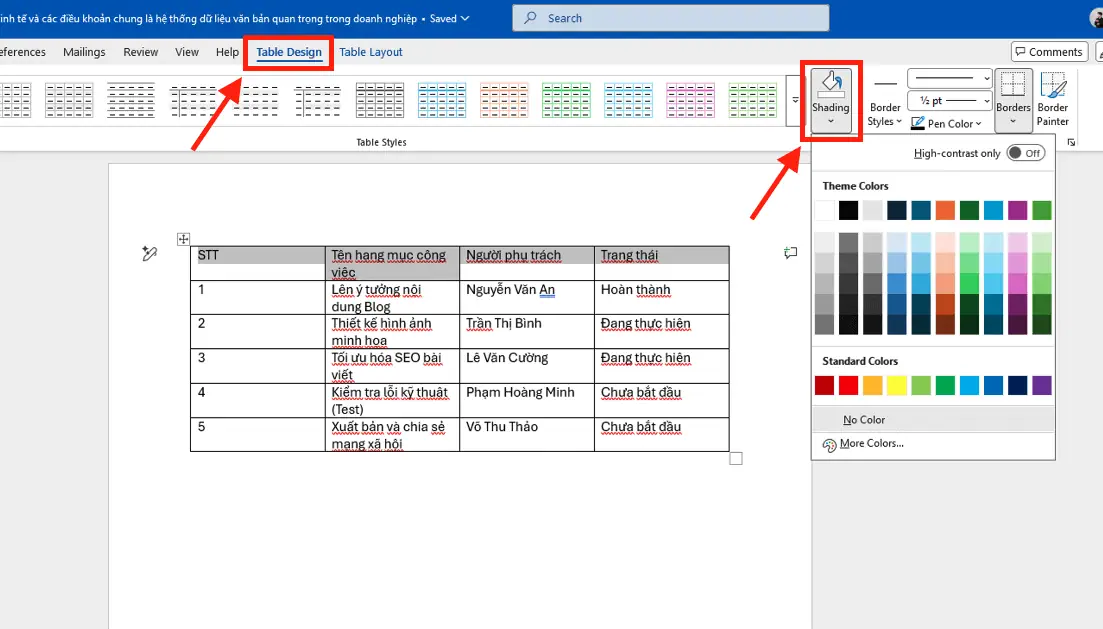
– Bước 4: Lựa chọn màu sắc và hoàn tất: Bạn di chuyển chuột để chọn màu sắc mong muốn. Nếu bảng màu có sẵn không đáp ứng được yêu cầu, bạn có thể chọn mục More Colors để tự nhập mã màu hoặc chọn tông màu chuyên sâu hơn. Ngay sau khi bạn nhấp chuột, việc chèn màu nền bảng Word sẽ được thực hiện ngay lập tức.
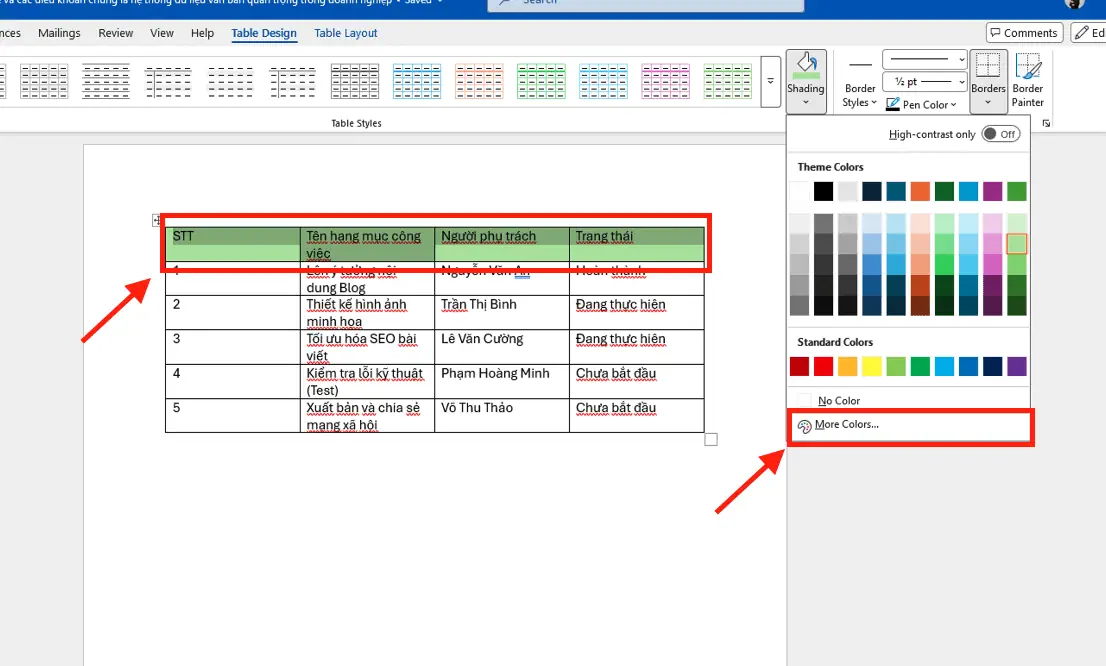
Sử dụng công cụ Shading là cách chèn màu nền bảng Word tối ưu nhất khi bạn cần làm nổi bật một vài thông tin cụ thể hoặc muốn phân loại các vùng dữ liệu bằng nhiều gam màu khác nhau. Phương pháp này giúp bạn hoàn toàn kiểm soát được thẩm mỹ của bảng biểu, giúp văn bản trở nên chuyên nghiệp và dễ nhìn hơn rất nhiều.
Cách 2: Chèn màu nền bảng Word tự động với Table Styles
Nếu bạn là người bận rộn và không có nhiều thời gian để tự mình phối từng tông màu thủ công, Microsoft Word đã trang bị sẵn một kho tàng các mẫu thiết kế (templates) vô cùng đa dạng và chuyên nghiệp. Dưới đây là hướng dẫn chèn màu nền bảng Word tự động giúp bạn sở hữu một bảng biểu đẹp mắt chỉ với vài cú nhấp chuột:
– Bước 1: Kích hoạt thẻ chức năng bảng: Bạn chỉ cần đặt con trỏ chuột vào bất kỳ vị trí nào bên trong bảng biểu mà bạn muốn định dạng. Lúc này, hệ thống sẽ tự động hiển thị thêm các tab chức năng dành riêng cho bảng trên thanh công cụ phía trên cùng.
– Bước 2: Truy cập thư viện Table Design: Bạn chọn tab Table Design (Thiết kế bảng). Tại đây, bạn sẽ thấy nhóm công cụ Table Styles chứa rất nhiều mẫu bảng với các tông màu được phối sẵn vô cùng hài hòa và hiện đại.
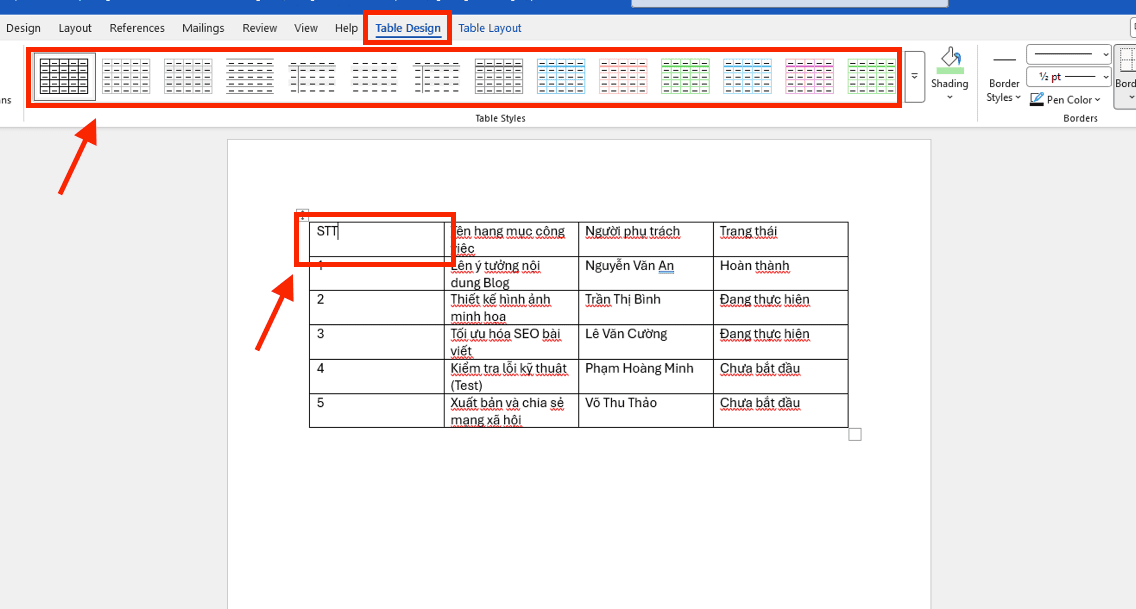
– Bước 3: Lựa chọn mẫu bảng ưng ý: Bạn hãy nhấn vào mũi tên trỏ xuống (biểu tượng More) ở góc dưới bên phải của khung mẫu để mở ra toàn bộ thư viện. Chỉ cần di chuột qua các mẫu, Word sẽ hiển thị bản xem trước (Preview) ngay trên bảng của bạn để bạn dễ dàng so sánh. Khi tìm được mẫu phù hợp, bạn chỉ cần nhấp chuột trái để áp dụng cách chèn màu nền bảng Word tự động này.
Mẹo tối ưu giao diện bảng chuyên nghiệp:
Để bảng dữ liệu trở nên dễ nhìn và bắt mắt hơn, bạn có thể sử dụng thêm các tùy chọn trong nhóm Table Style Options (nằm ngay bên cạnh thư viện mẫu):
- Banded Rows (Dòng kẻ sọc): Khi tích chọn ô này, hệ thống sẽ tự động chèn màu nền bảng Word xen kẽ giữa các hàng (một hàng đậm, một hàng nhạt). Đây là cách tốt nhất để hỗ trợ người đọc không bị hoa mắt khi theo dõi những bảng có quá nhiều số liệu.
- Header Row (Hàng tiêu đề): Tự động tô màu đậm hơn cho hàng đầu tiên để nhấn mạnh các tiêu đề cột, giúp phân biệt rõ ràng với phần nội dung bên dưới.
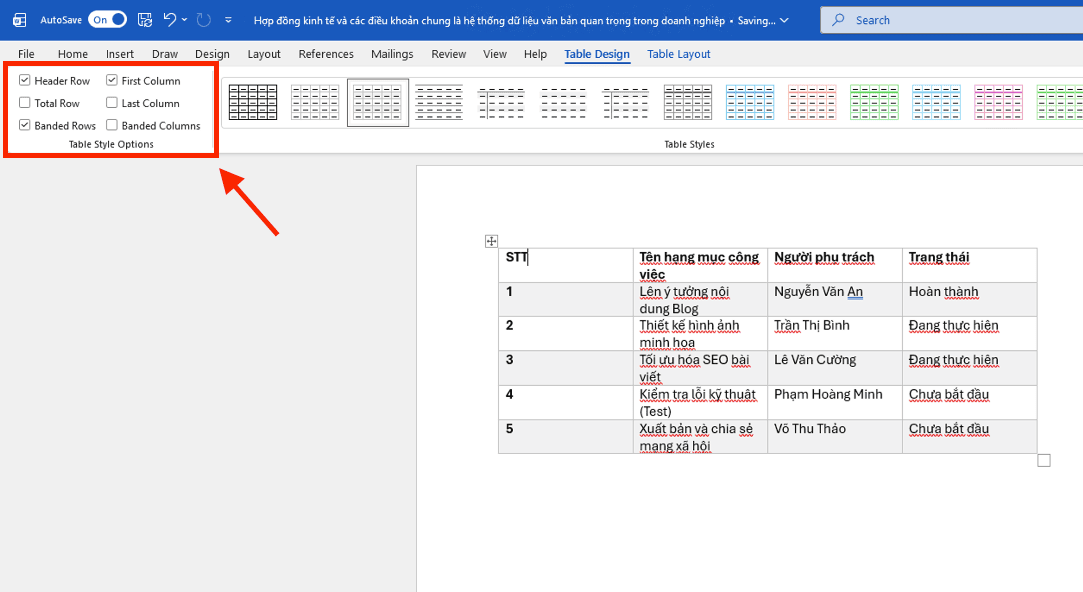
Việc thực hiện theo hướng dẫn chèn màu nền bảng Word thông qua công cụ Table Styles không chỉ giúp bạn tiết kiệm thời gian mà còn đảm bảo tính thẩm mỹ đồng bộ cho toàn bộ tài liệu.
Cách xóa hoặc thay đổi màu nền bảng Word nhanh chóng
Trong quá trình soạn thảo, đôi khi bạn cần thay đổi tông màu để phù hợp với yêu cầu mới của tài liệu, hoặc muốn đưa bảng biểu về trạng thái đen trắng truyền thống để phục vụ việc in ấn. Để thực hiện điều này mà không làm ảnh hưởng đến dữ liệu bên trong, bạn hãy thực hiện theo các bước sau:
– Bước 1: Lựa chọn vùng cần xử lý: Bạn dùng chuột bôi đen các ô, các hàng hoặc toàn bộ bảng mà bạn muốn xóa hoặc thay đổi màu nền hiện tại.
– Bước 2: Điều hướng đến công cụ đổ màu: Trên thanh công cụ, bạn truy cập vào tab Table Design. Tại nhóm Table Styles, bạn nhấp vào mũi tên bên cạnh mục Shading.
– Bước 3: Thực hiện lệnh xóa hoặc thay đổi:
- Để xóa màu hoàn toàn: Bạn nhấp chọn vào dòng No Color (Không màu). Ngay lập tức, thao tác chèn màu nền bảng Word trước đó sẽ bị hủy bỏ, bảng sẽ trở lại trạng thái nền trắng trong suốt như ban đầu.
- Để thay đổi màu sắc: Bạn chỉ cần nhấp chọn vào một mã màu mới trong bảng màu hiện ra. Hệ thống sẽ tự động ghi đè màu mới lên lớp màu cũ mà không cần qua bước xóa trung gian.
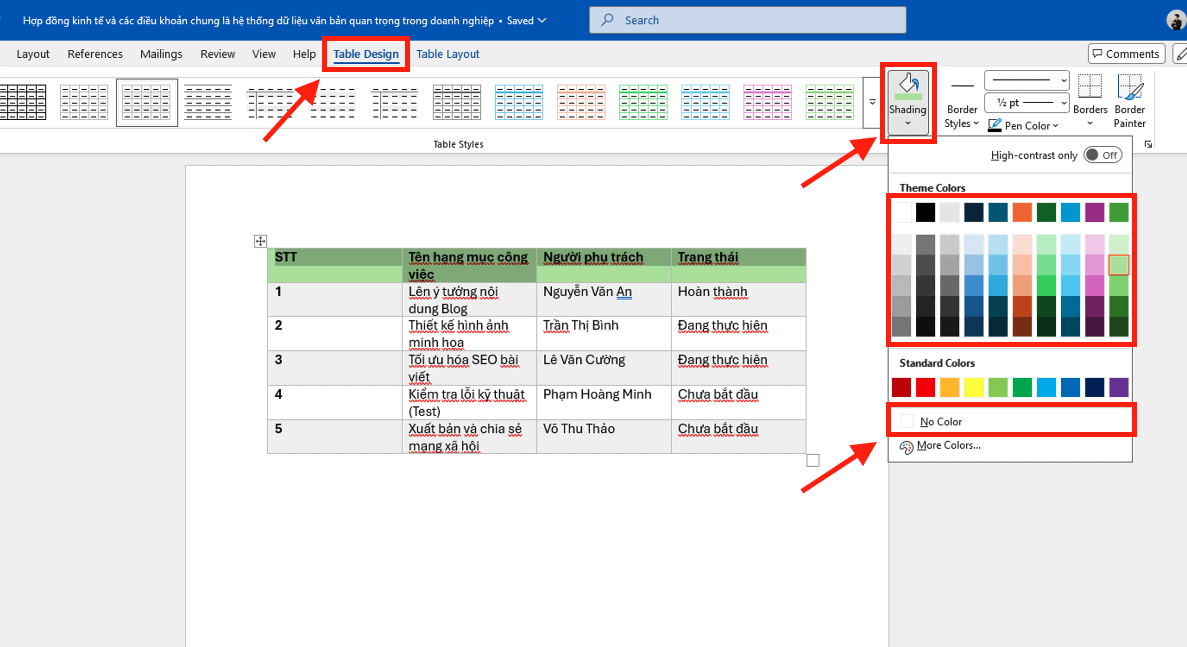
Việc nắm vững cách chèn màu nền bảng Word cũng như cách xóa bỏ định dạng này giúp bạn linh hoạt hơn trong việc trình bày văn bản. Nếu bảng của bạn đang sử dụng các mẫu Table Styles tự động và bạn muốn xóa toàn bộ định dạng màu mè, bạn có thể vào tab Table Design, mở rộng thư viện mẫu và chọn dòng Clear ở dưới cùng để đưa bảng về dạng lưới đen trắng cơ bản nhất.
Những lưu ý giúp chèn màu nền bảng Word đẹp và chuyên nghiệp

Việc lạm dụng màu sắc hoặc phối màu không hợp lý có thể phản tác dụng, khiến tài liệu của bạn trở nên rối rắm và khó đọc. Để việc chèn màu nền bảng Word mang lại hiệu quả cao nhất về mặt thị giác, bạn cần ghi nhớ các quy tắc thiết kế cơ bản sau đây:
Màu nền và màu chữ đảm bảo độ tương phản
Đây là yếu tố tiên quyết để người đọc có thể tiếp nhận thông tin một cách dễ dàng.
- Màu nền đậm: Nếu bạn chọn các gam màu tối như xanh đậm, xám đậm hoặc đen để chèn màu nền bảng Word, bạn bắt buộc phải chuyển màu chữ (Font color) sang màu trắng hoặc vàng nhạt để làm nổi bật nội dung.
- Màu nền nhạt: Với các gam màu pastel, xanh lơ hoặc xám nhạt, hãy giữ nguyên màu chữ là đen hoặc xanh đen để đảm bảo độ sắc nét.
Không nên sử dụng quá nhiều màu sắc sặc sỡ
Một sai lầm phổ biến khi tìm cách chèn màu nền bảng Word là sử dụng quá nhiều màu sắc khác nhau trong cùng một bảng.
Bạn không nên dùng quá 3 tông màu trong một bảng biểu. Thông thường, một bảng chuyên nghiệp sẽ bao gồm: 1 màu đậm cho hàng tiêu đề (Header), 1 màu nhạt cho các hàng dữ liệu xen kẽ và 1 màu nổi bật hơn một chút cho hàng tổng kết hoặc các ô quan trọng. Việc lạm dụng màu sắc sẽ làm người xem bị phân tâm khỏi những số liệu cốt lõi.
Cân nhắc mục đích in ấn của tài liệu

Trước khi thực hiện theo các hướng dẫn chèn màu nền bảng Word, bạn cần xác định xem tài liệu này sẽ được xem trực tiếp trên máy tính hay sẽ in ra giấy.
In đen trắng: Các máy in thông thường sẽ chuyển mọi màu sắc sang thang độ xám (Grayscale). Do đó, nếu bạn chọn màu nền quá đậm, bảng biểu khi in ra sẽ bị đen kịt và che mất chữ. Hãy ưu tiên sử dụng các tông màu xám nhạt hoặc các gam màu có độ sáng cao để đảm bảo bản in rõ ràng nhất.
Tính đồng nhất với thương hiệu hoặc chủ đề văn bản
Để tài liệu mang tính chuyên nghiệp cao nhất, bạn nên chọn các gam màu nền tương đồng với màu logo công ty hoặc màu sắc chủ đạo của toàn bộ văn bản. Việc này tạo ra một sợi dây liên kết thẩm mỹ xuyên suốt, giúp bài báo cáo của bạn có sức thuyết phục hơn trong mắt đối tác và cấp trên.
Áp dụng đúng các lưu ý này khi thực hiện cách chèn màu nền bảng Word không chỉ giúp bảng biểu của bạn trở nên sinh động mà còn thể hiện được sự tinh tế và chuyên nghiệp của người soạn thảo. Nếu bạn đang muốn trang bị đầy đủ bộ công cụ Office bản quyền để trải nghiệm các tính năng thiết kế bảng biểu mới nhất, hãy liên hệ ngay với MSO để được tư vấn các giải pháp phù hợp nhất.
Đăng ký tư vấn giải pháp Microsoft 365 chuyên sâu tại MSO

Việc vận hành hệ thống phần mềm văn phòng và quản trị hạ tầng dữ liệu trên quy mô lớn đòi hỏi sự am hiểu sâu sắc về các thiết lập kỹ thuật và lộ trình bản quyền chính quy. Các lỗi hiển thị hoặc sự cố đồng bộ hòm thư dữ liệu mã nguồn thường xuất phát từ việc cấu hình sai quy chuẩn hạ tầng hoặc sử dụng các phiên bản không chính hãng.
Nếu doanh nghiệp của bạn đang tìm kiếm giải pháp Microsoft 365 E7 bản quyền sắp được ra mắt để tận dụng toàn bộ các tính năng thiết kế bảng biểu nâng cao, hoặc cần hỗ trợ kỹ thuật thực hiện lệnh triển khai hệ thống quản trị tài liệu chuyên nghiệp, hãy liên hệ ngay với MSO.
MSO tự hào là đối tác chiến lược của Microsoft tại Việt Nam. Chúng tôi cam kết mang lại giá trị thực tế cho quý khách hàng:
- Tư vấn giải pháp bản quyền phù hợp với quy mô và hạ tầng dữ liệu của doanh nghiệp.
- Hỗ trợ triển khai kỹ thuật, xử lý triệt để các xung đột phần mềm và cấu hình bảo mật hòm thư tổ chức.
- Đội ngũ chuyên gia luôn sẵn sàng hỗ trợ 24/7, đồng hành cùng tổ chức trong quá trình chuyển đổi số.
Các câu hỏi thường gặp (FAQs)
Trong quy trình thực hiện lệnh quản trị bảng biểu, người dùng thường có những thắc mắc kỹ thuật. Dưới đây là tổng hợp giải đáp từ đội ngũ chuyên gia của MSO:
Tại sao tôi đã thực hiện lệnh chèn màu nền bảng Word nhưng khi in ra lại không thấy màu hiển thị?
Đây là rào cản kỹ thuật liên quan đến thiết lập hạ tầng in ấn. Bạn cần thực hiện quy trình vận hành sau: Vào File -> Options -> Display. Tại mục Printing options, bạn thực hiện lệnh tích chọn vào ô “Print background colors and images”. Quy trình này cho phép máy in nhận diện và thực thi việc in các lớp màu nền trong hòm thư dữ liệu mã nguồn văn bản.
Tôi có thể thực hiện lệnh tự động chèn màu nền dựa trên giá trị của số liệu (Conditional Formatting) trong Word không?
Khác với Excel, phần mềm Word không thực hiện lệnh này một cách tự động qua công cụ có sẵn. Tuy nhiên, bạn có thể thực hiện quy trình vận hành sao chép bảng từ Excel (đã định dạng điều kiện) và thực hiện lệnh dán vào Word bằng tùy chọn Link & Keep Source Formatting. Việc này giúp màu sắc được đồng bộ theo sự thay đổi của tệp nguồn.
Làm thế nào để thực hiện lệnh xóa hoàn toàn màu nền của bảng mà không làm hỏng cấu trúc hạ tầng dữ liệu văn bản?
Bạn thực hiện lệnh bôi đen toàn bộ bảng, truy cập tab Table Design, nhấp vào mũi tên tại mục Shading và thực hiện lệnh chọn No Color. Ngay lập tức, hòm thư dữ liệu mã nguồn của bảng sẽ quay về trạng thái nền trắng trong suốt nguyên bản.
Tổng kết
Việc làm chủ kỹ thuật chèn màu nền bảng Word hằng ngày là yếu tố then chốt giúp nâng cao năng lực quản trị hạ tầng văn phòng số của doanh nghiệp. Tùy vào tính chất của hòm thư dữ liệu mã nguồn, mà bạn có thể linh hoạt thực hiện lệnh vận hành thủ công qua Shading hoặc tự động hóa quy trình thông qua Table Styles để tối ưu hóa hiệu suất lao động.
Hy vọng những hướng dẫn chi tiết về quy trình vận hành và xử lý lỗi kỹ thuật của MSO đã giúp bạn giải quyết triệt để các vấn đề liên quan đến trình bày bảng biểu.
———————————————————
Fanpage: MSO.vn – Microsoft 365 Việt Nam
Hotline: 024.9999.7777