Gửi Email
 Liên hệ Zalo





Nội dung bài viết
Bạn gặp khó khăn khi cột bảng quá hẹp hay cần thiết kế nhãn dán, thiệp mời với những dòng chữ nghiêng độc đáo? Làm chủ cách xoay chữ trong Word chính là giải pháp tối ưu giúp bạn linh hoạt bố cục và nâng tầm thẩm mỹ cho tài liệu. Bài viết này MSO sẽ hướng dẫn chi tiết quy trình từ cách xoay dọc chữ trong Word đến cách xoay ngang chữ trong Word, giúp bạn bứt phá năng suất soạn thảo chỉ với vài thao tác đơn giản.
Tại sao người dùng cần biết cách xoay chữ trong Word?
Trước khi đi sâu vào các bước hướng dẫn kỹ thuật, chúng ta cần thấu hiểu giá trị thực tiễn mà việc làm chủ cách xoay chữ trong văn bản mang lại. Trong môi trường quản trị văn phòng hiện đại, cách xoay chữ trong Word không chỉ là một thủ thuật trình bày mà còn là giải pháp tối ưu hóa hiệu suất làm việc:
- Tối ưu hóa diện tích bảng biểu: Đây là ứng dụng thực tế quan trọng nhất. Khi xử lý các bảng dữ liệu khổng lồ với nhiều cột, việc thực hiện cách xoay dọc chữ trong Word cho các tiêu đề giúp thu hẹp chiều rộng cột đáng kể. Điều này giúp báo cáo trông gọn gàng, tránh tình trạng tràn lề và đảm bảo tính cân đối trên trang giấy.
- Thiết kế tài liệu chuyên dụng: Đối với các dự án cần in ấn nhãn dán kẹp file, voucher, hay sơ đồ tổ chức phức tạp, kỹ năng cách xoay chữ trong Word cho phép bạn tiếp cận người đọc từ nhiều hướng khác nhau, tạo sự thuận tiện tối đa trong việc tra cứu thông tin.
- Tạo điểm nhấn thẩm mỹ: Thay vì các đoạn văn bản nằm ngang đơn điệu, bạn có thể áp dụng cách xoay ngang chữ trong Word hoặc xoay nghiêng nghệ thuật thông qua công cụ WordArt. Kỹ thuật này giúp tạo ra những khối tiêu đề ấn tượng, thu hút sự chú ý vào các thông tin trọng tâm của tài liệu.
- Đảm bảo quy chuẩn văn bản hành chính: Một số loại biểu mẫu đặc thù yêu cầu mã số hiệu hoặc thông tin bảo mật phải được in dọc theo lề trái hoặc lề phải. Việc thành thạo cách xoay chữ trong Word giúp bạn xử lý các yêu cầu này một cách chuẩn xác và nhanh chóng.
Cách xoay chữ trong Word bằng Text Box (Hộp văn bản)
Trong số các phương pháp định dạng, sử dụng Text Box (Hộp văn bản) được đánh giá là giải pháp linh hoạt nhất hiện nay. Công cụ này cho phép bạn thực hiện cách xoay chữ trong Word ở mọi góc độ từ 0 đến 360 độ, đồng thời dễ dàng di chuyển khối văn bản đến bất kỳ vị trí nào mà không làm ảnh hưởng đến bố cục chung của trang tài liệu.
Quy trình thực hiện chuẩn xác qua 4 bước:
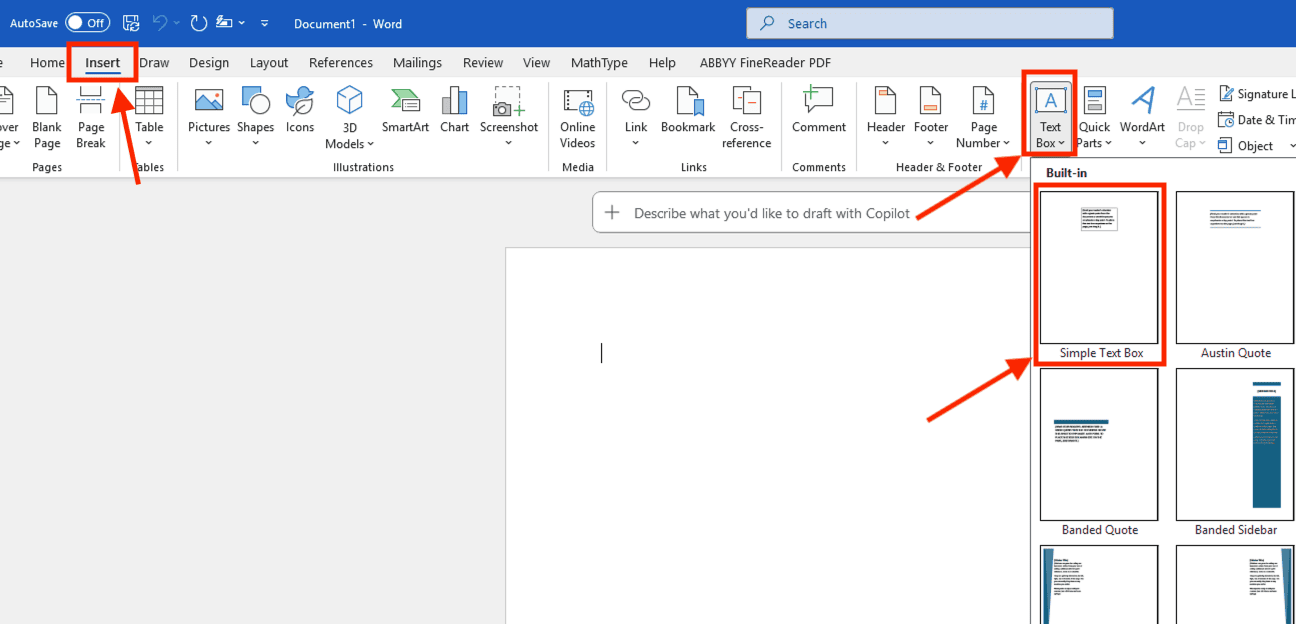
Bước 1: Khởi tạo hộp văn bản. Trên thanh Ribbon, bạn truy cập thẻ Insert > chọn Text Box > nhấp vào Simple Text Box. Ngay lập tức, một khung nhập liệu sẽ xuất hiện trên màn hình soạn thảo.
Bước 2: Soạn thảo nội dung. Bạn tiến hành nhập hoặc dán văn bản cần xử lý vào bên trong hộp. Tại đây, bạn hoàn toàn có thể tùy chỉnh font chữ và màu sắc để chuẩn bị cho quy trình cách xoay dọc chữ trong Word hoặc xoay nghiêng theo ý đồ thiết kế.
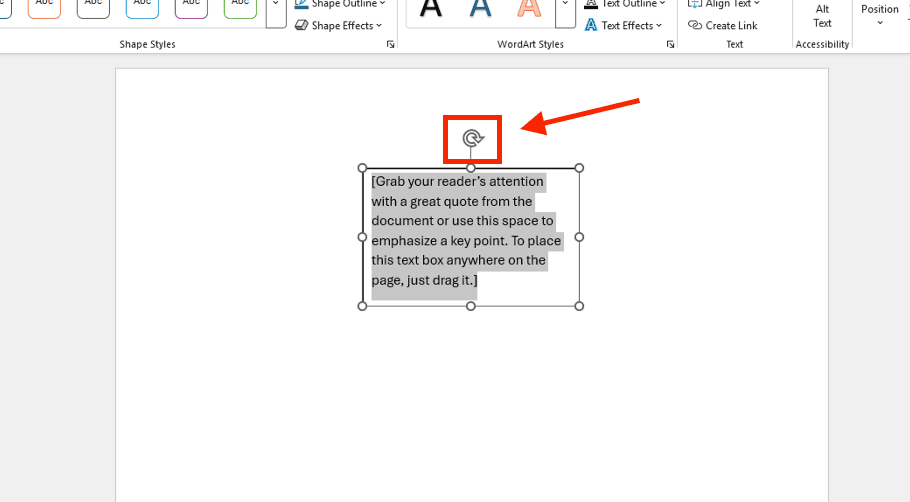
Bước 3: Thao tác điều hướng hướng chữ. Click chuột vào hộp văn bản, phía trên cùng sẽ xuất hiện biểu tượng mũi tên xoay vòng (Rotation handle). Hãy nhấn giữ chuột trái vào biểu tượng này và di chuyển chuột theo hướng mong muốn. Đây là cách xoay chữ trong Word tự do nhất giúp bạn tạo ra những điểm nhấn thị giác độc đáo.
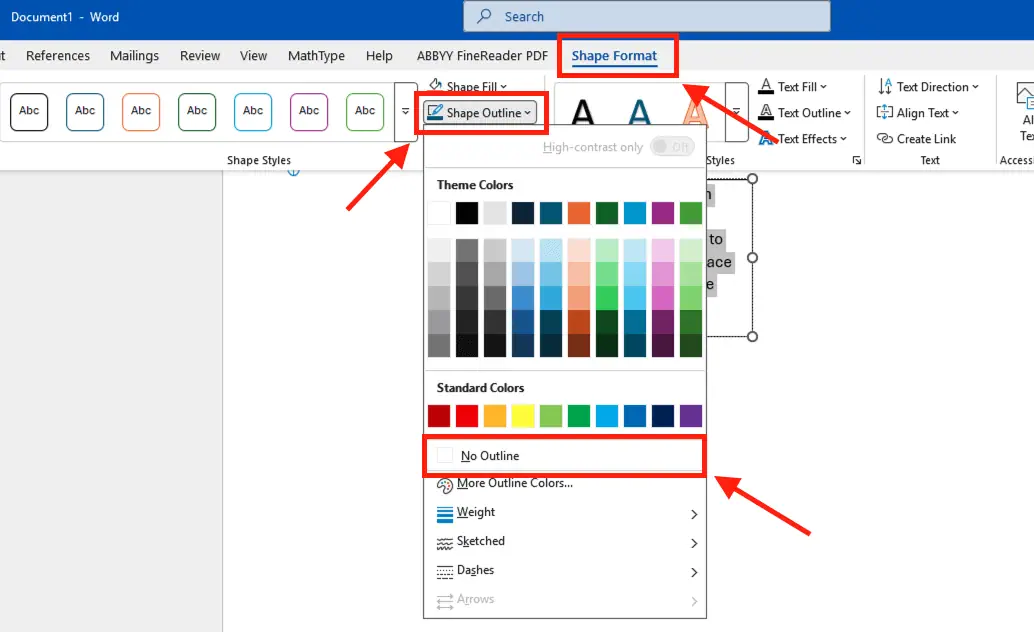
Bước 4: Tối ưu hóa tính thẩm mỹ. Để văn bản hiển thị tự nhiên như được gõ trực tiếp lên trang giấy, bạn hãy click vào hộp, chọn thẻ Shape Format > nhấn vào Shape Outline > chọn No Outline để xóa bỏ đường viền hộp.
Lưu ý: Để thực hiện cách xoay dọc chữ trong Word chuẩn xác một góc 90 độ hoặc cách xoay ngang chữ trong Word ngược 180 độ, bạn hãy nhấn giữ phím Shift trong quá trình xoay. Phím Shift đóng vai trò là thước căn chỉnh giúp hộp văn bản khớp đúng vào các góc 15, 30, 45, và 90 độ một cách hoàn hảo.
Cách xoay dọc chữ trong Word bằng tính năng Text Direction trong Table
Đối với người quản trị dữ liệu thường xuyên làm việc với bảng biểu, việc làm chủ hướng văn bản trong ô tính là vô cùng quan trọng. Tính năng Text Direction là giải pháp tối ưu nhất giúp văn bản luôn nằm gọn trong ô, đảm bảo tính thẩm mỹ mà không cần điều chỉnh thủ công như phương pháp Text Box. Để thực hiện cách xoay dọc chữ trong Word cho các tiêu đề bảng, bạn có thể thực hiện theo quy trình sau:
Bước 1: Xác định vùng văn bản. Bạn thực hiện bôi đen đoạn văn bản hoặc đặt con trỏ chuột vào chính xác ô chứa nội dung cần điều hướng trong bảng.
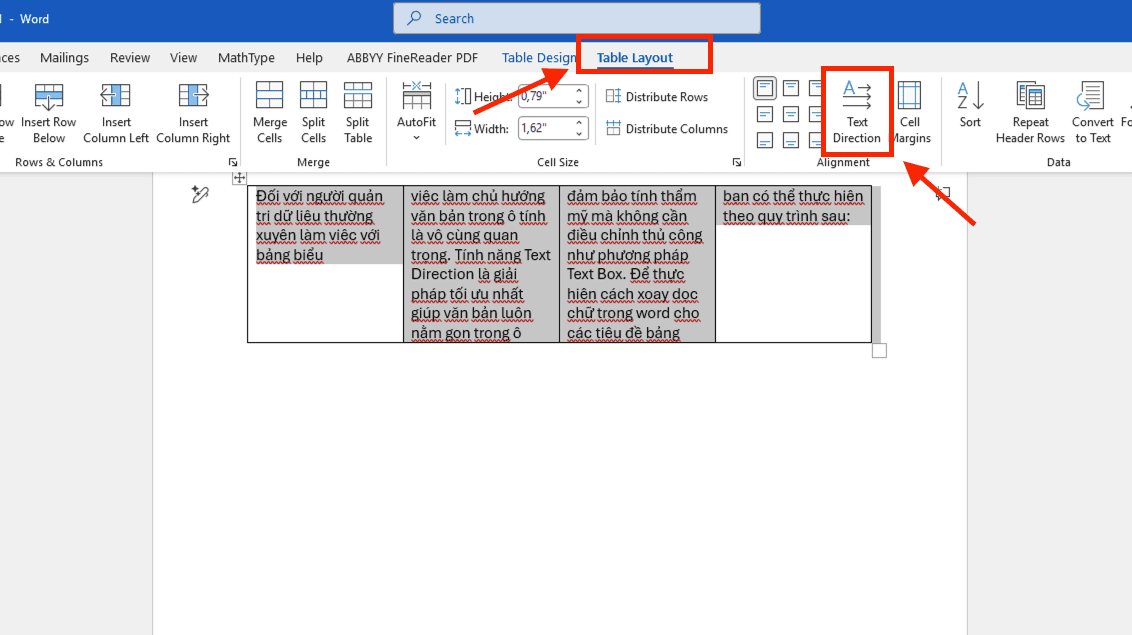
Bước 2: Kích hoạt công cụ quản trị bảng. Lúc này, trên thanh Ribbon của Microsoft Word sẽ tự động xuất hiện tab Layout (nằm trong nhóm Table Tools). Đây là nơi chứa toàn bộ các lệnh định dạng chuyên sâu cho bảng.
Bước 3: Thực hiện lệnh xoay hướng văn bản. Tại nhóm công cụ Alignment, bạn tìm và nhấn vào biểu tượng Text Direction. Cơ chế của lệnh này là xoay văn bản 90 độ sau mỗi lần click chuột. Bạn có thể linh hoạt lựa chọn hướng từ dưới lên hoặc từ trên xuống để hoàn thành cách xoay dọc chữ trong Word sao cho phù hợp với thói quen đọc của người dùng.
Bước 4: Căn chỉnh bố cục hoàn thiện. Sau khi đã xoay hướng, trọng tâm của chữ thường bị lệch. Bạn hãy sử dụng hệ thống các nút căn lề (Căn giữa, Căn trái, Căn phải) ngay bên cạnh nút Text Direction. Việc căn giữa tuyệt đối là bí quyết giúp cách xoay chữ trong Word của bạn trở nên cân đối và đẳng cấp hơn.
Cách xoay ngang chữ trong Word và tạo hiệu ứng với WordArt
Đối với các loại văn bản mang tính trang trí cao, bìa báo cáo hoặc biểu ngữ, WordArt chính là công cụ đắc lực giúp bạn thực hiện cách xoay chữ trong Word kết hợp với các hiệu ứng thị giác ấn tượng như đổ bóng, phát sáng hay hiệu ứng 3D rực rỡ.
Hướng dẫn quy trình sáng tạo:
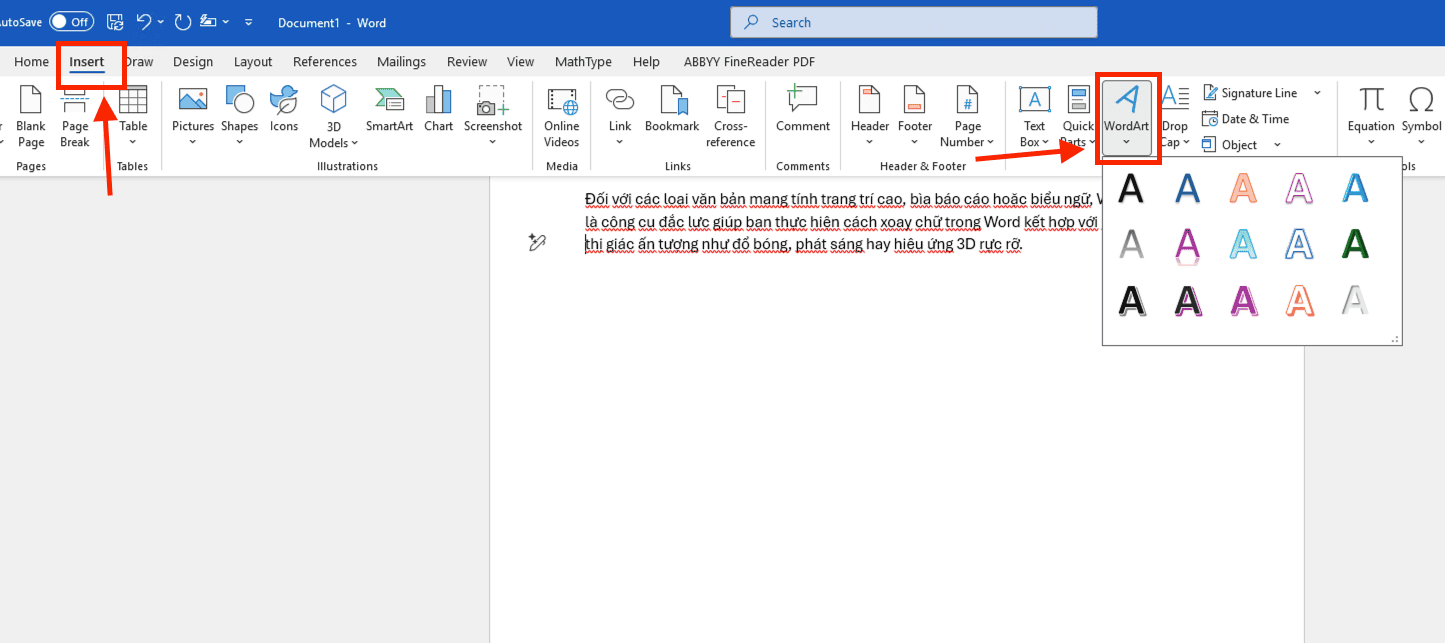
Bước 1: Khởi tạo WordArt. Bạn truy cập tab Insert > chọn biểu tượng WordArt và nhấp chọn một kiểu dáng phù hợp với phong cách tài liệu.
Bước 2: Nhập liệu nội dung. Tiến hành nhập thông điệp hoặc tiêu đề của bạn vào khung văn bản vừa hiện ra.
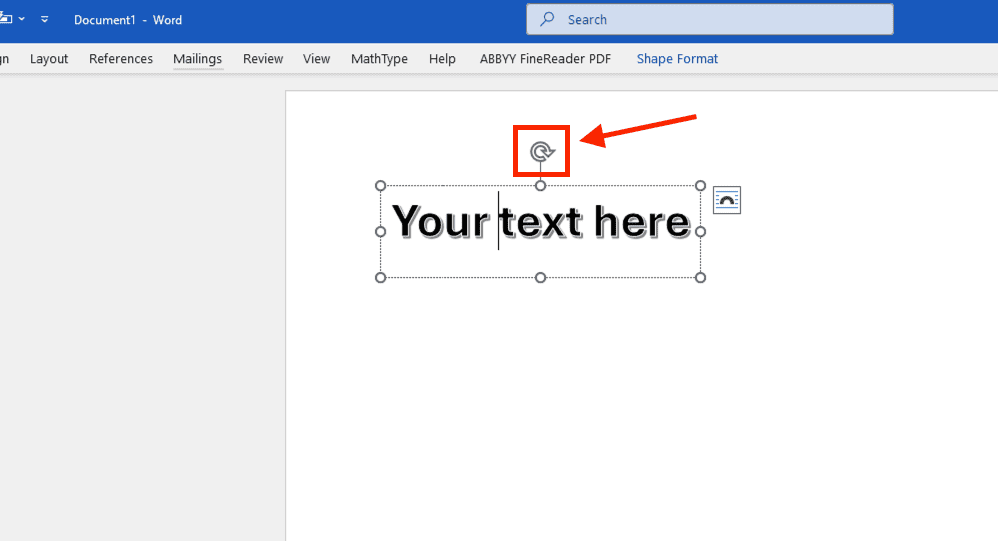
Bước 3: Điều hướng hướng chữ nghệ thuật. Tương tự như cơ chế của Text Box, trên đỉnh khối chữ sẽ xuất hiện một nút xoay tròn. Bạn chỉ cần nhấn giữ và di chuyển chuột để thực hiện cách xoay ngang chữ trong Word theo các góc nghiêng nghệ thuật, tạo điểm nhấn phá cách cho trang giấy.
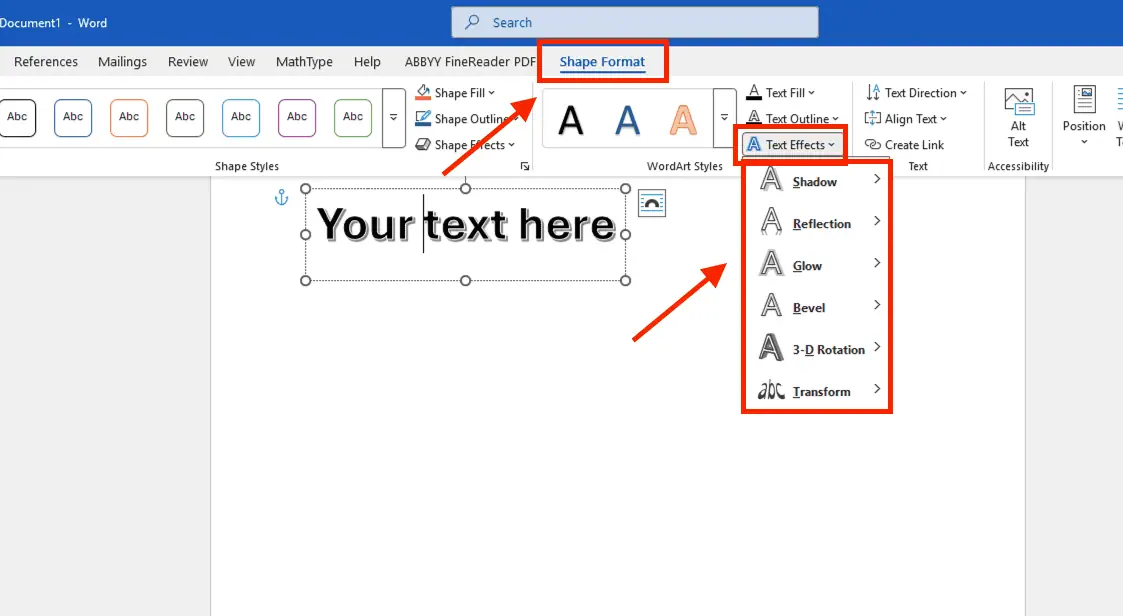
Bước 4: Nâng tầm thiết kế với tính năng Transform. Để bản thiết kế không chỉ dừng lại ở việc xoay hướng, bạn hãy truy cập thẻ Shape Format > chọn Text Effects > tìm đến mục Transform. Tại đây, hệ thống cho phép bạn uốn cong chữ theo hình vòng cung, lượn sóng hoặc biến dạng theo hình khối. Đây là bí quyết giúp cách xoay chữ trong Word của bạn trở nên chuyên nghiệp và độc đáo như được thực hiện trên các phần mềm đồ họa chuyên dụng.
Cách sử dụng Shape (Hình khối) để xoay văn bản sáng tạo
Việc lồng ghép văn bản vào các đối tượng đồ họa như mũi tên, ruy băng hay hình tròn là một kỹ thuật nâng cao giúp tài liệu của bạn trở nên trực quan hơn. Phương pháp này đặc biệt hiệu quả khi xây dựng các sơ đồ quy trình hoặc bản vẽ kỹ thuật, nơi mà cách xoay chữ trong Word cần phải bám sát theo hướng chuyển động của hình khối.
Quy trình triển khai chi tiết:
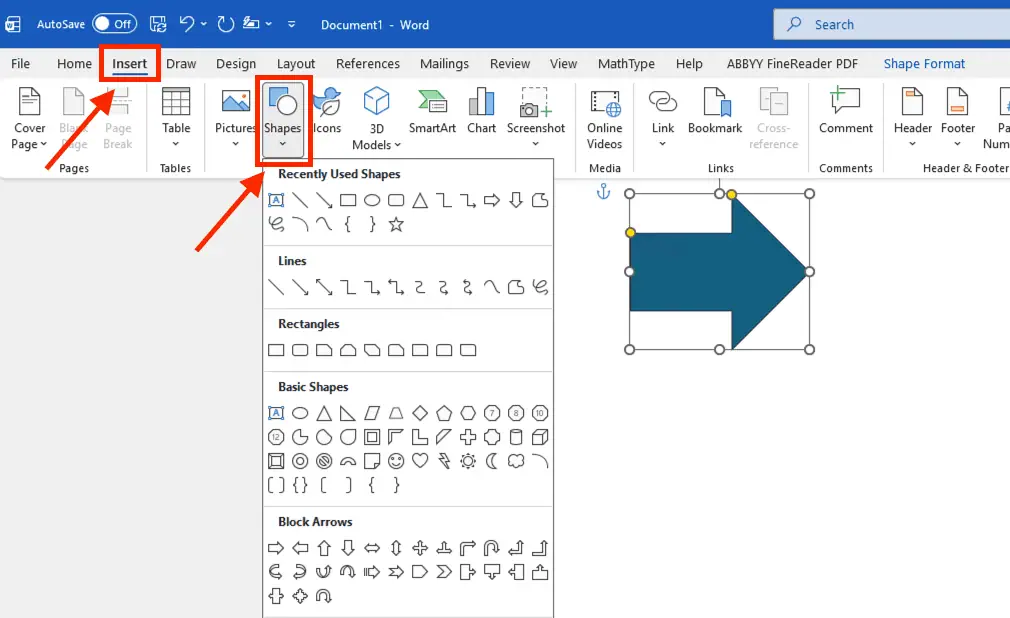
Bước 1: Lựa chọn hình khối. Trên thanh Ribbon, bạn truy cập tab Insert > chọn Shapes và tìm kiếm một hình khối phù hợp với nội dung (ví dụ: hình mũi tên để chỉ hướng).
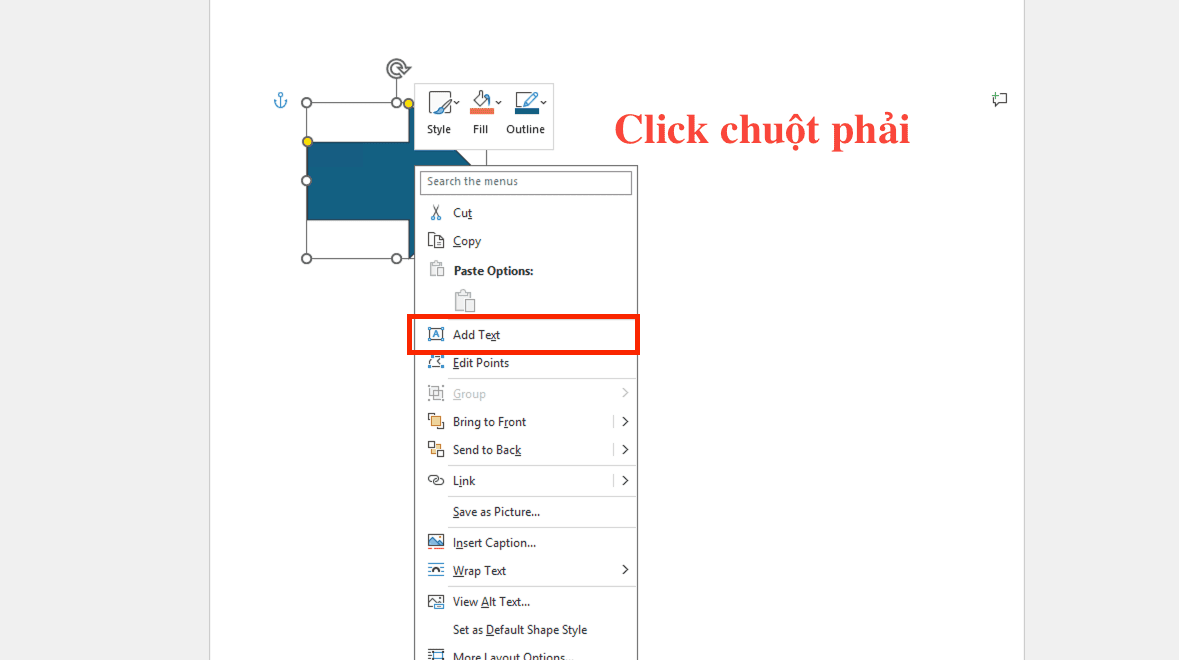
Bước 2: Tích hợp văn bản. Sau khi vẽ hình lên trang soạn thảo, bạn hãy click chuột phải vào đối tượng và chọn lệnh Add Text. Lúc này, bạn có thể nhập thông tin cần hiển thị vào tâm của hình khối.
Bước 3: Thao tác xoay đồng bộ. Quan sát phía trên hình khối sẽ có một nút xoay tròn. Khi bạn nhấn giữ và di chuyển chuột để xoay hình, toàn bộ văn bản bên trong sẽ tự động xoay theo một cách đồng nhất.
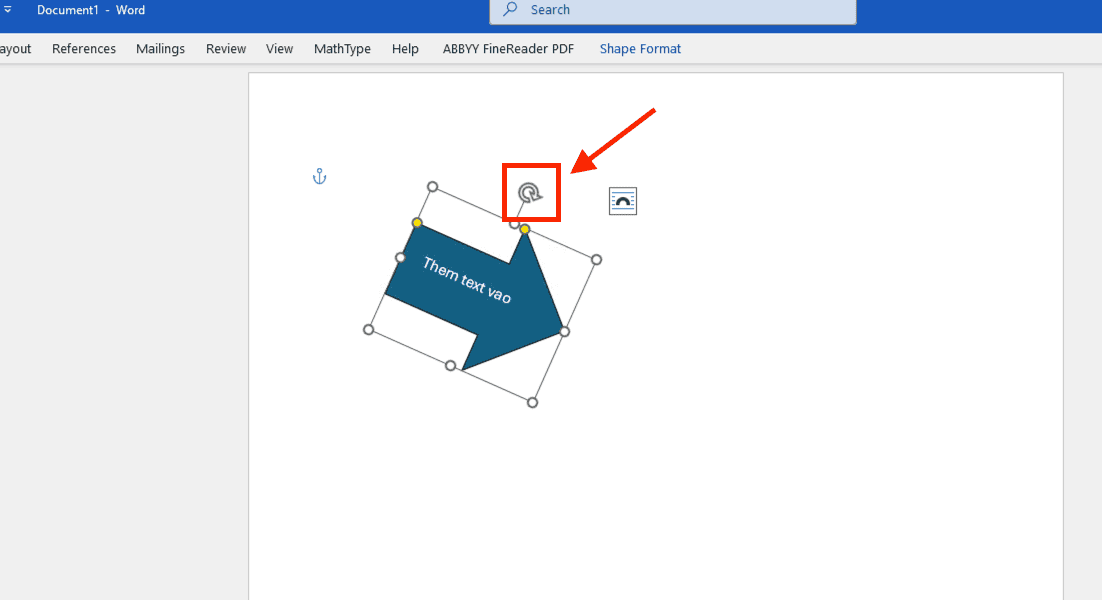
Đây là cách xoay dọc chữ trong Word hoặc xoay nghiêng theo đúng độ dốc của sơ đồ, giúp đảm bảo tính nhất quán về mặt thị giác. Việc làm chủ cách xoay chữ trong Word thông qua Shapes không chỉ giúp tài liệu chuyên nghiệp hơn mà còn giúp người xem dễ dàng nắm bắt các luồng thông tin phức tạp.
Xem thêm: Text Effect trong Word là gì? Cách tạo hiệu ứng chữ chuyên nghiệp
Những lưu ý quan trọng để thực hiện cách xoay chữ trong Word đẹp mắt
Để đảm bảo tài liệu của bạn không chỉ đúng kỹ thuật mà còn đạt giá trị thẩm mỹ cao, doanh nghiệp cần đặc biệt lưu tâm đến các nguyên tắc tối ưu hóa sau đây. Những chi tiết nhỏ này sẽ quyết định tính chuyên nghiệp của bộ nhận diện văn phòng:
- Ưu tiên Font chữ tối ưu hiển thị: Khi thực hiện cách xoay dọc chữ trong Word, các font chữ có chân hoặc font viết tay (Script) thường bị biến dạng và gây mỏi mắt cho người đọc. Theo kinh nghiệm từ đội ngũ chuyên gia tại MSO, bạn nên sử dụng các font chữ không chân (Sans-serif) hiện đại như Arial, Calibri hoặc Roboto. Những loại font này duy trì độ sắc nét vượt trội ngay cả khi được xoay ở các góc độ hẹp trong bảng biểu.
- Kiểm soát vùng in an toàn (Print Area): Một lỗi phổ biến khi thực hiện cách xoay chữ trong Word là đặt văn bản quá sát mép trang giấy, dẫn đến việc bị mất thông tin khi in ấn thực tế. Hãy luôn kiểm tra thiết lập Margins (Lề trang) và sử dụng chế độ Print Preview để đảm bảo các khối chữ xoay vẫn nằm trọn vẹn trong vùng an toàn, tránh lãng phí tài nguyên và thời gian in lại.
- Duy trì tính nhất quán về trải nghiệm người dùng: Nếu trong một bảng báo cáo có nhiều tiêu đề cần điều hướng hướng chữ, hãy đảm bảo tất cả đều được áp dụng đồng nhất một góc xoay (ví dụ: cùng xoay 270 độ từ dưới lên). Sự thống nhất này giúp người đọc không phải xoay tài liệu liên tục, tạo nên một quy trình tiếp nhận thông tin mượt mà và chuyên nghiệp.
- Căn chỉnh trọng tâm (Alignment): Sau khi áp dụng cách xoay ngang chữ trong Word nghệ thuật hoặc xoay dọc, bạn nên sử dụng lệnh căn giữa (Center) để khối văn bản nằm cân đối so với các thành phần xung quanh, tránh cảm giác lộn xộn cho bố cục trang.
Nếu doanh nghiệp của bạn đang tìm kiếm giải pháp tối ưu hóa năng suất làm việc hoặc cần tư vấn lộ trình nâng cấp hạ tầng Microsoft 365 bản quyền, hãy liên hệ ngay với MSO. Với đội ngũ chuyên gia giàu kinh nghiệm, MSO cam kết đồng hành cùng bạn để làm chủ công nghệ, bảo mật dữ liệu tuyệt đối và nâng tầm vị thế tổ chức trong kỷ nguyên số.
Xem thêm: Hướng dẫn cách nhúng font chữ trong tài liệu Microsoft Word
Các câu hỏi thường gặp (FAQs)
Trong quá trình tìm hiểu và thực hiện các kỹ thuật điều chỉnh hướng văn bản, người dùng thường gặp phải một số thắc mắc về tính kỹ thuật. Dưới đây là giải đáp chi tiết từ đội ngũ chuyên gia của MSO:
Làm sao để thực hiện cách xoay chữ trong Word theo một góc độ chính xác (ví dụ 45 độ)?
Để xoay văn bản theo một thông số kỹ thuật chuẩn xác tuyệt đối, bạn hãy chèn nội dung vào một Text Box. Sau đó, click chuột phải vào hộp văn bản, chọn Format Shape > di chuyển đến mục Size & Properties. Tại ô Rotation, bạn chỉ cần nhập chính xác con số “45”. Đây là cách xoay chữ trong Word chuyên nghiệp nhất giúp bạn làm chủ mọi góc độ thiết kế mà không cần căn chỉnh bằng tay.
Tại sao tính năng điều hướng hướng chữ (Text Direction) trong bảng của tôi bị ẩn xám?
Lỗi này thường xảy ra khi bạn chưa đặt con trỏ chuột vào bên trong một ô cụ thể của bảng. Hãy đảm bảo bạn đã click vào ô cần xử lý, lúc đó tab Layout (Table Tools) mới xuất hiện trên thanh Ribbon, cho phép bạn thực hiện cách xoay dọc chữ trong Word một cách dễ dàng.
Tôi có thể thực hiện cách xoay ngang chữ trong Word trên ứng dụng điện thoại không?
Ứng dụng Microsoft Word trên di động hỗ trợ tính năng xoay đối tượng linh hoạt. Bạn chỉ cần chọn hộp văn bản (Text Box) hoặc WordArt, sau đó sử dụng cử chỉ hai ngón tay để xoay hướng hoặc chọn các tùy chọn định dạng đối tượng có sẵn. Điều này giúp bạn xử lý cách xoay ngang chữ trong Word mọi lúc, mọi nơi ngay cả khi không có máy tính.
Tổng kết
Việc nắm vững cách xoay chữ trong Word là một kỹ năng thiết yếu giúp bạn giải quyết các bài toán về không gian và thẩm mỹ trong soạn thảo văn bản. Cho dù bạn áp dụng cách xoay dọc chữ trong Word để tinh chỉnh bảng biểu hay sử dụng cách xoay ngang chữ trong Word để tạo điểm nhấn nghệ thuật, mục tiêu cuối cùng vẫn là tạo ra những tài liệu chuyên nghiệp và dễ tiếp cận.
———————————————————
Fanpage: MSO.vn – Microsoft 365 Việt Nam
Hotline: 024.9999.7777