Nội dung bài viết
Đừng biến mình thành “người tối cổ” trong mắt đối tác chỉ vì gửi đi một tệp tin lỗi font chi chít ký tự lạ. Thực tế, những sai lệch về định dạng đang là rào cản lớn nhất khiến giao tiếp công sở trở nên thiếu hiệu quả. Đã đến lúc bạn cần tỉ mỉ hơn trong khâu chuẩn hóa tài liệu cùng MSO thông qua kỹ thuật nhúng font chữ trong tài liệu Microsoft Word. Đây chính là bí kíp giúp bạn tự tin chia sẻ mọi ấn phẩm truyền thông mà không lo sợ rủi ro nhảy font hay vỡ bố cục.
Nhúng font chữ trong tài liệu Microsoft Word là gì?

Nhúng font chữ trong tài liệu Microsoft Word (Font Embedding) là một tính năng kỹ thuật cho phép người dùng đính kèm toàn bộ dữ liệu của các phông chữ đang sử dụng trực tiếp vào bên trong tệp tin văn bản (.docx).
Khi bạn thực hiện cách nhúng font chữ trong tài liệu Microsoft Word, cơ chế vận hành của tệp tin sẽ thay đổi như sau:
- Tích hợp dữ liệu: Các tệp tin phông chữ sẽ được sao chép và đóng gói cùng với nội dung văn bản thành một khối dữ liệu thống nhất.
- Hiển thị độc lập: Khi tệp tin được gửi sang một máy tính khác, Microsoft Word sẽ ưu tiên sử dụng dữ liệu phông chữ đã được nhúng sẵn bên trong file để hiển thị nội dung, thay vì tìm kiếm trong hệ thống máy tính đó.
- Nguyên bản: Người nhận có thể xem, in ấn và thậm chí là chỉnh sửa văn bản với đúng phông chữ gốc mà bạn đã chọn, ngay cả khi máy tính của họ hoàn toàn không có bộ font đó.
Nói một cách thực tế nhất, việc nhúng font chữ trong tài liệu Microsoft Word giúp bạn xóa bỏ sự phụ thuộc vào cấu hình phần mềm của thiết bị nhận, đảm bảo hòm thư dữ liệu văn bản của bạn luôn đồng nhất về mặt hình ảnh trên mọi nền tảng.
Tại sao cần thực hiện cách nhúng font chữ trong tài liệu Microsoft Word?
Việc nắm vững cách nhúng font chữ trong tài liệu Microsoft Word không chỉ giúp bạn xử lý lỗi hiển thị mà còn là yếu tố quan trọng trong quy trình quản trị hạ tầng dữ liệu văn phòng chuyên nghiệp. Dưới đây là những lý do cụ thể khiến bạn nên thực hiện thao tác này trước khi chia sẻ bất kỳ tài liệu nào:
- Duy trì ổn định cho bố cục văn bản: Mỗi loại phông chữ đều có thông số về độ rộng và khoảng cách khác nhau. Việc nhúng font chữ trong tài liệu Microsoft Word đảm bảo mọi khoảng cách dòng, vị trí hình ảnh và dàn trang luôn giữ nguyên vẹn như bản gốc.
- Loại bỏ các lỗi hiển thị phổ biến: Khi không có phông chữ tương thích, tài liệu thường xuất hiện các ô vuông lỗi (tofu), các ký tự lạ hoặc lỗi mất dấu đối với tiếng Việt. Thực hiện đúng cách nhúng font chữ trong tài liệu Microsoft Word sẽ giúp văn bản của bạn luôn sạch sẽ và dễ đọc trên mọi thiết bị.
- Đảm bảo chất lượng in ấn chuyên nghiệp: Khi bạn mang tệp tin đi in tại các cửa hàng in ấn hoặc gửi cho nhà xuất bản, rủi ro lỗi phông chữ là rất cao. Nếu bạn đã thực hiện việc nhúng phông, máy in sẽ nhận diện được chính xác các phông chữ nghệ thuật hoặc phông chữ đặc thù của thương hiệu, giúp bản in trên giấy khớp hoàn toàn với bản thiết kế trên màn hình.
- Tối ưu hóa quy trình cộng tác trực tuyến: Việc chủ động nhúng font chữ trong tài liệu Microsoft Word giúp mọi người đều có trải nghiệm xem và chỉnh sửa đồng nhất, từ đó nâng cao hiệu suất công việc và tránh những tranh luận không đáng có về định dạng văn bản.
Sử dụng các tính năng quản trị văn bản chuyên sâu này để bảo vệ tài sản dữ liệu nội dung và xây dựng phong cách làm việc chuyên nghiệp, chuẩn mực nhất trong mọi giao dịch kinh doanh.
Hướng dẫn chi tiết cách nhúng font chữ trong tài liệu Microsoft Word
Để bảo toàn diện mạo cho tệp tin của mình, bạn cần thực hiện các thao tác cấu hình trực tiếp bên trong ứng dụng. Dưới đây là 5 bước kỹ thuật cụ thể giúp bạn thực hiện cách nhúng font chữ trong tài liệu Microsoft Word một cách chuyên nghiệp:
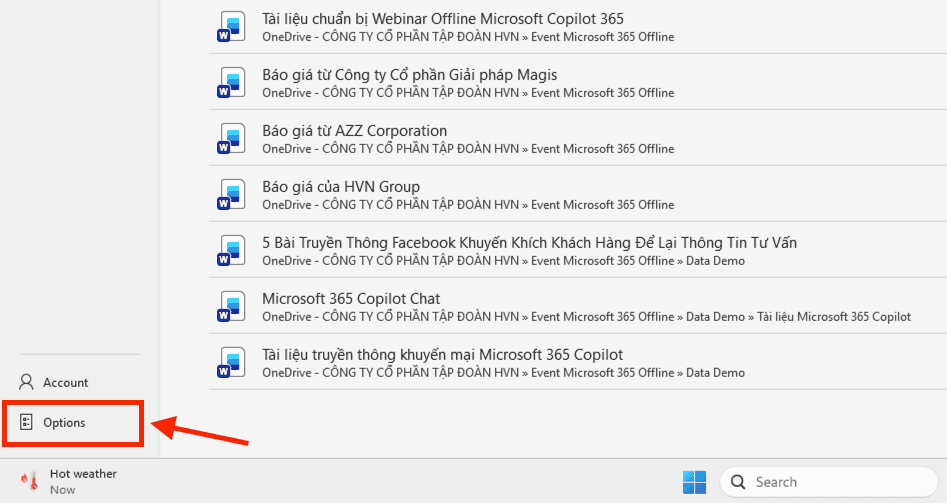
– Bước 1: Truy cập bảng điều khiển hệ thống: Nhấp chuột vào thẻ File (Tệp) ở góc trái màn hình, sau đó di chuyển xuống dưới cùng và chọn mục Options (Tùy chọn).
– Bước 2: Di chuyển đến mục thiết lập lưu trữ: Khi hộp thoại Word Options hiện ra, bạn quan sát danh mục menu ở cột bên trái và nhấn chọn vào tab Save (Lưu).
– Bước 3: Kích hoạt tính năng nhúng phông chữ: Bạn cuộn trang xuống phần cuối cùng có tên là Preserve fidelity when sharing this document (Duy trì độ trung thực khi chia sẻ tài liệu này). Tích chọn vào ô vuông trước dòng Embed fonts in the file (Nhúng phông chữ trong tệp).
– Bước 4: Lựa chọn cấu hình tối ưu hóa tệp tin: Sau khi tích chọn tính năng nhúng, bạn nên lưu ý hai tùy chọn đi kèm để quản trị dung lượng hạ tầng tệp tin:
- Embed only the characters used in the document: Nếu bạn chọn ô này, Word chỉ thực hiện việc nhúng những ký tự thực tế có trong văn bản (giúp tệp tin có dung lượng nhẹ nhất). Tuy nhiên, người nhận sẽ gặp khó khăn nếu muốn chỉnh sửa hoặc gõ thêm nội dung mới bằng phông chữ đó.
- Do not embed common system fonts: Bạn nên tích chọn ô này để hệ thống bỏ qua các phông chữ hệ thống phổ biến mà hầu hết máy tính đều đã cài sẵn (như Arial, Times New Roman). Đây là cách nhúng font chữ trong tài liệu Microsoft Word thông minh giúp giảm bớt gánh nặng dữ liệu cho tệp tin của bạn.
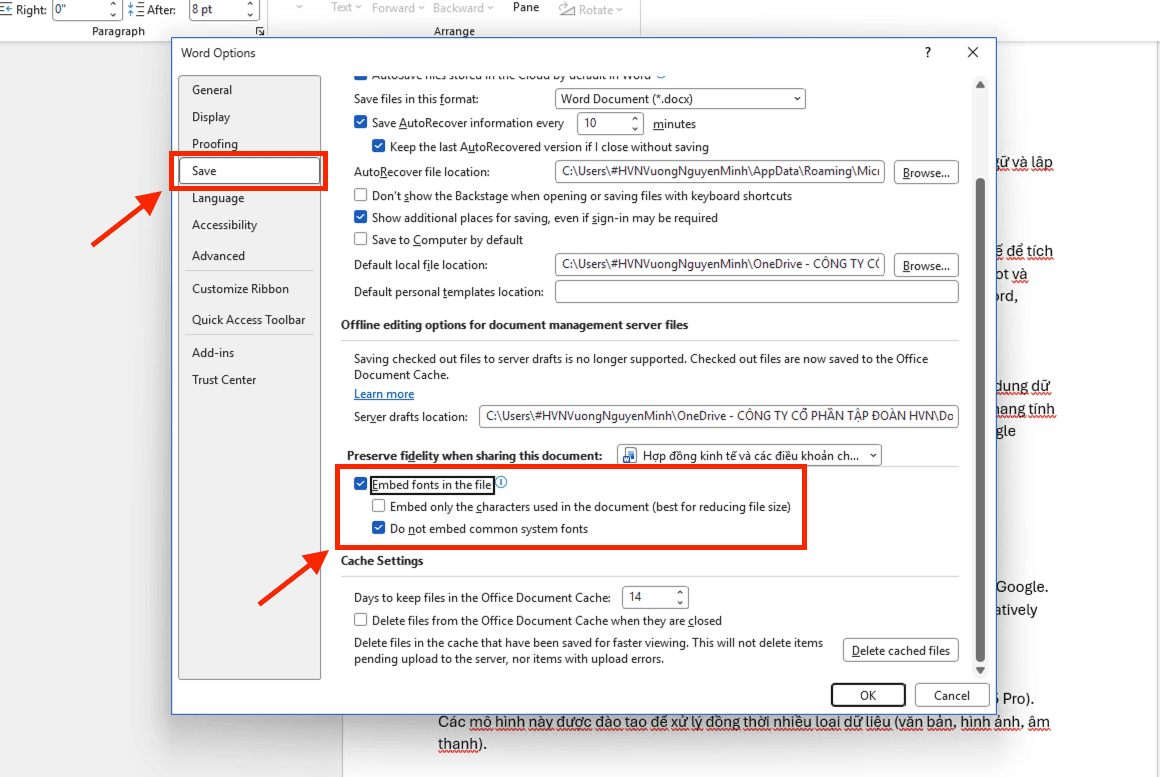
– Bước 5: Xác nhận và hoàn tất quy trình: Bạn nhấn nút OK để đóng hộp thoại và thực hiện lệnh Save (Ctrl + S) cho tài liệu một lần nữa.
Việc nhúng font chữ trong tài liệu Microsoft Word đã được thực thi thành công. Khi bạn gửi tệp tin này cho đối tác hoặc đồng nghiệp, toàn bộ định dạng phông chữ nghệ thuật và phông chữ đặc thù sẽ được hiển thị chính xác 100% trên thiết bị của họ.
Việc nắm vững quy trình vận hành này giúp bạn hoàn toàn làm chủ chất lượng hiển thị của hòm thư dữ liệu văn bản.
Những lưu ý quan trọng khi nhúng font chữ trong tài liệu Microsoft Word
Mặc dù việc tích hợp dữ liệu phông chữ mang lại rất nhiều lợi ích cho quá trình trao đổi văn bản, nhưng để quy trình vận hành không xảy ra lỗi, bạn cần nắm rõ 3 rào cản kỹ thuật sau đây:
Quyền hạn và bản quyền của phông chữ
Không phải mọi loại phông chữ đều cho phép bạn thực hiện việc nhúng. Các nhà thiết kế phông chữ thường thiết lập 4 mức độ quyền hạn khác nhau trong bộ mã nguồn của font:
- No Embedding: Hệ thống sẽ ngăn chặn hoàn toàn việc nhúng. Microsoft Word sẽ thông báo lỗi và không thể thực hiện lệnh nếu bạn sử dụng các loại font này.
- Preview/Print: Người nhận chỉ có thể xem và in tài liệu, không thể thực hiện các thao tác chỉnh sửa.
- Editable: Đây là mức độ lý tưởng nhất, cho phép người nhận vừa đọc vừa có thể sửa đổi văn bản bằng phông chữ gốc.
- Installable: Phông chữ sẽ được cài đặt trực tiếp vào hệ thống của người nhận sau khi mở file.
Dung lượng hạ tầng tệp tin sẽ tăng lên
Khi bạn thực hiện cách nhúng font chữ trong tài liệu Microsoft Word, thực chất bạn đang sao chép toàn bộ tệp dữ liệu của phông chữ đó vào bên trong tệp tin văn bản.
Dung lượng của tệp .docx sẽ tăng lên đáng kể. Ví dụ, một file Word thông thường chỉ nặng khoảng vài chục KB có thể tăng lên vài MB sau khi nhúng font. Điều này có thể gây khó khăn khi bạn gửi file qua các dịch vụ hòm thư điện tử (Email) có giới hạn dung lượng hoặc làm chậm quá trình tải dữ liệu trên các thiết bị di động.
Yêu cầu về định dạng tệp tin tương thích
Kỹ thuật nhúng font chữ trong tài liệu Microsoft Word hoạt động hiệu quả và ổn định nhất trên định dạng tệp .docx (phiên bản Office 2007 trở về sau).
*Lưu ý: Nếu bạn đang lưu tệp ở định dạng cũ là .doc (Word 97-2003), tính năng nhúng phông chữ có thể hoạt động không chính xác hoặc không được hỗ trợ đầy đủ. Điều này dẫn đến việc dữ liệu phông chữ không được bảo toàn khi mở trên các máy tính khác.
Để tối ưu hóa quá trình quản trị dữ liệu văn phòng, bạn nên lựa chọn các phông chữ phổ biến nhưng vẫn đảm bảo tính thẩm mỹ, đồng thời luôn lưu tệp ở định dạng mới nhất. Nếu doanh nghiệp của bạn đang gặp rắc rối với việc chuẩn hóa phông chữ hệ thống hoặc cần nâng cấp hạ tầng phần mềm, hãy liên hệ với MSO để nhận được sự tư vấn chuyên nghiệp nhất.
Đăng ký tư vấn và triển khai giải pháp Microsoft 365 tại MSO

Việc quản trị hạ tầng văn bản và chuẩn hóa phông chữ trên quy mô tập đoàn đòi hỏi sự am hiểu sâu sắc về kiến trúc phần mềm và hệ thống bản quyền chính quy. Các sai sót trong việc thiết lập cấu hình bảo mật hoặc sử dụng các bộ phông chữ không rõ nguồn gốc có thể dẫn đến rủi ro rò rỉ dữ liệu hoặc vi phạm bản quyền phần mềm nghiêm trọng.
Nếu doanh nghiệp của bạn đang tìm kiếm giải pháp Microsoft 365 chính hãng hoặc cần hỗ trợ kỹ thuật triển khai các quy chuẩn về nhúng font chữ trong tài liệu Microsoft Word cho toàn bộ nhân sự, hãy liên hệ ngay với MSO.
MSO hiện là đối tác chiến lược cấp cao của Microsoft tại Việt Nam, tập trung cung cấp các giải pháp và dịch vụ chuyên nghiệp nhằm giúp doanh nghiệp tối ưu hiệu quả vận hành và tạo ra giá trị bền vững.
- Tư vấn giải pháp bản quyền phù hợp giúp tối ưu hóa hoàn toàn hạ tầng làm việc của tổ chức.
- Hỗ trợ triển khai kỹ thuật, xử lý triệt để các xung đột phần mềm và hướng dẫn quy trình vận hành quản trị tài liệu chuyên sâu.
- Đội ngũ kỹ sư giàu kinh nghiệm sẵn sàng hỗ trợ 24/7, đồng hành cùng doanh nghiệp trong việc bảo mật hòm thư dữ liệu văn phòng và nâng cao năng suất lao động.
Các câu hỏi thường gặp (FAQs)
Trong quá trình thực hiện việc quản trị định dạng và bảo mật hạ tầng văn bản, người dùng thường gặp phải một số thắc mắc kỹ thuật cụ thể. Dưới đây là giải đáp chi tiết từ đội ngũ chuyên gia của MSO:
Tại sao tôi đã thực hiện đúng cách nhúng font chữ trong tài liệu Microsoft Word nhưng máy tính khác vẫn không hiển thị được?
Nguyên nhân phổ biến nhất là do quyền hạn đi kèm của bộ phông chữ đó. Nhiều loại font chỉ cho phép người dùng nhúng ở chế độ Preview/Print (Chỉ xem và in). Nếu người nhận cố gắng nhấp chuột để chỉnh sửa văn bản, hệ thống sẽ ngay lập tức thực hiện việc thay thế bằng phông chữ mặc định của máy tính họ để đảm bảo tính hợp pháp về bản quyền.
Việc thực hiện nhúng font chữ trong tài liệu Microsoft Word có hoạt động trên MacBook không?
Kể từ phiên bản Office 2019 và các gói Microsoft 365 mới nhất, tính năng này đã được hỗ trợ đầy đủ trên hệ điều hành macOS. Người dùng MacBook có thể thực hiện quy trình tương tự trong phần Preferences của ứng dụng Word để đảm bảo tính đồng nhất khi trao đổi tệp tin giữa hai hệ điều hành Windows và macOS.
Làm thế nào để nhận biết một tệp tin đã được thực hiện nhúng phông chữ hay chưa?
Cách đơn giản nhất là bạn quan sát dung lượng của tệp tin. Nếu một tệp văn bản chỉ có vài trang chữ nhưng dung lượng lên tới vài Megabyte (MB), rất có thể dữ liệu phông chữ đã được nhúng bên trong. Ngoài ra, bạn có thể kiểm tra bằng cách thực hiện lệnh vào File > Options > Save. Nếu ô Embed fonts in the file đã được tích chọn, nghĩa là tài liệu này đang mang theo dữ liệu phông chữ gốc.
Tôi có thể nhúng nhiều phông chữ khác nhau trong cùng một tài liệu không?
Khi bạn thực hiện lệnh nhúng, Microsoft Word sẽ quét toàn bộ hòm thư dữ liệu văn bản và tự động tích hợp tất cả các loại phông chữ xuất hiện trong tài liệu đó. Tuy nhiên, bạn cần lưu ý rằng việc sử dụng quá nhiều phông chữ nghệ thuật khác nhau sẽ làm dung lượng hạ tầng tệp tin tăng lên rất nhanh, gây khó khăn cho việc truyền tải dữ liệu qua Internet.
Tổng kết
Việc chủ động thực hiện nhúng font chữ trong tài liệu Microsoft Word là một giải pháp kỹ thuật thông minh giúp bạn làm chủ hoàn toàn diện mạo của văn bản trước khi thực hiện lệnh gửi đi hoặc xuất bản. Hy vọng bài viết dưới đây của MSO đã giải quyết vấn đề này giúp bạn.
Dù bạn đang sử dụng các bộ phông chữ nghệ thuật sáng tạo hay phông chữ đặc thù theo nhận diện thương hiệu của doanh nghiệp, hãy luôn đảm bảo quy trình tích hợp dữ liệu này đã được hoàn tất để triệt tiêu mọi rủi ro về lỗi định dạng không đáng có.
———————————————————
Fanpage: MSO.vn – Microsoft 365 Việt Nam
Hotline: 024.9999.7777