Gửi Email
 Liên hệ Zalo





Nội dung bài viết
Việc nhập phân số trên điện thoại đôi khi khiến nhiều người lúng túng vì thao tác khác so với máy tính. Nếu bạn đang tìm cách viết phân số trong Word trên điện thoại vừa nhanh vừa đúng chuẩn, thì thực ra chỉ cần nắm 2 cách đơn giản là có thể thực hiện dễ dàng. Bài viết dưới đây, MSO sẽ hướng dẫn chi tiết từng bước, giúp bạn nhập công thức chính xác, trình bày đẹp và tiết kiệm thời gian hơn.
Tại sao bạn nên nắm vững cách viết phân số trong Word?

Ngày nay, chúng ta không chỉ làm việc trên máy tính mà còn có thể soạn thảo văn bản ngay trên điện thoại. Việc hiểu rõ cách viết phân số trong Microsoft Word mang lại những lợi ích rất thực tế cho công việc và học tập của bạn:
- Làm việc linh hoạt mọi lúc mọi nơi: Bạn có thể sửa các bài toán hay con số ngay trên chiếc smartphone mang theo bên mình. Điều này giúp mọi thứ luôn được hoàn thành đúng hạn mà không cần phải chờ đến khi mở máy tính.
- Giúp số liệu chính xác và rõ ràng: Khi làm theo đúng hướng dẫn cách viết phân số trong Word, các con số sẽ hiện ra chuẩn xác nhất. Việc này giúp người xem không bị hiểu lầm và bản báo cáo hay bài tập của bạn luôn có độ tin cậy cao.
- Tài liệu trông đẹp và chuyên nghiệp hơn: Một bản thảo có phân số được trình bày ngay ngắn chắc chắn sẽ dễ đọc và bắt mắt hơn nhiều so với việc dùng dấu gạch chéo (/) đơn điệu. Đây chính là yếu tố giúp bạn thể hiện sự chỉn chu trong công việc.
Việc thành thạo cách viết phân số trong Word trên điện thoại không chỉ giúp bạn xử lý các con số mà còn hỗ trợ tốt cho nhiều thao tác khác như vẽ sơ đồ trong Word trên điện thoại hoặc trình bày nội dung trực quan hơn.
Cách viết phân số trong Word trên điện thoại bằng công cụ Phương trình
Đây là cách làm chuẩn nhất mà Microsoft đã trang bị sẵn để giúp bạn gõ các con số toán học đẹp mắt. Để thực hiện cách viết phân số trong Word trên điện thoại theo cách này, bạn chỉ cần làm theo các bước đơn giản sau:
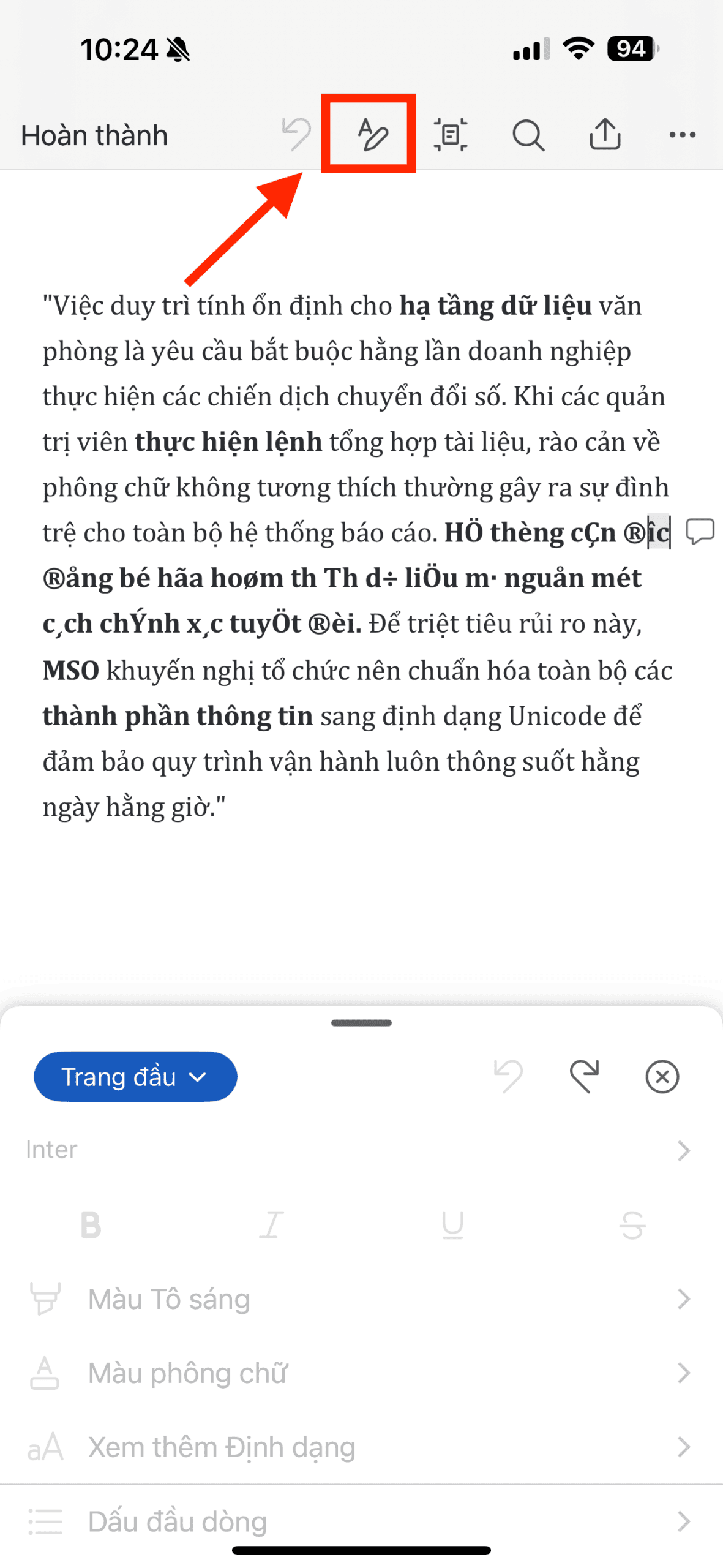
– Bước 1: Mở file văn bản bạn đang làm trên điện thoại. Bấm vào vị trí mà bạn muốn đặt phân số, sau đó chọn biểu tượng chỉnh sửa (có hình chữ A và cây bút).
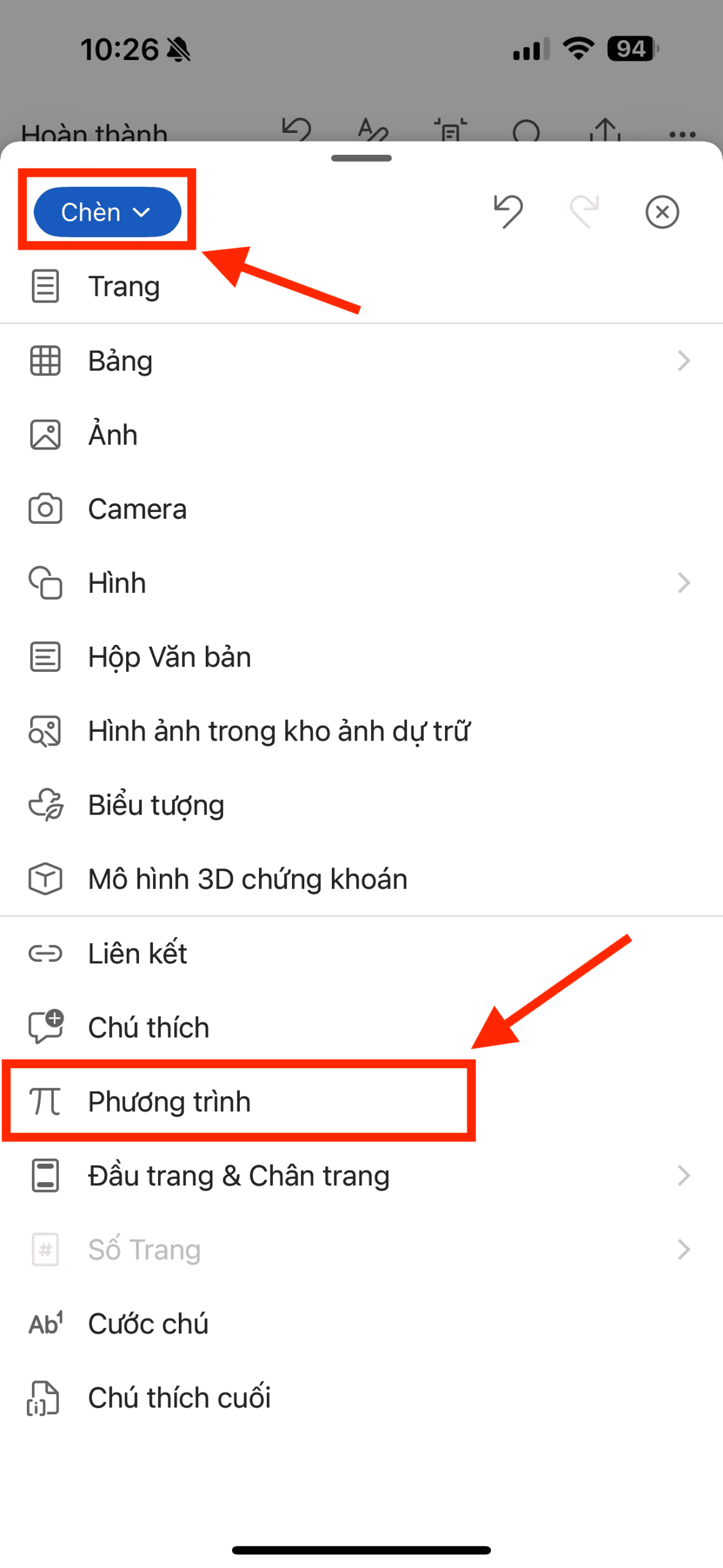
– Bước 2: Ở thanh công cụ bên dưới màn hình, bạn nhấn vào phần Chèn (Insert) rồi tìm đến mục Phương trình (Equation).
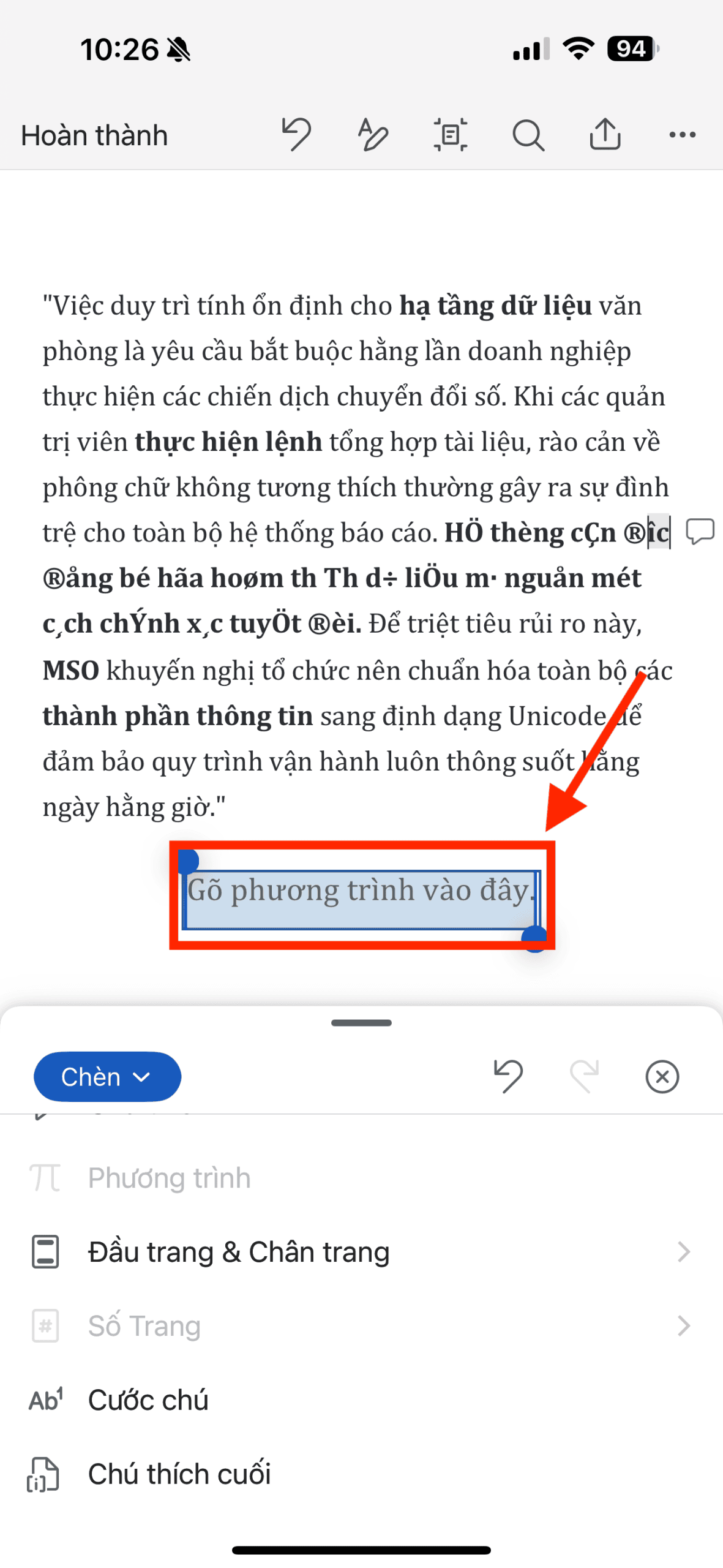
– Bước 3: Khi thấy một ô trống hiện ra, bạn hãy gõ đúng theo mẫu sau: \frac(tử số)(mẫu số) rồi nhấn phím cách (Space) trên bàn phím điện thoại.
- Ví dụ: Nếu muốn viết phân số một phần hai, bạn gõ \frac(1)(2) rồi bấm phím cách.
– Bước 4: Ngay lập tức, ứng dụng sẽ tự động biến dòng chữ bạn vừa gõ thành một phân số đứng rất gọn gàng và chuẩn xác.
Việc nắm vững cách viết phân số trong Word bằng công cụ này sẽ giúp tài liệu của bạn chuyên nghiệp hơn hẳn.
Cách viết phân số trong Word nhanh bằng tính năng tự động chuyển đổi
Nếu bạn chỉ cần viết các phân số đơn giản (ví dụ như 1/2, 1/4) và muốn tiết kiệm thời gian nhất, hãy sử dụng tính năng tự động của ứng dụng. Đây là cách viết phân số trong Word nhanh mà không cần phải thực hiện nhiều thao tác phức tạp:
Cách thực hiện: Bạn chỉ cần gõ trực tiếp số theo kiểu “Số trên/Số dưới”. Ví dụ, bạn gõ 1/2 hoặc 1/4 ngay trên bàn phím điện thoại.

Cách hệ thống hoạt động: Sau khi bạn gõ xong và nhấn phím cách (Space), ứng dụng Word trên điện thoại sẽ tự động nhận diện và chuyển các con số này thành một ký tự phân số nhỏ nhắn, chuyên nghiệp. Tuy nhiên, cách này phụ thuộc vào kiểu chữ bạn đang dùng có hỗ trợ hiển thị phân số tự động hay không.
*Lợi ích: Phương pháp này giúp bạn hoàn thành văn bản cực kỳ nhanh chóng. Đây là lựa chọn tuyệt vời cho những tài liệu không có quá nhiều công thức khó, giúp trang giấy của bạn trông gọn gàng và dễ nhìn hơn rất nhiều.
Việc nắm vững những mẹo nhỏ về cách viết phân số trong Word trên điện thoại sẽ giúp bạn xử lý công việc trôi chảy hơn mỗi khi bận rộn.
Xem thêm: Cách tạo Quizizz từ file Word trên điện thoại, máy tính nhanh chóng
Một vài lưu ý quan trọng để không bị lỗi khi làm trên điện thoại

Để việc thực hiện cách viết phân số trong Word trên điện thoại diễn ra trơn tru và không gặp lỗi khi gửi cho người khác, bạn nên chú ý một vài điểm sau đây:
- Lưu file ở định dạng chuẩn: Bạn hãy luôn đảm bảo tài liệu của mình được lưu ở dạng đuôi .docx. Việc này giúp ứng dụng Word nhận diện tốt các công thức toán học và hiển thị chúng một cách đầy đủ nhất mà không bị mất chữ hay sai lệch.
- Căn chỉnh khoảng cách giữa các dòng: Đôi khi những phân số có kích thước lớn sẽ làm cho các dòng chữ trong đoạn văn bị đẩy ra xa nhau, khiến trang giấy trông không được đẹp. Lúc này, bạn chỉ cần vào phần cài đặt đoạn văn (Paragraph) để điều chỉnh lại khoảng cách dòng cho đều và gọn gàng hơn.
- Sử dụng các kiểu chữ phổ biến: Bạn nên chọn những phông chữ quen thuộc như Arial, Calibri hoặc Times New Roman. Điều này giúp đảm bảo khi bạn gửi file sang một chiếc điện thoại hay máy tính khác, các phân số bạn vừa viết vẫn hiện ra đúng chuẩn, không bị biến thành các ký tự lạ.
Việc chú ý đến những chi tiết nhỏ này sẽ giúp bạn làm chủ hoàn toàn cách viết phân số trong Word ngay trên chính chiếc điện thoại của mình.
Đăng ký nhận tư vấn giải pháp và hỗ trợ kỹ thuật tại MSO

Việc quản trị hạ tầng dữ liệu và thiết lập ranh giới bảo mật cho thiết bị yêu cầu sự am hiểu chuyên sâu về kiến trúc phần mềm Microsoft 365. Những sai lệch trong quy trình vận hành hoặc thực hiện lệnh cấu hình không chuẩn xác có thể dẫn đến rủi ro rò rỉ các thành phần thông tin quan trọng của tổ chức. Nếu doanh nghiệp của bạn đang tìm kiếm giải pháp bản quyền chính hãng để thực hiện các kỹ thuật xử lý văn bản như cách viết phân số trong Word trên điện thoại đồng bộ, hãy liên hệ ngay với MSO.
Với vị thế là đối tác chiến lược cấp cao của Microsoft tại Việt Nam, MSO cam kết bảo mật toàn vẹn hòm thư dữ liệu mã nguồn của tổ chức thông qua quy trình vận hành đạt chuẩn chuyên môn cao.
Chúng tôi hỗ trợ doanh nghiệp tối ưu hóa công suất xử lý và bảo mật dữ liệu tuyệt đối thông qua các phân hệ dịch vụ tiêu chuẩn:
- Thiết lập hệ thống lưu trữ và cộng tác trực tuyến tối ưu, phù hợp với từng quy mô và mục tiêu kinh doanh của tổ chức.
- Xử lý nhanh chóng các thông số kỹ thuật, sửa lỗi thực thể phần mềm và thiết lập ranh giới bảo mật dữ liệu một cách an toàn tuyệt đối.
- Giúp đội ngũ nhân sự vận hành thành thạo các tính năng và quy trình soạn thảo văn bản chuyên sâu trong hệ sinh thái Microsoft 365.
Các câu hỏi thường gặp (FAQs)
Khi thực hiện cách viết phân số trong Word trên điện thoại, chắc hẳn bạn sẽ có một vài thắc mắc cần được giải đáp. Dưới đây là câu trả lời cho một số những câu hỏi phổ biến nhất:
Làm thế nào để viết các phân số chồng lên nhau (phân số lồng nhau) trên điện thoại?
Bạn chỉ cần áp dụng mẫu gõ ở mục 2 một cách linh hoạt. Thay vì gõ số bình thường vào phần tử số hoặc mẫu số, bạn gõ tiếp lệnh \frac. Ứng dụng sẽ tự động hiểu và sắp xếp chúng thành một phân số nhiều tầng cực kỳ đẹp mắt và rõ ràng.
Tại sao tôi đã làm đúng hướng dẫn cách viết phân số trong Word trên điện thoại nhưng khi mở bằng máy tính thì định dạng lại bị lệch?
Vấn đề này thường xảy ra khi ứng dụng Word trên điện thoại và máy tính của bạn không cùng phiên bản, hoặc máy tính đang thiếu kiểu chữ mà điện thoại sử dụng. Để mọi thứ hiển thị chính xác nhất, bạn nên cập nhật bản Microsoft 365 mới nhất cho cả hai thiết bị. Nếu vẫn gặp rắc rối, bạn có thể liên hệ với MSO để được hỗ trợ kiểm tra nhé.
Có cách viết phân số trong Word nhanh mà không cần vào mục Phương trình không?
Có, đó chính là cách gõ “Số trên/Số dưới” như đã nhắc ở mục 3. Tuy nhiên, cách này chỉ áp dụng được cho các phân số đơn giản và tùy vào loại phông chữ bạn đang dùng có hỗ trợ tính năng tự động thu nhỏ hay không.
Tổng kết
Làm chủ cách viết phân số trong Word trên điện thoại là một kỹ năng rất hữu ích, giúp bạn tự tin hoàn thành mọi tài liệu liên quan đến con số ngay trên chiếc smartphone của mình. Dù bạn chọn cách dùng công cụ chuyên sâu hay gõ nhanh theo kiểu tự động, mục tiêu cuối cùng vẫn là giúp bài tập hoặc báo cáo của bạn trông chuyên nghiệp và dễ đọc nhất.
Hy vọng những thông tin về cách viết phân số trong Word mà MSO chia sẻ đã giúp bạn làm việc hiệu quả hơn.
———————————————————
Fanpage: MSO.vn – Microsoft 365 Việt Nam
Hotline: 024.9999.7777