
Nội dung bài viết
Trong bối cảnh làm việc và học tập trực tuyến ngày càng phổ biến, các nền tảng cộng tác như Microsoft Teams đang trở thành công cụ không thể thiếu. Theo Microsoft, Teams hiện đã đạt hàng trăm triệu người dùng toàn cầu, với hơn 360 triệu người dùng hoạt động mỗi tháng.
Điều này cho thấy nhu cầu tổ chức các cuộc họp online nhanh chóng và chuyên nghiệp ngày càng tăng. Chỉ với vài thao tác đơn giản, bạn có thể tạo cuộc họp trên Microsoft Teams trong chưa đến 1 phút. Trong bài viết này, MSO sẽ hướng dẫn chi tiết cách thực hiện, giúp bạn tối ưu hiệu suất làm việc và cộng tác hiệu quả hơn.
Các loại cuộc họp trên Microsoft Teams bạn cần biết
Trong quá trình làm việc và cộng tác trên nền tảng của Microsoft, việc hiểu rõ từng loại cuộc họp sẽ giúp bạn lựa chọn đúng hình thức, tối ưu hiệu suất và tránh lãng phí thời gian. Dưới đây là 3 loại cuộc họp phổ biến nhất trên Microsoft Teams:

Cuộc họp tức thì (Instant Meeting – Meet Now)
Đây là dạng cuộc họp được tạo nhanh chỉ với vài thao tác, không cần lên lịch trước. Phù hợp khi bạn cần trao đổi công việc gấp, họp nhanh với đồng nghiệp hoặc xử lý vấn đề phát sinh ngay lập tức. Loại này thường được cá nhân hoặc nhóm nhỏ sử dụng trong môi trường làm việc linh hoạt.
Cuộc họp có lịch (Scheduled Meeting)
Đây là hình thức họp chuyên nghiệp, được lên kế hoạch trước với đầy đủ thông tin như thời gian, người tham gia và nội dung. Phù hợp cho các buổi họp nội bộ, họp với khách hàng, đào tạo hoặc họp định kỳ trong doanh nghiệp. Việc đặt lịch giúp mọi người chủ động thời gian và đảm bảo tính tổ chức cao.
Cuộc họp trong kênh (Channel Meeting)
Là cuộc họp được tạo trực tiếp trong một kênh (channel) của nhóm. Tất cả thành viên trong kênh đều có thể xem và tham gia, giúp tăng tính minh bạch và đồng bộ thông tin. Loại này đặc biệt phù hợp với các team làm việc theo dự án hoặc phòng ban cần trao đổi thường xuyên.
Ngay sau đây, MSO sẽ hướng dẫn chi tiết cách tạo từng loại cuộc họp trên Microsoft Teams, áp dụng trên cả máy tính và điện thoại. Bạn chỉ cần làm theo từng bước là có thể thiết lập cuộc họp nhanh chóng và chính xác.
Hướng dẫn tạo cuộc họp trên Microsoft Team tức thì (Meet Now)
Phương thức thực hiện này được thiết kế để đáp ứng các kịch bản trao đổi khẩn cấp, đòi hỏi tốc độ phản hồi tối ưu từ bộ vi xử lý và người dùng. Để thực hiện cách tạo cuộc họp trên Microsoft Teams tức thì, bạn cần tuân thủ lộ trình thực thi kỹ thuật sau đây:
– Bước 1: Đăng nhập Microsoft Teams: Người dùng thực hiện lệnh khởi chạy ứng dụng Microsoft Teams trên thiết bị đầu cuối. Bạn điều hướng đến mục Calendar (Lịch) hoặc truy cập vào một Channel (Kênh) cụ thể thuộc hạ tầng dữ liệu của nhóm công tác.
– Bước 2: Thực thi lệnh khởi tạo: Quan sát giao diện điều khiển ở góc trên bên phải màn hình, bạn thực hiện lệnh nhấp chọn thực thể nút lệnh Meet now (Họp ngay).
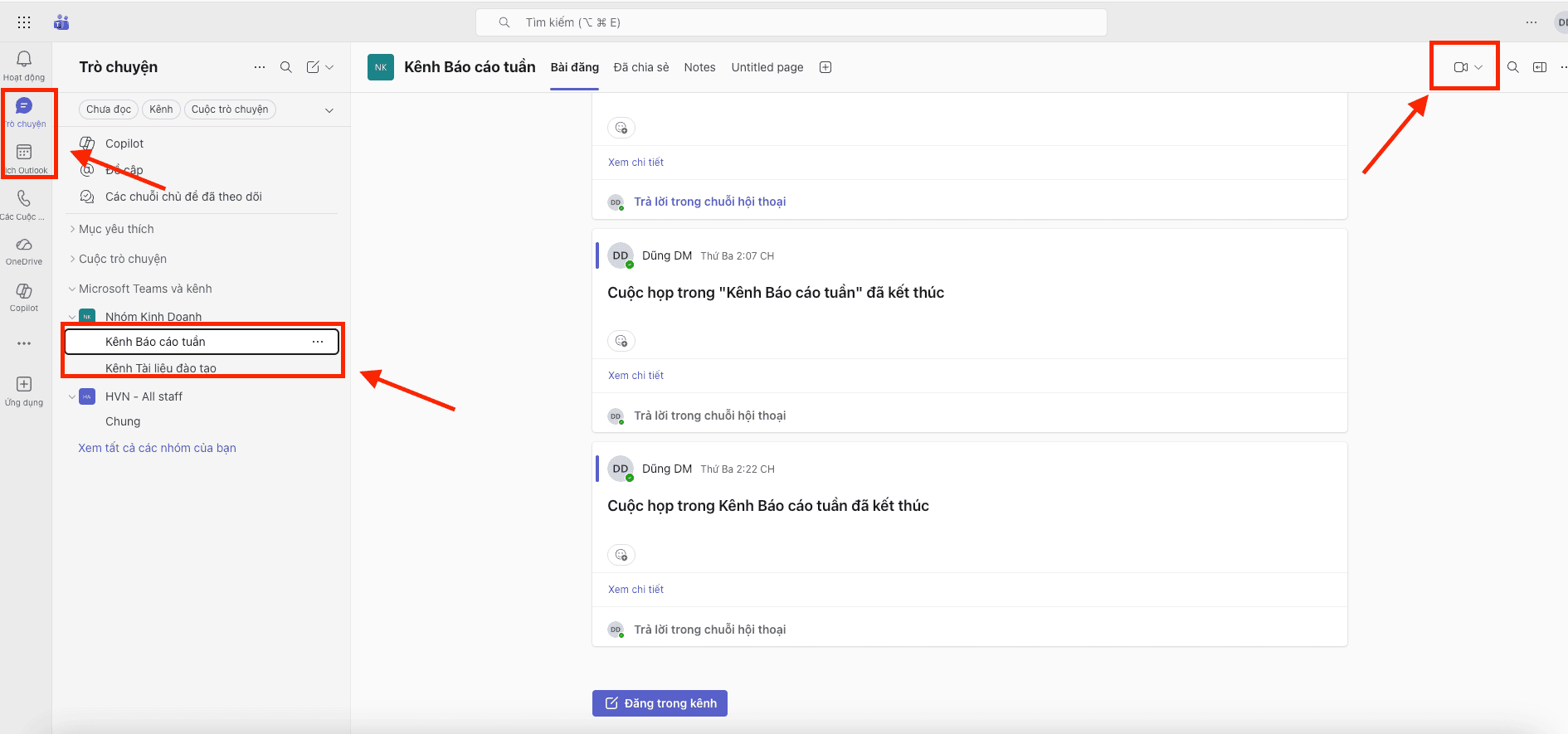
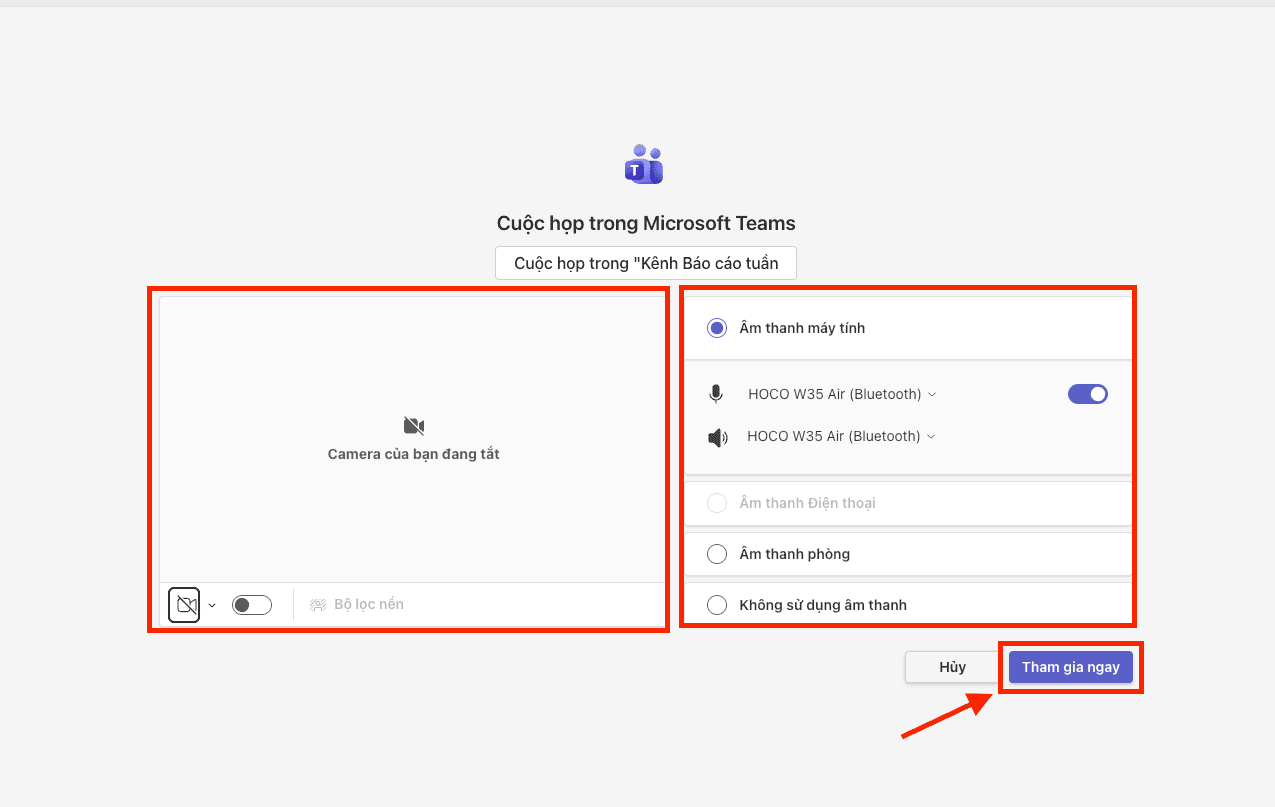
– Bước 3: Cấu hình quy trình vận hành phòng họp: Hệ thống sẽ ngay lập tức thực hiện quy trình vận hành khởi tạo phòng họp ảo. Tại giao diện tiền sảnh, bộ vi xử lý của ứng dụng cho phép người dùng cấu hình các thành phần thông tin cốt lõi bao gồm:
- Tên cuộc họp
- Thiết lập âm thanh
- Ranh giới hiển thị của camera.
– Bước 4: Kết nối thực thể người dùng: Nhấn chọn Join now (Tham gia ngay). Để mời các thành viên tham gia vào luồng trao đổi dữ liệu, người quản trị thực hiện việc trích xuất mã nguồn liên kết (link) gửi cho đối tác hoặc thực hiện lệnh gọi trực tiếp cho các thực thể người dùng có sẵn trong hòm thư dữ liệu mã nguồn của tổ chức.
Việc nắm vững hướng dẫn tạo cuộc họp trên Microsoft Team theo phương thức tức thì giúp doanh nghiệp xử lý nhanh các tình huống phát sinh, đảm bảo dòng chảy thông tin luôn được duy trì thông suốt.
Hướng dẫn tạo cuộc họp trên Microsoft Team có đặt lịch trước
Để thực hiện việc quản trị thời gian và hạ tầng dữ liệu của tổ chức một cách khoa học, quy trình lên lịch họp trước là giải pháp kỹ thuật tối ưu nhất. Phương thức này giúp các thực thể người dùng chủ động sắp xếp lộ trình công việc và đảm bảo tính thông suốt cho các dự án quan trọng. Để thực hiện cách tạo cuộc họp trên Microsoft Team theo lịch trình, bạn hãy tuân thủ các bước sau:
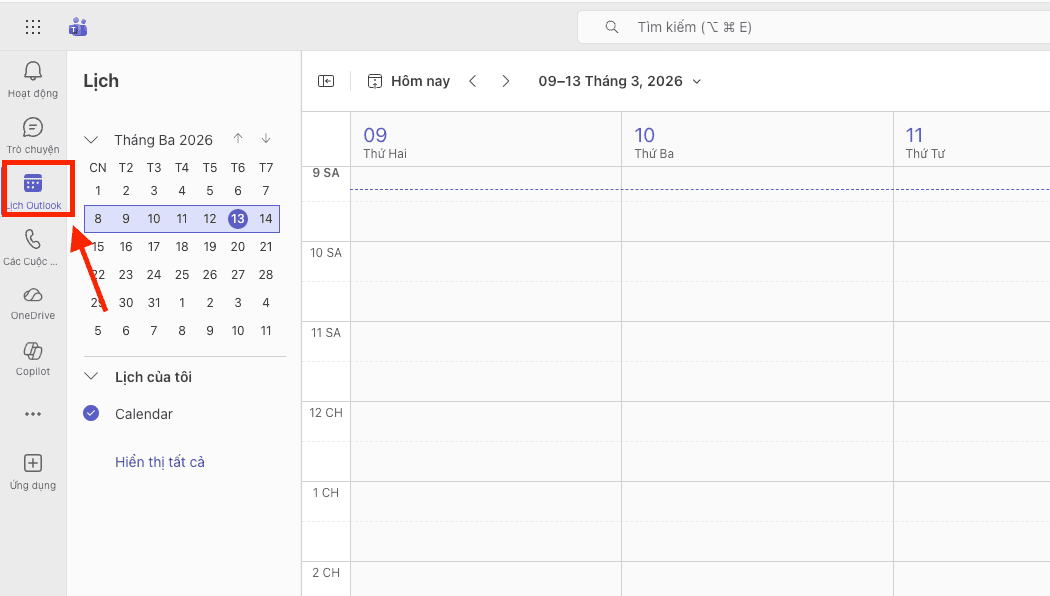
– Bước 1: Truy cập phân hệ quản lý thời gian: Tại thanh điều hướng bên trái của thiết bị đầu cuối, người dùng thực hiện lệnh nhấp chọn vào phân hệ Calendar (Lịch Outlook).
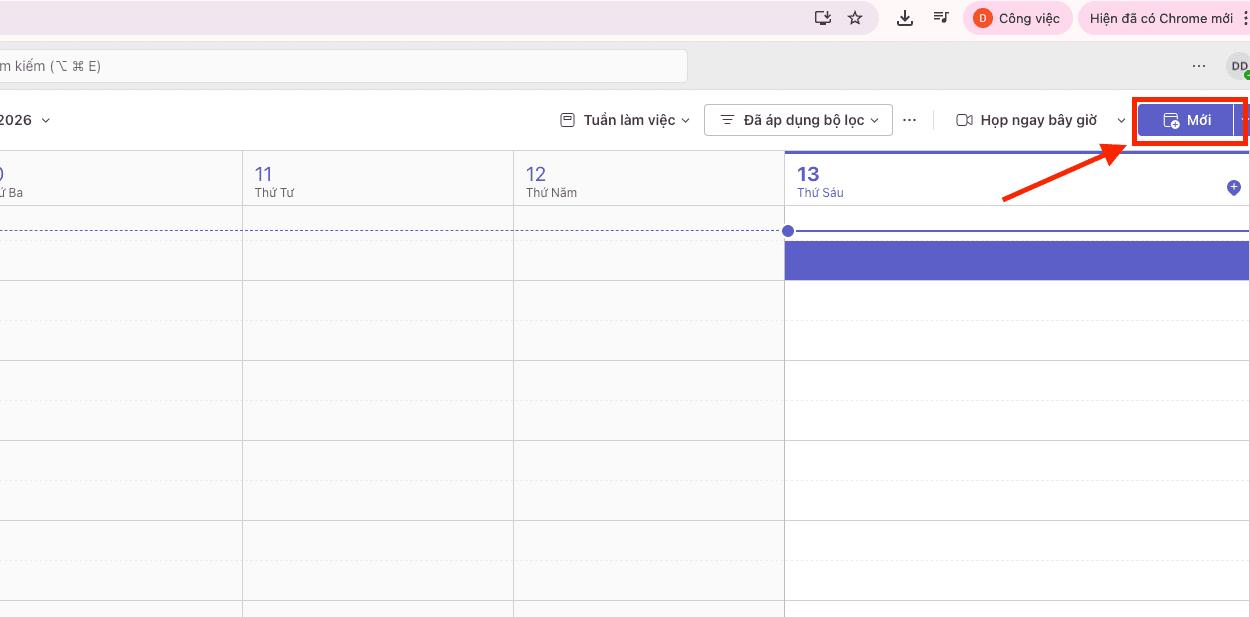
– Bước 2: Khởi tạo thực thể cuộc họp mới: Bạn thực hiện lệnh nhấn nút New meeting (Cuộc họp mới) nằm ở vị trí tọa độ góc trên bên phải của giao diện điều khiển.
– Bước 3: Thiết lập các thành phần thông tin cốt lõi: Quản trị viên tiến hành thực hiện việc nhập tiêu đề nội dung, danh sách các thực thể người tham dự bắt buộc (Required attendees) và xác định ranh giới thời gian thực thi (thời điểm bắt đầu và kết thúc).
– Bước 4: Nạp mã nguồn nội dung chương trình: Tại phân khu mô tả chi tiết, người dùng thực hiện lệnh nạp hòm thư dữ liệu mã nguồn về chương trình họp hoặc các tệp tin đính kèm để toàn bộ thành viên có thể nghiên cứu trước khi quy trình vận hành chính thức bắt đầu.
– Bước 5: Thực thi lệnh gửi và đồng bộ hóa: Sau khi hoàn tất việc kiểm tra các thông số kỹ thuật, bạn nhấn Send. Ngay lập tức, bộ vi xử lý của hệ thống sẽ tự động thực hiện quy trình vận hành truyền tải thư mời đến hòm thư Outlook và đồng bộ hóa lịch làm việc cho toàn bộ nhân sự tham gia.
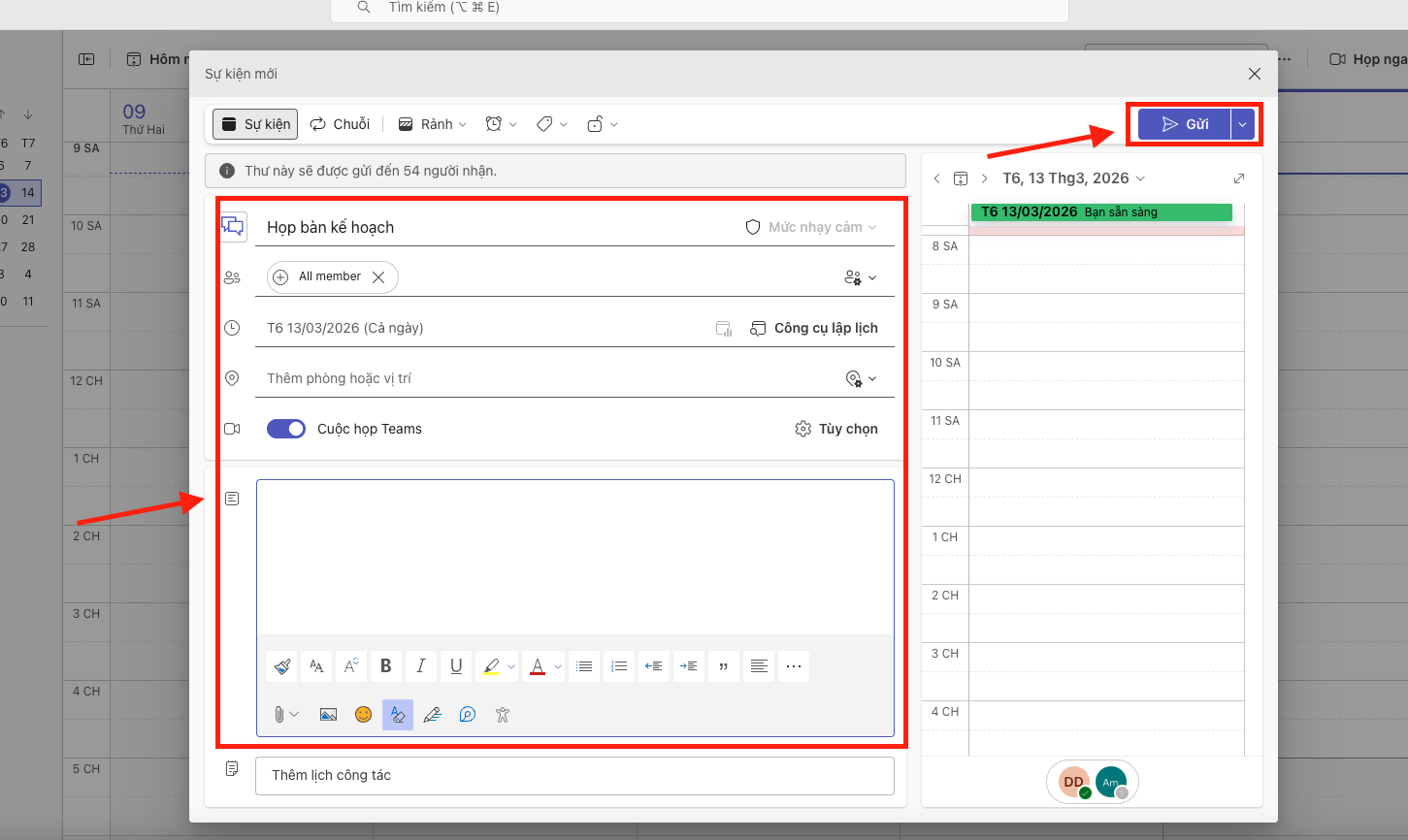
Việc áp dụng hướng dẫn tạo cuộc họp trên Microsoft Team có đặt lịch giúp doanh nghiệp xây dựng một văn hóa làm việc kỷ luật và chuyên nghiệp.
Hướng dẫn tạo cuộc họp trong kênh (Channel Meeting) trên Microsoft Teams
Cuộc họp trong kênh giúp toàn bộ thành viên trong nhóm dễ dàng theo dõi và tham gia mà không cần gửi link riêng lẻ. Để lên lịch cuộc họp kênh, bạn thực hiện như sau:
- Bước 1: Truy cập mục Teams (Đội) trong Microsoft Teams
- Bước 2: Chọn nhóm (Team) mà bạn muốn tạo cuộc họp
- Bước 3: Tại khu vực kênh, nhấn vào biểu tượng Meet (Gặp ngay), sau đó chọn mũi tên thả xuống
- Bước 4: Chọn “Schedule a meeting” (Lên lịch cuộc họp)
- Bước 5: Nhập thông tin cuộc họp (tiêu đề, thời gian, nội dung)
- Bước 6: Thêm người tham dự ngoài nhóm nếu cần
- Bước 7: Nhấn Send (Gửi) để hoàn tất
Sau khi tạo, cuộc họp sẽ hiển thị ngay trong kênh, giúp các thành viên dễ dàng truy cập, theo dõi nội dung và tham gia đúng giờ, đặc biệt phù hợp với môi trường làm việc nhóm chuyên nghiệp.
Hướng dẫn tạo cuộc họp Microsoft Teams trên máy tính
Quy trình này cho phép người dùng thực hiện lệnh truy cập hạ tầng cộng tác mà không cần thực hiện việc cài đặt phần mềm cục bộ trên ổ đĩa.
– Bước 1: Sử dụng trình duyệt, thực hiện lệnh truy cập địa chỉ teams.microsoft.com và tiến hành đăng nhập vào tài khoản Microsoft 365.
– Bước 2: Tại giao diện điều khiển, chọn thẻ Calendar từ thanh công cụ lề trái.
– Bước 3: Thực hiện lệnh chọn Mới tương tự như trên phiên bản ứng dụng desktop.
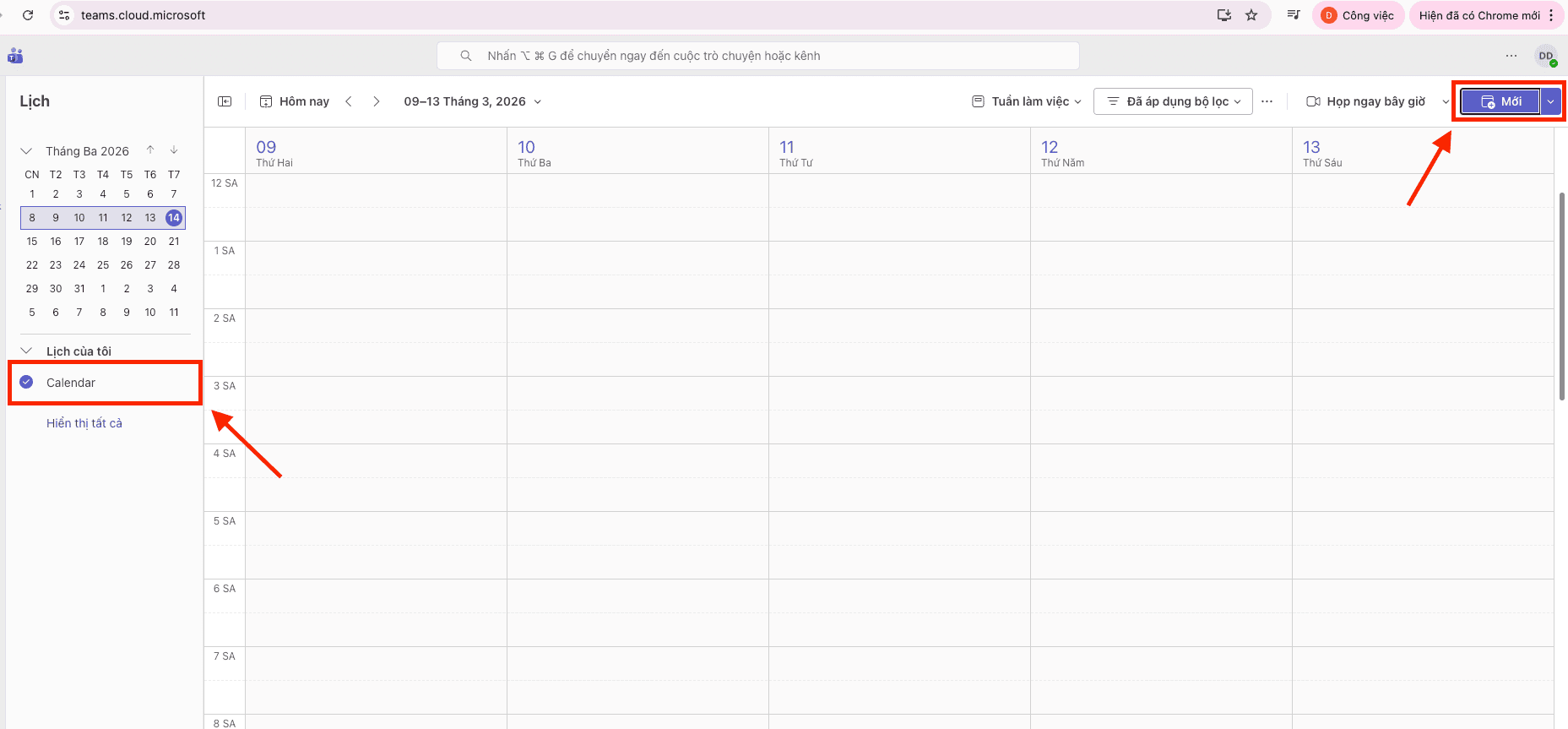
Phương thức này giúp triệt tiêu rào cản về hạ tầng phần cứng khi người dùng phải thực hiện lệnh trên các thiết bị lạ. Bộ vi xử lý của trình duyệt sẽ đảm nhận quy trình vận hành nạp dữ liệu và kết nối luồng tín hiệu âm thanh, hình ảnh. Đây là giải pháp linh hoạt để duy trì tính liên tục của dữ liệu trong mọi tình huống.
Hướng dẫn cách tạo cuộc họp Microsoft Teams trên điện thoại
Việc duy trì luồng công việc linh hoạt yêu cầu người dùng phải thành thạo quy trình khởi tạo cuộc họp trên các thiết bị đầu cuối di động (iOS/Android).
– Bước 1: Mở ứng dụng Microsoft Teams, thực hiện lệnh nhấp chọn vào mục Calendar ở thanh điều hướng phía dưới.
– Bước 2: Nhấn vào biểu tượng dấu cộng (+) hoặc biểu tượng máy quay để bắt đầu quy trình vận hành khởi tạo.
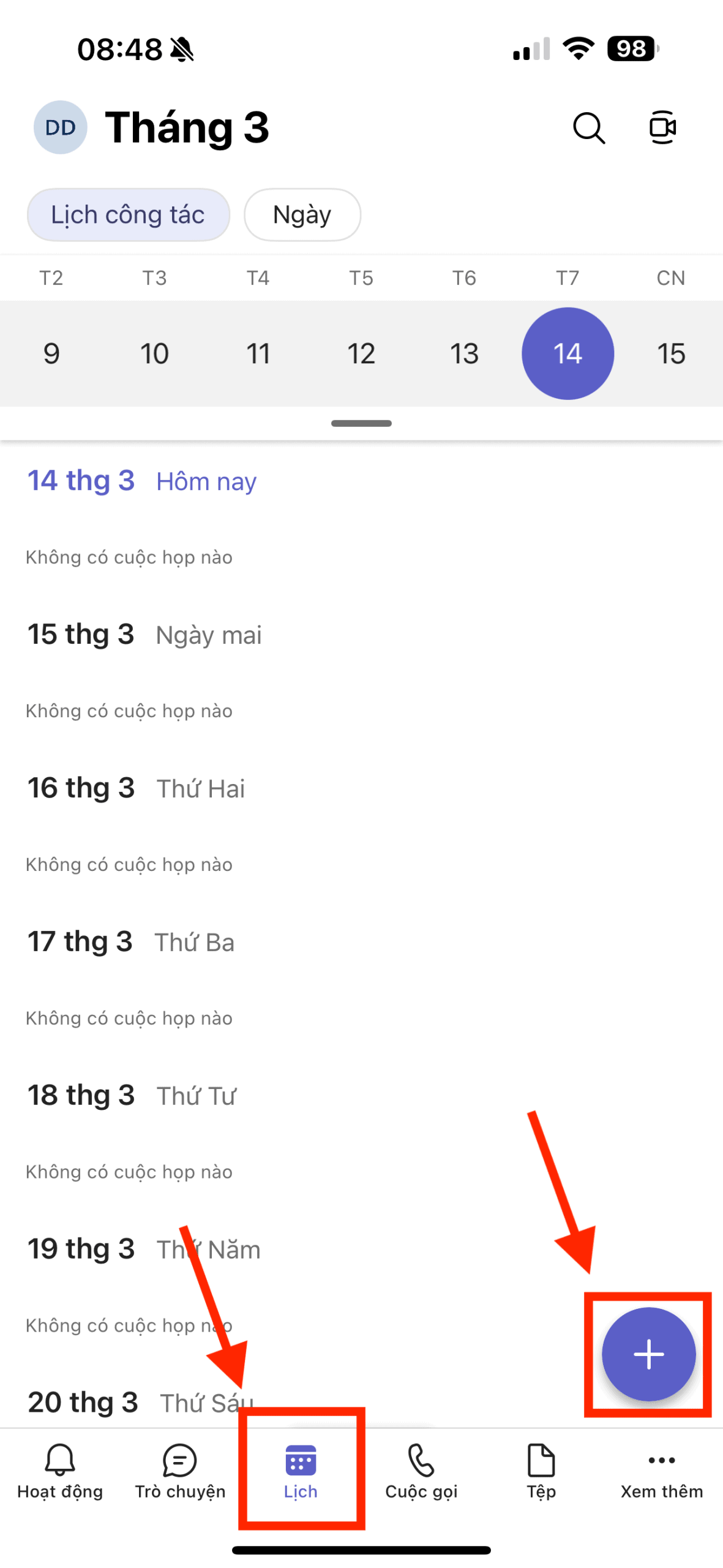
– Bước 3: Nhập các thành phần thông tin yêu cầu và nhấn thực hiện lệnh Done (Xong) hoặc Share meeting invite.
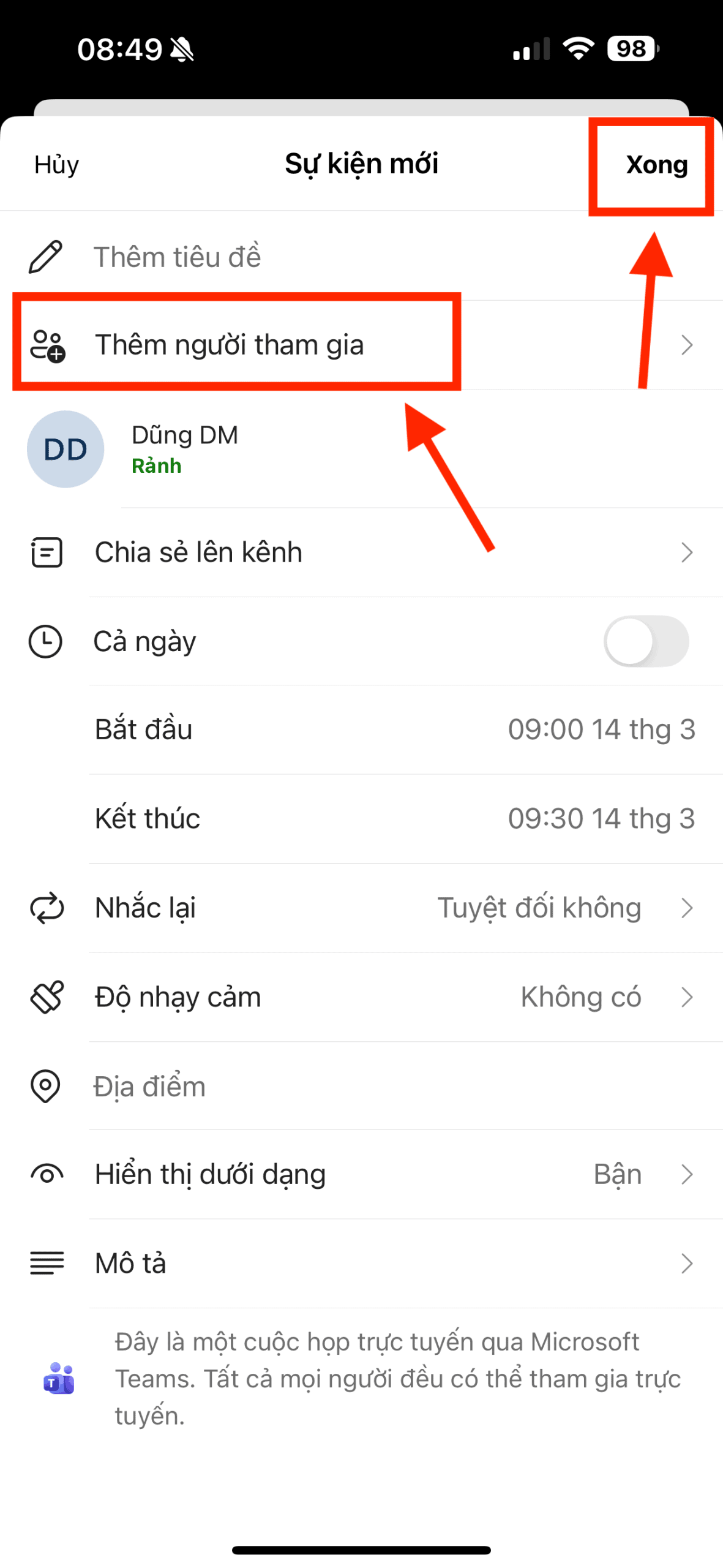
Thao tác này giúp thực thể người dùng có thể thực hiện lệnh điều hành công việc từ bất kỳ vị trí địa lý nào. Hệ thống sẽ tự động thực hiện quy trình vận hành đồng bộ mã nguồn dữ liệu cuộc họp về hạ tầng đám mây chung của tổ chức. Đây là mắt xích quan trọng để tối ưu hóa năng suất trong mô hình làm việc Hybrid.
Quy trình vận hành cuộc họp chuyên nghiệp qua Meeting Options
Ngay sau khi hoàn tất việc thực hiện cách tạo cuộc họp trên Microsoft Teams, người quản trị cần triển khai các thiết lập ranh giới bảo mật chuyên sâu để đảm bảo buổi làm việc diễn ra trơn tru. Quy trình vận hành này giúp kiểm soát chặt chẽ các thành phần thông tin và triệt tiêu các rủi ro về an ninh hạ tầng dữ liệu của tổ chức:
- Thực hiện lệnh cấu hình ranh giới phòng chờ (Bypass the lobby): Quản trị viên có quyền quy định chính xác thực thể người dùng nào được phép truy cập trực tiếp vào phân hệ phòng họp và thực thể nào phải chờ duyệt tại “phòng chờ”. Quy trình kỹ thuật này giúp ngăn chặn triệt để các hành vi xâm nhập trái phép vào hòm thư dữ liệu mã nguồn của cuộc hội thoại trực tuyến.
- Phân quyền thực thể người trình bày (Who can present): Để kiểm soát luồng hiển thị màn hình và quản trị hạ tầng tệp tin được trình chiếu, người dùng cần thực hiện việc chỉ định vai trò người thuyết trình. Thao tác này giúp bộ vi xử lý của hệ thống ưu tiên luồng dữ liệu hình ảnh từ đúng nguồn xác định, tránh tình trạng gián đoạn khi nhiều thành viên cùng thực hiện lệnh chia sẻ màn hình.
- Kiểm soát hạ tầng thiết bị ngoại vi (Mic & Camera control): Trong quy trình vận hành, bạn có thể thực hiện việc khóa hoặc kích hoạt Micro và Camera của toàn bộ người tham dự. Thao tác kỹ thuật này giúp loại bỏ hoàn toàn các xung đột âm thanh khách quan, đảm bảo hòm thư dữ liệu âm thanh của cuộc họp đạt chất lượng cao nhất và không bị nhiễu bởi các tạp âm từ thiết bị đầu cuối khác.
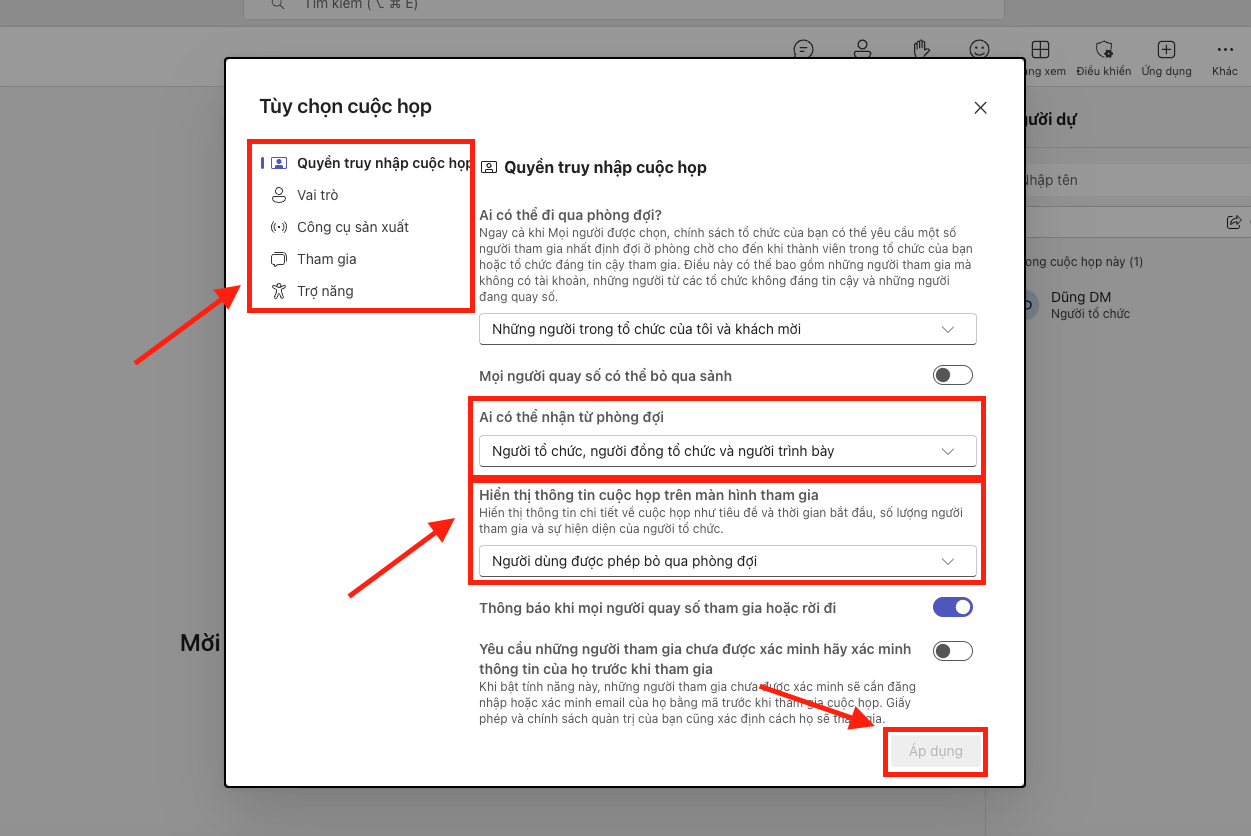
Việc làm chủ các thiết lập nâng cao này là một phần quan trọng trong hướng dẫn tạo cuộc họp trên Microsoft Teams chuyên nghiệp mà mọi quản trị viên cần nắm vững.
Những lưu ý kỹ thuật khi tạo cuộc họp trên Microsoft Teams

Để đảm bảo bộ vi xử lý của thiết bị đầu cuối thực hiện quy trình vận hành mượt mà và không gặp rào cản về hạ tầng mạng, người dùng cần thực hiện việc kiểm soát các thông số kỹ thuật sau đây khi thực hiện cách tạo cuộc họp trên Microsoft Teams:
- Quản trị băng thông và luồng truyền tải dữ liệu: Quản trị viên cần đảm bảo kết nối Internet ổn định để thực hiện lệnh truyền tải các thành phần thông tin hình ảnh và âm thanh chất lượng cao mà không bị ngắt quãng. Việc sử dụng kết nối mạng có dây được khuyến nghị để triệt tiêu các rủi ro về độ trễ hòm thư dữ liệu mã nguồn trong suốt quá trình cộng tác trực tuyến.
- Xác thực định danh thực thể người dùng chính quy: Luôn thực hiện lệnh đăng nhập bằng tài khoản Microsoft 365 có bản quyền để hệ thống kích hoạt đầy đủ các phân hệ quản trị cao cấp. Quy trình này giúp hệ thống nhận diện đúng quyền thực thi của người dùng, đảm bảo tính bảo mật tuyệt đối cho hạ tầng dữ liệu và hỗ trợ tốt nhất cho các thao tác trong hướng dẫn tạo cuộc họp trên Microsoft Teams.
- Kiểm tra tính tương thích của hệ thống thiết bị ngoại vi: Trước khi bắt đầu quy trình vận hành, người dùng nên thực hiện lệnh kiểm tra ranh giới kết nối của Camera và Micro. Việc này giúp bộ vi xử lý hệ thống nhận diện thực thể phần cứng một cách chính xác, đảm bảo luồng thông tin được trích xuất và truyền đi mà không gặp sự cố về driver hay xung đột mã nguồn.
Việc tuân thủ các lưu ý kỹ thuật này không chỉ giúp buổi họp diễn ra thành công mà còn thể hiện năng lực quản trị hạ tầng phần mềm chuyên nghiệp của tổ chức. Nếu doanh nghiệp của bạn đang tìm kiếm lộ trình chuyển đổi số an toàn hoặc cần hỗ trợ kỹ thuật về các giải pháp Microsoft 365, hãy liên hệ ngay với chuyên gia của MSO để nhận được sự tư vấn chuyên sâu và hiệu quả nhất.
Đăng ký tư vấn giải pháp và hỗ trợ kỹ thuật tại MSO

Việc quản trị hạ tầng cộng tác số và thiết lập ranh giới bảo mật cho thiết bị đầu cuối yêu cầu sự am hiểu chuyên sâu về kiến trúc phần mềm Microsoft 365. Những sai lệch trong quy trình vận hành hoặc thực hiện lệnh cấu hình không chuẩn xác có thể dẫn đến rủi ro rò rỉ các thành phần thông tin quan trọng của tổ chức. Nếu doanh nghiệp của bạn đang tìm kiếm giải pháp bản quyền chính quy để thực hiện việc tạo cuộc họp trên Microsoft Teams đồng bộ và bảo mật, hãy liên hệ ngay với MSO.
Với vị thế là đối tác chiến lược cấp cao của Microsoft tại Việt Nam, MSO cam kết bảo vệ toàn vẹn hòm thư dữ liệu mã nguồn của tổ chức thông qua hệ thống quy trình vận hành đạt chuẩn chuyên môn cao.
MSO luôn đồng hành cùng doanh nghiệp trong việc chuẩn hóa hạ tầng dữ liệu và nâng cao công suất làm việc của đội ngũ nhân sự thông qua các dịch vụ tiêu chuẩn:
- Thiết lập hệ thống lưu trữ và cộng tác trực tuyến tối ưu, phù hợp với từng quy mô và mục tiêu kinh doanh của tổ chức.
- Xử lý các thông số kỹ thuật, hiệu chỉnh thực thể phần mềm và bảo vệ ranh giới dữ liệu an toàn tuyệt đối.
- Giúp đội ngũ nhân sự vận hành thành thạo các tính năng và phân hệ nâng cao trong hệ sinh thái Microsoft 365.
Các câu hỏi thường gặp (FAQs)
Trong quá trình quản trị hạ tầng cộng tác và thực hiện các lệnh khởi tạo lịch làm việc, người dùng thường đối mặt với một số thắc mắc kỹ thuật cụ thể. Đội ngũ chuyên gia của MSO xin giải đáp như sau:
Tôi có thể thực hiện lệnh tạo cuộc họp trên Microsoft Teams cho thực thể người dùng bên ngoài tổ chức không?
Khi thực hiện cách tạo cuộc họp trên Microsoft Team, bạn chỉ cần nhập địa chỉ email của đối tác vào phân khu người tham dự. Bộ vi xử lý của hệ thống sẽ tự động thực hiện quy trình vận hành gửi mã nguồn liên kết cuộc họp đến hòm thư điện tử của họ. Sau khi quản trị viên thực hiện việc phê duyệt tại ranh giới phòng chờ, đối tác sẽ được quyền truy cập vào luồng dữ liệu của cuộc họp dưới tư cách là khách (Guest).
Tại sao thực thể nút lệnh “New meeting” bị vô hiệu hóa trong phân hệ Calendar của tôi?
Rào cản kỹ thuật này thường phát sinh do quản trị viên hệ thống chưa thực hiện lệnh cấp quyền khởi tạo lịch làm việc cho định danh tài khoản của bạn. Một nguyên nhân khác có thể do hòm thư dữ liệu mã nguồn Outlook chưa được thực hiện việc đồng bộ hóa hạ tầng tệp tin một cách chính xác với ứng dụng Teams. Bạn cần thực hiện quy trình rà soát lại trạng thái bản quyền Microsoft 365 để hệ thống kích hoạt đầy đủ các tính năng quản trị.
Làm thế nào để thực hiện lệnh ghi lại (Record) nội dung cuộc họp vào hạ tầng dữ liệu tổ chức?
Sau khi đã khởi động cuộc họp, người trình bày thực hiện lệnh nhấp vào biểu tượng More (dấu ba chấm) và chọn Start recording. Quy trình vận hành này sẽ thực hiện việc nén và lưu trữ toàn bộ luồng tín hiệu âm thanh, hình ảnh vào hòm thư dữ liệu mã nguồn trên OneDrive hoặc SharePoint, giúp các thành viên có thể thực hiện việc truy xuất và xem lại sau khi buổi họp kết thúc.
Tổng kết
Việc làm chủ kỹ thuật tạo cuộc họp trên Microsoft Teams là mắt xích then chốt giúp cá nhân và tổ chức bứt phá công suất làm việc trong kỷ nguyên số. Tùy thuộc vào nhu cầu trao đổi dữ liệu tức thì hay đặt lịch làm việc chuyên sâu, người dùng có thể linh hoạt lựa chọn các phương thức thực thi lệnh để đạt được hiệu quả cộng tác và bảo mật thông tin tốt nhất.
Hy vọng hướng dẫn tạo cuộc họp trên Microsoft Team của MSO đã hỗ trợ bạn quản trị hạ tầng phần mềm một cách chuyên nghiệp và chuẩn xác.
———————————————————
Fanpage: MSO.vn – Microsoft 365 Việt Nam
Hotline: 024.9999.7777


