Nội dung bài viết
Nắm được cách xóa hiệu ứng trong PowerPoint giúp bạn tối ưu slide, loại bỏ các chuyển động rườm rà để tập trung vào nội dung cốt lõi của bài thuyết trình. Bạn có thể dễ dàng gỡ bỏ hiệu ứng Animation của vật thể hoặc Transition chuyển trang chỉ trong vài giây thao tác. Bài viết dưới đây MSO hướng dẫn chi tiết quy trình xóa hiệu ứng từng phần hoặc hàng loạt hiệu quả, giúp bản trình chiếu của bạn trở nên chuyên nghiệp và vận hành mượt mà nhất.
Cách xóa hiệu ứng trong PowerPoint cho từng vật thể (Animation)
Bạn có thể thực hiện cách xóa hiệu ứng trong PowerPoint cho từng hình ảnh, khối văn bản hoặc biểu đồ cụ thể thông qua thẻ Animations hoặc bảng điều khiển Animation Pane chuyên sâu. Các phương pháp này giúp bạn dọn dẹp slide cực nhanh và hiệu quả chỉ mất vài phút thao tác.
Xóa một hiệu ứng đơn lẻ trực tiếp từ thanh Ribbon
Đây là kỹ thuật đơn giản để lược bỏ chuyển động của một đối tượng cụ thể mà không làm thay đổi cấu trúc của các thành phần khác trên slide.
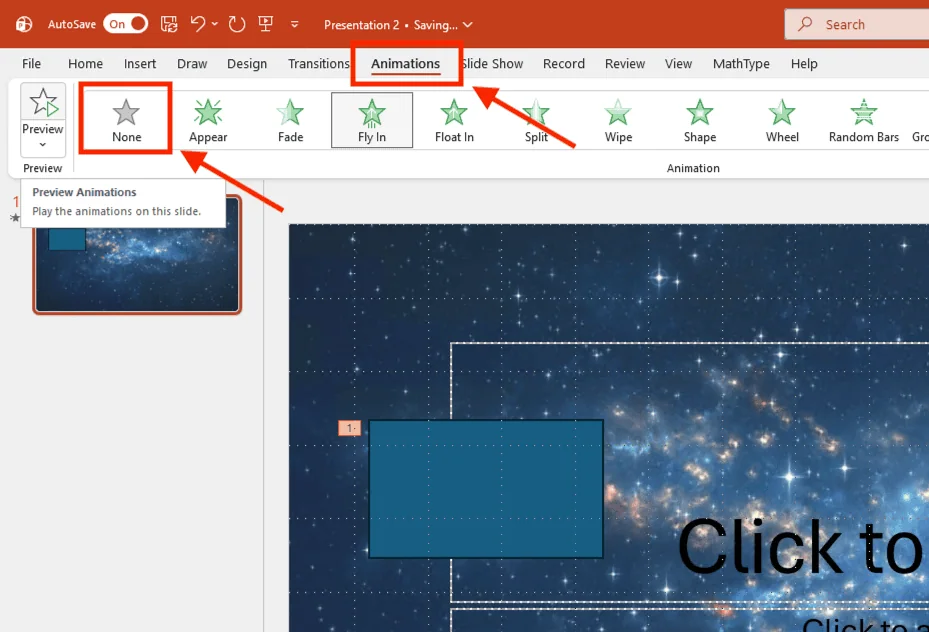
– Bước 1: Chọn đối tượng mục tiêu: Bạn nhấp chuột trái vào hình ảnh, icon hoặc khung văn bản đang chứa hiệu ứng cần gỡ bỏ.
– Bước 2: Truy cập thẻ hiệu ứng: Di chuyển lên thanh menu Ribbon phía trên cùng và nhấn chọn thẻ Animations.
– Bước 3: Lựa chọn lệnh xóa: Trong khung danh sách các hiệu ứng (khung hiển thị các ngôi sao màu sắc), bạn cuộn thanh trượt lên phía trên cùng.
– Bước 4: Xác nhận None: Nhấn vào tùy chọn None (biểu tượng hình tròn có đường gạch chéo). Ngay lập tức, mọi hoạt họa gắn liền với vật thể đó sẽ bị xóa bỏ hoàn toàn.
Quản lý và xóa hiệu ứng bằng công cụ Animation Pane
Phương pháp này mang lại hiệu quả cao hơn khi một vật thể được cài đặt nhiều lớp hiệu ứng chồng chéo hoặc khi bạn cần dọn dẹp các slide có mật độ đồ họa dày đặc.
– Bước 1: Mở bảng điều khiển chuyên sâu: Tại thẻ Animations, bạn tìm đến nhóm Advanced Animation và nhấn vào nút Animation Pane. Một danh sách liệt kê toàn bộ các hiệu ứng có trong slide sẽ hiện ra ở phía bên phải màn hình.
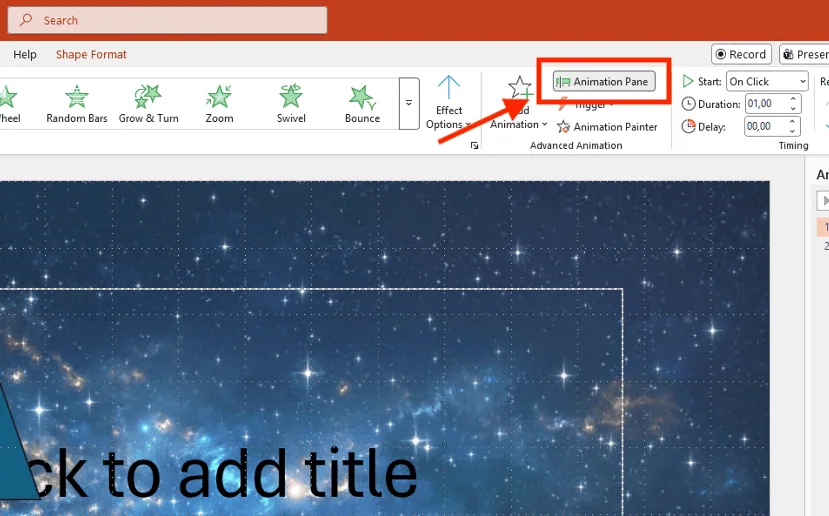
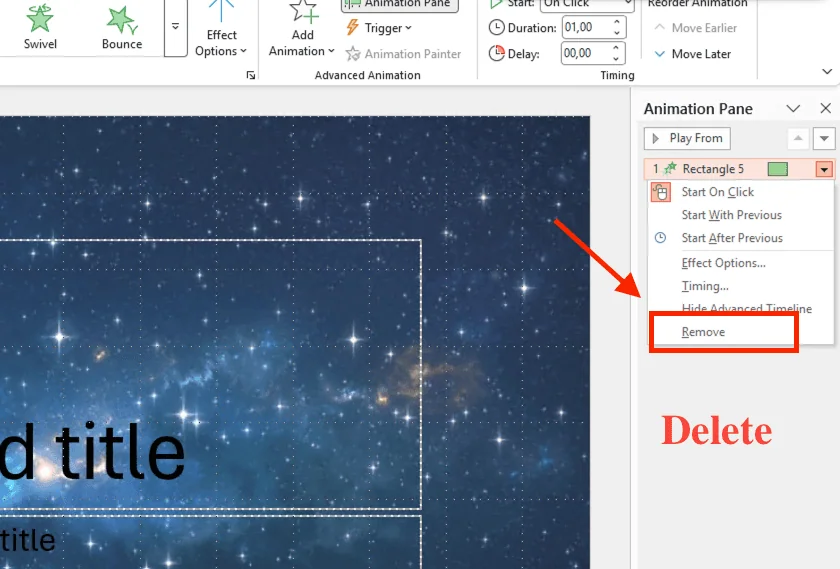
– Bước 2: Xác định hiệu ứng cần bỏ: Trong bảng danh sách, bạn click chuột vào tên hiệu ứng cụ thể muốn xóa.
– Bước 3: Thực hiện lệnh Remove: Bạn nhấn phím Delete trên bàn phím hoặc nhấn vào dấu mũi tên nhỏ cạnh tên hiệu ứng và chọn dòng Remove. Kỹ thuật này giúp bạn loại bỏ chính xác từng phân đoạn chuyển động mà không gây lỗi cho toàn bộ slide.
Cách xóa hiệu ứng trong PowerPoint đối với phần chuyển trang (Transitions)
Khác với Animation dành cho vật thể, cách xóa hiệu ứng trong PowerPoint đối với Transitions giúp loại bỏ các chuyển động khi lật sang slide mới. Kỹ thuật này giúp mạch thuyết trình diễn ra liền mạch, trang trọng và tiết kiệm thời gian trình chiếu đáng kể.
Quy trình thực hiện chi tiết:
– Bước 1: Lựa chọn slide mục tiêu
Tại cột thu nhỏ (Thumbnail) ở phía bên trái màn hình, bạn nhấp chọn vào slide cần gỡ bỏ hiệu ứng.
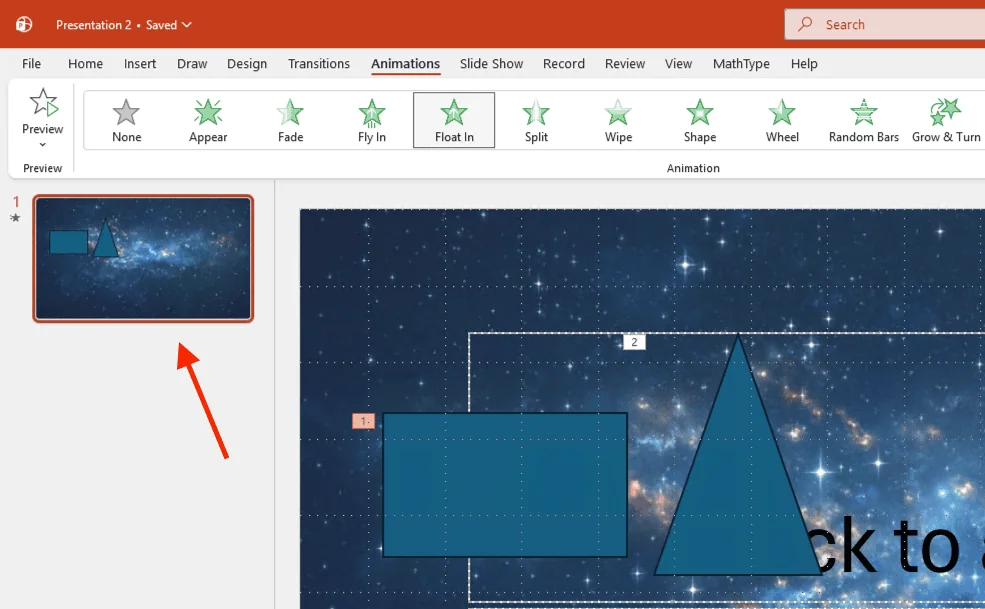
*Lưu ý: Để chọn nhiều slide cùng lúc, bạn hãy nhấn giữ phím Ctrl và click vào từng slide, hoặc nhấn Ctrl + A để chọn toàn bộ tệp tin.
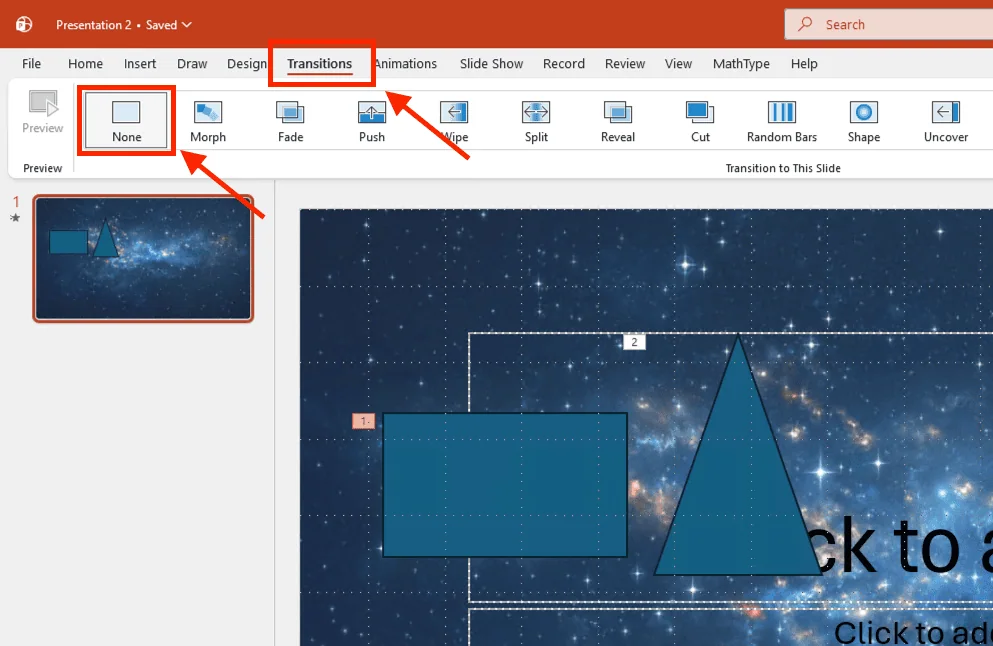
– Bước 2: Truy cập thẻ Transitions
Trên thanh công cụ Ribbon, bạn nhấn chọn thẻ Transitions. Đây là khu vực quản lý toàn bộ các hiệu ứng chuyển cảnh giữa các trang slide.
– Bước 3: Thực hiện lệnh None
Tại nhóm công cụ Transition to This Slide, bạn tìm và nhấn trực tiếp vào biểu tượng None nằm ở vị trí đầu tiên trong danh sách. Ngay lập tức, hiệu ứng chuyển trang của các slide đang chọn sẽ bị vô hiệu hóa.
Kỹ thuật xóa toàn bộ tệp chỉ trong vài giây:
Nếu bạn muốn đưa toàn bộ bài thuyết trình về dạng tối giản mà không cần chọn từng slide, sau khi thực hiện Bước 3, hãy nhìn sang nhóm Timing ở góc bên phải thanh công cụ và nhấn vào nút Apply to All. Thao tác này sẽ đồng bộ hóa lệnh None cho tất cả các slide có trong tệp tin, giúp bạn hoàn thiện bản trình chiếu cực nhanh.
Kỹ thuật xóa hiệu ứng trong PowerPoint hàng loạt trên toàn bộ Slide
Khi xử lý các tài liệu lớn có hàng trăm trang, việc áp dụng phím tắt và tính năng quản lý hệ thống giúp thực hiện cách xóa hiệu ứng trong PowerPoint đồng loạt mà không cần thao tác thủ công từng bước. Kỹ thuật này giúp bạn dọn dẹp tệp tin hiệu quả và đảm bảo tính đồng bộ cao nhất cho bản thuyết trình.
Sử dụng tổ hợp phím trong Animation Pane
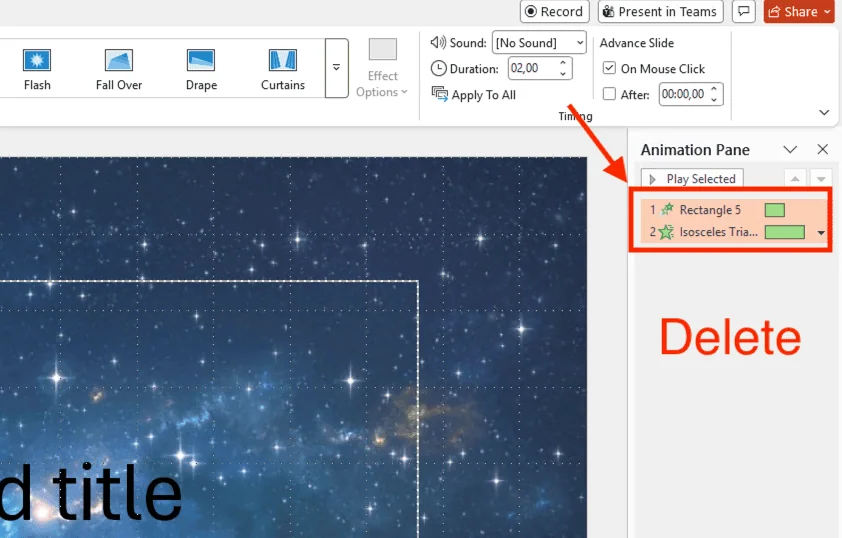
Đây là phương pháp xử lý cực nhanh cho toàn bộ vật thể có trên một trang slide duy nhất chỉ với 2 thao tác phím:
- Thao tác: Bạn mở bảng Animation Pane từ thẻ Animations. Nhấn chuột vào một dòng bất kỳ trong danh sách, sau đó nhấn tổ hợp phím Ctrl + A để bôi đen toàn bộ các hiệu ứng đang có.
- Thực thi: Nhấn phím Delete trên bàn phím. Toàn bộ hệ thống hoạt họa trên slide đó sẽ được gỡ bỏ ngay lập tức, giúp bạn tiết kiệm thời gian so với việc chọn từng đối tượng trên màn hình thiết kế.
Ứng dụng Slide Master để xóa hiệu ứng từ định dạng gốc
Trong nhiều trường hợp, bạn không thể xóa hiệu ứng ở giao diện chỉnh sửa thông thường do chúng được thiết lập sẵn trong mẫu Template. Để xử lý triệt để, bạn cần can thiệp vào cấu trúc “lõi” của tệp tin:
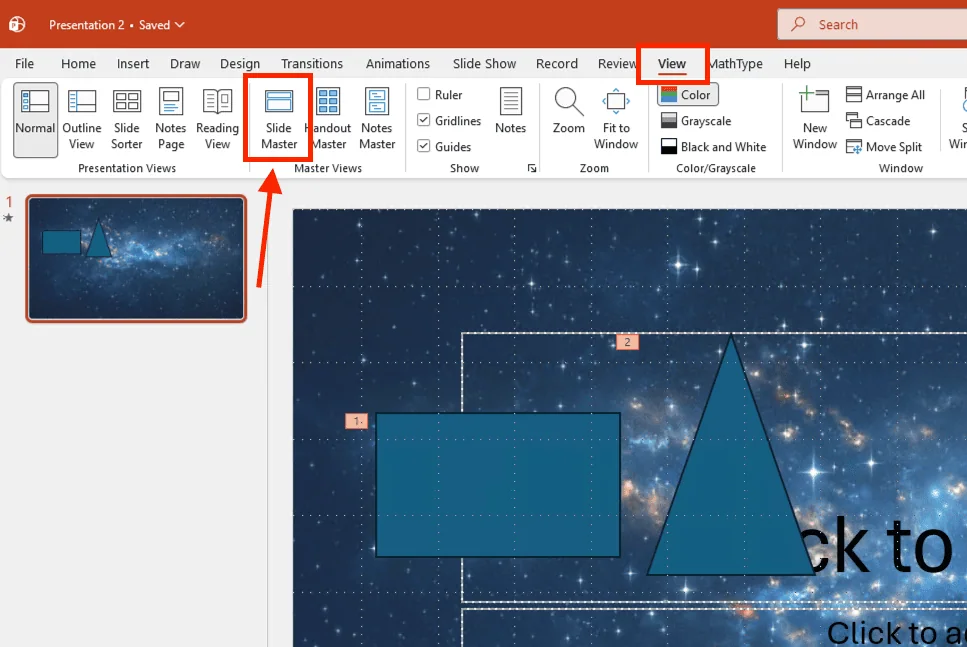
– Bước 1: Vào chế độ quản trị: Tại thanh Ribbon, bạn chọn thẻ View -> nhấn vào nút Slide Master.
– Bước 2: Xử lý tại slide gốc: Tại cột danh sách bên trái, bạn tìm đến slide đầu tiên (Slide Master) hoặc các slide bố cục (Layouts).
– Bước 3: Gỡ bỏ lệnh: Thực hiện xóa các hiệu ứng đã cài đặt tại đây bằng cách sử dụng Animation Pane như hướng dẫn trên.
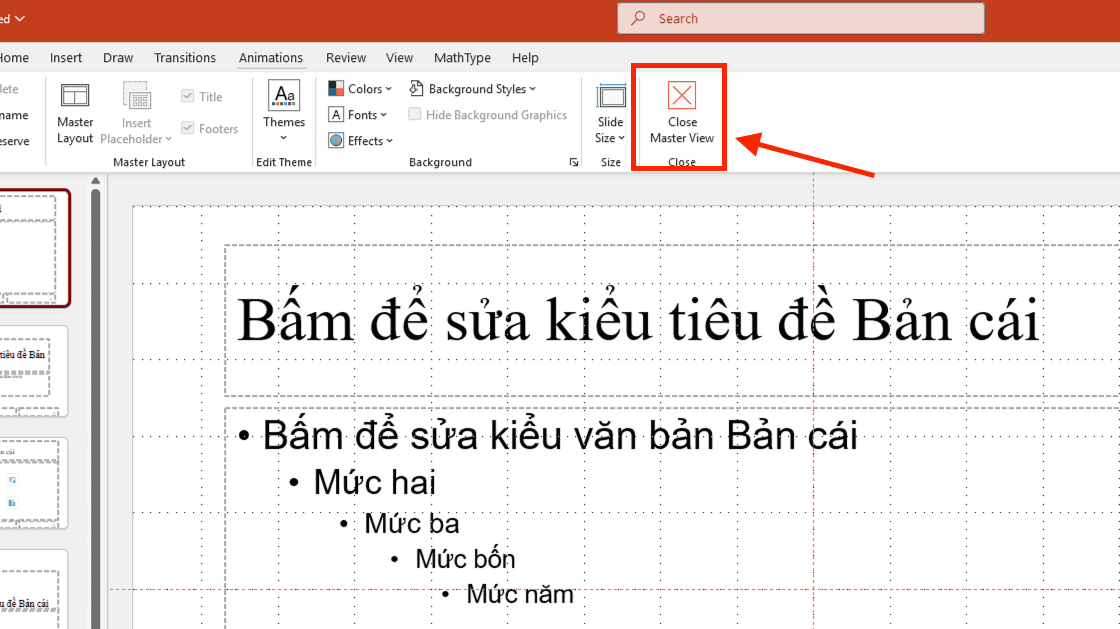
– Bước 4: Hoàn tất: Nhấn nút Close Master View để quay lại giao diện soạn thảo. Toàn bộ các slide con sử dụng mẫu này sẽ tự động được lược bỏ hiệu ứng một cách đồng bộ.
Những lưu ý kỹ thuật để slide vận hành ổn định sau khi xóa hiệu ứng trong PowerPoint

Sau khi thực hiện cách xóa hiệu ứng trong PowerPoint, bạn bắt buộc phải thực hiện các bước rà soát kỹ thuật để đảm bảo nội dung hiển thị đúng logic và mượt mà nhất. Việc lược bỏ hoạt họa có thể làm thay đổi cấu trúc hiển thị mặc định của vật thể, do đó bạn cần lưu ý 3 vấn đề sau:
- Kiểm soát tình trạng hiển thị của vật thể: Một số hiệu ứng thuộc nhóm “Exit” (biến mất) hoặc các hiệu ứng khởi chạy phức tạp có thể khiến vật thể bị ẩn khỏi slide nếu lệnh kích hoạt bị xóa không đúng quy trình. Bạn cần đảm bảo toàn bộ văn bản, hình ảnh và biểu đồ quan trọng luôn hiện diện rõ ràng trên màn hình ngay khi slide bắt đầu được trình chiếu sau khi đã bỏ hoạt họa.
- Tối ưu hóa trình tự cú click chuột (Start On Click): Việc xóa bỏ một hoặc nhiều hiệu ứng sẽ làm thay đổi trình tự xuất hiện của các lệnh còn lại trong danh sách. Bạn cần kiểm tra lại thẻ Timing trong Animation Pane để điều chỉnh lại chế độ khởi chạy, đảm bảo mạch nói của diễn giả luôn khớp với nội dung hiển thị, tránh tình trạng gián đoạn mạch cảm xúc của người xem.
- Xử lý lỗi nhảy vị trí vật thể: Đối với các hiệu ứng di chuyển theo quỹ đạo (Motion Paths), khi áp dụng cách xóa hiệu ứng trong PowerPoint, vật thể thường có xu hướng tự động quay về tọa độ gốc ban đầu hoặc nhảy sang một vị trí không mong muốn. Bạn cần thực hiện căn chỉnh lại tọa độ cho các khối văn bản và hình ảnh để bố cục slide đạt độ cân bằng và thẩm mỹ chuyên nghiệp nhất.
Lợi ích khi thực hiện cách xóa hiệu ứng trong PowerPoint

Áp dụng cách xóa hiệu ứng trong PowerPoint giúp tối ưu hóa dung lượng tệp tin, đẩy nhanh tốc độ chuyển trang và giúp diễn giả làm chủ bài thuyết trình mà không bị phụ thuộc vào các hoạt họa rườm rà. Việc tinh gọn các hiệu ứng mang lại 4 giá trị thực tế sau cho quy trình làm việc của doanh nghiệp:
- Nâng cao tính chuyên nghiệp cho bài thuyết trình: Việc loại bỏ các chuyển động gây xao nhãng giúp khán giả tập trung hoàn toàn vào nội dung cốt lõi và thông điệp của diễn giả. Theo kinh nghiệm từ các chuyên gia tại MSO, tối giản hóa hiệu ứng là xu hướng thiết kế slide hiện đại, giúp bản trình chiếu trở nên sang trọng và có sức thuyết phục cao hơn trong các buổi báo cáo quan trọng.
- Tối ưu hóa hiệu suất vận hành máy tính: Xóa bỏ các hoạt họa phức tạp giúp giảm tải tài nguyên hệ thống (CPU, RAM). Kỹ thuật này đặc biệt hiệu quả khi bạn phải trình chiếu các tệp tin có dung lượng lớn trên những thiết bị có cấu hình văn phòng cơ bản, ngăn chặn triệt để tình trạng giật lag hoặc treo máy giữa chừng.
- Dễ dàng tái cấu trúc và làm mới Slide: Làm sạch các định dạng chuyển động cũ là bước đệm cần thiết để bạn thiết lập hệ thống hiệu ứng mới đồng bộ và hiện đại hơn. Việc thực hiện cách xóa hiệu ứng trong PowerPoint giúp loại bỏ các lớp hoạt họa chồng chéo từ những Template cũ, đảm bảo tệp tin sạch sẽ và dễ dàng chỉnh sửa chuyên sâu.
- Tiết kiệm tối đa thời gian hoàn thiện bản thảo: Thay vì phải căn chỉnh từng giây cho các hiệu ứng không cần thiết, quy trình xóa hàng loạt giúp bạn hoàn thiện bài thuyết trình cực nhanh. Điều này giúp nhân sự tập trung nguồn lực vào việc biên tập nội dung văn bản và hình ảnh, nâng cao năng suất lao động tổng thể.
Đăng ký hệ sinh thái Microsoft 365 bản quyền từ MSO

Việc thực hiện cách xóa hiệu ứng trong PowerPoint diễn ra ổn định, mượt mà và không lo rủi ro lỗi tệp tin khi doanh nghiệp sử dụng phiên bản Microsoft 365 chính hãng từ đại lý ủy quyền MSO.
Việc sử dụng các phiên bản bẻ khóa hoặc Office đời cũ thường khiến bảng điều khiển Animation Pane bị giật lag khi xử lý các tệp tin chứa hàng trăm hiệu ứng phức tạp. Khi trang bị giải pháp từ MSO, doanh nghiệp sẽ nhận được các đặc quyền vận hành vượt trội:
- Hiệu suất đồ họa đỉnh cao: Microsoft 365 được tối ưu hóa thuật toán xử lý hoạt họa, giúp các thao tác thêm hoặc xóa hiệu ứng diễn ra tức thì, không gây đứng máy hay thoát ứng dụng đột ngột.
- Tính năng AI Design Ideas: Sau khi bạn thực hiện cách xóa hiệu ứng trong PowerPoint để đưa slide về dạng tối giản, công cụ AI tích hợp sẽ tự động gợi ý các bố cục sắp xếp hình ảnh và chữ viết sắc nét, hiện đại chỉ trong vài giây.
- Lưu trữ và đồng bộ đám mây: Các tệp thuyết trình dung lượng lớn được bảo vệ an toàn trên OneDrive được cung cấp bởi MSO, cho phép bạn rà soát và chỉnh sửa hiệu ứng từ xa qua trình duyệt web một cách linh hoạt.
- Hỗ trợ kỹ thuật chuyên sâu: Đội ngũ chuyên gia từ MSO luôn sẵn sàng hỗ trợ doanh nghiệp xử lý các lỗi định dạng phức tạp, đảm bảo mọi bản thuyết trình đều vận hành hoàn hảo trước giờ lên sân khấu.
Giải đáp thắc mắc thường gặp khi xóa hiệu ứng trong PowerPoint
Trong quá trình tối ưu hóa bài thuyết trình, người dùng thường gặp phải các vướng mắc về lệnh điều khiển hoặc khả năng tương thích của thiết bị. Dưới đây là một số những hướng dẫn xử lý trực tiếp từ các chuyên gia kỹ thuật:
Làm sao để xóa hiệu ứng hoạt họa mà không làm mất tệp âm thanh đã chèn trong slide?
Thông thường, âm thanh và hiệu ứng Animation nằm độc lập. Tuy nhiên, nếu bạn gán âm thanh chạy kèm một hiệu ứng cụ thể, khi xóa hiệu ứng đó, tệp âm thanh sẽ bị mất theo.
Giải pháp: Bạn nên thực hiện chèn âm thanh thông qua thẻ Insert -> Audio, sau đó thiết lập chế độ Play in Background tại thẻ Playback. Cách làm này giúp âm thanh vận hành độc lập, không bị ảnh hưởng bởi các lệnh xóa hiệu ứng trong PowerPoint.
Tôi có thể thực hiện cách xóa hiệu ứng trong PowerPoint trên điện thoại di động không?
Trên ứng dụng PowerPoint dành cho Android hoặc iOS, bạn chỉ cần chạm vào đối tượng -> chọn thẻ Animations trên thanh công cụ di động -> tìm và nhấn vào mục Delete Animation để loại bỏ hoạt họa cực nhanh ngay trên Smartphone.
Việc sử dụng dịch vụ tại MSO có hỗ trợ xử lý các tệp tin có hiệu ứng lỗi không?
Khi doanh nghiệp trang bị Microsoft 365 thông qua đại lý ủy quyền MSO, bạn sẽ nhận được sự hỗ trợ kỹ thuật chuyên sâu. Đội ngũ chuyên gia của chúng tôi hỗ trợ rà soát lỗi cấu trúc slide, tối ưu hóa các hiệu ứng Trigger phức tạp và đảm bảo quy trình cách xóa hiệu ứng trong PowerPoint diễn ra chuẩn xác, giúp tệp tin của doanh nghiệp luôn vận hành ổn định và chuyên nghiệp.
Tổng kết
Làm chủ cách xóa hiệu ứng trong PowerPoint là kỹ năng tin học văn phòng cần thiết để xây dựng những bài thuyết trình súc tích, chuyên nghiệp và hiệu quả. Tùy vào nhu cầu thực tế là xử lý từng đối tượng lẻ hay dọn dẹp hàng loạt toàn bộ tệp tin, việc tuân thủ các bước hướng dẫn kỹ thuật trên sẽ đảm bảo slide của bạn luôn ổn định và sắc nét.
———————————————————
Fanpage: MSO.vn – Microsoft 365 Việt Nam
Hotline: 024.9999.7777