Nội dung bài viết
Bạn đang gặp khó khăn trong việc chèn thông tin liên hệ, logo hay liên kết mạng xã hội vào email sao cho đẹp mắt và đồng nhất trên các thiết bị? Việc thiếu một chữ ký chuẩn chỉnh khiến email của bạn kém chuyên nghiệp và làm mất đi cơ hội quảng bá thương hiệu hiệu quả đến đối tác. Bài viết này MSO sẽ hướng dẫn chi tiết cách tạo chữ ký trên Gmail chuyên nghiệp trên Mobile và Desktop qua các nội dung chính: Quy trình thiết lập trên máy tính (chèn logo, gắn link); Các bước cài đặt chữ ký thô trên điện thoại; Lợi ích định danh và truyền thông của chữ ký; Giải pháp quản lý chữ ký doanh nghiệp tập trung từ MSO; cùng mẹo xử lý các lỗi hiển thị thường gặp.
Hướng dẫn chi tiết cách tạo chữ ký trên Gmail trên máy tính
Thiết lập trên máy tính là cách tạo chữ ký trên Gmail tối ưu nhất, cho phép bạn sử dụng đầy đủ các tính năng định dạng văn bản, chèn hình ảnh Logo và nhúng liên kết website.
Bước 1: Truy cập vào mục Cài đặt hệ thống
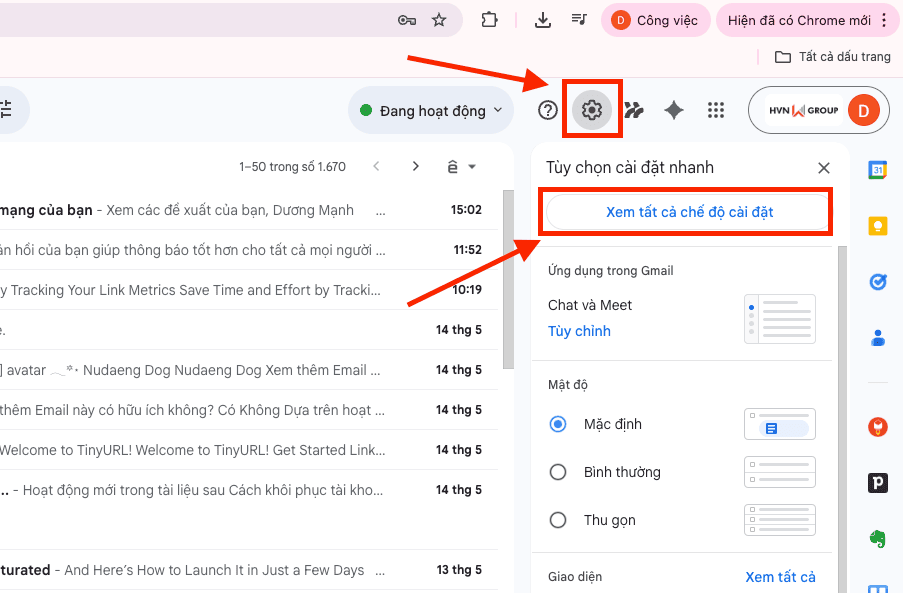
Đăng nhập vào tài khoản Gmail của bạn trên nền tảng trình duyệt web. Nhấn vào biểu tượng Răng cưa (Cài đặt) ở góc trên bên phải màn hình. Click chọn ngay vào nút Xem tất cả cài đặt (See all settings).
Bước 2: Khởi tạo vùng chữ ký mới
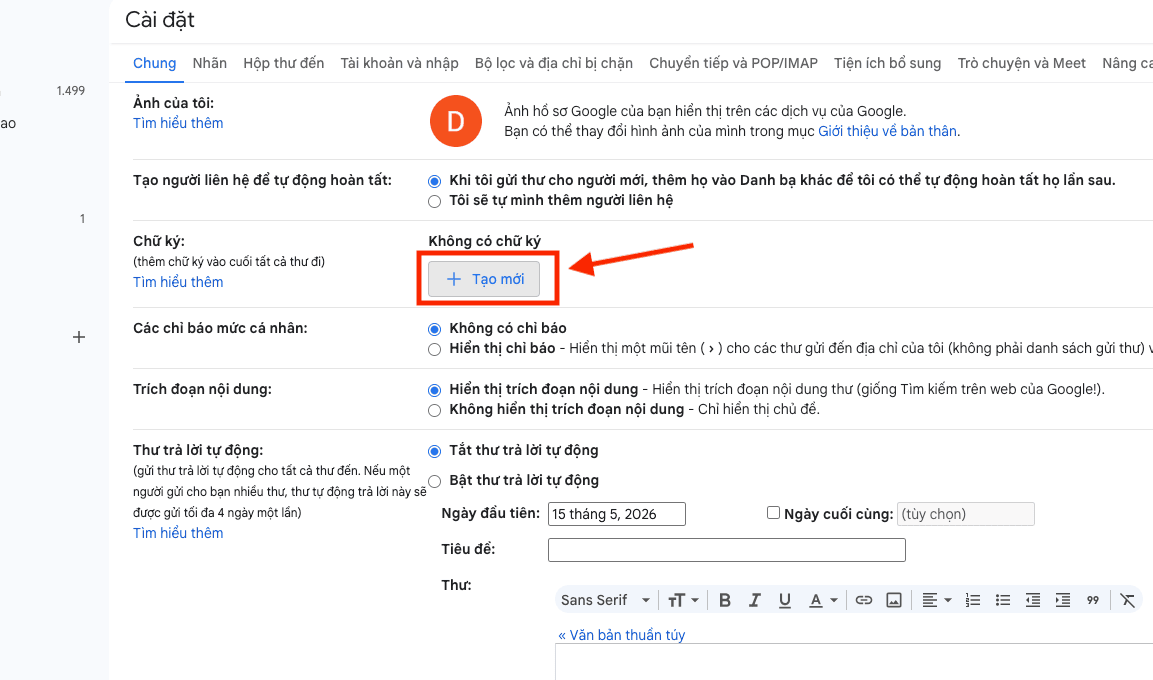
Tại thẻ Chung (General), bạn cuộn trang xuống tìm mục Chữ ký (Signature). Nhấn vào nút Tạo mới (Create new). Nhập tên định danh cho chữ ký (Ví dụ: “Chữ ký MSO”) và nhấn Tạo.
Bước 3: Soạn thảo nội dung và định dạng chuyên nghiệp
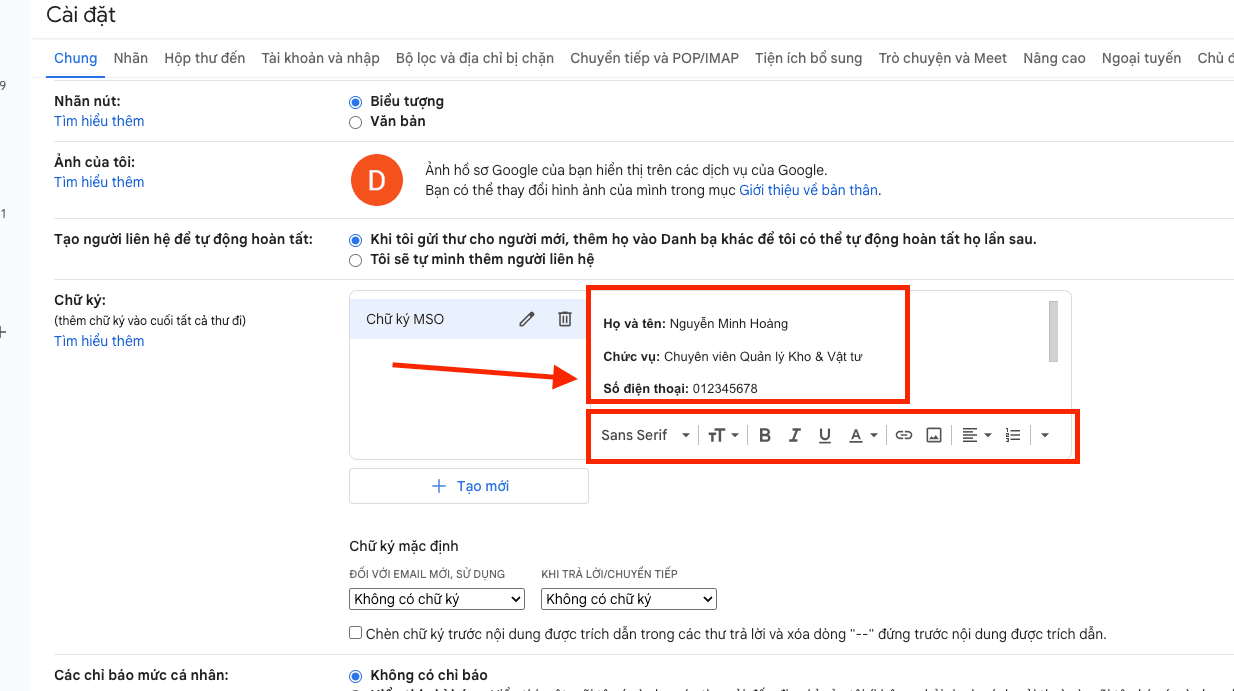
Nhập toàn bộ thông tin liên hệ (Họ tên, chức vụ, số điện thoại, địa chỉ) vào khung soạn thảo bên phải.
Sử dụng thanh công cụ bên dưới để tùy chỉnh phông chữ, kích thước và màu sắc văn bản.
Hãy Bôi đậm (Bold) tên cá nhân và tên doanh nghiệp để tăng tính nhận diện thương hiệu.
Bước 4: Chèn Logo doanh nghiệp và gắn liên kết (Hyperlink)
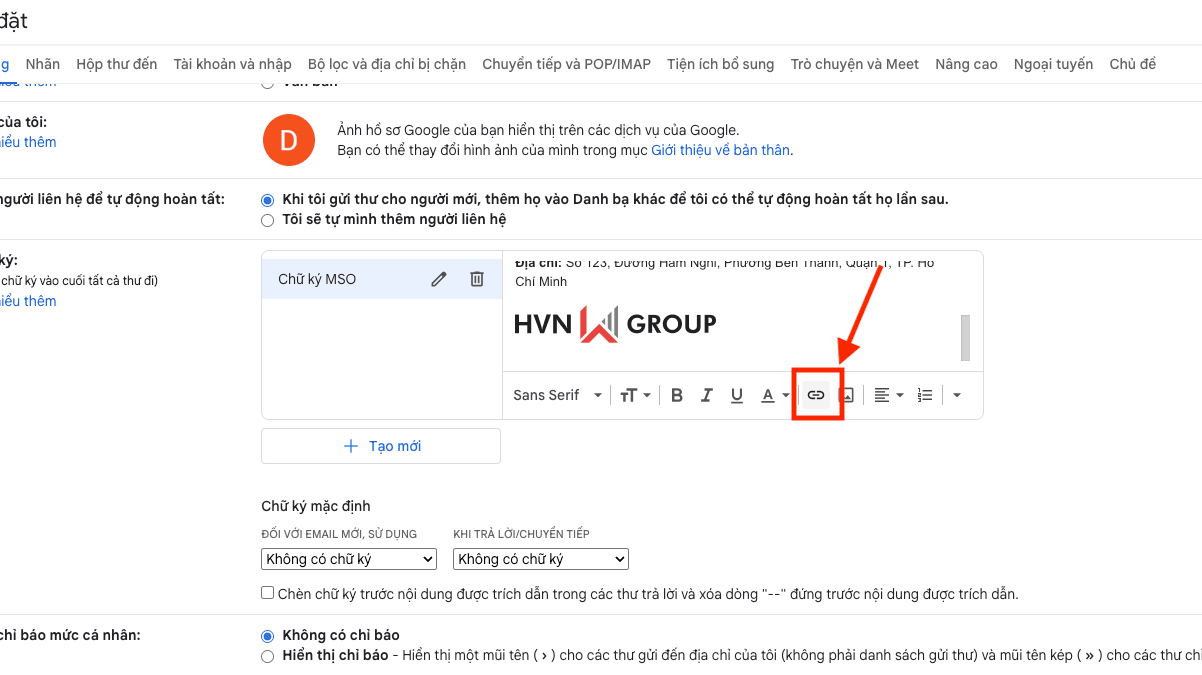
Chèn Logo: Nhấn vào biểu tượng Chèn hình ảnh (Insert Image) -> Tải ảnh từ máy tính lên.

- Mẹo kỹ thuật: Nên sử dụng định dạng ảnh PNG tách nền, dung lượng dưới 50KB để đảm bảo thư tải nhanh và hiển thị sắc nét.

Gắn Link: Bôi đen đoạn văn bản hoặc hình ảnh muốn dẫn hướng -> Nhấn biểu tượng Liên kết (Link) -> Dán địa chỉ Website hoặc Fanpage của bạn vào.
Bước 5: Thiết lập mặc định và Lưu thay đổi
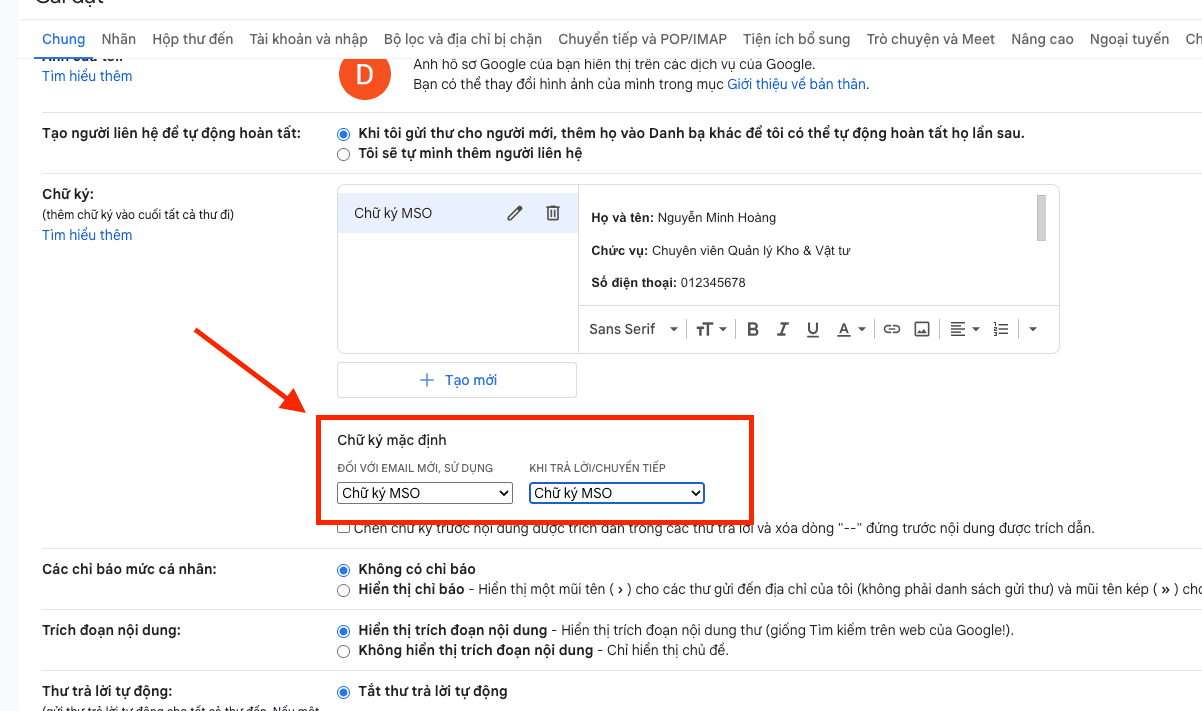
Tại mục Chữ ký mặc định (Signature defaults), bạn thiết lập mẫu chữ ký vừa tạo cho hai tùy chọn:
- Sử dụng cho Email mới.
- Sử dụng cho Email trả lời/chuyển tiếp.
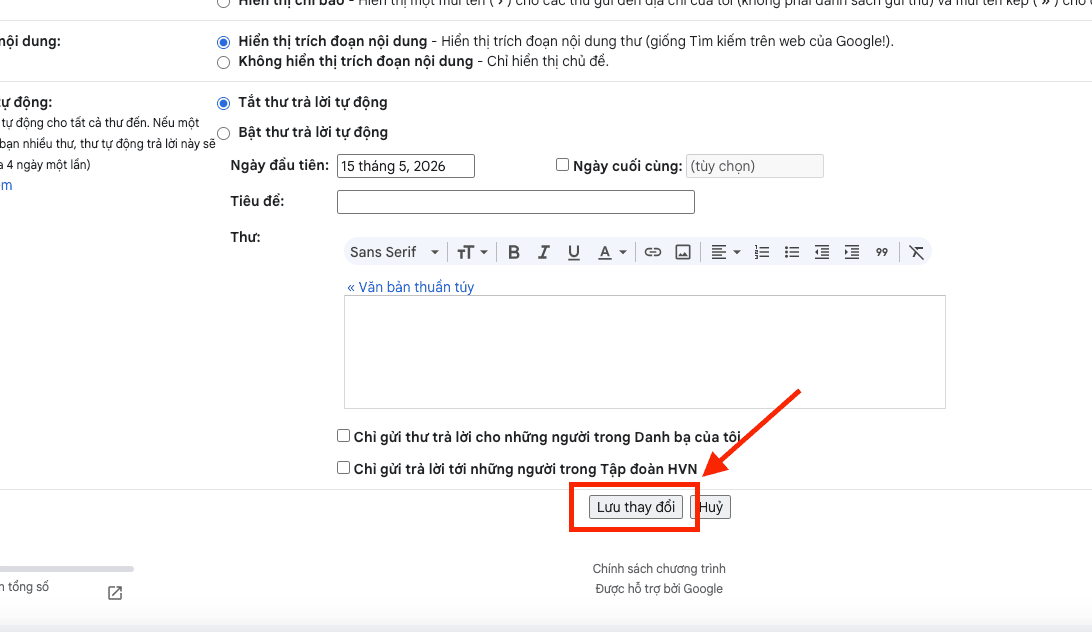
Cuộn xuống cuối trang và nhấn nút Lưu thay đổi (Save Changes) để hệ thống kích hoạt chữ ký tự động.
Cách tạo chữ ký trên Gmail thông qua điện thoại (iOS & Android)
Thực hiện cách tạo chữ ký trên Gmail trên thiết bị di động giúp bạn duy trì sự chuyên nghiệp khi xử lý công việc từ xa. Lưu ý rằng phiên bản ứng dụng di động hiện tại chủ yếu hỗ trợ định dạng văn bản thô (Plain text) và hoạt động độc lập với chữ ký trên máy tính.
Quy trình thiết lập chi tiết:
– Bước 1: Mở ứng dụng Gmail trên thiết bị điện thoại. Nhấn vào biểu tượng Ba gạch ngang (Menu) ở góc trái màn hình.
– Bước 2: Cuộn xuống dưới cùng và chọn mục Cài đặt (Settings). Tiếp theo, bạn nhấn chọn vào địa chỉ Email cần thiết lập chữ ký.
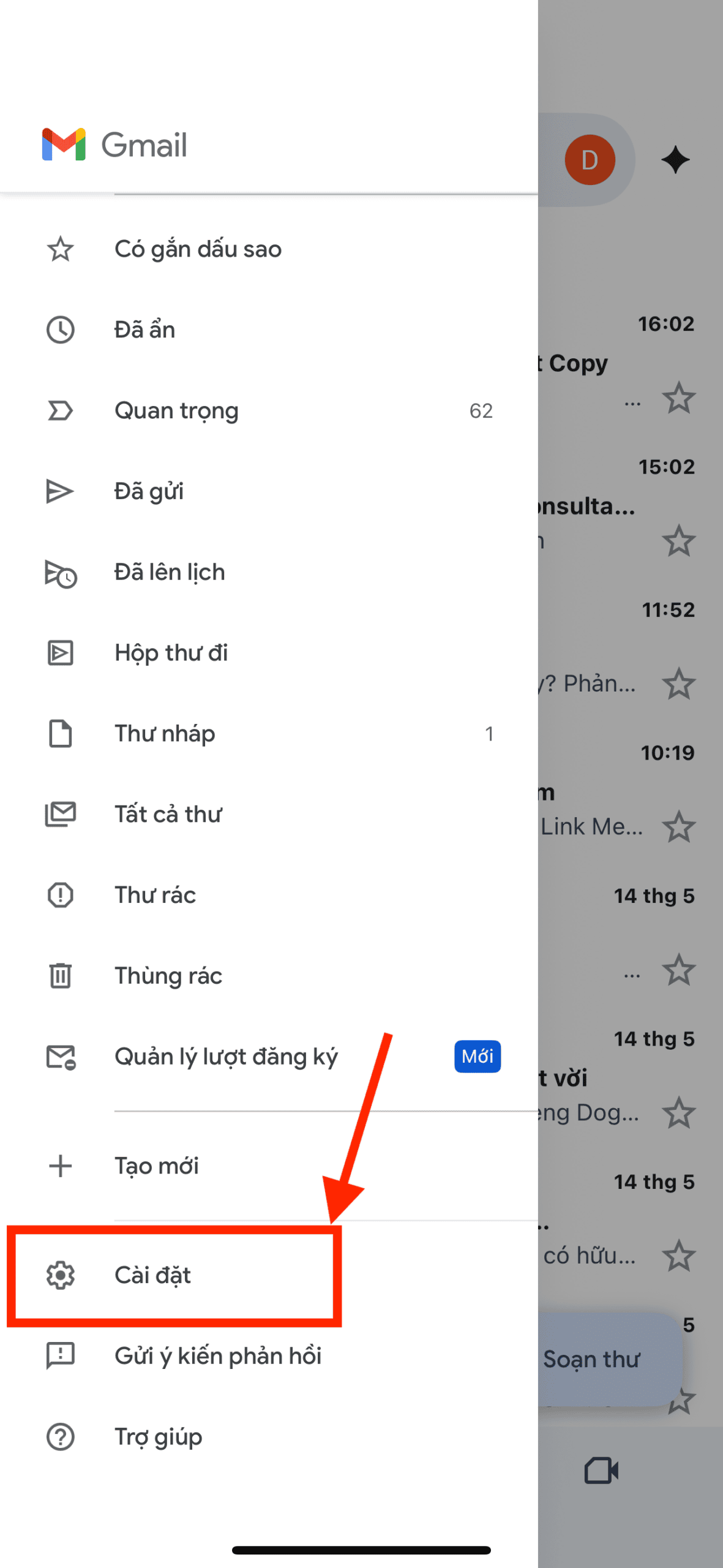
– Bước 3: Tìm đến mục Cài đặt chữ ký (đối với iPhone/iOS) hoặc Chữ ký di động (đối với Android).
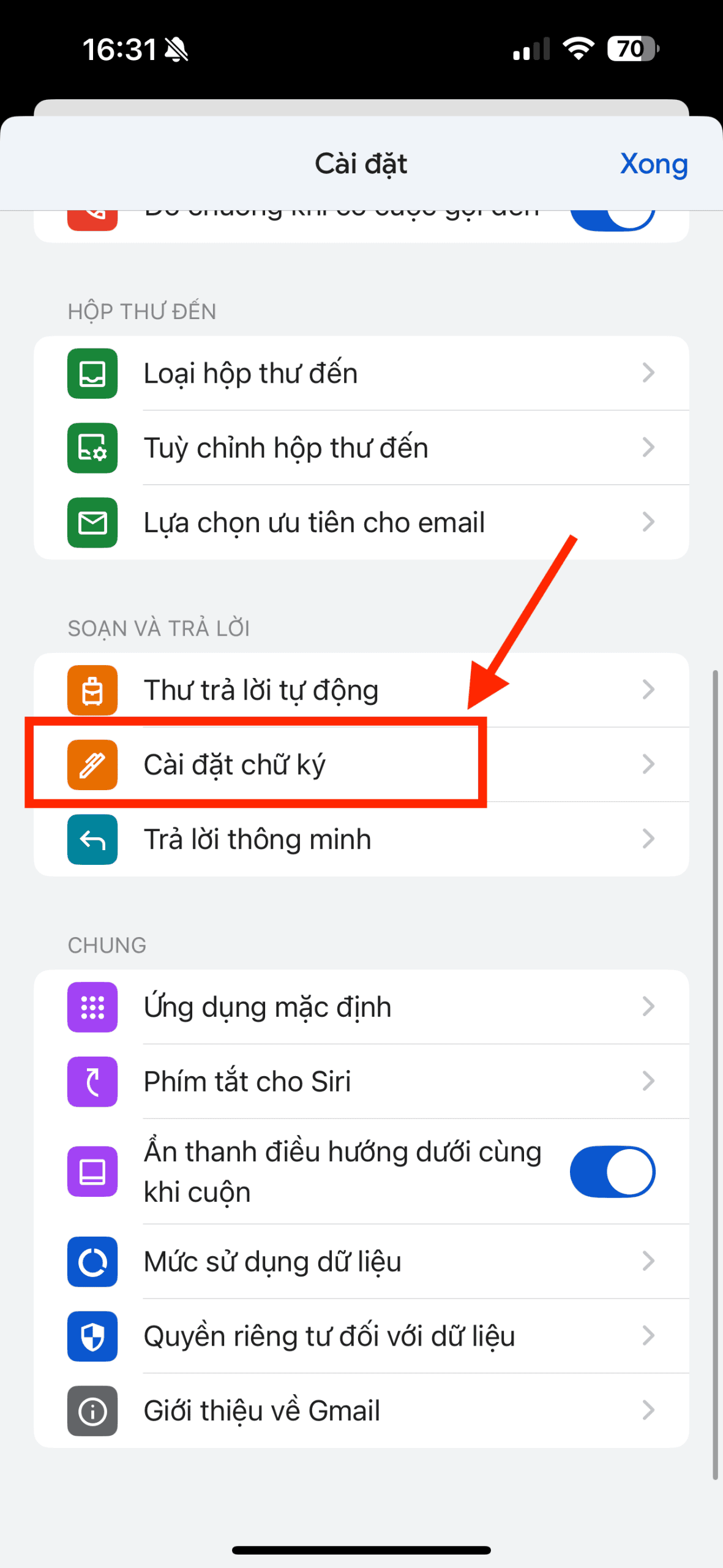
– Bước 4: Gạt thanh công tắc sang chế độ Bật (màu xanh). Sau đó, bạn nhập nội dung thông tin liên hệ (Họ tên, số điện thoại, chức vụ) vào ô trống.
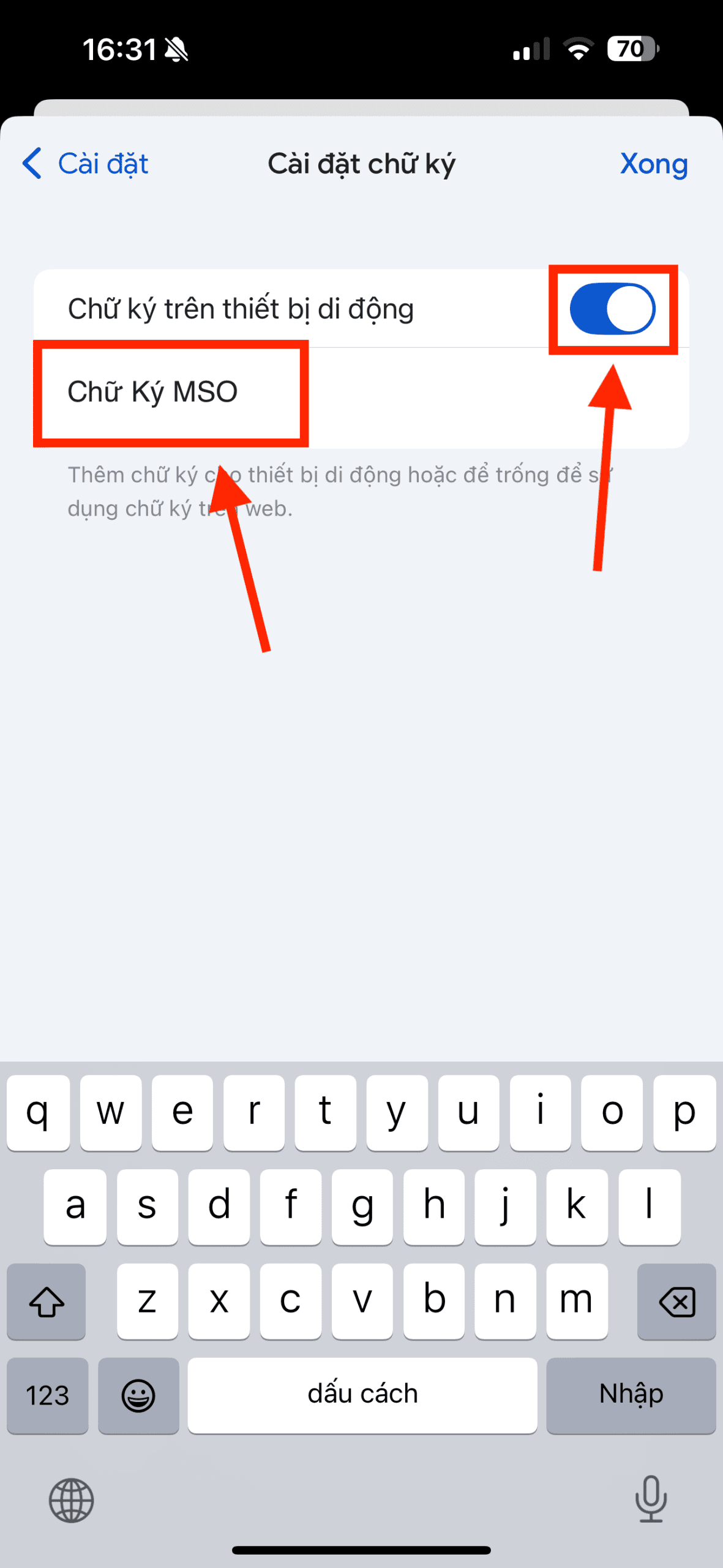
– Bước 5: Nhấn Xong hoặc biểu tượng dấu tích để hệ thống lưu lại thay đổi.
*Lưu ý: Vì ứng dụng di động không hỗ trợ chèn hình ảnh trực tiếp vào chữ ký, bạn nên trình bày nội dung ngắn gọn, súc tích để đảm bảo tính thẩm mỹ trên màn hình nhỏ.
Xem thêm:
- Cách gửi Mail hàng loạt trên Outlook đơn giản nhất
- Hướng dẫn tạo email theo tên miền Outlook đơn giản nhất
Tại sao nên thực hiện cách tạo chữ ký trên Gmail?
Thực hiện cách tạo chữ ký trên Gmail không chỉ nâng tầm tính thẩm mỹ cho email mà còn mang lại 4 lợi ích thực tế giúp chuyên nghiệp hóa quy trình giao tiếp doanh nghiệp:
- Định danh và xây dựng niềm tin: Một bức thư có đầy đủ thông tin định danh (Họ tên, chức vụ, tên công ty) giúp đối tác xác định chính xác danh tính người gửi ngay lập tức. Điều này đặc biệt quan trọng trong giao dịch thương mại, giúp email của bạn thoát khỏi sự nghi ngờ là thư rác hoặc thư lừa đảo.
- Tiết kiệm thời gian vận hành: Khi áp dụng cách tạo chữ ký trên Gmail, hệ thống sẽ tự động chèn thông tin liên hệ vào cuối mỗi thư gửi đi. Bạn hoàn toàn loại bỏ được thao tác gõ thủ công lặp đi lặp lại, giúp tập trung tối đa vào nội dung trao đổi chính.
- Kênh quảng bá thương hiệu 0 đồng: Việc tích hợp Logo, khẩu hiệu (Slogan) hoặc đường dẫn đến Website/Fanpage vào chữ ký là phương thức Marketing tự nhiên và hiệu quả. Mỗi email gửi đi đóng vai trò như một danh thiếp điện tử, giúp tăng khả năng nhận diện thương hiệu với chi phí bằng không.
- Tối ưu hóa kênh liên lạc: Giúp người nhận dễ dàng tìm thấy các phương thức kết nối khác như số Hotline, địa chỉ văn phòng hoặc mã QR Zalo. Tính năng này giúp thúc đẩy sự kết nối nhanh chóng giữa bạn và khách hàng, tăng tỷ lệ phản hồi và chốt hợp đồng.
Giải pháp quản lý chữ ký doanh nghiệp tập trung tại MSO

Đối với các tổ chức có số lượng nhân sự lớn, việc hướng dẫn từng người thực hiện cách tạo chữ ký trên Gmail thủ công thường dẫn đến tình trạng không đồng nhất về mặt nhận diện. Để giải quyết vấn đề này, doanh nghiệp nên sử dụng hệ thống Google Workspace chuyên nghiệp.
Hiện nay, MSO là đại lý ủy quyền của Google tại Việt Nam, cung cấp giải pháp quản trị tài khoản doanh nghiệp tối ưu. Thông qua dịch vụ của MSO, quản trị viên có thể:
- Thiết lập chữ ký đồng loạt: Cấu hình mẫu chữ ký chuẩn cho toàn bộ nhân viên trong công ty thông qua bảng điều khiển quản trị (Admin Console).
- Bảo mật dữ liệu tệp tin: Đảm bảo các liên kết và hình ảnh trong chữ ký được lưu trữ an toàn, tránh rủi ro mã độc chèn vào email công ty.
- Hỗ trợ kỹ thuật 24/7: Đội ngũ chuyên gia tại MSO hỗ trợ thiết kế mẫu chữ ký chuẩn HTML, giúp hiển thị sắc nét trên cả máy tính, điện thoại và các ứng dụng đọc thư khác nhau.
Giải đáp thắc mắc thường gặp khi tạo chữ ký trên Gmail
Tổng hợp các sự cố phổ biến và hướng dẫn xử lý từ chuyên gia kỹ thuật để đảm bảo chữ ký của bạn luôn vận hành ổn định và thẩm mỹ:
Làm thế nào để xóa bỏ hai dấu gạch ngang (–) mặc định phía trên chữ ký?
Đây là thiết lập phân cách nội dung mặc định của Google. Để loại bỏ, bạn truy cập vào mục Cài đặt -> Chữ ký, sau đó tích chọn vào ô: “Chèn chữ ký này trước văn bản được trích dẫn trong câu trả lời và xóa dòng ‘–‘ đứng trước chữ ký đó”. Thao tác này giúp chữ ký trông gọn gàng và chuyên nghiệp hơn trong các luồng thư trả lời.
Tôi có thể cài đặt nhiều mẫu chữ ký khác nhau cho một tài khoản Gmail được không?
Gmail cho phép bạn tạo nhiều mẫu chữ ký để thay đổi linh hoạt theo mục đích giao tiếp (ví dụ: chữ ký tiếng Việt, chữ ký tiếng Anh, hoặc chữ ký cho chiến dịch khuyến mãi). Khi soạn thư, bạn chỉ cần nhấn vào biểu tượng Cây bút (Chèn chữ ký) ở thanh công cụ bên dưới để lựa chọn mẫu phù hợp.
Chữ ký đã thiết lập trên máy tính có tự động đồng bộ sang ứng dụng điện thoại không?
Không. Gmail quản lý chữ ký trên trình duyệt web và ứng dụng di động một cách độc lập. Do đó, sau khi áp dụng cách tạo chữ ký trên Gmail trên máy tính, bạn bắt buộc phải thực hiện thiết lập lại trong phần “Chữ ký di động” trên Smartphone để đảm bảo email gửi đi từ bất kỳ thiết bị nào cũng có đầy đủ thông tin.
Tổng kết
Việc làm chủ cách tạo chữ ký trên Gmail là bước đơn giản nhưng mang lại hiệu quả cực lớn trong việc xây dựng niềm tin với đối tác. Bằng cách kết hợp giữa nội dung văn bản súc tích, Logo sắc nét và các liên kết thông minh, bạn đã biến phần cuối thư thành một danh thiếp điện tử chuyên nghiệp. Để tối ưu hóa quy trình quản trị chữ ký cho toàn bộ đội ngũ nhân sự, hãy tham khảo các giải pháp doanh nghiệp từ MSO để nâng tầm thương hiệu tổ chức của mình.
Mặc dù Gmail là một công cụ phổ biến, nhưng nếu doanh nghiệp của bạn đòi hỏi một giải pháp quản lý email và chữ ký toàn diện hơn, chuyên nghiệp hơn và đồng bộ hơn trên mọi thiết bị (từ máy tính đến điện thoại) thì ứng dụng Microsoft Outlook chính là câu trả lời hoàn hảo.
Nằm trong bộ ứng dụng Office bản quyền được cung cấp bởi MSO, Outlook vượt trội hơn hẳn nhờ khả năng:
- Đồng bộ chữ ký tối ưu: Chữ ký gồm định dạng HTML, hình ảnh logo sắc nét được đồng bộ tự động và chuẩn xác trên cả ứng dụng desktop lẫn mobile, không lo bị lỗi hiển thị hay mất định dạng.
- Hệ sinh thái quản trị cao cấp: Dễ dàng quản lý lịch hẹn, danh bạ và phân loại email thông minh trong cùng một giao diện.
- Bảo mật tuyệt đối: Tích hợp các lớp bảo mật độc quyền từ Microsoft giúp bảo vệ tối đa các tệp tin và liên kết đính kèm trong chữ ký của bạn.
Đừng để những giới hạn về định dạng chữ ký làm giảm đi uy tín thương hiệu của bạn. Hãy liên hệ ngay với MSO – Đối tác chiến lược hàng đầu của Microsoft tại Việt Nam để được tư vấn và trang bị bộ giải pháp Office bản quyền, tối ưu hóa toàn diện hệ thống email doanh nghiệp của bạn!
———————————————————
Fanpage: MSO.vn – Microsoft 365 Việt Nam
Hotline: 024.9999.7777