Nội dung bài viết
Việc phải quản lý một danh sách tên lộn xộn, thiếu trật tự trong Word thường khiến bạn mất nhiều thời gian và công sức nếu phải cắt dán, sắp xếp thủ công từng dòng một. Bài viết này MSO sẽ hướng dẫn bạn 2 cách sắp xếp tên theo thứ tự ABC trong Word đơn giản nhất 2026 như: thao tác chuẩn trên đoạn văn bản thô, bảng biểu cho đến bí quyết tách tên tiếng Việt và xử lý triệt để các lỗi định dạng thường gặp.
2 Cách sắp xếp tên theo ABC trong Word
Bạn có thể thực hiện 2 cách sắp xếp tên theo ABC trong Word cực nhanh giúp quản lý dữ liệu hiệu quả và chuyên nghiệp gồm: sử dụng tính năng Sort cho danh sách đoạn văn (Paragraphs) và sắp xếp dữ liệu trong bảng biểu (Table):
Cách 1: Sắp xếp tên theo ABC cho danh sách văn bản (Paragraphs)
Để thực hiện cách sắp xếp tên theo thứ tự ABC trong Word cho danh sách văn bản dạng liệt kê, bạn chỉ cần sử dụng tính năng Sort trong thẻ Home để đưa toàn bộ dữ liệu về trật tự bảng chữ cái chỉ trong vài giây. Đây là phương pháp hiệu quả nhất cho các danh sách thô không nằm trong bảng biểu.
Quy trình thực hiện chi tiết:
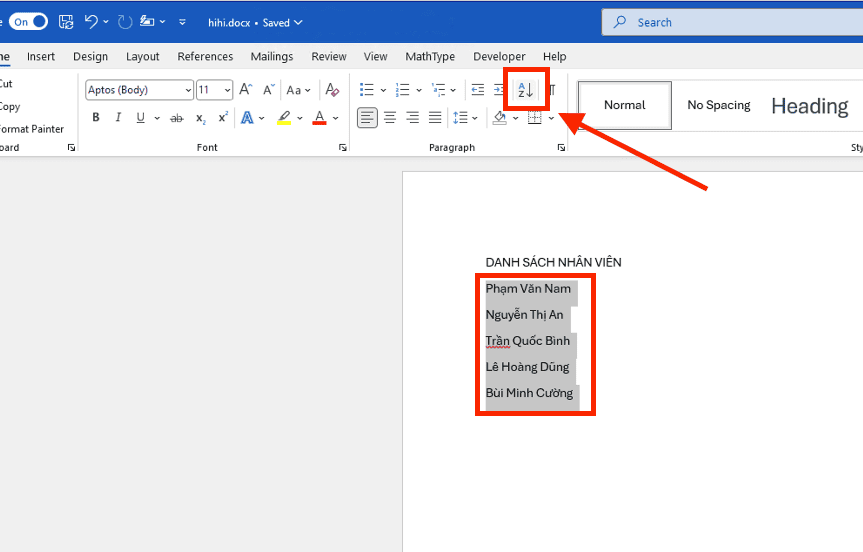
– Bước 1: Bôi đen (highlight) toàn bộ danh sách tên mà bạn muốn sắp xếp. Lưu ý không bôi đen các tiêu đề lớn phía trên để tránh việc tiêu đề bị cuốn vào danh sách sắp xếp.
– Bước 2: Di chuyển lên thanh công cụ (Ribbon), tại thẻ Home, bạn tìm đến nhóm Paragraph. Nhấn vào biểu tượng Sort (có chữ A và Z kèm mũi tên hướng xuống).
– Bước 3: Hộp thoại Sort Text sẽ hiện ra. Tại mục Sort by, bạn chọn Paragraphs.
– Bước 4: Ở mục Type, hãy đảm bảo bạn đang chọn là Text.
– Bước 5: Chọn thứ tự sắp xếp:
- Ascending: Sắp xếp theo thứ tự tăng dần (từ A đến Z).
- Descending: Sắp xếp theo thứ tự giảm dần (từ Z về A).
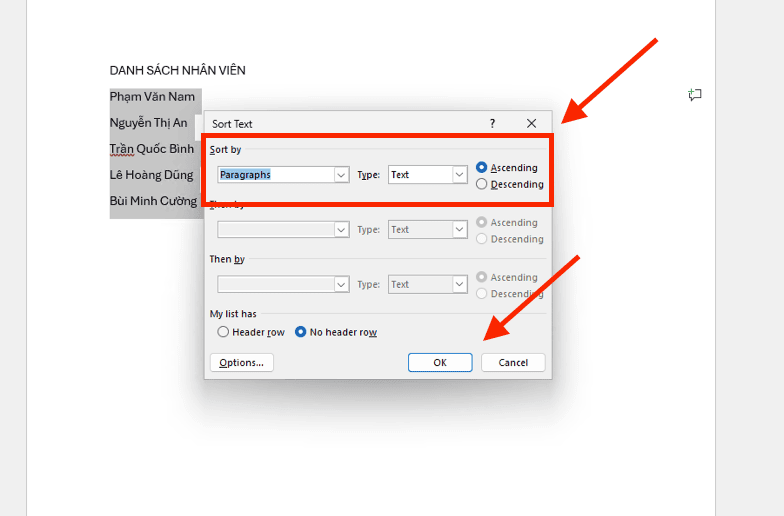
– Bước 6: Nhấn OK. Ngay lập tức, danh sách của bạn sẽ được dàn xếp lại theo đúng bảng chữ cái một cách chuyên nghiệp.
Cách 2: Sắp xếp tên theo ABC trong Word cho dữ liệu dạng bảng (Table)
Cách sắp xếp tên theo abc trong Word đối với dữ liệu dạng bảng được thực hiện thông qua thẻ Layout, giúp bạn quản lý thông tin theo từng cột cụ thể một cách chuyên nghiệp và hiệu quả mà không làm xáo trộn các dữ liệu liên quan ở các cột khác.
Quy trình thực hiện chi tiết:
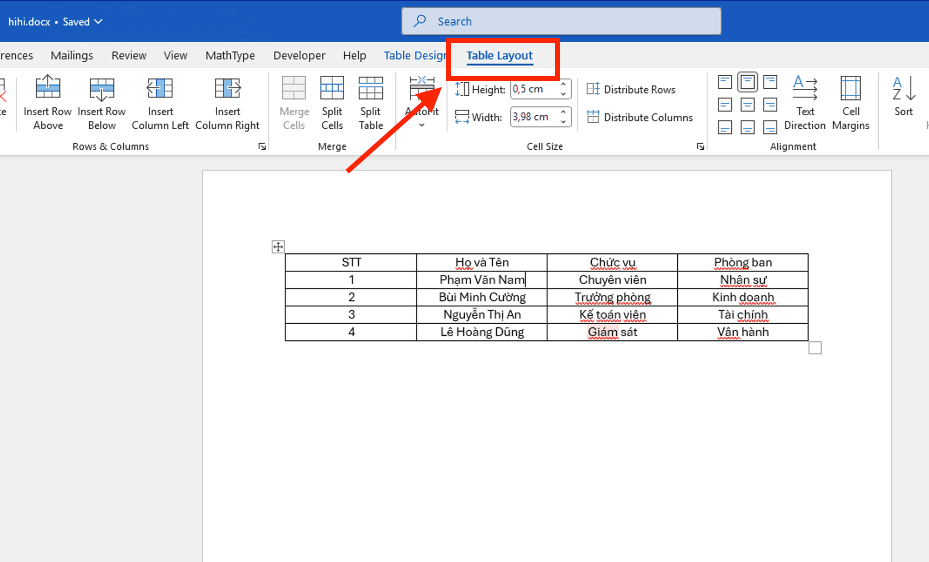
– Bước 1: Đặt con trỏ chuột vào một vị trí bất kỳ bên trong bảng dữ liệu hoặc bôi đen các hàng bạn muốn sắp xếp.
– Bước 2: Khi bạn click vào bảng, trên thanh Ribbon sẽ xuất hiện thêm thẻ Table Tools. Bạn chọn thẻ Layout (lưu ý là thẻ Layout của Table, không phải thẻ Layout chung của văn bản).
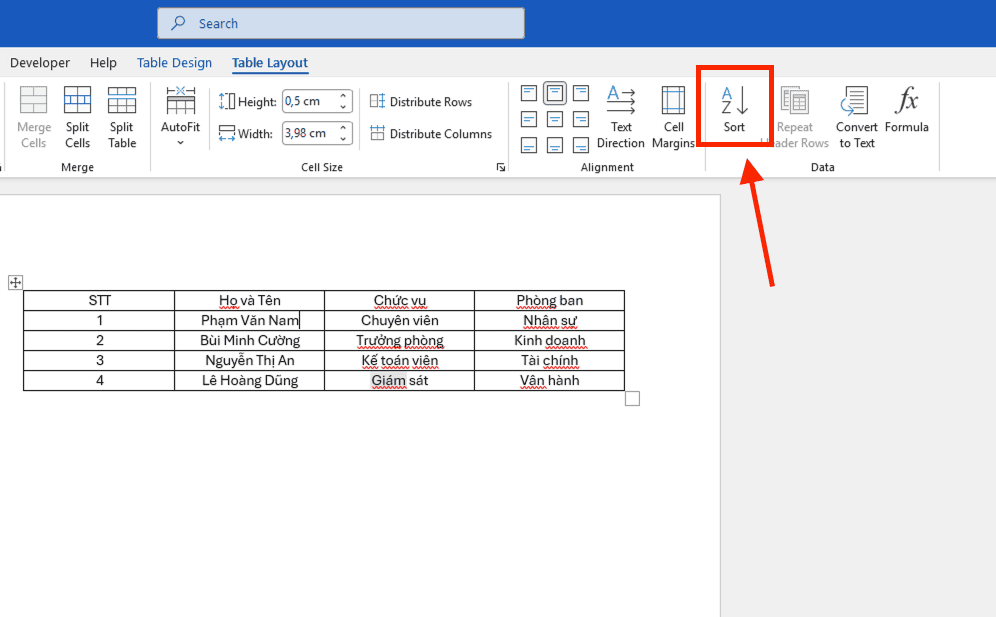
– Bước 3: Tìm đến nhóm Data và nhấn vào biểu tượng Sort.
– Bước 4: Trong hộp thoại Sort hiện ra, tại mục Sort by, bạn nhấn vào mũi tên đổ xuống và chọn đúng tên cột chứa dữ liệu tên (ví dụ: cột “Họ và tên” hoặc “Cột 2”).
– Bước 5: Quan trọng: Ở góc dưới hộp thoại, tại mục My list has, hãy tích chọn vào Header row. Điều này giúp Word nhận diện dòng đầu tiên là tiêu đề và sẽ không mang dòng đó đi sắp xếp.
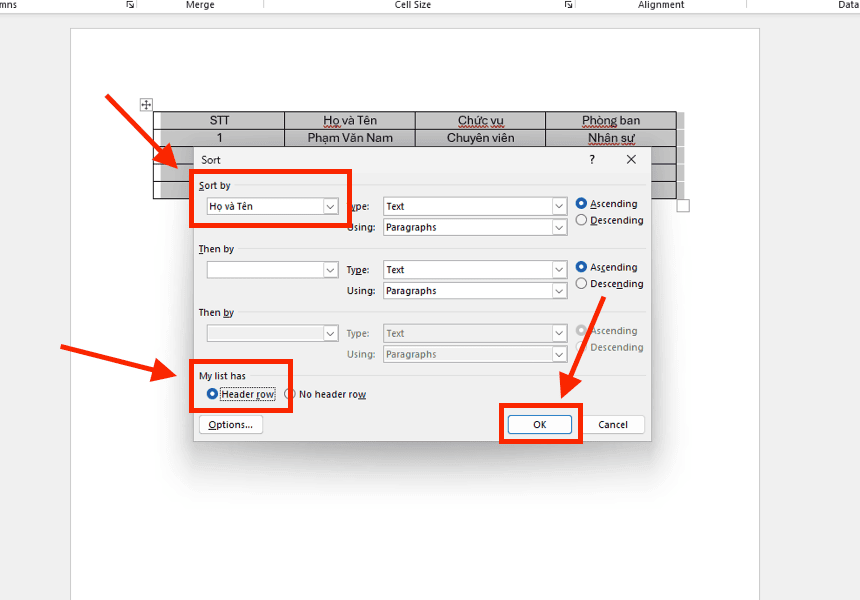
– Bước 6: Chọn Ascending (A-Z) và nhấn OK. Toàn bộ các hàng trong bảng sẽ được đảo vị trí theo đúng thứ tự abc của cột tên bạn đã chọn.
Bí quyết sắp xếp tên tiếng Việt theo đúng thứ tự abc trong Word

Việc áp dụng cách sắp xếp tên theo abc trong Word cho tên tiếng Việt đòi hỏi kỹ thuật tách cột Họ và Tên để đảm bảo kết quả chính xác theo phần Tên chính, thay vì sắp xếp theo phần Họ như mặc định của phần mềm.
Do Microsoft Word sắp xếp dựa trên ký tự đầu tiên của đoạn văn, nên nếu bạn để nguyên “Nguyễn Văn An” và “Trần Văn Ba”, Word sẽ ưu tiên chữ “N” của Nguyễn và chữ “T” của Trần. Tuy nhiên, quy tắc tiếng Việt yêu cầu sắp xếp theo tên (An trước, Ba sau).
Giải pháp tối ưu để thực hiện:
- Tách cột Họ và Tên: Nếu dữ liệu đang ở dạng bảng, bạn nên tách “Họ đệm” và “Tên” thành hai cột riêng biệt.
- Sắp xếp ưu tiên: Khi mở hộp thoại Sort, tại mục Sort by, bạn chọn cột Tên. Sau đó, tại mục Then by (Sắp xếp theo tiếp theo), bạn chọn cột Họ đệm.
- Kết quả: Word sẽ ưu tiên xếp theo Tên, nếu trùng tên (ví dụ cùng là “An”) thì mới xét đến Họ (ví dụ “Lê An” sẽ đứng trước “Nguyễn An”). Đây là cách sắp xếp danh sách học sinh, nhân sự chuyên nghiệp và hiệu quả nhất hiện nay.
Để tài liệu luôn ổn định, bạn nên sử dụng các bộ Office bản quyền từ MSO. Các phiên bản mới như Microsoft 365 không chỉ cung cấp công cụ sắp xếp mạnh mẽ hơn mà còn giúp bạn đồng bộ dữ liệu cực nhanh trên nhiều thiết bị, đảm bảo quy trình làm việc luôn diễn ra trơn tru và chuyên nghiệp.
Những lỗi thường gặp khi thực hiện cách sắp xếp tên theo abc trong Word

Đôi khi việc thực hiện cách sắp xếp tên theo abc trong Word không cho ra kết quả như mong muốn. Điều này thường do lỗi định dạng hoặc dữ liệu đầu vào không sạch. Dưới đây là cách khắc phục hiệu quả:
- Lỗi do khoảng trắng thừa: Nếu trước tên ” An” có một dấu cách, Word sẽ xếp tên này lên đầu danh sách (vì dấu cách đứng trước chữ A trong bảng mã). Bạn cần sử dụng tính năng Replace (Ctrl + H) để loại bỏ khoảng trắng thừa.
- Lỗi dòng tiêu đề bị nhảy: Nếu bạn quên không tích chọn Header row, dòng tiêu đề như “Họ và Tên” sẽ bị nhảy xuống chữ “H” trong danh sách. Hãy luôn kiểm tra mục này trong hộp thoại Sort.
- Lỗi không đồng nhất bảng mã: Nếu danh sách được copy từ nhiều nguồn, một số tên dùng mã Unicode, số khác dùng VNI-Times, Word sẽ không thể sắp xếp chính xác. Bạn nên chuyển đổi toàn bộ về một bảng mã thống nhất (khuyên dùng Unicode).
Các câu hỏi thường gặp (FAQs)
Để giúp bạn thực hiện cách sắp xếp tên theo thứ tự ABC trong Word một cách trơn tru và xử lý được các tình huống đặc thù, dưới đây là tổng hợp giải đáp cho những thắc mắc phổ biến nhất:
Làm sao để sắp xếp tên theo abc nhưng giữ nguyên cột Số thứ tự (STT)?
Đây là vấn đề rất thường gặp. Khi bạn sắp xếp cả bảng, cột STT (1, 2, 3…) sẽ bị đảo lộn theo tên. Để xử lý hiệu quả, bạn chỉ nên bôi đen các cột dữ liệu từ cột Họ tên trở đi (không bôi đen cột STT) rồi mới thực hiện lệnh Sort. Hoặc sau khi sắp xếp xong xuôi, bạn hãy xóa cột STT cũ và đánh số tự động lại từ đầu, quy trình này diễn ra cực nhanh và đảm bảo tính thẩm mỹ cho bảng biểu.
Tại sao Word sắp xếp tên tiếng Việt có dấu bị sai trật tự?
Word mặc định sắp xếp theo bảng mã Latinh nên các chữ cái có dấu (như Đ, Ă, Â) đôi khi bị xếp không đúng vị trí mong muốn. Để khắc phục chuyên nghiệp, bạn hãy vào mục Options trong hộp thoại Sort và kiểm tra cài đặt ngôn ngữ. Đảm bảo bạn đã đồng nhất bảng mã Unicode cho toàn bộ danh sách để kết quả sắp xếp đạt độ chính xác cao nhất.
Word phiên bản trên điện thoại có thực hiện sắp xếp abc được không?
Hiện tại, ứng dụng Word trên di động bị hạn chế tính năng Sort so với bản máy tính. Để thực hiện cách sắp xếp tên theo abc trong Word hiệu quả, bạn nên đồng bộ tài liệu lên OneDrive và mở tệp bằng máy tính tại MSO hoặc máy tính cá nhân để thao tác chuyên nghiệp và chính xác hơn.
Có thể áp dụng cách sắp xếp tên theo abc trong Word cho nhiều tiêu chí cùng lúc không?
Trong hộp thoại Sort, bạn có thể sử dụng thêm các mục Then by để thực hiện sắp xếp đa cấp độ. Ví dụ: Bạn sắp xếp ưu tiên theo Tên, nếu trùng tên thì tiếp tục sắp xếp theo Họ đệm và cuối cùng là theo Ngày sinh. Việc kết hợp nhiều tiêu chí giúp bạn quản lý những danh sách lớn hàng ngàn người một cách khoa học và chuyên nghiệp.
Sau khi sắp xếp xong, tôi muốn quay lại thứ tự ban đầu thì phải làm thế nào?
Nếu bạn vừa thực hiện thao tác, cách cực nhanh là nhấn tổ hợp phím Ctrl + Z để hoàn tác. Tuy nhiên, một mẹo chuyên nghiệp là bạn nên tạo một cột “Số thứ tự gốc” trước khi bắt đầu thực hiện cách sắp xếp tên theo abc trong Word. Khi cần quay lại trạng thái ban đầu, bạn chỉ cần thực hiện lệnh sắp xếp dựa trên cột số thứ tự này để đưa dữ liệu về vị trí cũ chỉ trong vài phút.
Kết luận
Sắp xếp dữ liệu là bước quan trọng để biến một tệp văn bản thô trở thành một tài liệu chuyên nghiệp. Thông qua hướng dẫn về cách sắp xếp tên theo abc trong Word ở trên, hy vọng bạn đã nắm vững kỹ thuật xử lý danh sách và bảng biểu một cách hiệu quả. Hãy luôn kiểm tra kỹ các tiêu chí sắp xếp và dòng tiêu đề để đảm bảo kết quả chính xác nhất.
———————————————————
Fanpage: MSO.vn – Microsoft 365 Việt Nam
Hotline: 024.9999.7777