Nội dung bài viết
Việc hạ tầng tệp tin nặng nề không chỉ làm chậm tốc độ thực hiện lệnh của hệ thống mà còn gây rủi ro khi truyền tải hòm thư dữ liệu mã nguồn qua giao tiếp trực tuyến. Bạn đang tìm kiếm giải pháp thực thi để làm nhẹ văn bản mà vẫn bảo toàn được chất lượng của các thành phần thông tin? Bài viết dưới đây sẽ hướng dẫn bạn cách giảm dung lượng ảnh trong Excel thông qua các quy trình vận hành nén ảnh tự động.
Tại sao doanh nghiệp cần thực hiện giảm dung lượng ảnh trong Excel?

Việc tích hợp hình ảnh vào bảng tính là yêu cầu cần thiết để trực quan hóa các thành phần thông tin. Tuy nhiên, nếu không nắm vững cách giảm dung lượng ảnh trong Excel, hạ tầng tệp tin của tổ chức sẽ bị gia tăng dung lượng đột biến, dẫn đến nhiều rào cản kỹ thuật. Dưới đây là những lý do cốt lõi để doanh nghiệp thực hiện quy trình này:
- Tối ưu hóa công suất bộ vi xử lý: Việc thực hiện giảm dung lượng ảnh trong file Excel giúp ứng dụng thực hiện lệnh mở tệp tin và render dữ liệu thần tốc. Quy trình vận hành sẽ trở nên mượt mà hơn, triệt tiêu hoàn toàn rủi ro giật lag hoặc treo ứng dụng khi người dùng thực hiện các thao tác tính toán trên hòm thư dữ liệu mã nguồn khổng lồ.
- Đảm bảo sự thông suốt trong quy trình truyền tải: Khi hạ tầng tệp tin được làm nhẹ, việc gửi tài liệu qua các thiết bị hoặc phân hệ giao tiếp trực tuyến sẽ không gặp rào cản về ranh giới dung lượng. Điều này giúp người dùng dễ dàng thực hiện lệnh đính kèm và chia sẻ thông tin mà không bị hệ thống máy chủ từ chối.
- Tiết kiệm tài nguyên hạ tầng lưu trữ: Tối ưu hóa không gian trống trên cả ổ cứng vật lý và các dịch vụ lưu trữ đám mây. Việc quản trị hạ tầng dữ liệu trở nên khoa học và tiết kiệm chi phí hơn khi mọi tệp tin đều được tinh gọn mã nguồn hình ảnh một cách chuẩn xác.
- Nâng tầm chất lượng chuyên môn của tổ chức: Một tệp tin vận hành ổn định và gọn gàng là minh chứng cho sự chỉn chu trong quy trình xử lý dữ liệu của doanh nghiệp. Việc gửi một tài liệu đã được tối ưu hóa kỹ thuật sẽ tạo lập niềm tin tuyệt đối với đối tác mỗi khi tiếp nhận thông tin từ hòm thư tổ chức.
Việc thấu hiểu ranh giới giữa một tệp tin thô và một tài liệu đã qua xử lý kỹ thuật sẽ giúp bạn làm chủ hạ tầng dữ liệu một cách hiệu quả nhất.
6+ cách giảm dung lượng ảnh trong Excel cực hiệu quả
Để tối ưu dung lượng file Excel một cách hiệu quả, người dùng cần áp dụng đúng phương pháp tương ứng với từng loại dữ liệu và mục đích sử dụng. Trong số đó, các giải pháp tác động trực tiếp vào hình ảnh luôn mang lại hiệu quả nhanh chóng và dễ triển khai nhất. Dưới đây là 6+ cách giảm dung lượng ảnh trong Excel cực hiệu quả mà MSO thu thập được, hiện vẫn được áp dụng phổ biến, bắt đầu từ phương pháp cơ bản nhất mà bất kỳ người dùng nào cũng có thể thực hiện ngay và luôn.
Sử dụng tính năng nén tích hợp
Đây là phương thức thực thi lệnh trực diện nhất được thiết lập sẵn trong hạ tầng phần mềm của ứng dụng Microsoft Excel. Quy trình vận hành này cho phép bộ vi xử lý xử lý hình ảnh ngay lập tức mà không yêu cầu người dùng phải chuyển đổi sang các đồ họa bên thứ ba. Để thực hiện việc giảm dung lượng ảnh trong file Excel, bạn cần tuân thủ lộ trình sau:
– Bước 1: Lựa chọn thực thể cần xử lý: Người dùng thực hiện lệnh nhấp chuột trái vào một hình ảnh bất kỳ bên trong của bảng tính.
– Bước 2: Kích hoạt phân hệ định dạng: Ngay lập tức, trên thanh điều khiển Ribbon của thiết bị đầu cuối sẽ xuất hiện thẻ ngữ cảnh Picture Format. Bạn hãy thực hiện việc nhấp chọn vào tab này.
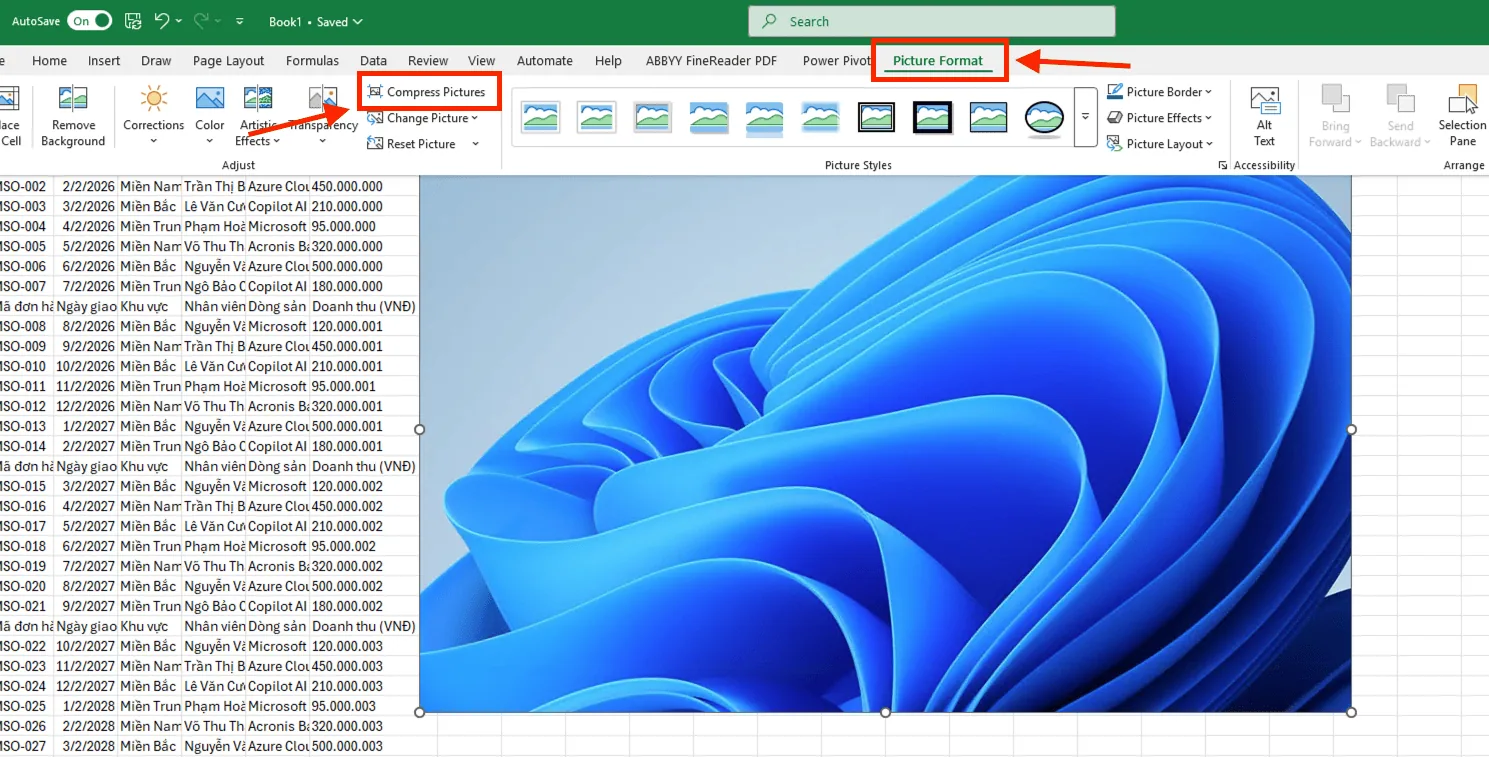
– Bước 3: Thực thi lệnh Compress Pictures (Nén ảnh): Tìm đến nhóm chức năng Adjust và nhấp chọn biểu tượng Compress Pictures. Một hộp thoại cấu hình kỹ thuật sẽ hiển thị. Nếu mục tiêu là giảm dung lượng ảnh trong file Excel cho toàn bộ hạ tầng tệp tin, bạn hãy thực hiện lệnh bỏ tích tại ô “Apply only to this picture”.
– Bước 4: Cấu hình ranh giới độ phân giải (Resolution): Bạn thực hiện việc lựa chọn thông số phù hợp tại mục Resolution. Thông thường, việc chọn chế độ “Web (150 ppi)” hoặc “Email (96 ppi)” là giải pháp tối ưu giúp triệt tiêu dung lượng dư thừa mà vẫn đảm bảo khả năng hiển thị rõ nét trên các màn hình thiết bị đầu cuối thông dụng.
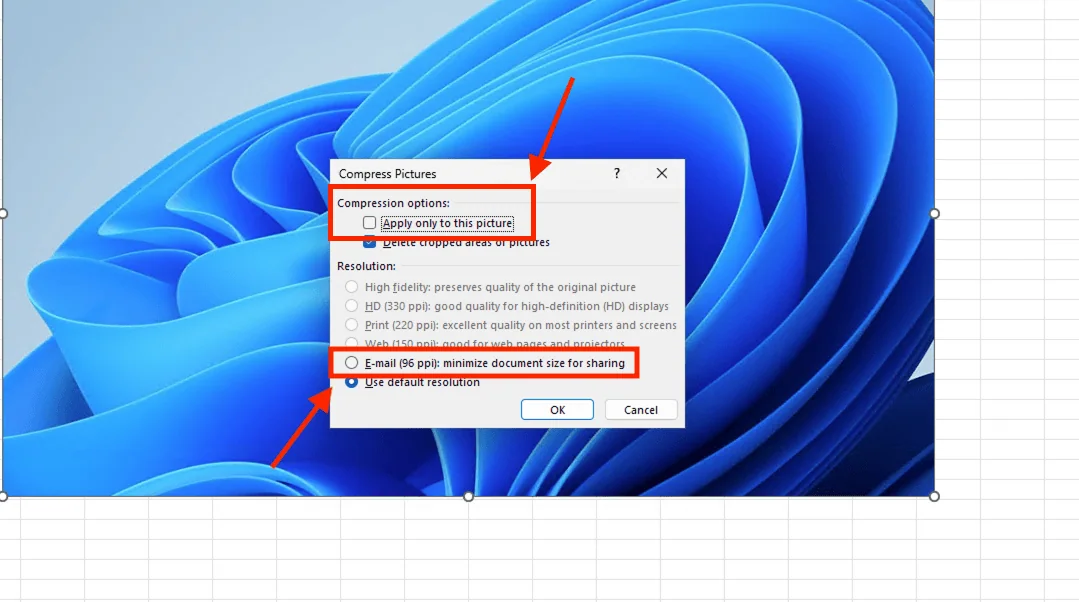
Việc nắm vững cách giảm dung lượng ảnh trong Excel thông qua tính năng nén tích hợp giúp doanh nghiệp duy trì một hạ tầng dữ liệu tinh gọn và đạt hiệu suất cao nhất.
Xóa vùng ảnh đã cắt để giảm dung lượng
Trong quá trình quản trị hạ tầng tệp tin, nhiều người dùng gặp rào cản kỹ thuật khi đã thực hiện lệnh cắt (Crop) hình ảnh nhưng dung lượng vẫn không thay đổi. Nguyên nhân là do bộ vi xử lý của hệ thống vẫn duy trì việc lưu trữ bị ẩn đi bên trong hòm thư dữ liệu mã nguồn của tệp tin. Để triệt tiêu hoàn toàn phần dữ liệu dư thừa này và thực hiện hiệu quả cách giảm dung lượng ảnh trong Excel, bạn hãy tuân thủ quy trình sau:
- Kích hoạt lệnh xóa vĩnh viễn: Tại giao diện điều khiển của tính năng Compress Pictures, người dùng bắt buộc phải thực hiện lệnh tích chọn vào ô “Delete cropped areas of pictures” (Xóa các vùng đã cắt của ảnh).
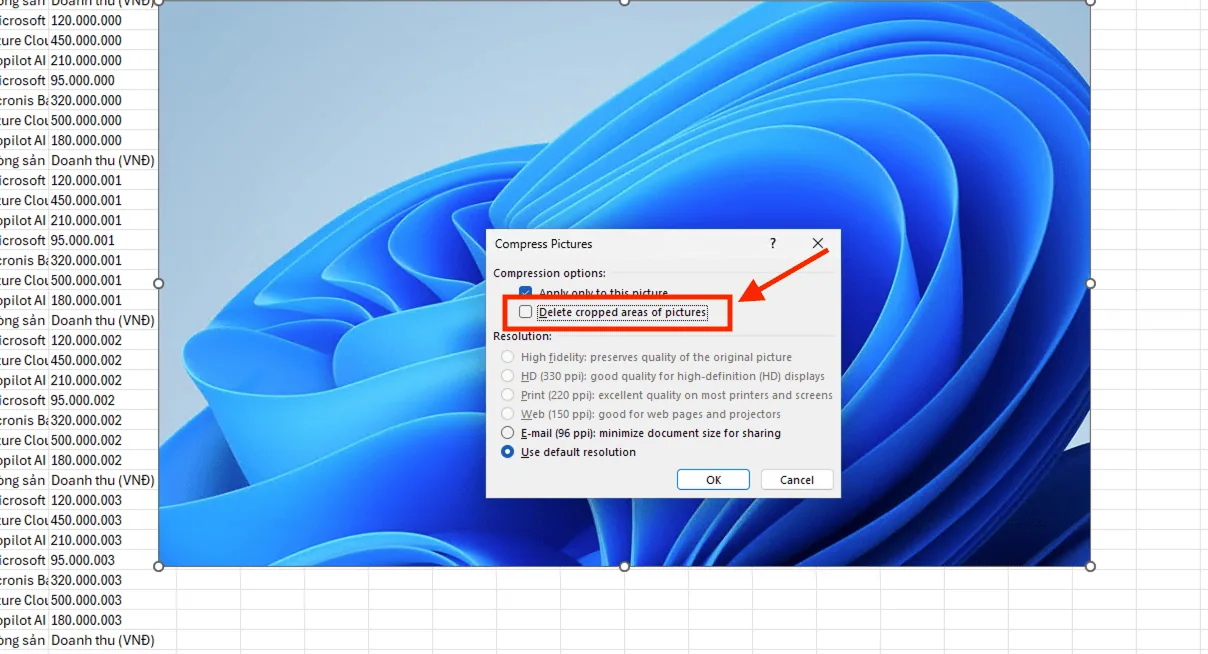
- Cơ chế thực thi: Khi lệnh này được xác nhận, hệ thống sẽ thực hiện quy trình vận hành loại bỏ hoàn toàn mã nguồn của những phân vùng hình ảnh không hiển thị. Thao tác kỹ thuật này giúp giảm dung lượng ảnh trong file Excel một cách đáng kể mà không làm biến dạng các thành phần thông tin bạn đang trình bày trên trang tính.
Việc nắm vững mẹo xử lý này là mắt xích quan trọng trong việc chuẩn hóa hạ tầng dữ liệu văn phòng.
Chuyển đổi định dạng tệp tin để tối ưu hóa hạ tầng dữ liệu
Bên cạnh các phương pháp tác động trực tiếp vào thực thể hình ảnh, việc thực hiện lệnh thay đổi cấu trúc mã nguồn của tệp tin cũng là một mẹo kỹ thuật quan trọng để giảm dung lượng ảnh trong file Excel. Nếu tệp tin của bạn đang vận hành trên các định dạng cũ (như .xls), bộ vi xử lý sẽ không thể thực hiện các thuật toán nén hiện đại, dẫn đến việc hòm thư dữ liệu mã nguồn trở nên quá tải và đình trệ.
Quản trị viên nên thực hiện quy trình vận hành sau để làm nhẹ tài liệu:
- Thực hiện lệnh Save As (Lưu dưới dạng): Người dùng nhấp chọn phân hệ File -> chọn Save As (Save a Copy) và thực hiện việc lựa chọn định dạng tệp tin mới.
- Lựa chọn chuẩn mã nguồn tối ưu: Hãy thực hiện việc chuyển đổi sang định dạng .xlsx (chuẩn XML nén) hoặc .xlsb (Excel Binary Workbook).
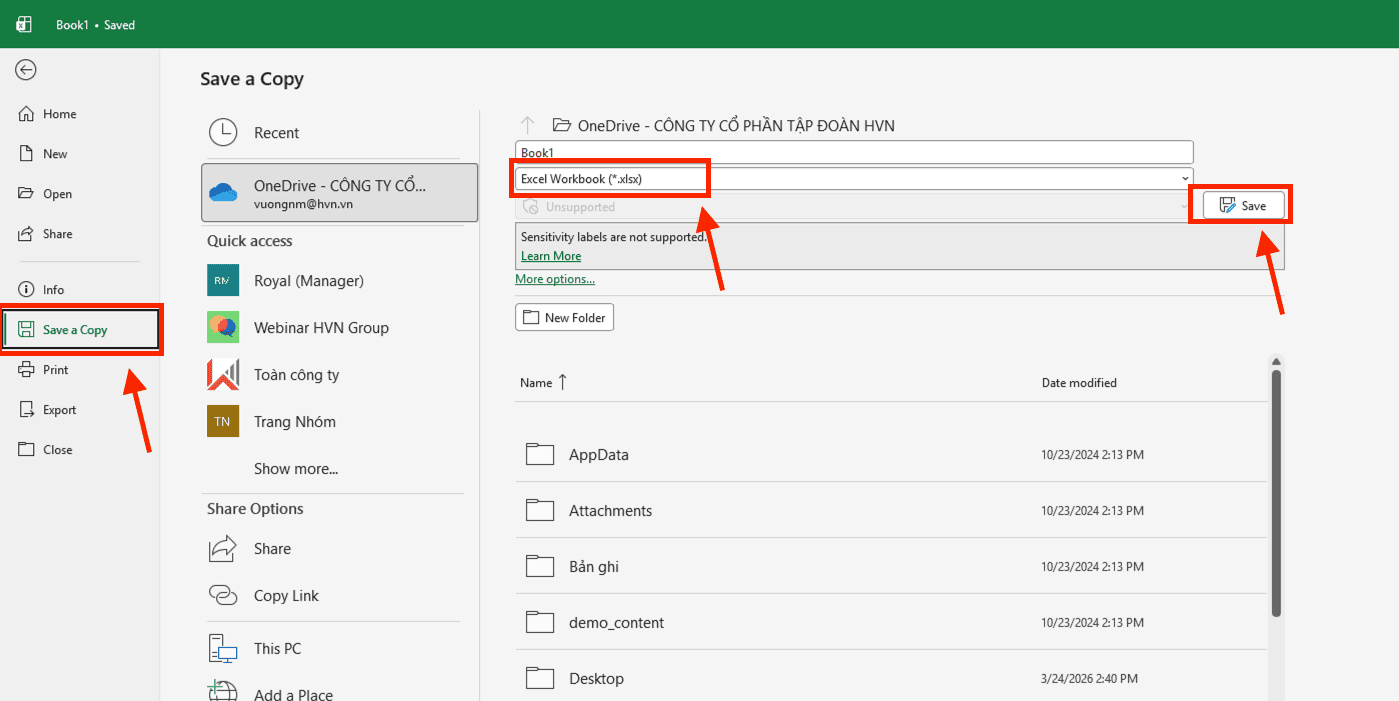
Trong đó, định dạng .xlsb đặc biệt hiệu quả trong việc xử lý các tệp tin chứa khối lượng thành phần thông tin và hình ảnh khổng lồ. Quy trình kỹ thuật này thực thi các lệnh lưu trữ nhanh hơn, hỗ trợ đắc lực cho cách giảm dung lượng ảnh trong Excel một cách triệt để, giúp tệp tin của bạn trở nên tinh gọn và đạt hiệu suất cao nhất trong hệ sinh thái làm việc của doanh nghiệp.
Thiết lập quy trình nén tự động trong Advanced Options
Để bứt phá công suất và tự động hóa việc quản trị tệp tin, người dùng có thể thực hiện lệnh cấu hình hệ thống để Excel tự động thực hiện nén ảnh mỗi khi thực hiện lệnh lưu trữ. Quy trình kỹ thuật này giúp duy trì hạ tầng dữ liệu luôn ở trạng thái tinh gọn mà không cần sự can thiệp thủ công liên tục.
Lộ trình thực hiện lệnh cấu hình bao gồm các bước sau:
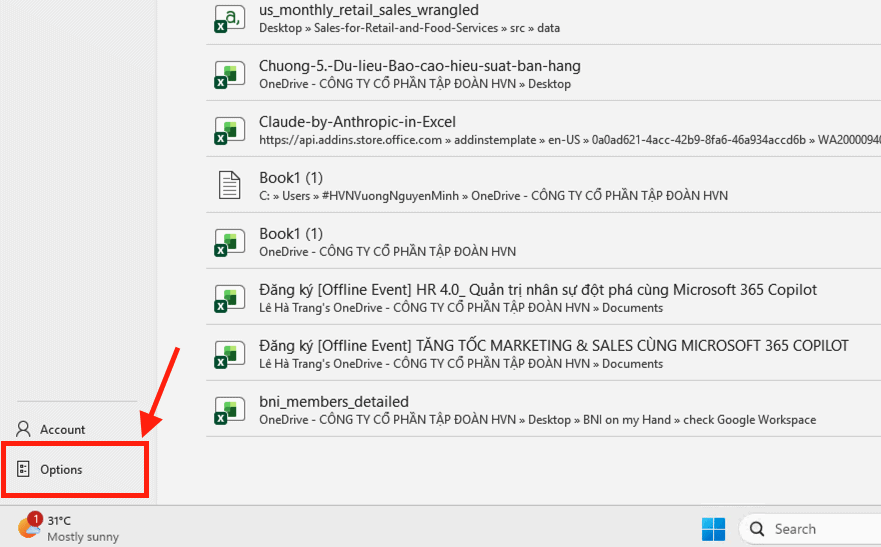
– Bước 1: Truy cập phân hệ quản trị hệ thống: Người dùng thực hiện lệnh nhấp chọn thẻ File -> chọn mục Options -> tiếp tục chọn tab Advanced (Nâng cao) trong bảng điều khiển trung tâm.
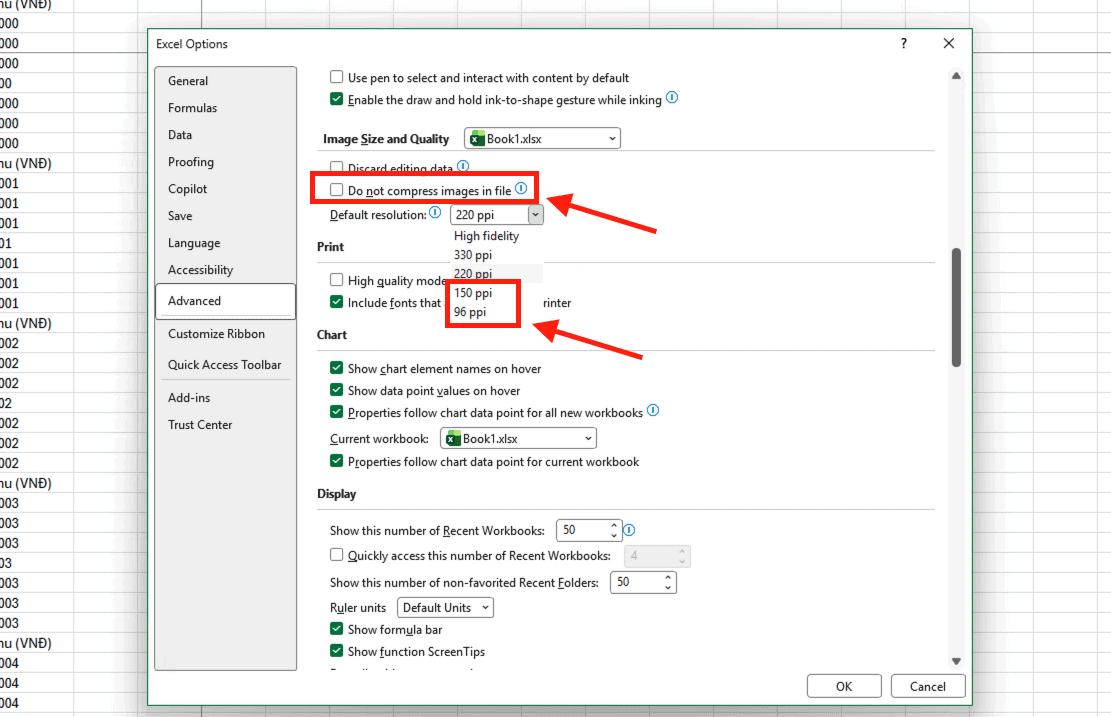
– Bước 2: Hiệu chỉnh tham số tại phân vùng Image Size and Quality: Bạn thực hiện quy trình rà soát các thông số kỹ thuật liên quan đến hình ảnh. Tại đây, quản trị viên bắt buộc phải thực hiện lệnh bỏ tích chọn tại ô “Do not compress images in file”.
– Bước 3: Chuẩn hóa ranh giới độ phân giải mặc định: Tại mục Default resolution, người dùng thực hiện việc thiết lập thông số ở mức thấp hơn (ví dụ 150 ppi hoặc 96 ppi).
Việc làm chủ các thiết lập chuyên sâu này giúp doanh nghiệp chuẩn hóa quy trình biên tập và bảo mật hạ tầng dữ liệu một cách chuyên nghiệp.
Sử dụng phần mềm nén ảnh chuyên dụng
Để bảo vệ tối đa công suất hoạt động của hệ thống, quản trị viên nên thực hiện quy trình vận hành nén ảnh thông qua các thực thể phần mềm chuyên dụng (như Photoshop, TinyPNG hoặc các công cụ tối ưu hóa đồ họa) trước khi thực hiện lệnh chèn vào bảng tính. Quy trình kỹ thuật này đảm bảo dữ liệu hình ảnh đã được chuẩn hóa và tối ưu hóa mật độ điểm ảnh ngay từ ranh giới đầu vào.
Việc thực thi lệnh nén từ các nguồn bên ngoài giúp giảm tải đáng kể cho bộ xử lý của ứng dụng Excel, ngăn chặn tình trạng hạ tầng tệp tin bị gia tăng dung lượng không kiểm soát. Đây là cách giảm dung lượng ảnh trong Excel bền vững nhất, giúp tài liệu của tổ chức luôn duy trì được độ ổn định và tính tương thích cao khi truyền tải qua các thiết bị.
Loại bỏ các thành phần thông tin đồ họa dư thừa bằng Document Inspector
Để chuẩn hóa hạ tầng tệp tin và triệt tiêu các thành phần thông tin không cần thiết, quản trị viên nên sử dụng công cụ Document Inspector. Đây là giải pháp kỹ thuật chuyên sâu giúp giảm dung lượng ảnh trong file Excel gián tiếp bằng cách làm sạch hòm thư dữ liệu mã nguồn của tài liệu.
Quy trình thực hiện lệnh bao gồm các bước sau:
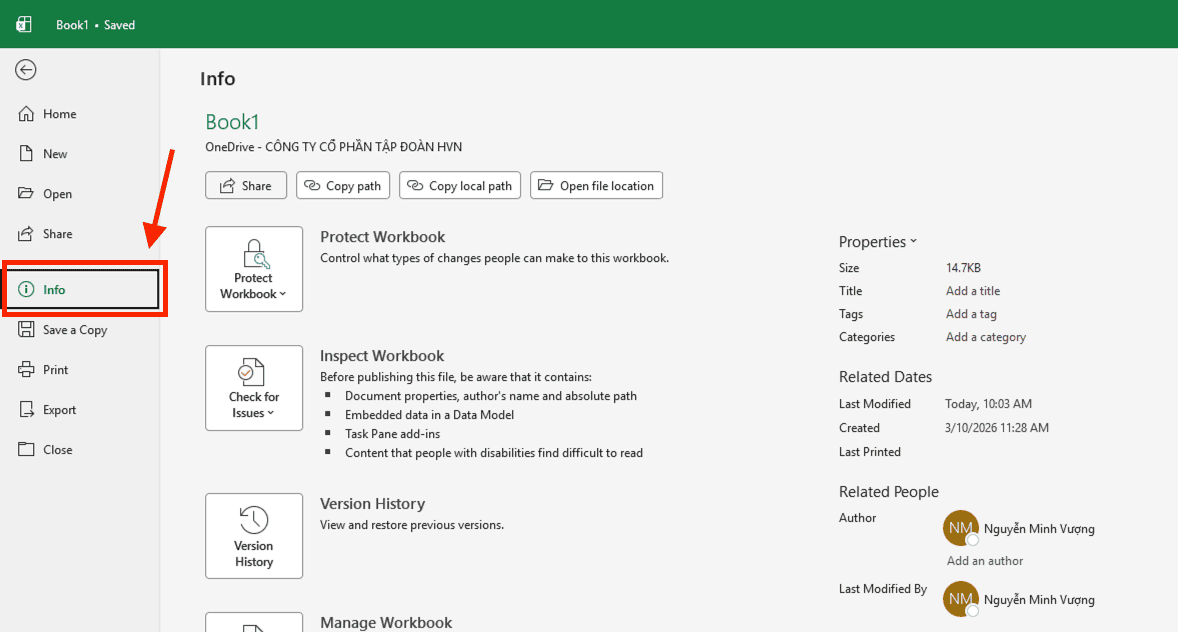
– Bước 1: Truy cập phân hệ quản trị nội dung: Người dùng thực hiện lệnh nhấp chọn thẻ File -> chọn mục Info.
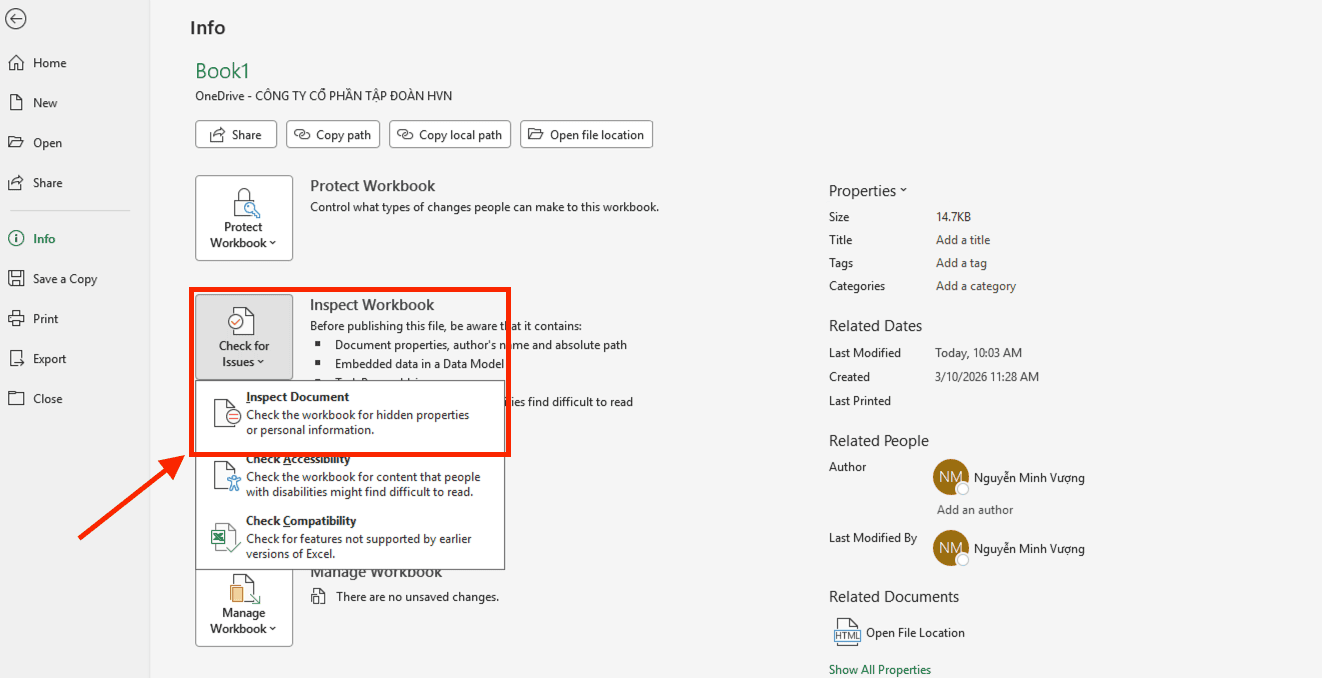
– Bước 2: Kích hoạt quy trình vận hành rà soát: Tìm đến nhóm chức năng Inspect Workbook, nhấp chọn Check for Issues và thực hiện lệnh chọn Inspect Document.
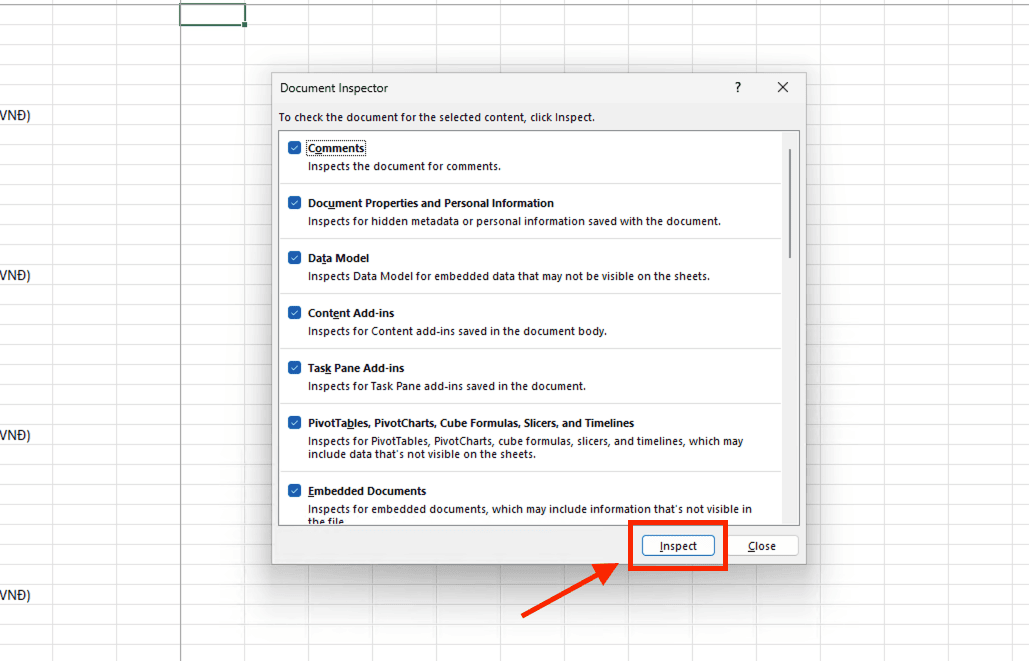
– Bước 3: Thực thi lệnh quét và loại bỏ: Tại hộp thoại cấu hình, bạn nhấn Inspect. Hệ thống sẽ khởi chạy quy trình vận hành rà soát các thành phần dữ liệu ẩn.
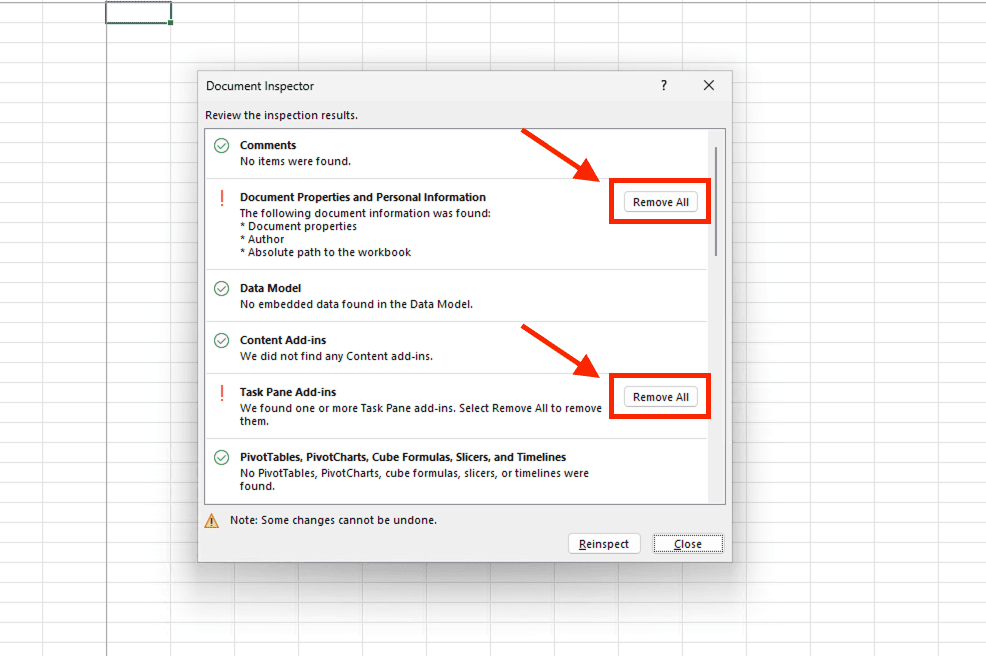
– Bước 4: Hoàn tất quy trình: Sau khi có kết quả, người dùng thực hiện lệnh chọn Remove All tại các phân mục tương ứng để giải phóng hoàn toàn hạ tầng dữ liệu bị chiếm dụng trái phép.
Việc phối hợp công cụ này cùng các cách giảm dung lượng ảnh trong Excel khác giúp doanh nghiệp sở hữu những tệp tin đạt chuẩn mực kỹ thuật cao nhất.
Xem thêm: Hướng dẫn 06 cách khắc phục Excel lỗi font chữ nhanh và hiệu quả
Những lưu ý khi thực hiện cách giảm dung lượng ảnh trong Excel

Mặc dù quy trình giảm dung lượng ảnh trong file Excel mang lại nhiều giá trị cho hiệu suất hệ thống, người dùng và quản trị viên cần thực hiện việc rà soát các yếu tố sau để đảm bảo tính toàn vẹn của thành phần thông tin:
- Kiểm tra chất lượng hiển thị sau quy trình vận hành: Sau khi thực hiện lệnh nén, bạn cần rà soát lại các hình ảnh chứa biểu đồ kỹ thuật, bản đồ hoặc các con số nhỏ. Việc thực hiện quy trình nén sâu có thể làm suy giảm mật độ điểm ảnh, gây rủi ro sai lệch khi người dùng thực hiện lệnh đọc các thành phần thông tin chi tiết.
- Duy trì hạ tầng tệp tin dự phòng: Trước khi áp dụng cách giảm dung lượng ảnh trong Excel hàng loạt trên hòm thư dữ liệu mã nguồn của tổ chức, quản trị viên nên thực hiện việc sao lưu (Backup) một bản thảo gốc. Điều này đảm bảo tổ chức luôn có sẵn hòm thư dữ liệu chất lượng cao nếu quy trình vận hành yêu cầu thực hiện việc in ấn khổ lớn hoặc trích xuất dữ liệu độ phân giải cao trong tương lai.
- Sử dụng hạ tầng phần mềm bản quyền chính quy: Quy trình xử lý và bảo mật tệp tin sẽ đạt độ ổn định và an toàn tuyệt đối khi doanh nghiệp thực hiện việc trang bị bộ công cụ Microsoft 365 chính hãng. Tại MSO, chúng tôi cam kết hỗ trợ khách hàng thực hiện các lệnh cấu hình hệ thống chuyên sâu, giúp triệt tiêu các rủi ro về xung đột mã nguồn và bảo vệ toàn vẹn hòm thư dữ liệu mã nguồn của tổ chức trong suốt quá trình làm việc.
Việc tuân thủ các quy chuẩn kỹ thuật này không chỉ giúp làm nhẹ văn bản mà còn khẳng định năng lực quản trị dữ liệu chuyên nghiệp của cá nhân và doanh nghiệp. Nếu bạn gặp khó khăn trong quá trình thực thi các lệnh nén ảnh chuyên sâu, hãy liên hệ ngay với đội ngũ chuyên gia của MSO để nhận được hỗ trợ kỹ thuật kịp thời.
Các câu hỏi thường gặp (FAQs)
Trong quá trình quản trị hạ tầng tệp tin và thực hiện các lệnh tối ưu hóa dữ liệu hình ảnh, người dùng thường đối mặt với một số thắc mắc kỹ thuật cụ thể. Đội ngũ chuyên gia của chúng tôi xin giải đáp như sau:
Việc thực hiện lệnh nén ảnh có làm giảm chất lượng hiển thị khi thực hiện quy trình in ấn vật lý không?
Chất lượng thành phần thông tin sau khi nén phụ thuộc vào ranh giới độ phân giải mà người dùng thiết lập. Nếu mục tiêu là xuất bản ấn phẩm, bạn nên thực hiện lệnh chọn mức “Print (220 ppi)”. Đây là quy chuẩn kỹ thuật giúp giảm dung lượng ảnh trong file Excel hiệu quả mà vẫn đảm bảo bộ vi xử lý của máy in có thể render hình ảnh sắc nét trên giấy.
Tại sao dung lượng hạ tầng tệp tin vẫn không thay đổi sau khi tôi thực hiện lệnh cắt (Crop) hình ảnh?
Rào cản kỹ thuật này phát sinh do bộ vi xử lý của hệ thống mặc định duy trì việc lưu trữ mã nguồn vùng ảnh thừa để người dùng có thể thực hiện lệnh khôi phục khi cần. Để triệt tiêu hoàn toàn phần dữ liệu ẩn này, bạn bắt buộc phải thực hiện quy trình rà soát và tích chọn vào ô “Delete cropped areas of pictures” trong phân hệ nén ảnh như đã hướng dẫn ở mục 3.
Tôi có thể khôi phục lại hòm thư dữ liệu mã nguồn hình ảnh ban đầu sau khi đã xác nhận lệnh nén không?
Ngay sau khi người dùng thực hiện lệnh Save (Lưu), hệ thống sẽ thực hiện việc ghi đè mã nguồn hình ảnh mới đã được tối ưu hóa. Do đó, quản trị viên nên thực hiện quy trình sao lưu tệp tin gốc trước khi thực thi lệnh giảm dung lượng ảnh trong Excel quy mô lớn trên toàn bộ hạ tầng dữ liệu của tổ chức.
Tổng kết
Việc làm chủ kỹ thuật giảm dung lượng ảnh trong Excel là mắt xích quan trọng giúp cá nhân và tổ chức nâng cao công suất xử lý bảng tính và bảo mật hạ tầng tệp tin hiệu quả. Dù người dùng thực hiện các lệnh nén tích hợp hay triển khai quy trình vận hành chuyển đổi định dạng mã nguồn, mục tiêu tiên quyết luôn là bảo vệ tính toàn vẹn của dữ liệu và tối ưu hóa tài nguyên bộ vi xử lý của toàn hệ thống.
Hy vọng những hướng dẫn kỹ thuật trên đã hỗ trợ bạn khắc phục thành công rào cản về dung lượng tài liệu.
———————————————————
Fanpage: MSO.vn – Microsoft 365 Việt Nam
Hotline: 024.9999.7777