
Nội dung bài viết
Bạn bất lực khi dữ liệu xuất từ CRM, website hay phần mềm kế toán dính đầy ký tự ẩn xuống dòng, dòng trắng thừa khiến bảng tính xô lệch và các hàm tra cứu liên tục báo lỗi #N/A? Việc làm chủ hàm CLEAN trong Excel chính là giải pháp dọn dẹp dữ liệu thông minh giúp bạn loại bỏ triệt để các ký tự điều khiển tàng hình (ASCII 0-31), trả lại sự gọn gàng và chuẩn xác tuyệt đối cho bảng tính. Bài viết này MSO sẽ hướng dẫn bạn chi tiết từ cú pháp cơ bản, cơ chế hoạt động, các ví dụ ứng dụng nâng cao (kết hợp TRIM, SUBSTITUTE, CHAR(160)) đến mẹo sửa các lỗi chuyển đổi định dạng thường gặp chỉ trong vài phút!
Hướng dẫn cách sử dụng hàm CLEAN trong Excel từ cơ bản đến nâng cao
Cách sử dụng hàm CLEAN trong Excel mang tính ứng dụng rất cao. Dưới đây là các ví dụ thực hành chi tiết giúp bạn giải quyết từ việc loại bỏ ký tự xuống dòng cơ bản đến việc kết hợp đa hàm để chuẩn hóa các tập dữ liệu phức tạp.
Xóa ký tự xuống dòng ẩn và ký tự điều khiển
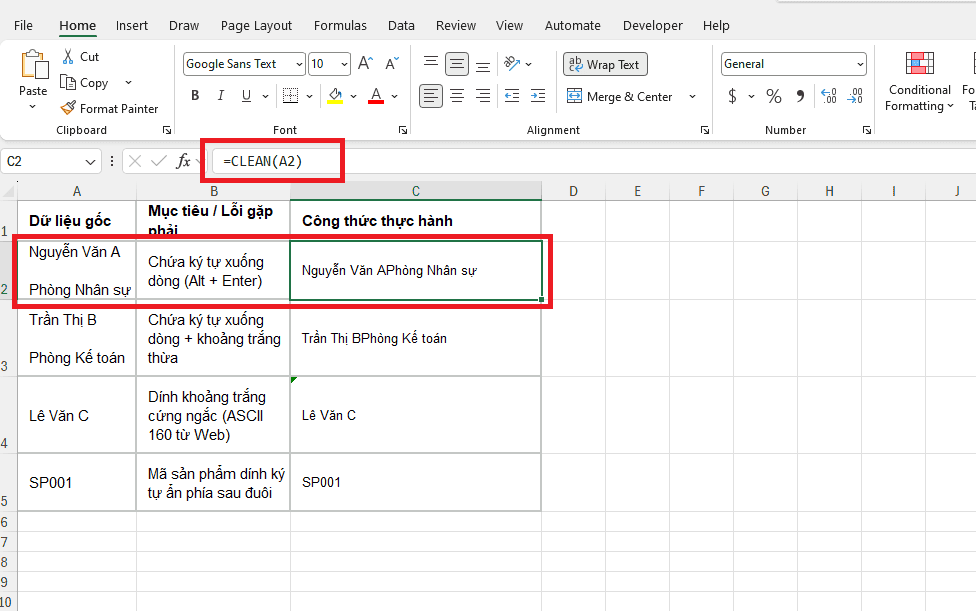
Giả sử bạn nhận được một file báo cáo nhập liệu. Tại ô A2, nhân viên đã sử dụng tổ hợp phím Alt + Enter để ngắt dòng văn bản thành nhiều phần khác nhau, khiến chiều cao của hàng có kích thước to bất thường, che khuất các vùng dữ liệu lân cận.
Mục tiêu: Xóa bỏ lệnh ngắt dòng ẩn này để đưa toàn bộ đoạn văn bản về hiển thị gọn gàng trên một đường thẳng duy nhất.
Công thức thực hiện:
=CLEAN(A2)
Giải thích cơ chế:
Ký tự ngắt dòng sinh ra từ lệnh Alt + Enter trong môi trường Windows thực chất mang mã định danh là ASCII 10 (Line Feed). Khi công thức được kích hoạt, hàm phát hiện sự tồn tại của mã ASCII 10 tại các vị trí ngắt dòng và ngay lập tức gỡ bỏ chúng. Các cụm từ ban đầu bị đẩy xuống dòng dưới sẽ tự động nối liền lại với cụm từ ở dòng trên, đưa ô A2 trở về trạng thái văn bản khối liền mạch, giúp giao diện bảng tính trở nên gọn gàng.
Hàm CLEAN kết hợp TRIM trong Excel để làm sạch toàn diện
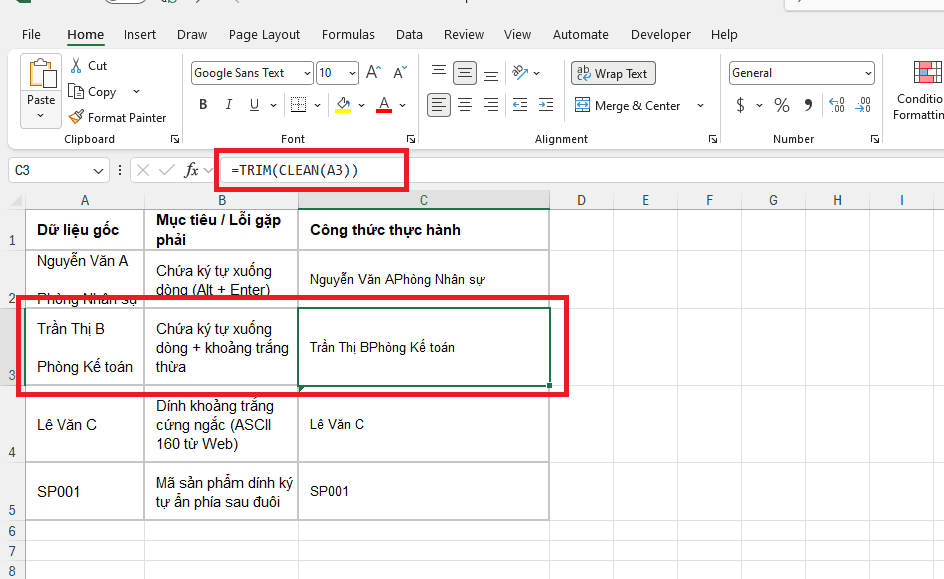
Một dữ liệu văn bản tại ô A3 vừa chứa ký tự ngắt dòng ẩn (ASCII 10), lại vừa bị chèn thêm rất nhiều khoảng trắng (dấu cách) thừa thãi ở đầu câu, cuối câu và giữa các từ do lỗi gõ phím của người nhập.
Mục tiêu: Bạn cần loại bỏ cùng lúc cả ký tự ẩn làm rớt dòng lẫn các khoảng cách dư thừa này.
Công thức thực hiện:
=TRIM(CLEAN(A3))
Giải thích cơ chế:
Đây là bộ đôi công cụ xử lý văn bản kinh điển và mang lại hiệu quả cao nhất.
- Đầu tiên, hàm bên trong là CLEAN(A3) sẽ chạy trước. Nó thực hiện nhiệm vụ rà soát toàn bộ ô A3, tìm và tiêu diệt các ký tự điều khiển ẩn (như dấu ngắt dòng, ngắt đoạn). Tuy nhiên, nó sẽ để lại nguyên vẹn các khoảng trắng (vì khoảng trắng thuộc mã 32).
- Sau khi CLEAN hoàn thành nhiệm vụ, chuỗi văn bản (dù đã liền dòng nhưng vẫn lộn xộn vì thừa dấu cách) sẽ được chuyển giao tiếp cho hàm TRIM bao bọc bên ngoài.
- Hàm TRIM bắt đầu hoạt động: nó cắt bỏ toàn bộ khoảng trắng ở vị trí bắt đầu và vị trí kết thúc của chuỗi; đồng thời, nếu giữa các từ có 2, 3 hay nhiều khoảng trắng liên tiếp, nó sẽ thu gọn lại chỉ giữ đúng 1 khoảng trắng tiêu chuẩn. Kết quả cuối cùng là một chuỗi văn bản chuẩn mực về mặt định dạng.
Loại bỏ ký tự khoảng trắng đặc biệt ASCII 160 (Kỹ thuật nâng cao)
Khi copy danh sách khách hàng từ một nền tảng quản trị web vào ô A4, bạn phát hiện giữa các từ có những khoảng trắng lạ. Dù đã dùng cả hàm TRIM và hàm CLEAN, các khoảng trắng này vẫn không hề biến mất.
Mục tiêu: Xóa triệt để các khoảng trắng cứng đầu này để chuẩn hóa định dạng tên khách hàng.
Công thức thực hiện:
=TRIM(CLEAN(SUBSTITUTE(A4, CHAR(160), ” “)))

Giải thích quy trình xử lý:
Khoảng trắng cứng đầu này thường là ký tự (Non-breaking space) sinh ra từ mã nguồn HTML của website, mang định danh mã ASCII là 160. Vì nó nằm ngoài phạm vi 0-31 (của CLEAN) và cũng không phải mã 32 (của TRIM), nên hai hàm cơ bản kia hoàn toàn “bó tay”.
– Bước 1: Chúng ta dùng hàm SUBSTITUTE để dò tìm toàn bộ các ký tự mang mã số 160 (CHAR(160)) bên trong ô A4, sau đó bắt ép chúng phải thay đổi, chuyển hóa thành một khoảng trắng tiêu chuẩn thông thường (nhập ký tự ” “ vào công thức).
– Bước 2: Chuỗi văn bản lúc này đã được quy đổi về các ký tự thông thường. Tiếp tục cho đi qua màng lọc CLEAN để dọn dẹp các mã 0-31 nếu có.
– Bước 3: Cuối cùng, hàm TRIM làm nhiệm vụ dọn dẹp nốt các khoảng trắng thông thường vừa được hàm SUBSTITUTE tạo ra ở bước 1, trả lại chuỗi tên khách hàng hoàn hảo.
Làm sạch danh sách mã sản phẩm trước khi tra cứu
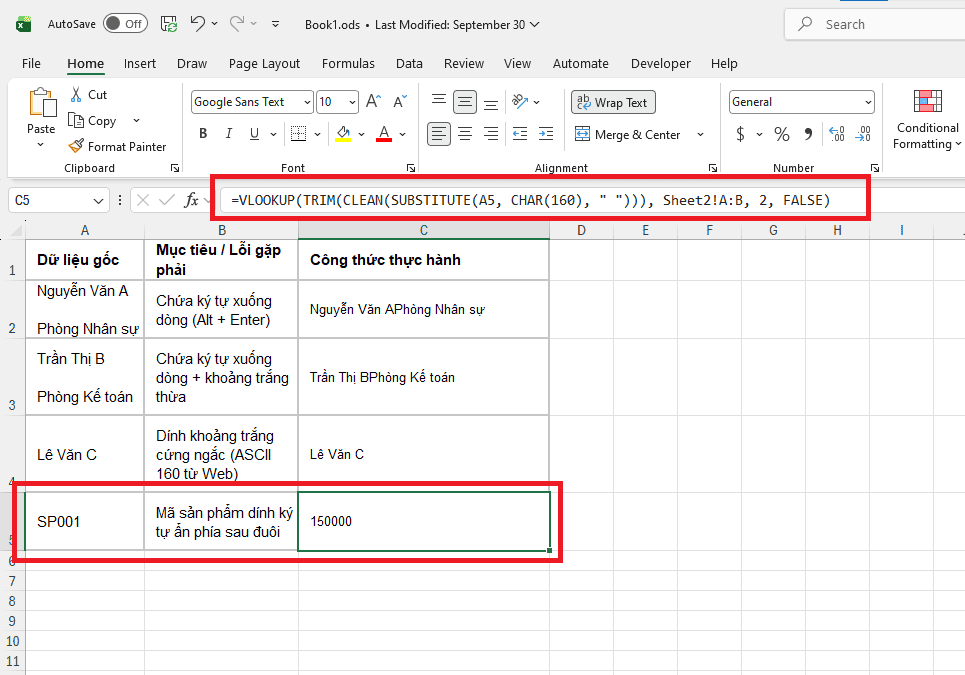
Bạn có danh sách mã hàng hóa ở cột A (bảng hiện tại) và một bảng giá chuẩn ở Sheet2. Bằng mắt thường, mã “SP001” ở cả 2 bảng trông y hệt nhau. Nhưng khi bạn dùng hàm VLOOKUP để lấy đơn giá, Excel lại báo lỗi #N/A (không tìm thấy). Nguyên nhân chính là do cột mã ở bảng hiện tại đang dính các ký tự ẩn phía sau đuôi chữ “SP001”.
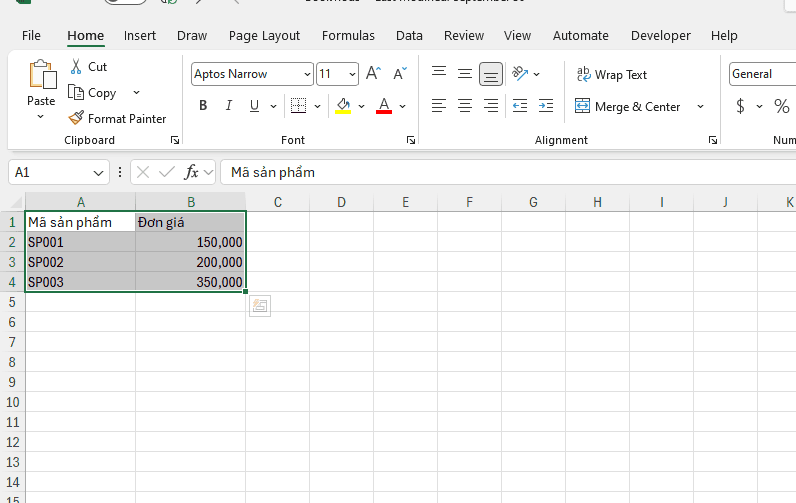
Mục tiêu: Chuẩn hóa toàn bộ cột mã sản phẩm ngầm bên trong công thức để hàm VLOOKUP có thể nhận diện chính xác.
Công thức lồng ghép:
=VLOOKUP(TRIM(CLEAN(SUBSTITUTE(A5, CHAR(160), ” “))), Sheet2!A:B, 2, FALSE)
Giải thích cơ chế:
Thay vì phải tạo thêm một cột phụ để làm sạch ô A5 rồi mới tra cứu, bạn có thể nhúng trực tiếp khối lệnh TRIM(CLEAN(A5)) vào vị trí tham số lookup_value (giá trị cần tìm) của hàm VLOOKUP. Khi hoạt động, Excel sẽ ưu tiên làm sạch toàn bộ rác và khoảng trắng của ô A5 trước. Sau khi cầm trong tay chuỗi “SP001”, VLOOKUP mới mang nó chạy sang Sheet2 để so khớp. Nhờ sự đồng nhất dữ liệu tuyệt đối này, lỗi #N/A sẽ bị loại bỏ hoàn toàn.
Hàm CLEAN trong Excel là gì? Cú pháp và cơ chế hoạt động

Hàm CLEAN trong Excel là một hàm xử lý văn bản (Text function) chuyên dụng được thiết kế để tự động tìm kiếm và loại bỏ toàn bộ 32 ký tự điều khiển không in được (từ mã ASCII 0 đến 31) ra khỏi chuỗi dữ liệu, giúp văn bản hiển thị chuẩn xác trên một dòng.
Đúng với tên gọi của mình, hàm này đóng vai trò như một bộ lọc thông minh, chuyên rà soát và gạt bỏ những ký tự tàng hình sinh ra trong quá trình truyền tải dữ liệu giữa các nền tảng hệ điều hành khác nhau. Những ký tự không in được này (non-printable characters) thường bao gồm dấu ngắt dòng, dấu ngắt trang, tiếng bíp hệ thống, hoặc khoảng tab bất thường. Chúng ta không thể nhìn thấy chúng bằng mắt thường, nhưng chúng lại là nguyên nhân chính khiến Excel không thể hiểu và tính toán đúng dữ liệu.
Cú pháp chuẩn của hàm CLEAN trong Excel
Cấu trúc công thức của hàm được thiết lập vô cùng tối giản với một đối số duy nhất:
=CLEAN(text)
Chi tiết tham số:
- text (Bắt buộc): Đây là chuỗi văn bản, đoạn ký tự hoặc địa chỉ ô tham chiếu chứa dữ liệu mà bạn cần dọn dẹp các ký tự không in được.
**Lưu ý quan trọng:
- Nếu đối số bạn truyền vào là một dải ô chứa giá trị số (Number) hoặc ngày tháng (Date/Time), hàm CLEAN sẽ giữ nguyên giá trị cốt lõi nhưng tự động chuyển đổi định dạng kết quả đầu ra thành dạng chuỗi văn bản (Text).
- Hàm chỉ được lập trình để nhận diện và xóa các ký tự có mã chuẩn từ 0 đến 31 trong bảng mã ASCII. Điều này đồng nghĩa với việc hàm sẽ không tự xóa dấu cách (khoảng trắng chuẩn – mã ASCII 32) hay các khoảng trắng không ngắt đoạn từ website (mã ASCII 160).
Lý do nên sử dụng hàm CLEAN trong Excel khi xử lý dữ liệu

Việc ứng dụng nhóm hàm xử lý văn bản này không chỉ là thủ thuật cá nhân mà còn là quy chuẩn bắt buộc trong kỹ năng xử lý dữ liệu báo cáo chuyên nghiệp. Dưới đây là những giá trị thực tiễn mà nó mang lại:
- Tự động hóa quy trình chuẩn hóa chỉ mất vài phút: Đối với những bảng dữ liệu lên tới hàng chục nghìn dòng xuất từ phần mềm kế toán hay ERP, việc rà soát và xóa bằng phím Backspace/Delete cho từng ô là điều bất khả thi. Hàm xử lý này cho phép bạn làm sạch toàn bộ cột dữ liệu khổng lồ chỉ bằng thao tác kéo thả công thức cực nhanh.
- Chìa khóa khắc phục triệt để lỗi tra cứu: Rất nhiều nhân sự dành hàng giờ đồng hồ kiểm tra lại cú pháp của VLOOKUP, INDEX hay MATCH mà không nhận ra công thức của mình hoàn toàn đúng, lỗi nằm ở những “bóng ma” ký tự ẩn. Dọn dẹp văn bản đầu vào là bước tiền đề giúp hệ thống hàm tra cứu và hàm điều kiện (như SUMIFS, COUNTIFS) hoạt động mượt mà, chính xác định mức 100%.
- Bảo vệ cấu trúc hiển thị của bảng tính: Các dấu ngắt dòng ẩn thường xuyên làm xô lệch chiều cao hàng, khiến bảng tính khi in ra giấy bị đứt gãy, thiếu tính thẩm mỹ. Lọc bỏ chúng giúp giao diện trang tính duy trì sự gọn gàng, đồng bộ kích thước tiêu chuẩn, tạo sự chuyên nghiệp khi gửi báo cáo cho cấp quản lý.
Các hàm phối hợp phổ biến với hàm CLEAN trong Excel
Để giải quyết các bài toán làm sạch có tính chất đặc thù, hàm CLEAN thường được kết hợp chặt chẽ với các hàm xử lý văn bản khác nhằm tạo ra những chuỗi biểu thức logic mang tính linh hoạt cao.
Kết hợp với hàm SUBSTITUTE và CHAR
Trong một số trường hợp, bạn không muốn “xóa” hoàn toàn ký tự xuống dòng mà muốn “thay thế” nó bằng một dấu phẩy để dễ đọc hơn trên cùng một hàng ngang.
Bối cảnh: Ô A2 có nội dung “Hà Nội[Alt+Enter]Đà Nẵng”. Nếu chỉ dùng lệnh làm sạch mặc định, chữ sẽ dính liền thành “Hà NộiĐà Nẵng”.
Công thức giải quyết:
=SUBSTITUTE(A2, CHAR(10), “, “)
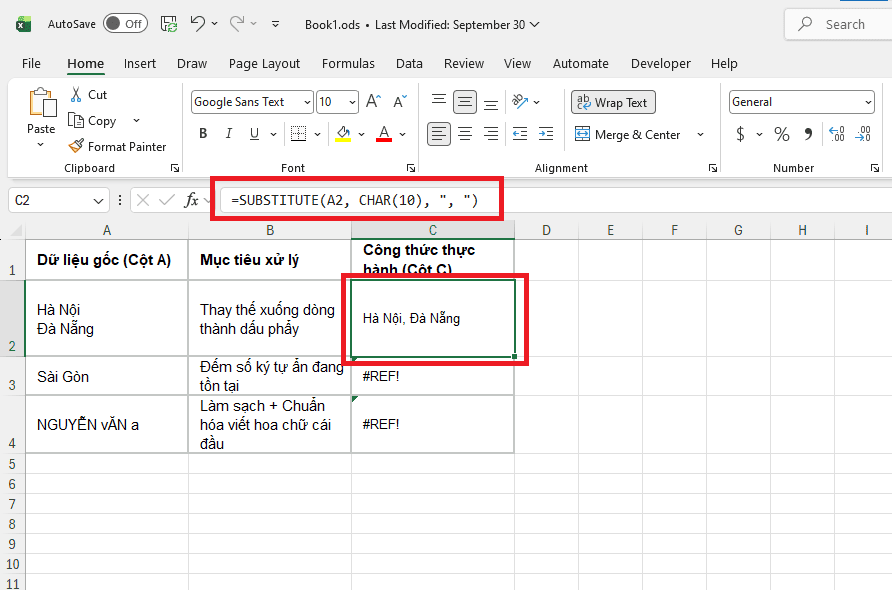
Lúc này, hàm SUBSTITUTE sẽ tìm chính xác ký tự ngắt dòng (CHAR 10) và thay nó bằng một dấu phẩy kèm khoảng trắng. Kết quả bạn nhận được sẽ là “Hà Nội, Đà Nẵng”, giữ nguyên ý nghĩa tách biệt của dữ liệu mà không làm rối bảng tính.
Kết hợp với hàm LEN để kiểm tra ô chứa ký tự ẩn
Nếu bạn quản lý một bảng tính quá rộng và chỉ muốn xác định xem ô dữ liệu nào đang bị nhiễm ký tự ẩn để xử lý cục bộ, hàm đếm độ dài LEN sẽ là trợ thủ đắc lực.
Công thức kiểm tra:
=LEN(A3) – LEN(CLEAN(A3))
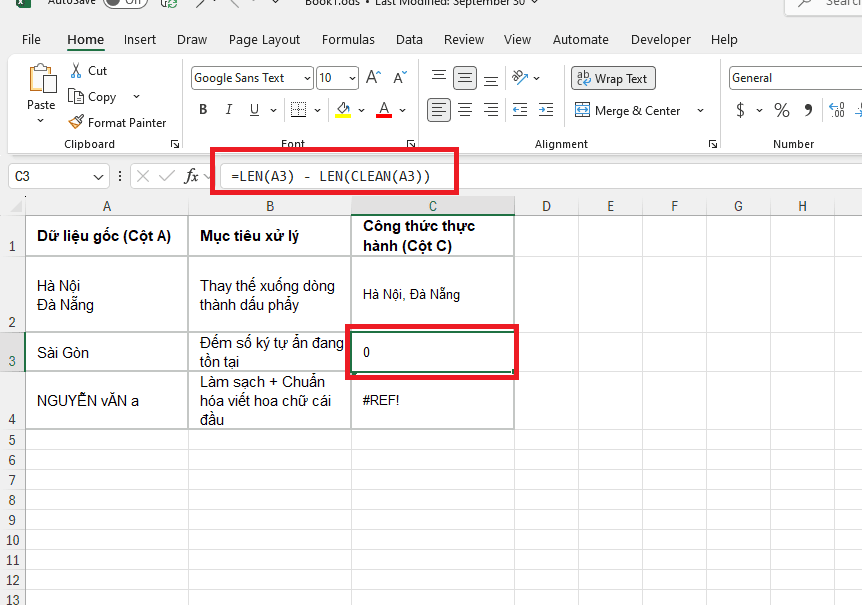
Giải thích logic: Hàm LEN(A3) đếm tổng số ký tự thực tế ban đầu (bao gồm cả ký tự ẩn). Hàm LEN(CLEAN(A3)) đếm số ký tự sau khi đã gỡ bỏ rác. Phép trừ giữa hai kết quả này sẽ cho ra số lượng ký tự không in được tồn tại trong ô. Nếu kết quả lớn hơn 0, chắc chắn ô đó đang chứa dữ liệu rác cần phải dọn dẹp.
Kết hợp với hàm PROPER / UPPER / LOWER
Khi chuẩn hóa danh sách họ tên nhân sự, ngoài việc xóa rác, bạn còn phải đảm bảo tính thống nhất về quy tắc viết hoa.
Công thức kết hợp:
=PROPER(TRIM(CLEAN(A4))
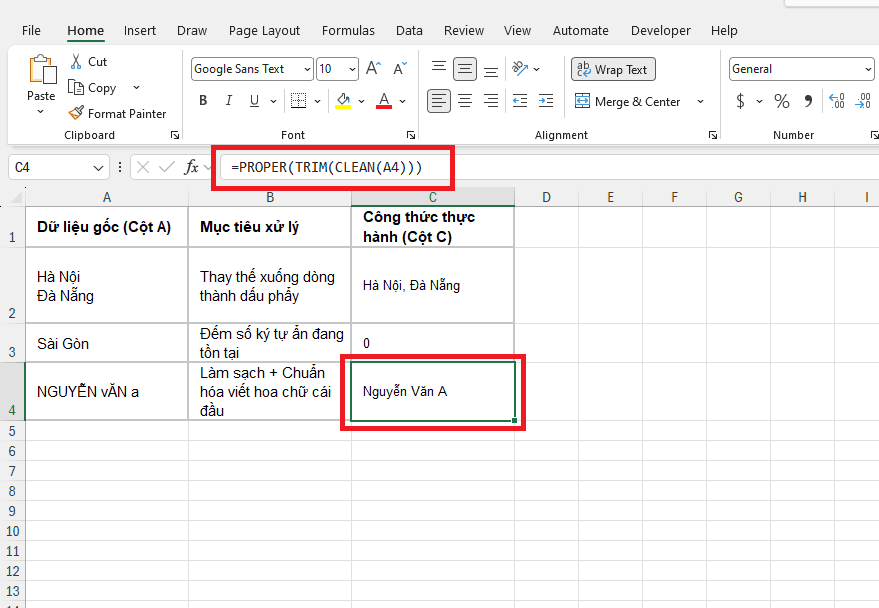
Khối lệnh lồng ghép này tạo ra một chu trình xử lý khép kín: Xóa ký tự ẩn ngắt dòng Cắt gọt khoảng trắng thừa Tự động viết hoa chữ cái đầu tiên của từng từ (hàm PROPER). Kết quả trả về không chỉ sạch mà còn đạt chuẩn thẩm mỹ văn bản.
Các lỗi thường gặp và cách sửa lỗi hàm CLEAN trong Excel

Trong quá trình thực hành, có thể bạn sẽ gặp phải một số tình huống công thức trả về không như kỳ vọng. Dưới đây là hướng dẫn nhận diện và sửa lỗi hàm CLEAN trong Excel một cách hiệu quả.
Hàm không xóa được khoảng trắng ở đầu hoặc cuối ô dữ liệu
- Nguyên nhân gốc rễ: Như đã phân tích tại phần cơ chế, hàm này chỉ được cấp quyền can thiệp vào các mã ASCII từ 0 đến 31. Dấu cách (khoảng trắng) thông thường do người dùng gõ từ bàn phím mang mã định danh là 32. Do đó, hàm sẽ phớt lờ và bỏ qua nó.
- Cách khắc phục: Lỗi này rất dễ giải quyết. Bạn chỉ cần bọc thêm hàm TRIM ở bên ngoài công thức cốt lõi. TRIM được sinh ra chính xác là để xử lý mã ASCII 32 bị dư thừa.
Dữ liệu dạng Số (Number) bị chuyển biến thành dạng Văn bản (Text)
- Nguyên nhân gốc rễ: Bởi vì CLEAN được xếp vào nhóm hàm Text. Khi bạn tham chiếu nó vào một ô chứa con số (ví dụ: 150000), hàm sẽ thực thi dọn dẹp và trả kết quả về dưới dạng chuỗi văn bản (được căn lề trái theo mặc định của Excel). Nếu bạn dùng kết quả này để cộng trừ nhân chia, Excel có thể báo lỗi #VALUE!.
- Cách khắc phục: Để ép kiểu dữ liệu trả về trở lại định dạng con số tự nhiên có thể tính toán được, bạn hãy sử dụng hàm VALUE bao bọc bên ngoài, hoặc đơn giản hơn là thực hiện phép tính nhân với 1 ngay trong công thức:
- Cách 1: =VALUE(CLEAN(A2))
- Cách 2: =CLEAN(A2)*1
Công thức không hoạt động hoặc báo lỗi sai cú pháp
- Nguyên nhân gốc rễ: Lỗi này thường xuất hiện khi bạn sao chép các công thức phức tạp có lồng ghép nhiều hàm (chứa dấu phẩy hoặc dấu chấm phẩy) từ trên mạng về máy tính cá nhân. Nguyên nhân do cài đặt định dạng khu vực (Region) trên hệ điều hành Windows của bạn khác với người viết công thức.
- Cách khắc phục: Hãy kiểm tra lại dấu phân cách đối số trong bảng tính của bạn. Nếu máy tính mặc định dùng dấu chấm phẩy (;), hãy thay thế toàn bộ dấu phẩy (,) trong công thức mẫu bằng dấu chấm phẩy (;).
Nếu doanh nghiệp của bạn đang tìm kiếm một bộ công cụ hỗ trợ quy trình làm việc toàn diện và bảo mật, hãy tham khảo ngay bộ phần mềm Microsoft 365 bản quyền chính hãng tại MSO để trải nghiệm trọn bộ tính năng Excel nâng cao cùng dịch vụ hỗ trợ kỹ thuật chuyên sâu.
Các câu hỏi thường gặp (FAQ)
Dưới đây là phần giải đáp chi tiết cho những thắc mắc bổ sung thường gặp nhất khi ứng dụng hàm này vào công việc thực tế, giúp bạn hiểu sâu sắc và làm chủ công cụ một cách trọn vẹn.
Hàm CLEAN có phân biệt chữ hoa và chữ thường không?
Không. Hàm giữ nguyên 100% định dạng chữ hoa/thường và chỉ xóa các ký tự điều khiển ẩn.
Hàm CLEAN khác hàm TRIM như thế nào?
Hàm CLEAN xóa các ký tự điều khiển ẩn (mã ASCII 0–31). Hàm TRIM xóa các khoảng trắng thừa nhìn thấy được (mã ASCII 32).
Hàm CLEAN có dùng được trên Excel Online và Google Sheets không?
Có. Hàm hoạt động hoàn toàn giống nhau trên mọi nền tảng đám mây.
Làm sao để lưu kết quả hàm CLEAN thành dữ liệu cố định?
Sao chép (Ctrl + C) cột công thức, sau đó nhấn chuột phải và chọn dán giá trị (Paste Values / 123).
Nên kết hợp hàm CLEAN và TRIM như thế nào để làm sạch dữ liệu tốt nhất?
Dùng công thức =TRIM(CLEAN(ô_dữ_liệu)) để vừa xóa ký tự ẩn, vừa loại bỏ khoảng trắng thừa cùng lúc.
Lời kết
Thành thạo việc ứng dụng hàm CLEAN trong Excel là một kỹ năng không thể thiếu đối với bất kỳ ai thường xuyên phải xử lý, bóc tách và tổng hợp dữ liệu báo cáo. Bằng cách kết hợp linh hoạt công cụ dọn dẹp này cùng các nhóm hàm tra cứu, hàm văn bản khác, bạn sẽ dễ dàng kiểm soát được độ chính xác tuyệt đối của bảng tính, tối ưu hóa giao diện hiển thị và nâng cao năng suất làm việc lên mức tối đa.
———————————————————
Fanpage: MSO.vn – Microsoft 365 Việt Nam
Hotline: 024.9999.7777


