Nội dung bài viết
SmartArt trong PowerPoint là công cụ đồ họa trực quan tuyệt vời giúp bạn chuyển hóa những khối văn bản khô khan, dài dòng thành các sơ đồ, biểu đồ cấu trúc cực kỳ bắt mắt và sinh động. Tuy nhiên, không phải ai cũng biết cách tận dụng tối đa tính năng này, dẫn đến việc các slide báo cáo hay thuyết trình vẫn bị rối rắm, thiếu thẩm mỹ và chưa chuyên nghiệp. Đừng lo lắng, bài viết dưới đây MSO sẽ giải mã chi tiết SmartArt trong PowerPoint là gì và hướng dẫn bạn cách tạo, tùy chỉnh sơ đồ chuyên nghiệp từ A-Z một cách dễ dàng nhất!
SmartArt trong PowerPoint là gì?
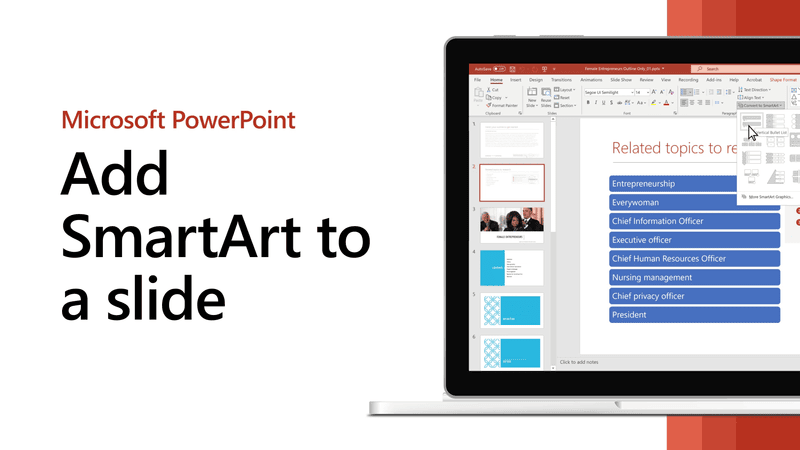
SmartArt trong PowerPoint là một công cụ đồ họa trực quan và mạnh mẽ, cho phép người dùng biến các văn bản, dữ liệu hoặc danh sách liệt kê khô khan thành các sơ đồ, biểu đồ hình ảnh sinh động và dễ hiểu hơn cho người xem.
Thực chất, đằng sau giao diện kéo thả thân thiện của SmartArt là một hệ thống lập trình bằng ngôn ngữ XML. Các cấu trúc sơ đồ mặc định hoặc tùy chỉnh chuyên sâu được lưu trữ dưới dạng tệp .glox. Khi người dùng tạo một phiên bản SmartArt từ tệp .glox này, hệ thống sẽ kết xuất ra một bộ sưu tập các tệp XML. Tuy nhiên, các tài liệu hướng dẫn về phần lõi này do Microsoft xuất bản khá khan hiếm (chỉ có thể tìm lại một số bài viết cũ qua Wayback Machine của Internet Archive). Do đó, việc bạn cố can thiệp chỉnh sửa XML rồi đảo ngược kỹ thuật (reverse engineering) trở lại thành tệp .glox là cực kỳ khó.
Vì vậy, thực hiện sử dụng các mẫu SmartArt có sẵn hoặc lưu trữ các phiên bản SmartArt tùy chỉnh trực tiếp ngay trong bản trình bày là cách làm phù hợp và tối ưu nhất. Phương pháp này giúp bạn dễ dàng tái sử dụng sơ đồ và khắc phục hoàn toàn hạn chế của hệ điều hành khác (như Office for Mac vốn không hỗ trợ thêm tệp .glox tùy chỉnh ngoài).
Sử dụng SmartArt là cách nhanh nhất để biến các ý tưởng phức tạp thành hình ảnh minh họa dễ hiểu, giúp tăng hiệu quả truyền đạt thông tin lên gấp nhiều lần nhờ các ưu điểm vượt trội:
- Trực quan hóa dữ liệu: Thay vì liệt kê các bước bằng gạch đầu dòng, SmartArt cung cấp các cấu trúc hình khối liên kết, giúp khán giả nắm bắt quy trình hoặc hệ thống chỉ trong vài giây quan sát.
- Tính linh hoạt cao: Khi bạn thêm hoặc bớt nội dung văn bản, hệ thống sẽ tự động co giãn kích thước hình khối và phông chữ để đảm bảo tính cân đối cho sơ đồ, điều mà việc vẽ hình (Shapes) thủ công không làm được.
- Khả năng tùy biến sâu bằng XML: Đối với các nhà thiết kế chuyên nghiệp muốn thay đổi hình dạng mặc định của SmartArt sang các hình khối độc đáo khác, bạn có thể can thiệp vào mã XML và sử dụng danh sách định danh từ tài liệu “Every AutoShape in Office” để tra cứu chính xác tên gọi XML của từng hình dạng tự động.
- Đồng bộ thiết kế chuyên nghiệp: Các mẫu sơ đồ được thiết lập sẵn theo bảng màu và phong cách đồ họa chuẩn, giúp người không có kỹ năng thiết kế vẫn có thể tạo ra các slide đẳng cấp.
- Tiết kiệm thời gian: Với các tính năng tự động hóa, bạn có thể tạo ra một sơ đồ tổ chức hoặc quy trình sản xuất phức tạp chỉ với vài cú click chuột thay vì ngồi căn chỉnh từng ô hình chữ nhật và mũi tên.
Xem thêm:
- 3 Cách dùng ChatGPT làm PowerPoint tiết kiệm 80% thời gian
- Cách chèn âm thanh, nhạc vào Powerpoint cực đơn giản, dễ hiểu
Phân loại 8 nhóm sơ đồ SmartArt trong PowerPoint phổ biến

Để ứng dụng SmartArt trong PowerPoint hiệu quả, bạn cần lựa chọn loại sơ đồ trùng khớp với bản chất logic của nội dung truyền tải. Hệ thống cung cấp 8 nhóm đồ họa chuyên biệt sau:
- Nhóm List (Danh sách): Sử dụng để trình bày các mục thông tin, ý tưởng độc lập không có thứ tự ưu tiên hoặc quan hệ nhân quả. Các mẫu này giúp danh sách gạch đầu dòng truyền thống trở nên trực quan hơn.
- Nhóm Process (Quy trình): Đây là loại sơ đồ dùng để minh họa các bước thực hiện một công việc, lộ trình phát triển hoặc các giai đoạn dự án theo trình tự thời gian và logic tuyến tính.
- Nhóm Cycle (Vòng đời): Dành riêng cho các quy trình khép kín, có tính chất lặp đi lặp lại hoặc các vòng tuần hoàn như: vòng đời sản phẩm, quy trình quản lý chất lượng PDCA.
- Nhóm Hierarchy (Phân cấp): Lựa chọn tối ưu để thiết lập sơ đồ tổ chức công ty (Org Chart), sơ đồ cây thư mục hoặc các hệ thống quản lý có sự phân chia cấp bậc rõ ràng từ trên xuống dưới.
- Nhóm Relationship (Quan hệ): Thể hiện sự tương tác, giao thoa hoặc liên kết hữu cơ giữa các yếu tố. Nhóm này bao gồm các sơ đồ Venn cực kỳ hiệu quả để minh họa các phần chung của tập hợp dữ liệu.
- Nhóm Matrix (Ma trận): Trình bày dữ liệu dưới dạng các phần tư (Quadrants). Kỹ thuật này thường ứng dụng trong các báo cáo quản trị như phân tích ma trận SWOT hoặc ma trận định vị sản phẩm.
- Nhóm Pyramid (Kim tự tháp): Minh họa các thông tin có tính chất xây dựng từ nền tảng đến đỉnh cao, hoặc thể hiện sự thu hẹp/mở rộng dần của các thành phần trong một hệ thống.
- Nhóm Picture (Hình ảnh): Cho phép tích hợp hình ảnh trực tiếp vào các khối sơ đồ. Đây là kỹ thuật giúp slide trở nên chuyên nghiệp và sinh động, phù hợp nhất để giới thiệu đội ngũ nhân sự hoặc danh mục sản phẩm.
Hướng dẫn chi tiết cách chèn SmartArt trong PowerPoint
Quy trình tạo SmartArt trong PowerPoint được thực hiện trực tiếp trên thanh công cụ Ribbon thông qua 3 bước sau:
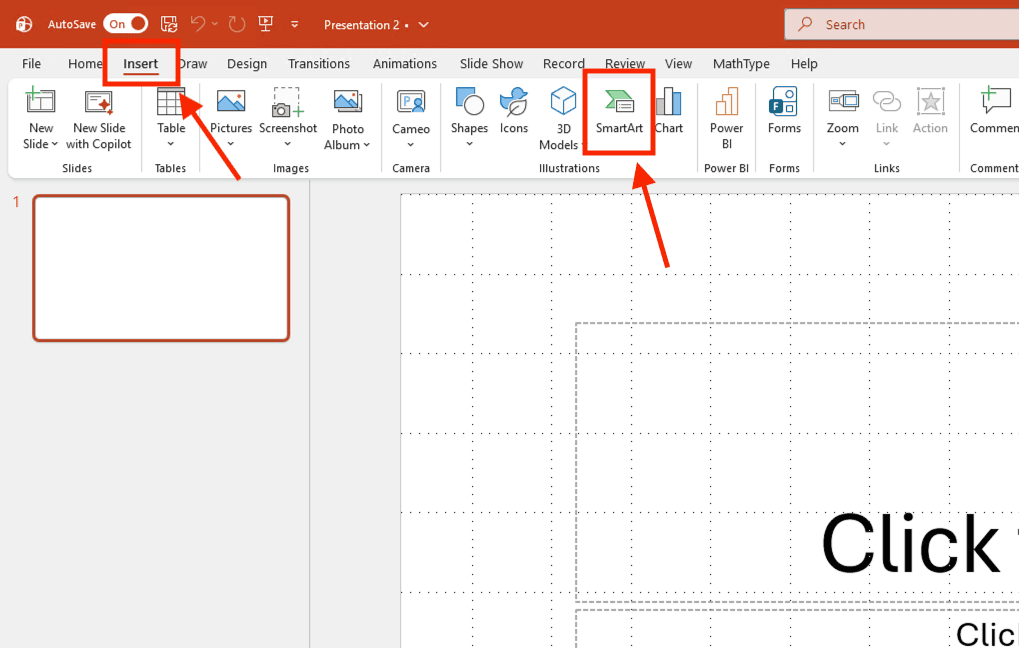
– Bước 1: Truy cập công cụ SmartArt
Đầu tiên, bạn mở slide cần thiết lập sơ đồ. Trên thanh menu Ribbon trên cùng, nhấn chọn thẻ Insert (Chèn) -> tìm đến nhóm công cụ Illustrations và click vào biểu tượng SmartArt.
– Bước 2: Lựa chọn mẫu sơ đồ mục tiêu
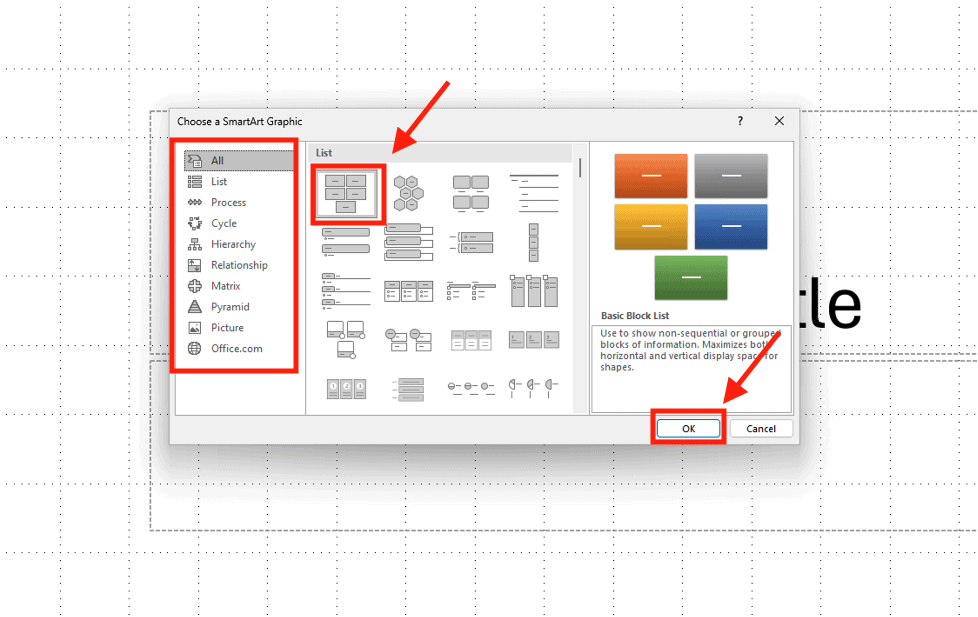
Hệ thống sẽ hiển thị hộp thoại “Choose a SmartArt Graphic”. Tại đây:
- Quan sát cột danh mục bên trái để chọn nhóm sơ đồ phù hợp với logic nội dung (như List, Process, Hierarchy…).
- Lựa chọn mẫu thiết kế cụ thể ở khung hiển thị giữa màn hình.
- Nhấn OK để đưa sơ đồ vào slide.
– Bước 3: Nhập nội dung văn bản qua bảng Text Pane
Sau khi sơ đồ xuất hiện, thay vì gõ trực tiếp vào các hình khối (dễ gây lỗi nhảy định dạng), bạn hãy nhấn vào biểu tượng mũi tên nhỏ ở cạnh trái khối SmartArt để mở bảng Text Pane.
- Bạn thực hiện gõ nội dung vào danh sách trong bảng này.
- Sử dụng phím Enter để thêm một ô mới và phím Tab để lùi cấp độ (tạo mục con).
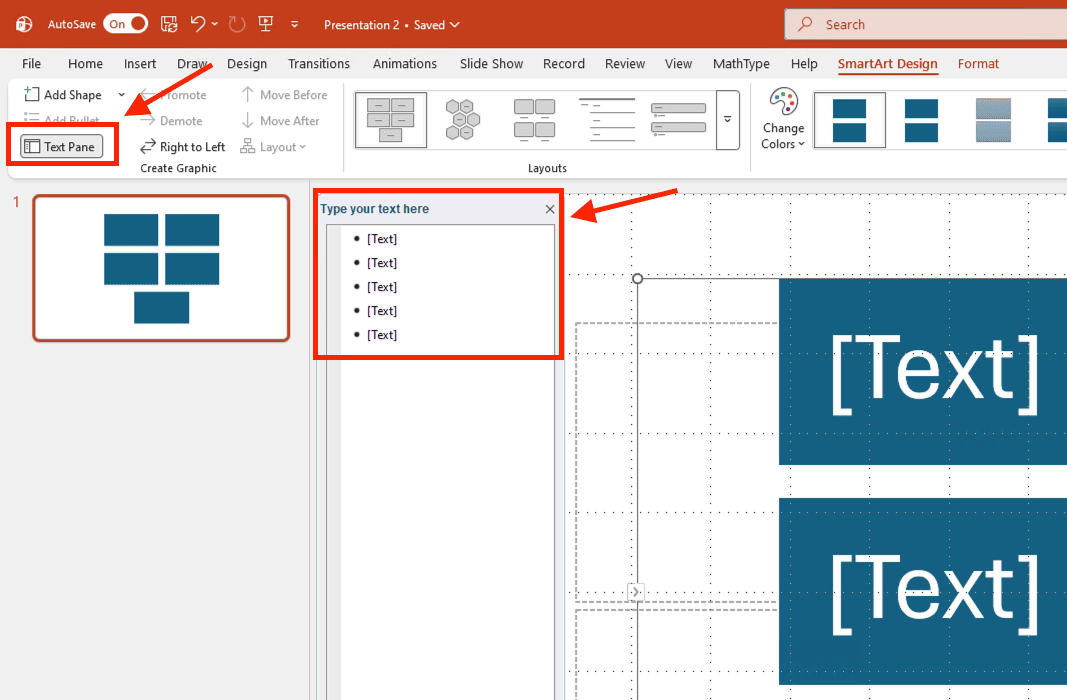
Kỹ thuật này giúp: Hệ thống tự động tính toán kích thước phông chữ và co giãn hình khối một cách cân đối tuyệt đối, đảm bảo tính thẩm mỹ cao nhất cho sơ đồ.
Xem thêm:
- Cách tạo và dùng hiệu ứng Emphasis trong PowerPoint cực đơn giản
- Cách làm sơ đồ tư duy trên PowerPoint cực chuyên nghiệp 2026
Cách chỉnh sửa và trang trí SmartArt trong PowerPoint chuyên nghiệp
Sau khi khởi tạo, bạn cần thực hiện các tùy chỉnh đồ họa chuyên sâu để SmartArt trong PowerPoint đạt tính thẩm mỹ cao và đồng bộ với bộ nhận diện thương hiệu của doanh nghiệp.
Thay đổi bảng màu (Change Colors)
Đây là bước quan trọng nhất để sơ đồ không bị đơn điệu và tách biệt khỏi tổng thể slide.
Click chuột vào khối sơ đồ để kích hoạt thẻ SmartArt Design trên thanh Ribbon. Nhấn vào nút Change Colors.
Lựa chọn các bộ phối màu có sẵn trong mục Accent (Màu nhấn) hoặc Colorful (Đa sắc).
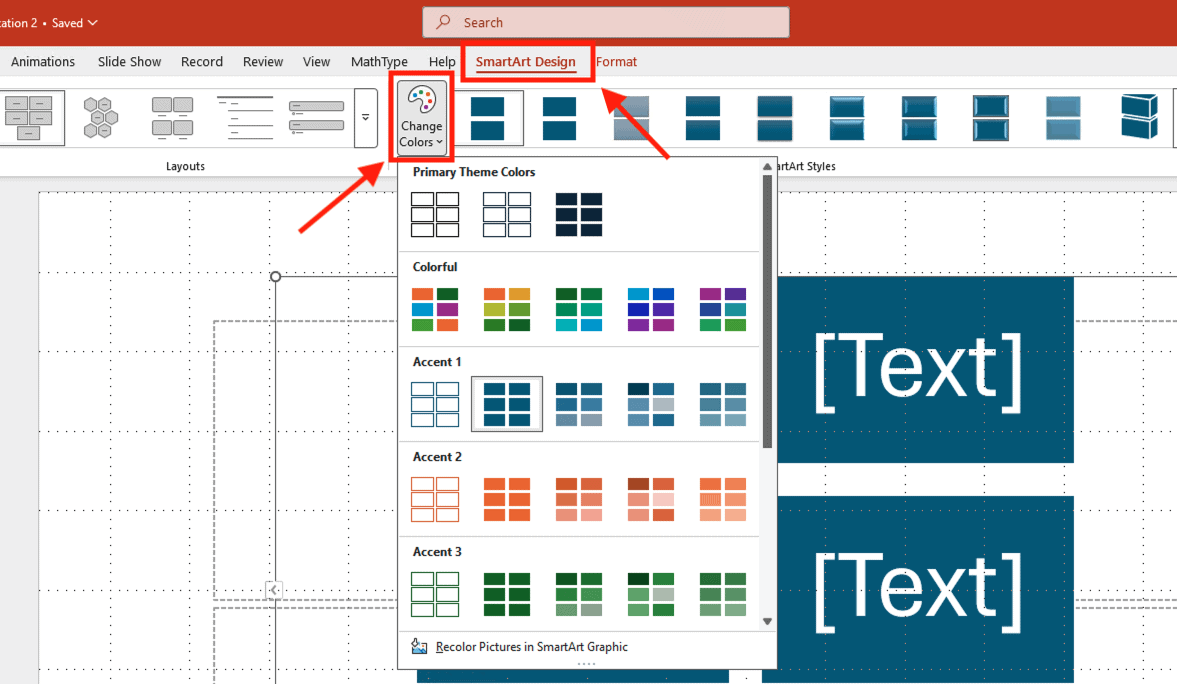
Mẹo kỹ thuật: Nên chọn các dải màu Gradient nếu muốn sơ đồ trông hiện đại hoặc chọn màu đơn sắc theo mã Hex thương hiệu để tăng tính chuyên nghiệp.
Áp dụng hiệu ứng SmartArt Styles (3D và bóng đổ)
Để tạo chiều sâu thị giác cho SmartArt trong PowerPoint, bạn hãy sử dụng nhóm công cụ SmartArt Styles:
- Hiệu ứng phẳng (Simple): Phù hợp với phong cách thiết kế tối giản (Minimalism).
- Hiệu ứng 3D (Polished, Inset, Cartoon): Biến các hình khối thành dạng nổi hoặc vát cạnh.
*Lưu ý: Chỉ nên áp dụng các hiệu ứng 3D nhẹ (như Polished) để đảm bảo nội dung văn bản bên trong không bị biến dạng, gây khó đọc cho khán giả.
Thay đổi bố cục Layout linh hoạt
Nếu cảm thấy mẫu sơ đồ hiện tại chưa truyền tải đúng logic, bạn có thể thay đổi ngay lập tức mà không cần xóa đi gõ lại nội dung:
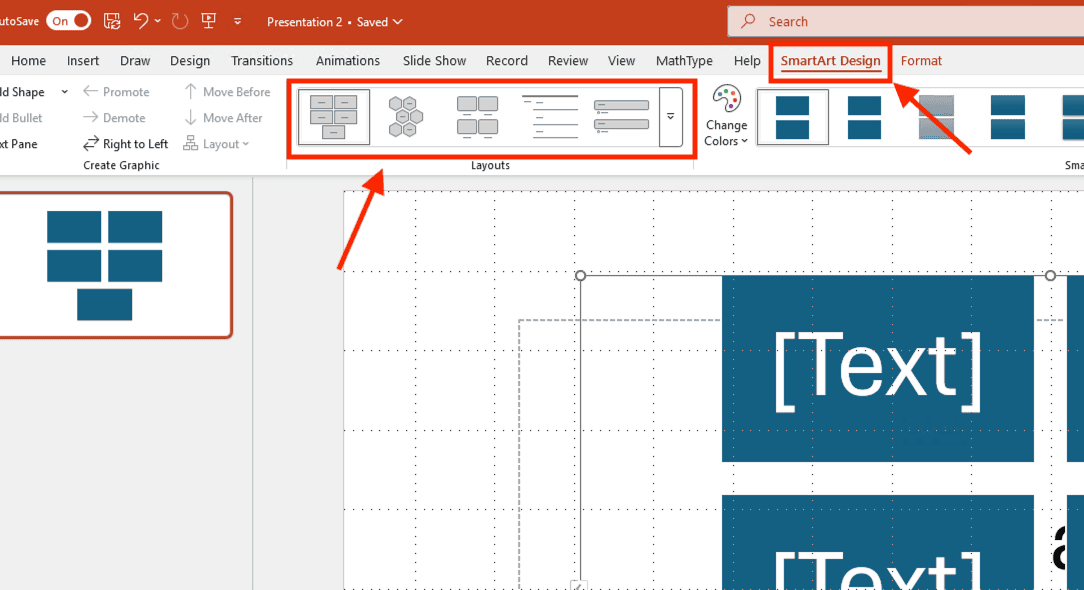
Tại thẻ SmartArt Design, tìm đến nhóm Layouts. Rê chuột qua các mẫu sơ đồ khác trong cùng một danh mục (ví dụ từ danh sách ngang sang danh sách dọc).
Nhấn chọn để hệ thống tự động sắp xếp lại toàn bộ văn bản và hình khối theo cấu trúc mới.
Tùy chỉnh từng hình khối riêng lẻ (Format)
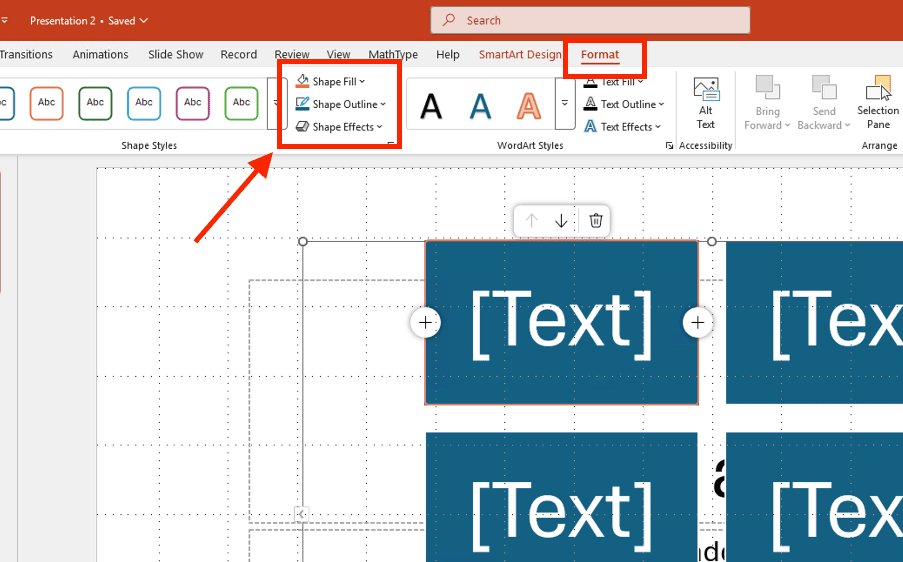
Trong trường hợp bạn muốn làm nổi bật duy nhất một ô (ví dụ ô chứa từ khóa quan trọng nhất):
Chọn riêng hình khối đó -> Vào thẻ Format.
Sử dụng Shape Fill để đổi màu khác biệt hoặc Shape Effects để thêm hiệu ứng phát sáng (Glow), giúp dẫn dắt sự chú ý của khán giả một cách chủ động.
Những lưu ý kỹ thuật để thiết kế SmartArt trong PowerPoint sắc nét
Để đảm bảo SmartArt trong PowerPoint luôn hiển thị hoàn hảo, không bị vỡ nét hay lỗi bố cục trên các màn hình máy chiếu công nghiệp, bạn cần tuân thủ 3 nguyên tắc kỹ thuật sau:
- Nguyên tắc tối ưu số lượng thành phần (Readability): Để đảm bảo tính dễ đọc, bạn không nên thiết lập quá 7 hình khối trong một sơ đồ đơn lẻ. Việc chèn quá nhiều đối tượng sẽ khiến PowerPoint tự động thu nhỏ kích thước phông chữ xuống mức cực thấp, gây khó khăn cho khán giả quan sát từ xa. Nếu nội dung quá lớn, hãy chia nhỏ sơ đồ sang nhiều slide khác nhau.
- Tiêu chuẩn về độ tương phản màu sắc: Hãy luôn duy trì sự chênh lệch rõ rệt giữa màu nền của hình khối và màu chữ. Quy tắc an toàn nhất là: Chữ trắng/vàng nhạt trên khối hình màu tối (Xanh đậm, Đỏ đô) hoặc chữ đen trên khối hình màu sáng. Sự tương phản cao giúp sơ đồ không bị “nuốt” hình dưới ánh sáng mạnh của máy chiếu.
- Nâng cao tính linh hoạt với kỹ thuật Convert to Shapes: Mặc dù SmartArt rất tiện lợi nhưng nó có hạn chế về việc cài đặt các hiệu ứng chuyển động phức tạp. Nếu bạn muốn sử dụng tính năng Morph (chuyển động biến hình cao cấp), hãy nhấn chuột phải vào sơ đồ và chọn Convert to Shapes. Thao tác này sẽ “phá vỡ” liên kết SmartArt để biến các ô thành những hình khối độc lập, cho phép bạn tùy chỉnh hoạt họa sâu hơn cho từng đối tượng.
Giải pháp Microsoft 365 chính hãng tại MSO hỗ trợ thiết kế

Việc sử dụng SmartArt trong PowerPoint sẽ đạt hiệu quả tối ưu nhất khi doanh nghiệp trang bị bộ công cụ Microsoft 365 bản quyền từ đối tác chiến lược như MSO.
Khi sử dụng phiên bản bản quyền được cung cấp bởi MSO, người dùng sẽ được tiếp cận các tính năng thông minh vượt trội:
- Tính năng Design Ideas: Tự động nhận diện nội dung văn bản và gợi ý các mẫu SmartArt cao cấp, sắc nét nhất ngay lập tức.
- Kho tài nguyên Premium: Truy cập vào hàng ngàn icon vector và hình ảnh chất lượng cao để chèn vào các sơ đồ dạng Picture, giúp slide sinh động và không bị vỡ ảnh khi trình chiếu trên màn hình 4K.
- Hỗ trợ kỹ thuật chuyên sâu: Đội ngũ kỹ thuật của MSO luôn sẵn sàng hỗ trợ doanh nghiệp xử lý các lỗi tương thích phần mềm, đảm bảo hệ thống Office vận hành ổn định 24/7.
Giải đáp thắc mắc thường gặp khi sử dụng SmartArt trong PowerPoint
Trong quá trình thiết lập và tùy chỉnh sơ đồ, người dùng thường gặp phải một số vướng mắc về cấu trúc và hiển thị. Dưới đây là hướng dẫn xử lý trực tiếp từ các chuyên gia kỹ thuật:
Tại sao nội dung chữ trong SmartArt bị quá nhỏ hoặc mờ nhòe?
- Nguyên nhân: PowerPoint có cơ chế tự động co giãn phông chữ (AutoFit) để vừa khít với kích thước hình khối. Nếu bạn nhập quá nhiều văn bản hoặc khung chứa sơ đồ quá hẹp, chữ sẽ bị thu nhỏ tối đa gây khó đọc.
- Giải pháp: Bạn nên kéo rộng khung bao quanh SmartArt hoặc chia nhỏ nội dung sang 2 slide khác nhau. Hãy tuân thủ quy tắc tối giản: mỗi ô chỉ nên chứa từ 3-5 từ khóa chính thay vì cả một đoạn văn dài.
Tôi có thể thay đổi thứ tự hoặc vị trí các ô trong sơ đồ mà không cần gõ lại chữ không?
Bạn chọn ô cần di chuyển, vào thẻ SmartArt Design và sử dụng công cụ Move Up (chuyển lên trên/sang trái) hoặc Move Down (chuyển xuống dưới/sang phải). Nếu làm sơ đồ tổ chức, bạn có thể dùng nút Promote (tăng cấp) hoặc Demote (giảm cấp) để thay đổi vai trò của nhân sự trong sơ đồ.
Có thể chèn hình ảnh vào bên trong các khối sơ đồ SmartArt không?
Hoàn toàn được. Tuy nhiên, bạn bắt buộc phải chọn các mẫu thuộc nhóm Picture (Hình ảnh). Các mẫu này có sẵn biểu tượng icon ảnh ở giữa khối hình, bạn chỉ cần click vào đó và tải ảnh từ máy tính lên để sở hữu một sơ đồ sinh động.
Tại sao SmartArt của tôi bị mất định dạng hoặc lỗi font khi gửi sang máy tính khác?
Lỗi này thường do sự không tương thích giữa các phiên bản Office (ví dụ máy bạn dùng bản mới nhưng máy người nhận dùng bản 2010). Để khắc phục triệt để, doanh nghiệp nên trang bị bộ Microsoft 365 chính hãng từ MSO. Phần mềm bản quyền đảm bảo tính đồng bộ tuyệt đối về phông chữ và các hiệu ứng đồ họa cao cấp, giúp tài liệu của bạn luôn hiển thị sắc nét trên mọi thiết bị.
Tổng kết
Việc làm chủ SmartArt trong PowerPoint là một kỹ năng tin học văn phòng then chốt giúp bạn chuyên nghiệp hóa các bản thuyết trình và thu hút sự chú ý của khán giả. Bằng cách áp dụng đúng các loại sơ đồ, kết hợp với các mẹo tùy chỉnh màu sắc và tính năng Convert to SmartArt, bạn sẽ tạo ra được những slide sắc nét và mang đậm dấu ấn chuyên gia. Đừng quên trang bị bộ phần mềm Microsoft 365 bản quyền từ MSO để trải nghiệm các tính năng hỗ trợ thiết kế sơ đồ thông minh và mạnh mẽ nhất.
———————————————————
Fanpage: MSO.vn – Microsoft 365 Việt Nam
Hotline: 024.9999.7777