
Nội dung bài viết
Trong một bản thuyết trình đầy ắp thông tin, việc làm thế nào để các từ khóa quan trọng hay số liệu then chốt không bị bão hòa giữa các slide là thách thức lớn đối với nhiều người dùng. Hiệu ứng Emphasis trong PowerPoint (hiệu ứng nhấn mạnh) chính là giải pháp hoàn hảo giúp bạn làm nổi bật đối tượng ngay khi chúng đang hiển thị trên màn hình mà không cần phải tắt đi hay chuyển trang. Bài viết này, MSO sẽ hướng dẫn bạn cách tạo và dùng hiệu ứng Emphasis trong PowerPoint cực đơn giản, giúp bạn điều hướng sự chú ý của khán giả vào đúng trọng tâm và tạo nên những bài thuyết trình đầy tính tương tác và chuyên nghiệp.
Emphasis trong PowerPoint là gì?
Để xây dựng một bài thuyết trình chuyên nghiệp, việc nắm vững hệ thống Animations (Diễn hoạt) là điều bắt buộc. Trong đó, hiểu rõ Emphasis trong PowerPoint chính là chìa khóa để bạn bước chân vào thế giới của những nhà thiết kế Slide cao cấp.
Định nghĩa về Emphasis PowerPoint
Trong giao diện thiết kế của phần mềm trình chiếu Microsoft PowerPoint, hệ thống hiệu ứng dành cho đối tượng được phân loại dựa trên trình tự xuất hiện và quá trình tồn tại của chúng trên các trang chiếu. PowerPoint đã sử dụng hệ thống mã màu sắc đặc trưng để giúp người sử dụng dễ dàng nhận diện và phân loại từng nhóm chức năng:
- Màu xanh (Entrance): Hiệu ứng xuất hiện, đưa đối tượng từ ngoài vào Slide.
- Màu vàng (Emphasis): Hiệu ứng nhấn mạnh, làm thay đổi đối tượng ngay tại chỗ.
- Màu đỏ (Exit): Hiệu ứng biến mất, đưa đối tượng rời khỏi Slide.
- Màu trắng/đường kẻ (Motion Paths): Hiệu ứng di chuyển theo quỹ đạo.
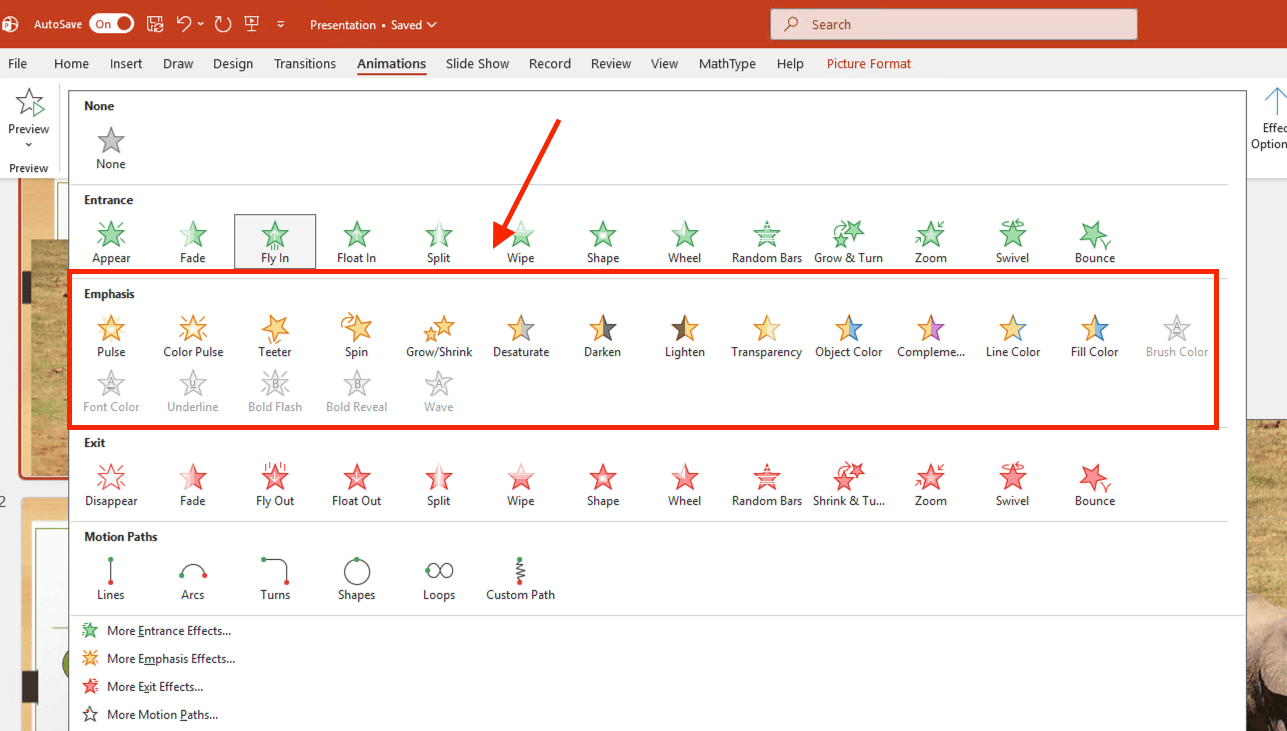
Như vậy, câu trả lời cho câu hỏi Emphasis trong PowerPoint là gì một cách chính xác và đầy đủ nhất là: Đây là một nhóm các hiệu ứng diễn hoạt được ký hiệu bằng màu vàng đặc trưng trong hệ thống của phần mềm. Chúng được thiết kế chuyên biệt để tạo ra các chuyển động tại chỗ hoặc sự biến đổi về thuộc tính thị giác cho một đối tượng đã hiện diện sẵn trên PowerPoint.
Hiệu ứng Emphasis trong PowerPoint được vận hành như thế nào?
Khác hoàn toàn với hiệu ứng Entrance (làm vật thể hiện ra) hay Exit (làm vật thể mất đi), bản chất của hiệu ứng Emphasis trong PowerPoint là sự biến đổi trạng thái. Khi bạn áp dụng Emphasis PowerPoint, đối tượng của bạn sẽ trải qua một hoặc nhiều thay đổi sau:
- Thay đổi về kích thước (Scale): Đối tượng phóng to lên để gây sự chú ý hoặc thu nhỏ lại để nhường không gian cho nội dung khác.
- Thay đổi về màu sắc (Color): Màu nền (Fill), màu viền (Outline) hoặc màu chữ (Font color) thay đổi đột ngột hoặc mờ dần sang màu khác.
- Thay đổi về trạng thái động (Motion tại chỗ): Đối tượng rung rinh, xoay tròn quanh tâm hoặc nhấp nháy theo nhịp.
- Thay đổi về độ minh bạch (Transparency): Làm mờ đối tượng hoặc làm nó hiện rõ nét hơn để phân tách với các lớp nội dung khác.
Tại sao Emphasis PowerPoin quan trọng với bài thuyết trình chuyên nghiệp?
Việc sử dụng thành thạo hiệu ứng Emphasis trong PowerPoint không chỉ làm slide sinh động hơn mà còn mang lại những lợi ích thiết thực cho công việc:
- Điều hướng sự chú ý: Trên một slide nhiều thông tin, Emphasis PowerPoint đóng vai trò như một biển báo, buộc mắt khán giả phải tập trung vào đúng con số hoặc từ khóa quan trọng mà bạn đang trình bày. Điều này giúp dẫn dắt tư duy người xem theo đúng mạch câu chuyện.
- Tối ưu hóa không gian trình chiếu: Thay vì phải tạo hàng chục slide để phóng to từng chi tiết, bạn có thể thực hiện mọi thao tác nhấn mạnh ngay trên một slide duy nhất. Cách làm này giúp bản thuyết trình gọn nhẹ hơn, giảm dung lượng file và tránh gây ngắt quãng mạch cảm xúc của người nghe.
- Tăng tính tương tác và sinh động: Khi bạn biết cách ứng dụng hiệu ứng Emphasis trong PowerPoint, bạn có thể tạo ra các kịch bản tương tác như trò chơi trắc nghiệm (đáp án đúng sẽ rung động hoặc đổi màu). Sự phản hồi thị giác này giúp buổi thuyết trình trở nên thú vị và lôi cuốn hơn.
- Khẳng định phong thái chuyên nghiệp: Một bản slide có các diễn hoạt nhấn mạnh tinh tế minh chứng cho sự chỉn chu và kỹ năng công nghệ của người trình bày. Việc nắm vững kiến thức Emphasis trong PowerPoint là gì giúp bạn ghi điểm trong mắt cấp trên và đối tác.
Sử dụng hiệu ứng Emphasis trong PowerPoint một cách thông minh chính là chìa khóa để bạn làm chủ sân khấu và bứt phá năng suất lao động. Tiếp theo, hãy cùng khám phá các nhóm hiệu ứng nhấn mạnh phổ biến nhất hiện nay.
4 nhóm hiệu ứng Emphasis trong PowerPoint phổ biến
Để trả lời cho câu hỏi Emphasis trong PowerPoint là gì, bạn không chỉ cần biết định nghĩa mà còn phải hiểu rõ các nhóm chức năng riêng biệt của chúng. Việc chọn đúng loại hiệu ứng sẽ giúp thông điệp của bạn được truyền tải một cách tự nhiên và thuyết phục hơn.
Dưới đây là 4 nhóm hiệu ứng Emphasis trong PowerPoint chủ chốt mà bạn nên biết:
Nhóm thay đổi kích thước và hình dáng (Grow/Shrink)
Đây được coi là nhóm Emphasis PowerPoint có sức tác động thị giác mạnh mẽ nhất và thường xuyên được sử dụng nhất trong các báo cáo kinh doanh.
- Grow/Shrink (Phóng to/Thu nhỏ): Hiệu ứng này cho phép một đối tượng tự động tăng hoặc giảm kích thước theo một tỷ lệ định sẵn (mặc định là 150%).
Nhóm Emphasis trong PowerPoint này cực kỳ hiệu quả khi bạn muốn nhấn mạnh vào một hình ảnh sản phẩm mới hoặc làm nổi bật một con số tăng trưởng trong biểu đồ. Khi vật thể to lên, bộ não khán giả sẽ tự động nhận diện đó là thông tin ưu tiên hàng đầu.
Nhóm thay đổi màu sắc và độ tương phản (Color Effects)
Màu sắc là ngôn ngữ của cảm xúc và sự chú ý. Nhóm Emphasis PowerPoint về màu sắc cho phép bạn thay đổi diện mạo của đối tượng mà không làm biến đổi cấu trúc Slide.
- Fill Color (Đổi màu nền): Biến một hình khối từ màu nhạt sang màu rực rỡ để báo hiệu sự thay đổi trạng thái.
- Font Color (Đổi màu chữ): Làm nổi bật một từ khóa trong đoạn văn bằng cách đổi sang màu đỏ hoặc vàng.
- Object Color: Thay đổi màu sắc của toàn bộ icon hoặc hình vẽ.
Sử dụng nhóm hiệu ứng Emphasis trong PowerPoint này giúp bạn phân loại thông tin ngay trên màn hình, tạo ra sự liền mạch tuyệt đối cho bài nói.
Nhóm chuyển động tại chỗ (Emphasis Motion)
Nếu bạn muốn thu hút sự chú ý một cách tinh tế mà không làm khán giả giật mình, đây là nhóm hiệu ứng lý tưởng nhất:
- Spin (Xoay tròn): Đối tượng sẽ xoay quanh tâm theo một góc định trước. Rất phù hợp minh họa cho các quy trình tuần hoàn hoặc sự vận hành của máy móc.
- Teeter (Lắc lư): Đối tượng sẽ nghiêng trái nghiêng phải một cách nhẹ nhàng. Đây là cách tuyệt vời để khiến khán giả tập trung khi họ đang có dấu hiệu xao nhãng.
- Pulse (Nhịp đập): Đối tượng sẽ hơi nở ra và thu lại theo nhịp. Đây là một trong những hiệu ứng Emphasis trong PowerPoint tinh tế nhất, tạo cảm giác đối tượng đang sống và để lại ấn tượng cho người xem.
Nhóm nhấn mạnh định dạng văn bản (Text Formatting)
Đây là nhóm hiệu ứng đặc thù dành riêng cho các khối văn bản (TextBox). Việc sử dụng Emphasis PowerPoint cho văn bản giúp các trích dẫn hoặc slogan trở nên ấn tượng hơn:
- Bold Flash (Chớp đậm): Chữ sẽ đột ngột trở nên đậm lên rồi quay lại trạng thái cũ.
- Underline (Gạch chân): Tự động xuất hiện đường gạch dưới chân chữ ngay khi bạn đang thuyết trình đến nội dung đó.
- Wave (Lượn sóng): Từng chữ cái sẽ nhấp nhô theo hình làn sóng từ trái sang phải.
Việc hiểu và phân loại đúng các nhóm Emphasis trong PowerPoint là gì sẽ giúp bạn biết lựa chọn nào phù hợp giữa hàng chục lựa chọn diễn hoạt. Khi đã chọn được nhóm hiệu ứng ưng ý, bước tiếp theo là thực hành thiết lập chúng một cách chuẩn xác.
Hướng dẫn chi tiết 5 bước tạo hiệu ứng Emphasis trong PowerPoint
Sau khi đã hiểu rõ Emphasis trong PowerPoint là gì, bước tiếp theo là hiện thực hóa những kiến thức đó lên bản slide của bạn. Để bài thuyết trình không bị ngắt quãng và các điểm nhấn xuất hiện đúng thời điểm, bạn cần tuân thủ quy trình 5 bước chuẩn hóa dưới đây.
Bước 1: Lựa chọn đối tượng cần tạo điểm nhấn
Trước hết, bạn cần xác định đâu là đối tượng chính trên slide mà bạn muốn khán giả tập trung vào.
Bạn nhấp chuột trái để chọn đối tượng. Đối tượng này rất đa dạng: có thể là một khung văn bản chứa thông điệp cốt lõi, một tấm ảnh sản phẩm sắc nét, một icon minh họa hoặc một biểu đồ số liệu phức tạp.
*Lưu ý: Nếu bạn muốn nhấn mạnh một cụm nhiều chi tiết cùng lúc, hãy bôi đen tất cả và nhấn tổ hợp phím Ctrl + G để nhóm chúng lại. Việc áp dụng hiệu ứng Emphasis trong PowerPoint cho một Group sẽ tạo ra sự đồng bộ và chuyên nghiệp hơn rất nhiều.
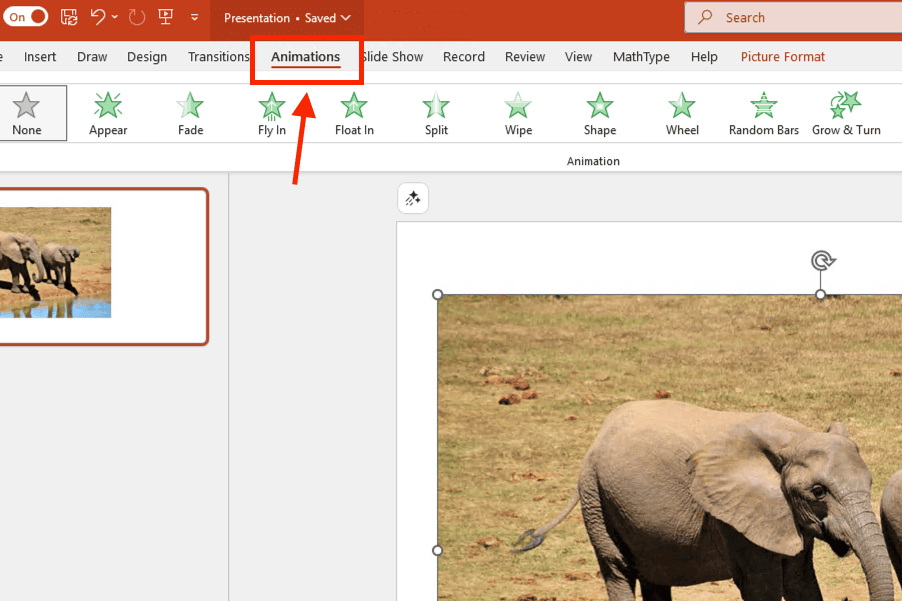
Bước 2: Truy cập thẻ Animations trên thanh công cụ
Sau khi đối tượng đã được chọn, bạn hãy nhìn lên thanh Ribbon phía trên cùng của giao diện làm việc.
Bạn tìm và nhấn vào thẻ Animations. Đây được coi là nơi điều phối mọi diễn hoạt trong bài thuyết trình. Tại đây, bạn sẽ thấy một loạt các biểu tượng ngôi sao hiện ra. Việc truy cập đúng khu vực này là bước chuẩn bị quan trọng để triển khai hiệu ứng Emphasis trong PowerPoint.
Bước 3: Tìm kiếm và mở rộng nhóm hiệu ứng màu vàng
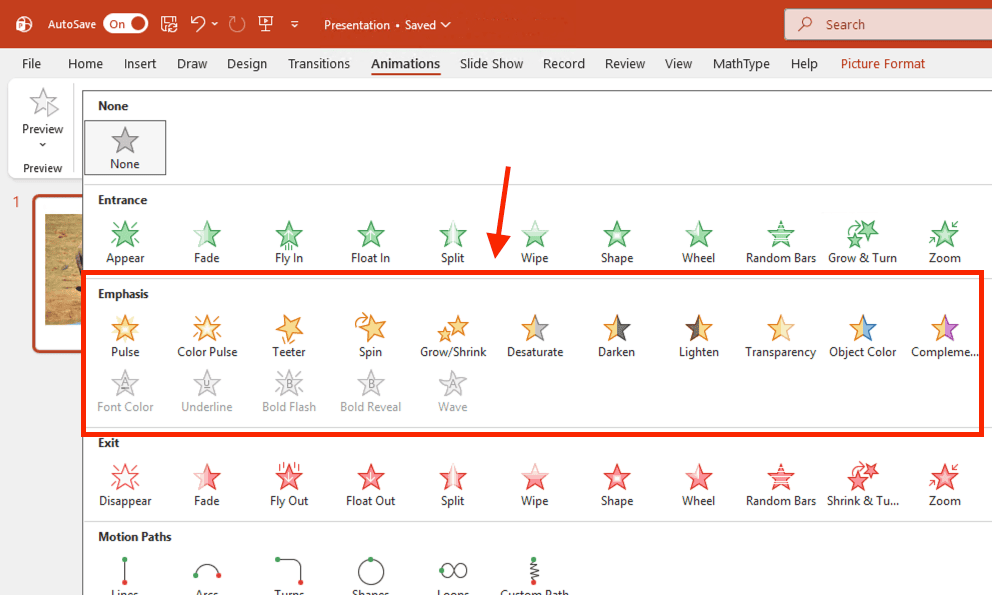
Hệ thống hiệu ứng của PowerPoint rất đồ sộ, dễ khiến người mới bị rối. Tuy nhiên, nếu bạn nhớ quy tắc mã màu, việc này sẽ trở nên đơn giản.
Bạn nhấp vào biểu tượng mũi tên trỏ xuống ở góc dưới cùng bên phải của khung danh sách hiệu ứng để mở rộng toàn bộ thư viện.
Hãy cuộn chuột xuống khu vực chính giữa, nơi có tiêu đề là Emphasis. Đặc điểm nhận dạng không thể nhầm lẫn của nhóm này chính là các biểu tượng hình ngôi sao màu vàng. Đây chính là kho lưu trữ tất cả các hiệu ứng Emphasis trong PowerPoint mà bạn đang tìm kiếm.
Bước 4: Áp dụng hiệu ứng và thực hiện xem trước (Preview)
Bây giờ, hãy chọn một hiệu ứng phù hợp với ngữ cảnh trình bày của bạn (ví dụ: hiệu ứng Teeter để tạo sự lắc lư thu hút sự chú ý hoặc Grow/Shrink để phóng to).
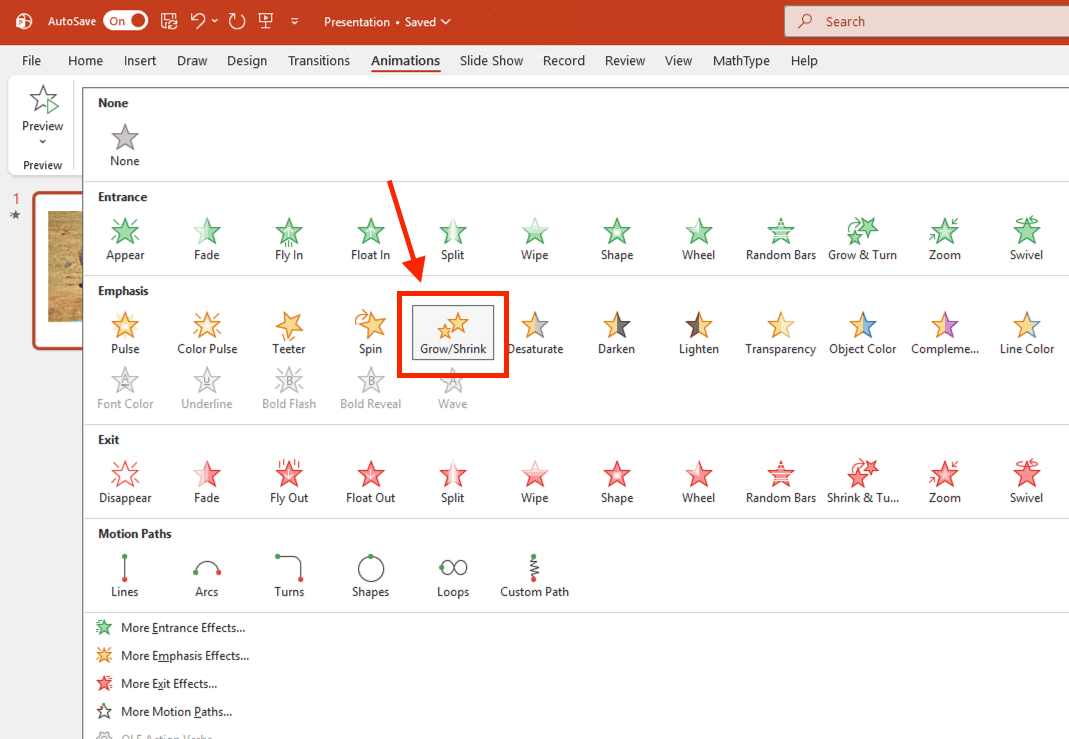
Ngay khi bạn nhấp chọn, PowerPoint sẽ tự động chạy một bản xem trước (Preview) ngay trên slide hiện tại.
*Lưu ý: Bạn cần quan sát kỹ xem diễn hoạt của hiệu ứng Emphasis trong PowerPoint đó có khớp với mạch nói của mình hay không. Nếu hiệu ứng quá mạnh so với nội dung trang trọng, bạn hoàn toàn có thể chọn lại một loại Emphasis PowerPoint khác tinh tế hơn như Pulse (nhịp đập).
Bước 5: Tùy chỉnh thông số chuyên sâu trong bảng Timing
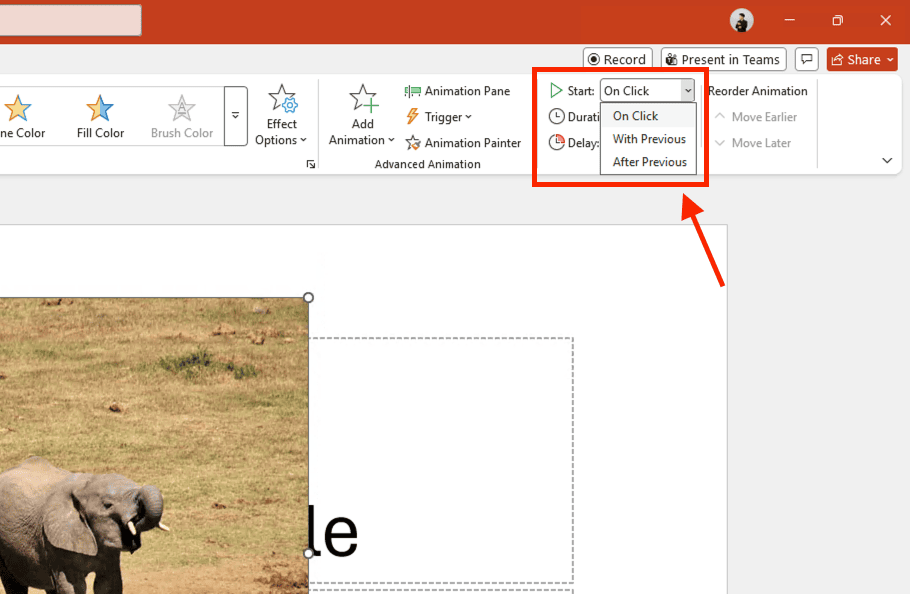
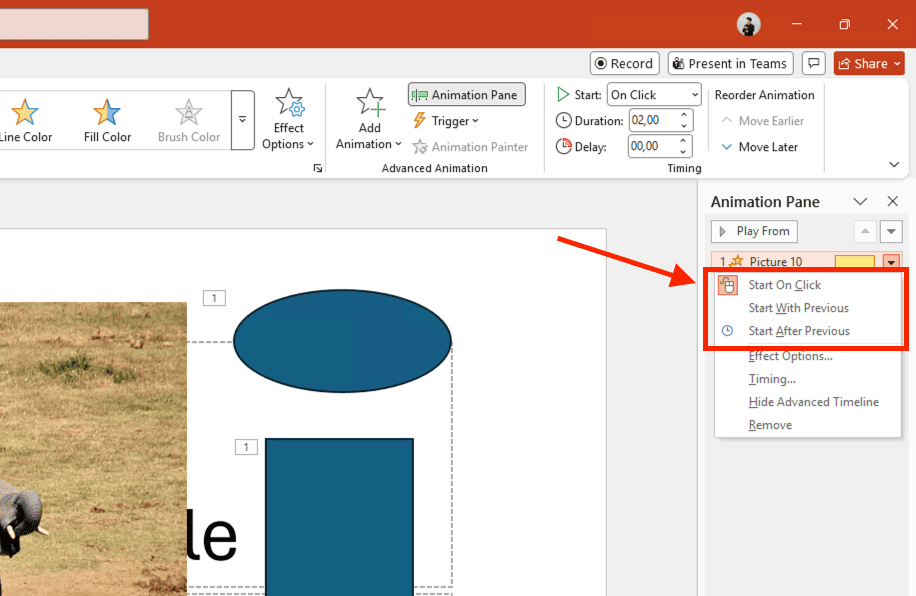
Ở góc phải của thẻ Animations, bạn sẽ thấy nhóm lệnh Timing. Hãy điều chỉnh các thông số sau để tối ưu hiệu ứng Emphasis trong PowerPoint:
- Start (Bắt đầu):
- On Click: Hiệu ứng chỉ chạy khi bạn nhấp chuột (giúp bạn chủ động kiểm soát lời nói).
- With Previous: Hiệu ứng chạy cùng lúc với hiệu ứng trước đó (tạo sự dồn dập).
- After Previous: Hiệu ứng tự động chạy ngay sau khi diễn hoạt trước kết thúc.
- Duration (Thời lượng): Đây là thời gian diễn ra hiệu ứng. Một hiệu ứng Emphasis trong PowerPoint lý tưởng nên nằm trong khoảng 0.5s đến 1s. Quá nhanh sẽ khiến khán giả giật mình, quá chậm sẽ gây cảm giác dài.
- Delay (Độ trễ): Khoảng thời gian nghỉ trước khi hiệu ứng thực sự bắt đầu.
Việc làm chủ quy trình 5 bước này không chỉ giúp bạn giải quyết câu hỏi Emphasis trong PowerPoint là gì mà còn giúp bạn xây dựng được một phong thái thuyết trình tự tin, chuyên nghiệp khi mọi điểm nhấn đều diễn ra hoàn hảo theo ý đồ của bạn.
Xem thêm: Cách Share PowerPoint Làm Chung Cho Nhiều Người Cùng Lúc
Cách tùy chỉnh Effect Options trong Emphasis PowerPoint chuyên nghiệp
Sức mạnh thực sự biến bạn từ một người dùng PowerPoint nghiệp dư thành một chuyên gia nằm ở khả năng làm chủ bảng điều khiển Effect Options. Đây chính là nơi bạn có thể điều chỉnh các thiết lập mặc định để biến hiệu ứng Emphasis trong PowerPoint trở nên mang đậm dấu ấn cá nhân của bài thuyết trình.
Tùy vào từng loại hiệu ứng bạn đã chọn ở nhóm màu vàng, bảng Effect Options sẽ cung cấp những tùy chỉnh khác nhau. Dưới đây là 3 kỹ thuật tùy biến quan trọng nhất giúp tối ưu hóa Emphasis PowerPoint:
Điều chỉnh mức độ phóng to (Amount) cho hiệu ứng Grow/Shrink
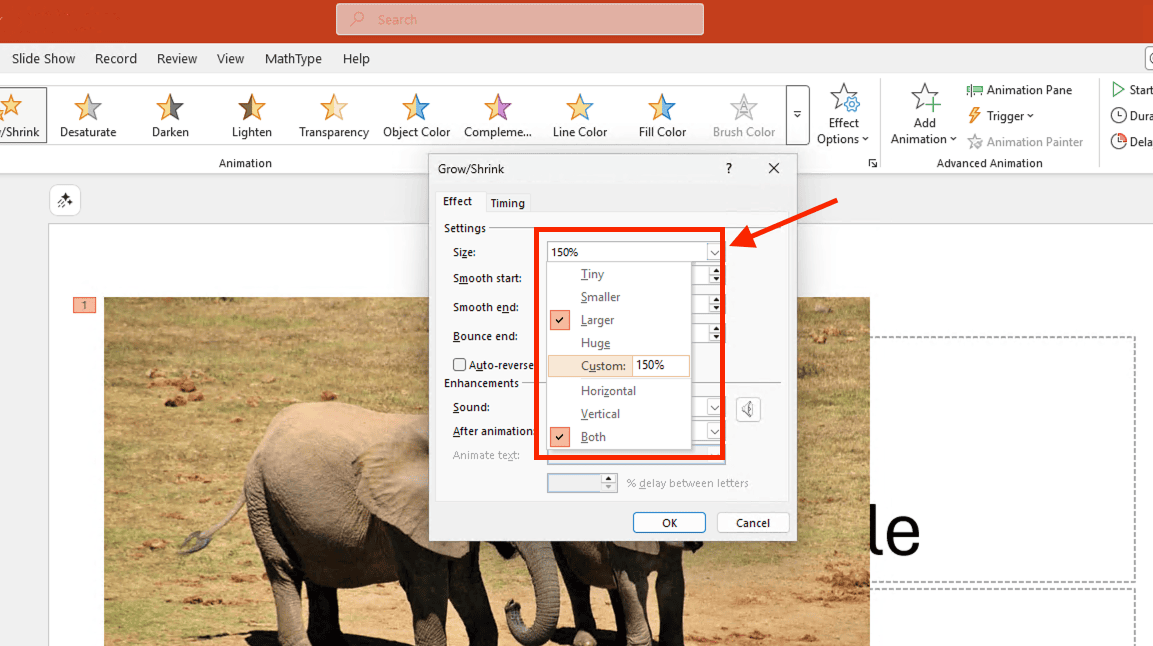
Trong các báo cáo số liệu, hiệu ứng phóng to là vũ khí cực mạnh. Tuy nhiên, nếu phóng quá to sẽ làm vỡ hình, hoặc quá nhỏ sẽ không đủ gây ấn tượng. Khi thực hiện hiệu ứng Emphasis trong PowerPoint nhóm này, bạn cần lưu ý:
- Các mức độ có sẵn: PowerPoint cung cấp các lựa chọn nhanh như Tiny (phóng lên 25%), Small (50%), Huge (400%).
- Tùy chỉnh con số cụ thể (Custom): Bạn có thể tự nhập một con số chính xác (ví dụ 115% hoặc 120%) trong ô Custom. Điều này giúp đối tượng nổi bật vừa đủ để thu hút sự chú ý mà không đè lên các nội dung văn bản quan trọng xung quanh.
Tùy biến hướng và góc độ cho hiệu ứng xoay (Spin)
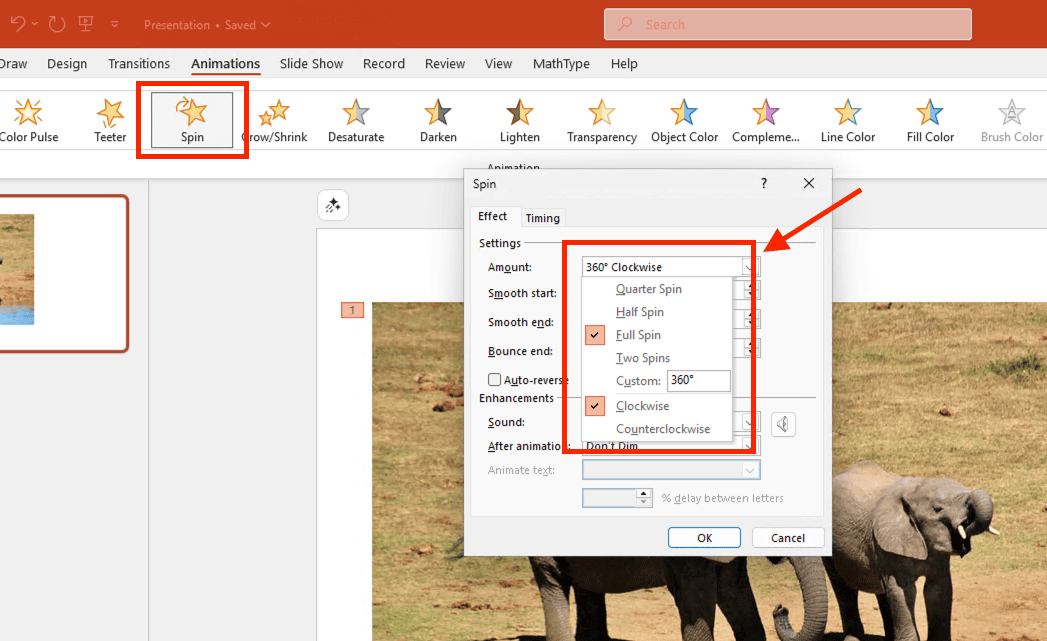
Hiệu ứng xoay tròn (Spin) là cách tuyệt vời để minh họa cho các quy trình hoặc sự vận động. Để hiệu ứng này không bị lố, bạn hãy can thiệp vào Effect Options:
- Hướng xoay (Direction): Bạn có thể chọn xoay theo chiều kim đồng hồ (Clockwise) hoặc ngược lại (Counterclockwise).
- Góc độ xoay (Amount): Thay vì xoay cả một vòng tròn (360 độ), bạn có thể thiết lập xoay nửa vòng (180 độ) hoặc một góc nhỏ (45 độ) để tạo hiệu ứng lật đối tượng.
Quản lý chuỗi diễn hoạt chuyên sâu bằng Animation Pane
Khi slide của bạn trở nên phức tạp với hàng chục đối tượng và nhiều lớp hiệu ứng Emphasis trong PowerPoint chồng chéo, việc quản lý bằng các ô số trên màn hình là không đủ. Lúc này, Animation Pane chính là nơi giúp bạn kiểm soát mọi thứ:
- Thứ tự ưu tiên: Bạn chỉ cần nhấn giữ và kéo thả các dòng hiệu ứng để thay đổi trình tự nhấn mạnh của các vật thể.
- Thiết lập luồng tự động: Thay vì phải click chuột liên tục, bạn có thể thiết lập hiệu ứng sau chạy ngay khi hiệu ứng trước kết thúc (Start After Previous).
- Căn chỉnh Timeline: Nhìn vào dải màu trong Animation Pane, bạn sẽ biết được hiệu ứng Emphasis trong PowerPoint của mình đang diễn ra trong bao lâu và có bị chồng chéo lên nhau hay không.
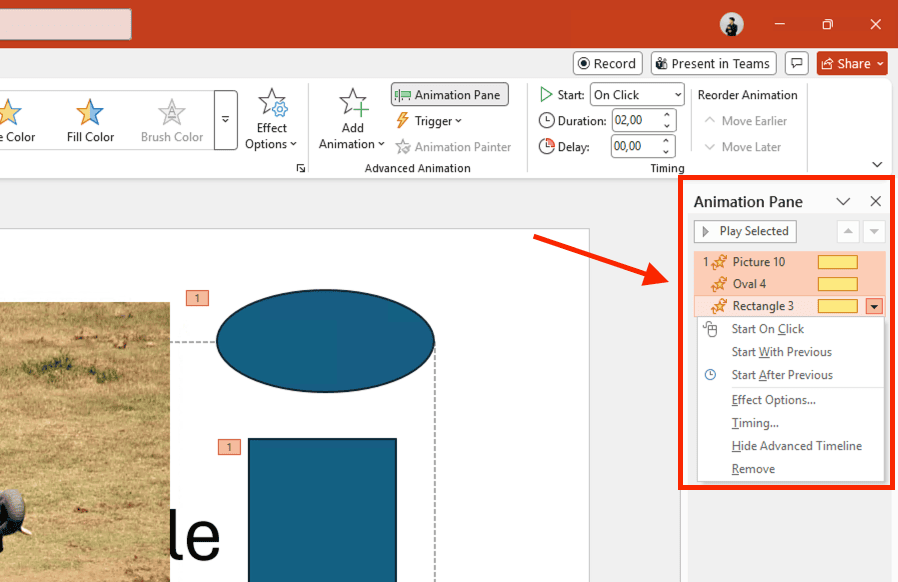
Việc hiểu rõ Emphasis trong PowerPoint là gì kết hợp với kỹ năng dùng Animation Pane sẽ giúp bạn tự tin làm chủ sân khấu, không còn lo ngại những sự cố nhầm lẫn thứ tự hiệu ứng khi đang thuyết trình.
Mẹo sử dụng hiệu ứng Emphasis trong PowerPoint chuyên nghiệp và tinh tế
Để việc ứng dụng Emphasis trong PowerPoint là gì đạt hiệu quả cao nhất mà không gây khó chịu cho người xem, bạn cần tuân thủ 4 quy tắc sau đây:
- Nguyên tắc “Less is More”: Chỉ sử dụng Emphasis PowerPoint cho những thông tin thực sự quan trọng (như con số doanh thu, từ khóa chốt hạ). Nếu mọi đối tượng trên Slide đều chuyển động, khán giả sẽ bị rối mắt và không thể xác định được đâu là trọng tâm bài thuyết trình.
- Kiểm soát thời lượng lý tưởng: Thời gian diễn ra của một hiệu ứng Emphasis trong PowerPoint nên nằm trong khoảng 0.5 đến 1 giây. Đây là khoảng thời gian đủ để mắt người nhận diện sự thay đổi mà không làm gián đoạn mạch cảm xúc.
- Đảm bảo tính đồng nhất: Hãy sử dụng cùng một loại hiệu ứng nhấn mạnh xuyên suốt các Slide. Ví dụ, nếu đã chọn hiệu ứng Fill Color để làm nổi bật tiêu đề ở Slide đầu, hãy duy trì nó ở các Slide tiếp theo để tạo phong cách làm việc nhất quán và chuyên nghiệp.
- Kết hợp âm thanh tinh tế: Một tiếng “click” hoặc “ting” cực nhẹ đi kèm khi hiệu ứng Emphasis trong PowerPoint diễn ra sẽ tạo hiệu ứng cộng hưởng thính giác, giúp khán giả tập trung 100% vào màn hình ngay lập tức.
Việc thấu hiểu thẩm mỹ trong Emphasis PowerPoint sẽ giúp bạn nâng tầm bản Slide từ đơn điệu thành một tác phẩm trình chiếu đẳng cấp. Để đảm bảo các diễn hoạt luôn mượt mà và không bị giật lag, bạn nên trang bị hệ sinh thái Microsoft 365 bản quyền từ đối tác uy tín như MSO.
Các lỗi thường gặp và cách khắc phục khi dùng hiệu ứng Emphasis trong PowerPoint
Dù đã nắm vững lý thuyết Emphasis trong PowerPoint là gì, nhưng trong quá trình thiết kế thực tế, không ít người dùng gặp phải những rắc rối kỹ thuật khiến slide không hoạt động như ý muốn. Để làm chủ hoàn toàn Emphasis PowerPoint, bạn hãy lưu ý 3 lỗi phổ biến sau đây và cách xử lý triệt để:
Hiệu ứng hiển thị bị giật, lag hoặc không mượt mà
Đây là tình trạng thường gặp khi bạn áp dụng hiệu ứng Emphasis trong PowerPoint cho các tệp tin có dung lượng quá lớn hoặc sử dụng trên các dòng máy tính có cấu hình cũ.
Nguyên nhân: Do slide chứa quá nhiều hình ảnh độ phân giải cao chưa được tối ưu, hoặc có quá nhiều đối tượng cùng thực hiện diễn hoạt nhấn mạnh một lúc, gây quá tải cho bộ nhớ RAM.
Cách khắc phục:
- Bạn hãy sử dụng tính năng Compress Pictures để giảm dung lượng toàn bộ hình ảnh trong slide.
- Hạn chế việc chồng chéo quá 3 lớp hiệu ứng Emphasis trong PowerPoint trên cùng một vùng không gian.
- Đảm bảo bạn đang sử dụng bộ Office bản quyền để các thuật toán đồ họa được tối ưu hóa tốt nhất.
Xung đột thứ tự và mất hiệu ứng xuất hiện
Nhiều người phàn nàn rằng sau khi thêm hiệu ứng Emphasis trong PowerPoint, hiệu ứng hiện ra (Entrance) trước đó bỗng dưng biến mất.
Nguyên nhân: Do bạn chọn hiệu ứng trực tiếp từ bảng công cụ chính trên thanh Ribbon thay vì dùng nút Add Animation. Trong PowerPoint, nếu bạn chọn hiệu ứng mới từ bảng chính, nó sẽ ghi đè và xóa bỏ hiệu ứng cũ của đối tượng đó.
Cách khắc phục: Luôn nhớ quy tắc: “Hiệu ứng đầu tiên chọn ở bảng chính, hiệu ứng thứ hai trở đi phải chọn ở mục Add Animation“. Sau đó, bạn mở Animation Pane để kéo thả, đảm bảo hiệu ứng nhấn mạnh phải nằm sau hiệu ứng xuất hiện.
Hiệu ứng nhấn mạnh diễn ra không đúng lúc (Sai Timing)
Lỗi này khiến diễn giả chưa kịp nói đến nội dung thì hiệu ứng đã chạy xong, hoặc ngược lại.
Cách khắc phục: Bạn hãy điều chỉnh lại thông số Delay trong thẻ Animations. Nếu bạn muốn chủ động hoàn toàn, hãy luôn để chế độ Start: On Click. Nếu bạn muốn tạo một chuỗi diễn hoạt tự động, hãy sử dụng Start: After Previous và căn chỉnh thời gian khớp với nhịp điệu của bài nói.
Việc hiểu rõ các lỗi trên và biết cách xử lý không chỉ giúp bạn hoàn thiện kỹ năng xử lý bảng tính mà còn khẳng định sự chỉn chu, chuyên nghiệp trong công việc hằng ngày.
Tổng kết
Hiểu rõ hiệu ứng Emphasis trong PowerPoint là gì và sử dụng thành thạo tính năng này chính là chìa khóa để biến những bản trình chiếu khô khan thành những trải nghiệm thị giác đầy lôi cuốn. Việc vận dụng nhuần nhuyễn hiệu ứng Emphasis trong PowerPoint không chỉ giúp bạn khẳng định phong thái chuyên nghiệp mà còn là giải pháp tối ưu để bứt phá năng suất lao động trong các dự án thuyết trình tương lai.
———————————————————
Fanpage: MSO.vn – Microsoft 365 Việt Nam
Hotline: 024.9999.7777










