Nội dung bài viết
Nhiều người dùng hiện nay vẫn loay hoay với việc biến những ý tưởng phức tạp thành một sơ đồ tư duy (Mindmap) trực quan mà không làm slide trở nên chật chội và thiếu thẩm mỹ. Việc lạm dụng các hình khối thủ công thường tốn nhiều thời gian nhưng kết quả lại không đạt được sự tinh tế cần có của một bản thuyết trình cao cấp. Bài viết này MSO sẽ hướng dẫn bạn cách làm sơ đồ tư duy trên PowerPoint cực kỳ nhanh chóng bằng các công cụ thông minh, giúp bạn tạo ra những thiết kế chuẩn chuyên nghiệp và mang đậm dấu ấn cá nhân trong năm 2026.
Sơ đồ tư duy là gì và tại sao nên làm trên PowerPoint?

Hiểu một cách đơn giản nhất, sơ đồ tư duy (Mind Map) là một bức tranh tóm tắt ý tưởng. Thay vì viết những đoạn văn dài từ trên xuống dưới, bạn đặt ý tưởng chính ở giữa, sau đó vẽ các nhánh tỏa ra xung quanh cho các ý phụ. Cách làm này giúp bộ não chúng ta nhìn một cái là hiểu ngay vấn đề.
Vậy tại sao chúng ta nên tìm cách làm sơ đồ tư duy trên Microsoft PowerPoint thay vì vẽ tay hay dùng phần mềm khác? Dưới đây là những lý do:
- Dễ vẽ, dễ sửa: PowerPoint có sẵn các hình khối và mũi tên. Bạn chỉ cần kéo thả là xong, nếu sai có thể xóa hoặc di chuyển dễ dàng mà không phải vẽ lại từ đầu.
- Thuyết trình cực sinh động: Đây là điểm cộng lớn nhất. Khi bạn biết cách làm sơ đồ tư duy trên PP, bạn có thể thêm hiệu ứng để từng nhánh hiện ra theo lời mình nói. Khán giả sẽ không bị rối mắt và tập trung vào đúng ý bạn đang trình bày.
- Tiện lợi, không cần cài đặt thêm: Hầu hết máy tính hiện nay đều có sẵn bộ Office. Bạn có thể thiết kế sơ đồ tư duy ngay trong bài thuyết trình của mình mà không cần tải thêm các phần mềm vẽ sơ đồ phức tạp.
- Chuyên nghiệp và đẹp mắt: Với kho màu sắc và phông chữ phong phú, bạn hoàn toàn có thể thực hiện cách làm sơ đồ tư duy trên PowerPoint đẹp và tinh tế. Một slide sơ đồ tư duy nhìn sẽ chất lượng hơn rất nhiều so với một slide chỉ toàn chữ.
Việc nắm vững cách làm sơ đồ tư duy trên PowerPoint sẽ giúp bạn tiết kiệm hàng giờ đồng hồ ngồi soạn bài và giúp khán giả ghi nhớ thông tin tốt hơn. Tiếp theo, chúng ta sẽ cùng đi vào từng bước thực hiện cụ thể.
Cách làm sơ đồ tư duy trên PowerPoint đơn giản nhất bằng SmartArt
Nếu bạn đang tìm kiếm một phương pháp nhanh chóng, tiện lợi nhưng vẫn đảm bảo tính thẩm mỹ, thì SmartArt chính là công cụ dành cho bạn. Microsoft đã tích hợp sẵn hàng loạt mẫu sơ đồ chuẩn mực giúp quy trình cách làm sơ đồ tư duy trên PP trở nên dễ dàng hơn bao giờ hết.
Dưới đây là 4 bước chi tiết để bạn hoàn thiện sơ đồ của mình:
Bước 1: Khởi tạo Slide và mở công cụ SmartArt
Đầu tiên, bạn mở tệp PowerPoint đang làm việc và chọn một Slide trống để có không gian thiết kế thoải mái nhất.
Trên thanh menu (Ribbon), bạn nhấp vào thẻ Insert (Chèn). Tìm đến nhóm công cụ Illustrations và nhấp vào mục SmartArt.

Bước 2: Lựa chọn kiểu sơ đồ (Layout) phù hợp với tư duy
Khi cửa sổ Choose a SmartArt Graphic hiện ra, bạn sẽ thấy rất nhiều nhóm sơ đồ khác nhau. Tuy nhiên, để thực hiện cách làm sơ đồ tư duy trên PowerPoint đúng chuẩn, bạn nên tập trung vào hai nhóm chính:
- Nhóm Hierarchy (Phân cấp): Rất phù hợp nếu sơ đồ tư duy của bạn đi theo hướng từ ý chính tỏa xuống các ý phụ theo chiều dọc hoặc từ trái sang phải.
- Nhóm Relationship (Quan hệ): Đặc biệt là các mẫu như Radial Cluster hoặc Converging Radial. Đây là những mẫu có ý tưởng trung tâm nằm ở giữa và các nhánh tỏa ra xung quanh, cực kỳ giống với cấu trúc Mind Map truyền thống.

Việc chọn đúng mẫu ngay từ đầu là bí quyết quan trọng trong cách làm sơ đồ tư duy trên PowerPoint đẹp mà không mất nhiều công chỉnh sửa sau này.
Bước 3: Nhập nội dung thông qua bảng Text Pane
Sau khi chọn mẫu, một sơ đồ thô sẽ xuất hiện trên Slide. Nhiều người thường nhấp trực tiếp vào các ô để gõ chữ, nhưng cách làm sơ đồ tư duy trên PP chuyên nghiệp hơn chính là sử dụng bảng Text Pane.
Nếu không thấy bảng này, bạn hãy nhấp vào mũi tên nhỏ ở cạnh trái của khung SmartArt. Tại đây, bạn chỉ cần gõ nội dung theo dạng danh sách gạch đầu dòng.

*Lưu ý: Để tạo một nhánh con, bạn nhấn phím Tab. Để đưa một nhánh con trở lại thành nhánh chính, bạn nhấn tổ hợp phím Shift + Tab. Việc sử dụng phím tắt sẽ giúp luồng tư duy của bạn không bị ngắt quãng.
Bước 4: Chỉnh sửa màu sắc và định dạng để sơ đồ nổi bật
Để thực hiện cách làm sơ đồ tư duy trên PowerPoint đẹp, bạn không nên để màu xanh mặc định nhàm chán.
Hãy nhấp chọn vào sơ đồ, lúc này thẻ SmartArt Design sẽ xuất hiện trên thanh Ribbon. Nhấp vào Change Colors (Thay đổi màu sắc): Tại đây có rất nhiều bộ màu (Color Schemes) đa dạng từ tông màu trầm chuyên nghiệp đến các màu sắc rực rỡ giúp kích thích thị giác.
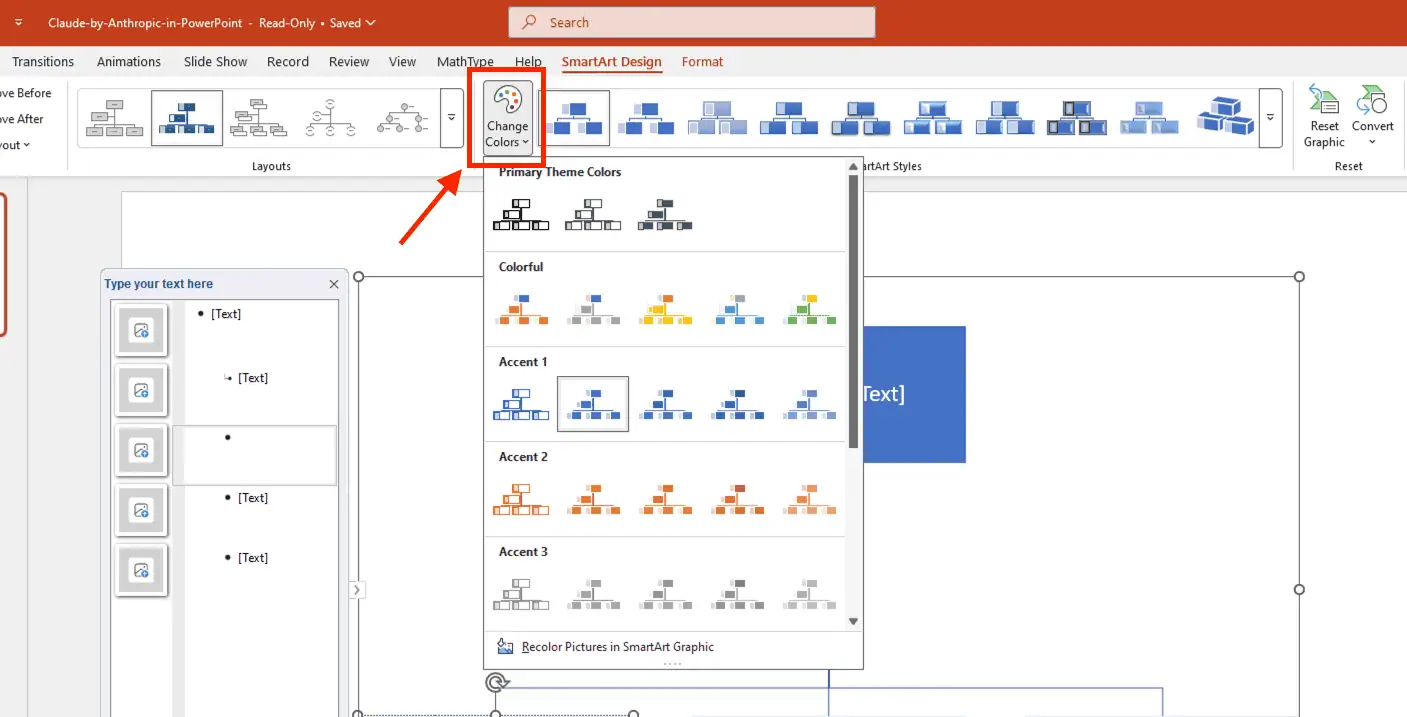
Ngoài ra, bạn có thể thử các hiệu ứng trong mục SmartArt Styles để biến sơ đồ thành dạng 3D, đổ bóng hoặc có bề mặt bóng bẩy.
Tại sao nên dùng SmartArt khi làm sơ đồ tư duy?
Ưu điểm lớn nhất của phương pháp này chính là tự động hóa. Khi bạn thêm hoặc bớt một ý tưởng trong Text Pane, PowerPoint sẽ tự động co giãn kích thước của tất cả các ô còn lại sao cho cân đối nhất. Điều này giúp bạn tiết kiệm tối đa thời gian căn chỉnh thủ công.
Cách làm sơ đồ tư duy trên PP thủ công bằng công cụ Shapes
Mặc dù SmartArt rất nhanh chóng, nhưng đôi khi các mẫu có sẵn sẽ làm hạn chế khả năng sáng tạo của bạn. Để bài thuyết trình thực sự khác biệt, việc nắm vững cách làm sơ đồ tư duy trên PP bằng công cụ Shapes (Hình khối) là điều vô cùng cần thiết. Phương pháp này cho phép bạn tự do sắp xếp vị trí, thay đổi kích thước và tùy biến từng đường nét theo đúng ý đồ của mình.
Hãy cùng thực hiện cách làm sơ đồ tư duy trên PowerPoint thủ công qua 4 bước kỹ thuật sau đây:
Bước 1: Thiết kế ý tưởng trung tâm (Central Idea)
Ý tưởng trung tâm là điểm bắt đầu của mọi suy nghĩ và là phần nổi bật nhất trên slide.
Bạn vào thẻ Insert -> click chọn Shapes. Tại đây, hãy chọn một hình khối mà bạn yêu thích. Thông thường, hình Oval hoặc Rounded Rectangle (Hình chữ nhật bo góc) được ưu tiên sử dụng để tạo cảm giác mềm mại. Bạn nhấn giữ phím Shift trong khi kéo chuột để hình khối được cân đối tuyệt đối.
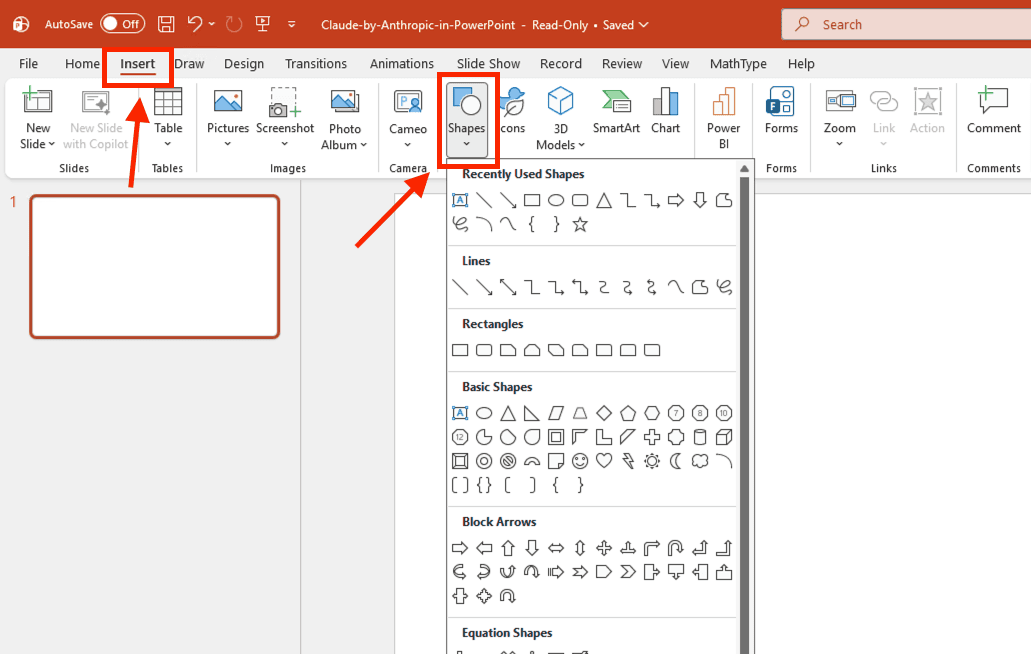
Để thực hiện cách làm sơ đồ tư duy trên PowerPoint đẹp, hãy chọn một màu sắc rực rỡ và tăng độ dày viền (Outline) cho hình khối trung tâm này nhằm thu hút sự chú ý của khán giả ngay lập tức.
Bước 2: Tạo các nhánh chính bằng đường liên kết (Connectors)
Trong cách làm sơ đồ tư duy trên PP, các đường liên kết đóng vai trò như những dây thần kinh kết nối dữ liệu. Thay vì dùng các đường thẳng thông thường, bạn nên sử dụng các loại Connector (Đường kết nối có điểm neo).
Vào Insert -> Shapes -> chọn nhóm Lines. Hãy chọn đường mũi tên hoặc đường cong. Khi bạn đưa chuột gần hình khối trung tâm, các điểm chấm nhỏ (điểm neo) sẽ hiện ra. Bạn kéo đường kẻ từ điểm neo này sang điểm neo của hình khối phụ.
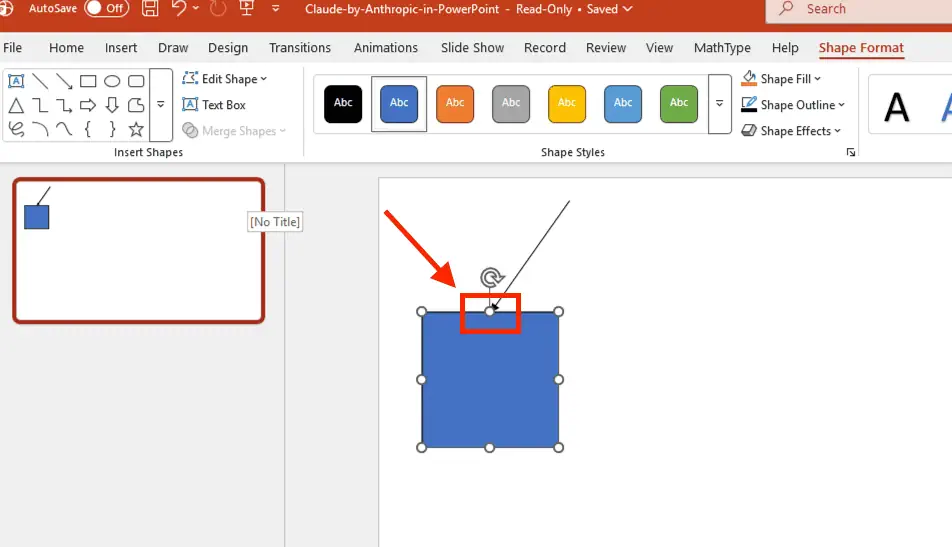
Khi bạn di chuyển hình khối đến bất kỳ vị trí nào trên slide, các đường Connector này sẽ tự động co giãn và di chuyển theo mà không bị tách rời. Đây là mẹo cực hay trong cách làm sơ đồ tư duy trên PowerPoint giúp bạn dễ dàng chỉnh sửa bố cục sau này.
Bước 3: Phát triển các cấp độ nhánh phụ (Sub-branches)
Sau khi đã có các nhánh chính, bạn tiếp tục vẽ thêm các hình khối nhỏ hơn cho các ý tưởng con.
Một lưu ý quan trọng trong cách làm sơ đồ tư duy trên PowerPoint đẹp là kích thước và màu sắc. Hình khối ở trung tâm phải lớn nhất, các nhánh cấp 1 nhỏ hơn và các nhánh cấp 2, cấp 3 sẽ có kích thước giảm dần.

Việc sử dụng các tông màu nhạt dần khi ra xa trung tâm sẽ giúp người xem dễ dàng nhận diện được cấu trúc và trình tự của thông tin.
Bước 4: Căn chỉnh bố cục và hoàn thiện thẩm mỹ
Một sơ đồ tư duy được vẽ thủ công rất dễ bị tình trạng các ô nằm lệch lạc, không đều nhau. Để xử lý vấn đề này, bạn không nên căn chỉnh bằng mắt thường mà hãy sử dụng bộ công cụ hỗ trợ của PowerPoint:
Bôi đen toàn bộ các hình khối thuộc cùng một cấp độ.
Vào thẻ Shape Format -> chọn Align. Sử dụng Align Center (Căn giữa theo chiều dọc) hoặc Align Middle (Căn giữa theo chiều ngang). Chọn Distribute Horizontally (Phân phối đều theo chiều ngang) để khoảng cách giữa các ô luôn bằng chằn chặn.
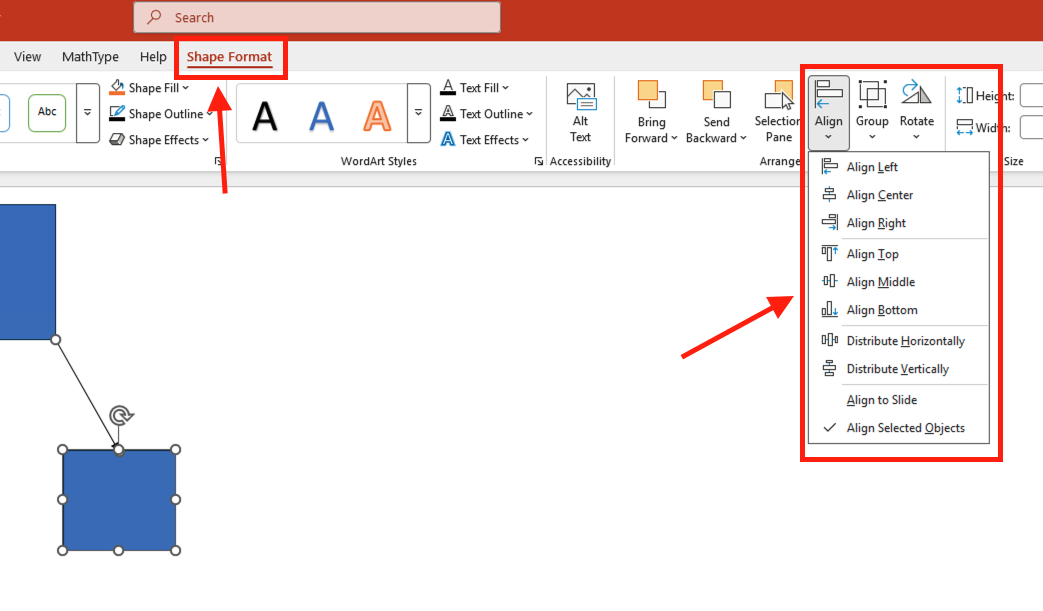
Cuối cùng, bạn có thể nhấn tổ hợp phím Ctrl + G để nhóm các nhánh lại với nhau, giúp việc di chuyển toàn bộ sơ đồ trở nên thuận tiện hơn.
Bí quyết trong cách làm sơ đồ tư duy trên PowerPoint đẹp và ấn tượng
Biết cách làm sơ đồ tư duy trên PowerPoint là bước khởi đầu, nhưng để biến sơ đồ đó thành một công cụ thuyết phục khán giả, bạn cần áp dụng các nguyên lý thiết kế chuyên sâu.
Ứng dụng lý thuyết màu sắc (Color Theory) vào phân cấp thông tin
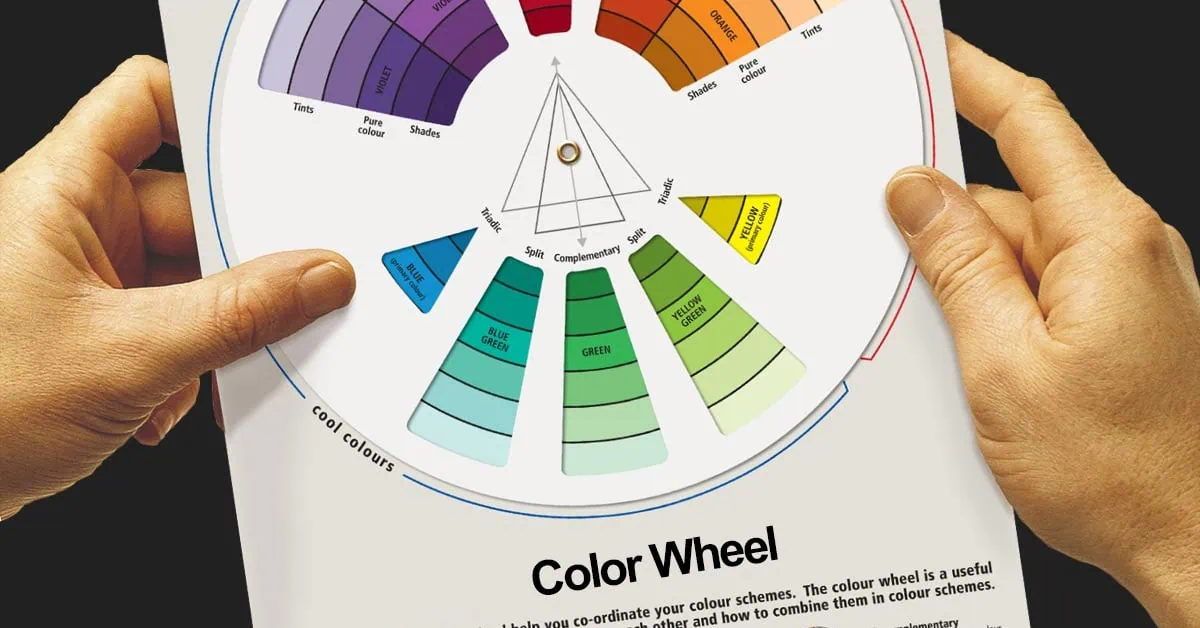
Màu sắc không chỉ dùng để trang trí mà còn có chức năng phân loại dữ liệu trong bộ não. Khi thực hiện cách làm sơ đồ tư duy trên PP, bạn nên tránh việc sử dụng quá nhiều màu sắc ngẫu nhiên khiến slide bị rối. Thay vào đó, hãy áp dụng các quy tắc sau:
- Phối màu đơn sắc (Monochromatic): Chọn một màu chủ đạo (ví dụ: Xanh đậm cho ý tưởng trung tâm). Các nhánh phụ sẽ sử dụng màu xanh đó nhưng với sắc độ nhạt dần. Cách làm này giúp sơ đồ trông vô cùng tinh tế và chuyên nghiệp.
- Phối màu tương đồng (Analogous): Sử dụng 3 màu nằm cạnh nhau trên vòng tròn màu sắc (như Xanh dương – Xanh lá – Vàng). Mỗi màu đại diện cho một nhóm ý tưởng lớn, giúp người xem dễ dàng phân biệt các vùng nội dung khác nhau.
Việc quản lý màu sắc chặt chẽ là yếu tố tiên quyết trong cách làm sơ đồ tư duy trên PowerPoint đẹp.
Sử dụng kho Icons thay thế cho văn bản khô khan
Bộ não con người xử lý hình ảnh nhanh gấp 60.000 lần so với chữ viết. Do đó, trong cách làm sơ đồ tư duy trên PowerPoint, bạn hãy cố gắng tối giản chữ và thay thế bằng các biểu tượng sinh động.
Nếu bạn sử dụng Microsoft 365, hãy vào thẻ Insert -> chọn Icons. Tại đây có hàng ngàn biểu tượng chuẩn vector với mọi chủ đề. Việc chèn một icon hình “bóng đèn” thay cho chữ “Sáng tạo” không chỉ giúp slide thoáng hơn mà còn tạo điểm nhấn.
Lựa chọn Font chữ tinh tế và dễ đọc
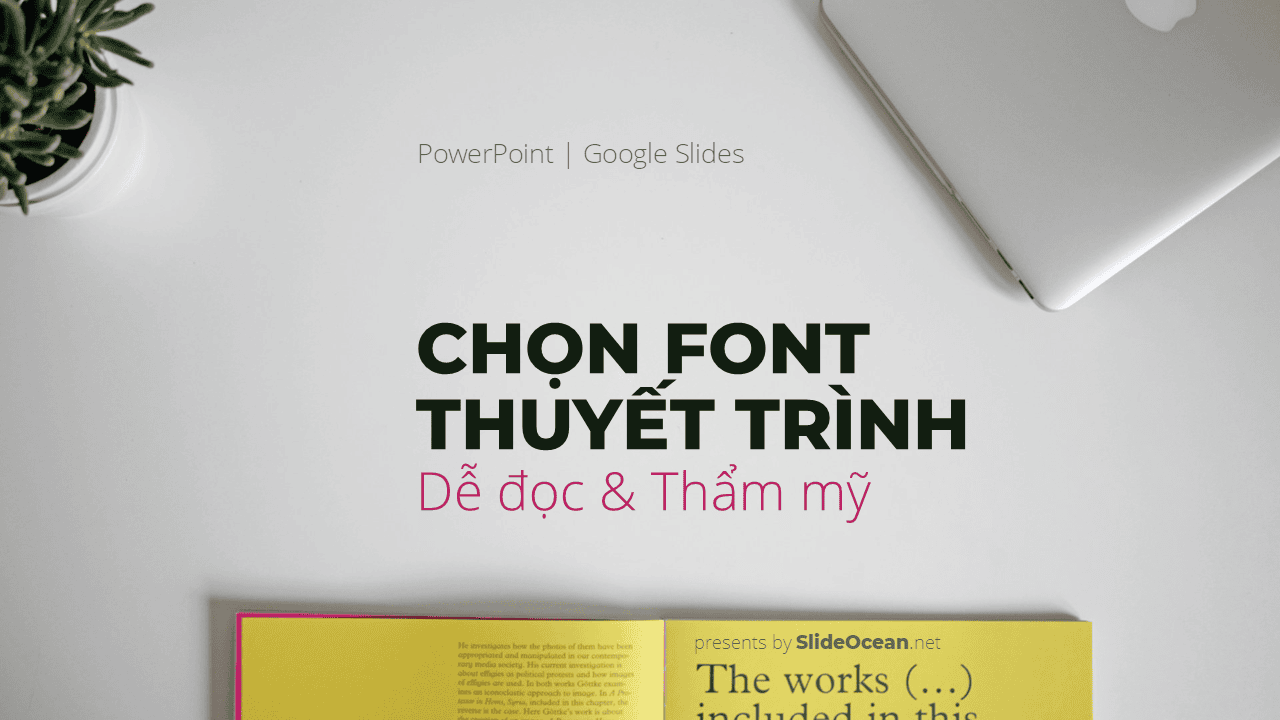
Phông chữ quyết định cảm xúc của bài thuyết trình. Trong bài hướng dẫn cách làm sơ đồ tư duy trên PowerPoint này, chúng tôi khuyên bạn nên:
- Sử dụng phông chữ Sans-serif (phông không chân) như Montserrat, Roboto, Open Sans hoặc Calibri. Những phông này mang lại cảm giác hiện đại, sạch sẽ và cực kỳ dễ đọc trên máy chiếu.
- Tránh các phông chữ quá rườm rà, bay bướm vì khi sơ đồ có nhiều nhánh nhỏ, các chữ này sẽ bị dính vào nhau.
- Chữ ở tâm phải lớn nhất và in đậm, các nhánh xa dần thì cỡ chữ nhỏ dần. Sự phân cấp này là kỹ thuật cốt lõi trong cách làm sơ đồ tư duy trên PP chuyên nghiệp.
Đỉnh cao với hiệu ứng chuyển động (Animation)

Thay vì để cả sơ đồ hiện ra một lúc khiến khán giả bị choáng ngợp, hãy để chúng xuất hiện theo luồng nói của bạn.
Chọn các nhánh và áp dụng hiệu ứng Wipe (Quét) từ phía trung tâm tỏa ra hoặc hiệu ứng Fade (Mờ dần).
Mở Animation Pane để sắp xếp thứ tự các nhánh hiện ra lần lượt.
Khán giả sẽ cảm thấy hào hứng như đang chứng kiến một quá trình tư duy đang diễn ra sống động ngay trước mắt. Đây chính là phần giúp bạn thực hiện cách làm sơ đồ tư duy trên PowerPoint đẹp và cuốn hút.
Cách làm sơ đồ tư duy trên PowerPoint nhanh bằng Template có sẵn
Việc tận dụng các bộ khung đã được thiết kế sẵn không chỉ giúp bạn tiết kiệm hàng giờ đồng hồ mà còn đảm bảo sự đồng nhất về phong cách cho toàn bộ bài thuyết trình.
Tìm kiếm và tải các mẫu sơ đồ tư duy chuyên nghiệp
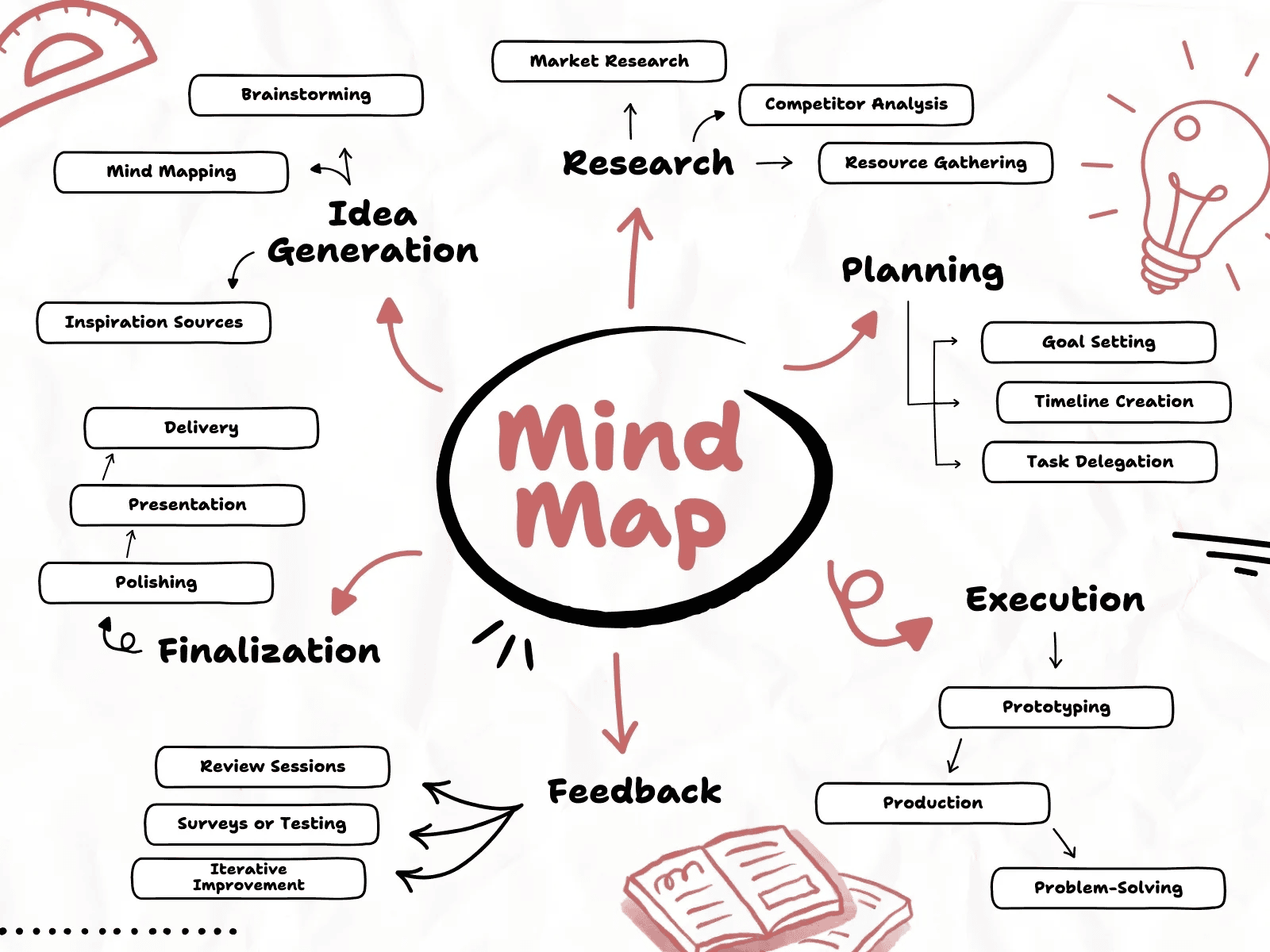
Hiện nay, kho tài nguyên trực tuyến cung cấp rất nhiều mẫu sơ đồ tư duy (Mind Map) dưới định dạng PowerPoint (.PPtx). Bạn có thể tìm thấy chúng tại:
- Slidesgo & Slideshare: Những website hàng đầu cung cấp hàng ngàn bộ slide theo chủ đề với các sơ đồ được vẽ sẵn cực kỳ tinh tế.
- Canva: Một công cụ mạnh mẽ cho phép bạn thiết kế sơ đồ tư duy sau đó xuất trực tiếp sang định dạng PowerPoint.
- Kho mẫu của Microsoft Office: Ngay khi mở PowerPoint, bạn có thể gõ từ khóa “Mind Map” vào ô tìm kiếm ở mục New để truy cập kho mẫu chính hãng.
Quy trình tích hợp Template vào bài thuyết trình của bạn
Để thực hiện cách làm sơ đồ tư duy trên PP từ mẫu có sẵn một cách mượt mà, bạn hãy làm theo các bước sau:
Bước 1: Tải tệp mẫu mà bạn ưng ý về máy tính.
Bước 2: Mở đồng thời cả tệp mẫu vừa tải và bài thuyết trình đang soạn thảo của bạn.
Bước 3: Tại tệp mẫu, bạn nhấp chuột phải vào Slide chứa sơ đồ tư duy và chọn Copy (hoặc nhấn Ctrl + C).

Bước 4: Quay lại tệp thuyết trình của mình, chọn vị trí muốn chèn và nhấn Paste (Ctrl + V).
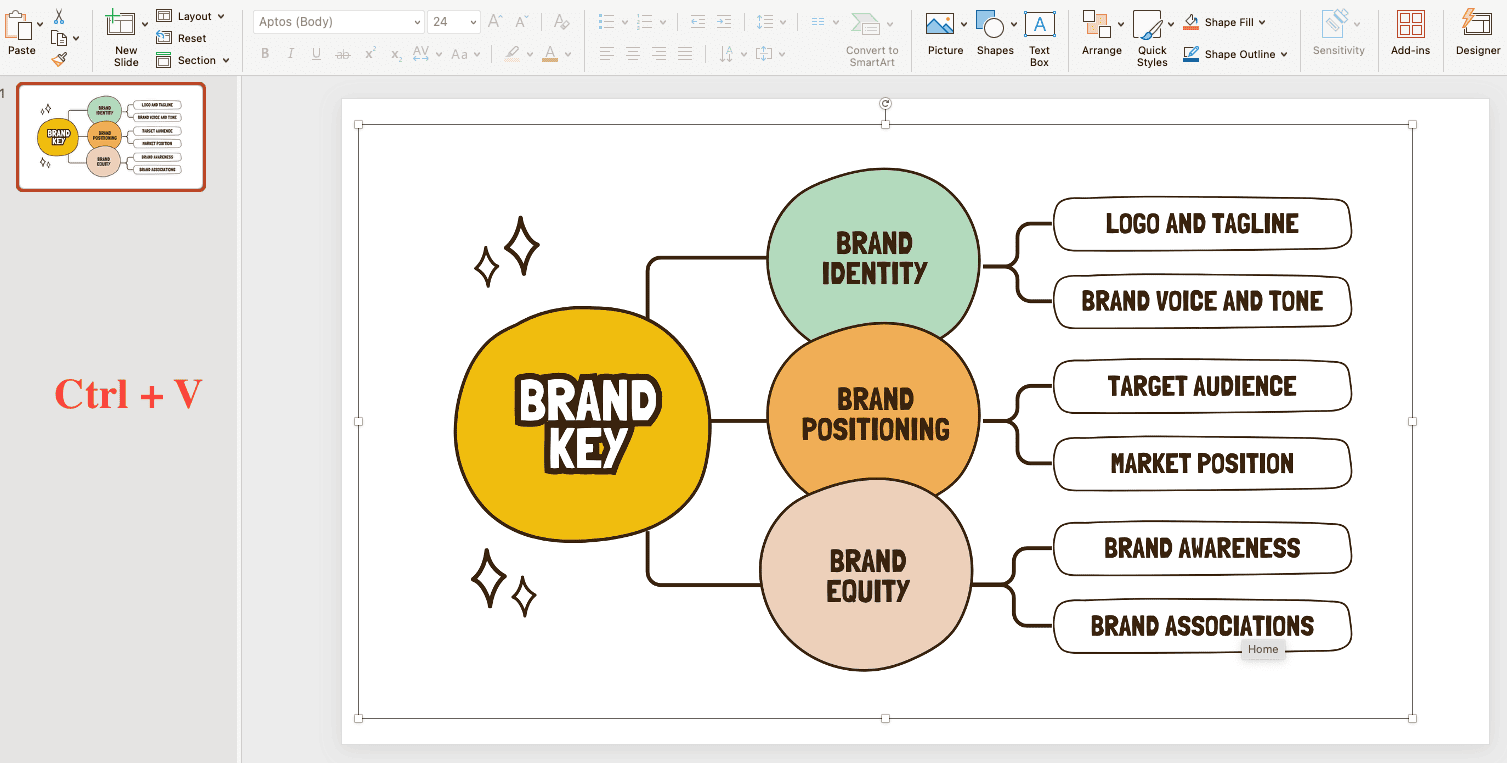
Lưu ý: Khi dán, bạn nên chọn chế độ Keep Source Formatting nếu muốn giữ nguyên màu sắc của mẫu, hoặc Use Destination Theme để sơ đồ tự động đổi màu theo tông màu bài thuyết trình của bạn.
Tùy biến và cá nhân hóa sơ đồ từ mẫu
Sau khi đã đưa được sơ đồ vào Slide, công việc cuối cùng trong cách làm sơ đồ tư duy trên PowerPoint chính là thay thế nội dung:
- Nhập văn bản: Bạn chỉ cần nhấp đúp chuột vào các ô văn bản có sẵn và gõ nội dung của mình vào.
- Điều chỉnh cấu trúc: Nếu mẫu có quá nhiều hoặc quá ít nhánh, bạn có thể dễ dàng xóa bớt hoặc nhân bản (Ctrl + D) các hình khối để khớp với ý tưởng của mình.
Dù là mẫu có sẵn, bạn vẫn nên kiểm tra lại phông chữ và kích thước để chắc chắn nó đồng bộ với các Slide còn lại. Đây là cách giúp bạn sở hữu một bản sơ đồ tư duy trên PowerPoint đẹp mà không mất quá nhiều công sức.
Tối ưu hóa với Microsoft 365 từ MSO
Một bí mật mà ít người biết chính là tính năng Design Ideas (Designer) có trên phiên bản Microsoft 365. Khi bạn chèn một danh sách các ý tưởng vào slide, tính năng AI này sẽ tự động gợi ý những cách làm sơ đồ tư duy trên PowerPoint đẹp và hiện đại ngay lập tức mà không cần bạn phải tải thêm bất kỳ template bên ngoài nào.
Để trải nghiệm trọn vẹn những tính năng AI đột phá và kho mẫu Premium độc quyền này, việc trang bị bộ phần mềm bản quyền từ những đối tác uy tín như MSO là lựa chọn hàng đầu. MSO không chỉ cung cấp giải pháp Microsoft 365 chính hãng giúp bạn làm việc chuyên nghiệp hơn, mà còn hỗ trợ kỹ thuật để bạn khai phá tối đa sức mạnh của PowerPoint trong công việc.
Những lỗi sai cần tránh trong cách làm sơ đồ tư duy trên PowerPoint

Ngay cả khi bạn đã thành thạo các công cụ kỹ thuật, sơ đồ tư duy vẫn có thể trở thành một thảm họa nếu bạn mắc phải những sai lầm về tư duy thiết kế. Để thực hiện cách làm sơ đồ tư duy trên PowerPoint đẹp và chuyên nghiệp, hãy lưu ý tới các lỗi phổ biến sau đây:
Lỗi nhồi nhét quá nhiều văn bản
Đây là sai lầm phổ biến nhất của những người mới bắt đầu tìm cách làm sơ đồ tư duy trên PP. Sơ đồ tư duy được sinh ra để trực quan hóa ý tưởng, chứ không phải là nơi để bạn sao chép nguyên văn cả một đoạn báo cáo.
Khi có quá nhiều chữ, khán giả sẽ mải mê đọc slide mà quên mất lời bạn nói. Sơ đồ trở nên rối mắt và mất đi tính thẩm mỹ.
Giải pháp: Hãy chỉ sử dụng từ khóa (Keywords) hoặc các cụm từ ngắn gọn. Mỗi ô nội dung chỉ nên chứa tối đa từ 1 đến 3 từ. Nếu ý tưởng quá dài, hãy chia nhỏ nó thành nhiều nhánh phụ. Đây là nguyên tắc vàng trong cách làm sơ đồ tư duy trên PowerPoint hiệu quả.
Thiếu sự phân cấp hình ảnh rõ rệt
Một bản sơ đồ tư duy chuẩn mực phải giúp người xem nhận biết được ngay đâu là ý chính, đâu là ý phụ chỉ trong 3 giây đầu tiên.
Nếu bạn để kích thước các ô chữ và phông chữ bằng nhau từ tâm ra ngoài, bộ não khán giả sẽ không biết nên tập trung vào đâu trước. Điều này làm giảm đi tính logic của cách làm sơ đồ tư duy trên PP.
Áp dụng quy tắc “To ở trong, nhỏ dần ra ngoài”.
- Ý tưởng trung tâm: Hình khối lớn nhất, phông chữ đậm nhất.
- Nhánh cấp 1: Kích thước vừa phải.
- Nhánh cấp 2, 3: Nhỏ hơn và nét chữ thanh mảnh hơn.
Sự phân cấp rõ ràng chính là chìa khóa tạo nên một bản sơ đồ tư duy trên PowerPoint đẹp.
Bố cục đường kẻ chồng chéo và rắc rối
Các đường liên kết (connectors) đóng vai trò dẫn dắt luồng suy nghĩ. Tuy nhiên, nếu bạn không khéo léo, chúng sẽ trở thành một mạng nhện gây nhiễu thông tin.
Giải pháp: Khi thực hiện cách làm sơ đồ tư duy trên PowerPoint, hãy sắp xếp các nhánh theo hình nan quạt hoặc vòng tròn mở rộng. Tận dụng tối đa khoảng trắng giữa các nhánh để sơ đồ trông thoáng đạt. Nếu có quá nhiều nhánh, hãy cân nhắc sử dụng đường cong mềm mại thay vì đường thẳng cứng nhắc để tạo cảm giác tự nhiên và dễ nhìn hơn.
Lạm dụng màu sắc quá đà
Nhiều người lầm tưởng rằng càng nhiều màu sắc thì sơ đồ sẽ càng ấn tượng. Thực tế hoàn toàn ngược lại. Sử dụng các màu sắc rực rỡ không theo quy luật (ví dụ: mỗi ô một màu khác nhau) sẽ gây mỏi mắt và làm mất đi tính trang trọng của bài thuyết trình chuyên nghiệp.
Giải pháp: Hãy giới hạn bảng màu của bạn trong khoảng 3-5 màu chính. Mỗi nhánh lớn nên có một màu chủ đạo riêng biệt để tạo sự đồng nhất. Đây là bước kiểm tra quan trọng để hoàn thiện cách làm sơ đồ tư duy trên PowerPoint đẹp.
Các câu hỏi thường gặp (FAQs)
Trong quá trình hướng dẫn người dùng thực hiện cách làm sơ đồ tư duy trên PowerPoint, chúng tôi đã tổng hợp được những thắc mắc phổ biến nhất. Hy vọng những giải đáp dưới đây sẽ giúp bạn xử lý mọi tình huống phát sinh một cách dễ dàng:
Tôi có thể thực hiện cách làm sơ đồ tư duy trên PowerPoint với các phiên bản cũ như 2010 hay 2013 không?
Các phiên bản này đều đã tích hợp sẵn tính năng SmartArt và bộ công cụ Shapes cơ bản. Tuy nhiên, một lưu ý nhỏ là các phiên bản cũ sẽ thiếu đi kho Icons phong phú, các hiệu ứng đổ bóng hiện đại và đặc biệt là tính năng Designer (gợi ý bố cục) thông minh chỉ có trên Microsoft 365. Do đó, trải nghiệm trong cách làm sơ đồ tư duy trên PowerPoint đẹp của bạn sẽ bị hạn chế đôi chút về mặt thẩm mỹ và tốc độ.
Làm sao để xuất sơ đồ tư duy từ PowerPoint sang file ảnh chất lượng cao để gửi cho đồng nghiệp?
Bạn không cần phải chụp ảnh màn hình vì sẽ làm giảm độ nét. Hãy chọn Slide chứa sơ đồ, vào File -> Save As -> Tại mục Save as type, bạn chọn định dạng PNG (để giữ độ nét tốt nhất) hoặc JPEG. Nếu bạn muốn in ấn khổ lớn mà không bị vỡ hình, lời khuyên là hãy xuất sang định dạng PDF.
Tôi có thể làm sơ đồ tư duy cùng lúc với đồng nghiệp trên một Slide không?
Hoàn toàn có thể nếu bạn đang sử dụng phiên bản Microsoft 365 bản quyền. Tính năng Co-authoring cho phép nhiều người cùng truy cập và thực hiện cách làm sơ đồ tư duy trên PowerPoint trong thời gian thực. Mọi thay đổi của đồng nghiệp sẽ hiện ra ngay lập tức trên màn hình của bạn.
Tổng kết
Sơ đồ tư duy là một công cụ mạnh mẽ để truyền đạt thông tin, và PowerPoint là một nền tảng tuyệt vời để hiện thực hóa những sơ đồ đó. Từ việc sử dụng SmartArt cho đến sự linh hoạt của Shapes, mỗi phương pháp đều có những ưu điểm riêng tùy thuộc vào mục tiêu của bạn. Việc rèn luyện kỹ năng trong cách làm sơ đồ tư duy trên PowerPoint sẽ giúp bạn tự tin hơn trong học tập và công việc.
Hy vọng qua bài viết này, bạn đã nắm vững cách làm sơ đồ tư duy trên PowerPoint đẹp để tạo nên những bài thuyết trình ấn tượng.
———————————————————
Fanpage: MSO.vn – Microsoft 365 Việt Nam
Hotline: 024.9999.7777