Nội dung bài viết
Hàm XLOOKUP trong Microsoft Excel được xem là công cụ thay thế hoàn hảo cho VLOOKUP và HLOOKUP, giúp tra cứu dữ liệu nhanh chóng và chính xác hơn. Trong bài viết này, bạn sẽ được MSO hướng dẫn cách dùng hàm XLOOKUP trong Excel chi tiết từ A-Z, kèm ví dụ minh họa dễ hiểu, giúp bạn áp dụng ngay vào công việc thực tế và nâng cao hiệu suất xử lý dữ liệu.
Hàm XLOOKUP là gì? Vì sao đây là lựa chọn số 1 hiện nay?

Hiểu một cách đơn giản nhất, hàm XLOOKUP chính là một siêu trợ lý tìm kiếm thông minh trong Microsoft Excel. Bạn chỉ cần đưa cho nó một dữ liệu (ví dụ: Tên một món hàng), XLOOKUP sẽ tự động đi tìm và trả về thông tin tương ứng mà bạn cần (ví dụ: Giá tiền của món hàng đó) ở bất kỳ đâu trong bảng tính của bạn.
Trước đây, khi sử dụng các hàm cũ như VLOOKUP, bạn thường bị giới hạn bởi việc chỉ có thể tìm kiếm từ trái sang phải và phải tốn công đếm số thứ tự của từng cột rất mất thời gian. Với cách dùng hàm XLOOKUP, mọi rào cản đó đều được xóa bỏ. Bạn có thể tìm kiếm dữ liệu ở mọi hướng – sang trái, sang phải, lên trên hay xuống dưới – mà không sợ công thức bị sai lệch mỗi khi thay đổi cấu trúc bảng tính.
Bên cạnh đó, cách dùng hàm XLOOKUP trong Excel còn ghi điểm nhờ tính năng thông minh: nếu không tìm thấy kết quả, nó sẽ tự động hiện ra một thông báo nhẹ nhàng thay vì báo lỗi khó chịu. Chính vì sự linh hoạt và dễ sử dụng này, việc nắm vững cách dùng XLOOKUP đã trở thành kỹ năng ưu tiên hàng đầu, giúp bạn xử lý những bảng dữ liệu phức tạp một cách nhanh chóng và chuyên nghiệp nhất.
Ưu và nhược điểm của hàm XLOOKUP
Việc làm chủ cách dùng hàm XLOOKUP mang lại những thay đổi căn bản trong quy trình vận hành tệp tin của tổ chức. Tuy nhiên, để xây dựng một hạ tầng dữ liệu bền vững, người dùng cần đánh giá khách quan cả hai khía cạnh kỹ thuật của công cụ này:
Ưu điểm vượt trội:
- Tra cứu đa hướng linh hoạt: XLOOKUP cho phép thực hiện lệnh tìm kiếm ở mọi hướng (trái sang phải, phải sang trái, trên xuống dưới) mà không yêu cầu cấu trúc dữ liệu phải sắp xếp theo một ranh giới cố định.
- Triệt tiêu rủi ro sai lệch khi thay đổi hạ tầng: Khác với các hàm cũ, XLOOKUP không phụ thuộc vào chỉ số cột. Do đó, khi bạn thực hiện việc chèn thêm hoặc xóa bớt các thành phần thông tin trong bảng tính, bộ máy logic của hàm vẫn duy trì tính chính xác tuyệt đối.
- Xử lý nhiều dữ liệu cùng lúc: Công cụ này có khả năng trả về một dải kết quả đồng thời (mảng động), giúp bộ vi xử lý của ứng dụng tự động render dữ liệu vào nhiều ô lân cận chỉ với một lần thực thi.
- Độ chính xác cao: Hàm được thiết lập để tìm kiếm chính xác 100% mà không cần người dùng phải khai báo thêm các tham số phụ rườm rà.
Nhược điểm và rào cản kỹ thuật:
- Yêu cầu về phân hệ phần mềm: Rào cản lớn nhất hiện nay là XLOOKUP chỉ vận hành ổn định trên các thực thể phần mềm thuộc Microsoft 365 hoặc Excel 2021 trở về sau.
- Xung đột với hạ tầng cũ: Nếu tệp tin chứa hàm này được mở trên các phiên bản cũ không tương thích, hệ thống sẽ gặp lỗi không thể thực thi lệnh, gây gián đoạn luồng thông tin trong tổ chức.
Cấu trúc công thức XLOOKUP đơn giản nhất
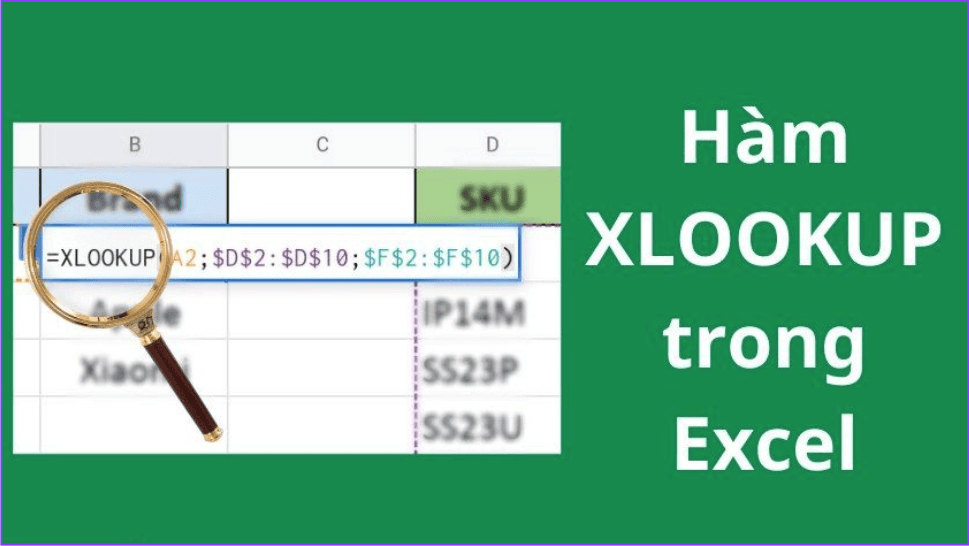
Để việc tìm kiếm dữ liệu không còn là trở ngại, bạn hãy ghi nhớ công thức cách dùng hàm XLOOKUP trong Excel cực kỳ ngắn gọn sau đây:
=XLOOKUP(Cái_cần_tìm, Cột_chứa_cái_cần_tìm, Cột_chứa_kết_quả)
Trong đó, ý nghĩa của từng phần được hiểu như sau:
- Cái_cần_tìm: Đây là thông tin bạn đã biết và muốn dùng nó để đi tra cứu (ví dụ: tên một người hoặc mã số của một món hàng).
- Cột_chứa_cái_cần_tìm: Bạn muốn Excel đi dò cái tên hay mã số đó ở cột nào trong bảng tính?
- Cột_chứa_kết_quả: Sau khi tìm thấy đúng đối tượng, bạn muốn lấy thông tin ở cột tương ứng nào? (ví dụ: lấy ra số điện thoại của người đó hoặc đơn giá của món hàng đó).
Việc nắm vững công thức cơ bản này sẽ giúp bạn thực hiện cách dùng XLOOKUP một cách nhanh chóng mà không cần phải lo lắng về việc đếm cột hay các lỗi công thức rườm rà như trước đây. Chỉ với 3 phần đơn giản, bạn đã có thể xử lý mọi bảng dữ liệu hằng ngày một cách chuyên nghiệp và chính xác nhất.
Hướng dẫn cách dùng hàm XLOOKUP trong Excel qua ví dụ minh họa
Để thấy rõ sự thông minh và linh hoạt của công cụ này hằng ngày, hãy cùng điểm qua các tình huống thực tế mà bạn thường xuyên gặp phải trong công việc văn phòng. Những ví dụ dưới đây sẽ minh chứng tại sao việc thành thạo cách dùng hàm XLOOKUP lại quan trọng đến vậy:
Tìm kiếm thông tin cơ bản nhanh chóng
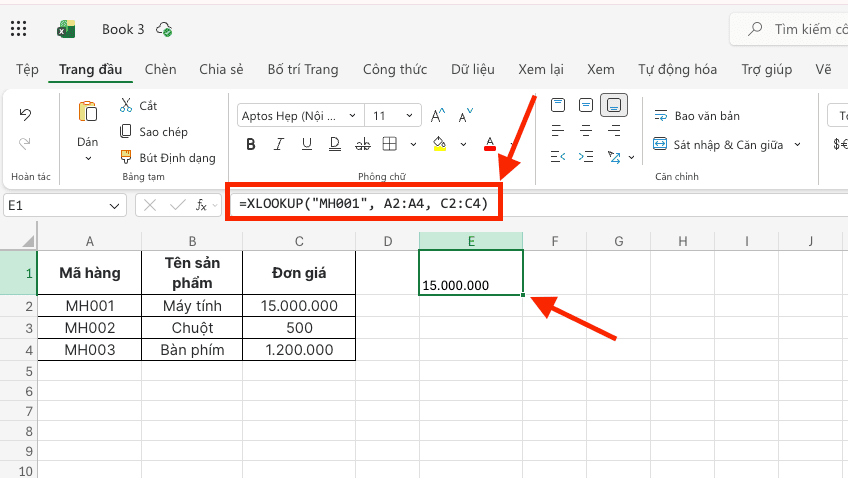
Giả sử bạn có một danh sách với mã hàng ở cột A và đơn giá ở cột C. Với cách dùng hàm XLOOKUP, bạn chỉ cần chọn mã hàng cần tra cứu, bôi đen cột A và bôi đen cột C. Ngay lập tức, đơn giá chính xác sẽ hiện ra mà bạn không cần phải tốn công đếm xem cột C nằm ở vị trí thứ mấy hay lo lắng về việc bảng tính bị xáo trộn.
Để hiểu rõ sự tiện lợi của cách dùng hàm XLOOKUP trong Excel, chúng ta hãy cùng thực hành qua một tình huống thực tế.
– Bước 1: Tại ô bạn muốn hiển thị kết quả, hãy nhập công thức:
=XLOOKUP(“MH001”, A2:A4, C2:C4)
– Bước 2: Nhấn phím Enter.
Kết quả: Ngay lập tức, con số 15.000.000 sẽ hiện ra một cách chính xác.
Giải thích thao tác:
Trong cách dùng XLOOKUP này, bạn chỉ cần chỉ ra 3 điểm:
- Cái bạn cần tìm là mã “MH001”.
- Bạn bảo Excel đi tìm mã đó ở cột A (vùng mã hàng).
- Sau khi tìm thấy, bạn yêu cầu lấy kết quả ở cột C (vùng đơn giá).
Tìm kiếm ngược từ phải sang trái dễ dàng
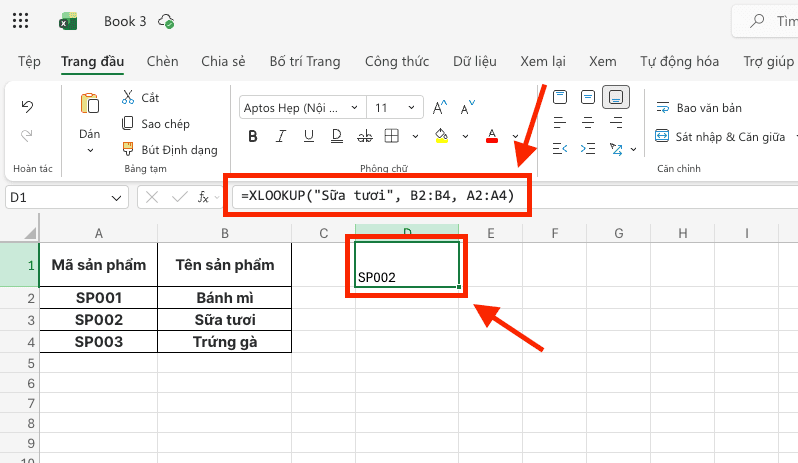
Đây là ưu điểm vượt trội mà các hàm cũ không thể làm được. Nếu bạn có tên sản phẩm ở cột B và muốn tìm mã sản phẩm tương ứng ở cột A nằm phía trước đó, cách dùng hàm XLOOKUP trong Excel sẽ giải quyết gọn gàng chỉ trong một bước duy nhất. Khả năng tìm kiếm linh hoạt ở mọi hướng giúp công việc của bạn trở nên trôi chảy và chuyên nghiệp hơn.
Để hiểu rõ sự hơn, chúng ta hãy cùng thực hành qua một tình huống thực tế.
– Bước 1: Tại ô bạn muốn hiển thị kết quả, hãy nhập công thức:
=XLOOKUP(“Sữa tươi”, B2:B4, A2:A4)
– Bước 2: Nhấn phím Enter.
Kết quả: Ngay lập tức, mã sản phẩm SP002 sẽ hiện ra chính xác.
Tại sao cách dùng XLOOKUP này lại vượt trội?
Trong cách dùng hàm XLOOKUP này, bạn không cần phải quan tâm đến vị trí của các cột. Bạn chỉ cần chỉ định:
- Bạn đang tìm chữ “Sữa tươi“.
- Bạn bảo Excel đi tìm chữ đó ở cột B (vùng tên sản phẩm).
- Sau khi tìm thấy, bạn yêu cầu lấy kết quả ở cột A (vùng mã sản phẩm).
Khả năng tìm kiếm linh hoạt ở mọi hướng giúp công việc hằng ngày của bạn trở nên trôi chảy và chuyên nghiệp hơn rất nhiều. Bạn sẽ không còn phải tốn thời gian để sắp xếp lại các cột dữ liệu hay học những công thức lồng nhau khó nhớ.
Xử lý thông báo lỗi thông minh
Thay vì để bảng tính xuất hiện những dòng lỗi “N/A” khó chịu khi không thấy dữ liệu, cách dùng XLOOKUP cho phép bạn tự thiết lập một câu thông báo nhẹ nhàng như “Không tìm thấy”. Điều này giúp file của bạn luôn sạch sẽ, dễ theo dõi và tạo ấn tượng tốt với cấp trên hoặc đối tác.
Để hiểu rõ sự hơn, chúng ta hãy cùng thực hành qua một tình huống thực tế.
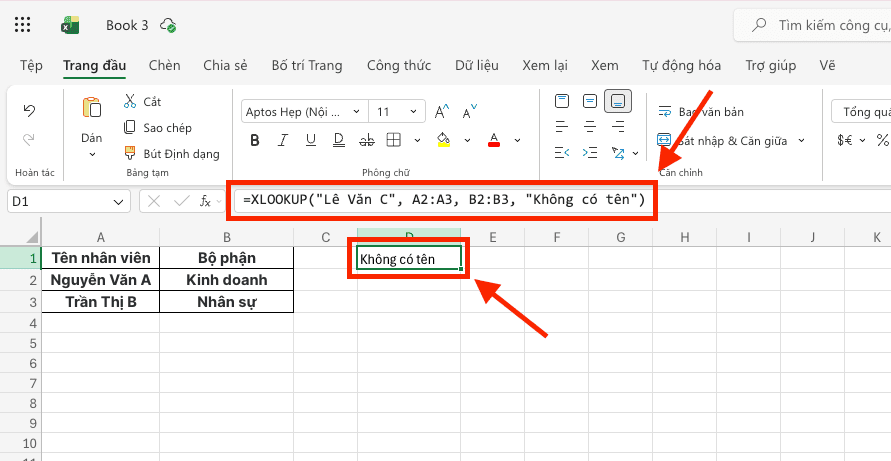
– Bước 1: Tại ô bạn muốn hiển thị kết quả, hãy nhập công thức:
=XLOOKUP(“Lê Văn C”, A2:A3, B2:B3, “Không có tên”)
– Bước 2: Nhấn phím Enter.
Kết quả: Ngay lập tức, ô tính sẽ hiện ra dòng chữ “Không có tên” thay vì lỗi “#N/A” như các hàm cũ.
Tại sao cách dùng XLOOKUP này lại chuyên nghiệp hơn?
Điểm đặc biệt ở đây chính là phần nội dung nằm ở vị trí thứ 4 trong công thức:
- Bạn tìm tên “Lê Văn C“.
- Bạn bảo Excel dò ở cột A.
- Bạn yêu cầu lấy kết quả ở cột B.
- Phần thông minh: Nếu tìm không thấy, hãy hiện chữ “Không có tên“.
Việc làm chủ cách dùng XLOOKUP theo cách này giúp file của bạn luôn sạch sẽ, dễ theo dõi và tạo ấn tượng tốt với cấp trên hoặc đối tác về sự chỉn chu trong công việc. Bạn sẽ không còn phải tốn thêm các công thức lồng nhau rườm rà để xử lý lỗi như trước đây nữa.
Thực hiện lệnh trích xuất đa hàng dữ liệu cùng lúc (Spill Feature)
XLOOKUP có khả năng trả về một mảng các thành phần thông tin chỉ với một lần thực hiện lệnh duy nhất, giúp tối ưu hóa công suất xử lý.
Tình huống: Tìm mã nhân viên và lấy về đồng thời Họ tên (Cột B), Bộ phận (Cột C), Lương (Cột D).
Thực thi lệnh:
– Bước 1: Tại dữ liệu mục tiêu (ô F2), bạn thực hiện nhập công thức:
=XLOOKUP(“NV-02”, A2:A5, B2:D5)
– Bước 2: Nhấn phím Enter để kích hoạt bộ xử lý của ứng dụng.
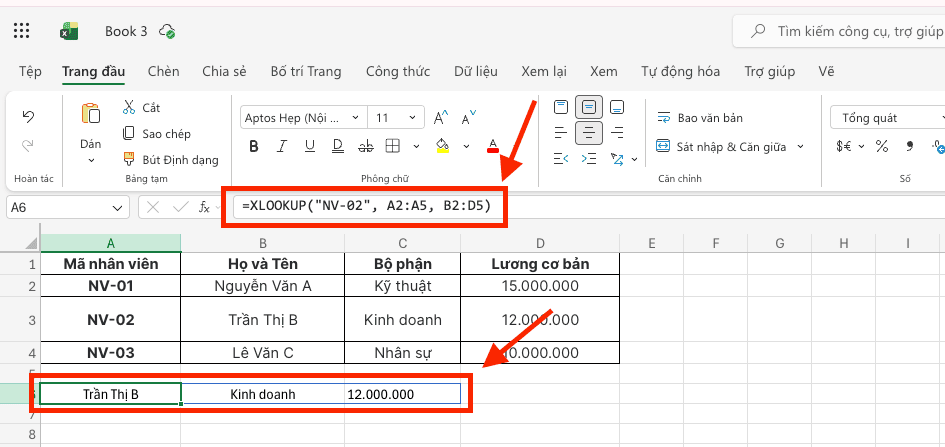
Cơ chế vận hành: Hệ thống sẽ thực hiện quy trình “Spill”, tự động nhận diện ranh giới vùng kết quả từ cột B đến cột D. Lúc này, ứng dụng thực hiện việc render đồng thời 03 giá trị: “Trần Thị B“, “Kinh doanh“, “12.000.000” vào các ô lân cận tương ứng mà không cần thực hiện lệnh sao chép công thức thủ công.
Cơ chế vận hành: Hệ thống thực hiện quy trình “Spill”, tự động phân bổ tương ứng vào 3 ô liên tiếp. Thao tác này giúp doanh nghiệp đồng bộ hóa thông tin nhanh chóng mà không cần thực hiện lệnh sao chép công thức nhiều lần.
Quy trình thực hiện lệnh tra cứu từ dưới lên trên (Search Mode)
Trong quản trị kho hoặc giao dịch, người dùng thường cần tìm thực thể dữ liệu mới nhất (nằm ở ranh giới cuối cùng của bảng).
Thực thi lệnh: Sử dụng tham số thứ 6 trong công thức:
=XLOOKUP(“Mã hàng”, A2:A100, B2:B100, , , -1)
– Bước 1: Tại dữ liệu mục tiêu, thực hiện nhập công thức với tham số tìm kiếm ngược:
=XLOOKUP(“SP-01”, A2:A6, B2:B6, , , -1)
– Bước 2: Nhấn phím Enter.
Cơ chế vận hành: Thông số -1 ở vị trí thứ 6 sẽ điều hướng bộ xử lý của ứng dụng thực hiện quy trình rà soát từ dưới ranh giới cuối cùng của dữ liệu ngược lên trên.
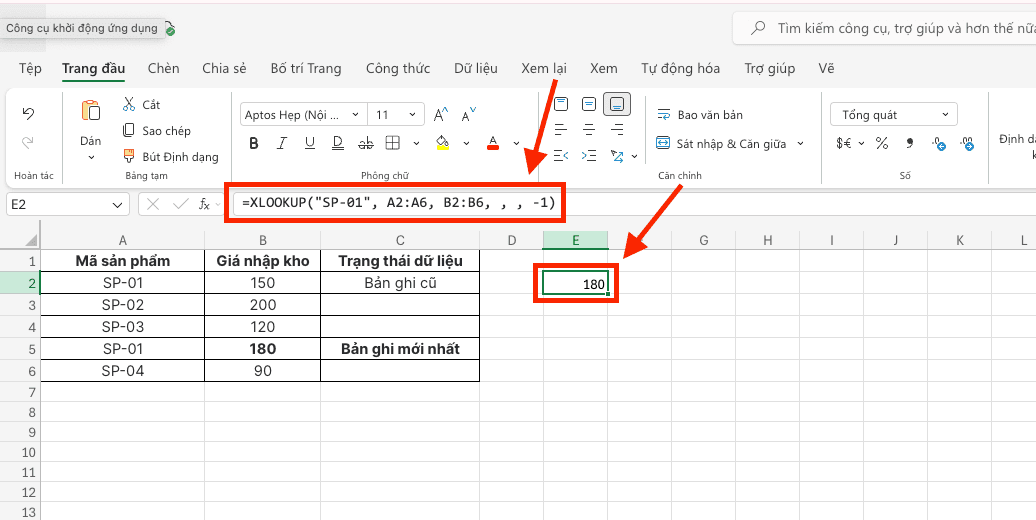
Kết quả: Hệ thống thực hiện việc render chính xác con số “180” (giá tại ô B5) thay vì lấy giá trị đầu tiên được tìm thấy ở ô B2.
Kết quả vận hành: Bộ xử lý sẽ đảo ngược quy trình rà soát, thực hiện việc quét dữ liệu từ dưới lên trên để lấy về thành phần thông tin cập nhật sau cùng. Đây là kỹ thuật quan trọng để rà soát các biến động dữ liệu trong hạ tầng dữ liệu thời gian thực.
Những lợi ích vượt trội khi bạn làm chủ cách dùng hàm XLOOKUP

Việc chuyển sang sử dụng XLOOKUP mang lại cho bạn những lợi thế rất lớn trong công việc văn phòng hằng ngày. Đây không chỉ là một công thức mới mà là một bước tiến giúp bạn xử lý bảng tính thông minh hơn. Dưới đây là những giá trị thực tế mà cách dùng hàm XLOOKUP mang lại:
- Tính ổn định và bền vững cao: Một trong những nỗi lo lớn nhất khi dùng các hàm cũ là công thức bị hỏng mỗi khi bạn chèn thêm hoặc xóa bớt một cột trong bảng tính. Với cách dùng XLOOKUP, vấn đề này sẽ hoàn toàn được loại bỏ. Công thức của bạn vẫn sẽ hoạt động chính xác và trả về kết quả đúng dù bạn có thay đổi bố cục tệp tin như thế nào đi nữa.
- Khả năng tìm kiếm đa năng: Thay vì phải phân vân giữa việc chọn VLOOKUP cho chiều dọc hay HLOOKUP cho chiều ngang, vốn yêu cầu người dùng phải học riêng cách dùng hàm Vlookup trong Excel và cách dùng hàm Hlookup trong Excel thì giờ đây bạn chỉ cần một công cụ duy nhất.
- Độ chính xác tuyệt đối theo mặc định: XLOOKUP được thiết lập để tìm kiếm chính xác 100% đối tượng mà bạn cần ngay từ đầu mà không yêu cầu bạn phải nhập thêm các ký hiệu phụ rườm rà. Điều này giúp bạn hạn chế tối đa những sai sót do nhầm lẫn các dòng dữ liệu gần giống nhau, đảm bảo thông tin luôn được trích xuất một cách tin cậy nhất.
Để đảm bảo các tính năng hiện đại này luôn hoạt động mượt mà và tệp tin không gặp sự cố, việc sử dụng bộ ứng dụng văn phòng bản quyền chính hãng là điều rất quan trọng. Khi đăng ký dịch vụ thông qua các đơn vị uy tín như MSO, bạn sẽ luôn được cập nhật những tiện ích mới nhất và nhận được sự hỗ trợ chuyên môn tận tâm từ đội ngũ chuyên gia hằng ngày. Sự đồng hành của MSO sẽ giúp bạn hoàn toàn yên tâm để tập trung vào việc nâng cao năng suất và sáng tạo trong công việc.
Các câu hỏi thường gặp (FAQs)
Trong quá trình thực hiện quy trình vận hành và quản trị hạ tầng tệp tin, người dùng thường đối mặt với một số thắc mắc kỹ thuật cụ thể. Đội ngũ chuyên gia của MSO xin giải đáp như sau:
Phiên bản Excel nào hỗ trợ thực hiện lệnh XLOOKUP?
Hiện tại, hàm XLOOKUP chỉ khả dụng trên các phiên bản Microsoft 365 và Excel 2021 trở về sau. Để thực hiện cách dùng hàm XLOOKUP một cách ổn định và nhận được các gói cập nhật mã nguồn mới nhất, doanh nghiệp nên thực hiện việc nâng cấp hạ tầng phần mềm thông qua MSO. Việc sử dụng bản quyền chính quy giúp bộ vi xử lý của ứng dụng luôn vận hành trong trạng thái tối ưu và bảo mật tuyệt đối.
Làm thế nào để thực hiện lệnh trích xuất nhiều cột kết quả cùng lúc?
Đây là một ưu điểm vượt trội trong cách dùng hàm XLOOKUP trong Excel. Thay vì chỉ xác định ranh giới một cột đơn lẻ, bạn hãy thực hiện việc mở rộng vùng chọn cho phần return_array (ví dụ: từ cột C đến cột E). Lúc này, bộ vi xử lý của hệ thống sẽ tự động thực hiện quy trình “Spill”, đổ toàn bộ thành phần thông tin vào các ô tương ứng bên cạnh chỉ với một lần thực thi lệnh duy nhất, giúp bứt phá công suất xử lý dữ liệu.
Việc thực hiện cách dùng XLOOKUP có làm chậm tốc độ xử lý của hạ tầng dữ liệu lớn không?
Ngược lại, hàm XLOOKUP được tối ưu hóa mã nguồn để bộ vi xử lý có thể truy vấn dữ liệu nhanh hơn so với các hàm mảng cũ. Quy trình vận hành của nó không yêu cầu hệ thống phải thực hiện lệnh quét toàn bộ bảng tính nếu đã tìm thấy mục tiêu, từ đó giúp tiết kiệm tài nguyên hệ thống và nâng cao tốc độ render kết quả cho các hòm thư dữ liệu mã nguồn quy mô lớn.
Tổng kết
Việc làm chủ kỹ thuật và nắm vững cách dùng hàm XLOOKUP là mắt xích quan trọng để xây dựng một hạ tầng dữ liệu văn bản sạch sẽ và chuyên nghiệp. Quy trình vận hành thông minh này không chỉ giúp tiết kiệm tài nguyên bộ vi xử lý mà còn đảm bảo tính chính xác tuyệt đối cho hòm thư dữ liệu mã nguồn của doanh nghiệp mỗi khi thực hiện lệnh truy xuất.
Hy vọng những hướng dẫn kỹ thuật trên đã hỗ trợ tổ chức giải quyết triệt để các rào cản trong quá trình xử lý bảng tính.
———————————————————
Fanpage: MSO.vn – Microsoft 365 Việt Nam
Hotline: 024.9999.7777