Nội dung bài viết
Có phải bạn đang muốn làm nổi bật tiêu đề hoặc thiết kế văn bản chuyên nghiệp hơn trong Microsoft Word nhưng chưa biết cách đúng không? Thực tế thì chỉ với vài thao tác đơn giản là bạn hoàn toàn có thể tạo chữ uốn cong đẹp mắt, nghệ thuật & linh hoạt theo ý muốn. Qua bài viết dưới đây, MSO sẽ hướng dẫn bạn cách làm chữ uốn cong trên Word cực đơn giản và nhanh chóng, dễ áp dụng cho mọi phiên bản của Microsoft Word.
Tại sao cần sử dụng chữ uốn cong trên Word trong thiết kế tài liệu?

Trong quy trình quản trị hạ tầng dữ liệu văn phòng chuyên nghiệp, việc trình bày văn bản không chỉ dừng lại ở tính chính xác mà còn yêu cầu chuẩn mực thẩm mỹ kỹ thuật cao. Việc làm chủ kỹ thuật chữ uốn cong trên Word mang lại những giá trị định lượng rõ rệt cho hệ thống tệp tin của doanh nghiệp:
- Nâng tầm thẩm mỹ cho hạ tầng tệp tin: Thực hiện việc tạo chữ uốn cong trên Word giúp chuyển đổi các dữ liệu chữ thô cứng thành các thực thể đồ họa nghệ thuật. Điều này giúp tài liệu thu hút sự chú ý trong quy trình tiếp cận thông tin, triệt tiêu sự đơn điệu của các phân hệ văn bản truyền thống. Đặc biệt, khi kết hợp cùng cách viết chữ lên ảnh trong Word, người dùng có thể tạo ra các thiết kế trực quan và thu hút hơn rất nhiều cho tài liệu, bài tập của mình.
- Tối ưu hóa ranh giới thiết kế: Quy trình vận hành này cho phép các dòng chữ ôm sát ranh giới của các hình khối (Shapes), biểu tượng hoặc huy hiệu. Đây là kỹ thuật then chốt để tối ưu hóa không gian hiển thị trong hòm thư dữ liệu mã nguồn khi người dùng cần thực hiện lệnh thiết kế nhãn mác hoặc tiêu đề báo cáo chuyên sâu.
- Chuẩn hóa hệ thống nhận diện thương hiệu: Việc thấu hiểu cách làm chữ uốn cong trên Word giúp người dùng thực hiện lệnh thiết kế các khẩu hiệu mang tính nhận diện thương hiệu cao. Sự đồng bộ này đảm bảo tính nhất quán cho toàn bộ hạ tầng dữ liệu của tổ chức khi thực hiện quy trình xuất bản các ấn phẩm truyền thông số.
Việc nắm vững cách tạo chữ uốn cong trên Word chính là giải pháp đơn giản nhưng hiệu quả để làm mới hạ tầng dữ liệu văn bản của bạn.
Cách làm chữ uốn cong trên Word thông qua phân hệ WordArt
Để hạ tầng phần mềm có thể thực hiện việc nhận diện và xử lý các ký tự văn bản như một thực thể đồ họa có khả năng biến đổi hình học, người dùng bắt buộc phải sử dụng phân hệ WordArt. Đây là bước đệm kỹ thuật quan trọng nhất trong cách làm chữ uốn cong trên Word, giúp tách biệt nội dung nghệ thuật khỏi luồng văn bản tĩnh thông thường, tạo điều kiện cho bộ vi xử lý thực hiện các hiệu ứng bẻ cong mã nguồn chữ.
Quy trình thực hiện lệnh khởi tạo bao gồm các bước cụ thể sau:
– Bước 1: Truy cập hạ tầng chức năng trên thanh điều khiển: Người dùng thực hiện lệnh nhấp chuột vào thẻ Insert (Chèn) trên thanh điều khiển Ribbon của ứng dụng Microsoft Word.
– Bước 2: Kích hoạt công cụ WordArt: Tại phân hệ chức năng mang tên Text, bạn thực hiện quy trình vận hành nhấp chọn biểu tượng WordArt (biểu tượng chữ A nghiêng). Thao tác này sẽ ra lệnh cho hệ thống mở rộng bảng điều khiển đồ họa văn bản.
– Bước 3: Khởi tạo thực thể khung chứa văn bản: Hệ thống sẽ hiển thị hòm thư dữ liệu mã nguồn bao gồm các mẫu định dạng phong phú. Sau khi người dùng thực hiện lệnh chọn một mẫu cụ thể, bộ vi xử lý của Word sẽ ngay lập tức khởi tạo một thực thể khung chứa văn bản nghệ thuật ngay tại tọa độ trang soạn thảo.
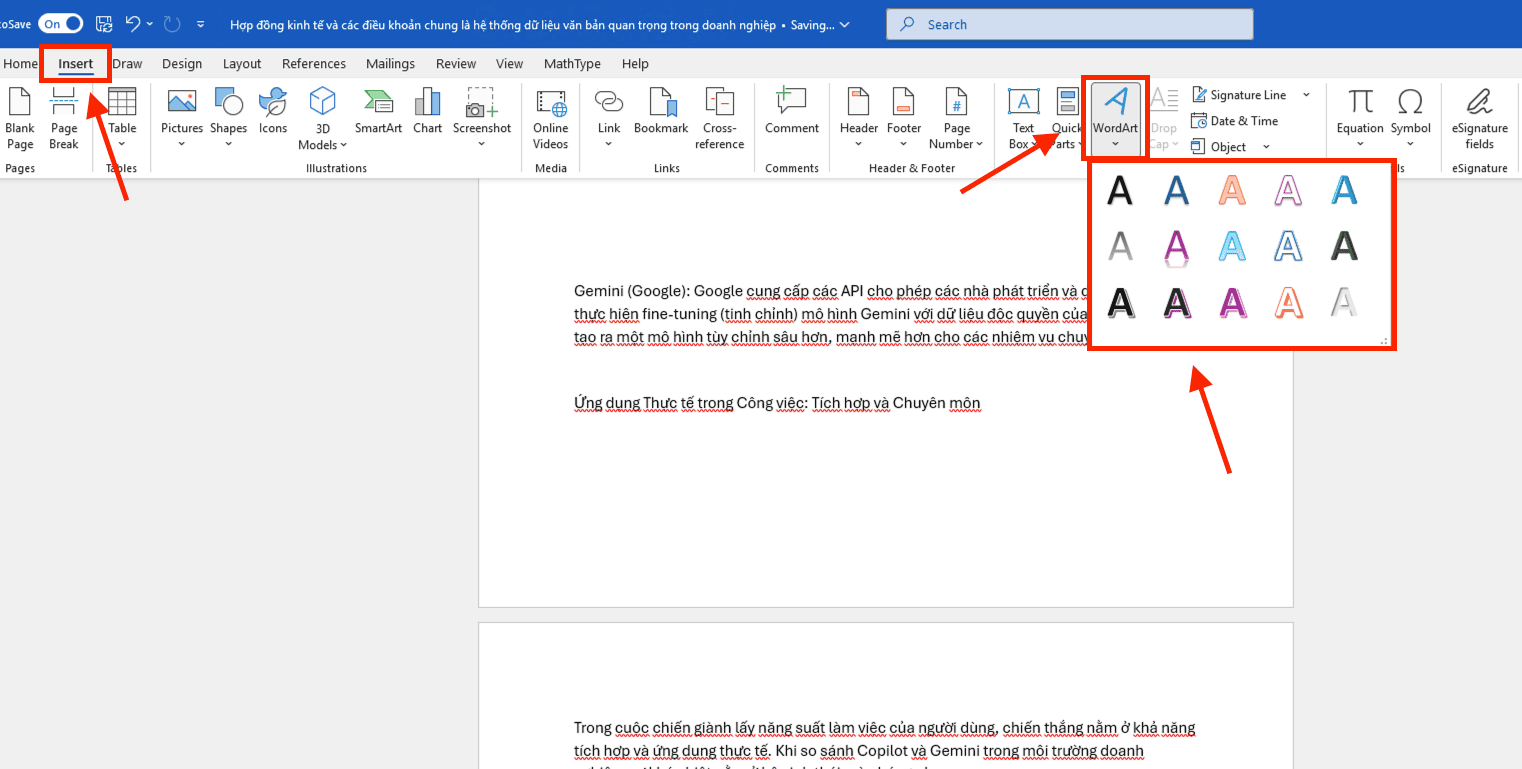
Việc sử dụng WordArt thay vì nhập văn bản trực tiếp giúp hòm thư dữ liệu mã nguồn của tệp tin dễ dàng thực hiện quy trình render các hiệu ứng biến dạng phức tạp.
Hướng dẫn cách tạo chữ uốn cong trên Word bằng phân hệ công cụ Transform
Sau khi đã hoàn tất quy trình vận hành khởi tạo thực thể WordArt, bước then chốt tiếp theo là thực hiện lệnh biến đổi cấu trúc hình học cho đoạn văn bản. Đây là công đoạn quan trọng nhất trong cách tạo chữ uốn cong trên Word để đạt được ranh giới đồ họa chuẩn xác theo đúng ý đồ thiết kế:
– Bước 1: Kích hoạt thẻ quản trị thực thể đồ họa: Người dùng thực hiện lệnh nhấp chọn trực tiếp vào thực thể chữ vừa được tạo lập. Ngay lập tức, phân hệ thanh công cụ ngữ cảnh mang tên Shape Format (hoặc Drawing Tools Format) sẽ tự động hiển thị, cho phép bạn can thiệp sâu vào các thuộc tính hiển thị của đối tượng.
– Bước 2: Truy cập bộ sưu tập hiệu ứng văn bản chuyên nghiệp: Tại nhóm chức năng WordArt Styles, bạn tìm đến mục Text Effects (biểu tượng chữ A có hiệu ứng phát sáng). Thao tác này giúp mở ra hạ tầng các lệnh tùy biến nâng cao dành riêng cho hòm thư dữ liệu mã nguồn chữ nghệ thuật.
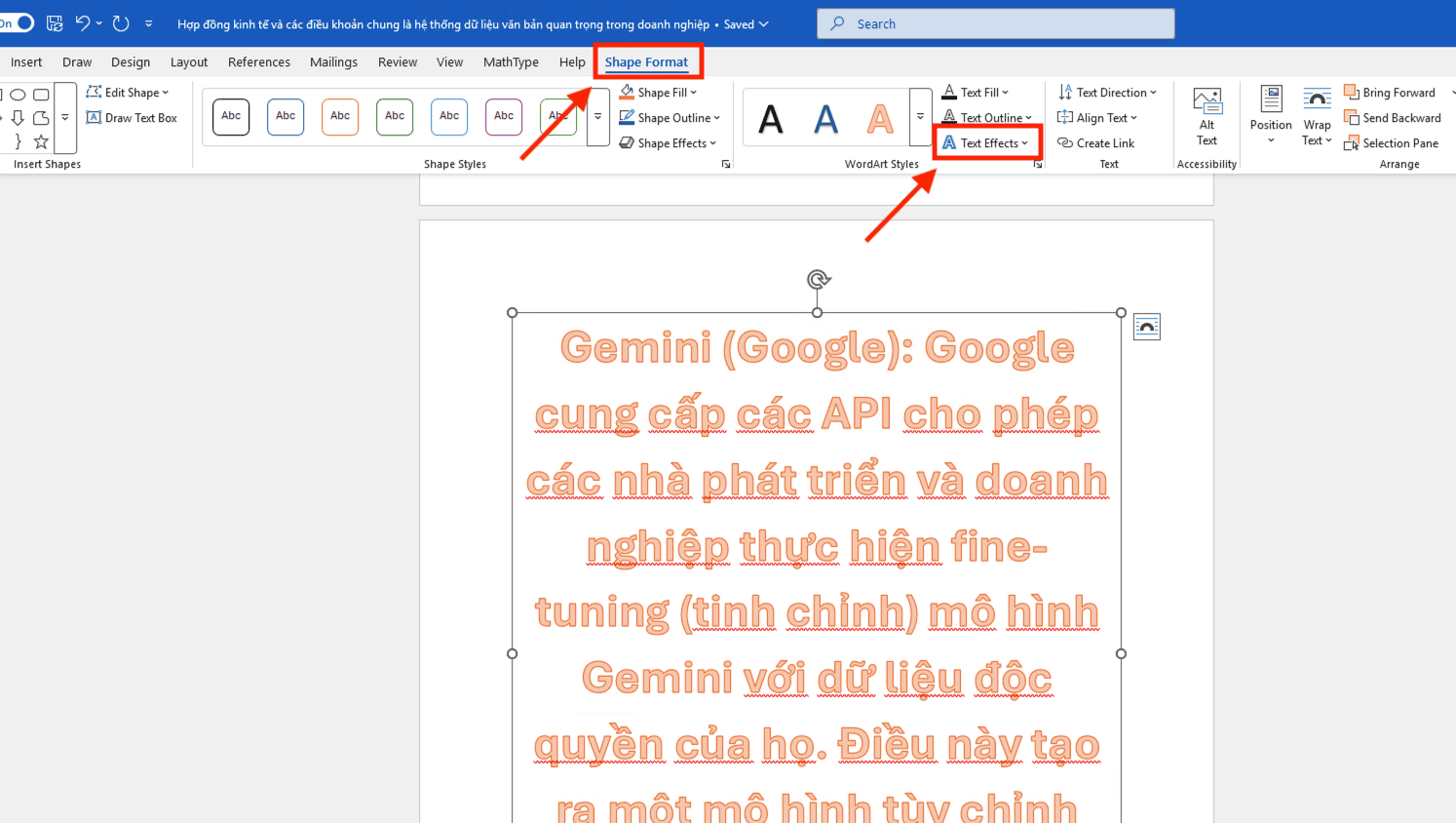
– Bước 3: Điều hướng phân hệ Transform: Bạn di chuyển con trỏ chuột xuống tùy chọn Transform ở cuối danh mục. Tại đây, hệ thống sẽ thực hiện quy trình rà soát và hiển thị một thư viện các kiểu biến dạng quỹ đạo phong phú như: Arch (Hình vòm), Circle (Vòng tròn), Button (Hình nút)…
– Bước 4: Thực thi lệnh uốn cong và hoàn tất Render: Người dùng thực hiện lệnh nhấp chọn một kiểu dáng mong muốn để hoàn tất quy trình chữ uốn cong trên Word. Ngay sau thao tác này, bộ vi xử lý của ứng dụng sẽ thực hiện việc render lại toàn bộ các chữ để chúng tuân thủ chính xác theo tọa độ đường cong đã được thiết lập.
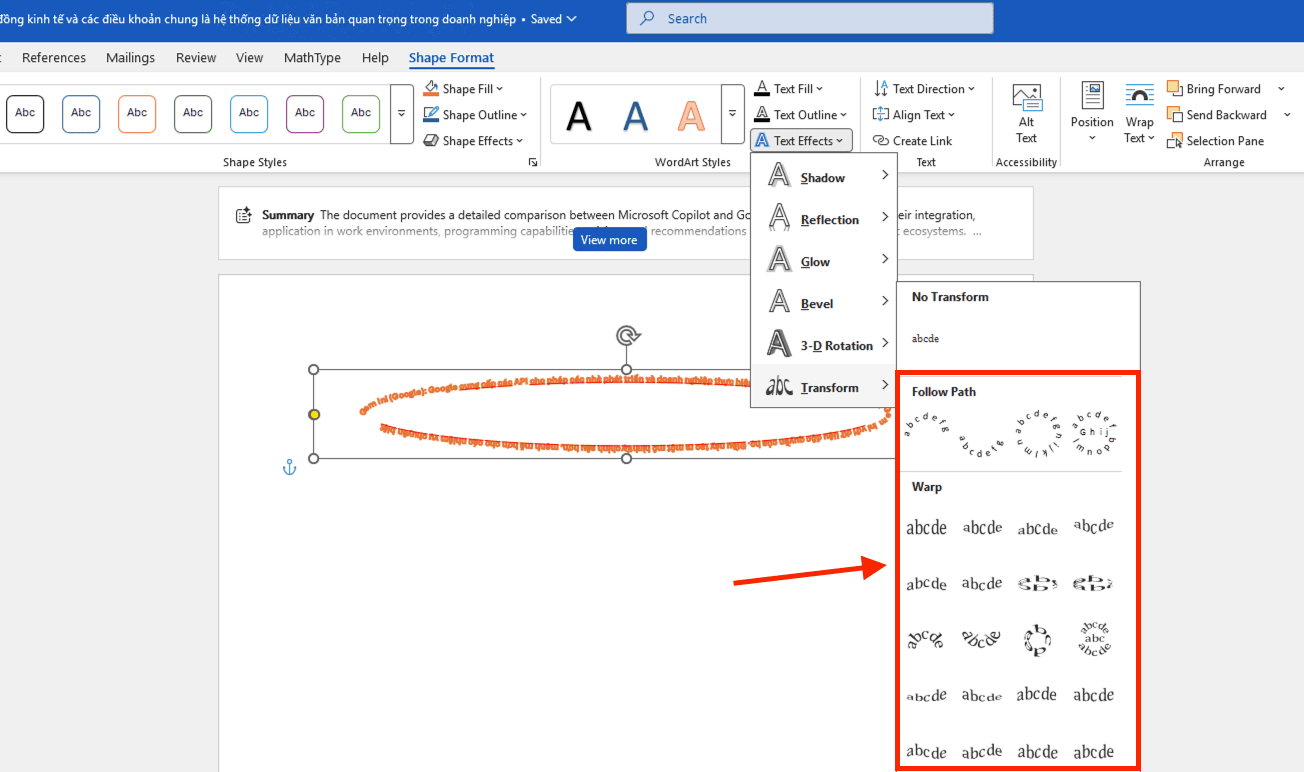
Việc làm chủ cách tạo chữ uốn cong trên Word thông qua công cụ Transform không chỉ giúp nâng tầm thẩm mỹ cho tài liệu mà còn thể hiện năng lực quản trị hạ tầng phần mềm một cách chuyên sâu.
Bí quyết và cách uốn cong dòng chữ trên Word chuẩn xác

Để đảm bảo các thành phần thông tin không bị vỡ nét hoặc sai lệch tọa độ ranh giới sau khi thực hiện quy trình biến dạng, quản trị viên cần nắm vững các kỹ thuật tinh chỉnh chuyên sâu. Việc thấu hiểu cơ chế điều phối thực thể sẽ giúp nội dung chữ uốn cong trên Word đạt được sự hoàn thiện tuyệt đối về mặt đồ họa:
- Điều phối ranh giới và bán kính đường cong: Ngay sau khi hệ thống thực hiện lệnh áp dụng hiệu ứng, một điều khiển đặc biệt màu vàng sẽ hiển thị trên ranh giới của thực thể. Quản trị viên cần thực hiện việc giữ và di chuyển để thay đổi bán kính hoặc độ sâu của quỹ đạo. Quy trình vận hành này cho phép bạn căn chỉnh dòng chữ khớp hoàn toàn với tọa độ mong muốn, tránh tình trạng thành phần thông tin bị che lấp bởi các đối tượng đồ họa khác trong hạ tầng tệp tin.
- Đồng bộ hóa hạ tầng thuộc tính đồ họa: Để bức ảnh hoặc tiêu đề chữ uốn cong trên Word đạt độ sắc nét tối đa, người dùng cần thực hiện lệnh chuẩn hóa các thuộc tính màu sắc (Text Fill) và hệ thống đường viền (Text Outline). Việc phối hợp chính xác các thông số này giúp thực thể đồ họa trở nên chuyên nghiệp và nhất quán với hòm thư dữ liệu mã nguồn nhận diện thương hiệu của tổ chức.
- Kỹ thuật và cách viết chữ uốn cong trên Word linh hoạt: Một ưu điểm lớn của bộ vi xử lý Word hiện đại là khả năng tái cấu trúc dữ liệu theo thời gian thực. Người dùng có thể thực hiện việc nhấp đúp vào khung uốn cong để bổ sung hoặc thay thế các chữ. Hệ thống sẽ tự động thực hiện lệnh tính toán và render lại hình dáng hình học, đảm bảo các ký tự mới luôn tuân thủ đúng cấu trúc quỹ đạo cong đã thiết lập mà không làm đình trệ quy trình vận hành soạn thảo.
Việc áp dụng đúng cách viết chữ uốn cong trên Word chuẩn quy trình kỹ thuật không chỉ nâng cao giá trị thẩm mỹ mà còn bảo vệ tính toàn vẹn của dữ liệu văn bản.
Những vấn đề cần lưu ý khi thực hiện tạo chữ uốn cong trên Word

Mặc dù quy trình thực hiện khá trực diện, người dùng và quản trị viên hệ thống cần đặc biệt lưu ý các rào cản sau để bảo vệ tính toàn vẹn của hạ tầng dữ liệu và đảm bảo chất lượng hiển thị cao nhất:
- Sự tương thích kiến trúc của phân hệ tệp tin: Tính năng tạo chữ uốn cong trên Word chỉ vận hành đạt hiệu suất tối ưu trên các tệp tin sử dụng định dạng mã nguồn .docx. Trong trường hợp người dùng thực hiện lệnh mở hoặc chỉnh sửa các tệp tin thuộc định dạng cũ (.doc), bộ vi xử lý hệ thống sẽ tự động thực hiện lệnh vô hiệu hóa phân hệ công cụ Transform. Để khắc phục rào cản kỹ thuật này, bạn cần thực hiện quy trình vận hành chuyển đổi tệp tin sang chuẩn XML hiện đại thông qua lệnh Convert trong menu thông tin hệ thống.
- Kiểm soát ranh giới an toàn khi thực thi lệnh in ấn: Khi áp dụng kỹ thuật biến dạng cho các chữ, tọa độ hiển thị của thực thể đồ họa thường thay đổi rất phức tạp so với văn bản gốc. Quản trị viên bắt buộc phải thực hiện quy trình rà soát hạ tầng tệp tin thông qua tính năng Print Preview (Xem trước khi in). Việc này đảm bảo các thành phần thông tin không bị tràn ra ngoài ranh giới an toàn của trang giấy hoặc bị bộ vi xử lý của máy in thực hiện lệnh cắt bỏ, gây rủi ro sai lệch dữ liệu trong quy trình xuất bản vật lý.
- Rào cản về tài nguyên bộ vi xử lý khi render đồ họa: Việc duy trì quá nhiều thực thể chữ uốn cong trên Word trong cùng một hòm thư dữ liệu mã nguồn có thể làm tăng gánh nặng xử lý cho phần cứng. Để quy trình vận hành luôn thông suốt, doanh nghiệp nên thực hiện việc trang bị các gói giải pháp Microsoft 365 chính quy từ MSO. Điều này giúp hạ tầng phần mềm luôn nhận được các gói vá lỗi và tối ưu hóa mã nguồn mới nhất, giúp triệt tiêu các rủi ro về giật lag dữ liệu đồ họa khi xử lý các tài liệu có cấu trúc phức tạp.
Việc thấu hiểu và kiểm soát tốt các rào cản kỹ thuật này là yếu tố then chốt để quy trình tạo chữ uốn cong trên Word của bạn không chỉ đạt chuẩn thẩm mỹ mà còn duy trì được tính ổn định và bảo mật tuyệt đối cho hạ tầng dữ liệu của tổ chức.
Đăng ký tư vấn giải pháp Microsoft 365 tại MSO

Việc quản trị hạ tầng dữ liệu và thiết lập ranh giới bảo mật cho thiết bị yêu cầu sự am hiểu chuyên sâu về kiến trúc phần mềm Microsoft 365. Những sai sót trong quy trình vận hành hoặc thực hiện lệnh cấu hình không chuẩn xác có thể dẫn đến rủi ro về ổn định hạ tầng. Nếu doanh nghiệp của bạn đang tìm kiếm giải pháp bản quyền chính hãng để thực hiện các kỹ thuật xử lý văn bản như chữ uốn cong trên Word một cách chuyên nghiệp, hãy liên hệ ngay với MSO.
Chúng tôi luôn tự hào là đối tác chiến lược cấp cao của Microsoft tại thị trường Việt Nam, cam kết bảo mật toàn vẹn hòm thư dữ liệu mã nguồn của tổ chức thông qua hệ thống quy trình được vận hành tiêu chuẩn.
MSO hỗ trợ doanh nghiệp tối ưu hóa hạ tầng phần mềm và triệt tiêu các rào cản kỹ thuật để nâng cao công suất làm việc thông qua các dịch vụ chuyên nghiệp:
- Xây dựng hệ thống lưu trữ và cộng tác trực tuyến tối ưu.
- Xử lý các thông số kỹ thuật, sửa lỗi thực thể phần mềm và bảo vệ ranh giới dữ liệu an toàn tuyệt đối.
- Giúp đội ngũ nhân sự vận hành thành thạo các tính năng và phân hệ nâng cao trong hệ sinh thái Microsoft 365.
Các câu hỏi thường gặp (FAQs)
Trong quá trình quản trị hạ tầng đồ họa văn bản và thực hiện các lệnh tùy biến, người dùng thường đối mặt với một số thắc mắc kỹ thuật cụ thể. Đội ngũ chuyên gia xin giải đáp như sau:
Tại sao thực thể Transform không hiển thị trong phân hệ WordArt để thực hiện lệnh tạo chữ uốn cong?
Rào cản kỹ thuật này phát sinh do hạ tầng tệp tin của bạn đang vận hành trên định dạng cũ (.doc). Để khắc phục, người dùng cần thực hiện lệnh truy cập vào File > Info > Convert. Quy trình vận hành này sẽ thực hiện việc nâng cấp mã nguồn tệp tin lên chuẩn hiện đại, giúp hệ thống hiển thị đầy đủ các công cụ xử lý biến dạng chuyên sâu để bạn thực hiện cách làm chữ uốn cong trên Word.
Thực thể chữ uốn cong trên Word có bảo toàn được cấu trúc khi thực hiện lệnh xuất bản sang định dạng PDF không?
Khi bộ vi xử lý thực hiện quy trình vận hành xuất bản sang PDF, các thành phần thông tin chữ sẽ được thực hiện việc đóng gói dưới dạng các vector. Điều này đảm bảo toàn bộ tọa độ và ranh giới đường cong được giữ nguyên vẹn, giúp tài liệu hiển thị đồng nhất trên mọi thiết bị đầu cuối mà không bị lỗi render.
Có thể thực hiện lệnh uốn cong cho văn bản thông thường mà không chuyển sang WordArt không?
Không thể. Bộ vi xử lý của Word yêu cầu các thành phần thông tin phải nằm trong phân hệ WordArt để được hệ thống nhận diện là một thực thể đồ họa có khả năng thay đổi hình dáng hình học. Nếu bạn đang có một đoạn văn bản thường, hãy thực hiện việc sao chép nội dung đó và dán vào một khung WordArt mới để bắt đầu quy trình uốn cong.
Tổng kết
Việc làm chủ kỹ thuật tạo chữ uốn cong trên Word là một mắt xích quan trọng trong việc nâng cao thẩm mỹ và tính chuyên nghiệp của hạ tầng dữ liệu văn phòng. Dù người dùng thực hiện các lệnh biến đổi hình học cơ bản hay triển khai các quy trình vận hành đồ họa phức tạp, mục tiêu cuối cùng vẫn là bảo vệ tính toàn vẹn và giá trị của các thành phần thông tin trong tài liệu tổ chức.
Hy vọng những hướng dẫn chi tiết về cách làm chữ uốn cong trên Word của MSO đã hỗ trợ bạn xử lý triệt để các rào cản kỹ thuật hiện tại, từ đó bứt phá năng suất lao động trong kỷ nguyên số.
———————————————————
Fanpage: MSO.vn – Microsoft 365 Việt Nam
Hotline: 024.9999.7777