Nội dung bài viết
Microsoft Copilot là trợ lý trí tuệ nhân tạo đột phá, tích hợp mô hình DALL-E 3 mạnh mẽ giúp biến mọi ý tưởng văn bản thành hình ảnh sắc nét chỉ trong vài giây. Với khả năng hiểu ngôn ngữ tự nhiên vượt trội và tốc độ xử lý ưu việt, công cụ này đã thúc đẩy hiệu suất sáng tạo nội dung của người dùng tăng lên tới khoảng 40% trong năm 2025.
Nếu bạn đang loay hoay vì thiếu kỹ năng thiết kế hay tốn quá nhiều chi phí cho kho ảnh bản quyền, hãy áp dụng ngay cách tạo ảnh bằng Copilot dưới đây của MSO để làm chủ công nghệ và tạo ra những tác phẩm nghệ thuật độc bản hoàn toàn miễn phí.
Hướng dẫn chi tiết cách tạo ảnh bằng Copilot trên máy tính
Để thực hiện cách tạo ảnh bằng Copilot một cách chính xác và nhận được kết quả đẹp nhất, bạn hãy làm theo đúng 4 bước hướng dẫn cụ thể sau đây:
– Bước 1: Truy cập vào giao diện Copilot
Có hai cách để bạn truy cập vào công cụ này trên máy tính:
Cách 1: Sử dụng trình duyệt (Chrome, Coc Coc, Edge…) và truy cập trực tiếp vào địa chỉ website: copilot.microsoft.com.
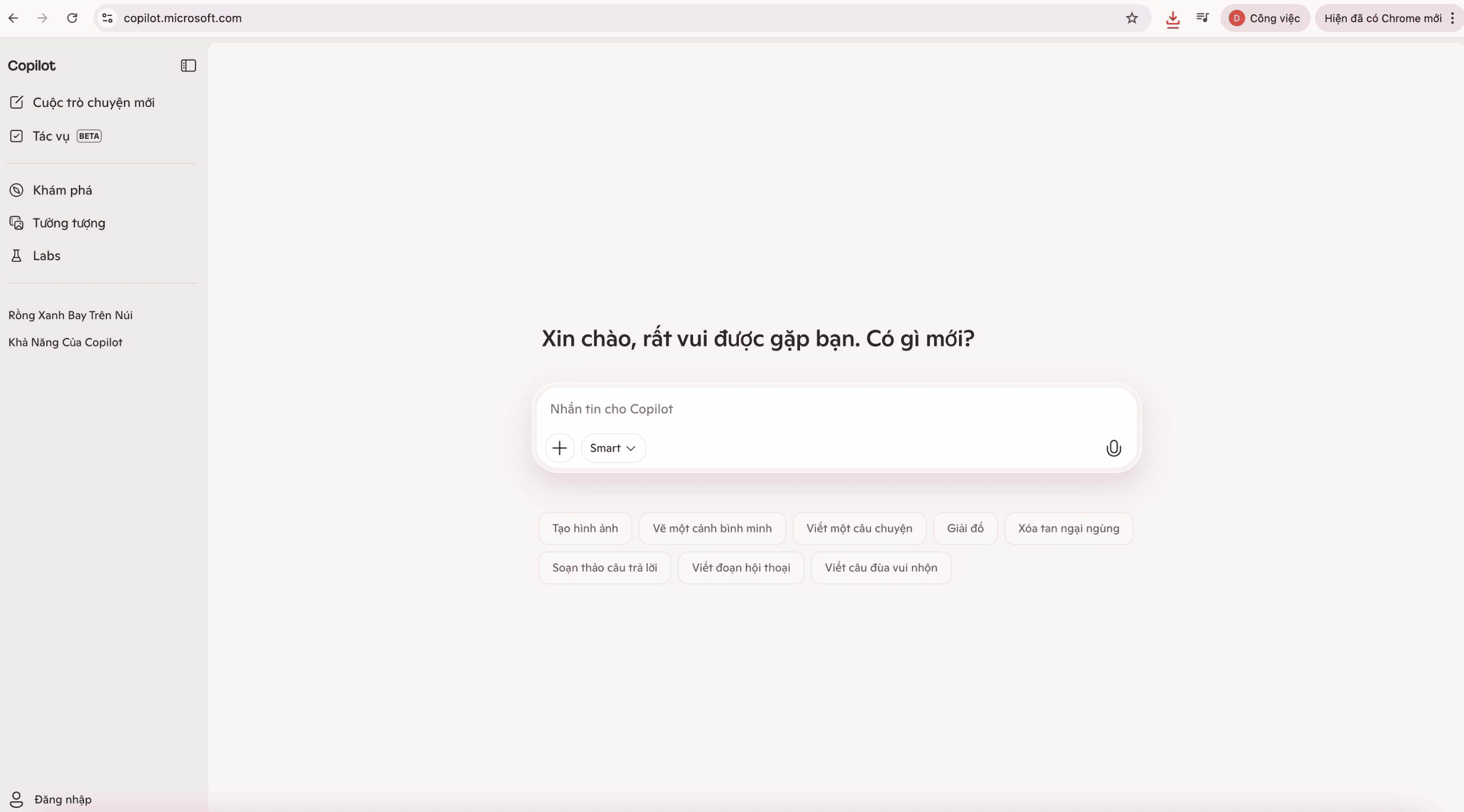
Cách 2: Nếu bạn dùng trình duyệt Microsoft Edge, hãy nhìn lên góc trên cùng bên phải màn hình và nhấn vào biểu tượng logo Copilot (hình kim cương đa sắc). Một cửa sổ chat sẽ hiện ra ngay bên cạnh trang web bạn đang xem.
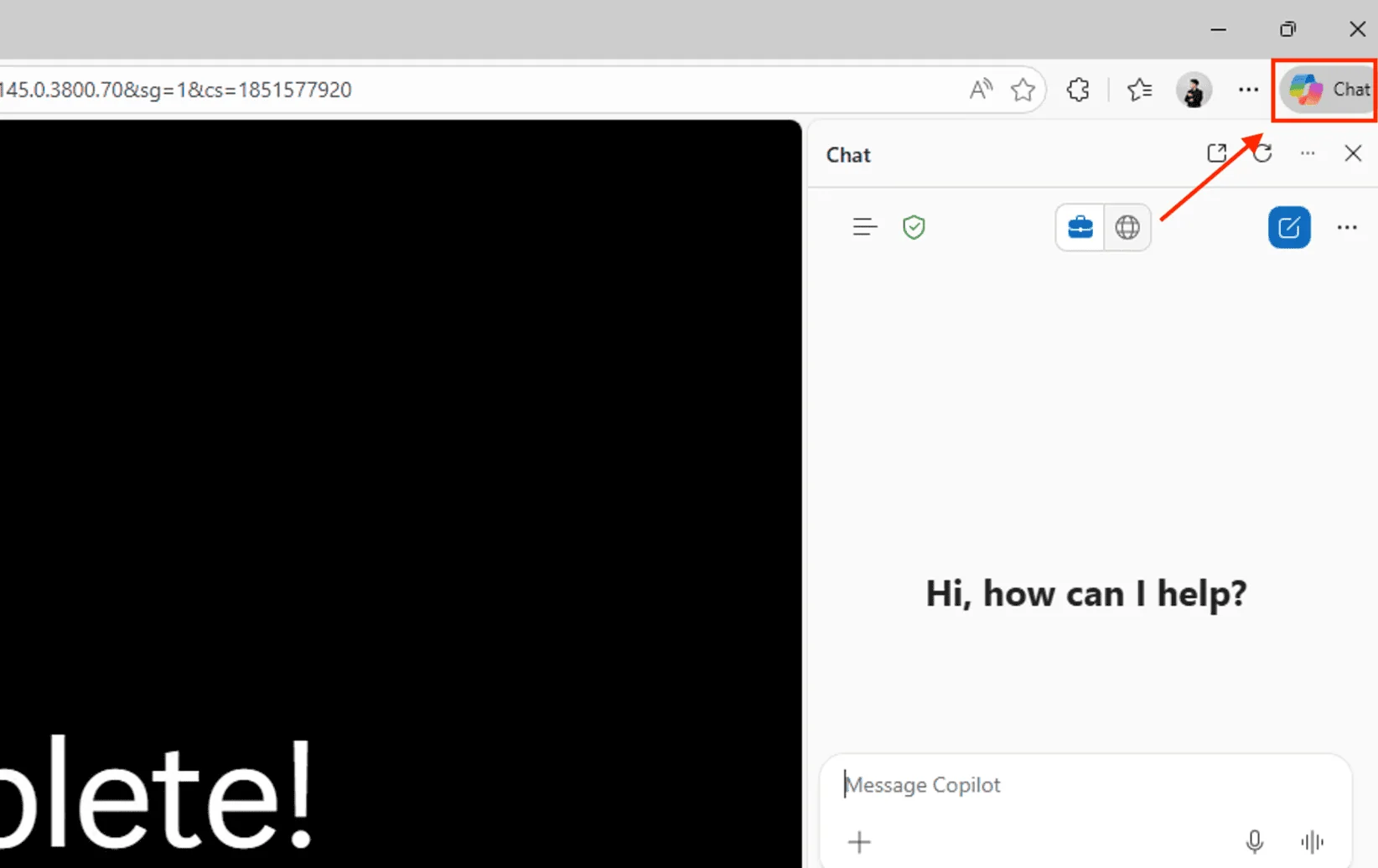
– Bước 2: Đăng nhập tài khoản Microsoft
Bạn bắt buộc phải đăng nhập để sử dụng tính năng tạo ảnh. Hãy nhấn vào nút Sign in (Đăng nhập) và sử dụng tài khoản Microsoft cá nhân (như Outlook, Hotmail) hoặc tài khoản doanh nghiệp được MSO cấp quyền. Việc đăng nhập giúp bạn lưu lại lịch sử các bức ảnh đã tạo và sử dụng các lượt tăng tốc (Boosts) để AI xử lý ảnh nhanh hơn.
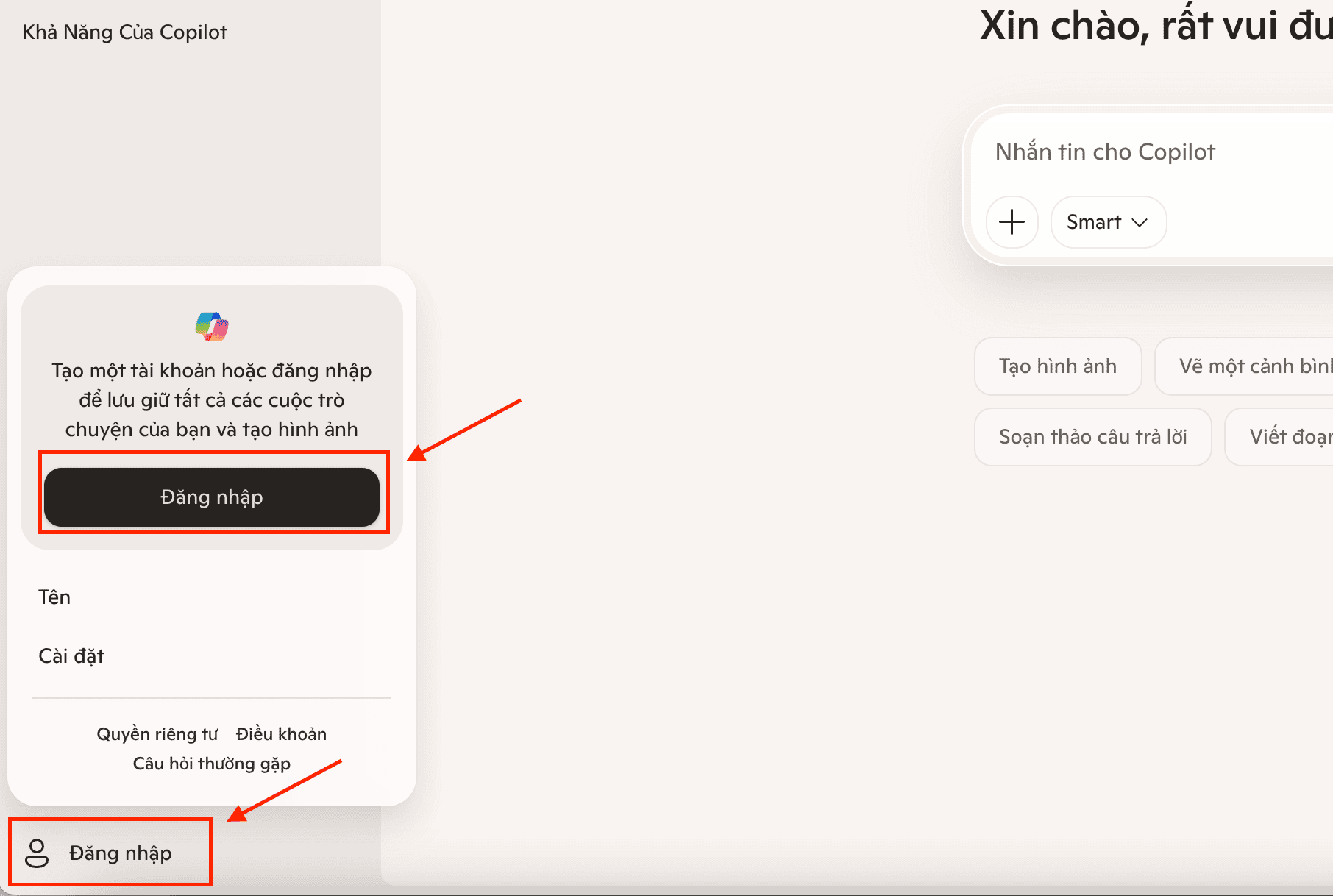
– Bước 3: Nhập mô tả hình ảnh (Câu lệnh)
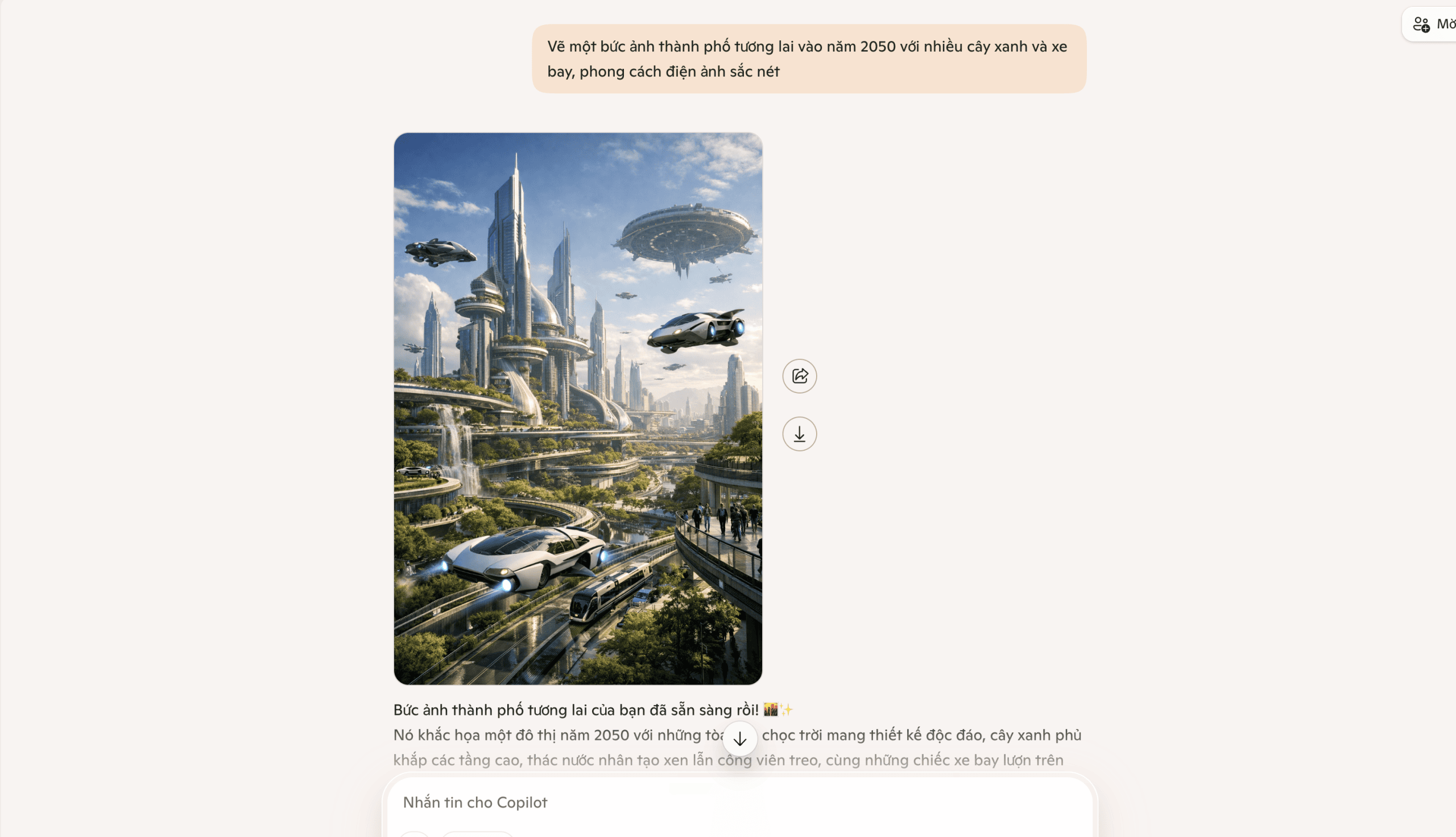
Tại khung chat dưới cùng, bạn hãy nhập yêu cầu của mình. Để cách tạo ảnh bằng Copilot hoạt động chính xác, bạn nên bắt đầu câu lệnh bằng các từ chỉ hành động như: “Vẽ một bức ảnh…”, “Tạo hình ảnh về…”, hoặc “Thiết kế một mẫu…”.
*Ví dụ: “Vẽ một bức ảnh thành phố tương lai vào năm 2050 với nhiều cây xanh và xe bay, phong cách điện ảnh sắc nét”.
– Bước 4: Nhận kết quả và lưu trữ
Sau khi bạn nhấn Enter (hoặc nút gửi), hãy đợi khoảng 15 – 30 giây. Công cụ Microsoft Copilot tạo ảnh AI sẽ xử lý dữ liệu và trả về cho bạn 4 bức ảnh khác nhau dựa trên mô tả đó.
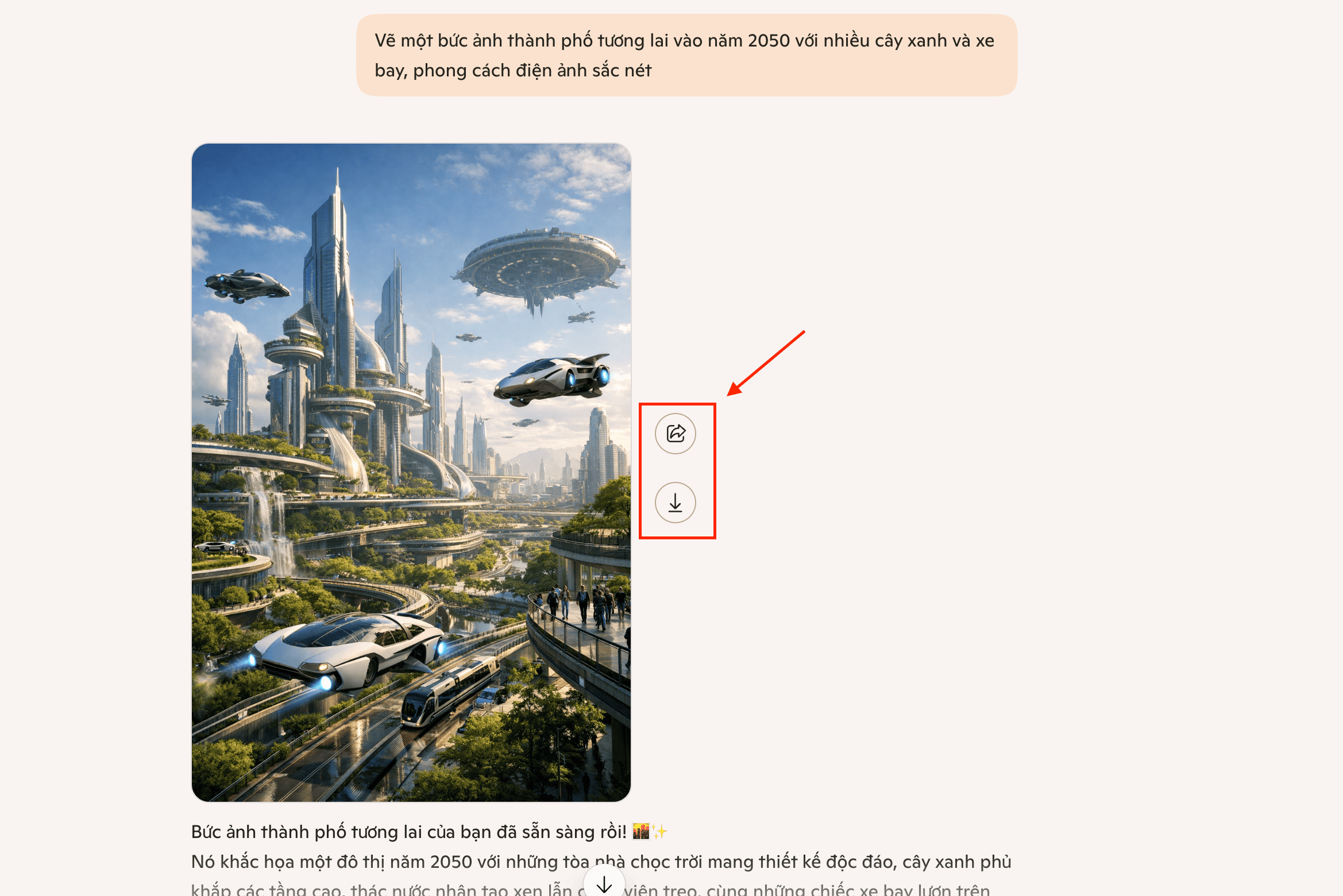
- Xem ảnh: Nhấp chuột trực tiếp vào bức ảnh bạn thích nhất để mở rộng kích thước lớn hơn.
- Tải về: Nhấn vào nút Download (Tải xuống) để lưu ảnh về máy tính dưới định dạng chất lượng cao.
- Chia sẻ: Bạn có thể chọn nút Share để gửi link ảnh cho bạn bè hoặc đồng nghiệp ngay lập tức.
Chỉ với 4 bước đơn giản này, bất kỳ ai cũng có thể thực hiện thành công cách tạo ảnh bằng Copilot để phục vụ cho các bài thuyết trình, bài viết mạng xã hội hoặc thiết kế cá nhân một cách chuyên nghiệp.
Bài viết liên quan: Microsoft Copilot Portraits: Cách tạo ảnh AI chỉ trong 1 phút
Tìm hiểu đôi nét về Copilot tạo ảnh AI
Copilot tạo ảnh AI là một tính năng sử dụng trí tuệ nhân tạo để tạo ra những hình ảnh mới hoàn toàn dựa trên các mô tả bằng văn bản của người dùng. Thay vì bạn phải tự dùng bút vẽ hoặc các công cụ thiết kế chuyên nghiệp, phần mềm này sẽ tự động làm thay bạn mọi công đoạn từ phác thảo đến tô màu.
Công nghệ này được xây dựng trên mô hình DALL-E 3 từ OpenAI – một hệ thống máy tính có khả năng hiểu ngôn ngữ con người một cách sâu sắc. Khi bạn thực hiện cách tạo ảnh bằng Copilot, hệ thống sẽ hoạt động theo các bước cụ thể như sau:
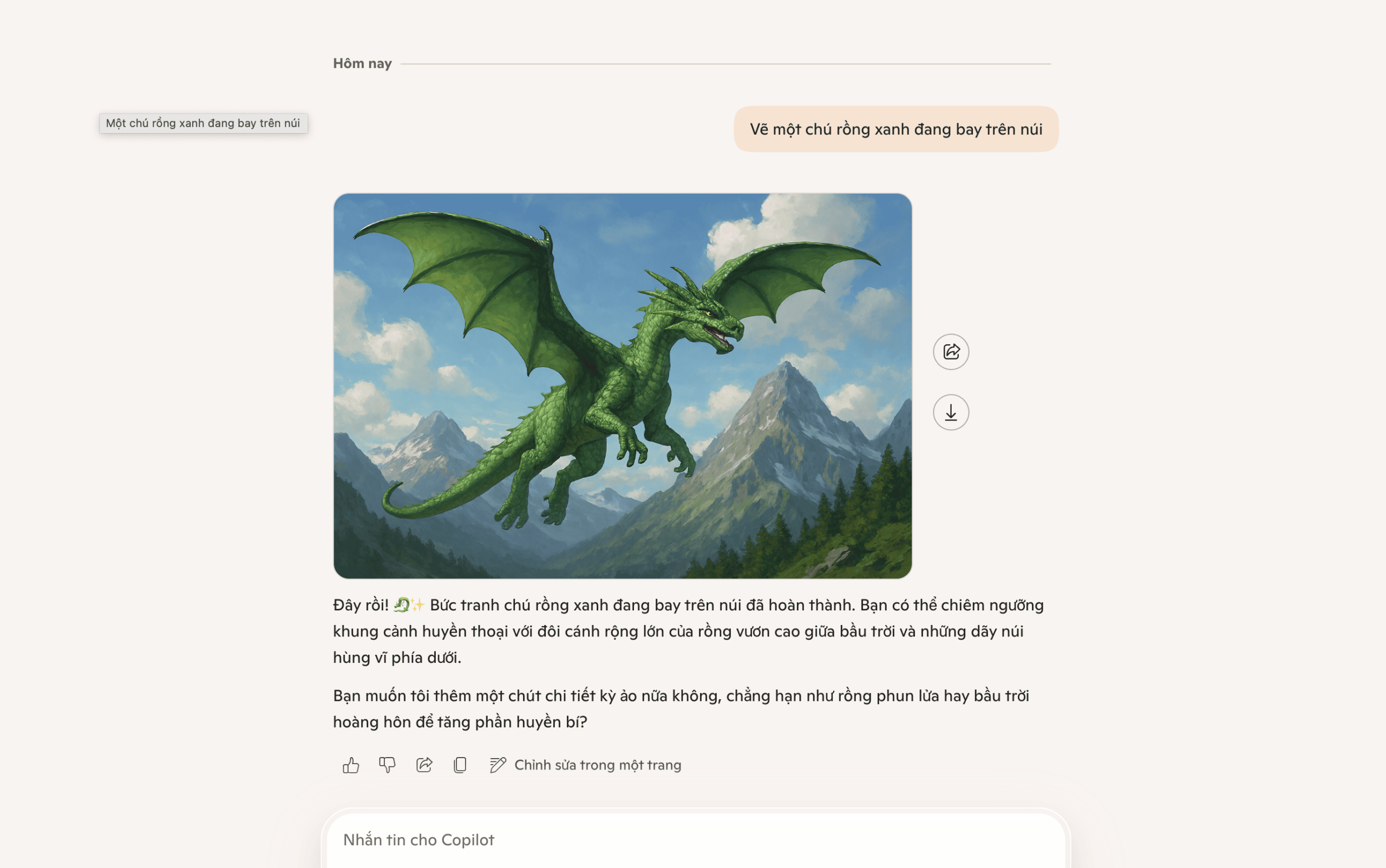
– Bước 1: Tiếp nhận văn bản (Input): Bạn nhập một câu lệnh (Prompt) mô tả hình ảnh bạn muốn (ví dụ: “Vẽ một chú rồng xanh đang bay trên núi”).
– Bước 2: Phân tích dữ liệu: AI sẽ phân tích từng từ khóa trong câu lệnh để xác định đối tượng (con rồng), hành động (đang bay) và môi trường xung quanh (núi).
– Bước 3: Xây dựng hình ảnh: Máy tính bắt đầu lắp ghép và tạo ra các điểm ảnh, màu sắc và ánh sáng để hình thành một bức tranh hoàn chỉnh bám sát theo mô tả.
– Bước 4: Hiển thị kết quả: Hệ thống sẽ trả về phương án hình ảnh giống với yêu cầu mà bạn đưa ra nhất.
Nói một cách thực tế nhất, công cụ này giúp bạn sở hữu một họa sĩ ảo luôn sẵn sàng phục vụ 24/7. Bạn không cần có năng khiếu nghệ thuật, không cần biết pha màu hay chỉnh sửa ánh sáng, tất cả những gì bạn cần làm là diễn đạt ý tưởng của mình thành văn bản. Đây chính là yếu tố cốt lõi giúp cách tạo ảnh bằng Copilot trở thành xu hướng sáng tạo nội dung phổ biến nhất hiện nay.
Tại sao nên sử dụng cách tạo ảnh bằng Copilot?
Việc áp dụng cách tạo ảnh bằng Copilot vào công việc và học tập mang lại những lợi ích cụ thể sau đây, giúp bạn giải quyết các vấn đề về thời gian và kỹ năng thiết kế:
Tiết kiệm thời gian tối đa
Nếu tự thiết kế một bức ảnh chuyên nghiệp, bạn có thể mất hàng giờ đồng hồ. Với công cụ Copilot tạo ảnh AI, bạn chỉ cần đợi từ 10 đến 30 giây để nhận về 4 phương án hình ảnh khác nhau. Điều này giúp bạn nhanh chóng có được hình minh họa cho bài viết, báo cáo hoặc mạng xã hội mà không cần chờ đợi lâu.
Xóa bỏ rào cản về kỹ năng thiết kế
Một trong những lý do lớn nhất để bạn sử dụng cách tạo ảnh bằng Copilot là sự đơn giản. Bạn không cần phải bỏ thời gian để học các phần mềm phức tạp như Photoshop hay Illustrator. Mọi thao tác căn chỉnh bố cục, phối màu, vẽ chi tiết đều do AI thực hiện. Tất cả những gì bạn cần là khả năng diễn đạt ý tưởng của mình bằng văn bản một cách rõ ràng.
Hình ảnh sắc nét – Phong cách đa dạng
Công cụ này không chỉ tạo ra những bức ảnh đơn giản mà còn có khả năng xử lý các yêu cầu kỹ thuật cao:
- Ánh sáng và đổ bóng: AI tự động tính toán hướng sáng để tạo ra chiều sâu cho bức ảnh.
- Phong cách nghệ thuật: Bạn có thể yêu cầu tạo ảnh theo nhiều phong cách khác nhau như: ảnh chụp thực tế (Realistic), tranh sơn dầu, hoạt hình 3D, vẽ chì, hoặc phong cách nghệ thuật kỹ thuật số (Digital Art).
- Độ phân giải: Hình ảnh xuất ra có độ chi tiết tốt, đủ tiêu chuẩn để sử dụng trên các nền tảng trực tuyến.
Tối ưu hóa chi phí

Thay vì phải mua bản quyền các kho ảnh (stock photo) đắt đỏ hoặc thuê thiết kế cho những nhu cầu hình ảnh đơn giản, bạn có thể tự mình thực hiện cách tạo ảnh bằng Copilot. Hiện tại, Microsoft cho phép người dùng cá nhân sử dụng tính năng này hoàn toàn miễn phí, giúp giảm thiểu đáng kể chi phí sản xuất nội dung hình ảnh.
Khơi nguồn ý tưởng sáng tạo
Đôi khi bạn có ý tưởng nhưng không biết phải trình bày thế nào. Việc nhập mô tả vào Copilot tạo ảnh AI sẽ giúp bạn nhìn thấy ý tưởng đó dưới nhiều góc độ khác nhau. Đây là cách tuyệt vời để tìm kiếm cảm hứng trước khi bắt tay vào một dự án lớn.
Bí quyết viết câu lệnh (Prompt)
Chất lượng hình ảnh bạn nhận được từ cách tạo ảnh bằng Copilot phụ thuộc hoàn toàn vào cách bạn viết câu lệnh (được gọi là Prompt). Câu lệnh chính là lời hướng dẫn mà bạn đưa cho AI. Nếu lời hướng dẫn quá chung chung, AI sẽ tự ý thêm vào các chi tiết ngẫu nhiên. Ngược lại, một câu lệnh chi tiết và rõ ràng sẽ giúp AI hiểu đúng ý định của bạn ngay từ lần đầu tiên.
Để có kết quả tốt nhất, bạn nên áp dụng công thức viết lệnh tiêu chuẩn sau đây:
[Chủ thể] + [Hành động] + [Bối cảnh] + [Phong cách nghệ thuật] + [Ánh sáng/Màu sắc]
Hãy cùng so sánh sự khác biệt giữa hai cách viết lệnh dưới đây:
- Cách viết chưa tối ưu: “Vẽ một con chó”.
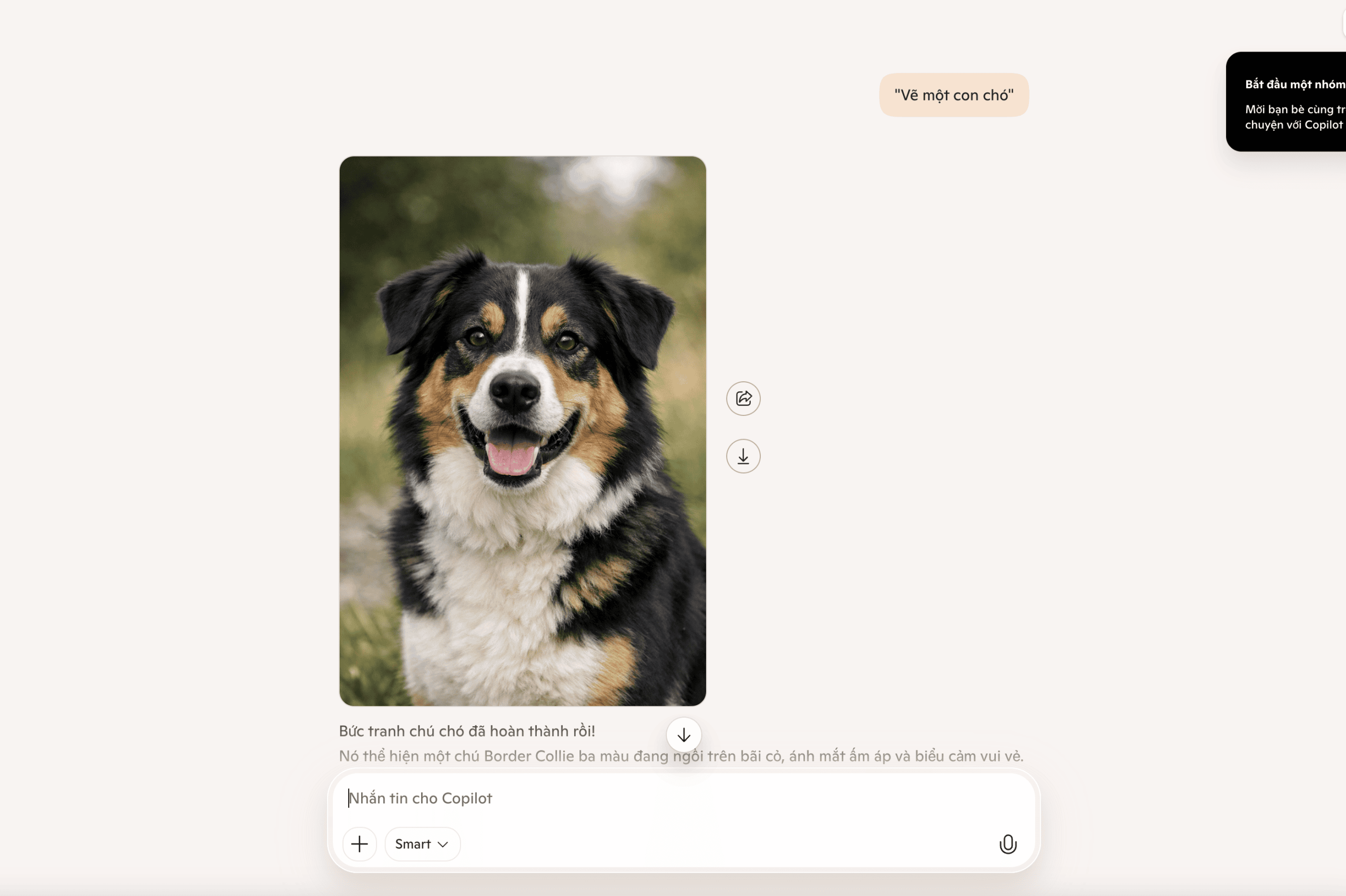
Kết quả: AI sẽ tạo ra một con chó ngẫu nhiên, không rõ giống loài, không có môi trường xung quanh và hình ảnh thường rất đơn điệu.
- Cách viết tối ưu: “Vẽ một chú chó Golden Retriever (chủ thể) đang chạy bộ trên bãi biển (hành động/bối cảnh), phong cách tranh sơn dầu (phong cách nghệ thuật), ánh sáng hoàng hôn ấm áp (ánh sáng)”.
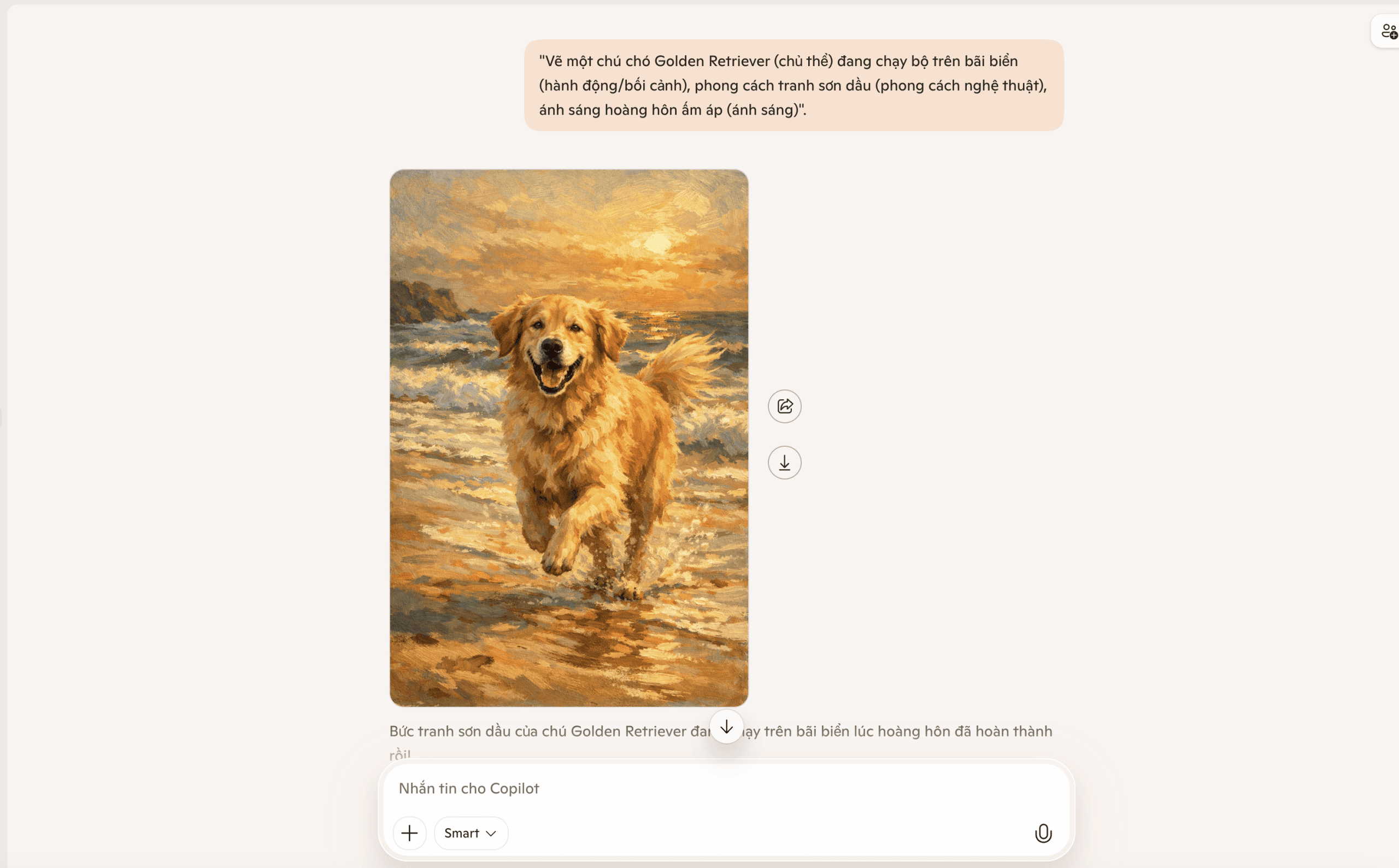
Kết quả: Công cụ Copilot tạo ảnh AI sẽ xuất ra một bức tranh có chiều sâu, đúng giống chó bạn yêu cầu, có màu sắc rực rỡ và mang tính nghệ thuật cao hơn hẳn.
Một số lưu ý để nâng cao hiệu quả khi viết câu lệnh:
- Sử dụng nhiều tính từ mô tả: Thay vì chỉ nói “một ngôi nhà”, hãy mô tả là “một ngôi nhà gỗ cổ kính, mái lợp rêu xanh”. Càng nhiều tính từ, hình ảnh càng chi tiết.
- Xác định rõ góc nhìn: Bạn có thể yêu cầu AI thay đổi góc máy như “góc nhìn từ trên cao xuống” (bird’s eye view) hoặc “chụp cận cảnh” (close-up) để có bố cục ảnh như ý.
- Chỉ định phong cách cụ thể: Nếu muốn ảnh giống ngoài đời thực, hãy thêm cụm từ “phong cách ảnh chụp thực tế”. Nếu muốn làm avatar, hãy thử “phong cách hoạt hình 3D” hoặc “phong cách vẽ chì”.
- Tránh các từ ngữ phủ định: Thay vì nói “không có cây”, hãy mô tả những thứ bạn muốn thấy, ví dụ: “một vùng đất trống trải toàn cát”.
Việc nắm vững công thức này là cách tạo ảnh bằng Copilot thông minh nhất, giúp bạn tiết kiệm thời gian và nhanh chóng có được những tác phẩm hình ảnh đúng như mong đợi.
Những lưu ý khi thực hiện cách tạo ảnh bằng Copilot
Để quá trình sáng tạo hình ảnh diễn ra thuận lợi và không bị gián đoạn, bạn cần nắm rõ một số quy định và đặc điểm kỹ thuật sau của hệ thống:
Lựa chọn ngôn ngữ phù hợp cho câu lệnh
Mặc dù hiện nay Microsoft đã cập nhật để AI có thể hiểu được Tiếng Việt, nhưng thực tế cho thấy việc sử dụng Tiếng Anh vẫn mang lại kết quả tốt nhất. Do mô hình dữ liệu của DALL-E 3 được huấn luyện chủ yếu dựa trên nguồn dữ liệu Tiếng Anh, nên khi bạn nhập lệnh bằng ngôn ngữ này, công cụ Copilot tạo ảnh AI sẽ hiểu chính xác các chi tiết nhỏ, các thuật ngữ chuyên môn về nghệ thuật và ánh sáng, từ đó xuất ra bức ảnh bám sát yêu cầu hơn.
Tuân thủ quy định an toàn và nội dung
Hệ thống có các bộ lọc tự động để ngăn chặn việc tạo ra các hình ảnh không phù hợp. Cách tạo ảnh bằng Copilot sẽ không hoạt động nếu câu lệnh của bạn chứa các nội dung sau:
- Hình ảnh bạo lực, nhạy cảm hoặc mang tính xúc phạm.
- Hình ảnh liên quan đến bản quyền của các nhân vật nổi tiếng hoặc thương hiệu được bảo hộ nghiêm ngặt.
- Các yêu cầu có mục đích tạo ra thông tin giả mạo hoặc gây hiểu lầm.
*Lưu ý: Nếu bạn cố tình nhập các từ khóa bị cấm, tài khoản của bạn có thể bị tạm khóa tính năng tạo ảnh.
Hiểu về lượt tăng cường (Boosts)
Trong giao diện tạo ảnh, bạn sẽ thấy biểu tượng hình tia chớp đi kèm với một con số (thường là 15 hoặc nhiều hơn tùy loại tài khoản). Đây gọi là “Boosts” – lượt tăng tốc độ xử lý.
- Khi còn Boosts: AI sẽ ưu tiên xử lý yêu cầu của bạn chỉ trong vài giây.
- Khi hết Boosts: Bạn vẫn có thể tiếp tục thực hiện cách tạo ảnh bằng Copilot, tuy nhiên thời gian chờ đợi để AI xuất ảnh sẽ lâu hơn đáng kể (có thể mất vài phút cho một lần tạo). Số lượt Boosts này thường được cấp lại mới sau mỗi 24 giờ.
Kiểm tra kỹ các chi tiết nhỏ trong ảnh (Hậu kỳ)
Vì là trí tuệ nhân tạo, đôi khi AI vẫn gặp lỗi ở các chi tiết phức tạp như: số lượng ngón tay trên một bàn tay, các chữ cái viết trên biển hiệu hoặc các khớp nối cơ thể. Sau khi nhận kết quả từ Copilot tạo ảnh AI, bạn nên kiểm tra kỹ các chi tiết này trước khi sử dụng cho các mục đích chính thức.
Đăng ký tư vấn giải pháp và triển khai hạ tầng tại MSO

Việc thiết lập và cấu hình hệ thống phần mềm văn phòng tích hợp AI đòi hỏi sự am hiểu sâu sắc về kiến trúc hạ tầng và các quy chuẩn bản quyền chính quy. Các sai sót trong quy trình vận hành hoặc thiếu hụt các rào cản bảo mật dữ liệu có thể dẫn đến rủi ro lộ lọt thông tin của tổ chức.
Nếu doanh nghiệp của bạn đang tìm kiếm giải pháp Microsoft 365 bản quyền để kích hoạt toàn bộ sức mạnh của Copilot tạo ảnh AI trên quy mô lớn, hãy liên hệ ngay với MSO.
Chúng tôi cam kết mang lại giá trị thực tế cho tổ chức thông qua các dịch vụ chuyên nghiệp:
- Tư vấn lộ trình triển khai cách tạo ảnh bằng Copilot và các công cụ AI tối ưu nhất cho doanh nghiệp.
- Hỗ trợ triển khai kỹ thuật, cấu hình chính sách bảo mật cho hòm thư dữ liệu mã nguồn tổ chức.
- Đào tạo nhân sự làm chủ kỹ thuật đặt lệnh AI chuyên sâu để nâng cao hiệu suất làm việc.
- Đội ngũ chuyên gia sẵn sàng hỗ trợ 24/7, đồng hành cùng tổ chức hằng năm hằng thế kỷ trong quá trình chuyển đổi số.
Các câu hỏi thường gặp (FAQs)
Trong quá trình triển khai công nghệ tạo ảnh từ trí tuệ nhân tạo, người dùng thường đối mặt với các vấn đề về quyền sở hữu và giới hạn kỹ thuật. Dưới đây là một số những giải đáp chi tiết từ đội ngũ kỹ sư:
Việc thực hiện lệnh tạo ảnh bằng Copilot có yêu cầu thiết bị có card đồ họa (GPU) mạnh không?
Không. Vì máy tính của người dùng chỉ đóng vai trò là thiết bị gửi lệnh và nhận kết quả hiển thị. Yêu cầu quan trọng nhất là một đường truyền internet ổn định để hệ thống thực hiện lệnh đồng bộ hóa dữ liệu không bị ngắt quãng.
Hình ảnh được tạo ra từ hòm thư dữ liệu mã nguồn AI có đảm bảo tính duy nhất và bản quyền không?
Các hình ảnh do Copilot tạo ảnh AI khởi tạo là kết quả của việc tổng hợp xác suất các điểm ảnh, nên mỗi bức ảnh trả về là duy nhất và không tồn tại trong kho ảnh có sẵn. Tuy nhiên, về mặt pháp lý, người dùng cần thực hiện lệnh kiểm soát nội dung để tránh việc AI vô tình tái tạo các thành phần thông tin mang tính biểu tượng của các thương hiệu được bảo hộ toàn cầu.
Làm thế nào để xử lý các lỗi kỹ thuật về chi tiết hình ảnh như sai số lượng ngón tay hoặc biến dạng vật thể?
Giải pháp tối ưu là thực hiện lệnh “Refine” (Tinh chỉnh). Bạn hãy thực hiện lệnh gửi thêm một chỉ thị bổ sung ngay dưới kết quả cũ, ví dụ: “Hãy thực hiện lệnh vẽ lại slide này và điều chỉnh số lượng ngón tay chính xác hơn”. Quy trình vận hành lặp lại này sẽ giúp AI học được bối cảnh sai lệch và thực hiện lệnh sửa lỗi trong phiên tiếp theo.
Tổng kết
Làm chủ cách tạo ảnh bằng Copilot không chỉ là việc tiếp cận một công cụ giải trí, mà là xây dựng một hạ tầng kỹ năng quan trọng trong môi trường làm việc số hiện đại. Việc thực hiện lệnh thiết kế thông qua trí tuệ nhân tạo giúp doanh nghiệp phá vỡ các giới hạn về thời gian và chi phí sản xuất nội dung, đồng thời đảm bảo tính sáng tạo liên tục cho hòm thư dữ liệu mã nguồn của tổ chức.
Hy vọng những hướng dẫn chi tiết của chúng tôi đã giúp bạn sẵn sàng thực hiện lệnh vận hành những quy trình sáng tạo đột phá cùng trí tuệ nhân tạo. Hãy thực hiện lệnh kết nối với MSO ngay hôm nay để nhận được lộ trình đào tạo chuyên sâu và tối ưu hóa hạ tầng ứng dụng trí tuệ nhân tạo cho tổ chức của bạn.
———————————————————
Fanpage: MSO.vn – Microsoft 365 Việt Nam
Hotline: 024.9999.7777