Nội dung bài viết
Microsoft Teams là một phần mềm họp trực tuyến phổ biến nhất hiện nay, người dùng có thể đăng nhập và sử dụng MS Teams web để có thể sử dụng và tận hưởng những tính năng mà phần mềm này mang lại một cách linh hoạt hơn. Để biết được cách đăng nhập Team trên Web và các cách để sử dụng phiên bản này của phần mềm Microsoft Teams một cách hiệu quả nhất, hãy theo dõi bài viết hướng dẫn Microsoft Team web này của MSO nhé.
MS Teams là gì? MS Teams web có gì khác với app tải về
MS Teams web hay còn được gọi là Microsoft Teams là một trong những ứng dụng thuộc bộ Office 365 được Microsoft phát hành với các phiên bản được sử dụng trên điện thoại, máy tính và web. Phần mềm này sẽ giúp người dùng tạo dựng cuộc họp online, chia sẻ và trò chuyện cùng đồng nghiệp, đối tác hoặc khách hàng với những tính năng vô cùng hữu ích.
Tính đến thời điểm hiện tại, MS Teams đã thu hút được số lượng người dùng và lưu lượng truy cập khổng lồ đến từ các đơn vị hoạt động trong đa dạng lĩnh vực, ngành nghề.

So với 02 phiên bản trên điện thoại và app được tải về trên máy tính thì MS Teams web được người dùng sử dụng nhiều hơn cả với tiện ích sử dụng ưu việt như: Không cần tải ứng dụng về máy, đăng nhập dễ dàng, làm việc linh hoạt, giao diện bắt mắt…
Tiếp đến, hãy cùng chúng tôi tìm hiểu về các lý do tại sao doanh nghiệp nên sử dụng giải pháp làm việc hiệu quả này và các bước để hướng dẫn sử dụng chi tiết.
Tại sao phải sử dụng Microsoft Teams for web?
Nếu như người dùng vẫn chưa biết được tại sao nên sử dụng nền tảng này để làm việc trong doanh nghiệp thì hãy theo dõi ngay 05 lý do dưới đây:
Tiết kiệm chi phí vận hành

Để đăng ký và sử dụng một phần mềm vừa sở hữu tính năng trò chuyện vừa tích hợp ứng dụng làm việc chuyên nghiệp với chi phí hợp lý chỉ có thể là Microsoft Teams. Khi đăng ký tài khoản Microsoft 365 bản quyền cho doanh nghiệp, các thành viên trong tổ chức sẽ được sử dụng đồng thời nhiều ứng dụng đi kèm trong đó có cả MS Teams web.
Bằng cách này, người làm chủ doanh nghiệp vừa có thể tiết kiệm được chi phí vận hành doanh nghiệp vừa tìm kiếm được giải pháp quản lý và làm việc chuyên nghiệp.
Làm việc mọi lúc mọi nơi với tính năng họp, gọi điện, chat

Tổ chức cuộc họp trực tuyến và tạo dựng các cuộc trò chuyện dễ dàng chính là một trong những thế mạnh hàng đầu của MS Teams web. Người dùng có thể tổ chức cuộc họp với số lượng người tham dự lên đến 300 thành viên, với các cuộc hội nghị ở gói đăng ký cao cấp sẽ có số lượng người tham dự lên đến 10.000 người. Đặc biệt, toàn bộ cuộc họp sẽ được diễn ra với đầy đủ các tính năng từ phát biểu ý kiến, nhắn tin, chia sẻ màn hình, ghi lại cuộc họp và lưu trữ toàn bộ tài liệu chia sẻ.
Không chỉ dừng lại ở đó, người dùng còn có thể sử dụng MS Team Online như là công cụ để gọi điện và liên hệ trực tiếp đến khách hàng, đối tác.. qua hệ thống tổng đài tự động với tiếp viên trực điện thoại ảo.
Dữ liệu đồng bộ thao tác dễ dàng
Toàn bộ dữ liệu được chia sẻ trên nền tảng của MS Teams web đều được đồng bộ dễ dàng. Qua đó, người dùng chỉ cần thực hiện một vài các thao tác đơn giản là đã có thể sử dụng dữ liệu hỗ trợ làm việc hiệu quả. Bằng cách này, nhân sự trong doanh nghiệp sẽ tiết kiệm được nhiều thời gian làm việc cho những dự án mới.

Điển hình như khi người dùng tham dự cuộc họp trên Teams, để trình bày kết quả công việc có thể vừa làm việc trên bộ Office vừa sử dụng Outlook để gửi email mà không cần kết thúc cuộc họp.
Tích hợp hơn 400 ứng dụng khác

Tiếp đến là một tính năng vô cùng đặc biệt chỉ có trên các ứng dụng của Microsoft 365 đặc biệt là MS Teams web với khả năng tích hợp đồng thời hơn 400+ ứng dụng khác nhau. Tại đây người dùng có thể thỏa sức trải nghiệm làm việc với bộ Office như Word, Excel, PowerPoint, OneDrive để lưu trữ, Outlook để gửi nhận email chuyên nghiệp, OneNote để lưu trữ thông tin, Microsoft Forms để tạo lập bảng khảo sát….
Tăng cường khả năng bảo mật

MS Teams web là một trong những phần mềm của Microsoft chính vì vậy tính năng bảo mật sẽ được nâng cao hơn cả. Tại đây, toàn bộ dữ liệu sẽ được mã hóa theo yêu cầu kết hợp xác minh bảo mật 2 lớp. Bằng cách này, duy nhất chỉ nhân sự trong doanh nghiệp mới có thể truy cập vào. Bên cạnh đó, quản lý cấp cao cũng có thể quản lý nhân sự trong trường hợp có dấu hiệu bất thường ngay lập tức hệ thống sẽ phát hiện và gửi cảnh báo đến người dùng.
Cách đăng ký sử dụng Microsoft Teams trên web
Bạn có thể đăng ký Microsoft 365 để nhận được quyền truy cập và sử dụng phần mềm Microsoft Teams trên web. Hiện tại, bạn có thể đăng ký các gói dịch vụ Microsoft 365 ngay trên trang web chính thức của Microsoft hoặc cũng có thể đăng ký sử dụng ngay với MSO. Chúng tôi đang là đối tác ủy quyền chính thức hàng đầu của Microsoft tại thị trường Việt Nam.
Khi đăng ký sử dụng Microsoft 365 tại MSO, bạn sẽ được tận hưởng những chính sách bán hàng và dịch vụ khách hàng uy tín nhất, giúp bảo đảm được mọi quyền lợi chính đáng của bạn trong quá trình đăng ký và sử dụng dịch vụ. Bên cạnh đó, bạn cũng có thể nhận được về rất nhiều ưu đãi và khuyến mãi hấp dẫn, giúp tiết kiệm chi phí một cách tối đa nhất so với khi đăng ký tại những nơi khác trên thị trường.
Để đăng ký sử dụng các gói Microsoft 365 bản quyền nói chung và Microsoft Teams nói riêng tại MSO, bạn hãy liên hệ ngay với chúng tôi thông qua Hotline: 024.9999.7777 hoặc click vào nút đăng ký phía dưới đây:
Đăng ký Microsoft Teams ngay với MSO
Các bước đăng nhập Team trên web online
Để MS Team web access người dùng cần tiến hành đăng nhập hay còn gọi là login mới có thể sử dụng được toàn bộ tính năng của phần mềm này. Tuy nhiên, người dùng cũng cần phải chuẩn bị sẵn một tài khoản Microsoft 365 bản quyền đã đăng ký thì mới có thể đăng nhập sử dụng được.
Để đăng ký tài khoản Microsoft 365 bản quyền dành cho doanh nghiệp, bạn có thể liên hệ ngay với MSO qua số Hotline 024.9999.7777 để được hỗ trợ đăng ký tài khoản sớm nhất nhé.
Trong trường hợp người dùng đã có sẵn tài khoản Microsoft 365, bạn có thể tiến hành đăng nhập Team trên web một cách nhanh chóng ngay với những thao tác được cung cấp trong hướng dẫn phía dưới đây:
– Bước 1: Truy cập ngay vào trang đăng nhập của MS Teams web tại địa chỉ: https://www.microsoft.com/vi-vn/microsoft-teams/log-in
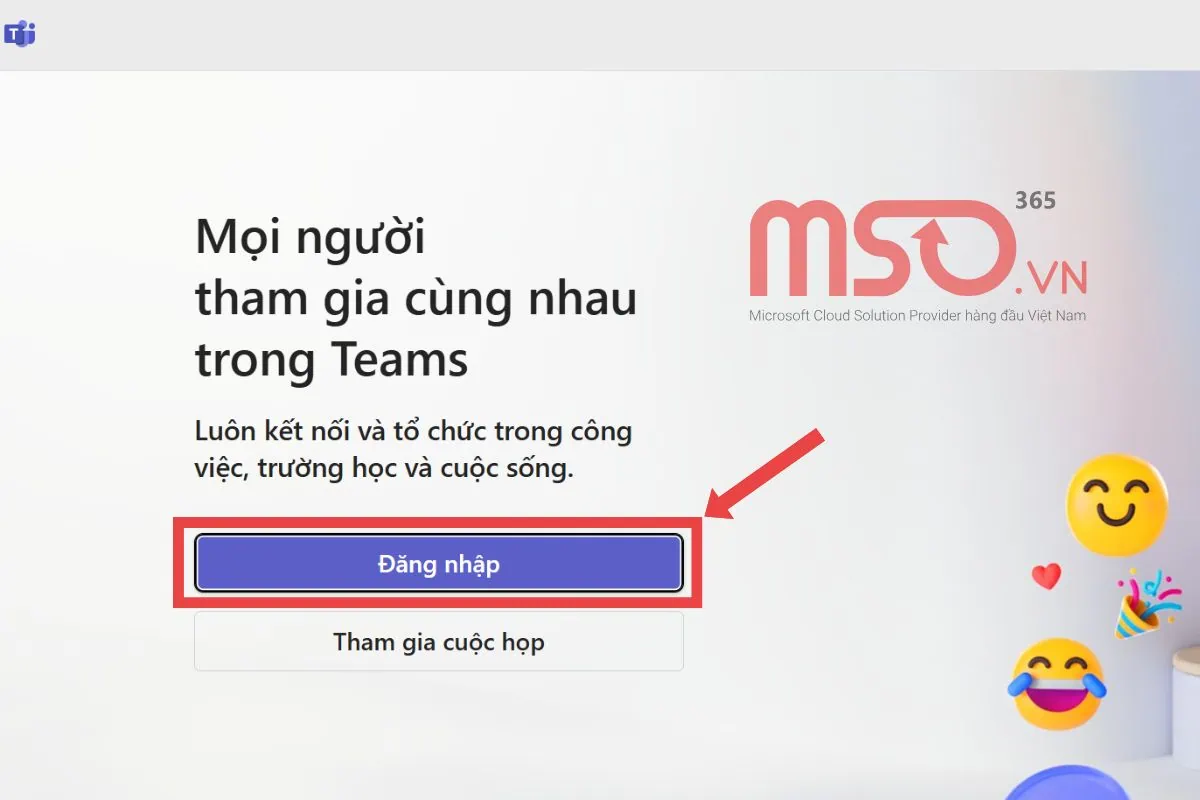
– Bước 2: Trong màn hình giao diện mới >> hãy click chọn nút Đăng nhập.

– Bước 3: Trong giao diện mới của Microsoft Teams >> hãy tiếp tục nhấn nút Đăng nhập.
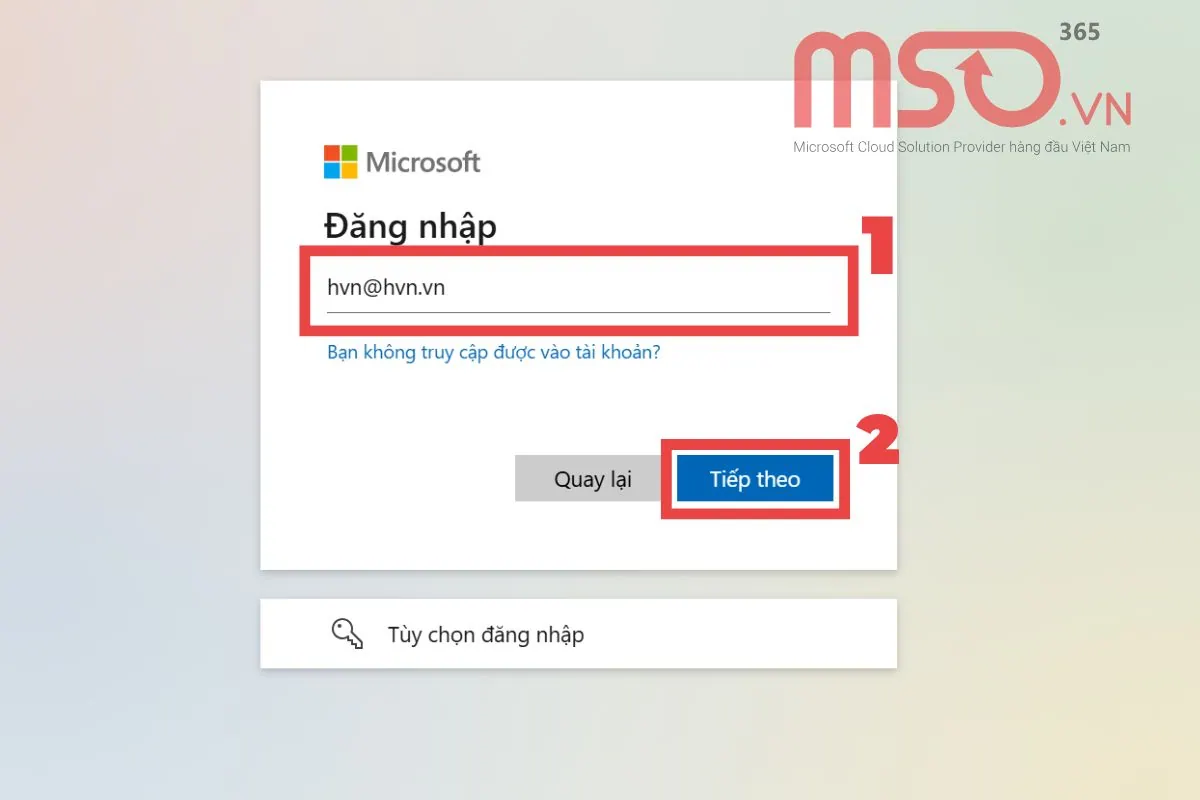
– Bước 4: Khi giao diện đăng nhập sẽ mở ra >> người dùng click và nhập địa chỉ email/ số điện thoại/ Skype >> rồi sau đó click chọn nút Tiếp theo.
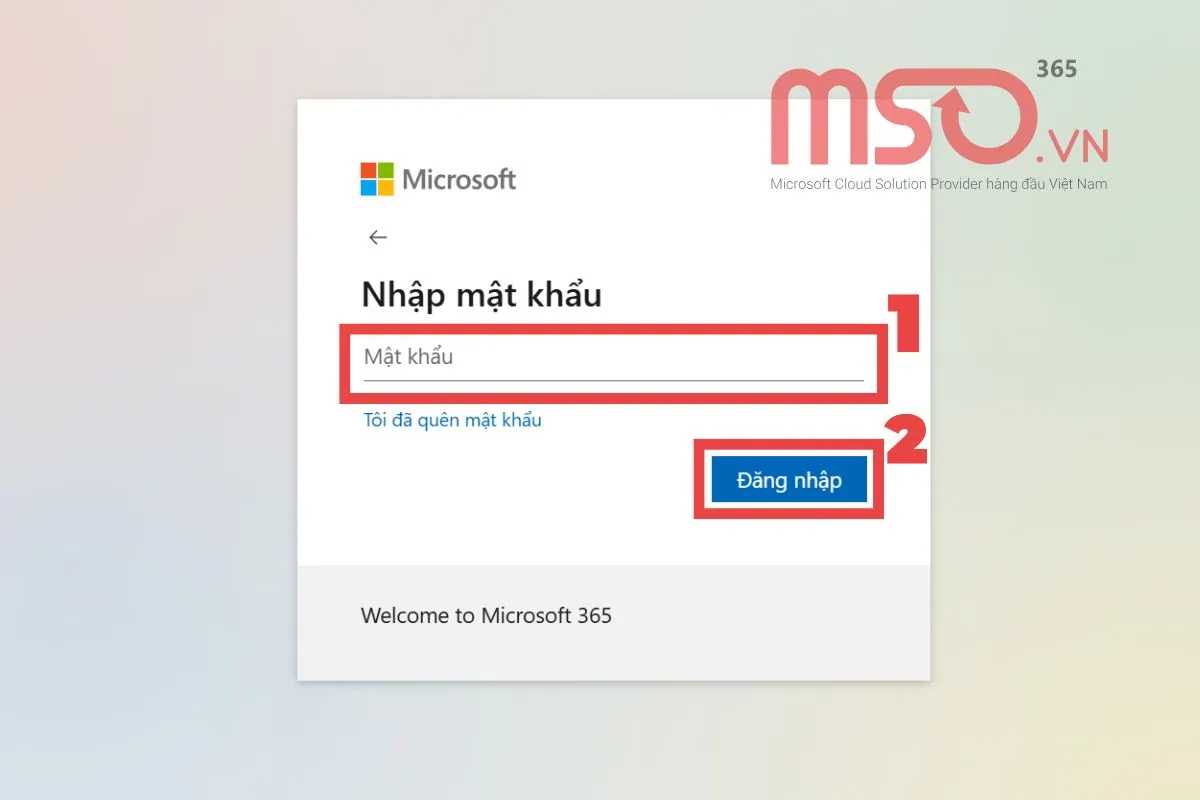
– Bước 5: Tiếp tục nhập mật khẩu của tài khoản đó >> tiếp đến click chọn nút Đăng Nhập.
Ngay sau đó, màn hình giao diện của phần mềm Microsoft Team web sẽ được hiển thị như hình ảnh sau đây:
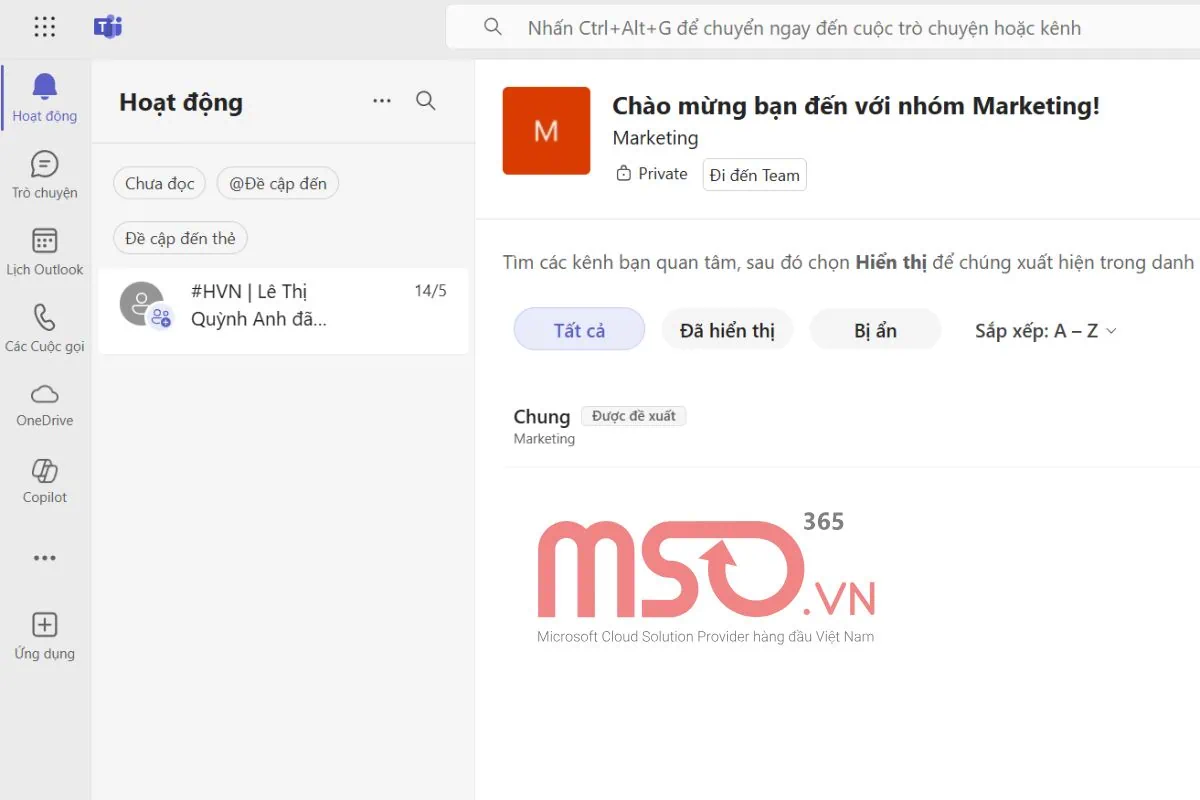
Chỉ với 05 bước đơn giản như trên, người dùng đã đăng nhập Team trên web thành công để bắt đầu sử dụng phần MS Teams web một cách nhanh chóng rồi đó. Tiếp đến hãy cùng chúng tôi tìm hiểu về những thao tác sử dụng MS Team Online trong hướng dẫn sử dụng chi tiết phía dưới đây nhé.
Hướng dẫn sử dụng MS Teams Web online đơn giản nhất
Dưới đây là hướng dẫn cách sử dụng MS Teams web version mới chi tiết nhất được chúng tôi thực hiện để giúp người dùng có thể nhanh chóng sử dụng phần mềm Microsoft Teams for web sao cho hiệu quả nhất:
Trò chuyện, gọi video call trên MS Teams web
Phần mềm Microsoft teams là một phần mềm phổ biến trong việc hỗ trợ người dùng trò chuyện, nhắn tin và gọi video call. Đa số trong những tổ chức và doanh nghiệp hiện nay, người dùng sẽ sử dụng phần mềm MS Teams web để trò chuyện và giao tiếp với các thành viên trong tổ chức của mình.
Để trải nghiệm tính năng trò chuyện, nhắn tin và gọi điện trên MS Teams Web, bạn vui lòng theo dõi và thực hiện theo các bước hướng dẫn dưới đây:
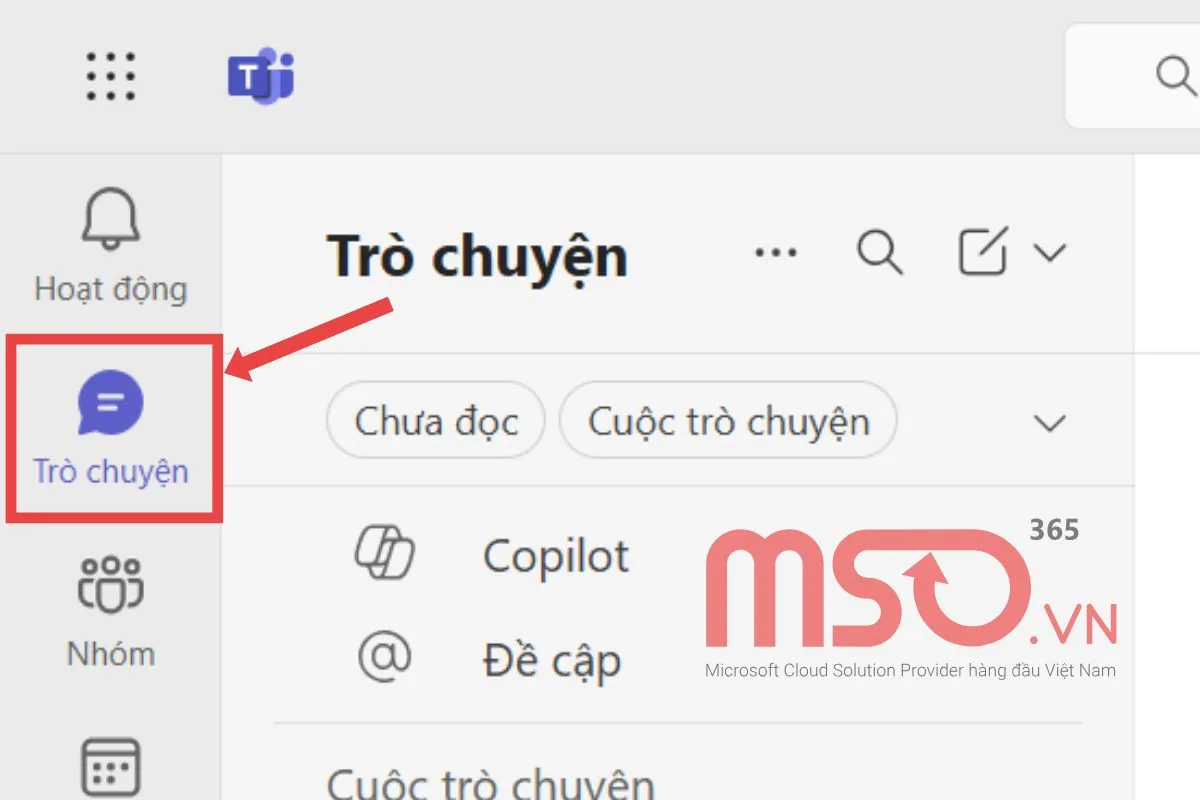
– Bước 1: Đầu tiên, bạn hãy nhấn chọn mục Trò chuyện trên thanh điều hướng góc bên trái màn hình.
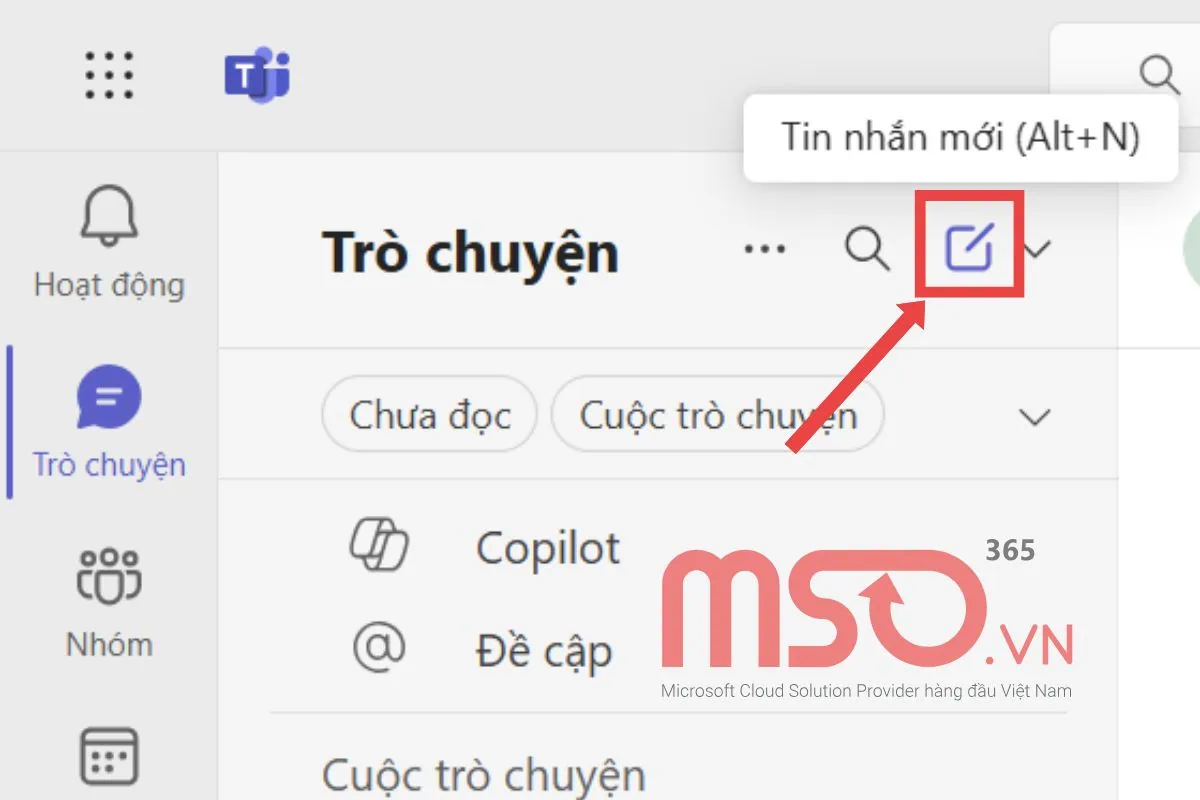
– Bước 2: Tiếp theo, bạn hãy nhấn chọn vào mục Tin nhắn mới ở ngay trên đầu mục Trò chuyện.
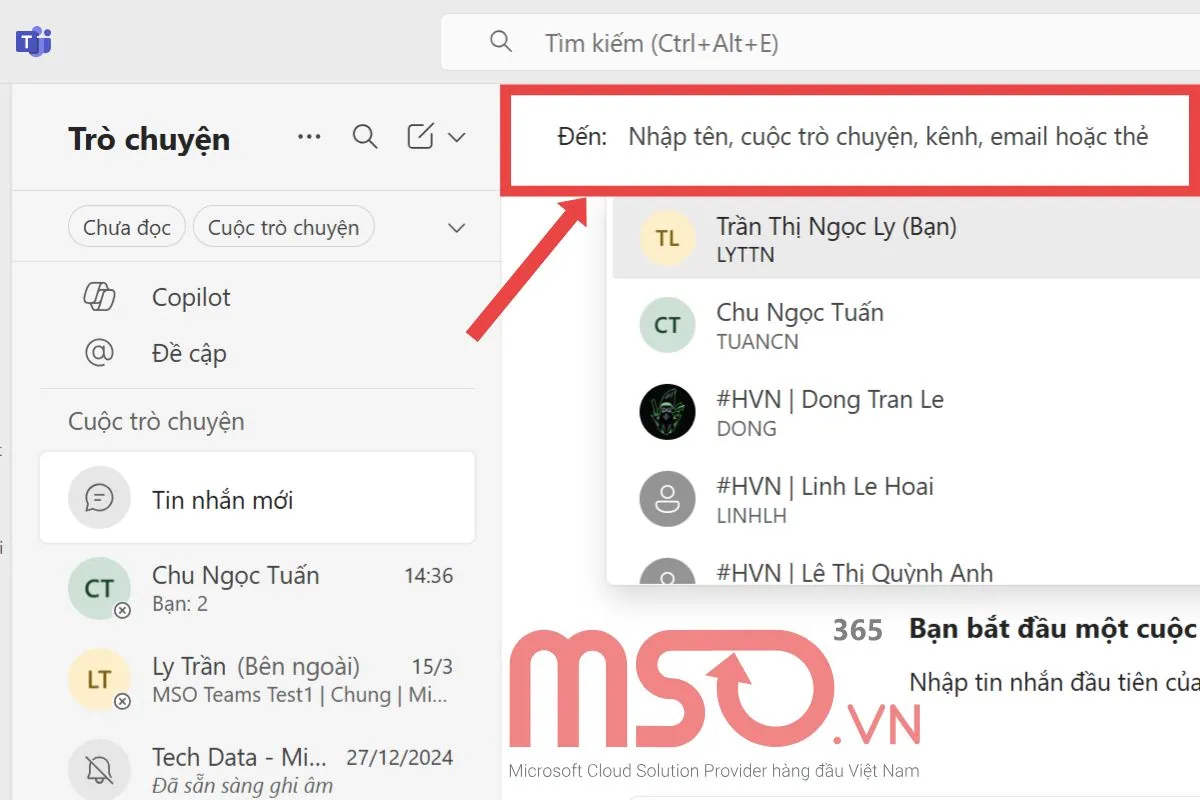
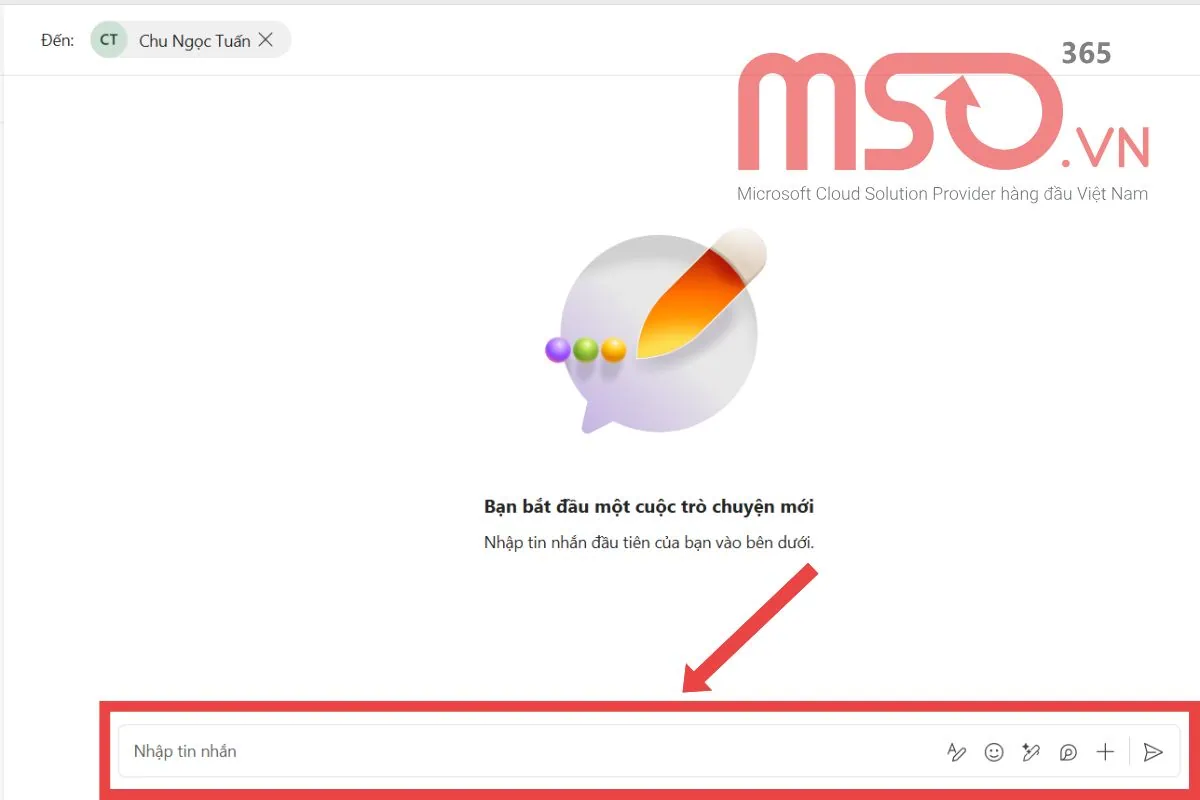
– Bước 3: Trong cửa sổ tạo cuộc trò chuyện mới >> bạn hãy nhập tên người dùng mà bạn muốn trò chuyện vào mục Đến.
– Bước 4: Sau đó, bạn có thể sử dụng các công cụ có sẵn tại phần Nhập tin nhắn để bắt đầu nhắn tin cho người dùng mà mình đã chọn ở bước trên.
– Bước 5: Để gọi điện cho người dùng đó, bạn chỉ cần nhấn chọn vào biểu tượng Điện thoại như trong hình dưới đây:
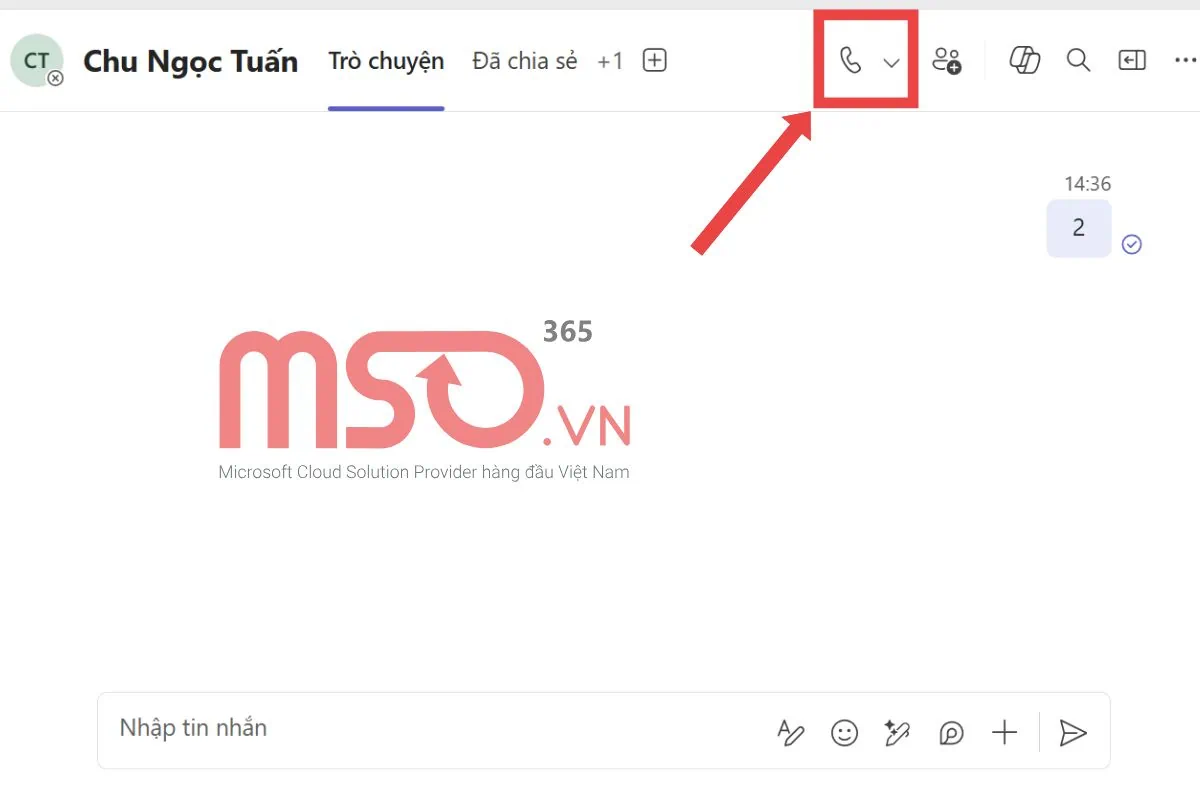
Như vậy, với những thao tác được hướng dẫn phía trên, bạn có thể tạo các cuộc trò chuyện với những người dùng mà mình muốn để có thể nhắn tin, trò chuyện và gọi điện cho họ một cách nhanh chóng. Từ đó có thể hỗ trợ cho những hoạt động cộng tác, trao đổi thông tin với những người dùng đó được diễn ra một cách dễ dàng hơn rất nhiều.
Tạo nhóm làm việc trên MS Team Online
Để tạo nhóm làm việc với những thành viên trong nhóm mà mình muốn trên phần mềm Microsoft Team Web, bạn hãy thực hiện theo những thao tác được chúng tôi hướng dẫn trong nội dung phía dưới đây:
– Bước 1: Trong màn hình giao diện của MS Teams web >> bạn hãy click chọn mục Nhóm trên thanh điều hướng phía bên trái màn hình.
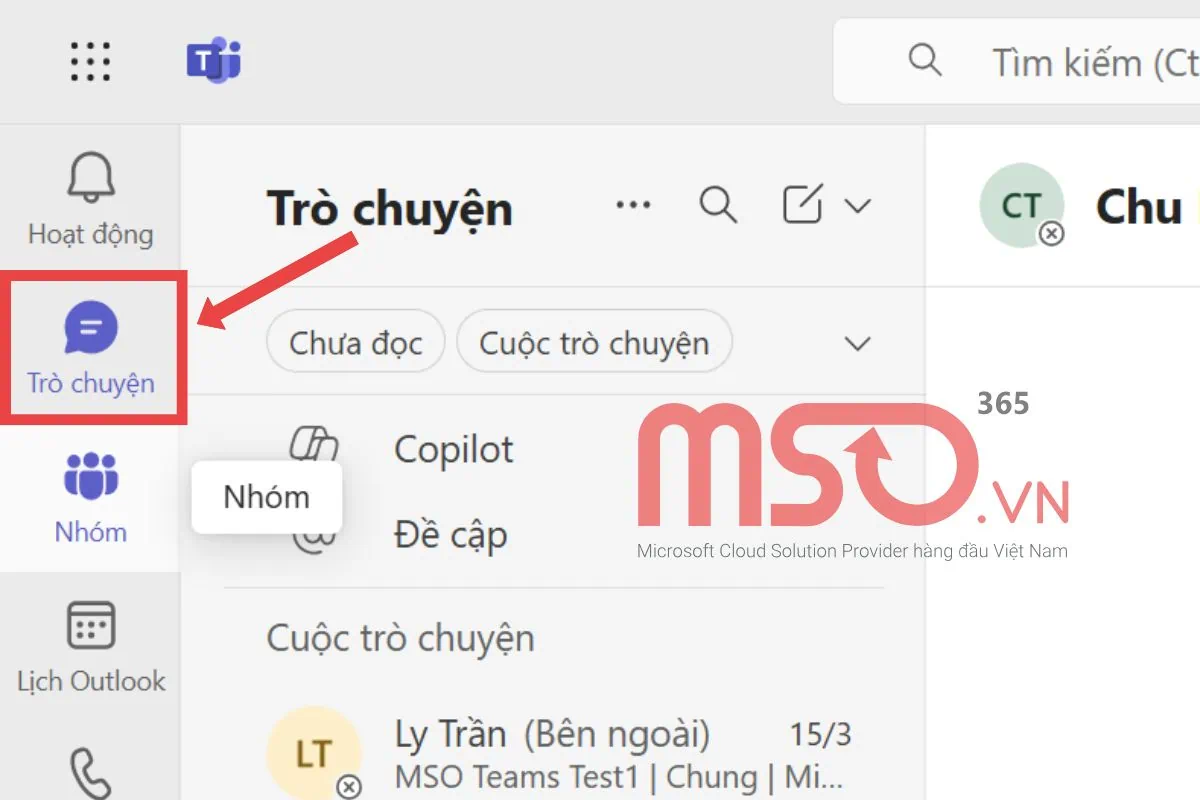
– Bước 2: Tiếp đến, bạn hãy nhấn chọn vào dấu mũi tên tại mục Tạo mới >> rồi nhấn chọn mục Nhóm mới trong danh sách thả xuống.

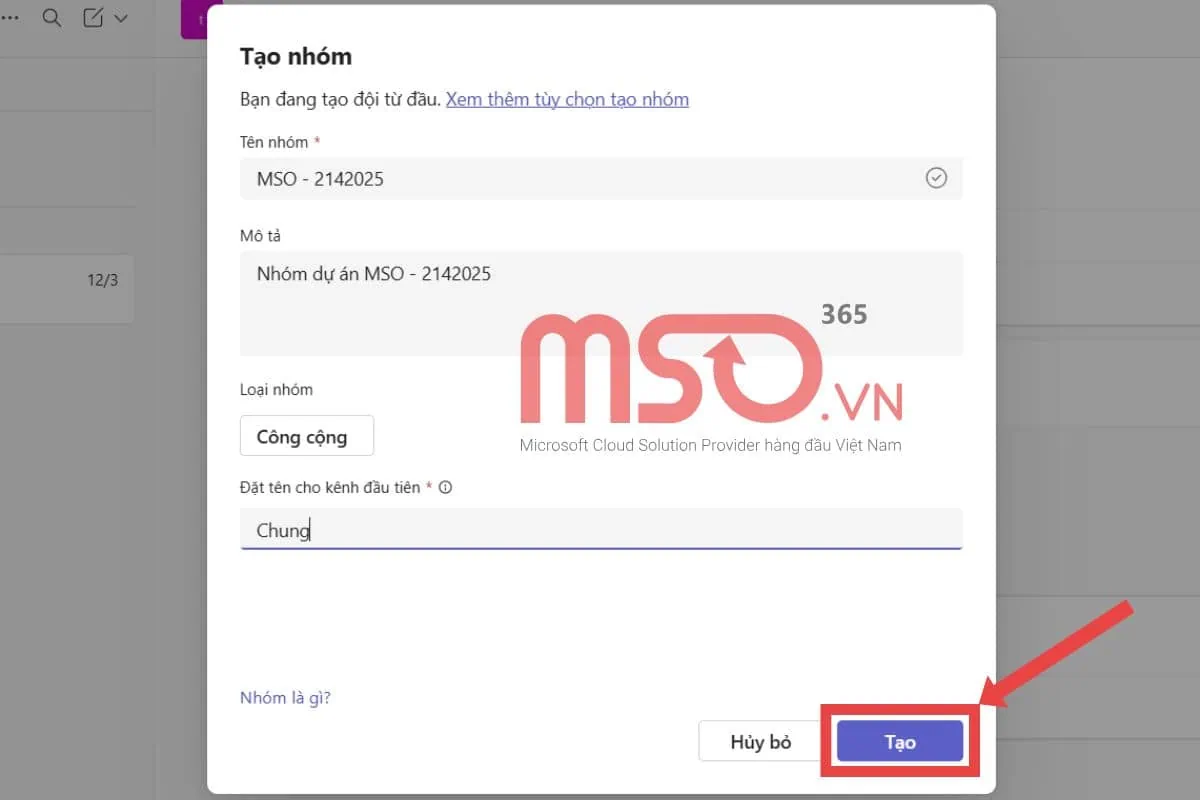
– Bước 3: Khi hộp thoại Tạo nhóm được hiển thị >> hãy điền thông tin tên, mô tả, quyền riêng tư và tên kênh cho nhóm của mình

– Bước 4: Sau khi đã điền xong thông tin cho nhóm >> bạn hãy nhấn nút Tạo để tạo nhóm.
– Bước 5: Trong hộp thoại Thêm thành viên vào nhóm >> bạn hãy nhập tên thành viên mà mình muốn thêm vào nhóm >> rồi sau đó nhấn chọn nút Thêm là hoàn tất.
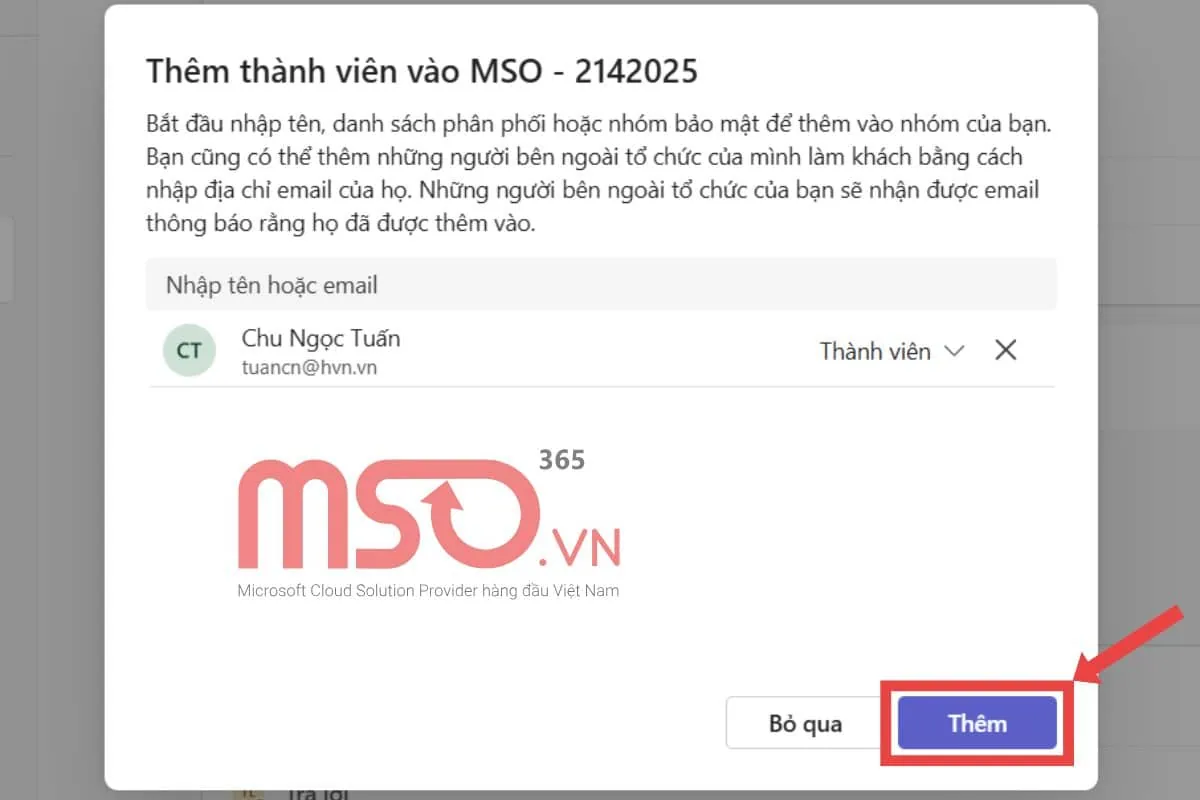
Ngay sau đó, nhóm mà bạn vừa tạo lập thành công sẽ được hiển thị trong mục Nhóm của phần mềm MS Teams web.
Tham gia nhóm trong Microsoft Teams trên web
Để tham gia vào một nhóm của người dùng khác trên phần mềm Microsoft Teams Online trên Web, bạn hãy làm như sau:
– Bước 1: Trong màn hình giao diện, bạn cũng hãy click chọn mục Nhóm >> rồi nhấn chọn dấu mũi tên tại mục Tạo mới >> rồi nhấn chọn mục Tham gia nhóm trong danh sách thả xuống.

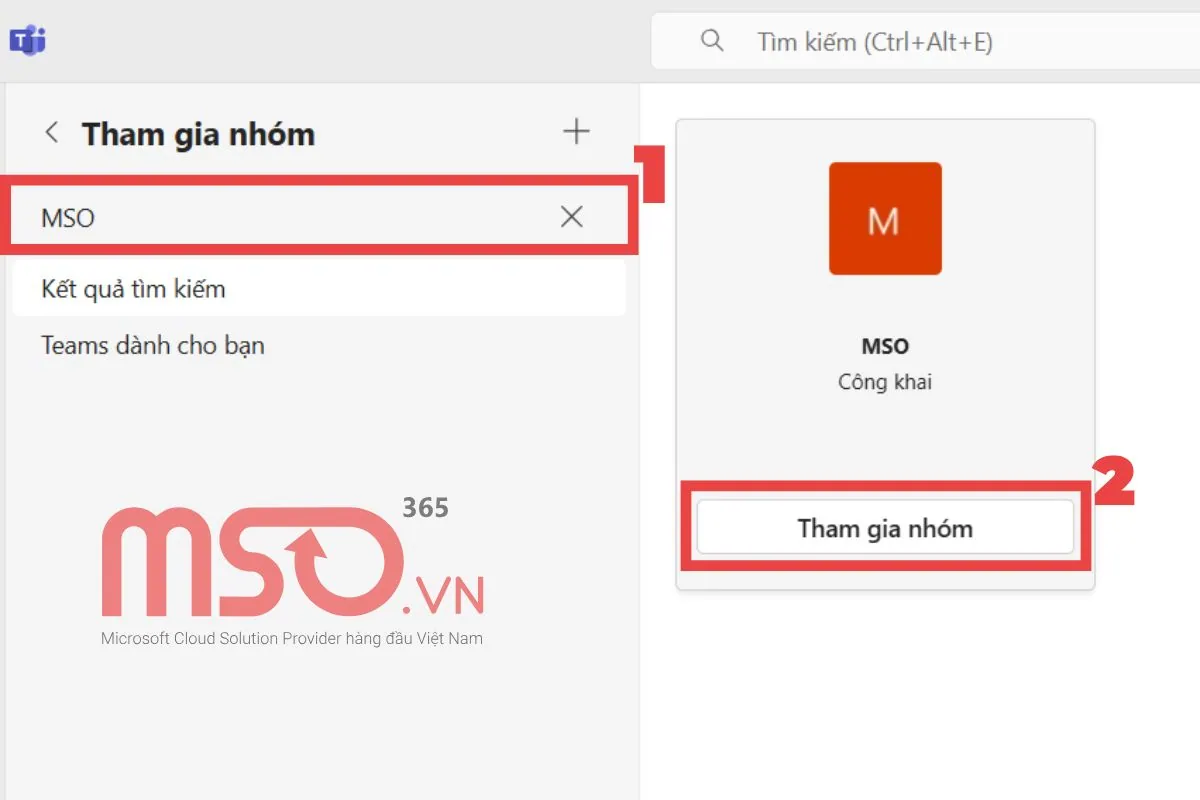
– Bước 2: Trong phần Tham gia nhóm >> bạn có thể tham gia nhóm mà mình muốn bằng 2 tùy chọn sau đây:
- Cách 1: Bạn hãy nhập tên nhóm mà mình muốn tham gia vào ô Tìm kiếm >> rồi nhấn nút Tham gia nhóm tại nhóm mình muốn là hoàn tất.
- Cách 2: Tại mục Tham gia nhóm bằng mã >> bạn hãy nhập mã của nhóm mà mình muốn tham gia >> rồi nhấn chọn nút Thêm nhóm là hoàn tất.
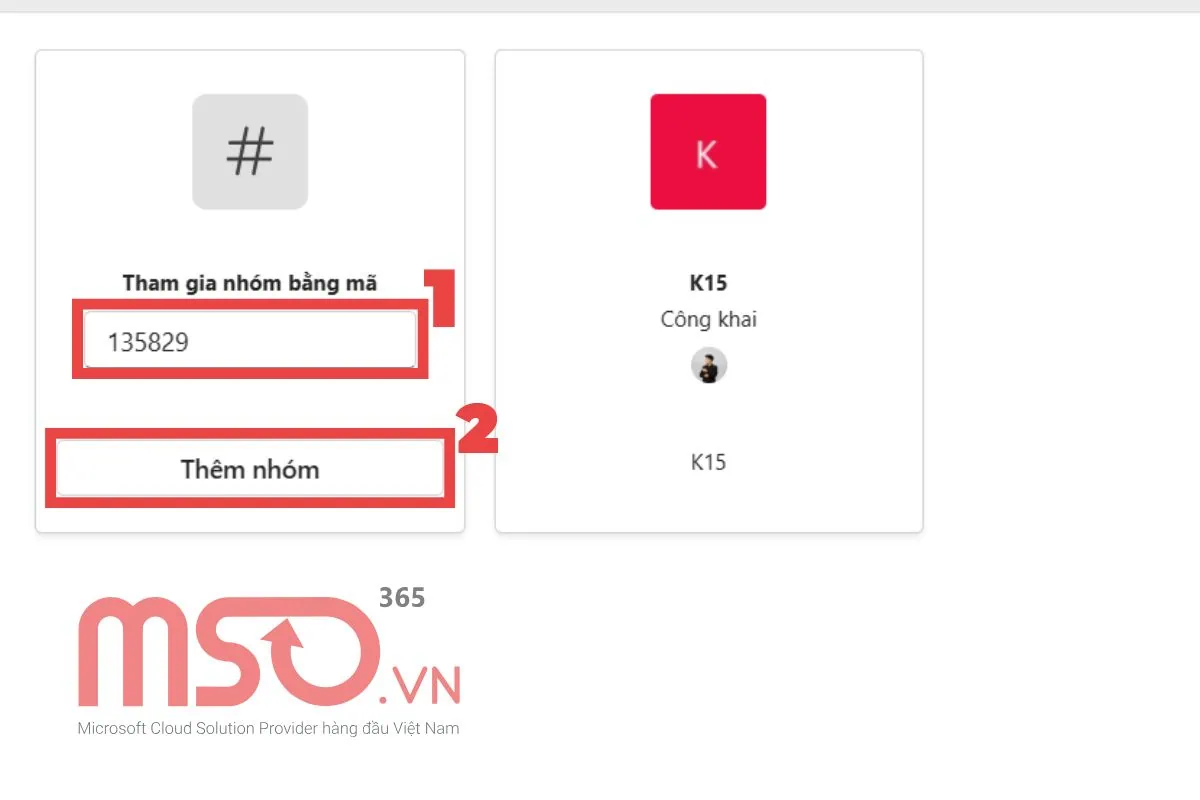
Với 2 cách mà chúng tôi hướng dẫn trên đây, bạn có thể dễ dàng tham gia vào nhóm trên MS Teams web mà mình muốn một cách rất nhanh chóng rồi đó.
Quản lý lịch họp trên MS Team web
Để quản lý lịch họp của mình trong phần mềm Microsoft Teams web, bạn chỉ cần thực hiện như sau:
– Bước 1: Bạn hãy nhấn chọn vào mục Lịch trên thanh điều hướng ở góc bên trái màn hình.
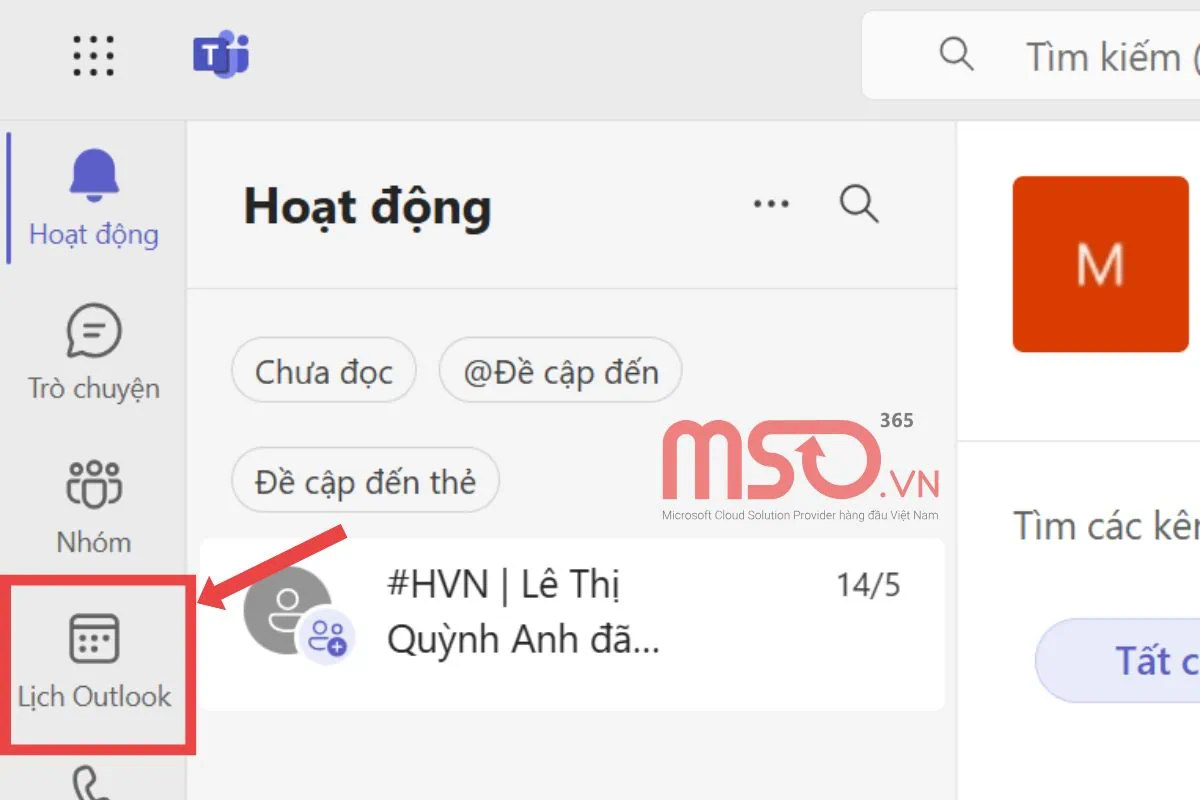
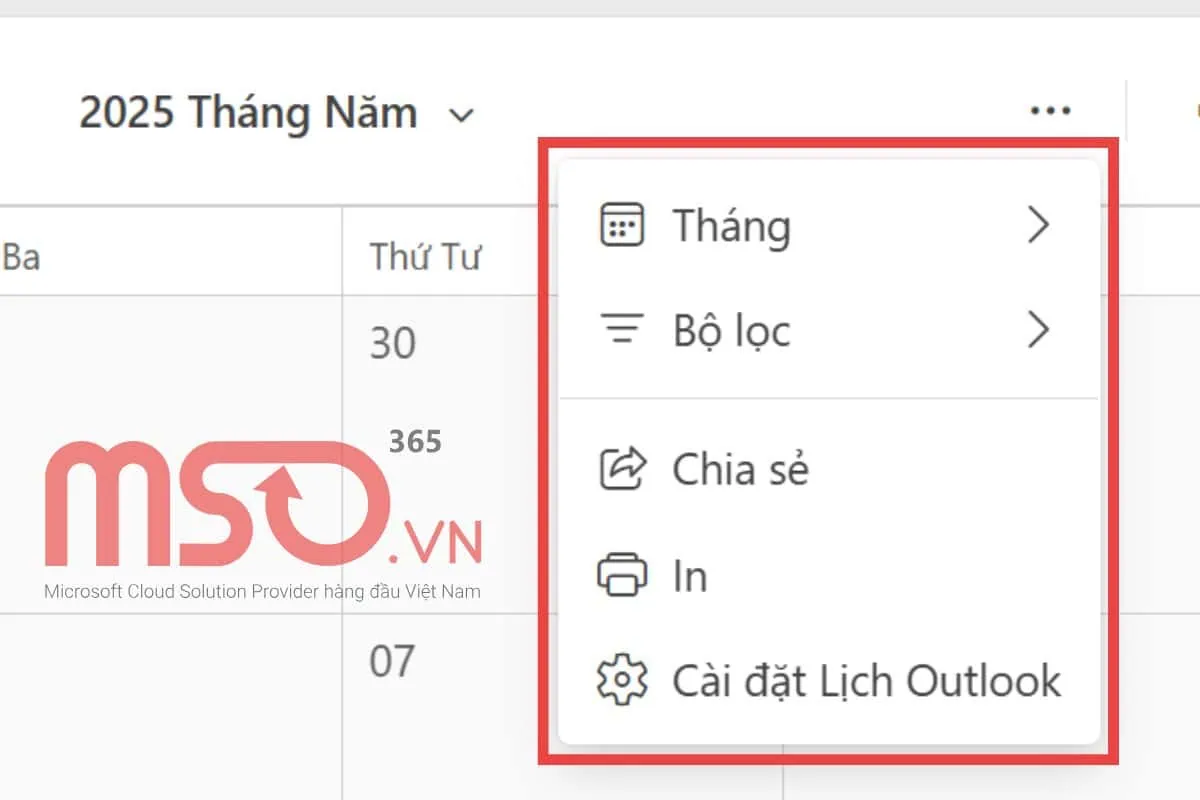
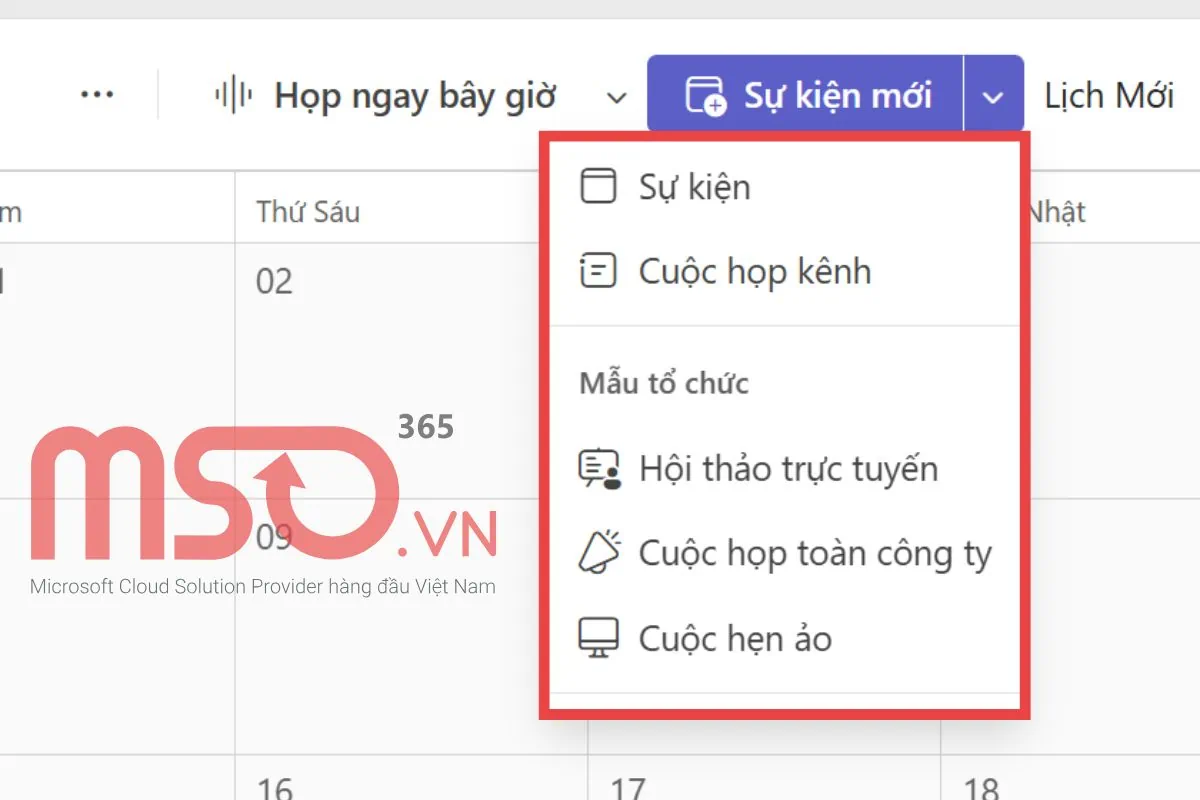
– Bước 2: Ngay sau đó, giao diện lịch làm việc trên phần mềm Microsoft Teams trên Web sẽ được hiển thị và bạn có thể bắt đầu theo dõi và thực hiện các thao tác quản lý như:
- Xem lịch họp, chia sẻ lịch họp, in lịch họp, cài đặt lịch Outlook,…
- Lên lịch họp, sự kiện, cuộc hội thảo và tham gia cuộc họp,…
Lên lịch làm việc trên MS Team Online
Ngoài những tính năng cơ bản mà chúng tôi đề cập và hướng dẫn sử dụng phía trên, người dùng cũng có thể tham khảo thêm về một tính năng cũng khá nổi bật của phần mềm này đó chính là lên lịch làm việc, lịch họp trên chính nền tảng MS Teams web này. Dưới đây là các thao tác chi tiết để giúp bạn có thể lên lịch làm việc cho nhóm của mình ngay trên phần mềm Microsoft Team web:
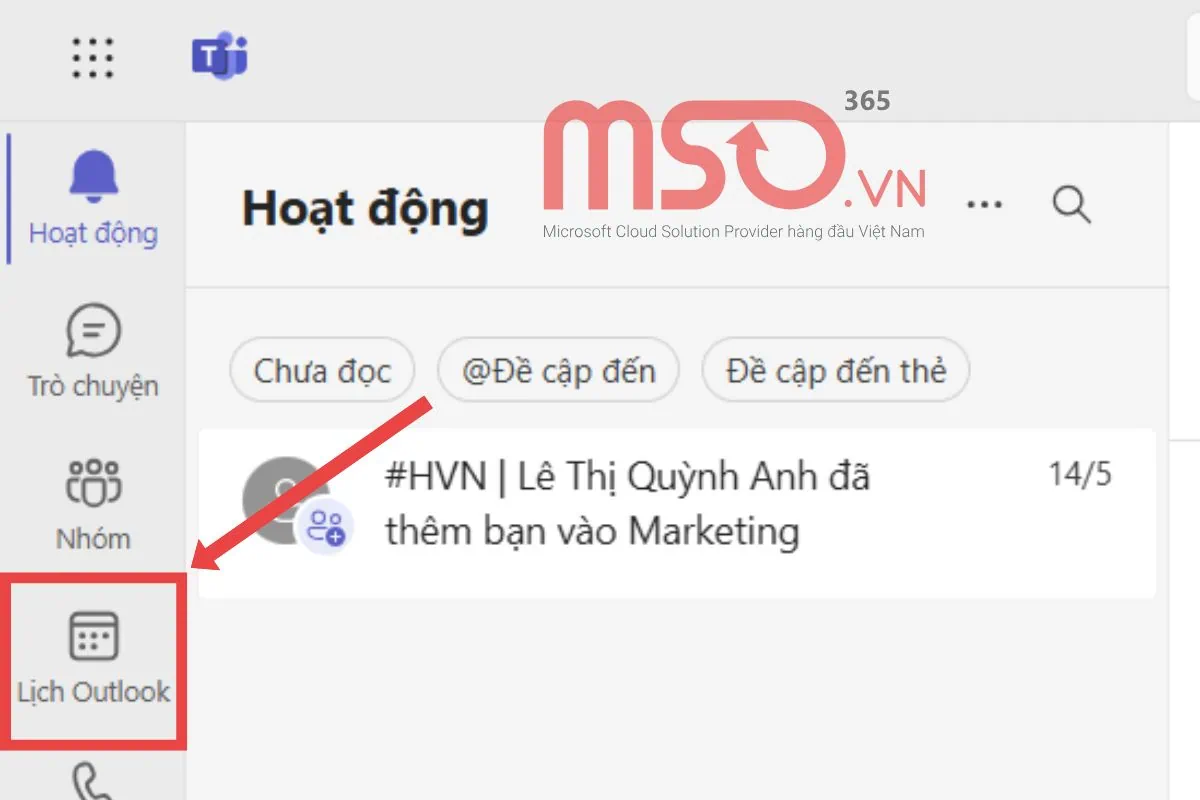
– Bước 1: Đầu tiên, trong giao diện màn hình >> bạn hãy click chọn mục Lịch trên thanh điều hướng phía bên trái màn hình.
– Bước 2: Bạn nhấn chọn ngày mà bạn muốn lên lịch làm việc >> rồi nhấn nút Sự kiện mới ở góc trên bên phải màn hình.

– Bước 3: Tiếp đến, trong hộp thoại tạo sự kiện mới được hiển thị >> bạn hãy điền các thông tin cho sự kiện mình muốn tạo, bao gồm tên lịch họp, người tham dự, thời gian, vị trí, kênh và nội dung mô tả cuộc họp >> sau đó nhấn click nút Gửi là hoàn tất.
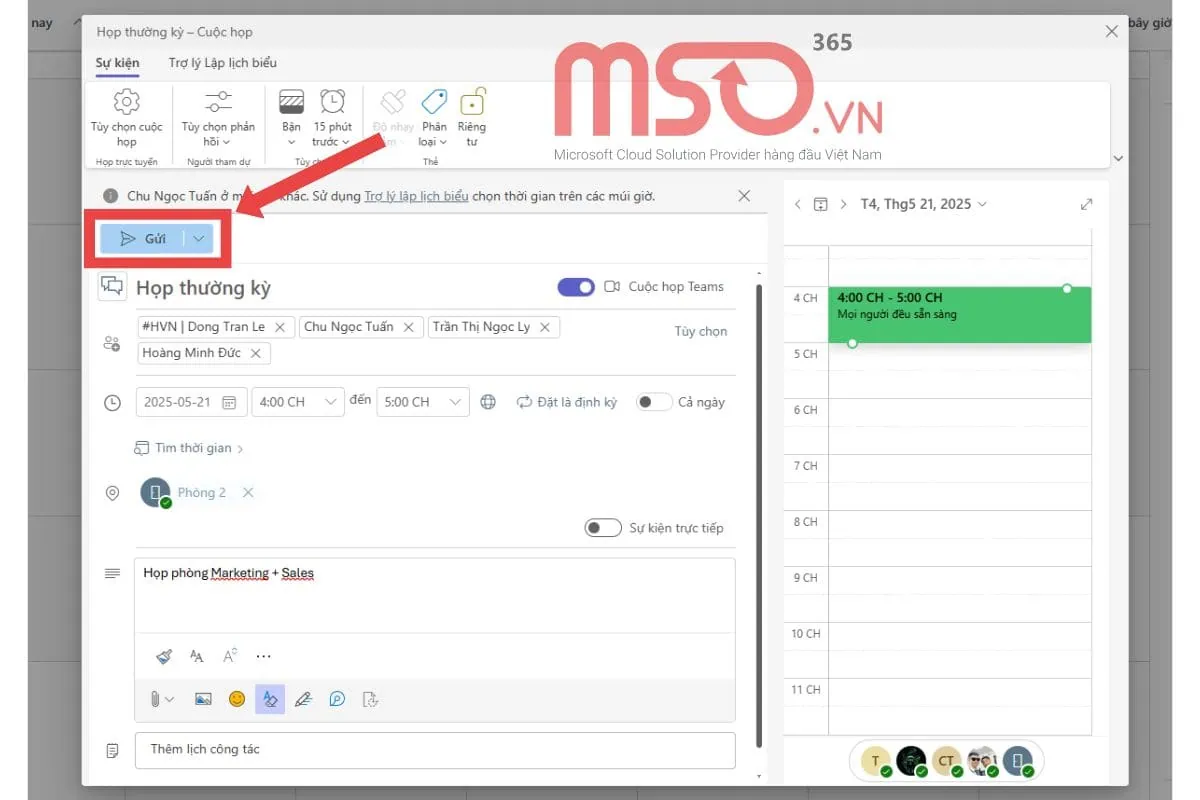
Ngay sau đó, lịch họp sẽ được tạo và gửi đến những người tham dự mà bạn đã chỉ định phía trên.
Tham gia cuộc họp trên Microsoft Teams
Để tham gia vào một cuộc họp trong phần mềm Microsoft Teams web, bạn chỉ cần làm theo những thao tác được chúng tôi cung cấp chi tiết phía dưới đây:
– Bước 1: Trong phần Lịch trên phần mềm Microsoft Teams Online trên web >> bạn hãy nhấn vào ngày có cuộc họp mà bạn muốn tham gia >> nhấn chọn nút Tham gia >> rồi chọn mục Tham gia cuộc họp Teams.
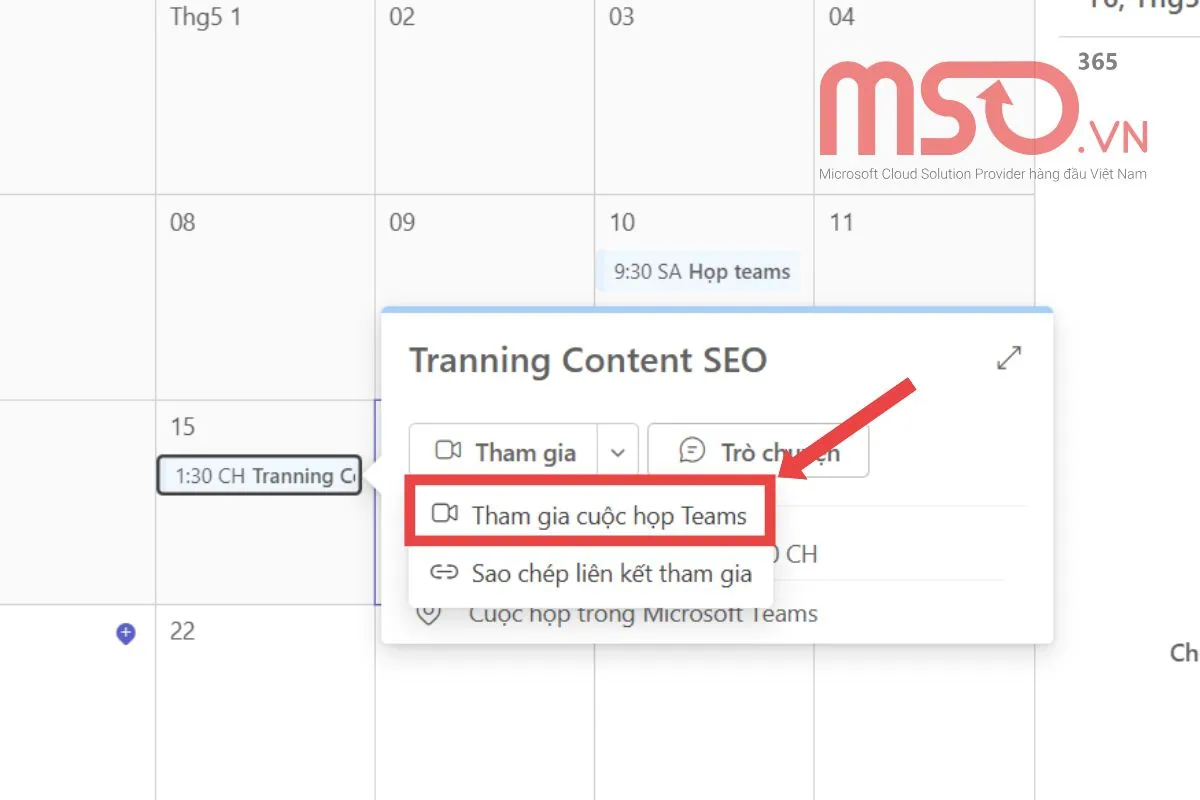
– Bước 2: Ngay sau đó, màn hình giao diện của bạn sẽ được chuyển hướng đến giao diện tổ chức cuộc họp >> bạn hãy nhấn chọn vào nút Tham gia ngay để tiến hành tham gia vào cuộc họp đó.

Ngay sau đó, bạn sẽ được truy cập vào cuộc họp, lúc này bạn có thể sử dụng các công cụ trong cuộc họp để tương tác và giao tiếp với những thành viên trong cuộc họp đó của mình.
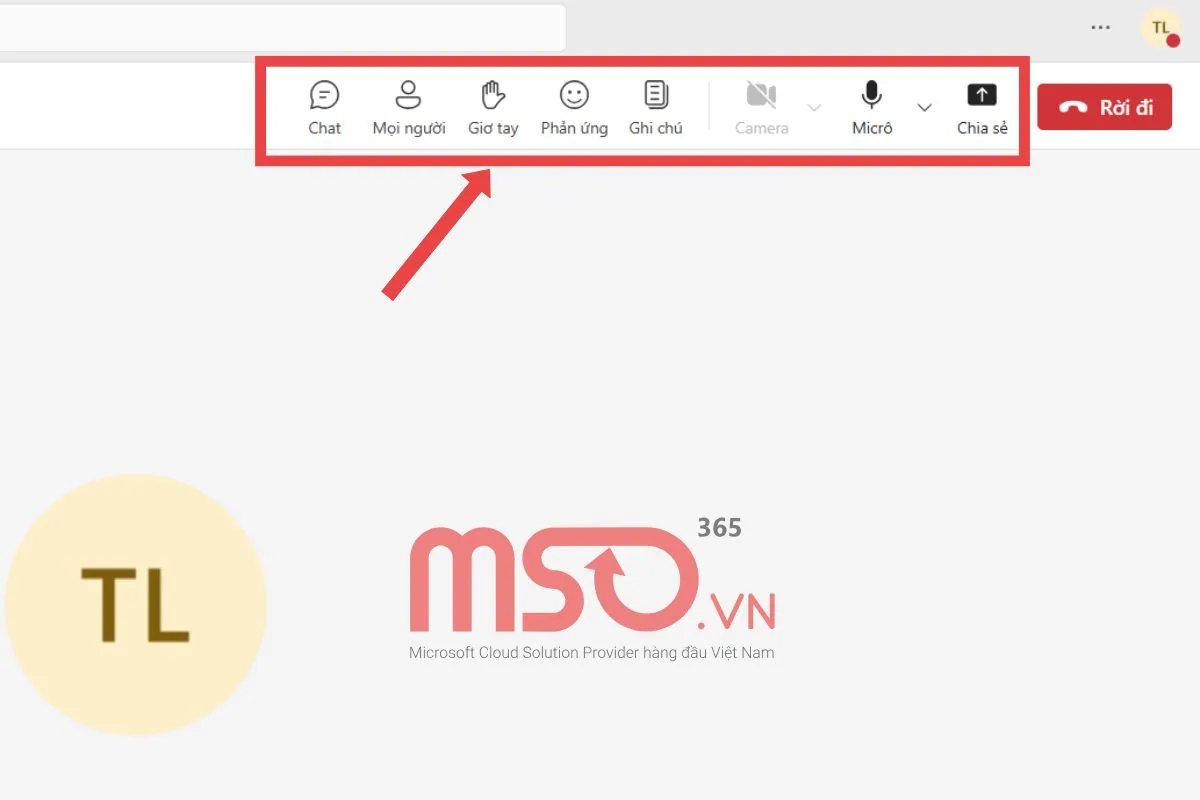
Nếu muốn rời cuộc họp, bạn hãy nhấn nút Rời đi ở góc bên phải phía trên cùng của màn hình giao diện cuộc họp.
Như vậy, trong nội dung các phần phía trên đây, chúng tôi đã cung cấp đến cho bạn tất tần tật hướng dẫn chi tiết về cách thức để sử dụng phần mềm Microsoft Teams với phiên bản trên các trình duyệt web. Từ đó giúp bạn có thể sử dụng MS Teams web để tương tác với những người dùng mà mình muốn sao cho nhanh chóng và hiệu quả nhất.
Lời kết
Với những thông tin trên đây, người dùng đã phần nào hiểu được vai trò của MS Teams web với người dùng đặc biệt là doanh nghiệp. Trong quá trình tham khảo và thực hiện những hướng dẫn sử dụng trên đây, nếu người dùng có bất cứ câu hỏi nào cần được giải đáp vui lòng liên hệ trực tiếp đến số Hotline hoặc thông tin dưới đây để nhận được sự tư vấn từ đội ngũ nhân sự chuyên nghiệp của MSO.
———————————————————
Fanpage: MSO.vn – Microsoft 365 Việt Nam
Hotline: 024.9999.7777