Nội dung bài viết
You can’t change part of an array là lỗi gì? Đây thực chất là thông báo bảo vệ của Excel khi bạn cố gắng chỉnh sửa một ô đơn lẻ nằm trong vùng dữ liệu được thiết lập bởi công thức mảng. Lỗi này thường khiến người dùng đứng hình vì không thể xóa hay sửa dữ liệu theo cách thông thường, gây ảnh hưởng trực tiếp đến tiến độ công việc. Để xử lý dứt điểm tình trạng này, hãy cùng MSO khám phá ngay nguyên nhân cốt lõi và 5 cách khắc phục lỗi You can’t change part of an array hiệu quả nhất trong bài viết dưới đây!
You can’t change part of an array là lỗi gì?
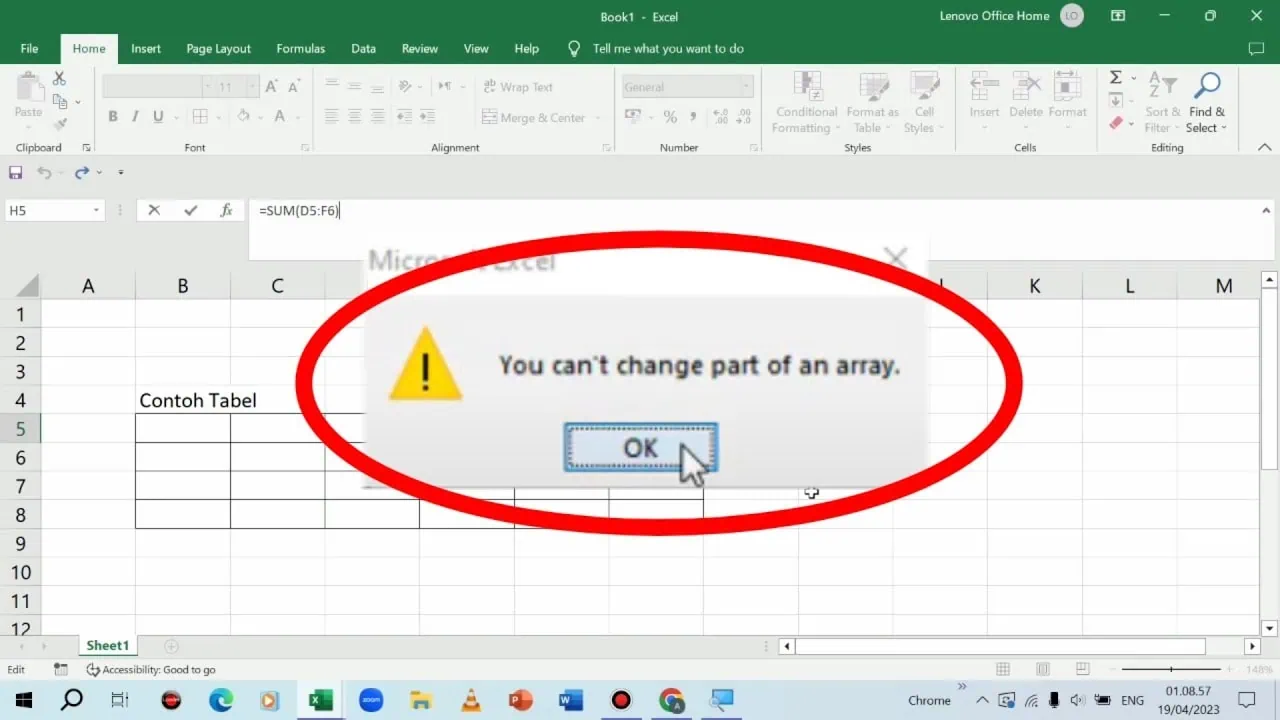
Để làm chủ được các bảng tính phức tạp, trước hết bạn cần hiểu rõ về mặt thuật ngữ và cơ chế vận hành của phần mềm: you can’t change part of an array là lỗi gì?
Dịch theo nghĩa đen từ tiếng Anh, thông báo này có nghĩa là: “Bạn không thể thay đổi một phần của một mảng“. Đây là một hộp thoại cảnh báo (Error Message) đặc thù của Microsoft Excel, xuất hiện khi người dùng cố gắng thực hiện các hành động chỉnh sửa như: gõ nội dung mới, xóa dữ liệu, chèn thêm hàng/cột hoặc định dạng lại một ô tính đơn lẻ nhưng ô tính đó lại đang nằm trong một phạm vi được kiểm soát bởi một Công thức mảng (Array Formula).
Việc hiểu rõ you can’t change part of an array là lỗi gì sẽ giúp bạn nhận ra rằng đây không phải là lỗi do tệp tin bị hỏng, mà là một tính năng bảo mật cấu trúc của Excel để ngăn chặn sự sai lệch trong tính toán.
Nguyên lý vận hành của mảng trong Excel
Để trả lời cặn kẽ câu hỏi you can’t change part of an array là lỗi gì, chúng ta cần nhìn vào cách Excel xử lý các tập hợp dữ liệu. Trong môi trường bảng tính, Excel coi một mảng là một thực thể thống nhất và bất khả xâm phạm về mặt chi tiết lẻ.
- Tính nhất quán: Khi một công thức mảng được thiết lập cho một vùng dữ liệu (ví dụ: từ ô A1 đến A10), Excel sẽ khóa toàn bộ vùng này lại dưới cùng một logic toán học duy nhất.
- Cơ chế bảo vệ: Hệ thống sẽ không cho phép bạn thay đổi cách tính toán của riêng ô A5 nếu nó đang là một phần của chuỗi logic liên kết từ A1 đến A10. Nếu bạn cố tình can thiệp, hệ thống sẽ phát ra cảnh báo you can’t change part of an array để đảm bảo rằng kết quả cuối cùng của toàn bộ mảng không bị sai lệch do sự can thiệp thủ công vào từng mắt xích nhỏ.
Sự khác biệt giữa ô đơn lẻ và vùng mảng dữ liệu
Nếu bạn vẫn còn băn khoăn về việc you can’t change part of an array là lỗi gì, hãy hình dung về cấu trúc của một khối gạch được đúc liền khối.
- Đối với ô đơn lẻ (Single Cell): Giống như những viên gạch rời, bạn có thể thay đổi màu sắc, vị trí hoặc đập bỏ từng viên một cách độc lập mà không ảnh hưởng đến các viền xung quanh.
- Đối với vùng mảng (Array Range): Nó giống như một khối bê tông đúc sẵn. Bạn có thể di chuyển cả khối hoặc phá bỏ toàn bộ khối đó, nhưng bạn tuyệt đối không thể rút một mảnh nhỏ ra khỏi giữa khối bê tông mà không làm hỏng cấu trúc tổng thể.
Việc nắm vững khái niệm này là kỹ năng nền tảng giúp bạn quản trị hệ thống dữ liệu của doanh nghiệp một cách khoa học nhất.
Các nguyên nhân phổ biến gây ra lỗi “You can’t change part of an array”
Việc hiểu rõ you can’t change part of an array là lỗi gì mới chỉ là điều kiện cần. Để xử lý dứt điểm và không để rắc rối này lặp lại, bạn phải tìm ra đúng nguồn gốc phát sinh lỗi. Thực tế, qua quá trình tư vấn giải pháp hạ tầng phần mềm tại MSO, chúng tôi nhận thấy thông báo này thường xuất hiện do 3 tình huống kỹ thuật điển hình sau đây:
Sử dụng công thức mảng cũ (Legacy Array Formulas – CSE)
Trước khi công nghệ mảng động (Dynamic Arrays) ra đời trên phiên bản Microsoft 365, người dùng phải sử dụng tổ hợp phím Ctrl + Shift + Enter để kích hoạt các phép tính mảng. Đây chính là nguồn cơn lớn nhất khiến người dùng phải đặt câu hỏi you can’t change part of an array là lỗi gì.
Dấu hiệu nhận biết: Khi bạn nhấp vào ô tính, trên thanh công thức sẽ xuất hiện cặp dấu ngoặc nhọn { } bao quanh nội dung (ví dụ: {=B2:B6*C2:C6}).
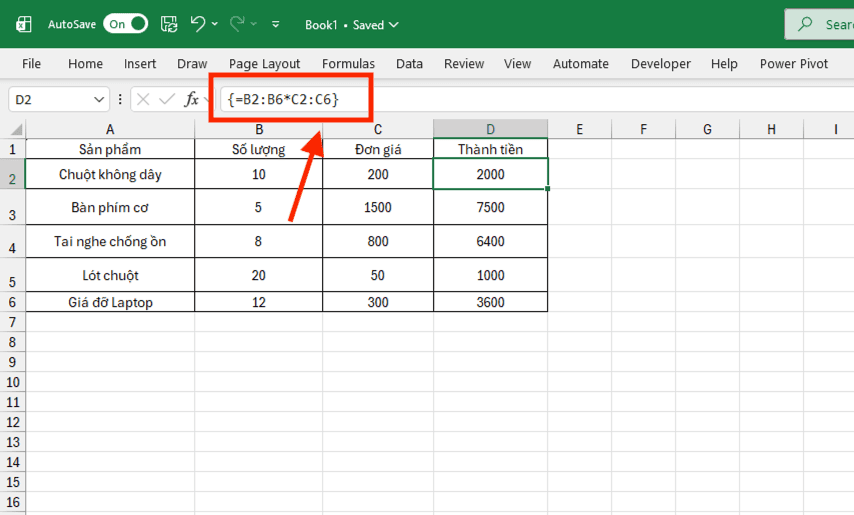
Cơ chế khóa: Ngay khi bạn nhấn tổ hợp CSE, Excel sẽ biến toàn bộ vùng dữ liệu được chọn thành một khối logic duy nhất. Mọi hành động như sửa phông chữ, xóa một giá trị lẻ hay thay đổi công thức của một ô trong khối này đều bị hệ thống chặn lại và phát ra cảnh báo lỗi mảng.
Thực hiện lệnh xóa hàng hoặc cột đi ngang qua vùng mảng
Đây là nguyên nhân gây ra nhiều sự lúng túng nhất vì người dùng không hề có ý định sửa công thức. Nhiều kế toán viên thắc mắc you can’t change part of an array khi họ chỉ đang thực hiện lệnh dọn dẹp bảng tính thông thường.
- Tình huống: Giả sử bạn có một mảng dữ liệu nằm từ hàng 5 đến hàng 15. Nếu bạn thực hiện lệnh Delete Row cho hàng số 10, Excel sẽ ngay lập tức kích hoạt thông báo lỗi.
- Lý do: Việc xóa một hàng đồng nghĩa với việc bạn đang xé lẻ cấu trúc của mảng đó. Vì mảng là một thực thể liền khối, Excel sẽ bảo vệ nó bằng cách không cho phép xóa bất kỳ thành phần nào nằm trong phạm vi của mảng. Để giải quyết vấn đề you can’t change part of an array trong trường hợp này, bạn buộc phải xóa toàn bộ mảng hoặc di chuyển mảng ra vị trí khác trước khi xóa hàng/cột.
Sử dụng tính năng Data Table trong What-if Analysis
Tính năng Data Table (Bảng dữ liệu) là một công cụ mạnh mẽ để phân tích độ nhạy trong kinh doanh, nhưng nó cũng hoạt động dựa trên cơ chế mảng nghiêm ngặt. Đây là lý do chuyên sâu giải thích cho câu hỏi you can’t change part of an array là lỗi gì.
- Cơ chế vận hành: Khi bạn tạo một Data Table để kiểm tra sự biến động của lợi nhuận dựa trên thay đổi giá bán và chi phí, Excel sẽ lấp đầy vùng kết quả bằng một công thức mảng đặc biệt (dạng {=TABLE(row_input, column_input)}).
- Rào cản chỉnh sửa: Toàn bộ vùng kết quả này sẽ bị đóng băng cấu trúc. Bạn không thể xóa một vài kết quả lẻ để nhập dữ liệu khác vào. Việc cố tình can thiệp sẽ khiến hệ thống lặp lại thông báo you can’t change part of an array liên tục, gây gián đoạn quy trình báo cáo.
Hiểu rõ 3 nguyên nhân trên sẽ giúp bạn chủ động hơn trong việc kiểm soát bảng tính. Tiếp theo, hãy cùng tìm hiểu cách nhận diện nhanh vùng dữ liệu nào đang bị lỗi để có phương án xử lý kịp thời.
Hướng dẫn 5 cách sửa lỗi “You can’t change part of an array” hiệu quả nhất
Sau khi đã giải mã được you can’t change part of an array là lỗi gì và khoanh vùng được diện tích bị ảnh hưởng, bạn cần áp dụng một phương pháp xử lý phù hợp với mục đích sử dụng dữ liệu của mình. Đừng cố gắng nhấn phím Esc hay tắt ngang phần mềm vì điều đó không giải quyết được tận gốc vấn đề.
Dưới đây là lộ trình 5 cách khắc phục triệt để nhất từ đội ngũ chuyên gia tại MSO:
Cách 1: Xóa bỏ hoàn toàn vùng mảng dữ liệu
Đây là cách làm nhanh nhất và triệt để nhất trong trường hợp bạn không còn nhu cầu sử dụng công thức đó nữa hoặc muốn thiết lập lại một hệ thống tính toán mới.
– Bước 1: Nhấp chuột vào bất kỳ ô nào nằm trong vùng báo lỗi. Sử dụng tổ hợp phím tắt quyền năng Ctrl + / (dấu gạch chéo) để Excel tự động chọn chính xác toàn bộ phạm vi của mảng.
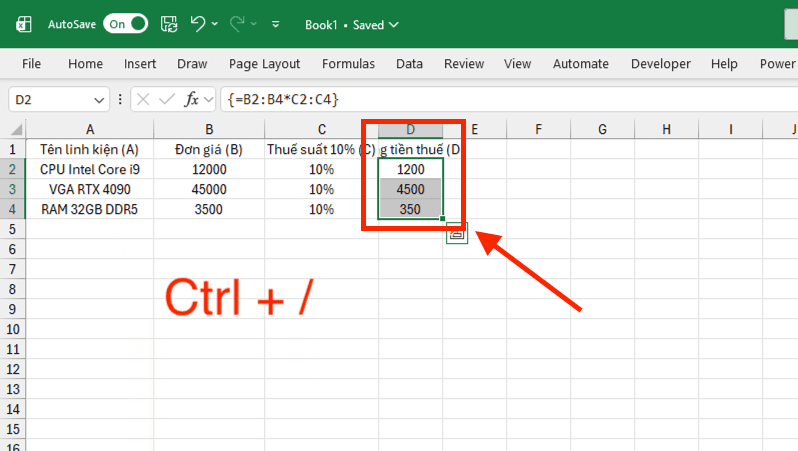
– Bước 2: Nhấn phím Delete ngay trên bàn phím.
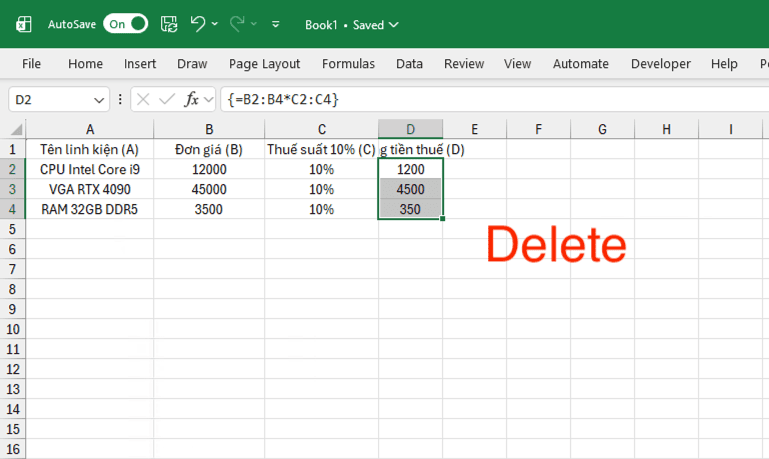
*Lưu ý: Sai lầm phổ biến khiến nhiều người vẫn thấy thông báo you can’t change part of an array hiện lên là do họ chỉ chọn một phần của mảng để xóa. Bạn bắt buộc phải chọn 100% diện tích của khối mảng thì lệnh xóa mới có hiệu lực.
Cách 2: Chỉnh sửa công thức từ ô gốc (Ô đầu tiên)
Nếu bạn vẫn cần kết quả tính toán nhưng muốn thay đổi logic của công thức, bạn không thể sửa ở một ô bất kỳ giữa mảng.
– Bước 1: Tìm ô góc trên bên trái của vùng mảng (đây thường là nơi bạn nhập công thức đầu tiên).
– Bước 2: Nhấn phím F2 để kích hoạt chế độ chỉnh sửa.
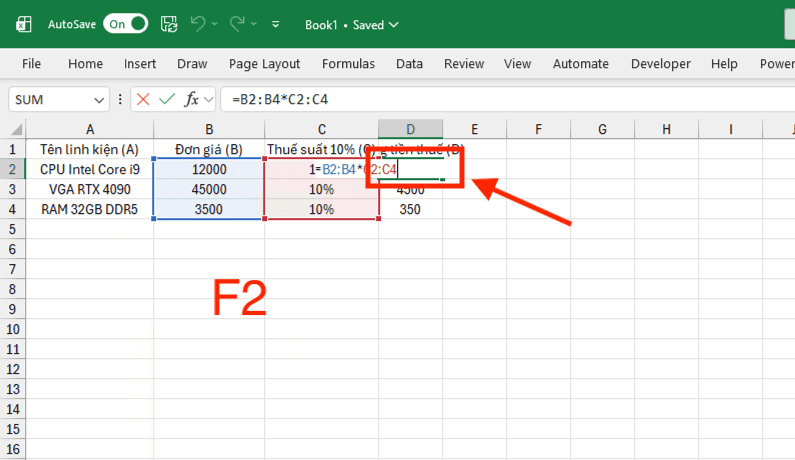
– Bước 3: Tiến hành thay đổi các tham số hoặc hàm số theo ý muốn.
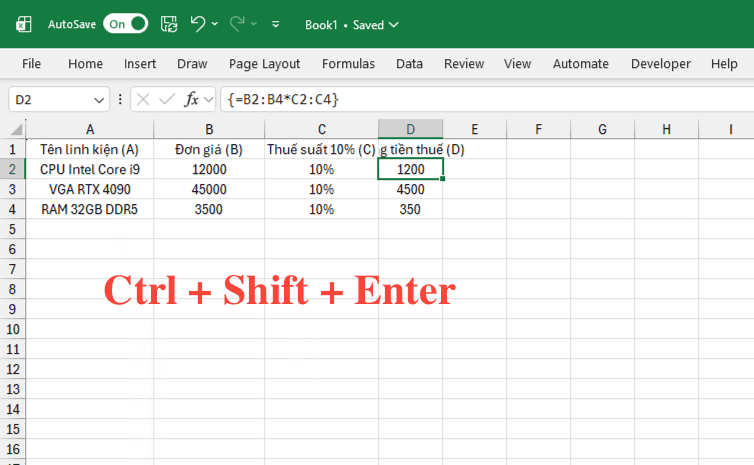
– Bước 4 (Cực kỳ quan trọng): Thay vì nhấn Enter như thông thường, bạn bắt buộc phải nhấn tổ hợp phím Ctrl + Shift + Enter. Việc hiểu rõ you can’t change part of an array là lỗi gì giúp bạn ghi nhớ rằng chỉ có tổ hợp phím này mới giúp Excel cập nhật đồng bộ thay đổi cho toàn bộ các ô trong khối mảng.
Cách 3: Chuyển đổi công thức mảng thành giá trị tĩnh (Paste Values)
Nếu bạn đã có kết quả tính toán chính xác và muốn khai tử công thức mảng để dễ dàng định dạng hoặc xóa hàng/cột sau này:
– Bước 1: Nhấn Ctrl + / để bôi đen toàn bộ vùng mảng.
– Bước 2: Nhấn Ctrl + C để sao chép dữ liệu.
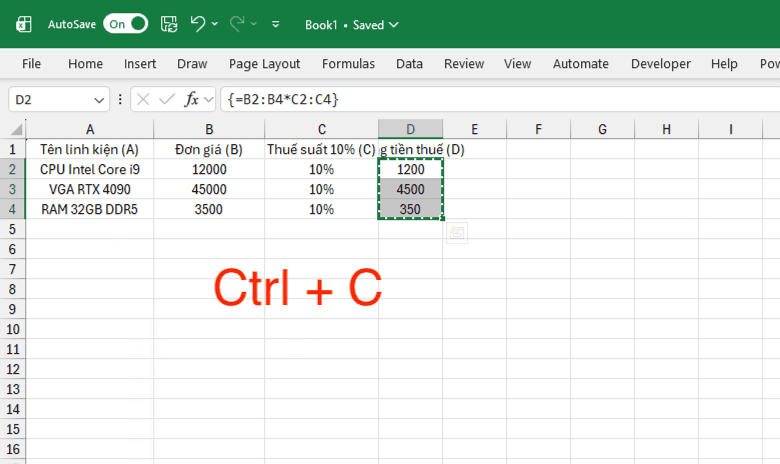
– Bước 3: Nhấp chuột phải trực tiếp vào vùng đang chọn, tìm mục Paste Special và chọn biểu tượng Values (123).
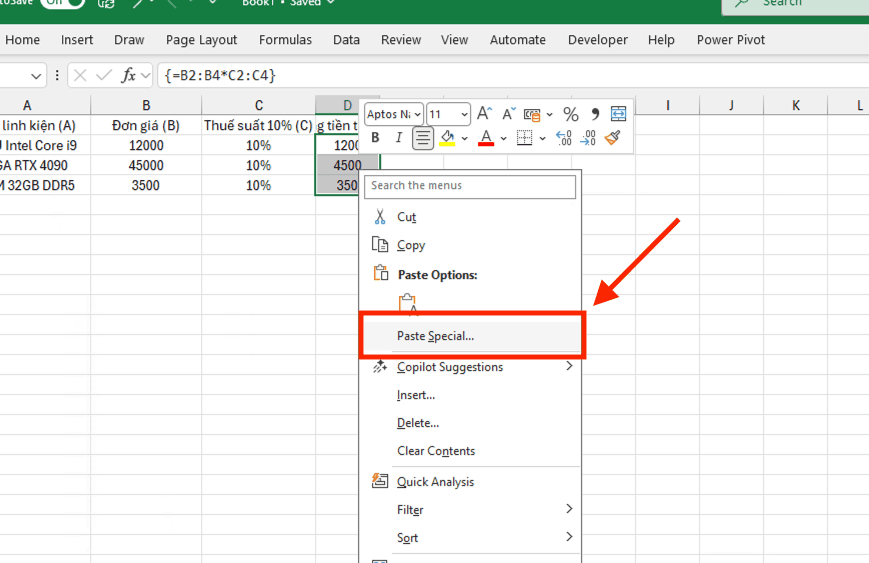
Bây giờ, các ô tính đã trở thành những con số hoặc văn bản thông thường. Bạn sẽ không bao giờ phải đối mặt với câu hỏi you can’t change part of an array cho vùng dữ liệu này nữa vì sợi dây liên kết mảng đã bị cắt đứt hoàn toàn.
Cách 4: Xử lý lỗi mảng đặc thù trong Data Table
Đối với các bảng dữ liệu được tạo ra từ công cụ What-if Analysis, cấu trúc mảng của chúng cực kỳ khắt khe.
Tình trạng: Bạn không thể xóa một vài kết quả dự báo lẻ để thay bằng số khác.
Khắc phục: Bạn phải chọn toàn bộ vùng chứa kết quả của bảng (vùng không bao gồm các tiêu đề cột và hàng chứa tham số gốc). Sau đó nhấn Delete. Việc nắm vững cấu trúc của Data Table sẽ giúp bạn không còn lúng túng khi gặp thông báo you can’t change part of an array trong quá trình phân tích tài chính.
Cách 5: Sử dụng công cụ điều tra Go To Special
Trong một số trường hợp phức tạp, bạn không thấy dấu ngoặc nhọn {} nhưng bảng tính vẫn bị khóa. Đây có thể là do mảng ẩn hoặc lỗi cấu hình dữ liệu hòm thư tổ chức.
– Bước 1: Nhấn phím F5 trên bàn phím -> sau đó chọn nút Special….
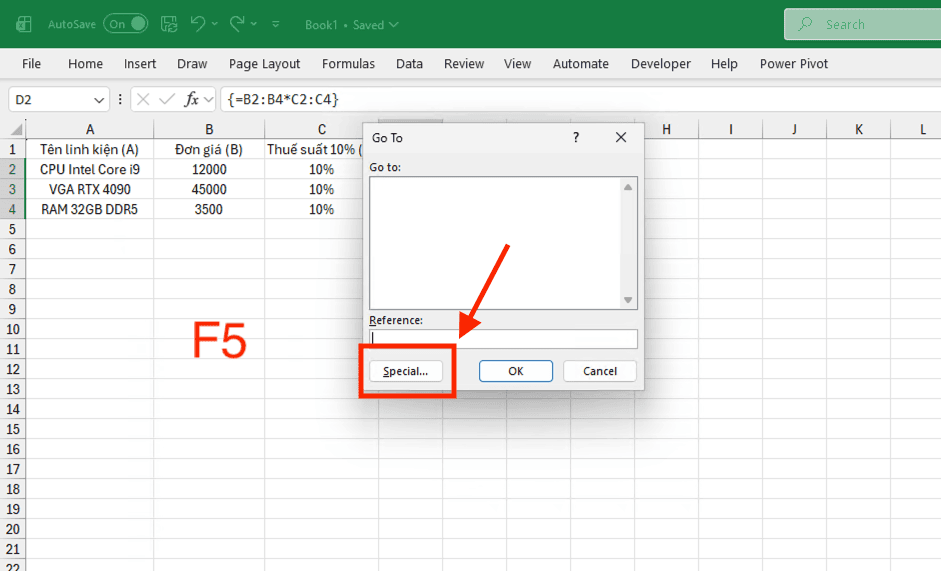
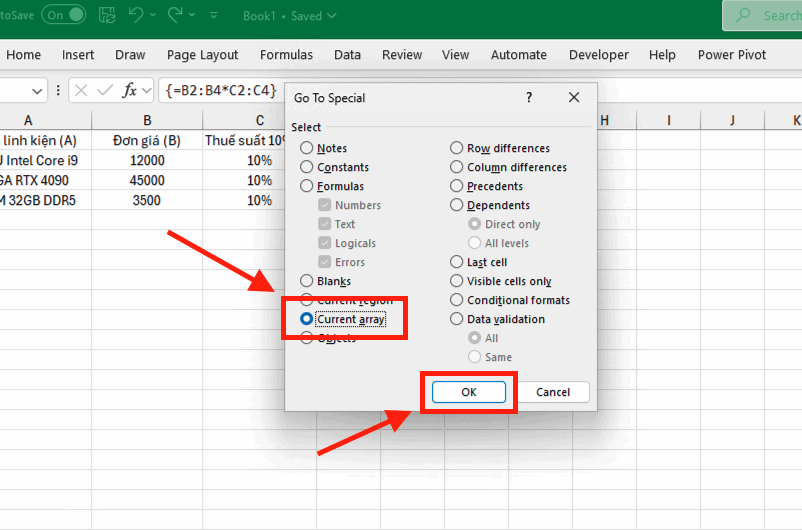
– Bước 2: Trong danh sách các thuộc tính, bạn tích chọn vào ô Current array.
– Bước 3: Nhấn OK. Excel sẽ tự động truy vết và khoanh vùng cho bạn mảng đang hiện diện tại vị trí con trỏ. Từ đây, bạn có thể áp dụng Cách 1 hoặc Cách 3 để xử lý lỗi you can’t change part of an array.
Việc vận hành hệ thống phần mềm văn phòng chuyên nghiệp đòi hỏi sự am hiểu sâu sắc về các thiết lập kỹ thuật này. Tại MSO, chúng tôi luôn sẵn sàng hỗ trợ kỹ thuật triển khai hệ thống quản trị văn bản an toàn trên môi trường máy tính, giúp xử lý triệt để các lỗi cấu hình và bảo mật dữ liệu an toàn tuyệt đối cho mỗi lần vận hành.
Xem thêm: 5 cách copy công thức trong Excel không bị lỗi định dạng
Cách nhận diện nhanh vùng dữ liệu đang bị lỗi mảng
Sau khi đã giải mã được you can’t change part of an array là lỗi gì, bước quan trọng tiếp theo là bạn phải khoanh vùng được chính xác diện tích mà vùng đó đang chiếm giữ trên bảng tính. Nếu không xác định được ranh giới, bạn sẽ mãi bị kẹt trong vòng lặp thông báo lỗi mỗi khi nhấp chuột.
Dưới đây là 3 kỹ thuật giúp bạn nhận diện phạm vi mảng một cách thần tốc và chuyên nghiệp:
Quan sát dấu hiệu nhận biết trên thanh công thức (Formula Bar)
Đây là cách kiểm tra trực quan nhất để xác nhận liệu ô tính có phải là một phần của mảng hay không.
Thao tác: Bạn nhấp chuột vào ô tính mà Excel vừa báo lỗi. Sau đó, hãy nhìn lên thanh công thức (nằm ở phía trên cùng của các tiêu đề cột A, B, C).
Dấu hiệu: Nếu bạn thấy toàn bộ công thức được bao bọc bởi một cặp dấu ngoặc nhọn dạng {=…}, ví dụ: {=SUM(A1:A10*B1:B10)}, thì đây chính là bằng chứng thép.
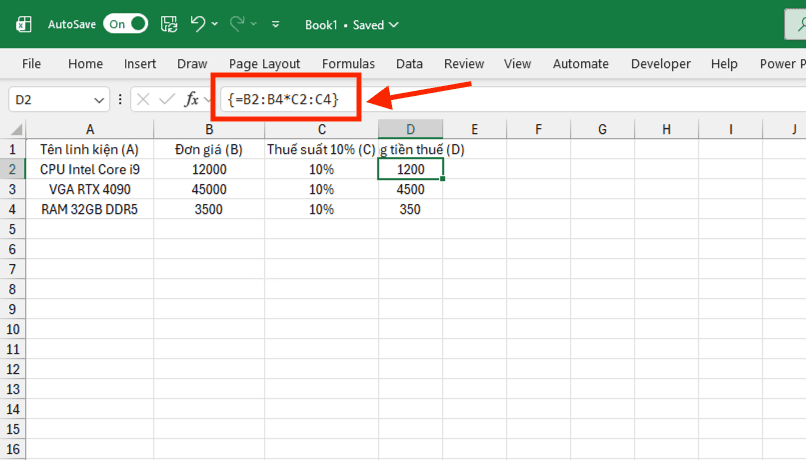
*Lưu ý kỹ thuật: Cặp dấu ngoặc nhọn này do Excel tự động thêm vào khi bạn nhấn tổ hợp CSE (Ctrl + Shift + Enter). Bạn tuyệt đối không thể tự gõ cặp dấu này từ bàn phím. Việc nhìn thấy nó giúp bạn khẳng định 100% nguyên nhân you can’t change part of an array trong trường hợp này là do công thức mảng cũ.
Sử dụng phím tắt Ctrl + / (Dấu gạch chéo)
Trong quá trình hỗ trợ kỹ thuật tại MSO, chúng tôi nhận thấy đây là phím tắt ít người biết nhưng lại cực kỳ quyền năng. Nó giúp bạn nhìn thấy ranh giới của một khối mảng chỉ trong 1 giây.
– Bước 1: Nhấp chuột vào ô tính đang hiển thị thông báo you can’t change part of an array.
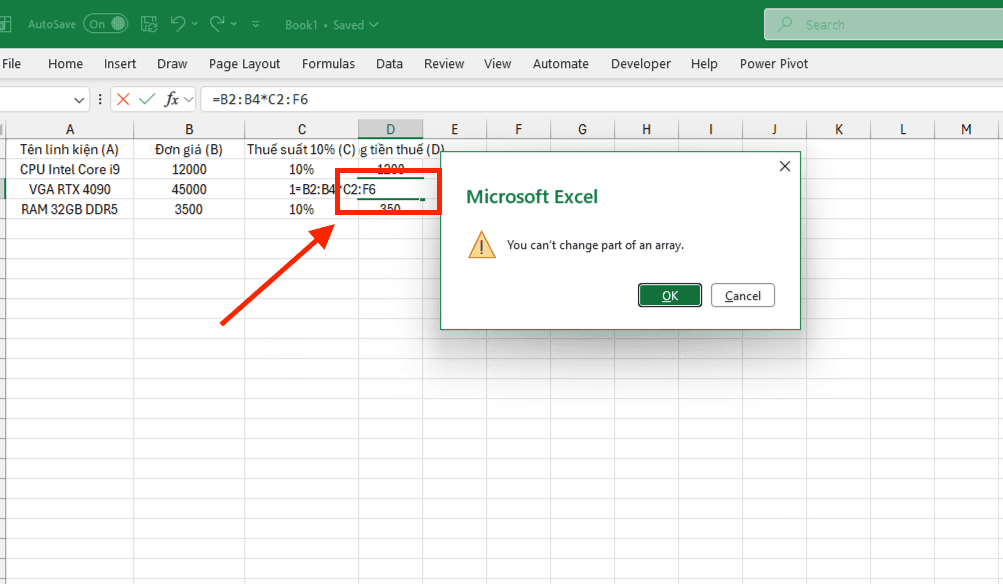
– Bước 2: Nhấn đồng thời tổ hợp phím Ctrl + / (dấu gạch chéo ngược) trên bàn phím.
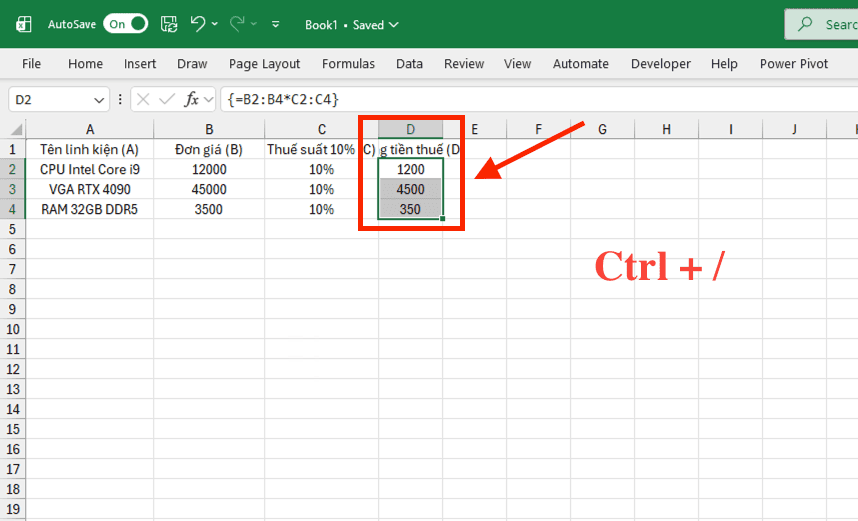
Kết quả: Ngay lập tức, Excel sẽ tự động quét và bôi đen toàn bộ vùng dữ liệu thuộc về mảng đó.
Việc nhìn thấy toàn bộ ranh giới mảng giúp bạn có cái nhìn tổng thể: mảng bắt đầu từ đâu và kết thúc ở đâu. Từ đó, bạn sẽ biết mình cần phải bôi đen toàn bộ vùng này nếu muốn thực hiện lệnh xóa hoặc thay đổi dữ liệu mà không bị hệ thống chặn lại.
Sử dụng tính năng Go To Special để tìm mảng ẩn
Nếu phím tắt không hoạt động hoặc bạn muốn một cách làm chính thống hơn, tính năng Go To Special sẽ hỗ trợ bạn tìm kiếm mọi công thức mảng đang hiện diện tại vị trí con trỏ:
– Bước 1: Nhấp vào ô báo lỗi.
– Bước 2: Nhấn phím F5 trên bàn phím (hoặc nhấn Ctrl + G).
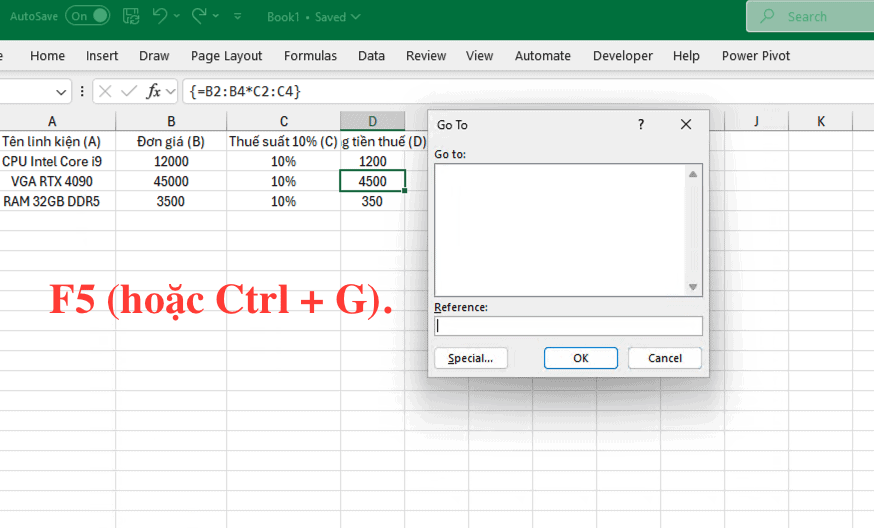
– Bước 3: Nhấp ngay vào nút Special… ở góc dưới bên trái hộp thoại.
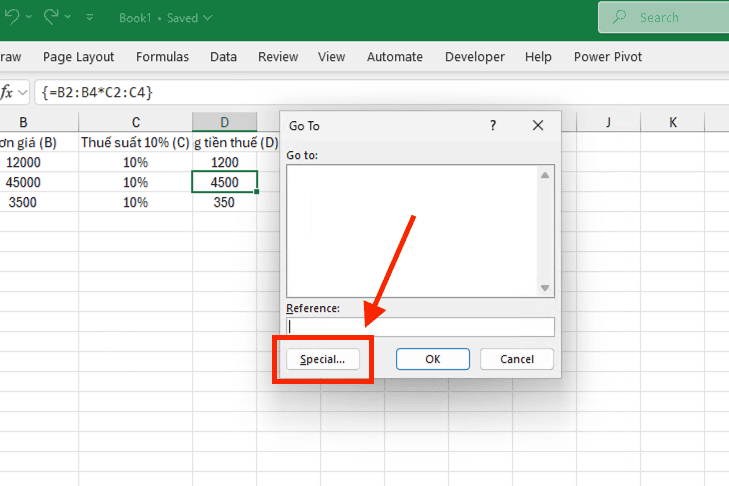
– Bước 4: Trong danh sách hiện ra, bạn tích chọn vào ô Current array (Mảng hiện tại).
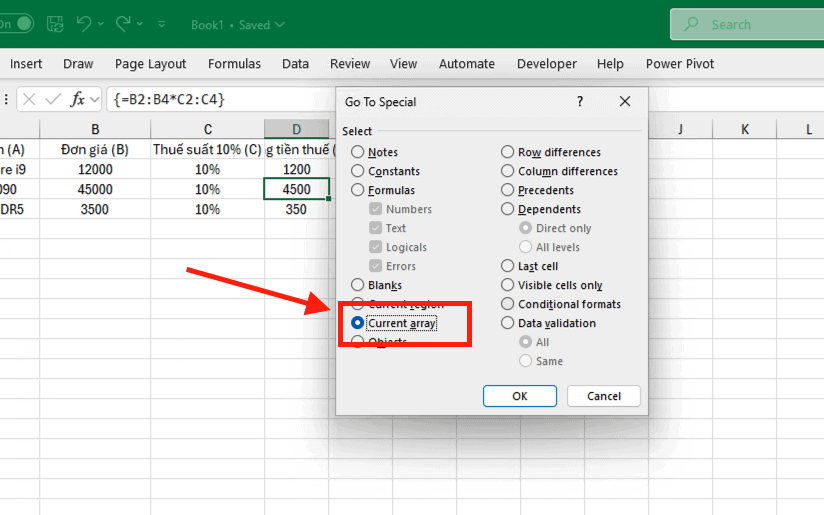
– Bước 5: Nhấn OK.
Excel sẽ tự động khoanh vùng chính xác phạm vi của mảng đang gây ra lỗi. Kỹ thuật này cực kỳ hữu ích khi bạn quản trị các tệp dữ liệu hòm thư và mã nguồn tài liệu khổng lồ của doanh nghiệp, nơi mà các mảng có thể bị ẩn hoặc nằm xen kẽ giữa hàng vạn ô tính.
Mẹo quản trị bảng tính chuyên nghiệp để tránh lỗi mảng
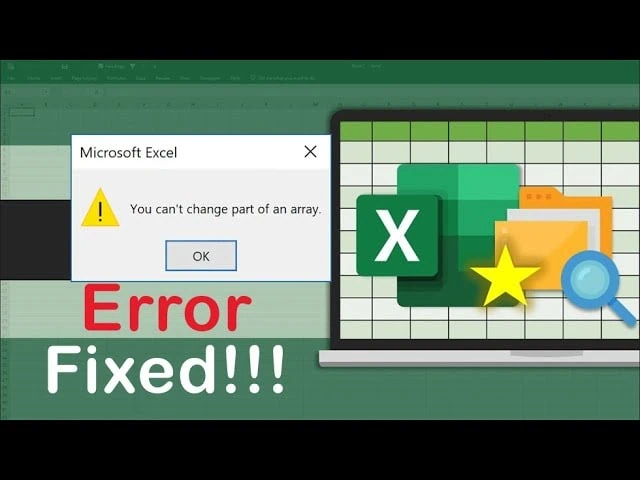
Sau khi đã nắm vững bản chất kỹ thuật và biết cách xử lý you can’t change part of an array, bước quan trọng tiếp theo là bạn cần xây dựng một thói quen quản trị dữ liệu khoa học. Việc chủ động phòng ngừa không chỉ giúp bảng tính vận hành mượt mà mà còn giúp bạn tiết kiệm thời gian sửa các lỗi định dạng phức tạp.
Hạn chế sử dụng công thức mảng cũ (CSE)
Nếu doanh nghiệp của bạn đã nâng cấp lên phiên bản Microsoft 365, hãy dừng việc sử dụng tổ hợp phím Ctrl + Shift + Enter cho các công thức mảng. Đây là giải pháp triệt để nhất để không bao giờ phải đặt câu hỏi you can’t change part of an array là lỗi gì.
Giải pháp thay thế: Hãy chuyển sang sử dụng các hàm mảng động mới như: FILTER (lọc dữ liệu), SORT (sắp xếp), UNIQUE (lấy giá trị duy nhất) hoặc XLOOKUP.
Lợi ích: Các hàm này có khả năng tự động tràn kết quả mà không khóa cứng các ô tính, giúp bạn dễ dàng chỉnh sửa hoặc xóa dữ liệu mà không gặp bất kỳ rào cản nào.
Hình thành thói quen kiểm tra ranh giới mảng trước khi xóa
Trước khi quyết định xóa một khối lượng lớn hàng hoặc cột trong báo cáo, bạn nên thực hiện một bước kiểm tra an toàn. Nhiều người dùng lúng túng khi gặp thông báo you can’t change part of an array chỉ vì họ vô tình xóa một hàng trống nhưng hàng đó lại nằm trong phạm vi của một mảng ẩn.
Mẹo thực hiện: Nhấp chuột vào vùng dữ liệu sắp xóa và nhấn tổ hợp phím Ctrl + / (dấu gạch chéo). Nếu Excel bôi đen một vùng rộng hơn vị trí bạn đang đứng, nghĩa là có mảng hiện diện. Việc này giúp bạn chủ động di chuyển mảng đó ra vị trí khác hoặc xóa mảng trước khi dọn dẹp bảng tính.
Sử dụng tính năng bảng chuẩn Excel Table (Ctrl + T)
Định dạng dữ liệu dưới dạng Bảng (Table) là cách quản trị dữ liệu hiện đại và chuyên nghiệp nhất hiện nay.
Cách làm: Bôi đen vùng dữ liệu và nhấn Ctrl + T.
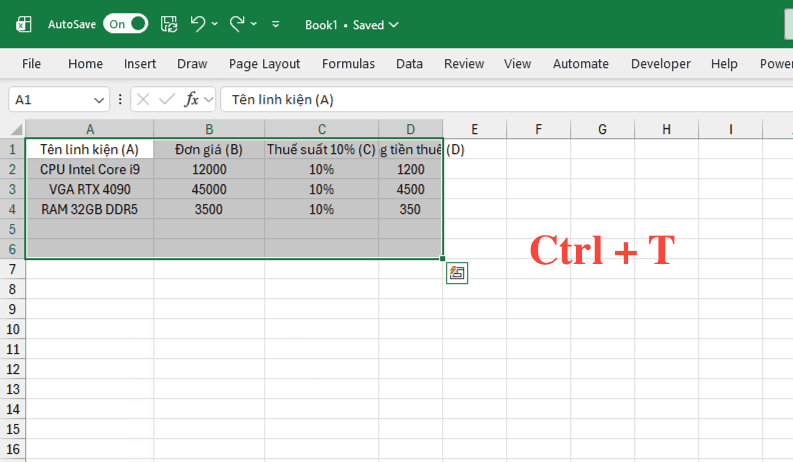
Ưu điểm: Khi dữ liệu nằm trong Bảng, Excel sẽ quản lý các công thức một cách thông minh và trực quan hơn. Bạn có thể dễ dàng nhận diện các vùng tính toán tự động, từ đó hạn chế tối đa việc thiết lập các công thức mảng chồng chéo — nguyên nhân chính gây ra rắc rối you can’t change part of an array.
Các câu hỏi thường gặp (FAQs)
Để giúp bạn hoàn thiện kỹ năng xử lý bảng tính, dưới đây là giải đáp cho 3 băn khoăn phổ biến nhất:
Tại sao tôi nhấn phím Esc nhưng thông báo you can’t change part of an array vẫn liên tục hiện lại?
Điều này xảy ra khi bạn đang ở trong chế độ chỉnh sửa một ô thuộc mảng và Excel yêu cầu bạn phải đưa công thức về trạng thái đúng trước khi thoát. Bạn hãy nhấn phím Esc một lần nữa hoặc nhấn Enter (đối với mảng động) hoặc Ctrl + Shift + Enter (đối với mảng CSE) để ổn định lại ô tính đó trước khi thực hiện lệnh xóa toàn bộ mảng.
Có cách nào để bảo vệ bảng tính mà không cần dùng đến công thức mảng gây ra lỗi này không?
Bạn có thể sử dụng tính năng Data Validation để giới hạn nhập liệu hoặc sử dụng tính năng Protect Sheet để khóa các ô chứa công thức quan trọng. Đây là những phương pháp quản trị an toàn hơn, tránh việc gây ra lỗi you can’t change part of an array cho người dùng khác khi họ cùng thao tác trên file.
Việc hiểu you can’t change part of an array là lỗi gì có giúp ích gì cho bảo mật dữ liệu không?
Khi bạn nắm vững cơ chế khóa mảng, bạn sẽ biết cách bảo vệ các logic tính toán quan trọng trong báo cáo, ngăn chặn nhân viên hoặc đối tác vô tình làm sai lệch kết quả. Đây là một phần của quy trình quản trị dữ liệu tổ chức chuyên nghiệp mà MSO luôn tư vấn cho khách hàng.
Tổng kết
Việc làm chủ kiến thức về you can’t change part of an array là lỗi gì là bước tiến quan trọng để bạn trở thành một chuyên gia Excel thực thụ. Từ việc nhận diện dấu ngoặc nhọn trên thanh công thức đến việc sử dụng phím tắt Ctrl + /, mỗi kỹ thuật đều giúp bạn bứt phá năng suất lao động và duy trì tính toàn vẹn của dữ liệu.
———————————————————
Fanpage: MSO.vn – Microsoft 365 Việt Nam
Hotline: 024.9999.7777