Nội dung bài viết
Lồng tiếng trực tiếp vào slide là giải pháp hiệu quả giúp bài thuyết trình PowerPoint trở nên sinh động và chuyên nghiệp hơn. Để ghi âm nhanh, bạn chỉ cần mở tab Slide Show, chọn Record Slide Show, nhấn nút Record (tròn đỏ) để bắt đầu nói và bấm chuyển slide khi cần. Tuy nhiên, để làm chủ tính năng này cho từng slide lẻ hoặc toàn bộ bài diễn thuyết kèm các thao tác vẽ minh họa sinh động, hãy cùng khám phá bài viết dưới đây. Qua bài viết sau, MSO sẽ hướng dẫn chi tiết cách ghi âm trên PowerPoint và mẹo chỉnh tệp âm thanh sắc nét và kỹ thuật xuất video bài giảng chất lượng cao chỉ trong vài phút!
2 cách ghi âm trên PowerPoint cực dễ hiểu, dễ thực hiện
Bạn có thể thực hiện cách ghi âm trên PowerPoint thông qua hai phương pháp kỹ thuật chính: ghi âm độc lập cho từng slide lẻ để dễ dàng hiệu chỉnh hoặc thu âm xuyên suốt toàn bộ bài thuyết trình (Record Slide Show) để đồng bộ thời gian chuyển trang tự động.
Cách 1: Ghi âm trên PowerPoint cho từng slide đơn lẻ
Đây là một cách ghi âm trên PowerPoint linh hoạt, cho phép bạn thu âm độc lập cho từng trang nội dung. Phương pháp này giúp bạn tiết kiệm thời gian khi chỉ cần bổ sung lời giảng cho các slide trọng tâm hoặc cập nhật thông tin cho một phần nhất định mà không cần thu âm lại toàn bộ tệp tin.
Quy trình thực hiện chi tiết:
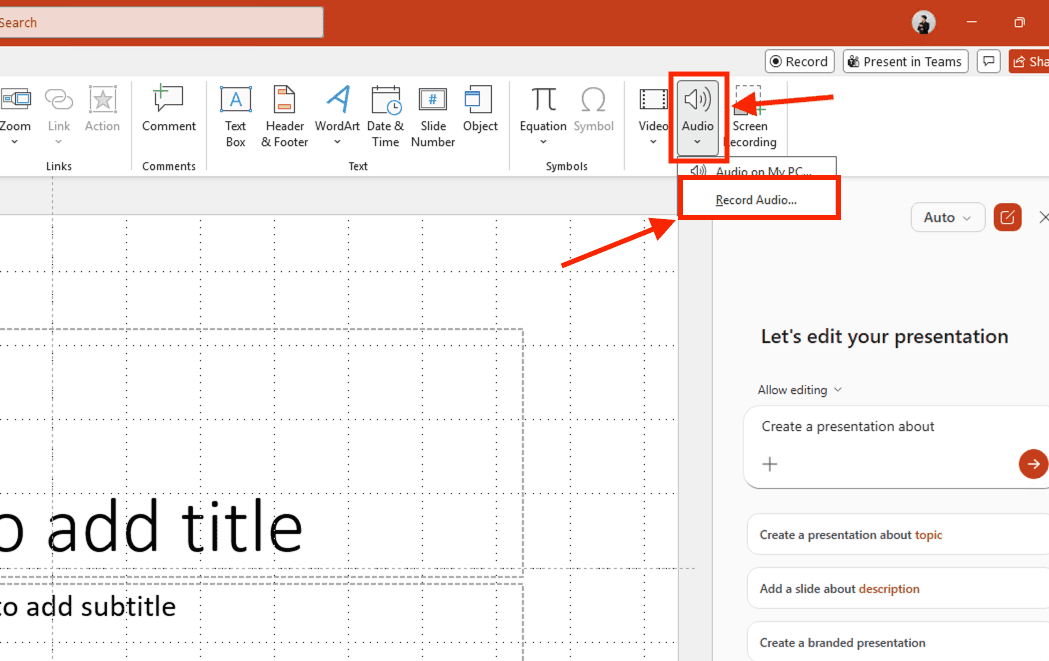
– Bước 1: Truy cập công cụ âm thanh trên thanh Ribbon
Bạn chọn slide cụ thể cần chèn lời giảng. Trên thanh công cụ phía trên cùng, bạn nhấn vào thẻ Insert (Chèn) -> tìm đến nhóm công cụ Media ở góc phải màn hình -> nhấn vào biểu tượng Audio.
– Bước 2: Kích hoạt tính năng Record Audio
Trong danh sách tùy chọn thả xuống, bạn nhấn vào dòng Record Audio…. Một hộp thoại điều khiển nhỏ sẽ xuất hiện ngay giữa màn hình làm việc của slide.
– Bước 3: Thực hiện quy trình thu âm
- Đặt tên: Nhập tên cho đoạn hội thoại tại ô Name để dễ dàng quản lý tệp âm thanh về sau.
- Bắt đầu: Nhấn vào nút tròn màu đỏ để bắt đầu thu tiếng. Lúc này, hệ thống sẽ hiển thị đồng hồ đếm thời gian thực (Total sound length).
- Kết thúc: Sau khi trình bày xong nội dung của slide đó, bạn nhấn vào nút hình vuông màu xanh (Stop) để dừng lệnh thu.
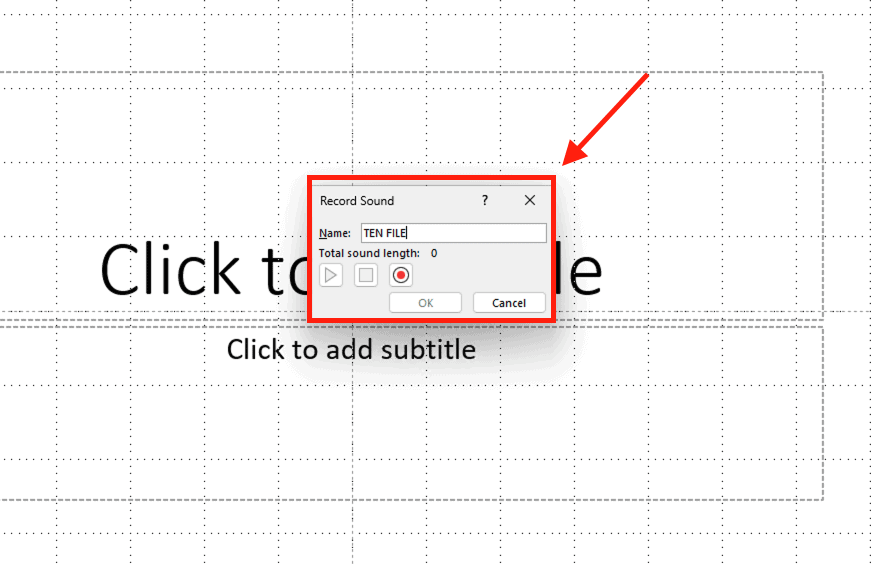
– Bước 4: Lưu trữ và kiểm tra kết quả
Bạn nhấn nút hình tam giác (Play) để nghe lại đoạn âm thanh vừa thực hiện. Nếu chất lượng đã đạt yêu cầu, nhấn OK. Ngay lập tức, một biểu tượng hình chiếc loa nhỏ sẽ xuất hiện trên slide, đánh dấu việc chèn lời giảng thành công.
*Ưu điểm: Kỹ thuật này giúp bạn dễ dàng di chuyển, xóa hoặc thay đổi vị trí đoạn thu âm như một vật thể đồ họa thông thường, giúp bố cục slide luôn gọn gàng và thẩm mỹ.
Cách 2: Ghi âm trên PowerPoint cho toàn bộ bài thuyết trình
Sử dụng tính năng Record Slide Show là giải pháp chuyên nghiệp nhất để tạo ra một bản thuyết trình hoàn chỉnh với âm thanh và thời gian được đồng bộ hóa tự động. Kỹ thuật này không chỉ ghi lại lời giảng mà còn lưu trữ toàn bộ các thao tác điều khiển như: thời gian chuyển trang, chuyển động của con trỏ Laser và các nét vẽ minh họa (Ink) trực tiếp trên slide.
Quy trình thực hiện chi tiết:
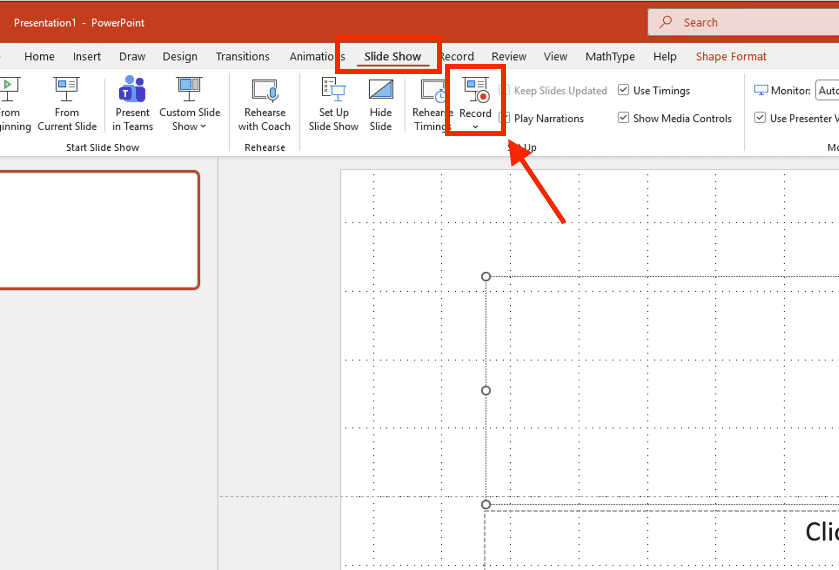
– Bước 1: Mở giao diện ghi âm chuyên dụng
Trên thanh công cụ Ribbon, bạn nhấn chọn thẻ Slide Show hoặc thẻ Record (đối với các phiên bản Office mới nhất). Sau đó, bạn click vào biểu tượng Record.
– Bước 2: Thiết lập điểm bắt đầu
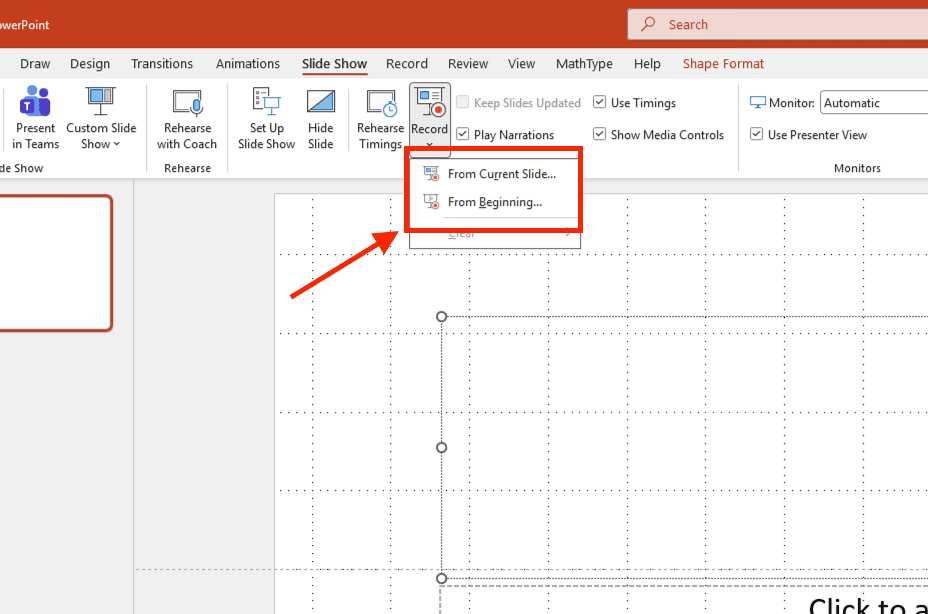
Hệ thống sẽ cung cấp hai tùy chọn kỹ thuật để bạn làm chủ lộ trình ghi âm:
- Record from Beginning: Bắt đầu thu âm ngay từ slide đầu tiên của bài thuyết trình.
- Record from Current Slide: Bắt đầu thực hiện lệnh ghi từ trang slide bạn đang chọn.
– Bước 3: Thao tác trong giao diện “phòng thu ảo”
Một cửa sổ điều khiển chuyên sâu sẽ hiện ra, bạn thực hiện các thao tác sau:
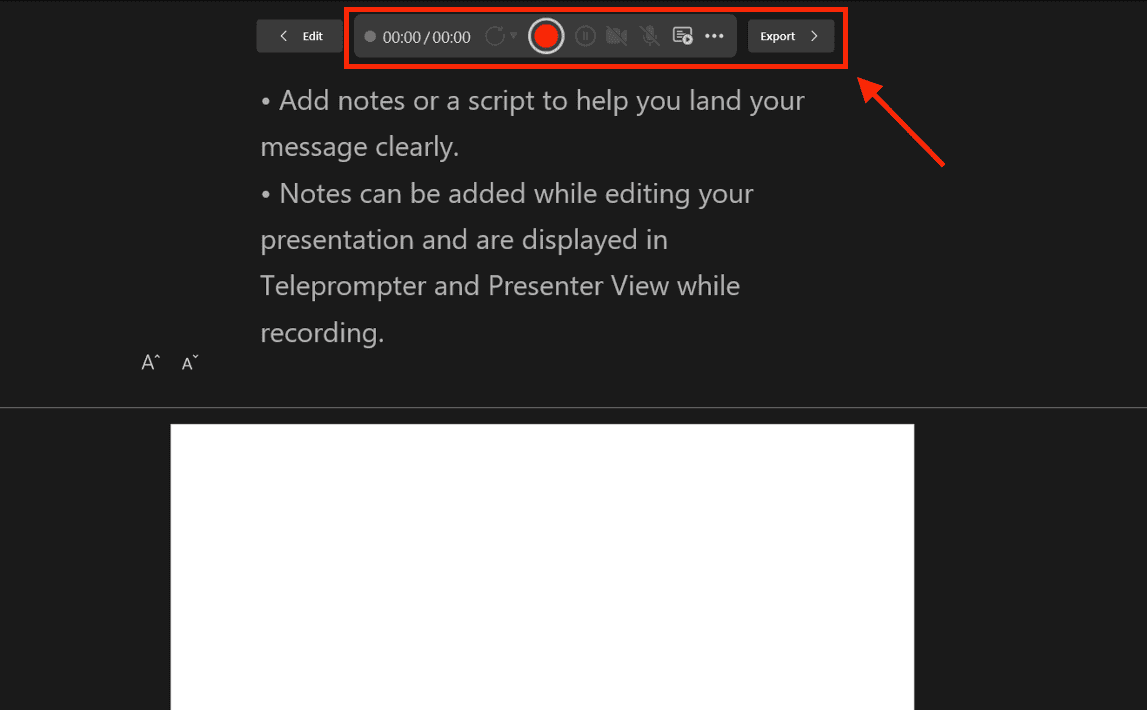
- Nhấn nút Record (màu đỏ) ở góc trên để bắt đầu sau 3 giây đếm ngược.
- Sử dụng các công cụ Pen (Bút vẽ) hoặc Highlighter (Bút dạ quang) ở phía dưới slide để khoanh tròn hoặc đánh dấu các ý trọng tâm khi đang nói. PowerPoint sẽ ghi lại toàn bộ quá trình này để tái hiện lại khi trình chiếu.
- Nhấn nút Stop nếu bạn muốn tạm dừng hoặc kết thúc phần diễn thuyết của slide đó.
– Bước 4: Kết thúc và lưu trữ tự động
Sau khi trình bày xong slide cuối cùng, bạn nhấn nút Stop hoặc phím Esc trên bàn phím để thoát khỏi giao diện ghi âm. PowerPoint sẽ tự động tính toán thời gian và gắn các tệp âm thanh vào từng slide tương ứng một cách chính xác tuyệt đối.
*Ưu điểm: Phương pháp này giúp bài thuyết trình vận hành như một đoạn phim tư liệu, người xem chỉ cần mở tệp tin là có thể theo dõi toàn bộ nội dung diễn thuyết mà không cần thao tác nhấn chuột.
Cách chèn file ghi âm có sẵn vào PowerPoint
Nếu bạn đã sử dụng các thiết bị chuyên dụng hoặc phần mềm bên thứ ba để thu âm sẵn các tệp âm thanh định dạng .mp3 hoặc .wav, bạn hoàn toàn có thể ghép chúng vào từng slide cụ thể theo quy trình sau:
- Bước 1: Nhấp chọn trang slide cụ thể mà bạn muốn chèn âm thanh vào.
- Bước 2: Di chuyển lên thanh công cụ, nhấn chọn tab Insert (Chèn).
- Bước 3: Tìm đến nhóm công cụ Media ở góc bên phải → Chọn Audio → Audio on My PC… (Âm thanh trên máy tính của tôi).
- Bước 4: Cửa sổ quản lý file hiện ra, tìm đến thư mục chứa file âm thanh đã chuẩn bị, chọn file → Nhấn nút Insert để tải lên.
- Bước 5: Cấu hình tự động phát (Mẹo quan trọng)
Sau khi chèn, một biểu tượng chiếc loa nhỏ sẽ xuất hiện trên slide (bạn có thể kéo thả loa đến vị trí trống tùy ý). Để âm thanh tự động phát ngay khi slide vừa lật sang mà không cần click chuột, bạn nhấp vào biểu tượng loa → Chọn tab Playback trên thanh công cụ → Tại mục Start, bạn nhấn mũi tên thả xuống và chọn chế độ Automatically.
Cách xuất bài giảng PowerPoint có ghi âm thành tệp Video
Sau khi đã hoàn thiện phần lời bình bằng một trong hai cách trên, bước cuối cùng để tạo nên một bài giảng điện tử hoàn chỉnh là xuất bản tài liệu ra định dạng video phổ biến để dễ dàng chia sẻ lên mạng xã hội hoặc các nền tảng học tập trực tuyến.
- Bước 1: Trên thanh công cụ, bạn truy cập vào menu File ở góc trái → Chọn mục Export (Xuất).
- Bước 2: Tiếp tục chọn mục Create a Video (Tạo video) từ danh sách tính năng hiện ra.
- Bước 3: Thiết lập thông số kỹ thuật
Tại đây, bạn lựa chọn chất lượng phân giải của video (Ưu tiên chọn Full HD 1080p hoặc Ultra HD 4K để hình ảnh sắc nét nhất). Đặc biệt lưu ý: Tại hộp thoại tùy chọn bên dưới, bạn bắt buộc phải thiết lập chế độ Use Recorded Timings and Narrations (Sử dụng thời gian và lời tường thuật đã ghi) để giữ lại toàn bộ phần giọng nói đã thu.
- Bước 4: Nhấn nút Create Video, đặt tên file, lựa chọn định dạng lưu trữ là .mp4 và nhấn Save. Quá trình render video sẽ diễn ra trong vài phút tùy thuộc vào độ dài bài thuyết trình của bạn.
Trước khi áp dụng cách ghi âm trên PowerPoint cần chuẩn bị những gì?

Để quy trình thực hiện cách ghi âm trên PowerPoint đạt chất lượng âm thanh sắc nét và hạn chế tối đa tạp âm, bạn cần chuẩn bị đầy đủ các điều kiện kỹ thuật về phần cứng và không gian làm việc. Việc chuẩn bị kỹ lưỡng giúp bản thu âm trở nên chuyên nghiệp và tiết kiệm thời gian chỉnh sửa hậu kỳ.
Lựa chọn và kiểm tra hệ thống Microphone
Microphone là thiết bị cốt lõi quyết định đến 80% độ rõ nét của lời giảng. Tùy vào điều kiện làm việc, bạn có thể lựa chọn loại mic phù hợp:
- Micro tích hợp trên máy tính: Đây là giải pháp cực nhanh cho các nhu cầu thu âm cơ bản. Tuy nhiên, mic tích hợp thường có độ nhạy thấp và dễ lẫn tiếng quạt gió hoặc tiếng gõ bàn phím.
- Microphone chuyên dụng (USB hoặc Headset): Để đạt chất lượng âm thanh chuyên nghiệp, bạn nên sử dụng các dòng tai nghe có mic hoặc micro thu âm độc lập. Các thiết bị này tích hợp công nghệ lọc nhiễu chủ động, giúp giọng nói trở nên ấm, rõ ràng và giảm thiểu các tiếng xì xào ngoại cảnh.
- Thao tác kiểm tra: Trước khi bắt đầu, hãy vào cài đặt âm thanh trên máy tính để đảm bảo PowerPoint đã nhận diện đúng thiết bị thu âm và mức âm lượng (Input Volume) được thiết lập ở mức vừa phải, tránh tình trạng âm thanh bị rè do quá lớn.
Thiết lập không gian và kịch bản thu âm chuyên nghiệp
Một môi trường làm việc đạt chuẩn sẽ giúp bạn hoàn thành bài thuyết trình chỉ mất vài phút thao tác mà không phải thu đi thu lại nhiều lần.
- Tối ưu hóa không gian: Bạn nên thực hiện ghi âm trong phòng kín, tránh xa các nguồn gây ồn như cửa sổ hướng ra đường, máy điều hòa hoặc quạt điện. Để giảm thiểu tiếng vang (echo), hãy sử dụng các phòng có nhiều đồ nội thất bằng vải như rèm cửa, thảm hoặc trang bị các tấm xốp tiêu âm chuyên dụng.
- Xây dựng kịch bản (Script) chi tiết: Một kỹ thuật quan trọng giúp quy trình diễn ra trôi chảy là soạn sẵn nội dung lời nói cho từng slide vào mục Notes của PowerPoint. Việc nhìn vào kịch bản khi nói giúp bạn duy trì sự lưu loát, kiểm soát tốt thời lượng và tránh các lỗi ngắt quãng hoặc nói vấp không đáng có.
Giải pháp Microsoft 365 bản quyền từ MSO hỗ trợ ghi âm hiệu quả

Việc thực hiện cách ghi âm trên PowerPoint quy mô lớn trên các tập dữ liệu nặng đòi hỏi một hệ thống phần mềm ổn định, không bị xung đột Driver âm thanh.
Hiện nay, MSO là đại lý ủy quyền của Microsoft tại Việt Nam, chuyên cung cấp các gói giải pháp Microsoft 365 Business cho cá nhân và tổ chức. Khi trang bị phần mềm chính hãng từ MSO, doanh nghiệp sẽ nhận được các đặc quyền vận hành vượt trội:
- Tính năng Cameo hiện đại: Chỉ có trên bản Microsoft 365, tính năng này cho phép bạn chèn trực tiếp luồng video từ Webcam vào một khung hình tròn hoặc vuông ngay trên slide khi đang ghi âm. Điều này giúp bài giảng của bạn trở nên sống động hơn khi người xem thấy được cả biểu cảm của diễn giả.
- Xử lý âm thanh thông minh: Thuật toán mới của Microsoft giúp nén tệp âm thanh cực tốt, giảm dung lượng file xuống mức thấp nhất mà vẫn giữ được độ trung thực cao.
- Hỗ trợ kỹ thuật 24/7: Đội ngũ chuyên gia của MSO luôn sẵn sàng hỗ trợ rà soát các lỗi về Microphone, lỗi đồng bộ âm thanh và tư vấn quy trình quản trị tài liệu trực tuyến an toàn tuyệt đối trên Cloud.
Các câu hỏi thường gặp (FAQs)
Tổng hợp các sự cố kỹ thuật phổ biến và hướng dẫn xử lý từ chuyên gia để quy trình thực hiện cách ghi âm trên PowerPoint của bạn diễn ra thuận lợi:
Tại sao PowerPoint báo lỗi không nhận diện được Microphone?
Bạn hãy kiểm tra quyền truy cập ứng dụng trong hệ thống: Vào Windows Settings -> Privacy -> Microphone và đảm bảo đã bật “Allow desktop apps to access your microphone”. Đồng thời, hãy kiểm tra lại jack cắm hoặc kết nối Bluetooth của thiết bị thu âm.
Tôi có thể ghi âm lại duy nhất 1 slide bị lỗi mà không làm ảnh hưởng đến các slide khác không?
Bạn chỉ cần chọn slide đó, vào Slide Show -> Record Slide Show -> Record from Current Slide. Sau khi thu âm xong cho riêng slide đó, bạn nhấn Stop và lưu lại, các slide khác vẫn giữ nguyên lời giảng cũ.
Làm sao để file PowerPoint chứa ghi âm không bị quá nặng khi gửi qua Email?
Bạn vào thẻ File -> mục Info -> chọn Compress Media. Hệ thống sẽ tự động nén toàn bộ tệp âm thanh và video có trong tệp tin, giúp giảm dung lượng đáng kể mà không làm suy giảm chất lượng nghe nhìn.
Ghi âm trên bản PowerPoint cũ (2010, 2013) có khác gì so với bản mới không?
Về cú pháp lệnh cơ bản là giống nhau. Tuy nhiên, các phiên bản cũ thường gặp lỗi treo máy khi xuất video dài và không có các tính năng hỗ trợ như Cameo hay ghi hình khuôn mặt. Do đó, doanh nghiệp nên chuyển đổi sang Microsoft 365 từ đối tác MSO để quy trình làm việc luôn ổn định.
Tổng kết
Làm chủ kỹ thuật cách ghi âm trên PowerPoint giúp bạn xóa bỏ rào cản về khoảng cách địa lý, mang lại sự chuyên nghiệp và linh hoạt tối đa trong công việc trình bày. Bằng việc tuân thủ quy trình chuẩn từ khâu chuẩn bị microphone, kịch bản đến kỹ thuật xuất video 4K, bạn hoàn toàn có thể tự tay tạo ra những bài giảng điện tử ấn tượng chỉ mất vài phút thao tác.
———————————————————
Fanpage: MSO.vn – Microsoft 365 Việt Nam
Hotline: 024.9999.7777