Nội dung bài viết
Làm báo cáo doanh thu bằng Excel là 1 cách hiệu quả giúp tự động hóa quy trình tổng hợp số liệu bán hàng và kiểm soát dòng tiền chính xác. Bạn có thể thực hiện thông qua 4 bước cốt lõi: chuẩn hóa dữ liệu thô, ứng dụng hàm SUMIFS, sử dụng Pivot Table và xây dựng Dashboard trực quan chỉ mất vài phút thao tác. Bài viết dưới đây MSO sẽ hướng dẫn chi tiết từng bước để thiết lập báo cáo tự động giúp doanh nghiệp sở hữu bức tranh tài chính sắc nét và minh bạch nhất.
Hướng dẫn chuẩn hóa dữ liệu trước khi làm báo cáo doanh thu bằng Excel

Bước quan trọng nhất khi làm báo cáo doanh thu bằng Excel là thiết lập một hệ thống dữ liệu nguồn sạch. Dữ liệu bị lỗi định dạng hoặc dính khoảng trắng ẩn sẽ khiến các hàm tính toán trả về kết quả sai lệch. Để đảm bảo tính minh bạch, bạn cần thực hiện chuẩn hóa theo quy trình sau:
Thiết lập các cột thông tin cốt lõi
Một bảng dữ liệu bán hàng tiêu chuẩn bắt buộc phải bao gồm các trường thông tin phân cấp:
- Ngày tháng: Ghi nhận thời điểm phát sinh giao dịch.
- Mã đơn hàng/Mã sản phẩm: Thông tin định danh duy nhất để thực hiện các hàm dò tìm.
- Tên sản phẩm/Dịch vụ: Chi tiết mặt hàng kinh doanh.
- Số lượng & Đơn giá: Hai chỉ số cơ bản để tính toán dòng tiền.
- Thành tiền: Kết quả của phép tính Số lượng * Đơn giá.
- Nhân viên/Khu vực: Dữ liệu phục vụ việc phân loại và đánh giá KPI.
Quy trình chuẩn hóa kỹ thuật chuyên sâu
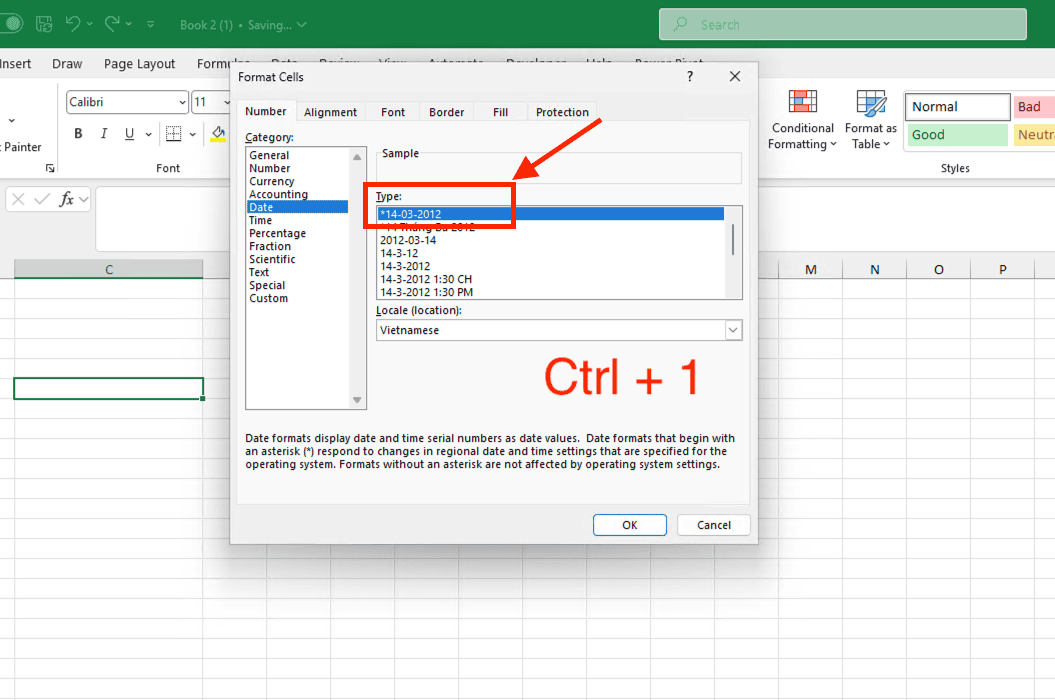
- Đồng bộ định dạng Ngày tháng (Date): Bôi đen cột ngày, nhấn tổ hợp phím Ctrl + 1, chọn thẻ Number -> Date và quy chuẩn về định dạng dd/mm/yyyy. Việc này giúp Excel nhận diện chính xác dòng thời gian để thực hiện lệnh gộp theo tháng/quý.
- Xử lý khoảng trắng thừa bằng hàm TRIM: Các dấu cách vô hình ở đầu hoặc cuối chuỗi văn bản là nguyên nhân hàng đầu gây lỗi hàm VLOOKUP. Bạn hãy sử dụng công thức =TRIM(ô_dữ_liệu) cho các cột văn bản để dọn dẹp dữ liệu rác cực nhanh.
- Kích hoạt định dạng Bảng (Table – Ctrl + T): Đây là kỹ thuật then chốt giúp báo cáo của bạn mang tính chất “động”. Khi chuyển vùng dữ liệu sang Table, mọi công thức báo cáo sẽ tự động cập nhật vùng tham chiếu ngay khi bạn thêm dòng dữ liệu mới vào cuối bảng mà không cần thao tác lại.
4 bước làm báo cáo doanh thu bằng Excel chi tiết
Quy trình triển khai cách làm báo cáo doanh thu bằng Excel từ bảng dữ liệu thô được thực hiện qua 4 công đoạn kỹ thuật chính giúp tự động hóa khâu tính toán và trình bày báo cáo sắc nét.
Bước 1: Tổng hợp số liệu bằng hàm SUMIFS
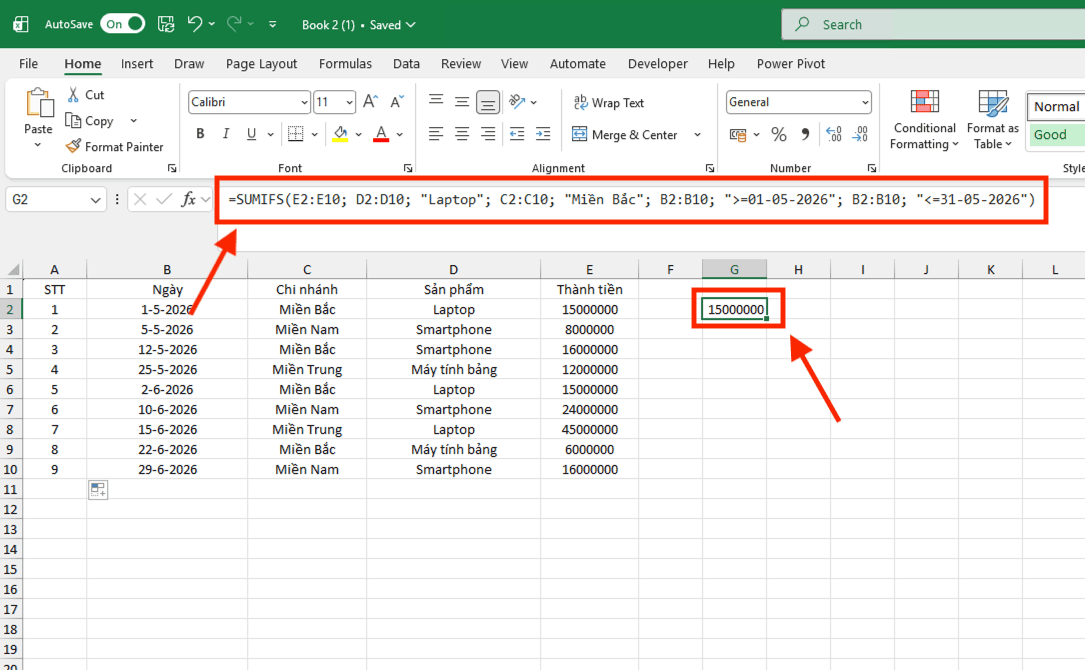
Hàm SUMIFS là kỹ thuật hiệu quả để tính tổng doanh thu theo nhiều tiêu chí kết hợp như theo khoảng thời gian, theo mặt hàng hoặc theo chi nhánh.
- Cú pháp: =SUMIFS(vùng_thành_tiền; vùng_ngày_tháng; “>=ngày_bắt_đầu”; vùng_ngày_tháng; “<=ngày_kết_thúc”).
- Hiệu quả: Phương pháp này giúp bạn trích xuất số liệu cực nhanh cho các báo cáo nhanh theo tuần hoặc tháng mà không cần thực hiện các thao tác lọc thủ công. Việc sử dụng hàm lồng giúp dữ liệu luôn ở trạng thái cập nhật liên tục.
Bước 2: Sử dụng Pivot Table để gộp dữ liệu đa chiều
Pivot Table là công cụ cốt lõi trong cách làm báo cáo doanh thu bằng Excel chuyên nghiệp, giúp xử lý hàng ngàn dòng dữ liệu chỉ mất vài phút.
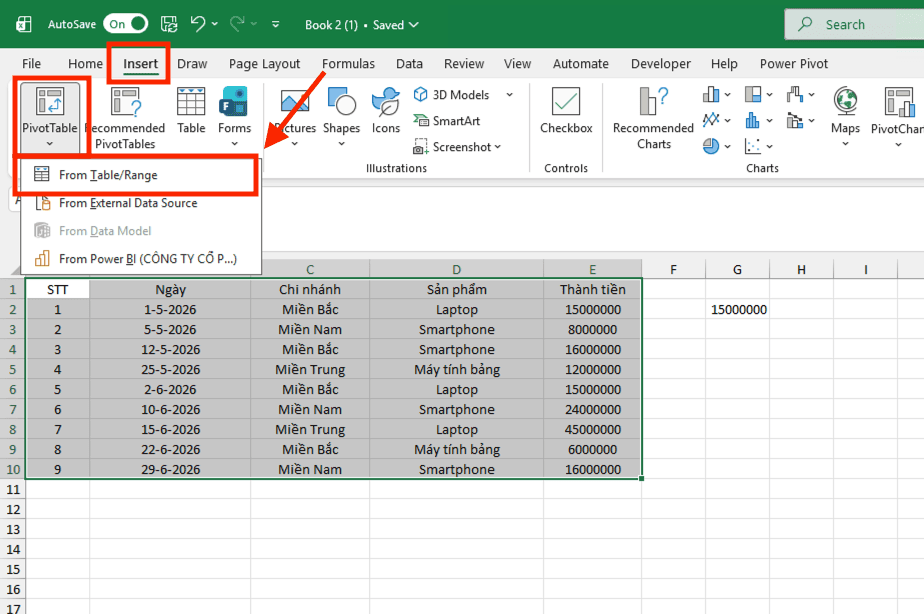
- Khởi tạo: Vào thẻ Insert -> chọn Pivot Table -> Chọn vùng dữ liệu thô đã chuẩn hóa.
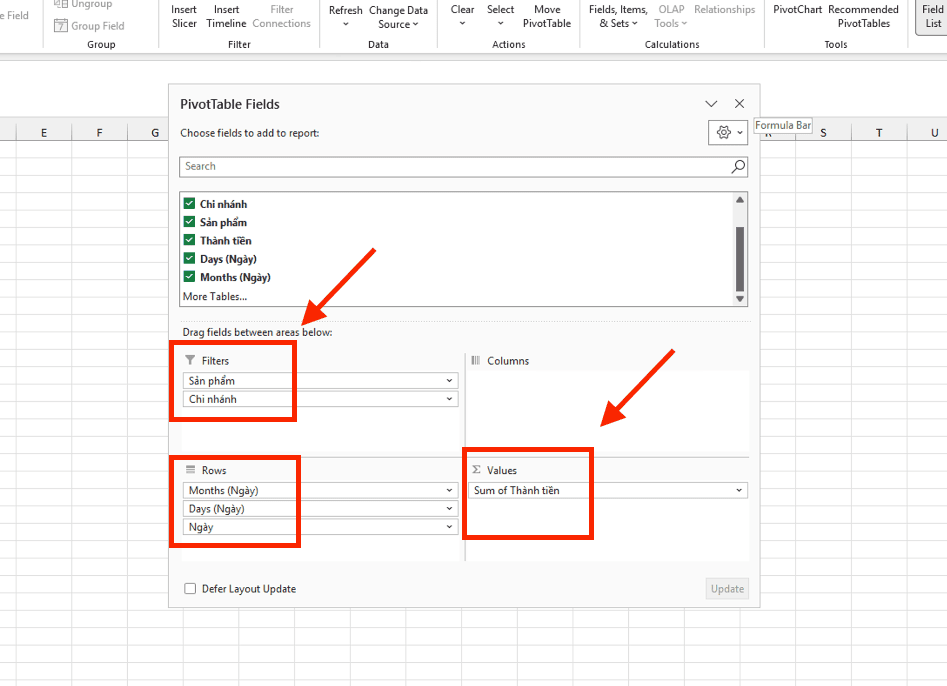
- Bố trí trường dữ liệu: Kéo trường Ngày tháng vào vùng Rows, trường Thành tiền vào vùng Values, và trường Sản phẩm hoặc Khu vực vào vùng Filters.
Bước 3: Thiết lập các chỉ số tăng trưởng và KPI
Để báo cáo mang lại giá trị quản trị, bạn cần bổ sung các công thức tính tỷ lệ phần trăm:
- Tỷ lệ tăng trưởng: =(Doanh thu tháng này – Doanh thu tháng trước) / Doanh thu tháng trước.
- Phân tích tỷ trọng: =Doanh thu nhóm hàng / Tổng doanh thu toàn hệ thống.
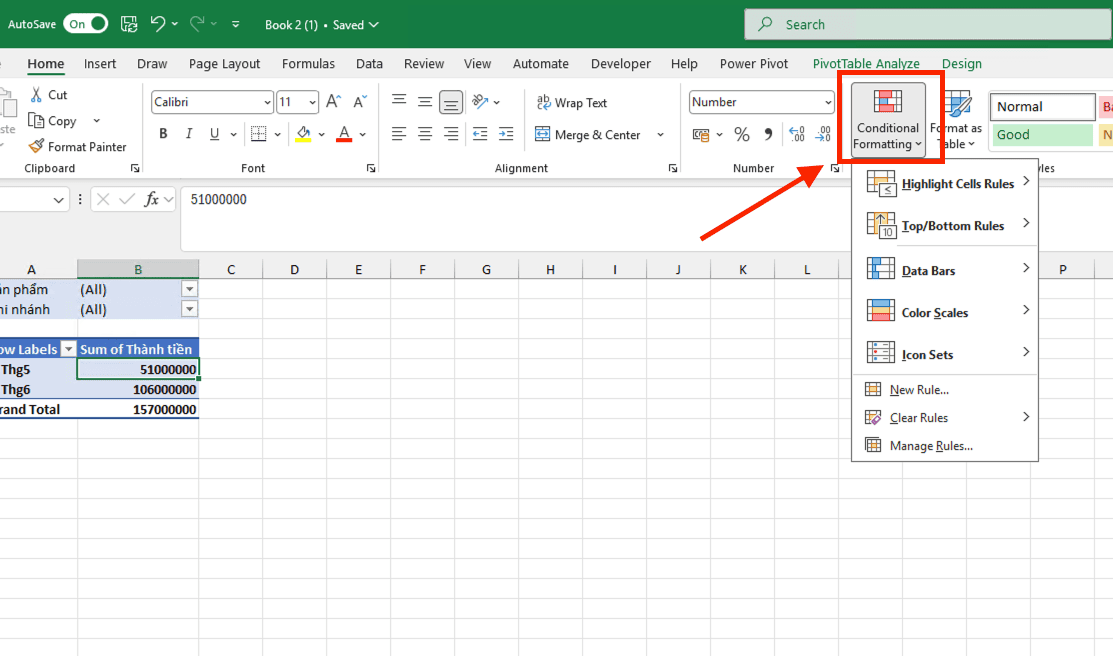
- Mẹo trực quan: Sử dụng tính năng Conditional Formatting trong thẻ Home để thiết lập quy tắc tự động tô màu đỏ cho các vùng doanh số sụt giảm và màu xanh cho các mục đạt chỉ tiêu KPI.
Bước 4: Tối ưu định dạng và trình bày báo cáo sắc nét
Khâu cuối cùng là dọn dẹp giao diện để báo cáo trở nên chuyên nghiệp và dễ đọc:
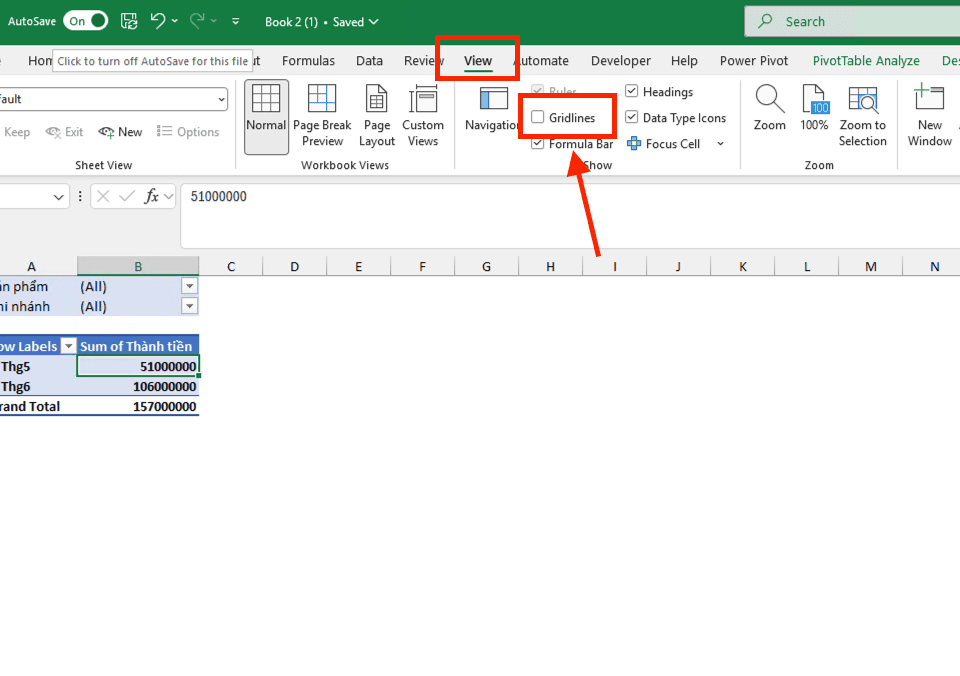
- Làm sạch trang tính: Vào thẻ View -> bỏ tích chọn Gridlines để xóa bỏ các đường kẻ ô thừa.
- Chuẩn hóa Header: Bôi đậm tiêu đề cột, sử dụng màu nền trung tính và căn giữa văn bản. Đảm bảo toàn bộ phông chữ đồng nhất theo quy chuẩn doanh nghiệp.
Sau khi hoàn thiện 04 bước kỹ thuật trên, bạn đã sở hữu một hệ thống báo cáo doanh thu tự động, minh bạch và có tính ứng dụng cao. Điểm ưu việt của quy trình này là tính kết nối: khi có dữ liệu bán hàng mới phát sinh, bạn chỉ cần nhập vào bảng dữ liệu thô và nhấn lệnh Refresh trong Pivot Table, toàn bộ các chỉ số KPI, tỷ lệ tăng trưởng và định dạng màu sắc sẽ tự động cập nhật chính xác 100%.
Những lưu ý để báo cáo doanh thu chính xác, tránh sai xót

Để quy trình thực hiện cách làm báo cáo doanh thu bằng Excel đạt độ tin cậy tuyệt đối và không xảy ra tình trạng sai sót con số, bạn cần tuân thủ 3 nguyên tắc kỹ thuật cốt lõi sau:
- Sử dụng địa chỉ tuyệt đối để cố định vùng tham chiếu (Phím F4): Đây là lỗi phổ biến nhất khiến số liệu bị tính toán sai khi sao chép công thức. Khi sử dụng các hàm tổng hợp như SUMIFS hoặc tìm kiếm như VLOOKUP, bạn bắt buộc phải sử dụng ký hiệu $ (Ví dụ: $A$2:$B$100) để khóa vùng dữ liệu nguồn. Việc nhấn phím F4 ngay khi chọn vùng giúp đảm bảo công thức không bị nhảy hàng khi bạn kéo lệnh xuống các ô bên dưới, giữ cho dữ liệu báo cáo luôn nhất quán.
- Thực hiện quy trình đối soát tính toàn vẹn của dữ liệu: Sau khi tạo xong Pivot Table hoặc bảng tổng hợp, bạn cần thực hiện một bước kiểm tra chéo (Reconciliation). Hãy sử dụng hàm SUM đơn giản để tính tổng doanh thu tại bảng dữ liệu thô và so sánh với con số tổng tại bảng báo cáo. Nếu xuất hiện sai lệch, bạn cần kiểm tra lại các bộ lọc (Filter) xem có đang bỏ sót dòng nào hoặc có dữ liệu nào đang bị định dạng sai (ví dụ: số bị hiểu nhầm là văn bản) hay không.
- Tối ưu hóa hiệu suất xử lý dữ liệu lớn: Đối với các tệp tin chứa hàng chục ngàn dòng giao dịch, việc sử dụng quá nhiều định dạng màu sắc hoặc hàm lồng nhau thủ công sẽ khiến file bị giật lag và dễ treo máy. Giải pháp hiệu quả nhất là sử dụng tính năng Power Query có sẵn trong bộ Microsoft 365. Công cụ này giúp xử lý dữ liệu ngầm, nén dung lượng tệp tin cực nhanh mà vẫn đảm bảo tốc độ vận hành mượt mà cho các báo cáo Dashboard phức tạp.
Giải pháp Microsoft 365 từ MSO hỗ trợ quản trị doanh thu

Việc thực hiện cách làm báo cáo doanh thu bằng Excel quy mô lớn đòi hỏi hệ thống phần mềm phải ổn định, bảo mật và hỗ trợ cộng tác nhóm tốt. Các phiên bản Office bẻ khóa thường gặp lỗi treo máy khi xử lý dữ liệu nặng hoặc mất định dạng khi chia sẻ file.
Hiện nay, MSO là đại lý ủy quyền chính thức của Microsoft tại Việt Nam, cung cấp các gói giải pháp Microsoft 365 Business cho doanh nghiệp. Khi trang bị phần mềm từ MSO, tổ chức sẽ nhận được các đặc quyền:
- Cộng tác thời gian thực: Nhiều nhân viên có thể cùng nhập liệu vào một file báo cáo trên Excel Online, giúp dữ liệu doanh thu được cập nhật liên tục từng giây.
- Bảo mật dữ liệu tài chính: Tệp tin báo cáo được bảo vệ bởi các tiêu chuẩn an ninh hàng đầu trên OneDrive, cho phép quản trị viên thu hồi quyền truy cập hoặc khôi phục phiên bản cũ nếu có sai sót.
- Hỗ trợ kỹ thuật chuyên sâu: Đội ngũ chuyên gia của MSO luôn sẵn sàng hỗ trợ rà soát lỗi công thức, tối ưu hóa các hàm mảng và tư vấn xây dựng hệ thống Dashboard chuyên nghiệp cho doanh nghiệp.
Giải đáp thắc mắc thường gặp khi làm báo cáo doanh thu bằng Excel
Trong quá trình xây dựng hệ thống quản trị tài chính, người dùng thường gặp phải một số rào cản về quy mô dữ liệu và tính đồng bộ. Dưới đây là một vài những hướng dẫn xử lý từ các chuyên gia kỹ thuật:
Làm cách nào để gộp doanh thu từ hàng chục file Excel lẻ thành một báo cáo duy nhất cực nhanh?
Bạn nên sử dụng công cụ Power Query (Get Data) trong thẻ Data. Thay vì mở từng tệp để sao chép dữ liệu, bạn chỉ cần chọn đường dẫn đến thư mục chứa tất cả các file lẻ. Excel sẽ tự động quét, khớp nối tiêu đề cột và tổng hợp toàn bộ dữ liệu vào một bảng tính duy nhất chỉ mất vài phút. Đây là giải pháp hiệu quả nhất để xử lý báo cáo từ nhiều chi nhánh hoặc nhiều nhân viên bán hàng.
Có thể thực hiện cách làm báo cáo doanh thu bằng Excel trên điện thoại di động được không?
Với ứng dụng Microsoft 365 di động, bạn hoàn toàn có thể xem, cập nhật số liệu và chỉnh sửa các hàm cơ bản ngay trên Smartphone hoặc iPad. Tuy nhiên, để thiết lập các hệ thống Dashboard phức tạp, xử lý Pivot Table quy mô lớn hoặc định dạng thẩm mỹ sắc nét, thao tác trên phiên bản máy tính vẫn mang lại hiệu suất làm việc cao và chính xác nhất.
Làm sao để báo cáo doanh thu tự động cập nhật số liệu mới mà không cần làm lại từ đầu?
Nếu bạn sử dụng Pivot Table hoặc Power Query, bạn chỉ cần nhấn nút Refresh (Làm mới) trong thẻ Data. Toàn bộ hệ thống hàm, biểu đồ và Dashboard sẽ tự động tính toán lại dựa trên các dòng dữ liệu mới vừa được thêm vào bảng thô, giúp tiết kiệm tối đa thời gian thực hiện báo cáo định kỳ.
Việc sử dụng dịch vụ tại MSO có hỗ trợ doanh nghiệp xây dựng báo cáo chuyên sâu không?
Khi doanh nghiệp trang bị Microsoft 365 thông qua đại lý ủy quyền MSO, bạn sẽ nhận được sự hỗ trợ kỹ thuật trực tiếp từ đội ngũ chuyên gia. Chúng tôi hỗ trợ rà soát lỗi cấu trúc tệp tin, tối ưu hóa các hàm mảng phức tạp và tư vấn thiết lập hệ thống Dashboard doanh thu tự động, giúp quy trình quản trị tài chính của tổ chức luôn chuyên nghiệp, minh bạch và an toàn tuyệt đối trên nền tảng đám mây.
Tổng kết
Làm chủ cách làm báo cáo doanh thu bằng Excel là chìa khóa để hiện đại hóa quy trình quản trị và nâng cao năng lực cạnh tranh cho doanh nghiệp. Bằng cách kết hợp linh hoạt giữa hàm SUMIFS, công cụ Pivot Table và kỹ thuật xây dựng Dashboard trực quan, bạn sẽ sở hữu một hệ thống quản lý tài chính thông minh và chính xác. Để đảm bảo mọi tính năng vận hành ổn định và bảo mật tuyệt đối, hãy đầu tư vào bộ công cụ Microsoft 365 chính hãng từ đối tác MSO. Hãy bắt đầu chuẩn hóa dữ liệu của bạn ngay hôm nay để tối ưu hóa hiệu quả kinh doanh.
———————————————————
Fanpage: MSO.vn – Microsoft 365 Việt Nam
Hotline: 024.9999.7777