Nội dung bài viết
Tại sao Email doanh nghiệp gửi đi cực nhanh nhưng khách hàng lại không bao giờ nhận được trong Inbox? Nguyên nhân phần lớn đến từ việc thiết lập sai giao thức truyền tải dữ liệu SMTP và thiếu các bản ghi xác thực. Qua bài viết sau hãy cùng MSO khám phá ngay khái niệm SMTP là gì, quy trình hoạt động chuyên sâu và cách cấu hình chuẩn kỹ thuật trên Gmail, Outlook giúp bứt phá tỷ lệ vào Inbox ngay hôm nay!
SMTP là gì?
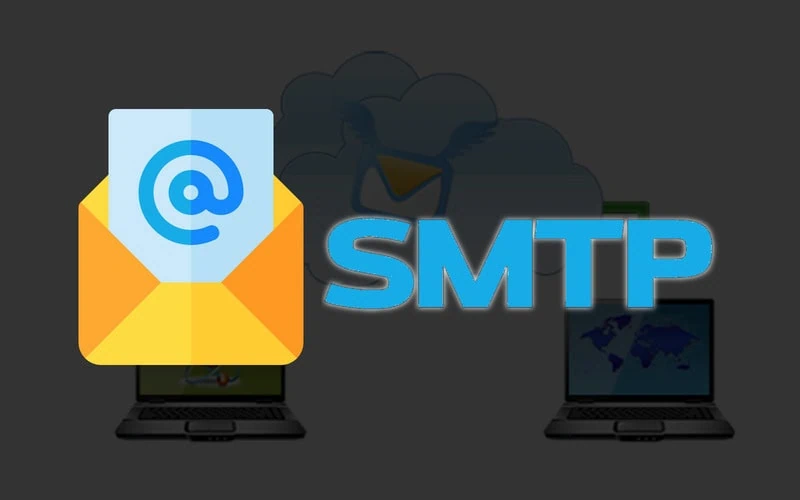
SMTP là viết tắt của cụm từ Simple Mail Transfer Protocol, dịch sang tiếng Việt là giao thức truyền tải thư tín đơn giản. Đây là một tiêu chuẩn kỹ thuật cốt lõi của mạng Internet, đóng vai trò là bộ quy tắc quy định cách thức dữ liệu Email được gửi đi từ người gửi tới máy chủ và giữa các máy chủ mail với nhau.
Về bản chất, SMTP hoạt động giống như một nhân viên bưu điện chuyên nghiệp trong thế giới số. Nhiệm vụ duy nhất của nó là tiếp nhận thư từ ứng dụng của người gửi, sau đó thực hiện việc vận chuyển và đẩy (push) thư đó đến máy chủ của người nhận. Một điểm cực kỳ quan trọng cần lưu ý khi tìm hiểu SMTP chính là phạm vi trách nhiệm của nó: Giao thức này chỉ chuyên trách việc gửi thư đi. Để nhận thư về máy tính và lưu trữ, hệ thống cần sử dụng các giao thức bổ trợ khác như POP3 hoặc IMAP mà chúng ta sẽ phân tích kỹ hơn ở phần sau.
SMTP Server là gì? Vai trò của máy chủ gửi thư chuyên nghiệp
Nếu SMTP là ngôn ngữ để giao tiếp, thì SMTP Server chính là thực thể thực hiện các mệnh lệnh đó. Đây là một máy chủ chuyên dụng (hoặc một cụm máy chủ) được cài đặt các phần mềm hỗ trợ giao thức SMTP, có nhiệm vụ tiếp nhận, phân loại và chuyển tiếp các thông điệp điện tử.
Tại sao doanh nghiệp cần quan tâm đến máy chủ SMTP?
- Đảm bảo tỷ lệ vào Inbox cao: Các máy chủ SMTP chuyên nghiệp có độ tin cậy lớn, giúp Email của bạn vượt qua các bộ lọc thư rác của Gmail hay Outlook cực nhanh.
- Xử lý khối lượng thư lớn: Với các doanh nghiệp thường xuyên gửi bản tin (Newsletter) hoặc báo cáo cho hàng vạn khách hàng, một SMTP Server chất lượng cao là giải pháp tối ưu để bứt phá năng suất làm việc.
- Bảo mật thông tin: Máy chủ chuyên nghiệp tích hợp các công nghệ xác thực và mã hóa, đảm bảo nội dung giao dịch không bị can thiệp bởi bên thứ ba.
SMTP Server hoạt động như thế nào?
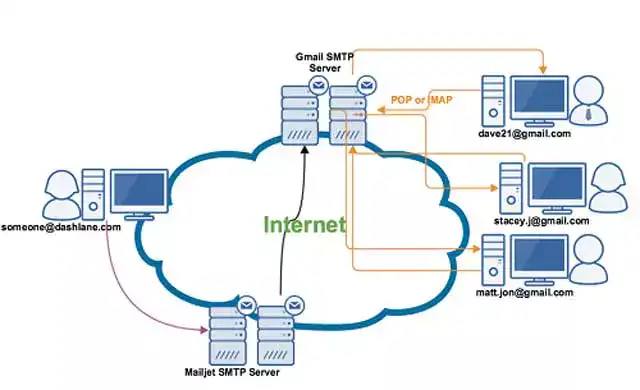
Để hiểu rõ cách thức vận hành của một hệ thống Email chuyên nghiệp, chúng ta hãy cùng phân tích lộ trình của một bức thư đi từ người gửi đến người nhận thông qua các máy chủ trung gian. Quy trình của SMTP thực chất là một cuộc đàm thoại kỹ thuật giữa các máy chủ để đảm bảo dữ liệu được chuyển giao một cách chính xác, an toàn và cực nhanh.
**Ví dụ thực tế về luồng đi của Email
Giả sử doanh nghiệp của bạn đang sử dụng dịch vụ SendGrid SMTP (địa chỉ máy chủ: smtp.sendgrid.net) để gửi thông báo cho khách hàng sử dụng Gmail (…@gmail.com). Quy trình này sẽ diễn ra qua các giai đoạn cốt lõi sau:
- Thiết lập kết nối và bắt tay kỹ thuật
Ngay khi bạn nhấn nút gửi thư từ ứng dụng, ứng dụng đó sẽ kết nối với SMTP Server của SendGrid thông qua một cổng giao tiếp (mặc định là cổng 25, hoặc cổng 587 chuyên nghiệp hơn). Lúc này, SendGrid đóng vai trò là máy chủ gửi, thực hiện liên hệ với máy chủ Gmail để xác nhận tài khoản người gửi đang hoạt động bình thường.
- Truyền tải thông tin nhận diện
Sau khi kết nối được thiết lập, máy chủ SendGrid sẽ chuyển tiếp các thông tin quan trọng của bức thư bao gồm: địa chỉ người gửi, danh sách người nhận và nội dung tin nhắn. Toàn bộ quá trình này được thực hiện dựa trên giao thức SMTP, đảm bảo dữ liệu mảng lớn được đóng gói và truyền đi một cách linh hoạt.
- Quy trình xác thực và kiểm tra DNS chuyên sâu
Đây là bước quan trọng nhất quyết định thư của bạn có vào Inbox hay không. Khi máy chủ Gmail (máy chủ nhận) tiếp nhận thông tin từ SendGrid, nó không chấp nhận ngay lập tức mà thực hiện một loạt các bước kiểm tra an ninh:
- Xác thực quyền ủy quyền: Máy chủ nhận sẽ truy vấn hệ thống DNS để kiểm tra xem máy chủ SendGrid có thực sự được bạn cho phép gửi email thay mặt cho tên miền của bạn (ví dụ: khoipv.vn) hay không.
- Kiểm tra bản ghi SPF và DKIM: Đây giống như một “bản hợp đồng ủy quyền” kỹ thuật. Nếu chữ ký DKIM hoặc bản ghi SPF không hợp lệ hoặc không tồn tại, Gmail sẽ coi bức thư là giả mạo hoặc thư rác (Spam) và ngăn chặn ngay lập tức.
- Bàn giao và truy xuất thư
Sau khi các bước kiểm tra an ninh hoàn tất và không có sai sót, máy chủ nhận sẽ chấp nhận bức thư và lưu trữ vào hàng đợi. Tại đây, nhiệm vụ của giao thức SMTP kết thúc. Để người nhận có thể thấy thư trong hộp thư đến, máy chủ sẽ sử dụng các giao thức nhận thư như POP3 hoặc IMAP để truy xuất dữ liệu và hiển thị thông báo cho người dùng chỉ trong vài giây.
Mục đích cốt lõi của các bước xác thực trong quy trình vận hành SMTP. Đó chính là ngăn chặn vấn nạn giả mạo Email và phát tán thư rác. Việc thiết lập đúng các thông số kỹ thuật như SPF và DKIM giúp khẳng định uy tín của doanh nghiệp bạn trên không gian số, đảm bảo mọi giao tiếp với khách hàng đều diễn ra chuyên nghiệp và đạt hiệu quả cao nhất.
Hướng dẫn cấu hình SMTP trong Outlook và Gmail
Việc thấu hiểu SMTP là gì sẽ thực sự mang lại giá trị khi bạn biết cách thiết lập các thông số máy chủ vào các ứng dụng hằng ngày. Dưới đây là hướng dẫn chi tiết giúp bạn cấu hình SMTP trên hai nền tảng phổ biến nhất là Outlook và Gmail, đảm bảo quy trình gửi thư của bạn diễn ra cực nhanh và đạt tỷ lệ vào Inbox cao vượt trội.
Cách cấu hình SMTP Microsoft Outlook (Office 365)
Với người dùng bộ công cụ Microsoft 365 chuyên nghiệp, việc cấu hình máy chủ gửi thư yêu cầu độ chính xác cao về cổng bảo mật để tránh lỗi kết nối.
- Bước 1: Mở mục cài đặt tài khoản:
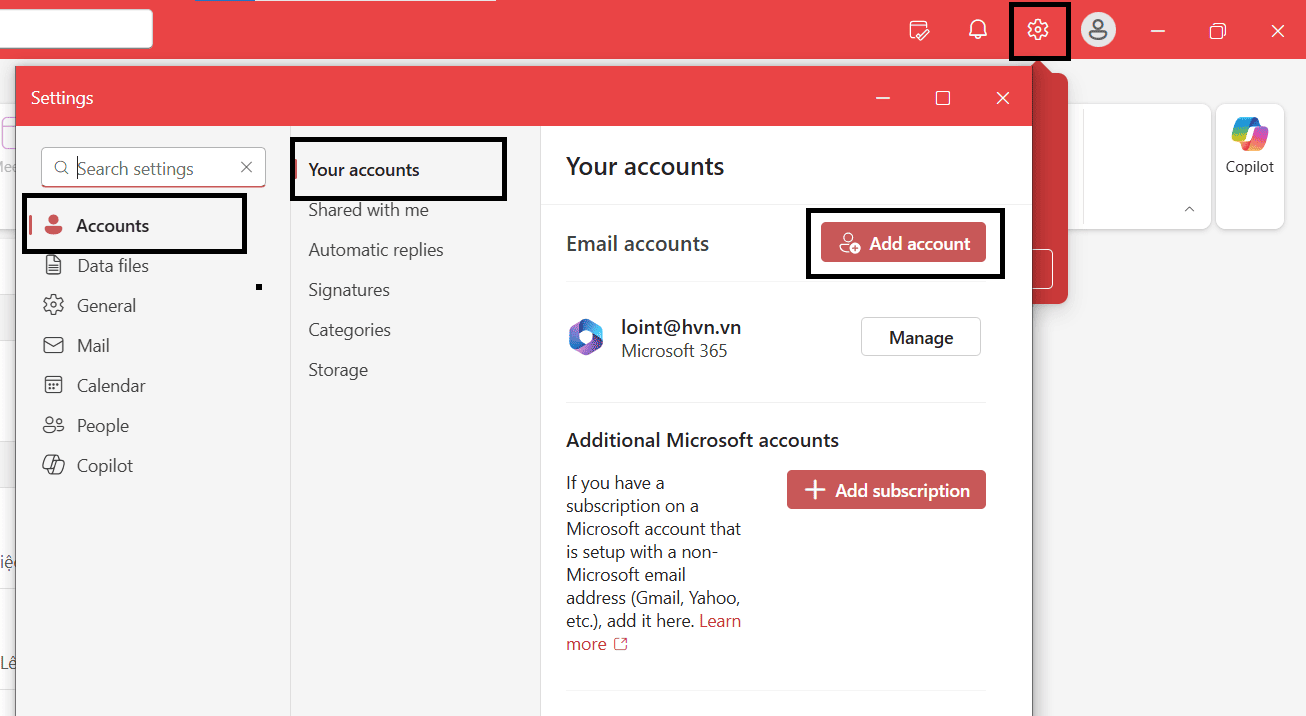
Mở ứng dụng New Outlook. Bấm vào biểu tượng Bánh răng (Settings) ở góc trên bên phải thanh tiêu đề. Chọn Accounts → Your accounts.
- Bước 2: Thêm tài khoản:
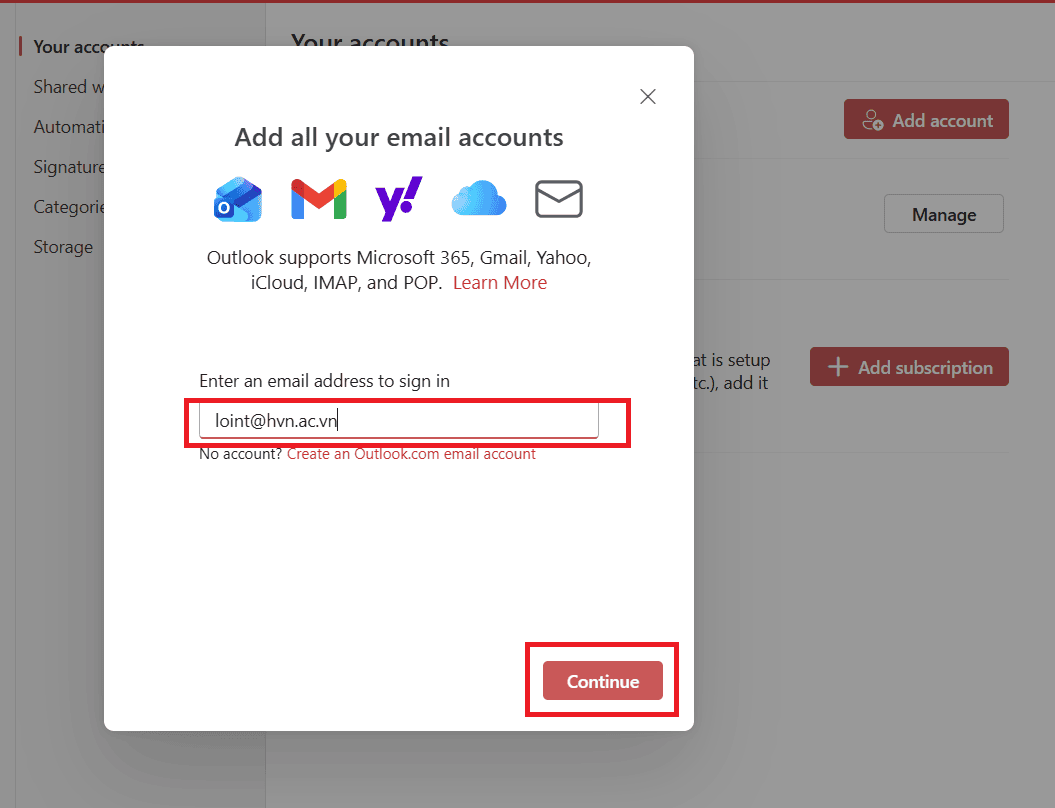
Bấm chọn Add Account (Thêm tài khoản). Nhập địa chỉ email của bạn vào ô trống, sau đó nhấn Continue.
- Bước 3: Chọn phương thức thủ công (Advanced Setup):
Khi Outlook quét thông tin hệ thống, hãy chọn IMAP hoặc POP từ danh sách nhà cung cấp dịch vụ (nếu không tự động nhận diện).
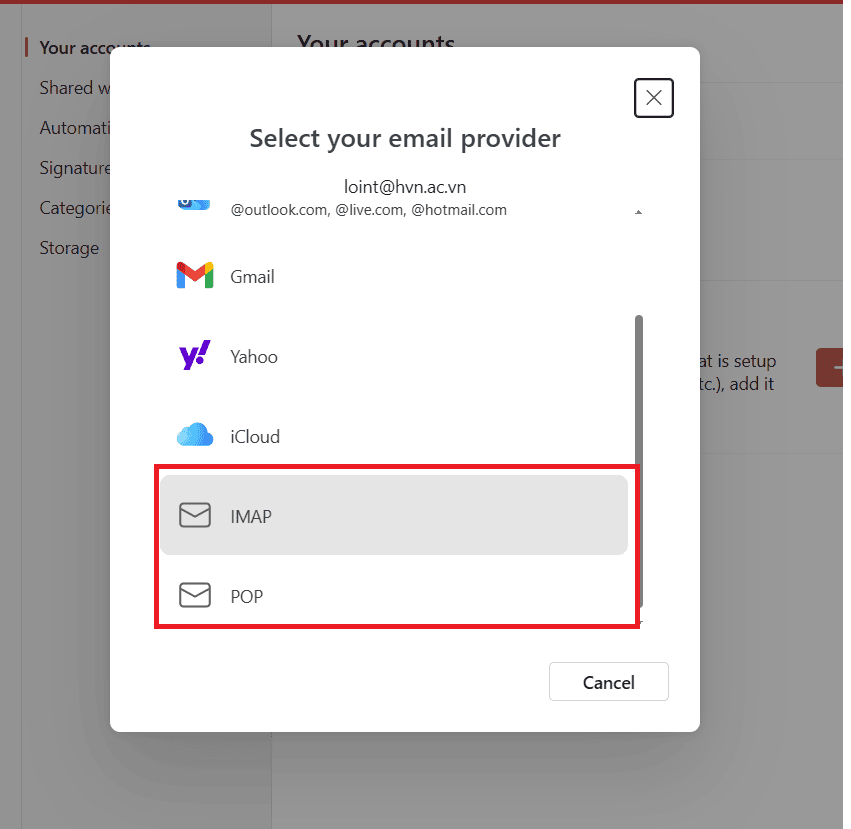
Bật tùy chọn Show more settings hoặc Advanced Settings để hiển thị bảng nhập thông số Server.
- Bước 4: Cấu hình thông số SMTP (Outgoing server):
Nhập chính xác các tham số máy chủ gửi thư do nhà cung cấp email của bạn cung cấp:
- Outgoing (SMTP) server: Nhập tên máy chủ gửi thư (Ví dụ: smtp.office365.com cho Microsoft 365 / Outlook.com, hoặc smtp.gmail.com cho Gmail).
- Port (Cổng SMTP): Nhập 587 (phổ biến nhất) hoặc 465.
- Secure connection type: Chọn STARTTLS (nếu dùng cổng 587) hoặc SSL/TLS (nếu dùng cổng 465).
- SMTP Username & Password: Nhập email và mật khẩu (hoặc App Password nếu tài khoản bật xác thực 2 lớp).
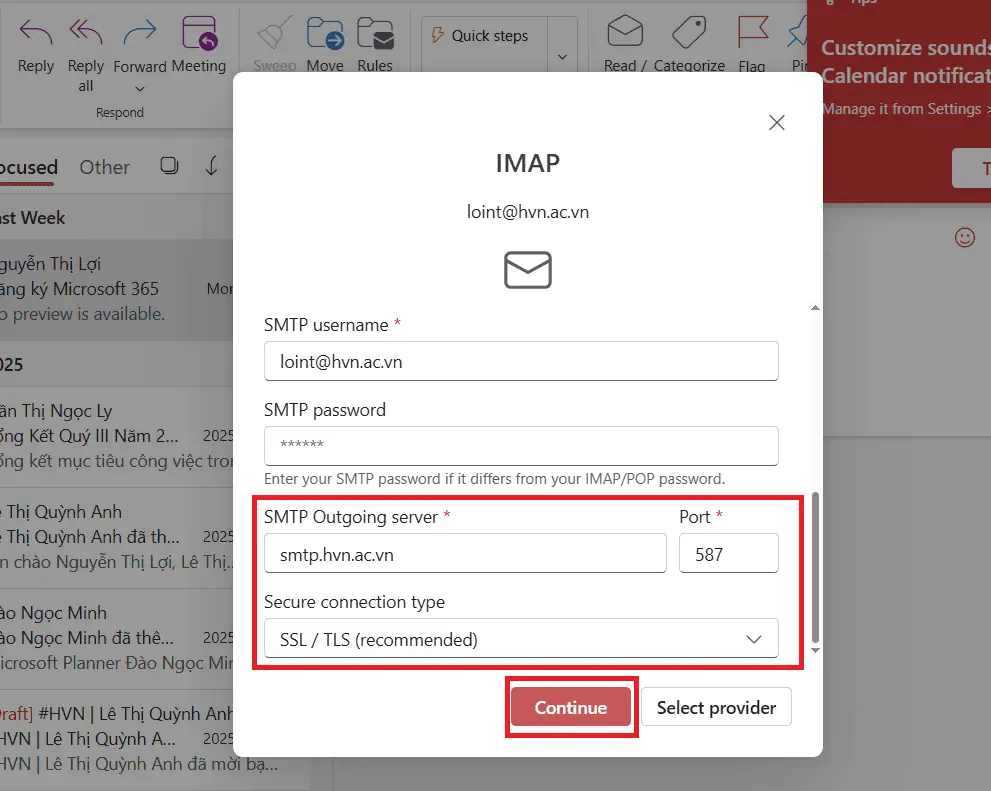
- Bước 5: Hoàn tất và lưu:
Bấm Continue hoặc Save. Outlook sẽ tự động gửi một email thử nghiệm để kiểm tra kết nối SMTP. Khi xuất hiện thông báo thành công, nhấn Done để hoàn tất.
Cách cấu hình SMTP Gmail hiệu quả
Để sử dụng Gmail làm máy chủ gửi thư cho các ứng dụng bên thứ ba hoặc Website, bạn cần thực hiện các bước xác thực bảo mật hiện đại của Google.
Thông số kỹ thuật cần nhớ:
- SMTP Server: smtp.gmail.com
- Cổng (Port): 587 (cho TLS) hoặc 465 (cho SSL)
- Phương thức mã hóa: SSL/TLS
Các bước thực hiện:
- Bước 1: Bật xác minh 2 lớp
Bạn phải truy cập và bật xác minh 2 lớp cho tài khoản Gmail. Sau đó, truy cập mục bảo mật và tạo Mật khẩu ứng dụng (App Password). Đây là giải pháp chuyên nghiệp để thay thế mật khẩu chính khi cấu hình SMTP.
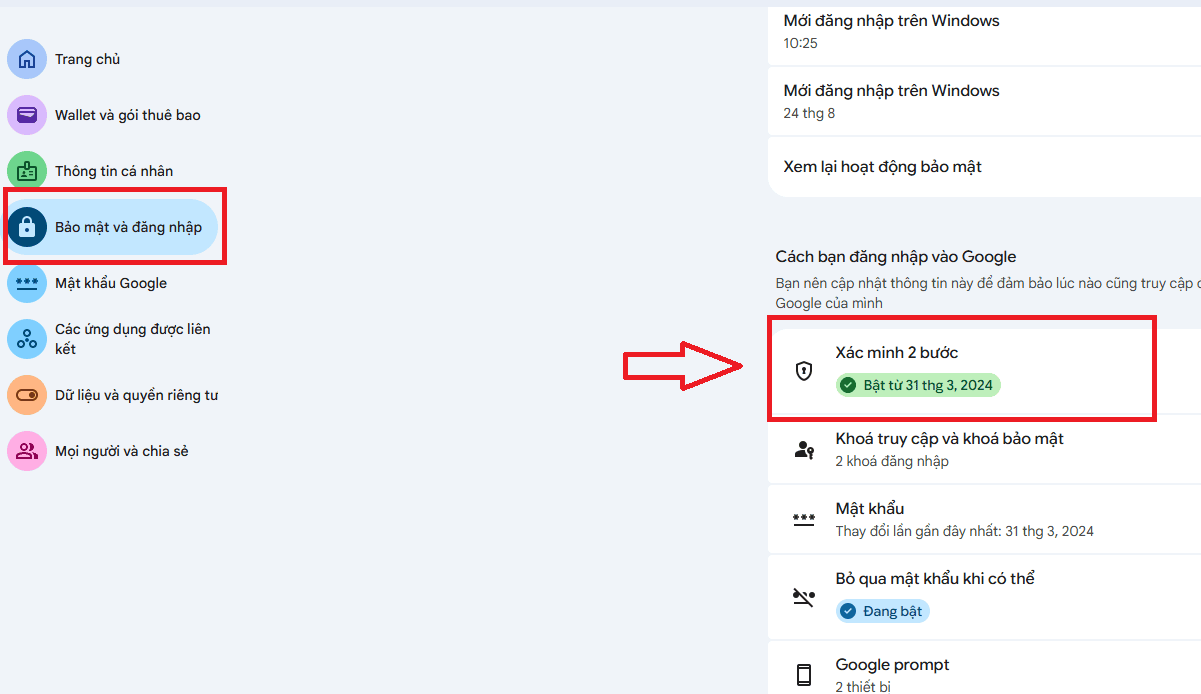
- Bước 2: Truy cập Cài đặt Gmail:
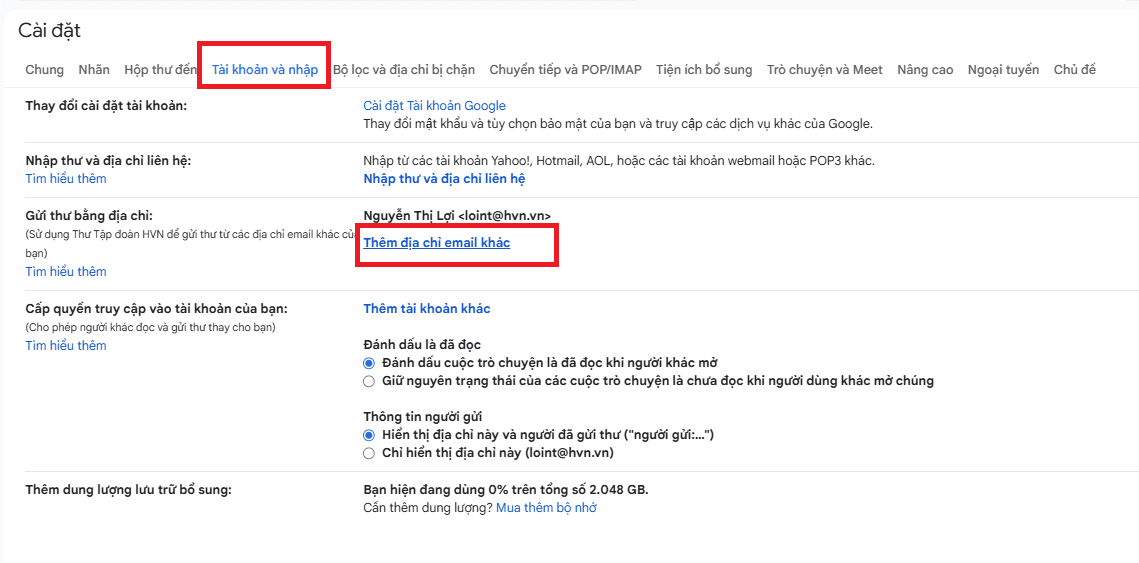
Truy cập địa chỉ Gmail trên trình duyệt web. Bấm biểu tượng Bánh răng (Cài đặt) ở góc trên bên phải → chọn Xem tất cả cài đặt (See all settings).
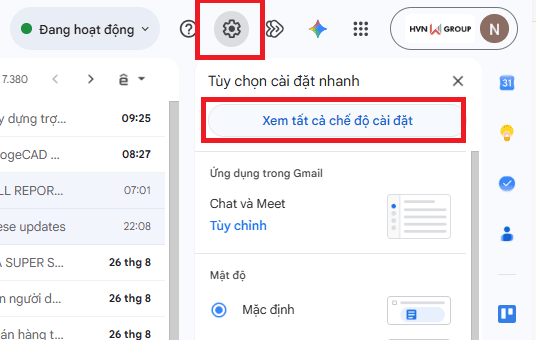
- Bước 3: Thêm địa chỉ email mới:
Chuyển sang thẻ Tài khoản và Nhập (Accounts and Import). Tại mục Gửi thư bằng địa chỉ (Send mail as), bấm vào Thêm địa chỉ email khác (Add another email address).
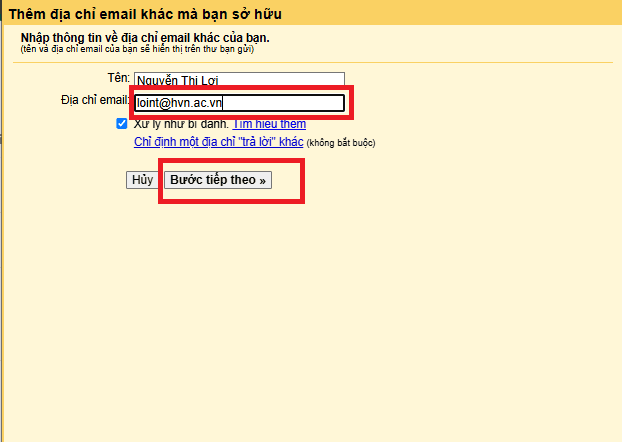
Nhập địa chỉ email vào ô trống → click chọn Bước tiếp theo.
- Bước 4: Cấu hình thông số SMTP:
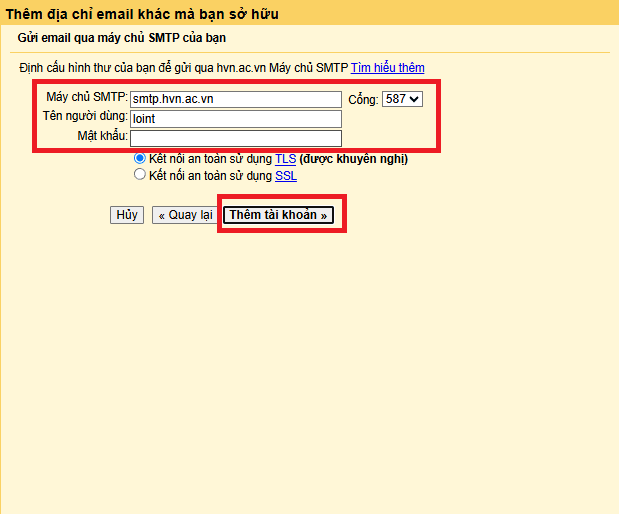
Một cửa sổ nhỏ sẽ hiện ra, bạn nhập tên hiển thị và email phụ, sau đó điền thông tin máy chủ gửi thư:
- Máy chủ SMTP: smtp.gmail.com (hoặc smtp tên miền riêng của bạn).
- Cổng (Port): 587.
- Tên người dùng: Địa chỉ email phụ đó.
- Mật khẩu: Mật khẩu ứng dụng (App Password) 16 ký tự của tài khoản đó.
- Bước 5: Xác thực:
Nhấn Thêm tài khoản (Add Account). Gmail sẽ gửi một mã xác nhận về email phụ, bạn chỉ cần nhập mã đó vào là hoàn tất.
Tại sao cần cấu hình đúng các thông số này?
Việc thiết lập sai cổng hoặc phương thức mã hóa khi ứng dụng SMTP sẽ khiến email bị kẹt trong hàng đợi hoặc bị máy chủ nhận từ chối kết nối ngay lập tức. Khi bạn chọn cổng 587 kèm mã hóa TLS, thông tin của bạn sẽ được bảo vệ bởi lớp tường lửa chuyên nghiệp, giúp luồng giao tiếp tại đơn vị diễn ra linh hoạt và đạt hiệu suất cao.
Các câu lệnh SMTP cốt lõi trong giao tiếp máy chủ chuyên nghiệp
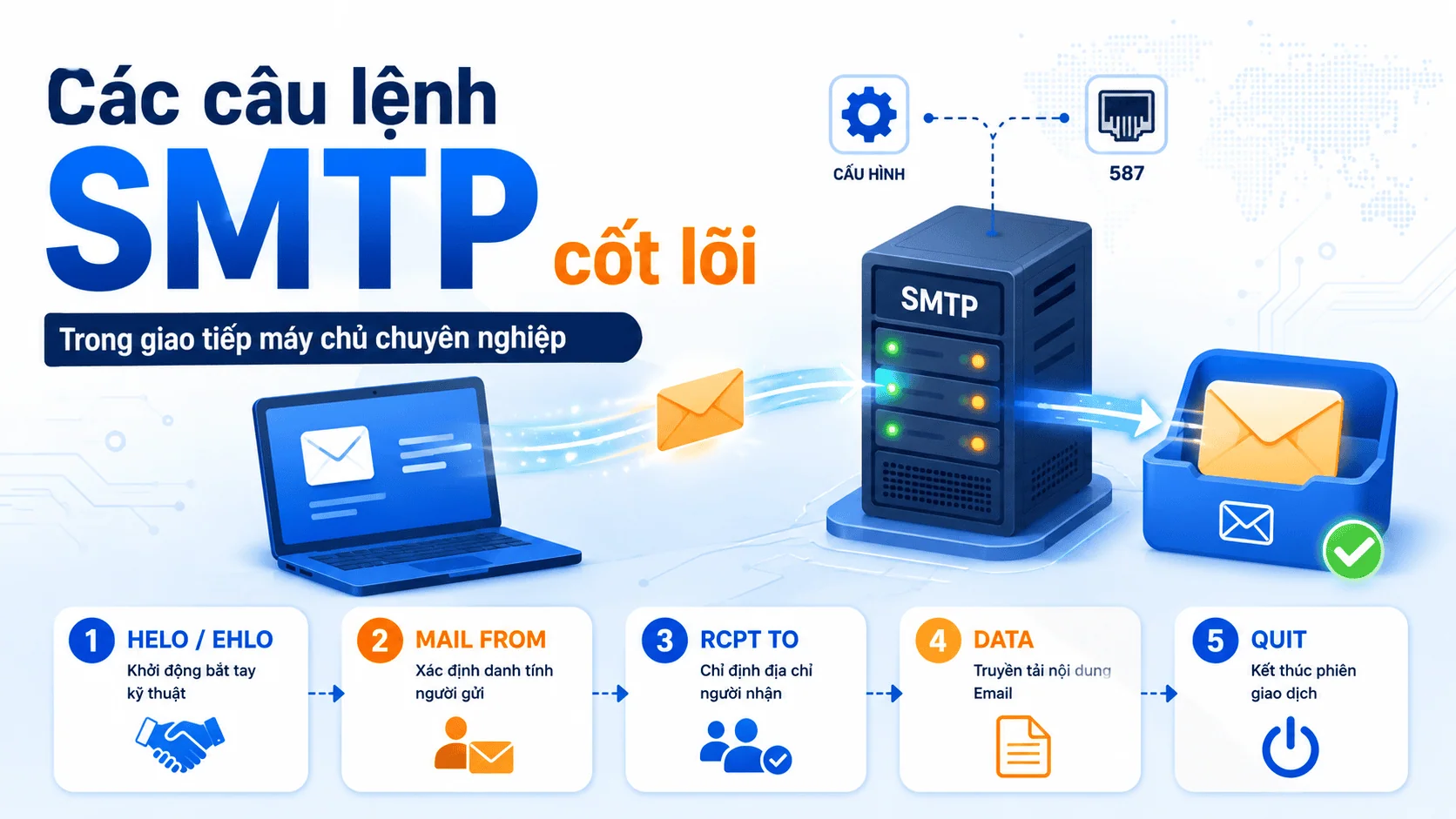
Để thấu hiểu bản chất kỹ thuật của SMTP, chúng ta cần đi sâu vào ngôn ngữ mà các máy chủ sử dụng để trao đổi thông tin với nhau. Quy trình này thực chất là một cuộc hội thoại số giữa máy chủ gửi (Client) và máy chủ nhận (Server) thông qua các câu lệnh văn bản ngắn gọn nhưng cực kỳ chính xác.
HELO và EHLO khởi động quy trình bắt tay kỹ thuật
Đây là câu lệnh đầu tiên được gửi đi ngay sau khi kết nối TCP được thiết lập.
- HELO: Là câu lệnh truyền thống dùng để bắt đầu phiên làm việc, trong đó máy chủ gửi tự giới thiệu tên miền của mình với máy chủ nhận.
- EHLO (Extended SMTP): Đây là phiên bản hiện đại và chuyên nghiệp hơn, được sử dụng phổ biến hiện nay. Khi gửi lệnh EHLO, máy chủ gửi yêu cầu máy chủ nhận cung cấp danh sách các tính năng mở rộng mà nó hỗ trợ (như mã hóa dữ liệu hoặc giới hạn dung lượng tệp đính kèm). Đây là giải pháp tối ưu giúp quá trình truyền tải diễn ra linh hoạt và an toàn hơn.
MAIL FROM xác định danh tính người gửi
Sau khi hoàn tất quá trình bắt tay, máy chủ gửi sẽ thực hiện lệnh MAIL FROM để khai báo địa chỉ Email của người khởi tạo thông điệp.
- Cơ chế: Câu lệnh này không chỉ đơn thuần là thông tin hiển thị, mà còn là căn cứ để máy chủ nhận thực hiện các quy trình kiểm tra bảo mật như SPF (Sender Policy Framework). Việc khai báo địa chỉ nguồn chính xác giúp Email của bạn đạt độ tin cậy cao và đi qua các bộ lọc an ninh cực nhanh.
RCPT TO Chỉ định địa chỉ người nhận chính xác
Câu lệnh này dùng để xác định danh tính của người sẽ nhận bức thư điện tử. Lệnh RCPT TO có thể được lặp lại nhiều lần nếu bức thư được gửi đến một nhóm người dùng. Máy chủ nhận sẽ thực hiện kiểm tra xem địa chỉ này có tồn tại trong hệ thống của nó hay không. Nếu địa chỉ không hợp lệ, hệ thống sẽ phản hồi mã lỗi ngay lập tức, giúp quy trình xử lý thông tin trở nên minh bạch và chuyên nghiệp.
DATA Giai đoạn truyền tải nội dung tệp tin mảng lớn
Khi các bên đã thống nhất về người gửi và người nhận, máy chủ gửi sẽ phát lệnh DATA.
- Quy trình xử lý: Sau câu lệnh này, toàn bộ phần thân của Email bao gồm: Tiêu đề (Subject), nội dung văn bản và các tệp tin đính kèm sẽ bắt đầu được đẩy lên máy chủ. Để kết thúc phần dữ liệu, máy chủ gửi sẽ truyền đi một dòng chỉ chứa duy nhất một dấu chấm (.). Đây là tín hiệu kỹ thuật chuẩn xác yêu cầu máy chủ nhận đóng gói và bắt đầu quy trình xử lý thư.
QUIT Kết thúc phiên giao dịch và đóng kết nối
Đây là bước cuối cùng trong vòng đời của giao thức SMTP. Sau khi nhận được xác nhận rằng thư đã được lưu trữ an toàn trong hàng đợi, máy chủ gửi sẽ gửi lệnh QUIT.
- Hiệu quả: Câu lệnh này đảm bảo rằng kết nối giữa hai máy chủ được đóng lại một cách chuyên nghiệp, giúp giải phóng tài nguyên hệ thống và ngăn chặn các lỗi kết nối treo (timeout) không đáng có.
Các cổng (Ports) SMTP phổ biến và cách lựa chọn hiệu quả
Việc nắm rõ các cổng kết nối giúp quá trình cấu hình SMTP diễn ra trơn tru, tránh được các lỗi tường lửa và tăng tính bảo mật cho hệ thống doanh nghiệp.
- Cổng 25 (Port 25): Đây là cổng mặc định lâu đời nhất. Tuy nhiên, hiện nay hầu hết các nhà cung cấp dịch vụ mạng (ISP) và các dịch vụ Email lớn đều chặn cổng này vì nó thường xuyên bị lợi dụng để gửi thư rác không mã hóa.
- Cổng 465 (Port 465): Cổng này được thiết kế riêng cho SMTPS (SMTP qua lớp bảo mật SSL). Mặc dù đã cũ nhưng vẫn được nhiều hệ thống sử dụng để đảm bảo tính an toàn cho dữ liệu truyền tải.
- Cổng 587 (Port 587): Đây là cổng hiện đại, hiệu quả và được khuyên dùng hàng đầu hiện nay. Nó hỗ trợ STARTTLS, cho phép nâng cấp kết nối thường thành kết nối mã hóa an toàn, giúp Email đi qua các bộ lọc cực nhanh.
- Cổng 2525 (Port 2525): Là một cổng thay thế linh hoạt khi các cổng trên bị tường lửa của tổ chức chặn lại. Nó không phải là tiêu chuẩn quốc tế nhưng hoạt động rất ổn định trong nhiều tình huống thực tế.
Phân biệt SMTP với POP3 và IMAP linh hoạt
Việc hiểu sai vai trò của các giao thức thường dẫn đến cấu hình Email sai lệch. Bảng so sánh dưới đây giúp bạn phân biệt rõ các thành phần cấu thành nên hạ tầng Email là gì:
|
Tiêu chí |
SMTP (Giao thức gửi) |
POP3 (Giao thức nhận) |
IMAP (Giao thức nhận) |
|
Chức năng chính |
Chuyên trách việc Gửi thư đi. |
Tải thư từ máy chủ về thiết bị máy tính cá nhân. |
Đồng bộ thư giữa máy chủ và thiết bị. |
|
Lưu trữ trên Server |
Không đảm nhiệm lưu trữ. |
Thư thường bị xóa trên server sau khi tải. |
Thư luôn được giữ lại trên server. |
|
Tính linh hoạt |
Vận chuyển dữ liệu cực nhanh. |
Phù hợp dùng trên duy nhất 1 máy tính. |
Hoàn hảo khi dùng trên nhiều thiết bị (Mobile, PC). |
Sự kết hợp giữa SMTP để gửi và IMAP để nhận là giải pháp chuyên nghiệp nhất cho doanh nghiệp hiện nay, giúp quy trình làm việc luôn linh hoạt và dữ liệu luôn đồng bộ.
Các cơ chế bảo mật quan trọng đi kèm SMTP
Dù bạn có một máy chủ SMTP mạnh mẽ, Email vẫn có thể bị chặn nếu thiếu các bản ghi xác thực. Để bứt phá hiệu quả gửi mail, doanh nghiệp cần chú ý đến:
- SPF (Sender Policy Framework)
Bản ghi này liệt kê các địa chỉ IP được phép gửi mail thay mặt cho tên miền của bạn. Nếu thiếu SPF, các máy chủ nhận sẽ nghi ngờ Email là giả mạo và đẩy vào thư rác ngay lập tức.
- DKIM (DomainKeys Identified Mail)
Đây là phương thức xác thực bằng chữ ký số. Nó giúp đảm bảo rằng nội dung Email không bị thay đổi hay chỉnh sửa trong quá trình vận chuyển qua giao thức SMTP, mang lại sự tin cậy tuyệt đối cho người nhận.
- DMARC (Domain-based Message Authentication, Reporting, and Conformance)
Giải pháp bảo mật cao cấp nhất hiện nay, hướng dẫn máy chủ nhận cách xử lý Email nếu nó trượt kiểm tra SPF hoặc DKIM. Việc cấu hình DMARC giúp bảo vệ thương hiệu doanh nghiệp khỏi các cuộc tấn công lừa đảo (Spoofing) một cách hiệu quả.
Những lỗi SMTP thường gặp và cách khắc phục cực nhanh
Trong quá trình vận hành, người quản trị thường gặp các mã lỗi kỹ thuật. Hiểu rõ ý nghĩa của chúng giúp bạn xử lý sự cố chỉ trong vài phút:
- Lỗi 550 (Relay denied/User unknown): Thường do người nhận không tồn tại hoặc tài khoản của bạn chưa được cấp quyền gửi qua máy chủ đó. Hãy kiểm tra lại thông tin xác thực tài khoản chuyên nghiệp.
- Lỗi 421 (Service unavailable): Máy chủ SMTP đang quá tải hoặc đang trong quá trình bảo trì định kỳ. Bạn nên thử lại sau vài phút để hệ thống ổn định trở lại.
- Lỗi kết nối Timeout: Do tường lửa (Firewall) hoặc cổng kết nối bị chặn. Hãy thử chuyển sang cổng 587 hoặc kiểm tra lại đường truyền internet của bạn.
Tối ưu hóa hệ thống Email doanh nghiệp cùng giải pháp từ MSO

Việc làm chủ công nghệ SMTP sẽ đạt hiệu quả tối ưu khi được tích hợp đồng bộ trong hệ sinh thái làm việc hiện đại. Tại MSO, chúng tôi tự hào là đối tác cung cấp các giải pháp Microsoft 365 bản quyền hàng đầu.
Khi sử dụng dịch vụ tại MSO, doanh nghiệp của bạn sẽ nhận được:
- Hệ thống Exchange Online: Máy chủ gửi nhận thư chuyên nghiệp với tỷ lệ vào Inbox đạt mức tối đa.
- Hỗ trợ kỹ thuật chuyên sâu: Đội ngũ chuyên gia từ MSO sẽ hỗ trợ bạn cấu hình các bản ghi SMTP, SPF, DKIM và DMARC đạt chuẩn quốc tế chỉ trong thời gian ngắn thiết lập.
- Bảo mật đa lớp: Ngăn chặn tuyệt đối các phần mềm độc hại và Email lừa đảo, giúp quy trình giao tiếp doanh nghiệp luôn an toàn và vận hành linh hoạt trên mọi nền tảng.
Việc đầu tư vào hạ tầng Email chuẩn hóa không chỉ là nâng cao năng suất mà còn là giải pháp bền vững để doanh nghiệp khẳng định uy tín trên không gian số.
Giải đáp các thắc mắc thường gặp về SMTP
Để giúp bạn và doanh nghiệp làm chủ hạ tầng giao tiếp điện tử một cách tự tin, dưới đây là tổng hợp giải đáp cho những vấn đề phổ biến nhất liên quan đến SMTP là gì:
Tôi có thể sử dụng hệ thống SMTP miễn phí của Gmail để gửi hàng nghìn Email Marketing mỗi ngày không?
Google áp dụng hạn ngạch (quota) rất khắt khe cho các tài khoản miễn phí nhằm ngăn chặn thư rác, thường giới hạn số lượng thư gửi đi trong ngày ở mức thấp. Để thực hiện các chiến dịch gửi thư chuyên nghiệp và đạt hiệu quả cao, bạn nên trang bị các dịch vụ SMTP Server trả phí hoặc sử dụng gói doanh nghiệp Microsoft 365 tại MSO. Giải pháp này giúp đảm bảo thư luôn tới đích cực nhanh, không bị khóa tài khoản và duy trì uy tín cho tên miền của tổ chức.
Tại sao tôi đã cấu hình đúng cổng 587 nhưng hệ thống vẫn báo lỗi không gửi được thư?
Tình trạng này thường do phần mềm diệt virus hoặc hệ thống tường lửa (Firewall) trên máy tính đang chặn cổng giao thức gửi thư để bảo vệ an ninh. Ngoài ra, việc thiếu thông tin xác thực tài khoản cũng là nguyên nhân phổ biến. Bạn hãy thực hiện kiểm tra lại thiết lập bảo mật hoặc liên hệ ngay đội ngũ hỗ trợ kỹ thuật tại MSO để được hướng dẫn xử lý lỗi kết nối cực nhanh chỉ trong vài phút, giúp quy trình làm việc luôn thông suốt.
Việc thực hiện cấu hình SMTP trên website doanh nghiệp (như WordPress) có an toàn không?
Rất an toàn và cực kỳ cần thiết. Việc sử dụng giao thức SMTP thay vì hàm gửi thư mặc định của máy chủ Web giúp các thông báo đơn hàng và mật khẩu gửi đến khách hàng đạt độ chính xác cao. Điều này giúp Email không bị hệ thống nhận diện là thư rác, đồng thời bảo mật thông tin giao dịch tốt hơn nhờ các lớp mã hóa chuyên nghiệp, nâng cao trải nghiệm người dùng hiệu quả.
Sự khác biệt giữa cổng 465 và cổng 587 khi thiết lập SMTP là gì?
Đây là hai cổng bảo mật phổ biến nhưng có cơ chế vận hành khác nhau. Cổng 465 sử dụng giao thức SMTPS (mã hóa SSL ngay từ đầu), trong khi cổng 587 sử dụng STARTTLS (nâng cấp kết nối thường thành kết nối mã hóa). Hiện nay, cổng 587 được coi là giải pháp tối ưu và linh hoạt nhất, được các chuyên gia khuyến nghị sử dụng rộng rãi để đảm bảo tính tương thích và bảo mật tuyệt đối cho mọi luồng dữ liệu email doanh nghiệp.
Tại sao máy chủ SMTP lại yêu cầu xác thực tài khoản (Authentication) mỗi khi gửi thư?
Xác thực SMTP là một hàng rào bảo mật chuyên nghiệp nhằm đảm bảo rằng chỉ những người dùng hợp pháp mới có quyền gửi thư qua máy chủ đó. Nếu không có bước này, bất kỳ ai cũng có thể lợi dụng máy chủ của bạn để phát tán thư rác, dẫn đến việc tên miền doanh nghiệp bị liệt vào danh sách đen (Blacklist). Quy trình xác thực giúp bảo vệ uy tín của tổ chức, đảm bảo tính minh bạch và an toàn cho toàn bộ hệ thống giao tiếp điện tử hằng ngày.
Kết luận
Thấu hiểu SMTP là gì chính là chìa khóa để bạn làm chủ hạ tầng giao tiếp điện tử của doanh nghiệp. Đây không chỉ là một giao thức kỹ thuật khô khan, mà là nền tảng cốt lõi giúp luồng thông tin luôn được vận hành linh hoạt, an toàn và chuyên nghiệp. Bằng cách lựa chọn các cổng kết nối hiện đại và tích hợp các cơ chế xác thực như SPF, DKIM, bạn đang bảo vệ uy tín thương hiệu và tối ưu hóa hiệu suất làm việc cho toàn tổ chức.
———————————————————
Fanpage: MSO.vn – Microsoft 365 Việt Nam
Hotline: 024.9999.7777