Nội dung bài viết
Việc lúng túng khi phải dùng chuột để chuyển slide hay tìm kiếm công cụ ngay giữa buổi thuyết trình không chỉ làm gián đoạn mạch cảm xúc mà còn khiến bạn mất đi vẻ chuyên nghiệp trước đám đông. Làm chủ các thao tác nhanh trên bàn phím chính là vũ khí giúp bạn kiểm soát hoàn toàn sân khấu, xử lý linh hoạt mọi tình huống từ việc làm đen màn hình đến nhảy đến một trang bất kỳ. Bài viết này MSO sẽ tổng hợp trọn bộ 30+ phím tắt trình chiếu PowerPoint hữu dụng 2026, giúp bạn nâng tầm kỹ năng thuyết trình và tạo ấn tượng mạnh mẽ với khán giả chỉ bằng những thao tác nhấn phím đơn giản.
Tại sao bạn nên sử dụng phím tắt trình chiếu PowerPoint chuyên nghiệp?

Làm chủ hệ thống phím tắt trình chiếu trên Microsoft PowerPoint không đơn thuần là biết thêm vài mẹo vặt, mà là cách bạn khẳng định năng lực chuyên môn trong môi trường công sở. Thay vì phụ thuộc vào con chuột, việc sử dụng bàn phím mang lại 4 lợi ích đột phá:
- Tốc độ xử lý thần tốc: Việc sử dụng thành thạo các phím tắt trình chiếu PowerPoint cho phép bạn điều khiển các trang chiếu hoặc tạm dừng tệp đa phương tiện chỉ trong tích tắc.
- Duy trì kết nối tuyệt đối với khán giả: Sử dụng phím tắt trình chiếu PowerPoint giúp bạn không cần cúi xuống nhìn màn hình hay quay lưng lại với người nghe. Việc giữ tương tác bằng mắt liên tục giúp lời nói của bạn có sức thuyết phục và truyền cảm hứng mạnh mẽ hơn.
- Xây dựng hình ảnh chuyên gia: Thao tác tay linh hoạt, các hoạt ảnh, chú thích hiện ra tức thì hay màn hình tạm nghỉ đúng lúc minh chứng cho sự chỉn chu và am hiểu công nghệ.
- Hạn chế tối đa rủi ro kỹ thuật: Dùng chuột dễ dẫn đến các lỗi như click nhầm nút thoát hoặc làm hiện thanh Taskbar gây xao nhãng. Phím tắt giúp thực thi lệnh chính xác, đảm bảo slide vận hành mượt mà nhất.
Việc thành thạo các kỹ thuật này chính là bước đệm để bạn bứt phá năng suất và tự tin tỏa sáng trên mọi sân khấu thuyết trình.
Các phím tắt mở trình chiếu PowerPoint cơ bản nhất

Để khởi động một buổi thuyết trình đầy tự tin, thay vì phải dùng chuột tìm kiếm biểu tượng Slide Show nhỏ bé ở góc dưới màn hình, bạn hãy tập phản xạ sử dụng các tổ hợp phím sau đây. Đây là những phím tắt mở trình chiếu PowerPoint nền tảng mà bất kỳ người dùng nào cũng cần ghi nhớ:
|
Phím tắt |
Chức năng chính |
Ghi chú nhanh |
|
F5 |
Trình chiếu từ trang đầu tiên |
Bắt đầu bài thuyết trình từ Slide 1 (Laptop: Fn + F5). |
|
Shift + F5 |
Phím tắt để trình chiếu slide hiện hành trong PowerPoint |
Xem ngay trang đang đứng để kiểm tra nhanh hiệu ứng. |
|
Alt + F5 |
Mở chế độ Presenter View |
Dành cho diễn giả xem ghi chú và Slide tiếp theo. |
Việc thuộc lòng các tổ hợp phím này, đặc biệt là phím tắt để trình chiếu slide hiện hành trong PowerPoint, sẽ giúp bạn hoàn toàn làm chủ sân khấu và xử lý linh hoạt mọi tình huống kỹ thuật phát sinh.
Các phím tắt điều hướng mượt mà trong quá trình thuyết trình

Việc phải dừng lại giữa chừng để rà chuột tìm nút chuyển trang không chỉ làm tốn thời gian mà còn khiến mạch cảm xúc của bài diễn thuyết bị ngắt quãng. Để trở thành một người thuyết trình chuyên nghiệp, bạn cần biến việc sử dụng các phím tắt trình chiếu PowerPoint trở thành phản xạ tự nhiên.
Dưới đây là bảng tổng hợp các nhóm phím tắt trình chiếu PowerPoint điều hướng mạnh mẽ nhất mà bạn nên áp dụng:
Nhóm phím tắt chuyển sang trang tiếp theo
Khi bạn muốn tiến tới nội dung mới, thay vì nhấn chuột trái một cách đơn điệu, bạn có thể sử dụng linh hoạt các phím sau:
|
Phím tắt |
Chức năng |
Ưu điểm nổi bật |
|
Spacebar (Phím cách) |
Chuyển Slide tiếp theo |
Phím lớn, dễ thao tác mà không cần nhìn xuống. |
|
Enter hoặc N |
Thực hiện lệnh Next |
Chuyển trang hoặc chạy hiệu ứng mới ngay lập tức. |
|
Mũi tên Phải / Xuống |
Điều hướng tiến |
Thuận tiện khi đặt tay tại khu vực phím mũi tên. |
Việc phối hợp nhịp nhàng các tổ hợp phím này giúp bạn duy trì mạch dẫn dắt tự nhiên nhất. Trước khi bắt đầu, đừng quên sử dụng phím tắt để trình chiếu slide hiện hành trong PowerPoint (Shift + F5) để kiểm tra độ nhạy của các phím điều hướng này.
Nhóm phím tắt quay lại trang trước đó
Trong trường hợp bạn muốn nhấn mạnh lại một ý đồ hoặc khán giả có thắc mắc về nội dung vừa đi qua, hãy sử dụng các phím tắt trình chiếu PowerPoint lùi trang:
|
Phím tắt |
Chức năng |
Ghi chú nhanh |
|
Backspace |
Lùi lại 1 Slide/diễn hoạt |
Thao tác xóa hiệu ứng vừa chạy. |
|
Phím P |
Lệnh quay lại trang trước đó |
Phím tắt nhanh thay thế chuột. |
|
Mũi tên Trái / Lên |
Điều hướng ngược lại trình tự trình chiếu. |
Phổ biến và dễ sử dụng nhất |
Làm chủ các tổ hợp phím lùi trang giúp bạn luôn điềm tĩnh xử lý mọi tình huống bất ngờ từ khán giả. Đặc biệt, kết hợp với phím tắt để trình chiếu slide hiện hành trong PowerPoint (Shift + F5), bạn sẽ có sự chuẩn bị kỹ lưỡng nhất cho mọi phân đoạn của bài thuyết trình.
Kỹ thuật nhảy nhanh đến một Slide bất kỳ (Power User)
Thay vì thoát chế độ trình chiếu hay nhấn Back liên tục, bạn hãy sử dụng mẹo sau:
Thao tác: Gõ [Số thứ tự Slide] + phím Enter.
Việc nắm vững kỹ thuật này kết hợp với phím tắt để trình chiếu slide hiện hành trong PowerPoint giúp bạn làm chủ hoàn toàn dòng chảy thông tin, thể hiện phong thái tự tin và am hiểu công cụ sâu sắc.
Các phím tắt trình chiếu PowerPoint điều hướng nhanh đầu/cuối
|
Phím tắt |
Chức năng chính |
Ghi chú nhanh |
|
Home / Giữ 2 nút chuột |
Về slide đầu tiên |
Giữ chuột trái + phải trong 2 giây để bắt đầu lại |
|
End |
Đến slide cuối cùng |
Chuyển nhanh đến trang cảm ơn hoặc liên hệ |
|
Esc (Escape) |
Kết thúc bài trình chiếu |
Thoát màn hình và quay về giao diện soạn thảo |
Làm chủ bộ phím tắt trình chiếu PowerPoint điều hướng là bước đi quan trọng để bạn không còn là một người đọc slide mà trở thành một diễn giả làm chủ sân khấu.
Nhóm phím tắt trình chiếu PowerPoint giúp tương tác trực tiếp trên màn hình

Sự khác biệt giữa một người đọc slide và một diễn giả tự tin nằm ở khả năng tương tác. Thay vì chỉ để các dòng chữ đứng yên, bạn có thể biến màn hình trình chiếu thành một bảng trắng kỹ thuật số để giải thích, nhấn mạnh hoặc điều hướng ánh nhìn của khán giả.
Điều khiển bộ công cụ hỗ trợ thị giác
Trong lúc đang thuyết trình, nếu bạn muốn vẽ thêm một sơ đồ hoặc khoanh tròn một con số tăng trưởng để làm rõ ý, hãy sử dụng các phím tắt trình chiếu PowerPoint sau:
|
Phím tắt |
Chức năng |
Ghi chú nhanh |
|
Ctrl + P |
Bật bút vẽ (Pen) |
Viết hoặc vẽ trực tiếp lên Slide |
|
Ctrl + I |
Bật bút dạ quang |
Tô sáng các đoạn văn bản quan trọng |
|
Ctrl + L |
Bật con trỏ Laser |
Tạo điểm đỏ để điều hướng ánh nhìn khán giả |
|
Ctrl + A |
Hiện mũi tên chuột |
Quay lại con trỏ chuột về bình thường |
|
Ctrl + M |
Ẩn/Hiện nét vẽ |
Che hoặc hiện lại toàn bộ mực đã vẽ |
|
Phím E |
Xóa nét vẽ (Erase) |
Xóa sạch mọi nét vẽ trên trang hiện tại |
Để thuần thục các thao tác này, bạn nên sử dụng phím tắt để trình chiếu slide hiện hành trong PowerPoint (Shift + F5) khi luyện tập tại nhà. Việc thực hành trước giúp bạn phối hợp nhịp nhàng giữa việc nói và việc vẽ, đảm bảo không bị lúng túng khi đứng trước đám đông.
Kiểm soát sự tập trung của khán giả (Stage Control)
Một người thuyết trình giỏi biết khi nào cần khán giả nhìn slide và khi nào cần khán giả nhìn vào mình. PowerPoint cung cấp hai phím tắt trình chiếu PowerPoint cực kỳ quyền năng để bạn làm chủ sân khấu:
|
Phím tắt |
Chức năng chính |
Ghi chú nhanh |
|
Phím B (Black) |
Làm đen màn hình |
Khán giả ngừng nhìn Slide để tập trung vào diễn giả |
|
Phím W (White) |
Làm trắng màn hình |
Biến Slide thành bảng trắng để viết, vẽ ý tưởng mới |
Để quay lại bài thuyết trình từ màn hình đen/trắng, bạn chỉ cần nhấn lại phím đó một lần nữa hoặc nhấn bất kỳ phím điều hướng nào.
Các phím tắt điều khiển Video và Âm thanh (Media) nâng cao
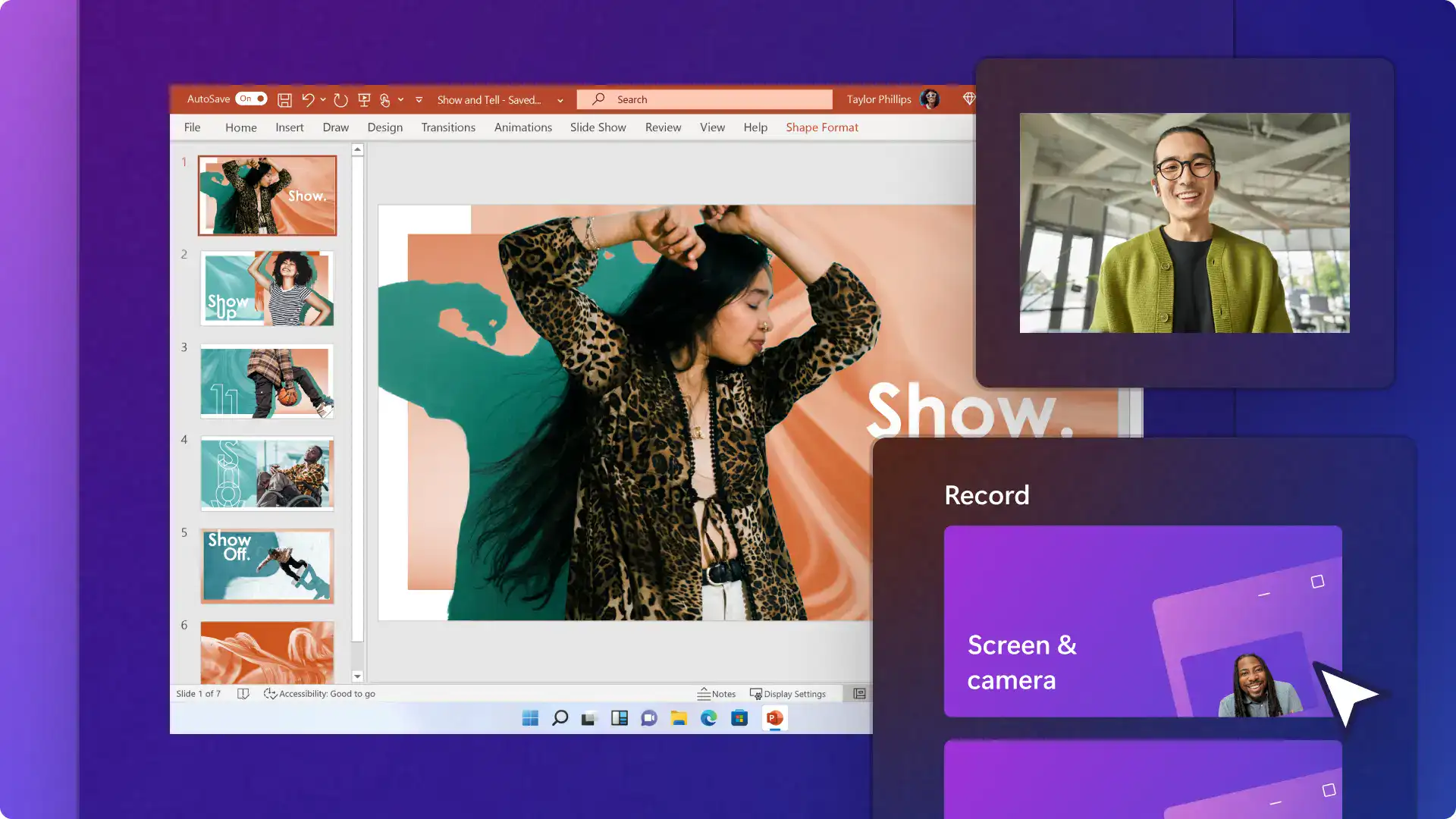
Để xử lý các tệp đa phương tiện một cách chuyên nghiệp mà không cần dùng chuột rà soát thanh tiến trình, bạn hãy ghi nhớ nhóm phím tắt trình chiếu PowerPoint chuyên dụng sau:
|
Phím tắt |
Chức năng chính |
Ghi chú nhanh |
|
Alt + P |
Phát / Tạm dừng (Play/Pause) |
Kiểm soát nhịp độ giải thích nội dung |
|
Alt + Q |
Dừng hẳn (Stop) media |
Kết thúc đoạn phim nhanh chóng |
|
Alt + Up / Down |
Tăng / Giảm âm lượng |
Điều chỉnh tiếng to nhỏ trực tiếp trên Slide |
|
Alt + U |
Tắt tiếng (Mute) |
Ngắt âm thanh ngay lập tức |
|
Alt + Shift + Page Down/Up |
Tua nhanh / lùi lại |
Nhảy phân đoạn trong thanh tiến trình video |
*Lưu ý: Để đảm bảo âm thanh và video hoạt động hoàn hảo, bạn nên sử dụng phím tắt để trình chiếu slide hiện hành trong PowerPoint (Shift + F5) ngay tại trang chứa media để kiểm tra thực tế trước khi bắt đầu buổi thuyết trình chính thức.
Bài viết liên quan:
Cách làm Poster trên PowerPoint cực chuyên nghiệp & đẹp mắt
Tại sao video trong PowerPoint không chạy? 5 Cách khắc phục nhanh
Các lỗi thường gặp khi sử dụng phím tắt và cách khắc phục triệt để
Dù bạn đã thuộc lòng hệ thống phím tắt trình chiếu PowerPoint, thực tế đôi khi các tổ hợp phím vẫn không hoạt động theo ý muốn ngay trước giờ báo cáo. Dưới đây là 3 lỗi kinh điển và cách xử lý nhanh nhất:
Lỗi phím F5 hoặc Shift + F5 không có tác dụng (Lỗi phím Fn)
Đây là tình trạng phổ biến nhất trên các dòng laptop hiện đại như Dell, HP, hay Asus. Mặc định, nhà sản xuất thường cài đặt dãy phím F1-F12 làm các phím chức năng đa phương tiện (tăng giảm độ sáng, âm lượng).
- Dấu hiệu: Khi bạn nhấn F5 để dùng phím tắt trình chiếu PowerPoint, máy tính lại thực hiện lệnh tăng độ sáng màn hình thay vì bắt đầu slide.
- Cách khắc phục: Bạn cần nhấn giữ thêm phím Fn đồng thời với phím tắt (ví dụ: nhấn Fn + Shift + F5 để trình chiếu slide hiện hành).
Lỗi phím điều hướng bị vô hiệu hóa do bộ gõ Tiếng Việt
Nhiều người dùng gặp tình trạng không thể dùng phím N (Next) để chuyển trang hoặc phím B (Black) để làm đen màn hình.
- Nguyên nhân: Do bạn đang để bộ gõ (Unikey, EVKey) ở chế độ Tiếng Việt (chữ V). Khi nhấn phím N, bộ gõ sẽ đợi bạn nhấn thêm ký tự tiếp theo để tạo dấu, dẫn đến PowerPoint không nhận được lệnh điều khiển slide.
- Cách khắc phục: Hãy luôn nhớ chuyển bộ gõ sang chế độ Tiếng Anh (nhấn Ctrl + Shift để hiện chữ E) trước khi bắt đầu bài thuyết trình. Việc này đảm bảo mọi phím tắt trình chiếu PowerPoint đều được hệ thống ghi nhận ngay lập tức.
Xung đột phần mềm và mất tiêu điểm (Focus) cửa sổ
Đôi khi bạn nhấn phím tắt để trình chiếu slide hiện hành trong PowerPoint nhưng màn hình vẫn đứng im.
- Nguyên nhân: Có thể một ứng dụng chạy ngầm (như phần mềm quay màn hình, Zalo, hay một cửa sổ trình duyệt ẩn) đang chiếm quyền ưu tiên của bàn phím. Ngoài ra, nếu bạn vừa nhấp chuột ra ngoài màn hình nền, PowerPoint sẽ không còn là cửa sổ hoạt động (Active window).
- Cách khắc phục: Hãy nhấp chuột trái một lần vào vùng Slide đang soạn thảo để đảm bảo PowerPoint đang được chọn. Tắt các ứng dụng không cần thiết để tránh việc chúng chiếm quyền ưu tiên lệnh từ các phím tắt trình chiếu PowerPoint của bạn.
Việc thấu hiểu các lỗi kỹ thuật trên không chỉ giúp bạn xử lý sự cố nhanh chóng mà còn khẳng định sự điềm tĩnh và chuyên nghiệp của bạn trên sân khấu. Tại MSO, chúng tôi luôn sẵn sàng hỗ trợ khách hàng tối ưu hóa hệ thống để các tính năng của Office luôn hoạt động ở trạng thái tốt nhất. Việc sử dụng bản quyền chính hãng là cách tốt nhất để hạn chế các lỗi hệ thống không đáng có.
Các câu hỏi thường gặp (FAQs)
Trong quá trình hướng dẫn người dùng tối ưu hóa hiệu suất thuyết trình, MSO đã tổng hợp những câu hỏi phổ biến nhất. Hy vọng những giải đáp dưới đây sẽ giúp bạn sử dụng các phím tắt trình chiếu PowerPoint một cách tự tin hơn:
Làm sao để thoát khỏi chế độ trình chiếu một cách nhanh nhất?
Trong bất kỳ tình huống nào, khi bạn muốn kết thúc bài trình bày để quay lại màn hình chỉnh sửa, bạn chỉ cần nhấn phím Esc (Escape) nằm ở góc trên cùng bên trái của bàn phím. Màn hình trình chiếu sẽ ngay lập tức đóng lại và đưa bạn về giao diện soạn thảo ban đầu.
Có phím tắt nào giúp phóng to một vùng nội dung cụ thể trên Slide khi đang thuyết trình không?
Để làm nổi bật một biểu đồ chi tiết hoặc một con số nhỏ, bạn có thể nhấn phím “+” (dấu cộng) trên bàn phím để phóng to vùng nhìn và phím “-” (dấu trừ) để thu nhỏ lại. Sau khi đã phóng to, bạn hãy sử dụng các phím mũi tên để di chuyển vùng nhìn đến vị trí cần giải thích.
Phím tắt để trình chiếu slide hiện hành trong PowerPoint có dùng được trên phiên bản Online (trình duyệt web) không?
Hầu hết các trình duyệt web hiện đại (như Microsoft Edge, Google Chrome) đều hỗ trợ tổ hợp phím Shift + F5 để bắt đầu trình chiếu từ trang hiện tại. Tuy nhiên, một lưu ý nhỏ từ MSO là trải nghiệm tốc độ hiển thị trên bản Online có thể bị ảnh hưởng bởi tốc độ đường truyền Internet của bạn. Để đảm bảo các phím tắt trình chiếu PowerPoint hoạt động mượt mà và ổn định nhất, việc sử dụng phiên bản cài đặt trực tiếp của Microsoft 365 vẫn là lựa chọn tối ưu cho doanh nghiệp.
Tổng kết
Làm chủ hệ thống phím tắt trình chiếu PowerPoint chính là chìa khóa để nâng tầm bản thuyết trình của bạn lên đẳng cấp chuyên nghiệp. Từ việc khởi động nhanh đến kỹ thuật dùng phím tắt để trình chiếu slide hiện hành trong PowerPoint, mỗi tổ hợp phím đều giúp bạn tự tin và làm chủ sân khấu hơn. Hãy để công nghệ hỗ trợ bạn giải phóng tâm trí, tập trung trọn vẹn vào việc kết nối và truyền cảm hứng cho khán giả trong mọi buổi báo cáo.
———————————————————
Fanpage: MSO.vn – Microsoft 365 Việt Nam
Hotline: 024.9999.7777