Nội dung bài viết
Microsoft Forms là gì?
Trước khi tìm hiểu về Microsoft Forms có phát hiện chuyển tab không, người dùng cần hiểu rõ những thông tin cơ bản về phần mềm này.
Được ra mắt vào 09/2018 Microsoft Forms là một trong những ứng dụng thuộc bộ Office 365 và được tạo ra để giúp người dùng giải quyết các công việc như tạo bảng khảo sát, bảng câu hỏi, bài kiểm tra… Chính vì những tính năng đặc biệt với lợi ích của giải pháp này mang lại mà nhiều người dùng đã sử dụng để hỗ trợ làm việc hiệu quả trong môi trường nội bộ hoặc bên ngoài doanh nghiệp.
Tại sao nên sử dụng Microsoft Forms?
Trong bối cảnh dịch bệnh phức tạp như hiện nay, người dùng đặc biệt là các doanh nghiệp có xu hướng sử dụng giải pháp làm việc online nhiều hơn và Microsoft Forms cũng không phải là một ngoại lệ. Dưới đây là những lợi ích của Microsoft Forms mà người dùng không thể bỏ qua:
- Nhà quản lý có thể chủ động tạo các bài kiểm tra, đánh giá hoặc khảo sát ý kiến nhân sự trong toàn doanh nghiệp một cách nhanh chóng và tiết kiệm được nhiều thời gian.
- Tiết kiệm chi phí tổ chức cho toàn doanh nghiệp điển hình như mực in, giấy bút, nhân lực thực hiện.
- Số lượng người tham gia không bị giới hạn, do đó doanh nghiệp có quy mô nhân sự dù nhỏ hay lớn đều có thể áp dụng dễ dàng.
- Người dùng có thể tham dự ở bất kỳ nơi nào, bất kỳ khoảng thời gian nào mà không bị tác động bởi bất kỳ yếu tố nào.
- Biểu mẫu được xây dựng và thiết kế với giao diện bắt mắt, bổ sung thêm nhiều hình ảnh sinh động hơn cả.
- Dễ dàng chia sẻ đến nhiều thành viên trong doanh nghiệp chỉ với một liên kết qua nền tảng mạng xã hội nội bộ doanh nghiệp hay các ứng dụng của Microsoft như Teams, Office 365, OneDrive…
- Giao diện dễ dàng sử dụng với thiết kế cả về nội dung và bố cục tương đối đẹp mắt, thân thiện với người sử dụng.
- Hệ thống tự động hóa dữ liệu nhanh chóng, liên kết trên đa dạng các ứng dụng khác của Microsoft 365.
Với những lý do trên, Microsoft Forms trở thành một ứng dụng được sử dụng phổ biến tại các doanh nghiệp để hỗ trợ công tác kiểm soát chất lượng nhân sự và tạo các cuộc khảo sát để xác định chính xác đối tượng khách hàng.
Xem thêm: 8 tính năng nổi bật của Microsoft Forms
Microsoft Forms có phát hiện chuyển tab không?
Trong quá trình sử dụng, nếu người tham gia khảo sát hoặc kiểm tra trên Microsoft Forms có các dấu hiệu gian lận đặc biệt là chuyển tab ngay lập tức hệ thống sẽ kích hoạt tính năng review tự động để phát hiện và báo cáo đến chủ sở hữu.
Tính năng này giúp cho người dùng có thể dễ dàng kiểm soát và ngăn chặn đánh cắp dữ liệu. Đây được xem là một yếu tố vô cùng quan trọng với các doanh nghiệp đặc biệt là các đơn vị hoạt động trong lĩnh vực phần mềm, phát triển hoặc sáng chế sản phẩm…

Để hạn chế những rủi ro không mong muốn có thể xảy ra khi sử dụng Microsoft Forms, người dùng cần thực hiện theo hướng dẫn quan trọng dưới đây:
– Bước 1: Đăng nhập tài khoản Microsoft 365
#Lưu ý: Chỉ đăng nhập tài khoản sử dụng trên thiết bị đáng tin cậy như thiết bị của chính doanh nghiệp đang sử dụng.
– Bước 2: Truy cập mục Setting phía trên phải màn hình
– Bước 3: Click chọn Presentation và di chuyển chuột xuống mục cuối cùng
– Bước 4: Tiến hành bật tính năng View result summary để bắt đầu chế độ chống gian lận
Chỉ với mẹo thực hiện này, người dùng sẽ hạn chế được khả năng gian lận cho các thành viên tham gia. Đồng thời bảo vệ an toàn dữ liệu của doanh nghiệp không bị xâm nhập và đánh cắp.
Hướng dẫn cài đặt và đăng nhập Microsoft Forms
Sau khi trả lời được câu hỏi Microsoft Forms có phát hiện chuyển tab không? Hãy cùng chúng tôi tìm hiểu về cách cài đặt và đăng nhập ứng dụng này để sử dụng.
– Bước 1: Đăng ký tài khoản Microsoft 365 bản quyền
– Bước 2: Truy cập địa chỉ https://forms.office.com/ >> click chọn Bạn đã có tài khoản Microsoft? Đăng nhập>

– Bước 2: Màn hình chuyển sang giao diện đăng nhập của Microsoft 365. Người dùng nhập địa chỉ email của tài khoản Microsoft 365 đã đăng ký >> tiếp đến click chọn Next.

– Bước 3: Nhập mật khẩu tài khoản >> sau đó click chọn Sign in

– Bước 4: Hoàn tất đăng nhập Microsoft Forms trên thiết bị.
Hướng dẫn sử dụng Microsoft Forms hiệu quả
Để sử dụng Microsoft Forms hiệu quả, người dùng cần theo dõi và tham khảo những hướng dẫn sử dụng cơ bản dưới đây.
Tạo biểu mẫu
– Bước 1: Đăng nhập phần mềm Microsoft Forms trên trình duyệt web
– Bước 2: Click chọn Biểu mẫu mới trên màn hình hiển thị
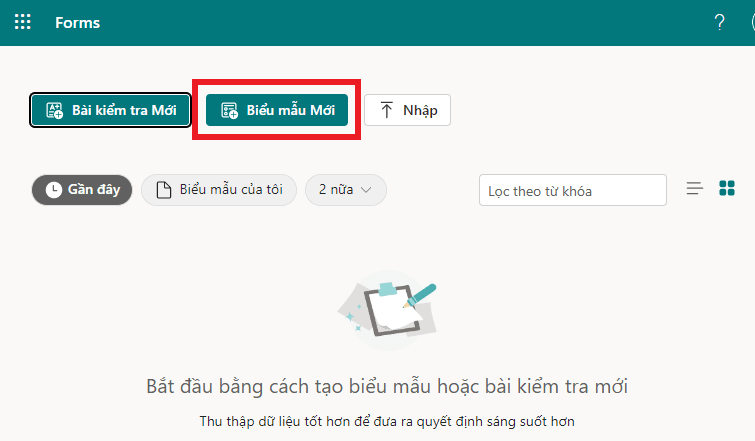
– Bước 3: Đặt tiêu đề cho biểu mẫu, thêm các câu hỏi bằng cách click chọn Thêm mới >> sau khi đã tạo xong câu hỏi chọn Thu thập câu trả lời.

– Bước 4: Sao chép link biểu mẫu và gửi cho các thành viên tham gia.

Tạo bài kiểm tra mới
– Bước 1: Click chọn Bài kiểm tra mới

– Bước 2: Đặt tiêu đề cho bài kiểm tra để dễ dàng phân biệt

– Bước 3: Click chọn Thêm mới để thêm câu hỏi. Tại đây, người dùng có thể tìm các câu hỏi như Lựa chọn, Văn bản, Xếp loại hoặc Ngày.

– Bước 4: Lựa chọn chủ đề mà người dùng muốn hoặc thêm hình ảnh từ thiết bị

– Bước 5: Click chọn xem trước để kiểm tra lại toàn bộ câu hỏi đã lên

– Bước 6: Click chọn Thu thập câu trả lời
– Bước 7: Hoàn tất bài kiểm tra.
Lời kết
Với những thông tin được chia sẻ của MSO trên đây, người dùng đã tìm ra được câu trả lời cho câu hỏi Microsoft Forms có phát hiện chuyển tab không? Trong quá trình nghiên cứu và tìm hiểu, nếu người dùng có bất cứ câu hỏi nào cho chúng tôi vui lòng liên hệ trực tiếp đến số Hotline: 024.9999.7777 để nhận được sự hỗ trợ và tư vấn nhiệt tình nhất.