Gửi Email
 Liên hệ Zalo





Nội dung bài viết
Bạn đang cần xử lý gấp tài liệu trên Word hay Excel nhưng lại bị chặn hoàn toàn quyền chỉnh sửa và lưu file bởi một dòng thông báo màu đỏ? Đây là tình trạng rất phổ biến khiến công việc bị gián đoạn, nhưng bạn hoàn toàn có thể tự xử lý được để tiếp tục công việc. Bài viết dưới đây sẽ giải thích nguyên nhân và hướng dẫn chi tiết từng bước giúp bạn khắc phục triệt để lỗi Product Activation Failed Office 365 chỉ trong vài phút.
Lỗi Product Activation Failed là gì?
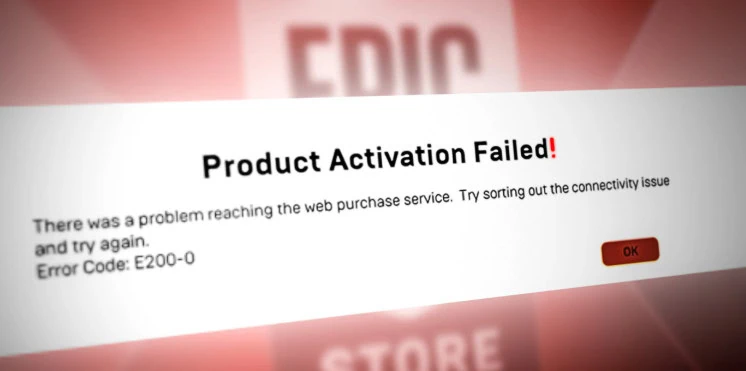
Hiểu một cách đơn giản nhất, lỗi product activation failed (Lỗi kích hoạt sản phẩm thất bại) là cách hệ thống Microsoft đưa ra thông báo rằng phần mềm trên máy tính của bạn chưa được cấp phép hợp lệ. Có thể quá trình xác thực bản quyền product activation giữa máy tính của bạn và máy chủ Microsoft đã gặp trục trặc. Khi lỗi này xảy ra, Office sẽ tự động chuyển sang chế độ “Reduced Functionality Mode” (Chế độ giảm chức năng) để hạn chế quyền sử dụng của người dùng.
Dấu hiệu chính nhận biết lỗi Product Activation Failed Office
Vậy làm thế nào để biết chắc chắn bạn đang gặp lỗi Product Activation Failed chứ không phải lỗi hệ thống khác? Hãy cùng nhau tìm hiểu các dấu hiệu đặc trưng của lỗi này:
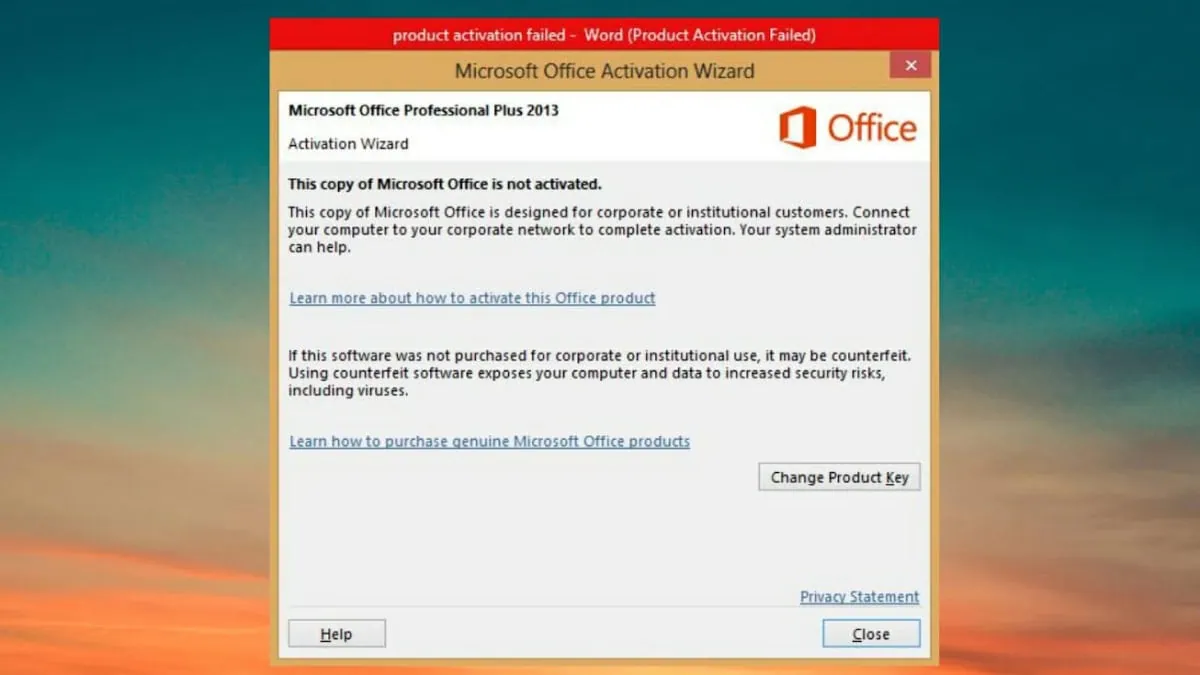
- Thanh tiêu đề đổi màu: Ngay trên cùng cửa sổ Word/Excel, bạn sẽ thấy dòng chữ Product Activation Failed nằm trong một thanh màu đỏ hoặc vàng.
- Thông báo liên tục: Một hộp thoại với nội dung this copy of Microsoft Office is not activated hiện lên mỗi khi bạn mở ứng dụng.
- Không thể dùng được hết tính năng: Các nút chức năng quan trọng như Save (Lưu), New (Tạo mới), Edit (Chỉnh sửa) đều bị mờ đi và không bấm được.
05 Nguyên nhân chủ yếu dẫn đến lỗi Product Activation Failed Office
Việc xác định chính xác nguyên nhân là bước quan trọng để bạn chọn được cách khắc phục phù hợp. Dưới đây là 5 lý do thường gặp nhất dẫn đến lỗi Product Activation Failed trên bộ công cụ Office:
- Hết hạn bản quyền Office 365: Đây là lý do phổ biến nhất. Gói đăng ký của bạn đã hết hạn dùng thử hoặc hết hạn theo năm và chưa được gia hạn kịp thời.
- Dùng bản “lậu” hoặc Crack: Các bản bẻ khóa thường không ổn định. Microsoft thường xuyên quét hệ thống và vô hiệu hóa các key không chính thống này.
- Xung đột phần mềm: Đôi khi phần mềm diệt virus hoặc tường lửa quá “nhạy cảm”, chặn nhầm file kích hoạt của Office vì tưởng đó là mối đe dọa.
- Sai lệch ngày giờ: Máy chủ Microsoft cần thời gian chính xác để xác thực. Nếu đồng hồ máy tính của bạn chạy sai lệch so với giờ quốc tế, quá trình product activation sẽ thất bại ngay lập tức.
- Phiên bản Office quá cũ: Việc lười cập nhật phần mềm khiến Office không còn tương thích với các giao thức bảo mật mới của Windows.
Ngoài ra, trong lúc Office đang tiến hành kiểm tra bản quyền ngầm mà kết nối mạng của bạn chập chờn cũng có thể gây ra lỗi hiển thị này. Tiếp đến, hãy cùng chúng tôi tìm hiểu thêm về cách để kiểm tra và nhận biết phiên bản Office bạn đang sử dụng có phải là bản quyền không?
Hướng dẫn kiểm tra bản quyền Microsoft Office có phải chính hãng không?
Đôi khi bạn mua máy tính cài sẵn Office và không rõ đó là bản quyền chính hãng hay bản dùng thử. Trước khi đi vào các bước sửa lỗi kỹ thuật, hãy dành một chút thời gian để kiểm tra lại tình trạng bản quyền trên máy.
Để kiểm tra, bạn có thể thực hiện thao tác như sau:
– Bước 1: Mở một ứng dụng bất kỳ (như Word, Excel).
– Bước 2: Nhấn vào menu File ở góc trái trên cùng.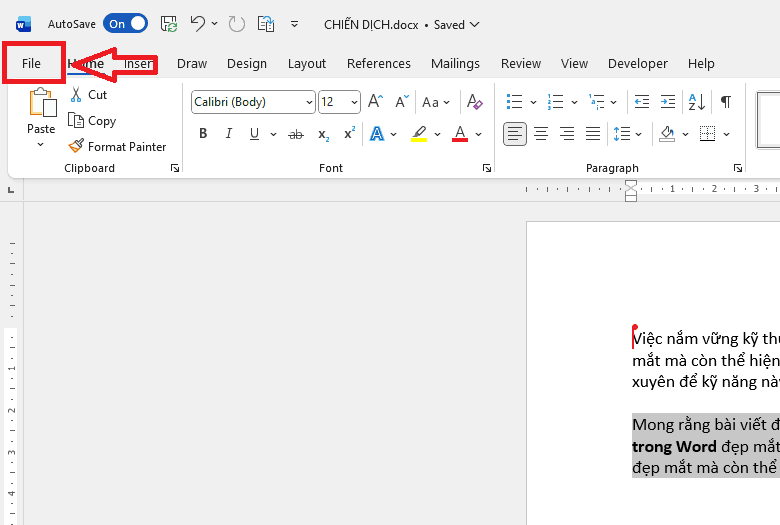
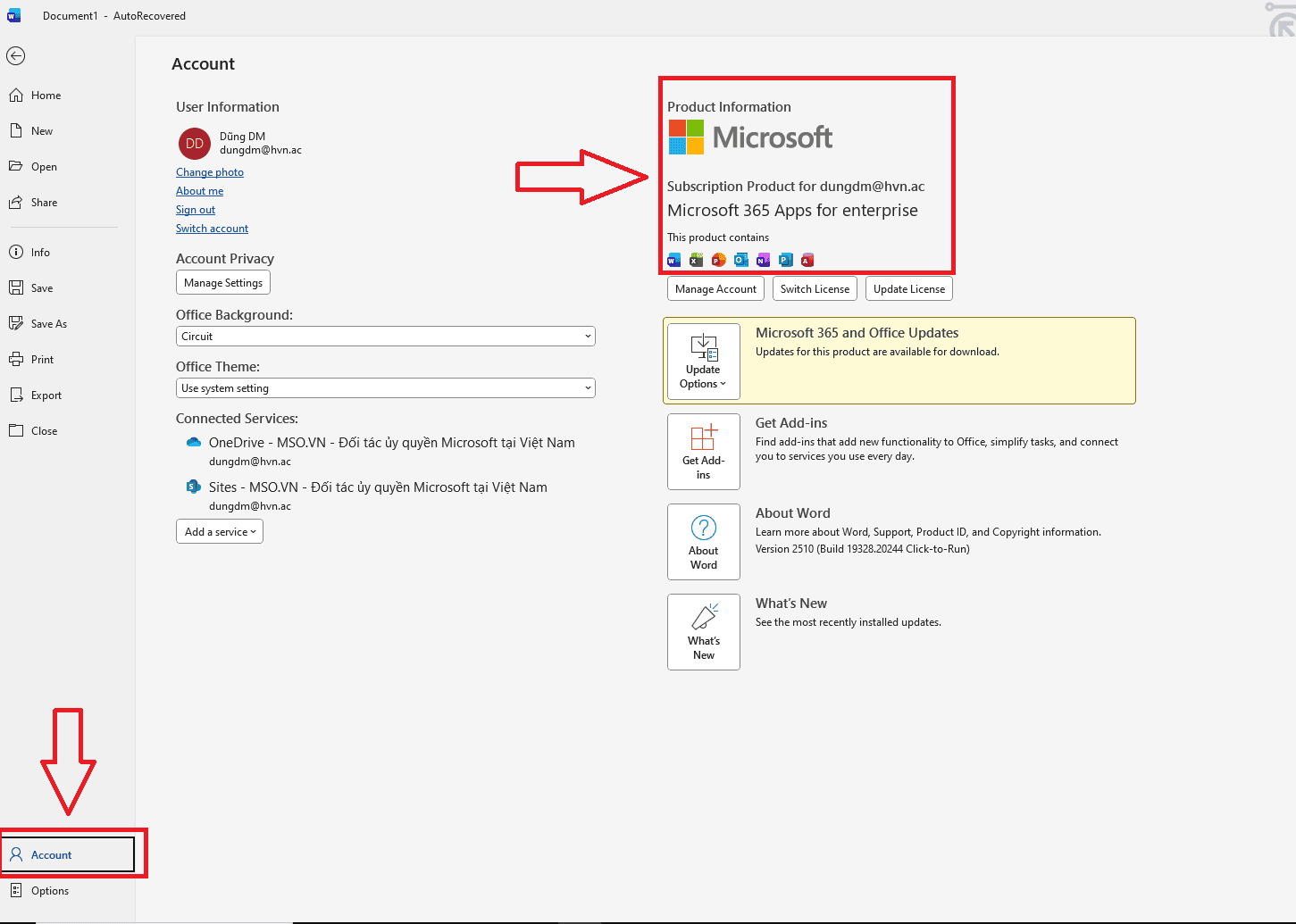
– Bước 3: Chọn mục Account (hoặc Help).
– Bước 4: Nhìn sang khung bên phải tại mục Product Information:
- Nếu thấy dòng chữ Product Activated: Bản quyền vẫn tốt, lỗi do hệ thống hoặc xung đột phần mềm.
- Nếu thấy Activation Required hoặc Product Activation Failed: Chắc chắn vấn đề nằm ở bản quyền hoặc key kích hoạt cần được xử lý.

Tổng hợp các cách khắc phục lỗi Product Activation Failed Office chi tiết
Như vậy là chúng ta đã nắm được những dấu hiệu nhận biết xem máy của bạn có bị lỗi Product Activation Failed hay không và những nguyên nhân dẫn tới việc máy của bạn dính phải lỗi. Dưới đây là những phương pháp giúp bạn khắc phục được lỗi Product Activation Failed. Hãy thử lần lượt từng cách để xem cách nào hiệu quả với tình trạng máy tính của bạn.
Kiểm tra và đăng nhập lại tài khoản Office
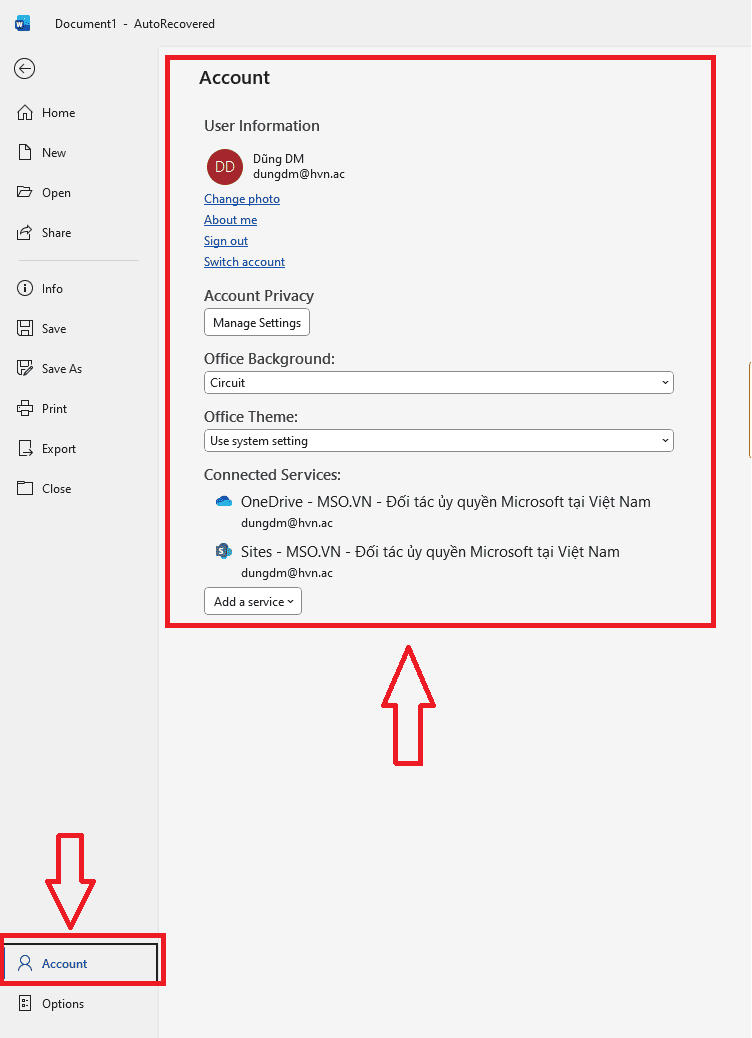
Trong nhiều trường hợp, lỗi xảy ra do phiên làm việc của tài khoản đã hết hạn hoặc gặp sự cố đồng bộ. Bạn chỉ cần đăng xuất và đăng nhập lại để hệ thống cập nhật lại trạng thái bản quyền.
Hãy vào File > Account.
- Nếu thấy thông báo lỗi màu vàng yêu cầu đăng nhập (Sign in), hãy nhấn vào đó và nhập lại email, mật khẩu tài khoản Microsoft đã mua bản quyền.
- Nếu bản quyền đã hết hạn, hãy tiến hành gia hạn gói cước. Sau khi gia hạn thành công, lỗi product activation failed thường sẽ tự biến mất khi bạn khởi động lại ứng dụng.

Reset trạng thái kích hoạt bằng lệnh OSPPREARM
Đây là giải pháp triệt để giúp xử lý các lỗi mà những cách thông thường không giải quyết được. Thao tác này sẽ làm mới hoàn toàn dịch vụ quản lý bản quyền trên máy tính, giúp loại bỏ các xung đột hệ thống còn tồn đọng.
– Bước 1: Tắt hoàn toàn các file Word, Excel đang mở.
– Bước 2: Truy cập vào ổ C theo đường dẫn: C:\Program Files\Microsoft Office\Office16. (Nếu không thấy, hãy thử tìm trong thư mục Program Files (x86)).
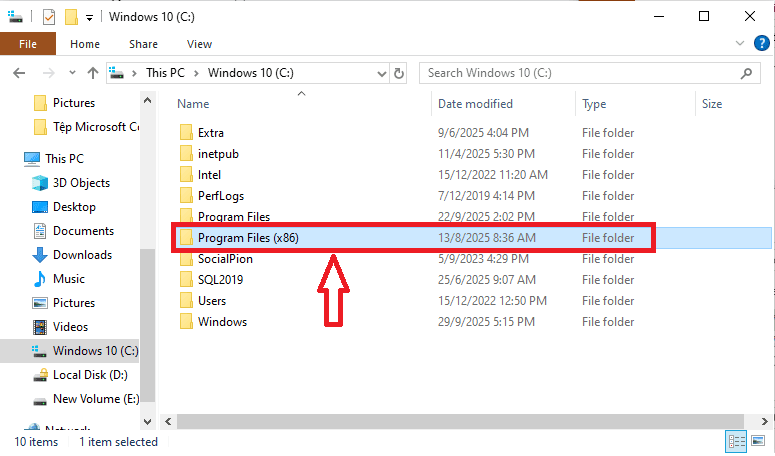
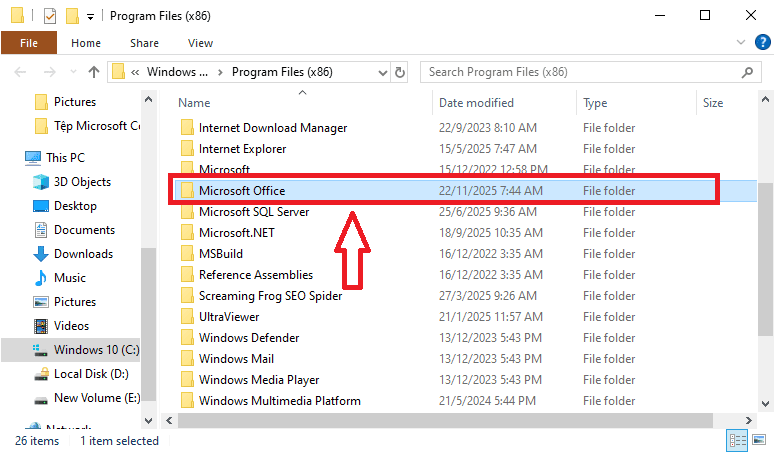
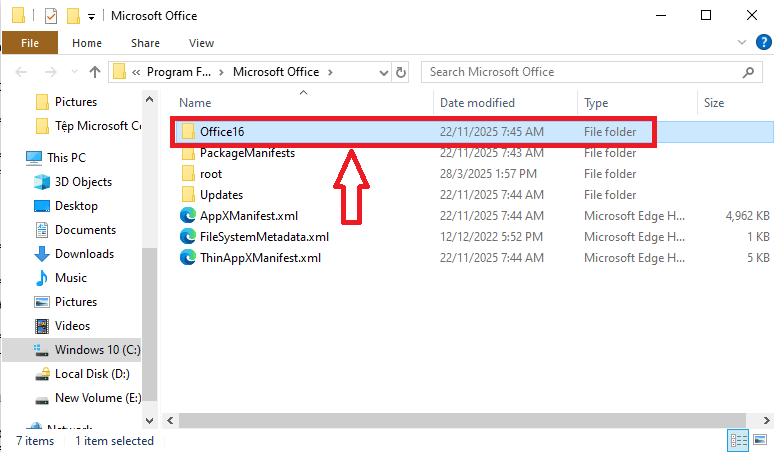
– Bước 3: Tìm file có tên OSPPREARM.exe.
– Bước 4: Nhấp chuột phải vào file này, chọn Run as administrator (Chạy dưới quyền quản trị viên).
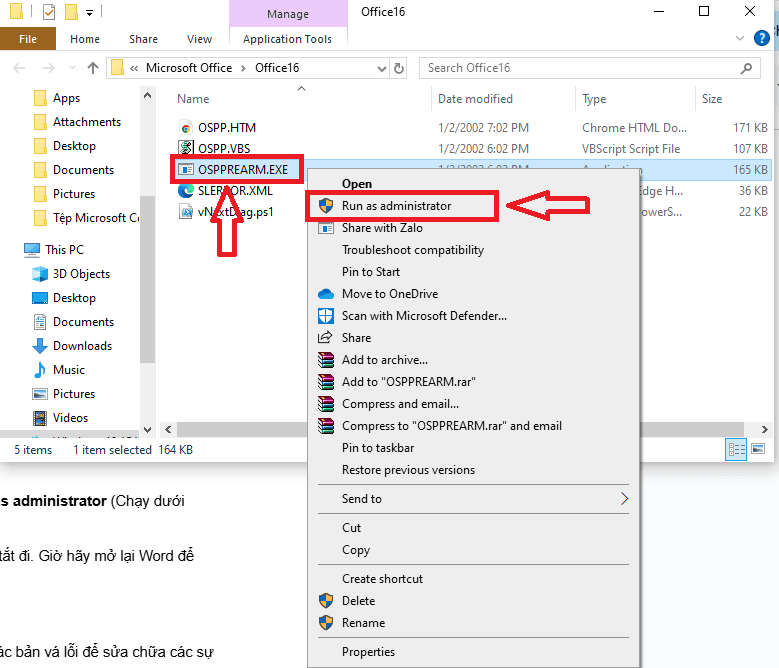
– Bước 5: Đợi màn hình đen (CMD) nháy lên rồi tự tắt đi. Giờ hãy mở lại Word để kiểm tra lại.
Cập nhật Office lên phiên bản mới nhất
Microsoft liên tục cung cấp các bản cập nhật để sửa chữa các lỗi phần mềm và cải thiện tính ổn định. Hãy kiểm tra và cập nhật lại Office của bạn, vì các bản vá lỗi mới có thể giải quyết được tình trạng xung đột gây ra lỗi kích hoạt.
– Bước 1: Vào File > Account.
– Bước 2: Chọn mục Update Options > Nhấn Update Now.
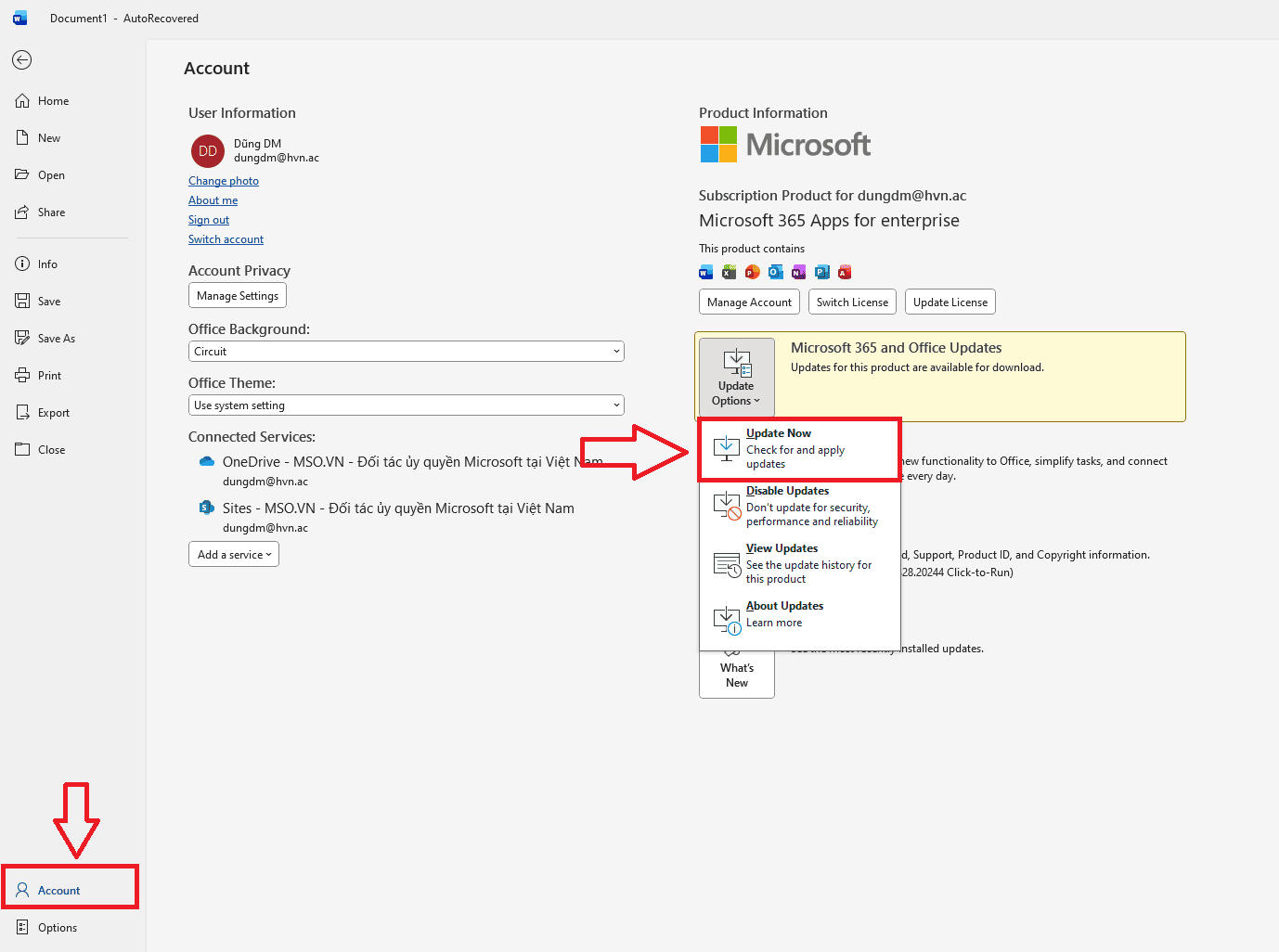
Hãy để máy tự tải và cài đặt vì việc này giúp loại bỏ các lỗi hệ thống cũ gây ra thông báo this copy of Microsoft Office is not activated.
Chỉnh lại ngày giờ hệ thống
Hệ thống xác thực của Microsoft yêu cầu thời gian trên máy tính phải đồng bộ với thời gian thực tế. Nếu ngày giờ trên máy bạn bị sai lệch, máy chủ sẽ từ chối kết nối vì lý do bảo mật, dẫn đến việc kích hoạt bản quyền thất bại.
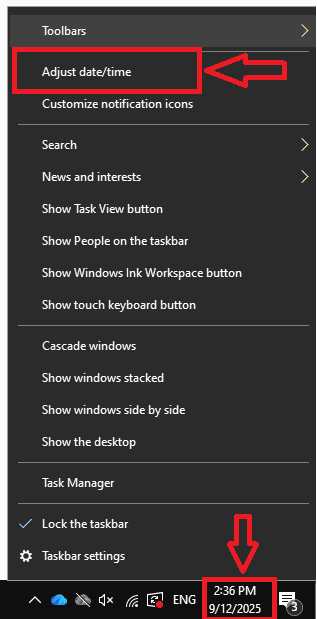
– Bước 1: Nhấp chuột phải vào đồng hồ ở góc phải dưới cùng màn hình, chọn Adjust date/time.
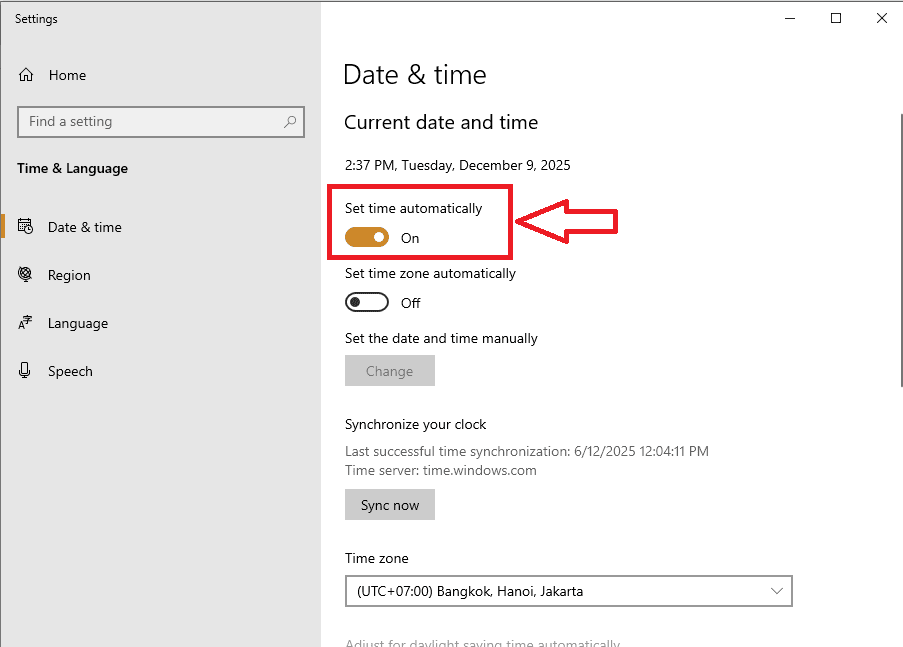
– Bước 2: Gạt nút sang chế độ On ở mục Set time automatically (Đặt thời gian tự động).
– Bước 3: Khởi động lại thiết bị máy tính và kiểm tra kết quả.
Tắt tạm thời phần mềm diệt virus
Phần mềm diệt virus hoặc tường lửa đôi khi sẽ can thiệp vào quá trình xác thực bản quyền của Office. Để khắc phục, bạn hãy tạm ngưng hoạt động của các phần mềm này trước khi thực hiện lại thao tác kích hoạt.
- Tắt tạm thời Windows Defender hoặc phần mềm Antivirus bên thứ 3 mà bạn đang cài.
- Thử kích hoạt lại Office. Nếu thành công, hãy bật lại Antivirus và thêm Office vào danh sách tin tưởng (Whitelist/Exception) để tránh bị chặn lại trong tương lai.
Cách kiểm tra lỗi Product Activation Failed được khắc phục chưa
Sau khi đã hoàn tất các bước khắc phục sự cố, bạn cần kiểm tra lại để đảm bảo lỗi đã được xử lý triệt để. Thay vì chỉ quan sát giao diện bên ngoài, bạn hãy thực hiện các thao tác kiểm tra cụ thể sau đây.
Bạn hãy mở lại Word hoặc Excel và thực hiện các bước kiểm tra sau:
– Bước 1: Quan sát: Thanh tiêu đề có còn màu đỏ/vàng và dòng chữ cảnh báo lỗi product activation failed không?
– Bước 2: Thao tác: Hãy thử gõ một đoạn văn bản bất kỳ, nhấn Save (Lưu) và thử tạo một file mới (New). Nếu mọi thứ trơn tru, các nút bấm sáng lên, xin chúc mừng bạn.
– Bước 3: Xác nhận cuối cùng: Vào lại File > Account. Nếu dòng trạng thái hiện Product Activated, nghĩa là lỗi đã được xử lý triệt để.
Mẹo hay tránh lỗi Product Activation Failed trong tương lai
Để đảm bảo lỗi Product Activation Failed không xuất hiện trở lại sau khi đã được xử lý, bạn cần thực hiện các biện pháp phòng ngừa. Dưới đây là những lưu ý quan trọng giúp duy trì trạng thái hoạt động ổn định cho bộ công cụ Office.
- Đăng ký bản quyền chính hãng: Đây là cốt lõi vấn đề. Sử dụng bản quyền chính hãng từ các đơn vị uy tín như MSO giúp bạn tránh được 99% các lỗi kích hoạt và rủi ro virus độc hại từ bản crack.
- Kết nối mạng định kỳ: Office 365 cần “điểm danh” với máy chủ Microsoft ít nhất 30 ngày một lần để duy trì trạng thái kích hoạt. Hãy đảm bảo máy tính của bạn được kết nối Internet thường xuyên.
- Luôn cập nhật: Đừng tắt tính năng Update tự động. Các bản cập nhật không chỉ vá lỗi mà còn giúp máy chạy mượt mà và bảo mật hơn.
Câu hỏi thường gặp
Lỗi này có làm mất file dữ liệu của tôi không?
Hoàn toàn không. Dữ liệu của bạn vẫn nằm an toàn trong ổ cứng, bạn chỉ bị tạm khóa tính năng chỉnh sửa và lưu file mới mà thôi.
Tôi đã nhập Key nhưng vẫn báo this copy of Microsoft Office is not activated?
Có thể bạn đã nhập nhầm phiên bản (ví dụ Key bản Home nhập cho bản Pro) hoặc Key đã bị dùng quá số lượng máy quy định.
Cài lại Win có hết lỗi không?
Có thể hết, nhưng đây là giải pháp cuối cùng và rất mất công sao lưu dữ liệu. Hãy thử hết các cách trên trước khi nghĩ đến việc cài lại Win nhé.
Xem thêm: Cách đăng ký và kiểm tra License Office 365 đơn giản
Tổng kết
Qua bài viết trên, chúng ta đã đi từ việc tìm hiểu nguyên nhân gốc rễ cho đến chi tiết từng bước khắc phục lỗi product activation failed Office. Hy vọng rằng với những hướng dẫn chi tiết này của chúng tôi, bạn đã có thể tự mình giải quyết lỗi và tiếp tục công việc đang dang dở một cách suôn sẻ. Việc duy trì một bộ Office hoạt động ổn định là chìa khóa để đảm bảo hiệu suất làm việc của bạn mỗi ngày.
Hãy liên hệ ngay với MSO đối tác uy tín chuyên cung cấp các giải pháp Microsoft bản quyền tại Việt Nam. Đội ngũ kỹ thuật viên tận tâm của MSO luôn sẵn sàng tư vấn miễn phí, hỗ trợ xử lý lỗi từ xa và giúp bạn đăng ký bản quyền nhanh chóng nhất. Đừng để những lỗi phần mềm nhỏ nhặt cản trở thành công của bạn, hãy để MSO đồng hành cùng bạn ngay hôm nay!
———————————————————
Fanpage: MSO.vn – Microsoft 365 Việt Nam
Hotline: 024.9999.7777