Nội dung bài viết
Việc mở những slide PowerPoint tải về từ internet hoặc đối tác và phát hiện toàn bộ văn bản bị lỗi font, mất dấu, hay nhảy chữ lung tung thường khiến bạn mất rất nhiều thời gian để chỉnh sửa thủ công trước giờ thuyết trình. Để nhanh chóng khắc phục sự cố hiển thị này và lấy lại diện mạo chỉn chu, chuyên nghiệp cho bài trình chiếu, áp dụng các tính năng tự động tích hợp sẵn là giải pháp hữu hiệu nhất. Bài viết này MSO sẽ chia sẻ 3 cách sửa lỗi Font chữ trong PowerPoint khi tải về cực nhanh, giải mã nguyên nhân gây lỗi và hướng dẫn mẹo nhúng font, đồng bộ hóa slide sắc nét trên mọi thiết bị.
3 Cách sửa lỗi Font chữ trong PowerPoint khi tải về
Bạn hãy áp dụng ngay 03 cách sửa lỗi Font chữ trong PowerPoint khi tải về hiệu quả dưới đây để xử lý tình trạng mất dấu cực nhanh: Sử dụng tính năng Replace Fonts, cài đặt bổ sung Font thiếu hoặc kỹ thuật nhúng Font trực tiếp vào tệp tin. Quy trình này đảm bảo slide hiển thị sắc nét và chuyên nghiệp.
Cách 1: Sửa lỗi Font chữ trong PowerPoint khi tải về bằng Replace Fonts
Tính năng Replace Fonts là cách sửa lỗi Font chữ trong PowerPoint khi tải về trực diện và hiệu quả nhất khi bạn muốn thay đổi toàn bộ Font lỗi sang một Font chữ mới mà không làm thay đổi nội dung.
Thay vì phải chọn từng hộp văn bản (Text Box) ở hàng chục slide để chỉnh Font, bạn hãy thực hiện quy trình tự động hóa sau:
– Bước 1: Mở tệp tin bị lỗi: Khởi động bản trình chiếu PowerPoint bạn vừa tải về.
– Bước 2: Truy cập tính năng thay thế: Tại thẻ Home, bạn tìm đến nhóm Editing ở góc phải màn hình. Nhấn vào mũi tên bên cạnh mục Replace và chọn Replace Fonts….
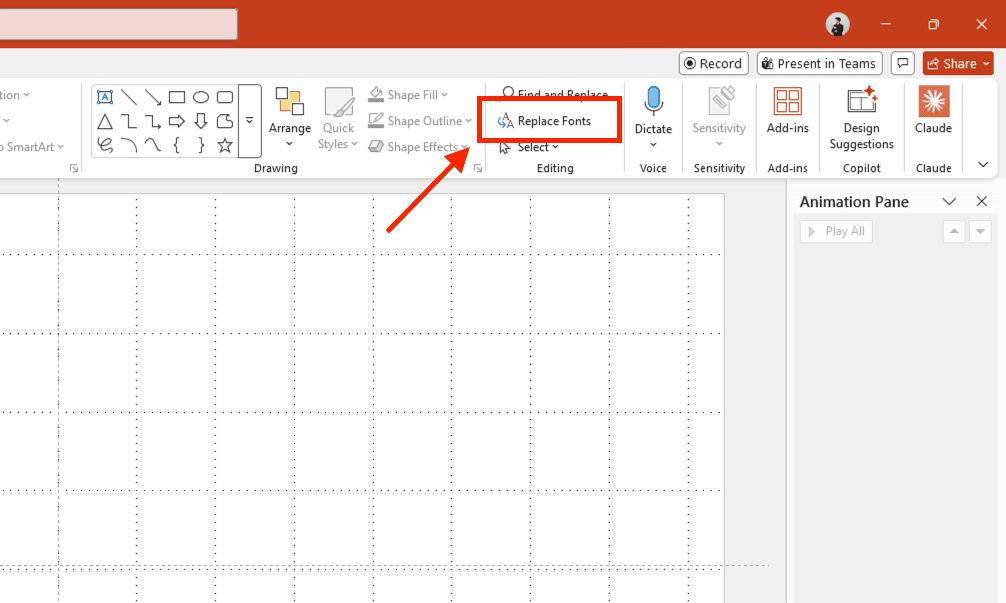
– Bước 3: Thiết lập thông số:
- Trong ô Replace: Chọn Font chữ đang bị lỗi hiển thị (thường có biểu tượng dấu chấm hỏi bên cạnh).
- Trong ô With: Chọn một Font chữ chuẩn có sẵn trong máy (như Arial, Calibri hoặc Montserrat).

– Bước 4: Thực thi: Nhấn nút Replace. Ngay lập tức, PowerPoint sẽ quét toàn bộ slide và thay thế Font cũ bằng Font mới chuyên nghiệp hơn.
Phương pháp này giúp bạn xử lý xong bài thuyết trình chỉ sau vài giây, mang lại hiệu quả công việc vượt trội trong các tình huống khẩn cấp.
Cách 2: khắc phục lỗi Font bằng việc cài đặt thêm Font chữ thiếu
Để giữ nguyên ý đồ nghệ thuật của người thiết kế, cách sửa lỗi Font chữ trong PowerPoint khi tải về hiệu quả nhất chính là bổ sung trực tiếp các Font chữ còn thiếu vào thư viện Windows của bạn.
Nếu bạn thấy slide có định dạng rất đẹp và không muốn thay thế bằng Font khác, hãy thực hiện các bước sau:
– Bước 1: Xác định Font thiếu: Click vào ô văn bản bị lỗi, nhìn lên khung định dạng Font trên thanh Ribbon. Tên Font chữ đang hiển thị chính là tên bạn cần tìm kiếm.
– Bước 2: Tải Font chữ: Truy cập các kho Font lớn như Google Fonts hoặc các trang chuyên dụng để tải bộ Font đó về máy.

– Bước 3: Cài đặt cực nhanh: Giải nén tệp tin đã tải, bôi đen toàn bộ các file Font (định dạng .ttf hoặc .otf), chuột phải và chọn Install.
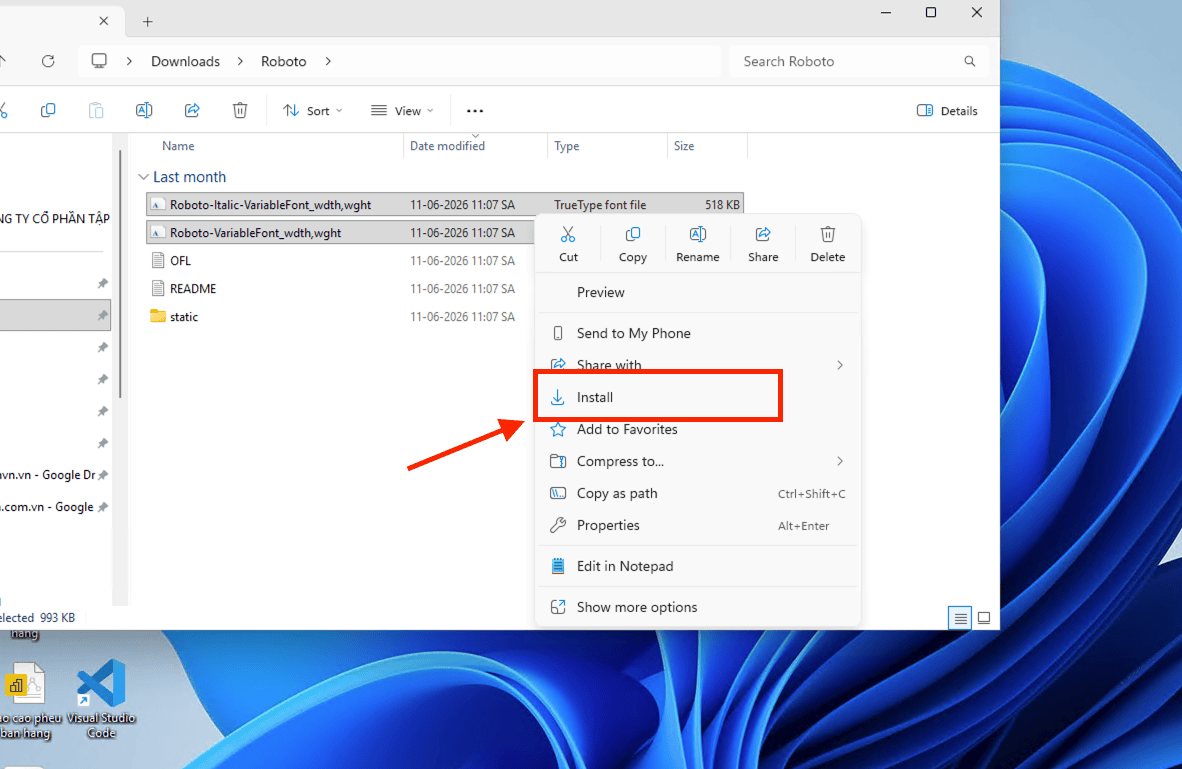
– Bước 4: Cập nhật hệ thống: Tắt hẳn PowerPoint và mở lại tệp tin. Lúc này, hệ thống sẽ tự động nhận diện Font mới và hiển thị slide cực kỳ sắc nét.
Đây là cách xử lý giúp bản thảo của bạn đạt độ hoàn thiện cao nhất, đảm bảo mọi hiệu ứng thị giác đều hoạt động hoàn hảo.
Cách 3: Sửa lỗi Font chữ trong PowerPoint khi tải về bằng kỹ thuật nhúng Font
Nhúng Font (Embed Fonts) là kỹ thuật giúp tệp tin của bạn “mang theo” cả bộ Font chữ khi di chuyển giữa các thiết bị, loại bỏ hoàn toàn nhu cầu tìm cách sửa lỗi Font chữ trong PowerPoint khi tải về cho người dùng khác.
Nếu bạn là người tạo file và muốn gửi cho đối tác mà không bị lỗi, hãy thực hiện:
– Bước 1: Vào thẻ File -> click chọn Options.
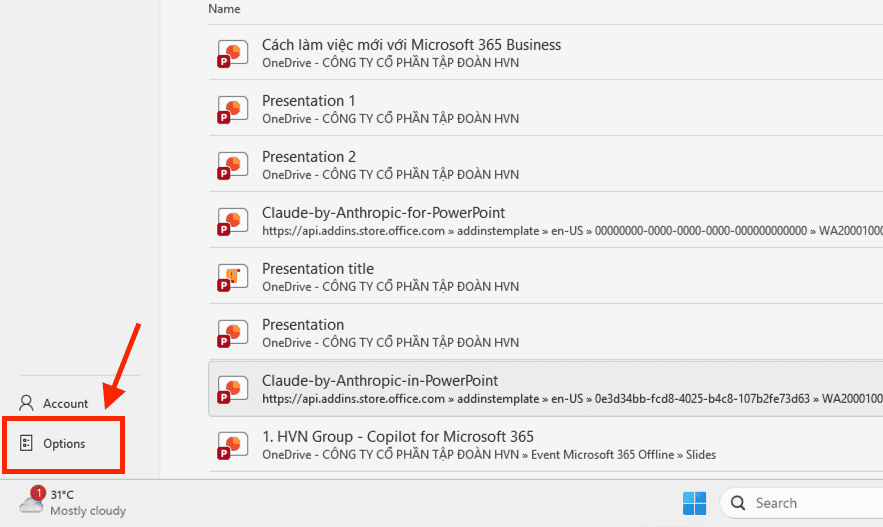
– Bước 2: Trong cửa sổ hiện ra, chọn mục Save.
– Bước 3: Tìm xuống phía dưới cùng, tích vào ô Embed Fonts in the file.
– Bước 4: Bạn nên chọn Embed all characters để đảm bảo người nhận có thể chỉnh sửa nội dung mà không bị lỗi Font phát sinh.
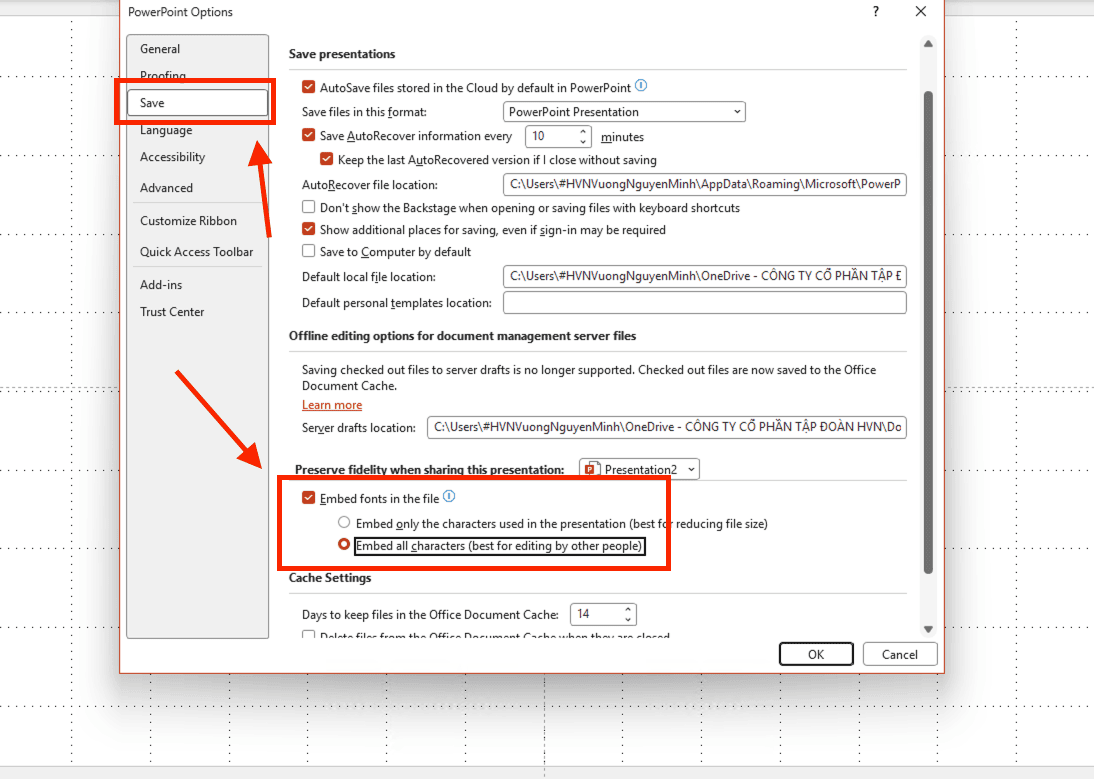
Cách làm này giúp tệp tin PowerPoint trở nên chuyên nghiệp và ổn định hơn trên mọi máy tính, giúp người tải về xử lý công việc cực nhanh mà không gặp bất kỳ trở ngại nào về hiển thị.
Tại sao PowerPoint thường bị lỗi Font khi tải về từ nguồn khác?

Trước khi tìm hiểu cách sửa lỗi Font chữ trong PowerPoint khi tải về, chúng ta cần nhận diện rõ nguyên nhân gây ra sự cố này. Thông thường, lỗi Font không xuất phát từ phần mềm mà do sự thiếu hụt tài nguyên hệ thống hoặc xung đột bảng mã.
- Thiếu Font chữ gốc: Đây là nguyên nhân phổ biến nhất. Người thiết kế sử dụng các bộ Font nghệ thuật, Font thiết kế riêng nhưng máy tính của bạn lại chưa được cài đặt bộ Font đó.
- Xung đột bảng mã: Dữ liệu cũ sử dụng bảng mã VNI hoặc TCVN3 (ABC) khi mở trên các phiên bản Office đời mới sử dụng Unicode thường dẫn đến lỗi mất dấu hoặc biến thành ký tự lạ.
- Khác biệt phiên bản: Tệp tin được tạo ra từ Office 365 có những Font chữ mảng động đặc thù mà các bản Office đời cũ như 2010 hay 2013 chưa cập nhật kịp.
- Lỗi tải xuống: Đôi khi quá trình tải từ các nền tảng lưu trữ đám mây bị gián đoạn khiến các tệp tin cấu hình Font đính kèm bị lỗi.
Việc hiểu đúng nguyên nhân sẽ giúp bạn áp dụng phương pháp xử lý cực nhanh mà không cần thực hiện nhiều bước dư thừa.
Đăng ký sử dụng Microsoft 365 bản quyền tại MSO – Nhận ưu đãi hấp dẫn

Việc trang bị hệ sinh thái Microsoft 365 từ MSO là phương pháp hiệu quả giúp đồng bộ hóa tài nguyên Font chữ trên Cloud, giảm thiểu tối đa các lỗi hiển thị do không tương thích phiên bản.
Khi đăng ký dịch vụ tại MSO, người dùng sẽ nhận được những giá trị thực tế vượt trội giúp hạn chế lỗi Font:
- Tính năng Cloud Fonts: PowerPoint trên Microsoft 365 hỗ trợ hệ thống Font trực tuyến phong phú. Khi bạn mở một tệp tin có Font lạ, hệ thống sẽ tự động tải tạm thời Font đó từ máy chủ Microsoft để hiển thị sắc nét mà không cần bạn phải cài đặt thủ công.
- Đồng bộ thiết bị: Mọi thiết lập về Font chữ và định dạng bài thuyết trình của bạn được lưu trữ đồng nhất, giúp quá trình chuyển đổi từ PC sang iPad hay điện thoại diễn ra cực nhanh và chính xác.
- Hỗ trợ kỹ thuật chuyên sâu 24/7: Đội ngũ chuyên gia từ MSO luôn sẵn sàng hỗ trợ khách hàng xử lý các tệp tin bị lỗi định dạng phức tạp, đảm bảo bản trình chiếu của tổ chức luôn đạt chuẩn chuyên nghiệp.
MSO đang triển khai chương trình ưu đãi hấp dẫn giảm đến 25% đối với Microsoft 365 With Copilot. Để được tư vấn và hỗ trợ nhận khuyến mãi, Quý khách hàng chỉ cần click ngay vào nút dưới đây.
Các câu hỏi thường gặp (FAQs)
Tổng hợp các vấn đề kỹ thuật phát sinh và giải đáp giúp bạn thực hiện cách sửa lỗi Font chữ trong PowerPoint khi tải về thành công chỉ trong vài phút.
Tại sao tôi đã cài Font vào máy nhưng slide vẫn báo lỗi?
Hãy kiểm tra xem bạn đã cài đúng định dạng Font hỗ trợ PowerPoint chưa (ưu tiên .ttf). Ngoài ra, hãy thử khởi động lại máy tính để thư viện Font của Windows được cập nhật hoàn toàn.
Việc nhúng Font có làm tăng dung lượng file quá nhiều không?
Có làm tăng dung lượng nhưng không đáng kể so với lợi ích mang lại. Nó đảm bảo file của bạn hiển thị hiệu quả trên mọi thiết bị mà không cần sửa lỗi thủ công.
Làm sao để biết Font chữ nào hỗ trợ đầy đủ tiếng Việt để tránh lỗi?
Bạn nên ưu tiên các bộ Font có ký hiệu “UTF” hoặc “Google Fonts” như Montserrat, Open Sans, Roboto. Những bộ Font này rất ít khi gây ra lỗi khi tải về hoặc chia sẻ.
Làm cách nào để sửa lỗi Font chữ trong PowerPoint khi tải về và mở trên điện thoại hoặc máy tính bảng?
Để khắc phục hiệu quả trên thiết bị di động, bạn nên thực hiện lưu tệp tin lên OneDrive. Khi sử dụng hệ sinh thái Microsoft 365 từ MSO, hệ thống sẽ tự động đồng bộ hóa các Font chữ Cloud giúp bản trình chiếu của bạn hiển thị sắc nét và chuyên nghiệp mà không cần cài đặt thủ công. Quy trình này diễn ra cực nhanh, giúp bạn xử lý công việc mọi lúc mọi nơi mà không lo lỗi định dạng.
Tại sao tính năng Replace Fonts không tìm thấy tên Font đang bị lỗi trong danh sách để tôi thực hiện thay thế?
Lỗi này thường xảy ra khi Font chữ bị lỗi nằm sâu trong Slide Master hoặc các đối tượng SmartArt. Để khắc phục chuyên nghiệp, bạn hãy truy cập vào mục View → Slide Master để thực hiện thay đổi Font chủ đề tại đây. Đây là cách sửa lỗi Font chữ trong PowerPoint khi tải về cực nhanh giúp đồng bộ hóa định dạng cho toàn bộ các slide một cách hiệu quả mà không mất nhiều thời gian chỉnh sửa từng ô văn bản.
Tổng kết
Nắm vững cách sửa lỗi Font chữ trong PowerPoint khi tải về là kỹ năng thiết yếu giúp bạn tự tin xử lý mọi tài liệu từ nhiều nguồn khác nhau. Dù bạn chọn cách thay thế Font bằng tính năng Replace Fonts hay cài đặt bổ sung thư viện Font, mục tiêu cuối cùng vẫn là tạo ra những slide sắc nét và chuyên nghiệp. Hy vọng những chia sẻ trên sẽ giúp bạn sở hữu những bài thuyết trình ấn tượng và không còn lo lắng về lỗi hiển thị.
———————————————————
Fanpage: MSO.vn – Microsoft 365 Việt Nam
Hotline: 024.9999.7777