Nội dung bài viết
Khi phải làm báo cáo tài chính, theo dõi giá chứng khoán hay tỷ giá ngoại tệ, việc sao chép và dán (copy-paste) thủ công dữ liệu từ website vào Excel vừa tốn thời gian vừa rất dễ gây sai sót, nhầm lẫn số liệu. Để giải quyết rào cản này, biết cách trích xuất tự động chính là chìa khóa giúp bạn đồng bộ hóa bảng tính theo thời gian thực chỉ với một cú click chuột. Bài viết dưới đây MSO sẽ hướng dẫn chi tiết cách lấy dữ liệu từ web vào Excel nhanh nhất bằng công cụ Power Query, đồng thời chia sẻ các mẹo dọn dẹp dữ liệu thô và xử lý lỗi kết nối trên các website hiện đại một cách chuyên nghiệp.
Cách lấy dữ liệu từ web vào Excel bằng công cụ Power Query
Sử dụng Power Query (Get Data) là cách lấy dữ liệu từ web vào Excel chuyên nghiệp, cho phép bạn tự động trích xuất các bảng dữ liệu từ website về máy tính mà không cần kiến thức lập trình phức tạp. Đây là giải pháp hiệu quả tích hợp sẵn trong Microsoft 365, hỗ trợ kết nối với hầu hết các trang web có cấu trúc dữ liệu minh bạch.
– Bước 1: Khởi động trình lấy dữ liệu từ Web
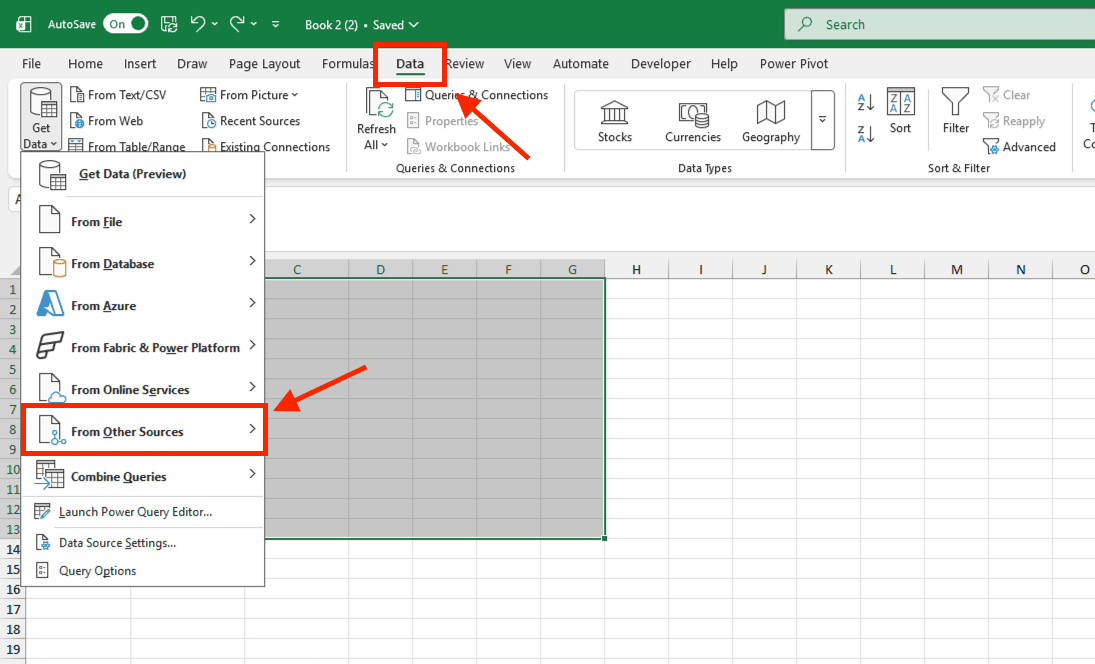
Đầu tiên, bạn mở tệp Excel cần thực hiện báo cáo. Trên thanh công cụ Ribbon phía trên cùng, bạn nhấn vào thẻ Data. Tại nhóm công cụ Get & Transform Data, bạn nhấn nút Get Data -> chọn mục From Other Sources -> sau đó click trực tiếp vào dòng From Web.
– Bước 2: Nhập địa chỉ URL nguồn dữ liệu
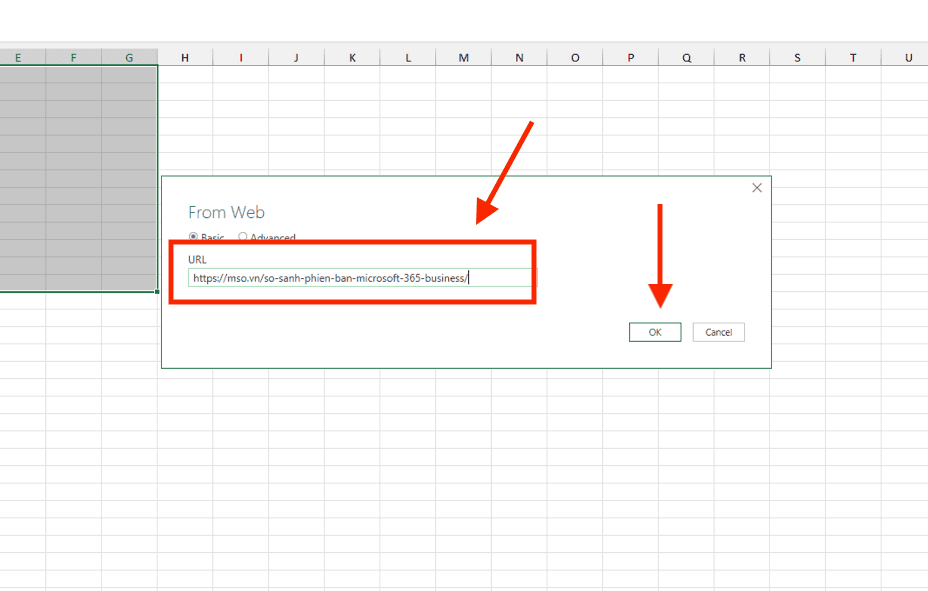
Một hộp thoại cấu hình lúc này sẽ hiện ra. Bạn thực hiện dán đường link website chứa thông tin cần trích xuất (Ví dụ: link bảng tỷ giá ngoại tệ của Vietcombank hoặc bảng giá chứng khoán trực tuyến) vào ô URL. Nhấn OK để Excel bắt đầu quá trình phân tích mã nguồn HTML của trang web mục tiêu. Quy trình này diễn ra cực nhanh, chỉ mất vài giây tùy thuộc vào tốc độ đường truyền.
– Bước 3: Lựa chọn bảng dữ liệu trong trình Navigator
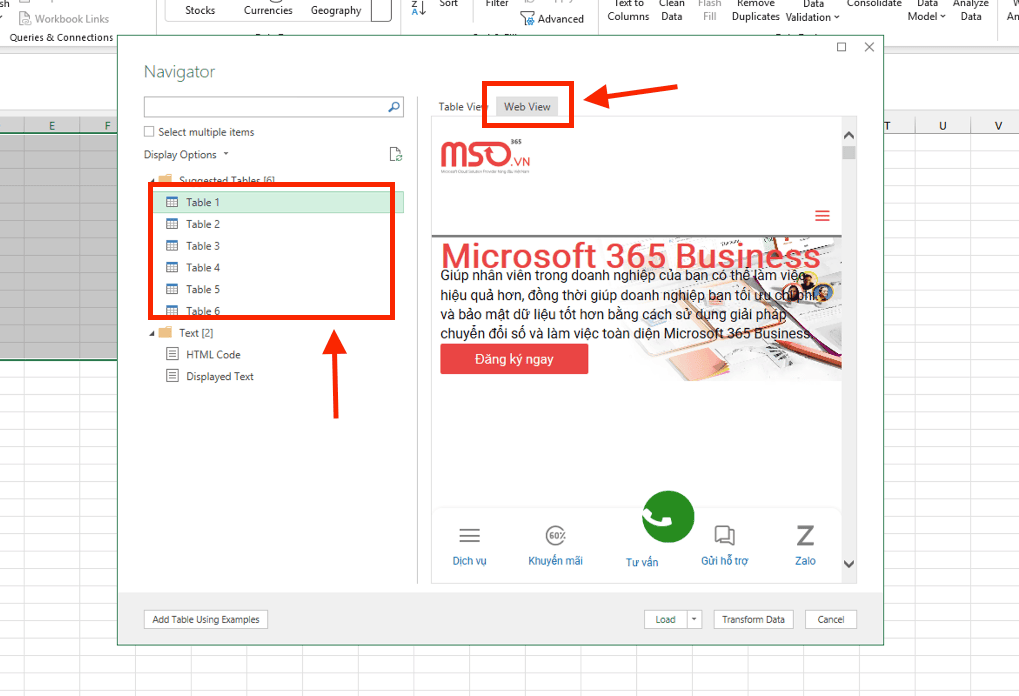
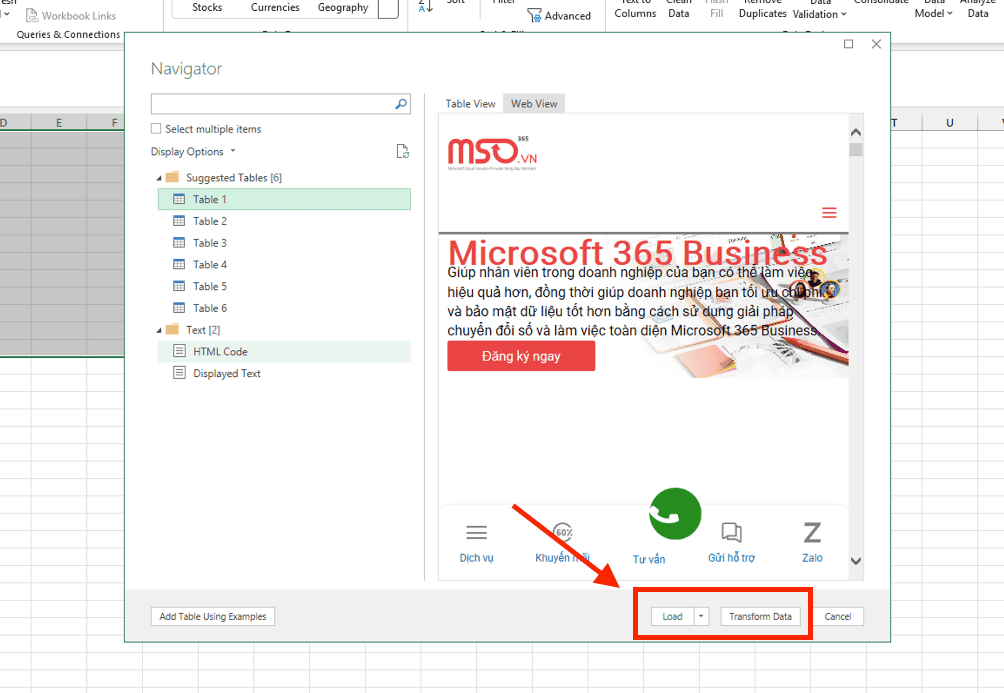
Sau khi phân tích xong, cửa sổ Navigator sẽ xuất hiện. Tại đây, Excel liệt kê toàn bộ các bảng (Tables) mà hệ thống phát hiện được trên trang web.
- Bạn có thể nhấn vào từng mục (Table 1, Table 2…) ở cột bên trái để xem trước nội dung hiển thị ở khung bên phải.
- Mẹo chuyên nghiệp: Sử dụng thẻ Web View nếu bạn muốn quan sát trực quan vị trí thực tế của bảng đó trên giao diện website gốc, giúp đảm bảo việc lựa chọn dữ liệu chính xác tuyệt đối, tránh nhầm lẫn với các bảng quảng cáo hoặc thông tin phụ.
– Bước 4: Chỉnh sửa và nạp dữ liệu vào Sheet
Sau khi đã chọn được các bảng cần thiết, bạn có hai lựa chọn xử lý:
- Nhấn Load: Dữ liệu sẽ ngay lập tức được đổ vào một trang tính mới trong Excel.
- Nhấn Transform Data: Nếu dữ liệu thô chứa các ký tự rác, cột trống hoặc định dạng sai, bạn hãy chọn lệnh này. Cửa sổ Power Query Editor sẽ hiện ra cho phép bạn xóa hàng, lọc thông tin hoặc đổi tên cột cực nhanh trước khi nạp vào bảng tính chính thức.
Lợi ích khi thực hiện lấy dữ liệu từ web vào Excel

Thực hiện lấy dữ liệu từ web vào Excel mang lại giải pháp quản trị thông tin hiện đại, giúp tiết kiệm nguồn lực và đảm bảo dữ liệu luôn đồng bộ với nguồn tin gốc. Việc ứng dụng các kỹ thuật tự động hóa mang lại những giá trị thực tế sau cho doanh nghiệp:
- Tối ưu hóa thời gian lao động cực nhanh: Giải pháp này thay thế hoàn toàn quy trình Copy – Paste thủ công rườm rà. Bạn chỉ cần thiết lập kết nối một lần duy nhất, Excel sẽ tự động thực hiện việc trích xuất các lần sau, giúp nhân sự tập trung vào các công việc phân tích chuyên sâu.
- Cập nhật dữ liệu theo thời gian thực: Với tính năng Refresh, mọi biến động trên website (như giá chứng khoán, tỷ giá ngân hàng hoặc giá vàng) sẽ ngay lập tức hiển thị trên bảng tính. Quy trình này diễn ra chỉ mất vài phút để đồng bộ, đảm bảo báo cáo của bạn luôn phản ánh đúng dữ liệu mới nhất.
- Đảm bảo tính chính xác tuyệt đối: Kỹ thuật kết nối trực tiếp giúp hạn chế tối đa các lỗi nhầm lẫn do con người trong quá trình nhập liệu. Số liệu được trích xuất nguyên bản từ mã nguồn website, giúp các báo cáo tài chính và thị trường luôn sắc nét và đáng tin cậy.
- Xử lý dữ liệu quy mô lớn hiệu quả: Excel có khả năng trích xuất hàng ngàn dòng dữ liệu từ các bảng biểu trực tuyến phức tạp chỉ trong một thao tác. Đây là ưu thế kỹ thuật mà các phương pháp thủ công không thể thực hiện hiệu quả, giúp doanh nghiệp xây dựng các kho dữ liệu lớn (Big Data) một cách khoa học.
Những lưu ý kỹ thuật khi thực hiện lấy dữ liệu từ web vào Excel

Để quá trình lấy dữ liệu từ web vào Excel diễn ra thông suốt và đạt độ chính xác cao, bạn cần đặc biệt lưu ý đến cấu trúc mã nguồn của website mục tiêu và các thiết lập bảo mật hệ thống. Việc nắm vững các yếu tố này giúp bạn xử lý triệt để các tình huống dữ liệu không hiển thị hoặc bị lỗi định dạng.
Xử lý website sử dụng JavaScript (Dynamic Content):
Nhiều trang web hiện đại không hiển thị dữ liệu ngay lập tức mà yêu cầu người dùng phải cuộn chuột hoặc thực hiện tương tác. Trong trường hợp này, trình Navigator của Excel có thể báo lỗi không tìm thấy bảng dữ liệu do không quét được thẻ <table> truyền thống.
- Giải pháp: Bạn nên sử dụng tính năng Add Table Using Examples trong cửa sổ Navigator. Kỹ thuật này cho phép bạn cung cấp một vài giá trị mẫu có trên web, từ đó AI của Excel sẽ tự động nhận diện quy luật và trích xuất đúng vùng dữ liệu bạn cần cực nhanh.
Yêu cầu xác thực tài khoản và quyền truy cập:
Nếu nguồn dữ liệu nằm trên các trang quản trị nội bộ yêu cầu đăng nhập, quy trình lấy dữ liệu từ web vào Excel sẽ bị chặn bởi tường lửa.
- Giải pháp: Khi hộp thoại xác thực hiện ra, bạn cần lựa chọn đúng phương thức như Basic Authentication (nhập Username/Password) hoặc sử dụng Web API Key nếu website đó cung cấp cổng kết nối chuyên dụng. Điều này đảm bảo việc trích xuất thông tin diễn ra an toàn và hợp pháp.
Chuẩn hóa định dạng dữ liệu thô (Data Cleaning):
Dữ liệu trực tuyến thường bị dính các ký tự rác hoặc sai lệch định dạng số giữa chuẩn quốc tế (dấu chấm ngăn cách thập phân) và chuẩn Việt Nam.
- Giải pháp: Bạn nên kết hợp hàm TRIM để xóa khoảng trắng thừa hoặc sử dụng công cụ Change Type ngay trong môi trường Power Query. Kỹ thuật này giúp quy chuẩn toàn bộ dữ liệu về dạng Số hoặc Ngày tháng chính xác trước khi thực hiện các bước tính toán chuyên sâu.
Nhận tư vấn đăng ký phần mềm Microsoft 365 bản quyền từ MSO

Việc thực hiện lấy dữ liệu từ web vào Excel đạt độ ổn định cao nhất khi doanh nghiệp trang bị phiên bản phần mềm chính hãng hỗ trợ đầy đủ các Driver kết nối web hiện đại.
Việc sử dụng các phiên bản Office bẻ khóa (crack) thường dẫn đến tình trạng lỗi kết nối SSL hoặc treo ứng dụng khi tải dữ liệu từ internet. Hiện nay, MSO là đại lý ủy quyền cấp cao của Microsoft tại Việt Nam, cung cấp các giải pháp Microsoft 365 Business giúp doanh nghiệp tối ưu hóa quy trình làm việc:
- Cập nhật thuật toán liên tục: Các bản cập nhật từ MSO giúp Power Query luôn tương thích với những thay đổi về cấu trúc mã nguồn của các trình duyệt web mới nhất.
- Bảo mật dữ liệu tối ưu: Khi trích xuất dữ liệu nhạy cảm, hệ thống Microsoft 365 chính hãng đảm bảo các thông tin đăng nhập website nguồn được mã hóa an toàn trên OneDrive.
- Hỗ trợ kỹ thuật 24/7: Đội ngũ chuyên gia hàng đầu của MSO luôn sẵn sàng hỗ trợ doanh nghiệp rà soát lỗi kết nối và hướng dẫn thiết lập các luồng dữ liệu tự động, giúp nâng cao năng suất lao động cho nhân sự.
Giải đáp thắc mắc thường gặp (FAQ) khi lấy dữ liệu từ web vào Excel
Tổng hợp các vấn đề kỹ thuật phổ biến và hướng dẫn xử lý từ chuyên gia khi thực hiện lấy dữ liệu từ web vào Excel.
Tại sao tôi dán link vào nhưng Excel báo “The table could not be found”?
Có thể website đó không trình bày dữ liệu dưới dạng thẻ <table> trong mã HTML. Bạn hãy thử nhấn vào nút Add Table Using Examples trong cửa sổ Navigator. Tại đây, bạn gõ một vài giá trị mẫu có trên web, Excel sẽ tự động học theo và trích xuất đúng cột bạn cần.
Tôi có thể lấy dữ liệu từ nhiều trang web khác nhau vào chung một file không?
Bạn có thể thiết lập nhiều “Queries” khác nhau trong cùng một file. Mỗi Query kết nối với một URL riêng biệt, sau đó sử dụng tính năng Merge hoặc Append trong Power Query để gộp chúng lại thành một báo cáo tổng hợp chuyên nghiệp.
Lấy dữ liệu từ web có làm file Excel bị nặng không?
Excel chỉ lưu trữ các chỉ dẫn kết nối và kết quả cuối cùng. Tuy nhiên, để đảm bảo tốc độ trích xuất cực nhanh, bạn nên giới hạn số lượng bảng cần lấy và thường xuyên dọn dẹp các Query cũ không còn sử dụng.
Làm sao để lấy dữ liệu từ các website yêu cầu đăng nhập tài khoản bảo mật?
Đối với các trang web yêu cầu xác thực, trong hộp thoại kết nối của Power Query, bạn hãy chọn mục Web API hoặc Basic thay vì chọn Anonymous. Tại đây, bạn thực hiện nhập tên đăng nhập và mật khẩu được cấp. Kỹ thuật này giúp bạn trích xuất dữ liệu từ các báo cáo quản trị nội bộ hoặc các trang web chuyên sâu một cách an toàn và hiệu quả mà không cần mở trình duyệt thủ công.
Nếu website nguồn thay đổi giao diện hoặc cấu trúc bảng, dữ liệu trong Excel có bị lỗi không?
Có rủi ro các Query sẽ bị báo lỗi vì hệ thống không tìm thấy các chỉ dẫn kỹ thuật cũ. Để khắc phục cực nhanh, bạn hãy vào thẻ Data -> Queries & Connections, nhấp chuột phải vào kết nối bị lỗi và chọn Edit. Tại cửa sổ Power Query Editor, bạn chỉ cần cập nhật lại các bước (Steps) để khớp với cấu trúc mới của website. Doanh nghiệp sử dụng Microsoft 365 bản quyền từ MSO sẽ nhận được sự hỗ trợ kỹ thuật trực tiếp từ đội ngũ chuyên gia để xử lý các lỗi kết nối phức tạp, đảm bảo dòng chảy dữ liệu của tổ chức luôn thông suốt.
Tổng kết
Việc làm chủ kỹ thuật lấy dữ liệu từ web vào Excel là bước đột phá giúp bạn chuyên nghiệp hóa quy trình báo cáo và phân tích thị trường. Bằng cách sử dụng công cụ Power Query, bạn có thể biến trang tính của mình thành một hệ thống dữ liệu động, luôn cập nhật và chính xác tuyệt đối. Để đảm bảo hệ thống vận hành ổn định, bảo mật thông tin và nhận được sự hỗ trợ kỹ thuật tốt nhất, doanh nghiệp nên ưu tiên đầu tư sử dụng bộ công cụ Microsoft 365 chính hãng từ đối tác MSO.
———————————————————
Fanpage: MSO.vn – Microsoft 365 Việt Nam
Hotline: 024.9999.7777