Nội dung bài viết
Nhiều người dùng Excel thường xuyên gặp phải tình trạng dở khóc dở cười khi nhấn phím F4 nhưng không thể khóa cố định ô, khiến công thức bị nhảy lệch dữ liệu và tính toán sai dây chuyền khi kéo xuống các hàng bên dưới. Nguyên nhân sự cố này có thể do xung đột phím chức năng Fn trên laptop, phần mềm khác chiếm dụng phím tắt hoặc do tệp tin đang bị khóa quyền chỉnh sửa. Bài viết này MSO sẽ hướng dẫn bạn cách sửa lỗi không cố định được vùng trong Excel bằng phím F4 chi tiết thông qua 4 phương pháp xử lý cực nhanh như: dùng phím F4, nhập ký hiệu thủ công cho đến áp dụng Named Range và Excel Table.
4 Cách sửa lỗi không cố định được vùng trong Excel
Để khắc phục lỗi không cố định được vùng trong Excel sắc nét chỉ sau vài phút, bạn hãy thực hiện 4 cách sau: Tự động hóa với phím F4, chèn ký hiệu khóa thủ công, đặt tên vùng dữ liệu (Named Range) hoặc dùng tính năng Excel Table.
Cách 1: Sửa lỗi không cố định được vùng trong Excel bằng phím F4
Sử dụng phím tắt F4 là phương pháp hiệu quả và chuyên nghiệp nhất để xử lý lỗi không cố định được vùng trong Excel. Kỹ thuật này giúp bạn chuyển đổi nhanh chóng giữa các loại địa chỉ ô chỉ trong vài giây thao tác:
– Bước 1: Đặt con trỏ chuột vào vị trí địa chỉ ô cần khóa trên thanh công thức.
– Bước 2: Nhấn phím F4 (hoặc tổ hợp phím Fn + F4 đối với một số dòng Laptop).
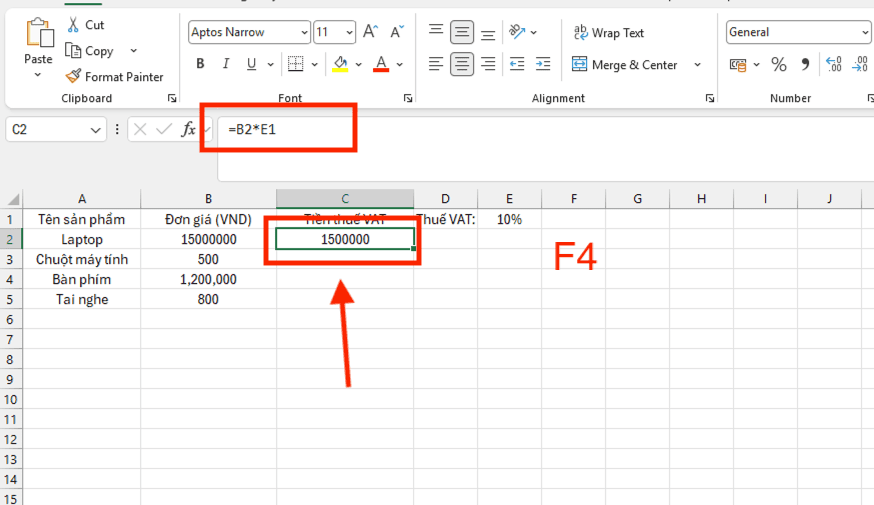
– Bước 3: Quan sát ký hiệu khóa xuất hiện. Phím F4 sẽ xoay vòng qua 4 trạng thái:
- Nhấn lần 1: Cố định hoàn toàn (A1).
- Nhấn lần 2: Chỉ cố định hàng (A$1).
- Nhấn lần 3: Chỉ cố định cột ($A1).
- Nhấn lần 4: Quay về địa chỉ tương đối (A1).
Việc thực hiện đúng quy trình này giúp bạn xử lý các mảng dữ liệu lớn cực nhanh, đảm bảo các tệp tin báo cáo luôn sắc nét và đạt độ chính xác cao nhất.
Cách 2: Sửa bằng cách nhập ký hiệu khóa thủ công
Trong trường hợp bàn phím gặp sự cố hoặc bạn muốn kiểm soát chi tiết từng thành phần, bạn có thể sửa lỗi không cố định được vùng trong Excel bằng cách nhập trực tiếp ký hiệu khóa.
Cách thực hiện rất đơn giản: Bạn chỉ cần đặt dấu ký hiệu đô-la vào trước tên cột hoặc số hàng mà bạn muốn giữ cố định.
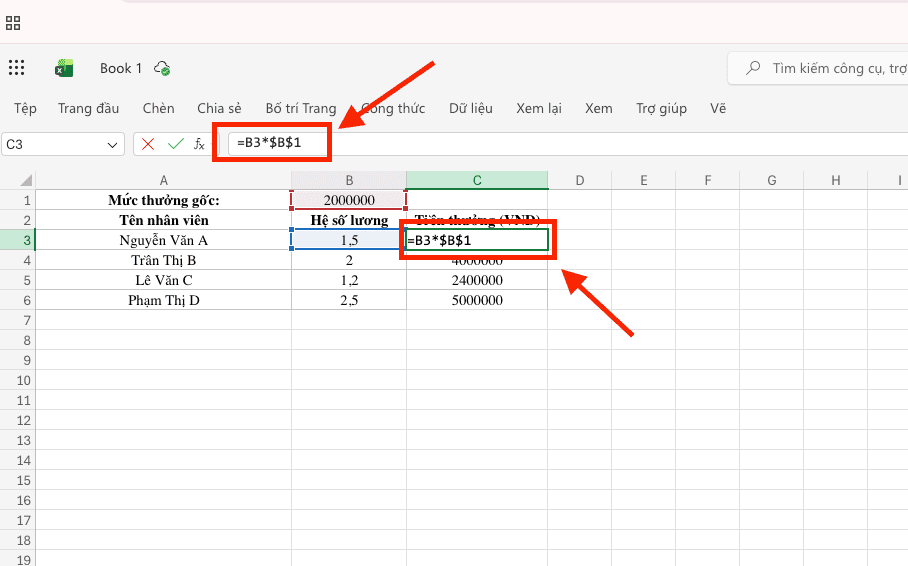
Cách làm này tuy mất thời gian hơn dùng phím tắt nhưng lại cực kỳ hiệu quả khi bạn làm việc với những công thức mảng động phức tạp, giúp bạn tránh hoàn toàn việc nhảy vùng chọn khi kéo công thức xuống hàng ngàn dòng dữ liệu.
Cách 3: Sử dụng Named Range để loại bỏ lỗi không cố định vùng chọn
Đặt tên cho vùng dữ liệu (Named Range) là kỹ thuật chuyên nghiệp giúp bạn loại bỏ hoàn toàn lỗi không cố định được vùng trong Excel. Khi một vùng được đặt tên, Excel sẽ mặc định vùng đó là tham chiếu tuyệt đối.
- Cách thực hiện: Bạn bôi đen vùng dữ liệu cần khóa, sau đó nhập tên gợi nhớ (ví dụ: BangGia) vào ô Name Box ở góc trái màn hình và nhấn Enter.
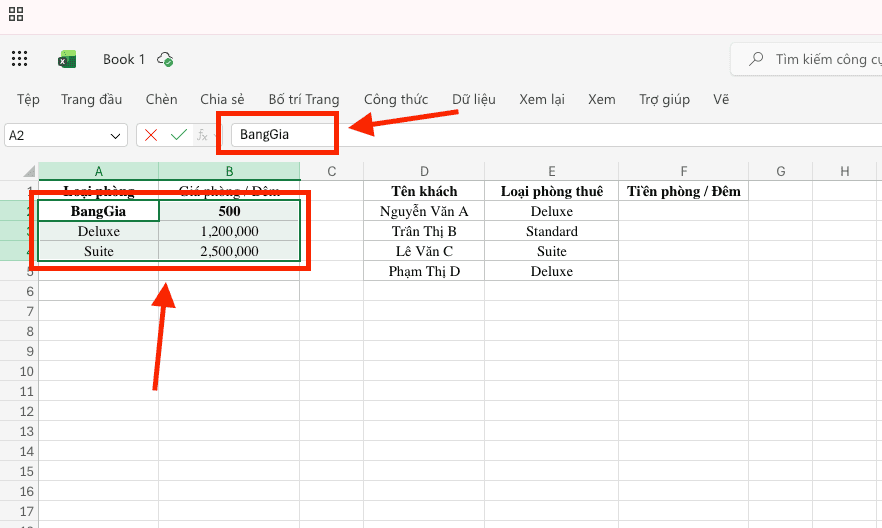
Kết quả: Khi viết công thức, thay vì chọn vùng địa chỉ, bạn chỉ cần gõ tên “BangGia”. Công thức của bạn sẽ trở nên rõ ràng, sắc nét và vùng chọn sẽ luôn được cố định một cách chuyên nghiệp mà không cần dùng đến ký hiệu khóa rườm rà.
Cách 4: Chuyển đổi sang định dạng Table để cố định vùng tự động
Chuyển dữ liệu sang định dạng Table (Bảng) là giải pháp thông minh giúp sửa lỗi không cố định được vùng trong Excel nhờ cơ chế tham chiếu có cấu trúc.
Khi bạn nhấn tổ hợp phím Ctrl + T để tạo bảng, các công thức sẽ tham chiếu theo tên cột thay vì địa chỉ ô vật lý.
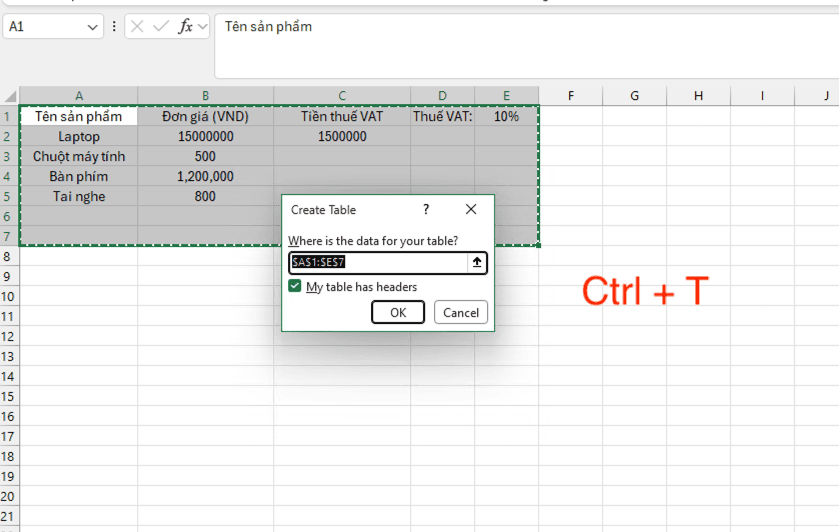
Điều này giúp:
- Công thức tự động cố định theo phạm vi dữ liệu của bảng.
- Vùng chọn tự động mở rộng khi bạn thêm dữ liệu mới cực nhanh.
- Hạn chế tối đa các sai sót về nhảy vùng khi thực hiện các phép tính mảng động.
Đây là phương pháp mang lại hiệu quả cao cho các doanh nghiệp cần quản lý danh mục hàng hóa hoặc bảng lương quy mô lớn.
Cơ chế hoạt động của địa chỉ ô và lỗi không cố định vùng trong Excel

Để xử lý triệt để lỗi không cố định được vùng trong Excel, bạn cần hiểu rõ cách mà phần mềm này quản lý các tọa độ ô. Excel sử dụng ba loại địa chỉ chính để người dùng linh hoạt trong việc tính toán:
- Địa chỉ tương đối: Đây là mặc định của Excel (ví dụ: A1). Khi bạn sao chép công thức sang ô khác, tọa độ này sẽ tự động thay đổi theo vị trí mới.
- Địa chỉ tuyệt đối: Là địa chỉ được khóa bằng ký hiệu đặc biệt. Dù bạn kéo công thức đi đâu, vùng chọn này vẫn đứng yên.
- Địa chỉ hỗn hợp: Chỉ cố định riêng hàng hoặc riêng cột.
Khi bạn gặp lỗi không cố định được vùng trong Excel, thực chất là bạn đang để công thức ở dạng tương đối trong khi yêu cầu thực tế cần một vùng tham chiếu tĩnh (như bảng đơn giá, tỷ giá hối đoái). Việc không khóa vùng khiến dữ liệu bị nhảy sang các ô rỗng hoặc ô chứa thông tin sai, làm hỏng toàn bộ bản thảo báo cáo của tổ chức.
Nguyên nhân gây ra lỗi không cố định được vùng trong Excel
Nhận diện đúng nguyên nhân là bước đầu tiên để bạn khắc phục sự cố cực nhanh và duy trì luồng công việc thông suốt. Dưới đây là một số các lý do phổ biến:
- Chưa sử dụng phím tắt hoặc ký hiệu khóa: Đây là lỗi cơ bản nhất khi người dùng chỉ quét vùng chọn mà quên thực hiện lệnh cố định.
- Xung đột phím Fn trên Laptop: Trên nhiều dòng máy tính, phím F4 được tích hợp chung với các lệnh hệ thống. Nếu không nhấn kèm phím Fn, lệnh cố định vùng sẽ không có tác dụng.
- Phần mềm khác chiếm dụng phím tắt: Một số ứng dụng quay màn hình hoặc từ điển có thể đang sử dụng phím F4 làm phím nóng, khiến Excel bị xung đột lệnh.
- Vùng dữ liệu đang bị khóa (Protect Sheet): Nếu tệp tin đang ở chế độ bảo vệ, bạn sẽ không thể thực hiện các thay đổi trong công thức, dẫn đến cảm giác không cố định được vùng.
Đăng ký giải pháp Microsoft 365 tại MSO để tối ưu hiệu suất

Việc thực hiện các kỹ thuật xử lý dữ liệu và sửa lỗi không cố định được vùng trong Excel đạt độ ổn định cao nhất khi bạn sử dụng hệ sinh thái phần mềm chính hãng từ MSO.
Khi trang bị bộ Microsoft 365 bản quyền, bạn sẽ nhận được những giá trị thực tế:
- Tính ổn định tuyệt đối: Các phím tắt và hàm mảng động luôn hoạt động mượt mà, không gặp lỗi xung đột hệ thống.
- Đồng bộ hóa Cloud: Bạn có thể cố định vùng chọn trên máy tính và tệp tin vẫn hiển thị chính xác, sắc nét trên mọi thiết bị khác.
- Hỗ trợ kỹ thuật 24/7: Đội ngũ chuyên gia hàng đầu của MSO luôn sẵn sàng hỗ trợ rà soát các lỗi tệp tin phức tạp, đảm bảo quy trình làm việc của tổ chức luôn hiệu quả và cực nhanh.
Các câu hỏi thường gặp (FAQs)
Giải đáp nhanh các vấn đề kỹ thuật phát sinh giúp bạn làm chủ kỹ năng khóa vùng và khắc phục lỗi không cố định được vùng trong Excel chuyên nghiệp.
Tại sao nhấn F4 nhưng Excel không hiện ký hiệu khóa?
Bạn hãy thực hiện kiểm tra lại phím Fn. Trên nhiều loại Laptop, bạn phải nhấn tổ hợp Fn + F4 mới kích hoạt được lệnh cố định vùng. Ngoài ra, hãy đảm bảo bạn đang đặt con trỏ chuột đúng vào vị trí địa chỉ ô trong công thức để lệnh thực thi hiệu quả.
Làm thế nào để cố định vùng dữ liệu trên phiên bản Excel dành cho Macbook?
Trên hệ điều hành macOS, bạn có thể thực hiện phím tắt Command + T để cố định vùng chọn một cách chuyên nghiệp. Quy trình này diễn ra cực nhanh và giúp bạn xử lý bản thảo báo cáo sắc nét tương tự như trên Windows.
Việc cố định vùng chọn có làm chậm tốc độ tính toán của file không?
Hoàn toàn không. Việc sử dụng địa chỉ tuyệt đối giúp Excel xác định chính xác vùng cần xử lý, từ đó tối ưu hóa quy trình tính toán mảng động và giúp tệp tin vận hành ổn định hơn.
Tại sao tôi đã thực hiện đúng các bước nhưng hệ thống vẫn báo lỗi không thể chỉnh sửa để cố định vùng chọn?
Sự cố này thường xuất phát từ việc trang tính đang được bảo vệ ở chế độ Protect Sheet hoặc tệp tin bị giới hạn quyền truy cập (Read-only). Để xử lý hiệu quả, bạn hãy truy cập thẻ Review, chọn Unprotect Sheet để mở khóa quyền chỉnh sửa. Sau khi mở khóa, bạn có thể thực hiện lỗi không cố định được vùng trong Excel bằng phím F4 cực nhanh, giúp bảo quản công thức chuyên nghiệp và sắc nét ngay lập tức.
Tổng kết
Làm chủ kỹ thuật khóa ô là chìa khóa để bạn sửa lỗi không cố định được vùng trong Excel và nâng cao tính chính xác cho mọi báo cáo. Dù bạn chọn cách dùng phím F4, nhập ký hiệu thủ công hay sử dụng Named Range chuyên nghiệp, mục tiêu cuối cùng là đảm bảo dữ liệu luôn nhất quán. Hãy áp dụng ngay các hướng dẫn trên để quy trình xử lý bảng tính của bạn trở nên hiệu quả và cực nhanh.
———————————————————
Fanpage: MSO.vn – Microsoft 365 Việt Nam
Hotline: 024.9999.7777