Nội dung bài viết
Cách ngắt trang trong Excel là giải pháp tối ưu giúp phân chia vùng dữ liệu vào các trang in một cách khoa học, đảm bảo báo cáo không bị mất chữ hay rời rạc nội dung. Bạn có thể thực hiện hiệu quả qua 3 phương pháp kỹ thuật: chèn dấu ngắt thủ công bằng thẻ Page Layout, điều chỉnh trực quan trong Page Break Preview hoặc thiết lập tỷ lệ co giãn tự động. Bài viết dưới đây hướng dẫn chi tiết quy trình thực hiện cực nhanh giúp bản in của bạn luôn chuyên nghiệp và sắc nét.
Hướng dẫn chi tiết 3 cách ngắt trang trong Excel phổ biến nhất
Tùy vào nhu cầu là phân tách dữ liệu tại một vị trí chính xác hay điều chỉnh toàn bộ bố cục trang in, bạn có thể áp dụng một trong ba kỹ thuật sau:
Cách 1: Chèn dấu ngắt trang thủ công bằng thẻ Page Layout
Đây là cách ngắt trang trong Excel trực tiếp nhất, cho phép bạn chủ động xác định hàng hoặc cột nào sẽ bắt đầu sang một trang giấy mới.
– Bước 1: Chọn vị trí ngắt.
- Để ngắt trang theo chiều ngang: Chọn hàng nằm ngay dưới vị trí bạn muốn ngắt.
- Để ngắt trang theo chiều dọc: Chọn cột nằm ngay bên phải vị trí bạn muốn ngắt.
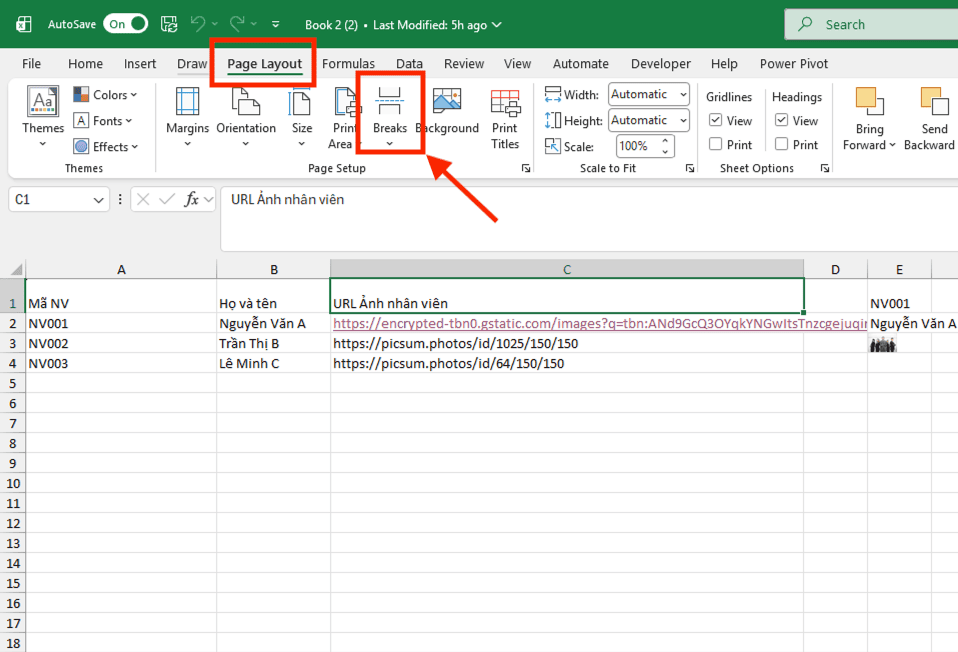
– Bước 2: Truy cập công cụ ngắt trang. Trên thanh công cụ Ribbon, bạn nhấn chọn thẻ Page Layout -> tìm nhóm công cụ Page Setup và click vào biểu tượng Breaks.
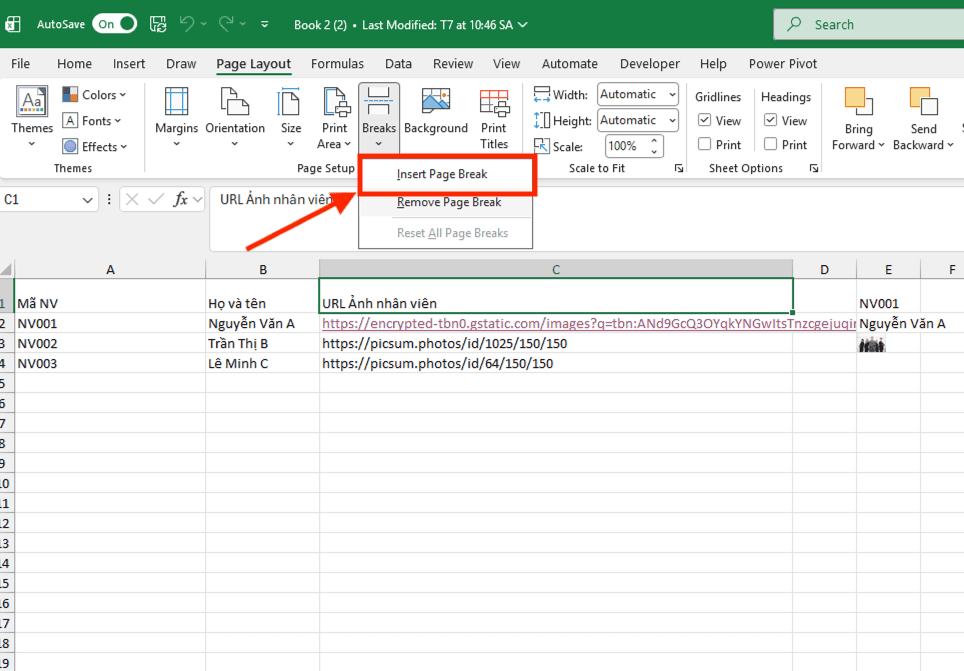
– Bước 3: Thực hiện lệnh. Chọn dòng Insert Page Break. Lúc này, một đường kẻ mờ sẽ xuất hiện trên trang tính đánh dấu ranh giới trang in mới đã được thiết lập thành công.
Cách 2: Sử dụng chế độ xem Page Break Preview
Chế độ Page Break Preview là giải pháp trực quan giúp bạn quan sát toàn bộ các trang in và thực hiện kéo thả đường ranh giới cực nhanh.
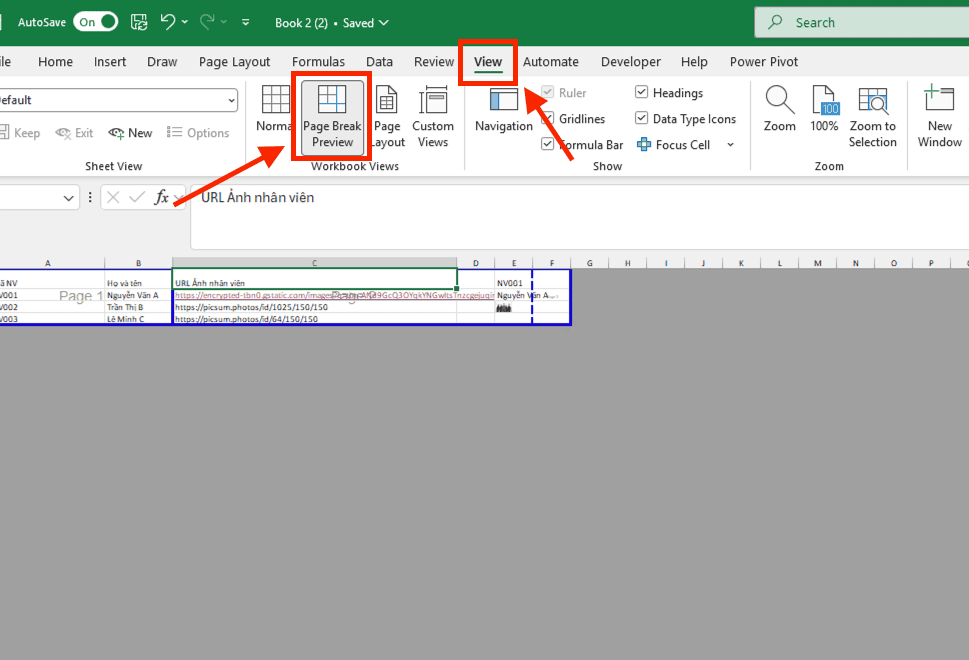
– Bước 1: Tại thanh menu phía trên, bạn chọn thẻ View -> nhấn nút Page Break Preview (hoặc nhấn vào biểu tượng hình trang giấy nhỏ ở góc phải dưới cùng của màn hình).
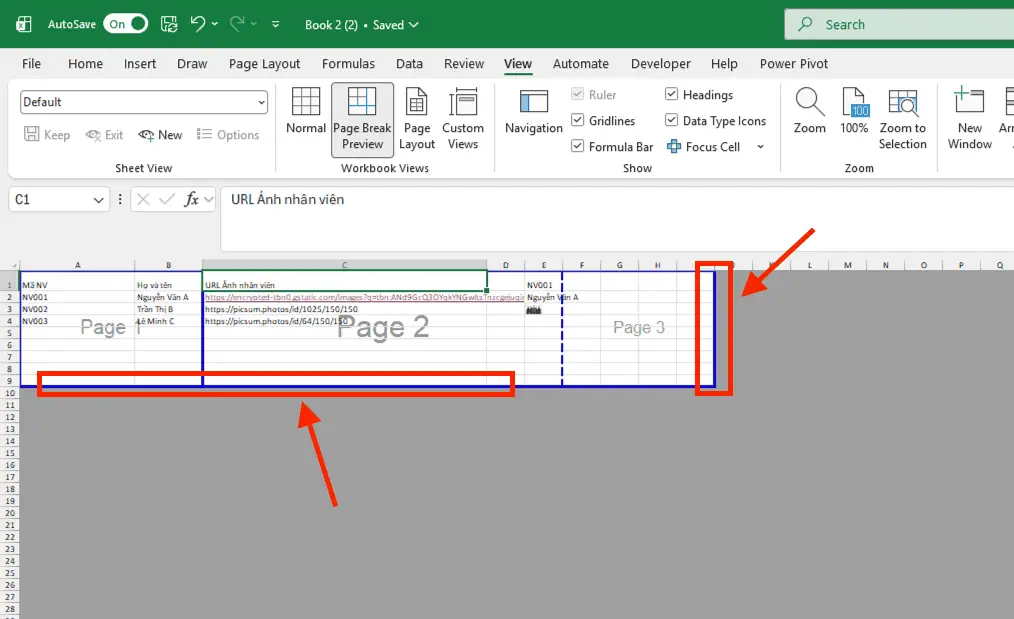
– Bước 2: Lúc này, toàn bộ vùng in sẽ hiện ra với các đường kẻ màu xanh.
- Đường nét đứt: Là dấu ngắt trang tự động do Excel thiết lập dựa trên khổ giấy.
- Đường nét liền: Là dấu ngắt trang thủ công do người dùng tạo ra.
– Bước 3: Kỹ thuật điều chỉnh: Bạn đưa con trỏ chuột vào đường kẻ xanh cho đến khi hiện mũi tên hai chiều, sau đó nhấn giữ và kéo đường kẻ đến vị trí mong muốn để mở rộng hoặc thu hẹp vùng dữ liệu của từng trang.
Cách 3: Thiết lập ngắt trang tự động bằng Scale to Fit
Nếu bạn không muốn quan tâm đến vị trí ngắt cụ thể mà chỉ cần toàn bộ dữ liệu nằm gọn trong một số lượng trang nhất định, hãy sử dụng kỹ thuật co giãn tự động.
– Bước 1: Vào thẻ Page Layout -> tìm nhóm Scale to Fit.
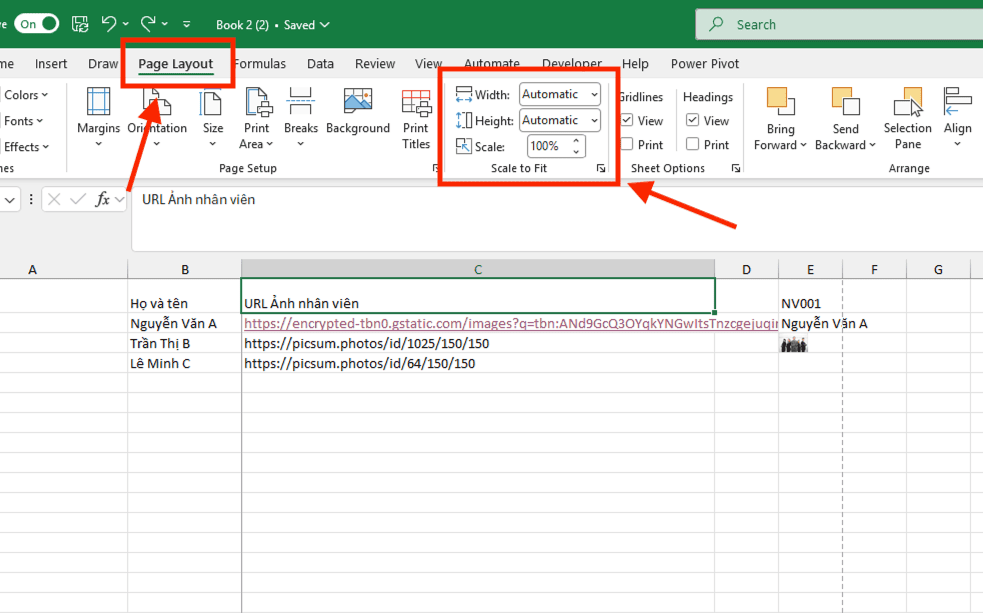
– Bước 2: Tại ô Width (Chiều rộng): Chọn 1 page nếu muốn tất cả các cột nằm trên một mặt giấy.
– Bước 3: Tại ô Height (Chiều cao): Chọn số lượng trang theo chiều dọc mà bạn mong muốn.
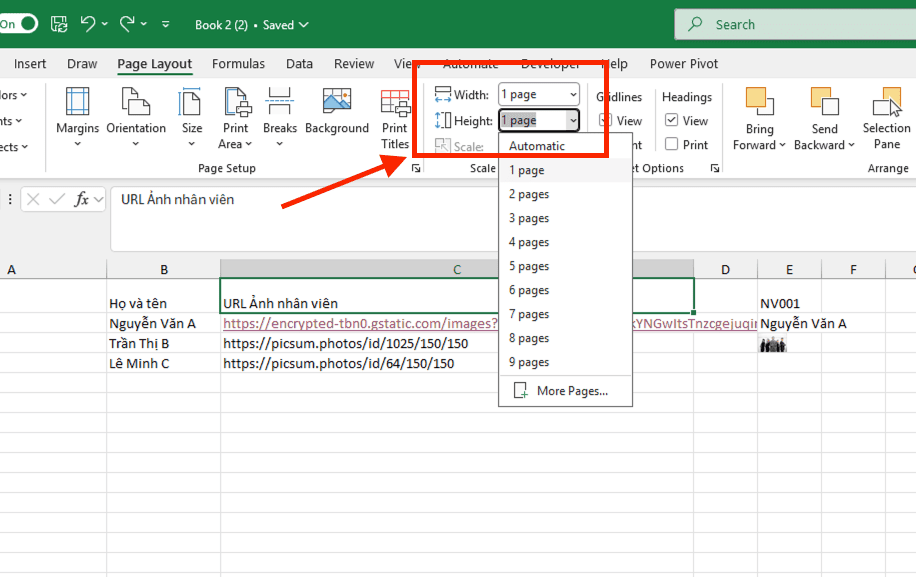
– Bước 4: Hệ thống sẽ tự động tính toán vị trí ngắt trang sao cho phù hợp với nội dung thực tế của tệp tin.
Tại sao doanh nghiệp cần thực hiện cách ngắt trang trong Excel?

Thực hiện cách ngắt trang trong Excel đúng quy chuẩn mang lại diện mạo chuyên nghiệp cho báo cáo tài chính, danh sách nhân sự và kế hoạch dự án thông qua 4 giá trị thực tế sau:
- Đảm bảo bố cục cân đối và thẩm mỹ: Giúp bảng tính khi xuất bản ra giấy hoặc định dạng PDF có cấu trúc rõ ràng, không bị tình trạng một bảng dữ liệu bị cắt đôi sang hai trang khác nhau gây khó khăn khi theo dõi.
- Tiết kiệm tối đa nguồn lực vận hành: Việc thiết lập dấu ngắt trang chính xác ngay từ đầu giúp hạn chế lỗi in ấn, giảm thiểu lãng phí giấy và mực in cho doanh nghiệp.
- Tối ưu hóa khả năng đọc dữ liệu: Ngắt trang tại các vị trí logic (như kết thúc một danh mục hoặc một tháng) giúp người xem dễ dàng nắm bắt các khối thông tin độc lập một cách hiệu quả.
- Chuyên nghiệp hóa quy trình trình bày văn bản: Thể hiện sự chỉn chu trong khâu chuẩn bị tài liệu của nhân viên trước khi gửi tới đối tác hoặc lãnh đạo cấp cao.
Cách xóa và quản lý dấu ngắt trang hiệu quả
Bạn có thể chủ động gỡ bỏ từng ranh giới trang riêng lẻ hoặc thiết lập lại toàn bộ bố cục in ấn về trạng thái mặc định thông qua 2 kỹ thuật sau:
Xóa từng dấu ngắt trang cụ thể:
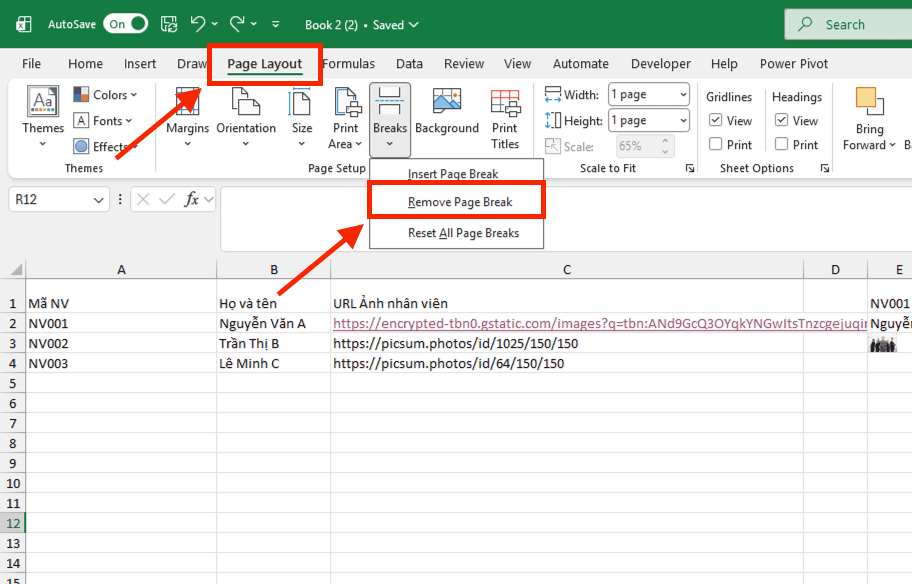
- Chọn hàng nằm ngay dưới hoặc cột nằm ngay bên phải của đường ngắt trang (đường kẻ xanh) cần loại bỏ.
- Truy cập thẻ Page Layout -> chọn mục Breaks -> nhấn vào dòng Remove Page Break.
Gỡ bỏ toàn bộ dấu ngắt trang trong bảng tính:
Để xóa sạch mọi thiết lập ngắt trang thủ công và đưa tệp tin về định dạng phân tách tự động ban đầu, bạn chọn thẻ Page Layout -> chọn mục Breaks -> nhấn chọn Reset All Page Breaks.
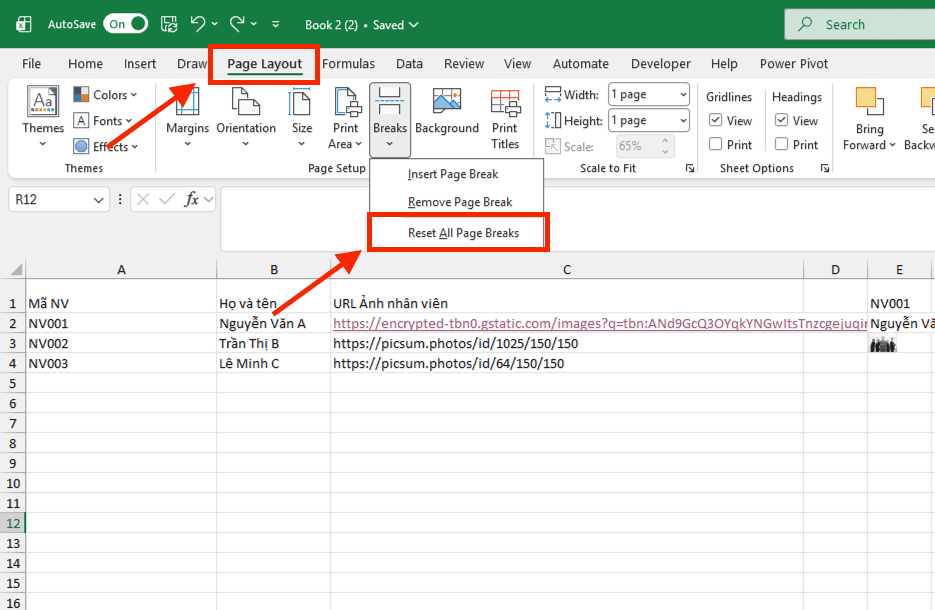
*Lưu ý: Lệnh Reset All Page Breaks sẽ đưa toàn bộ bảng tính về trạng thái ngắt trang theo mặc định của hệ thống (đường nét đứt), giúp bạn dễ dàng thiết lập lại bố cục in ấn từ đầu mà không lo sót định dạng cũ.
Đăng ký tư vấn giải pháp Microsoft 365 bản quyền từ MSO

Việc thực hiện cách ngắt trang trong Excel đạt độ sắc nét và ổn định cao nhất khi doanh nghiệp trang bị gói phần mềm chính hãng. Các phiên bản Office bẻ khóa thường gặp lỗi nhảy dấu ngắt trang khi bạn thay đổi máy in hoặc chuyển từ xem trên màn hình sang chế độ in thực tế.
Hiện nay, MSO là đối tác chiến lược cung cấp giải pháp Microsoft 365 Business hàng đầu tại Việt Nam. Khi sử dụng phần mềm bản quyền từ MSO, người dùng sẽ nhận được các đặc quyền:
- Tính tương thích driver máy in tuyệt đối: Đảm bảo các thiết lập ngắt trang và căn lề (Margins) luôn hiển thị chính xác 100% khi xuất bản tài liệu.
- Đồng bộ hóa đám mây OneDrive: Cho phép nhiều nhân sự cùng rà soát các dấu ngắt trang và in ấn từ xa thông qua thiết bị di động mà không làm hỏng cấu trúc tệp tin.
- Hỗ trợ kỹ thuật chuyên sâu: Đội ngũ chuyên gia của MSO luôn luôn sẵn sàng hỗ trợ rà soát lỗi driver in ấn và tư vấn cách thiết lập trang in chuẩn quốc tế cho các báo cáo doanh nghiệp phức tạp.
Những lưu ý kỹ thuật để ngắt trang trong Excel sắc nét và thẩm mỹ chuyên nghiệp

Để thành phẩm in ấn sau khi thực hiện cách ngắt trang trong Excel đạt độ chỉn chu cao và không bị lỗi hiển thị, bạn cần tuân thủ 3 nguyên tắc kiểm soát dữ liệu sau đây:
- Cấu hình lặp lại tiêu đề hàng/cột (Print Titles): Sau khi phân tách trang, các trang từ thứ hai trở đi thường bị mất hàng tiêu đề, khiến người xem khó theo dõi thông tin. Để xử lý, bạn vào thẻ Page Layout -> chọn Print Titles. Tại mục Rows to repeat at top, hãy chọn hàng chứa tiêu đề bảng. Thao tác này đảm bảo thông tin tiêu đề luôn hiển thị đồng nhất và sắc nét ở đầu mỗi trang in, giúp báo cáo trở nên khoa học hơn.
- Quy chuẩn hóa lề giấy (Margins) trước khi thiết lập: Vị trí các đường ngắt trang chịu tác động trực tiếp bởi thông số lề giấy. Bạn nên thiết lập lề ở chế độ Normal hoặc Narrow ngay từ bước chuẩn bị. Việc thay đổi độ rộng lề sau khi đã chèn dấu ngắt trang thủ công sẽ làm sai lệch hoàn toàn bố cục, dẫn đến tình trạng nội dung bị tràn ô hoặc xuất hiện các khoảng trắng lãng phí trên bản in.
- Kiểm soát vùng in bằng tính năng Print Preview (Ctrl + P): Đây là bước kiểm duyệt bắt buộc giúp bạn hoàn thiện tài liệu chỉ mất vài phút. Chế độ xem trước cho phép phát hiện sớm các lỗi kỹ thuật như: dữ liệu bị co quá nhỏ (do lạm dụng tính năng Scale to Fit) hoặc các trang trắng vô nghĩa do đặt dấu ngắt sai vị trí. Việc rà soát kỹ giúp bạn tiết kiệm tối đa tài nguyên giấy và mực in cho doanh nghiệp.
Giải đáp thắc mắc thường gặp khi thực hiện ngắt trang trong Excel
Tổng hợp một số các vấn đề kỹ thuật phổ biến và hướng dẫn xử lý từ chuyên gia giúp quy trình in ấn của bạn diễn ra thông suốt và chuyên nghiệp:
Làm cách nào để thực hiện ngắt trang tự động cho từng nhóm dữ liệu riêng biệt?
Bạn nên sử dụng công cụ Subtotal trong thẻ Data. Trong hộp thoại tùy chỉnh, hãy tích chọn vào ô Page break between groups. Hệ thống sẽ tự động thực hiện cách ngắt trang trong Excel ngay sau khi kết thúc mỗi nhóm dữ liệu, giúp báo cáo được phân tách một cách khoa học và cực nhanh.
Các thiết lập ngắt trang có bị thay đổi khi gửi file cho người khác không?
Các dấu ngắt trang thủ công (đường nét liền màu xanh) sẽ được lưu cố định kèm theo tệp tin. Tuy nhiên, vị trí ngắt trang tự động có thể bị xô lệch tùy thuộc vào cấu hình máy in và trình điều khiển (Driver) của người nhận. Để đảm bảo bố cục hiển thị đồng nhất tuyệt đối, các chuyên gia tại MSO khuyến nghị bạn nên thực hiện ngắt trang hoàn thiện và xuất file dưới định dạng PDF trước khi chia sẻ cho đối tác.
Làm sao để di chuyển đường ngắt trang bị cố định trong chế độ Page Break Preview?
Nếu đường kẻ xanh không thể kéo thả, có thể do trang tính đang ở chế độ bảo vệ (Protect Sheet). Bạn cần truy cập thẻ Review -> chọn Unprotect Sheet để khôi phục quyền điều chỉnh định dạng. Ngoài ra, hãy đảm bảo bạn đang sử dụng phiên bản Microsoft 365 chính hãng từ MSO để các tính năng tương tác đồ họa vận hành mượt mà, không bị lỗi treo máy khi xử lý các bảng tính lớn.
Dấu ngắt trang có ảnh hưởng đến dung lượng của file Excel không?
Các thiết lập ngắt trang chỉ là các chỉ dẫn định dạng hiển thị và in ấn được lưu trong mã nguồn của tệp tin, nên hoàn toàn không làm tăng dung lượng file hay ảnh hưởng đến tốc độ tính toán của các hàm.
Tổng kết
Việc nắm vững kỹ thuật cách ngắt trang trong Excel là bước đi quan trọng giúp bạn chuyên nghiệp hóa quy trình báo cáo và quản trị dữ liệu in ấn. Tùy vào khối lượng dữ liệu, bạn có thể linh hoạt sử dụng lệnh chèn thủ công hoặc chế độ xem Page Break Preview để tối ưu hóa thời gian làm việc. Để đảm bảo mọi tính năng vận hành ở mức ổn định, mượt mà và nhận được sự hỗ trợ kỹ thuật tốt nhất, doanh nghiệp nên ưu tiên đầu tư vào bộ công cụ Microsoft 365 chính hãng từ đối tác MSO.
———————————————————
Fanpage: MSO.vn – Microsoft 365 Việt Nam
Hotline: 024.9999.7777