Nội dung bài viết
Việc lạm dụng các slide tĩnh hoặc chuyển cảnh đơn điệu thường khiến bài thuyết trình của bạn trở nên nhàm chán và thiếu sức hút đối với người xem. Để tạo nên những bài trình chiếu có chiều sâu và nhịp điệu bài bản, việc làm chủ các hiệu ứng chuyển động, đặc biệt là cách ẩn đi các đối tượng sau khi trình bày, là một kỹ năng không thể thiếu. Bài viết này MSO sẽ hướng dẫn bạn cách tạo hiệu ứng biến mất trong PowerPoint chỉ với 5 bước cực kỳ đơn giản, giúp bạn nâng tầm slide thuyết trình trở nên mượt mà và chuyên nghiệp như một designer thực thụ.
Hiệu ứng biến mất trong PowerPoint là gì?

Để sử dụng ứng dụng Microsoft PowerPoint chuyên nghiệp, bạn cần hiểu rõ đối tượng trên Slide thông qua 4 nhóm hiệu ứng biến mất trong PowerPoint hay còn gọi là diễn hoạt chính: Entrance (Xuất hiện – Màu xanh), Emphasis (Nhấn mạnh – Màu vàng), Motion Paths (Di chuyển) và Exit (Biến mất – Màu đỏ).
Định nghĩa nhóm hiệu ứng Exit
Hiệu ứng biến mất trong PowerPoint (Exit Animations) là tập hợp các diễn hoạt điều khiển cách một đối tượng rời khỏi Slide. Được nhận diện bằng biểu tượng ngôi sao màu đỏ, nhóm hiệu ứng này cho phép bạn loại bỏ văn bản, hình ảnh hoặc hình khối ngay khi đang trình chiếu mà không cần chuyển sang Slide mới. Điều này giúp giải phóng không gian để nhường chỗ cho những nội dung tiếp theo.
Cơ chế hoạt động phổ biến
Tùy vào mục đích thuyết trình, bạn có thể lựa chọn các hình thức rời đi khác nhau cho đối tượng:
- Mờ dần: Đối tượng nhạt màu cho đến khi biến mất hoàn toàn (như hiệu ứng Fade).
- Chuyển động tịnh tiến: Đối tượng bay ra khỏi các mép Slide (như hiệu ứng Fly Out).
- Thu phóng: Đối tượng thu nhỏ lại về một điểm rồi mất hẳn (như hiệu ứng Zoom).
Hiểu rõ hiệu ứng biến mất trong PowerPoint là gì chính là bước đệm để bạn làm chủ kỹ thuật điều phối thông tin, biến bản Slide trở nên linh hoạt và đầy tính nghệ thuật.
Tại sao việc chú trọng hiệu ứng biến mất trong PowerPoint lại quan trọng?
Việc sử dụng thành thạo nhóm hiệu ứng ngôi sao đỏ mang lại những lợi ích đột phá mà các slide tĩnh không bao giờ có được:
- Tối ưu hóa không gian Slide: Thay vì nhồi nhét mọi thứ vào một trang, bạn có thể trình bày nhiều ý tưởng tại cùng một vị trí. Chỉ cần sử dụng hiệu ứng biến mất trong slide để dọn dẹp nội dung cũ, nhường chỗ cho nội dung mới xuất hiện to và rõ ràng hơn.
- Điều hướng sự tập trung của khán giả: Khi một đối tượng thực hiện hiệu ứng biến mất trong PowerPoint, bộ não người xem sẽ nhận được tín hiệu rằng phần thông tin đó đã kết thúc. Điều này giúp khán giả không bị xao nhãng bởi những dòng chữ cũ và sẵn sàng tiếp nhận luồng tư duy tiếp theo.
- Nâng tầm tính chuyên nghiệp: Sự kết hợp giữa các hiệu ứng ra – vào mượt mà giúp bài thuyết trình của bạn trông đẹp mắt và chỉn chu hơn.
- Ứng dụng linh hoạt trong tương tác: Đây là chìa khóa để tạo ra các trò chơi (Gamification) hấp dẫn. Bạn có thể tạo hiệu ứng biến mất cho các đáp án sai hoặc dùng để lật mở các mảnh ghép bí ẩn, giúp bài giảng trở nên thú vị và sinh động hơn.
Theo Thuyết nhận thức về học tập đa phương tiện (Cognitive Theory of Multimedia Learning) của Tiến sĩ Richard E. Mayer – Giáo sư Tâm lý học tại Đại học California: “bộ não con người có giới hạn về khả năng xử lý thông tin cùng lúc. Việc sử dụng hiệu ứng biến mất (Exit Animations) để loại bỏ các thông tin cũ không còn giá trị trên màn hình giúp giảm bớt tải trọng nhận thức (Cognitive Load)”.
Dựa trên nghiên cứu của Mayer, khi các yếu tố gây xao nhãng được dọn dẹp một cách logic, người xem có thể tập trung 100% tài nguyên não bộ vào thông tin mới xuất hiện. Điều này chứng minh rằng tạo hiệu ứng biến mất trong PowerPoint không chỉ là làm đẹp, mà là một kỹ thuật khoa học để tối ưu hóa việc ghi nhớ dữ liệu.
Nhóm hiệu ứng biến mất trong PowerPoint nào phổ biến nhất?

Việc chọn sai hiệu ứng có thể làm mất đi tính trang trọng của buổi họp hoặc khiến khán giả bị phân tâm. Dưới đây là phân loại chi tiết các nhóm hiệu ứng biến mất trong PowerPoint phổ biến nhất hiện nay:
Nhóm Cơ bản (Basic): Sự lựa chọn an toàn cho doanh nghiệp
Đây là nhóm hiệu ứng tối giản, tập trung vào sự nhanh gọn và chuyên nghiệp. Đây là nhóm hiệu ứng biến mất trong PowerPoint bạn nên ưu tiên hàng đầu:
- Disappear (Biến mất): Đây là hiệu ứng có tác động ngay lập tức. Đối tượng sẽ mất đi mà không có bất kỳ diễn hoạt nào. Nó phù hợp khi bạn muốn thay đổi nội dung cực nhanh hoặc dùng trong các mẹo thiết kế kỹ thuật.
- Fade (Mờ dần): Khi bạn thực hiện tạo hiệu ứng biến mất trong PowerPoint với Fade, đối tượng sẽ nhạt dần một cách nhẹ nhàng cho đến khi mất hẳn. Nó mang lại cảm giác cực kỳ tinh tế và không bao giờ lỗi mốt.
- Fly Out (Bay ra ngoài): Đối tượng sẽ di chuyển nhanh ra khỏi khung hình Slide. Điểm hay của hiệu ứng này là bạn có thể vào Effect Options để chỉnh hướng bay ra (sang trái, sang phải, lên trên hoặc xuống dưới) sao cho khớp với mạch trình bày.
Nhóm Tinh tế (Subtle): Tạo nét hiện đại cho Slide
Nhóm này mang lại cảm giác chuyển động mượt mà hơn nhưng vẫn giữ được sự lịch thiệp. Việc ứng dụng nhóm này vào hiệu ứng biến mất trong PowerPoint giúp bài thuyết trình của bạn có chiều sâu hơn:
- Wipe (Lướt qua): Giống như một chiếc khăn lau qua, đối tượng sẽ bị xóa dần theo một hướng. Hiệu ứng này rất hay khi áp dụng cho các đường kẻ hoặc sơ đồ dòng chảy (Flowchart).
- Float Out (Trôi ra): Đối tượng sẽ vừa mờ dần vừa di chuyển nhẹ nhàng ra phía ngoài. Đây là phiên bản nâng cấp của Fade, giúp việc tạo hiệu ứng biến mất trong PowerPoint trông tự nhiên và nghệ thuật hơn.
- Split (Phân chia): Đối tượng sẽ bị thu hẹp dần từ hai phía vào giữa (hoặc ngược lại) rồi biến mất.
Nhóm Ấn tượng (Exciting): Thu hút sự chú ý tuyệt đối
Nhóm hiệu ứng này có diễn hoạt rất mạnh và bắt mắt. Tuy nhiên, lời khuyên là bạn chỉ nên dùng khi thuyết trình cho trẻ em, làm video quảng cáo hoặc thiết kế trò chơi. Nếu lạm dụng trong môi trường công sở, nó có thể làm mất đi sự nghiêm túc của nội dung.
- Bounce (Nảy): Đối tượng sẽ nảy vài nhịp trên Slide trước khi rơi hẳn ra ngoài. Đây là cách tạo hiệu ứng biến mất trong PowerPoint cực vui nhộn cho các bài giảng.
- Swivel (Xoay tròn): Đối tượng quay quanh trục trung tâm và nhỏ dần rồi biến mất.
- Zoom (Thu phóng): Đối tượng thu nhỏ dần về một điểm tâm rồi mất hẳn. Hiệu ứng này tạo cảm giác đối tượng đang lùi xa dần vào không gian sâu của Slide.
- Spiral Out (Xoay xoắn ốc): Một diễn hoạt rất phức tạp, đối tượng xoay theo hình xoắn ốc để rời khỏi màn hình.
Việc làm chủ các nhóm hiệu ứng biến mất trong PowerPoint này sẽ giúp bạn biến những trang Slide khô khan thành một hành trình trải nghiệm thị giác đầy lôi cuốn. Tiếp theo, chúng ta sẽ bắt đầu bắt tay vào thực hành từng bước để hiện thực hóa các hiệu ứng này trên máy tính của bạn.
Hướng dẫn chi tiết cách tạo hiệu ứng biến mất trong PowerPoint
Để bài thuyết trình không bị ngắt quãng và các đối tượng rời đi một cách logic, bạn cần tuân thủ quy trình kỹ thuật gồm 5 bước chuẩn hóa dưới đây. Việc làm chủ các bước này sẽ giúp bạn kiểm soát hoàn toàn thời gian và không gian trên Slide trình chiếu.
Bước 1: Lựa chọn đối tượng cần diễn hoạt
Đầu tiên, bạn cần xác định đối tượng nào sẽ là đối tượng cần thực hiện hiệu ứng biến mất. Đối tượng này có thể là một khối văn bản (TextBox), một tấm ảnh minh họa, một biểu đồ số liệu hoặc thậm chí là một đoạn Video.
Thao tác: Bạn nhấp chuột trái để chọn đối tượng.
Nếu bạn muốn nhiều đối tượng cùng biến mất một lúc để tiết kiệm không gian, hãy nhấn giữ phím Ctrl trong khi nhấp chuột để chọn đồng thời tất cả các đối tượng đó.
Bước 2: Truy cập thẻ Animations trên thanh Ribbon
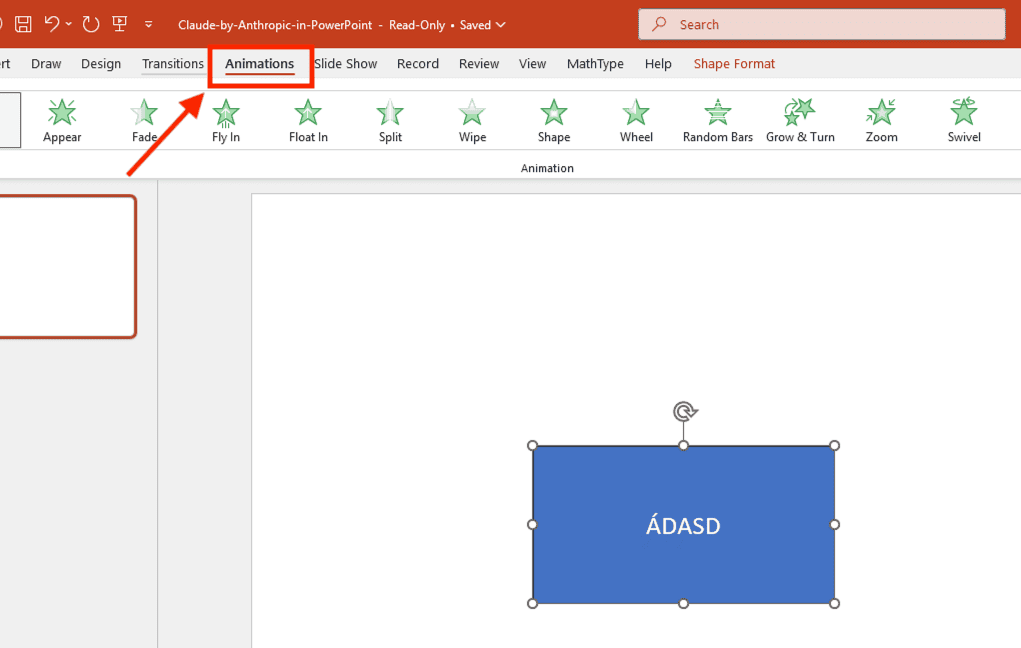
Sau khi đã chọn xong đối tượng, bạn hãy nhìn lên thanh công cụ phía trên cùng của màn hình (thanh Ribbon). Tìm và nhấp chuột vào thẻ Animations. Tại đây, bạn sẽ tìm thấy mọi công cụ cần thiết để thiết lập cách thức ra vào cho các thành phần trên Slide.
Bước 3: Mở bảng danh sách hiệu ứng và tìm nhóm Exit
Trong thẻ Animations, bạn sẽ thấy một khung chứa các biểu tượng ngôi sao. Hãy nhấp vào biểu tượng mũi tên trỏ xuống ở góc dưới cùng bên phải của khung này để mở rộng toàn bộ thư viện hiệu ứng của PowerPoint.
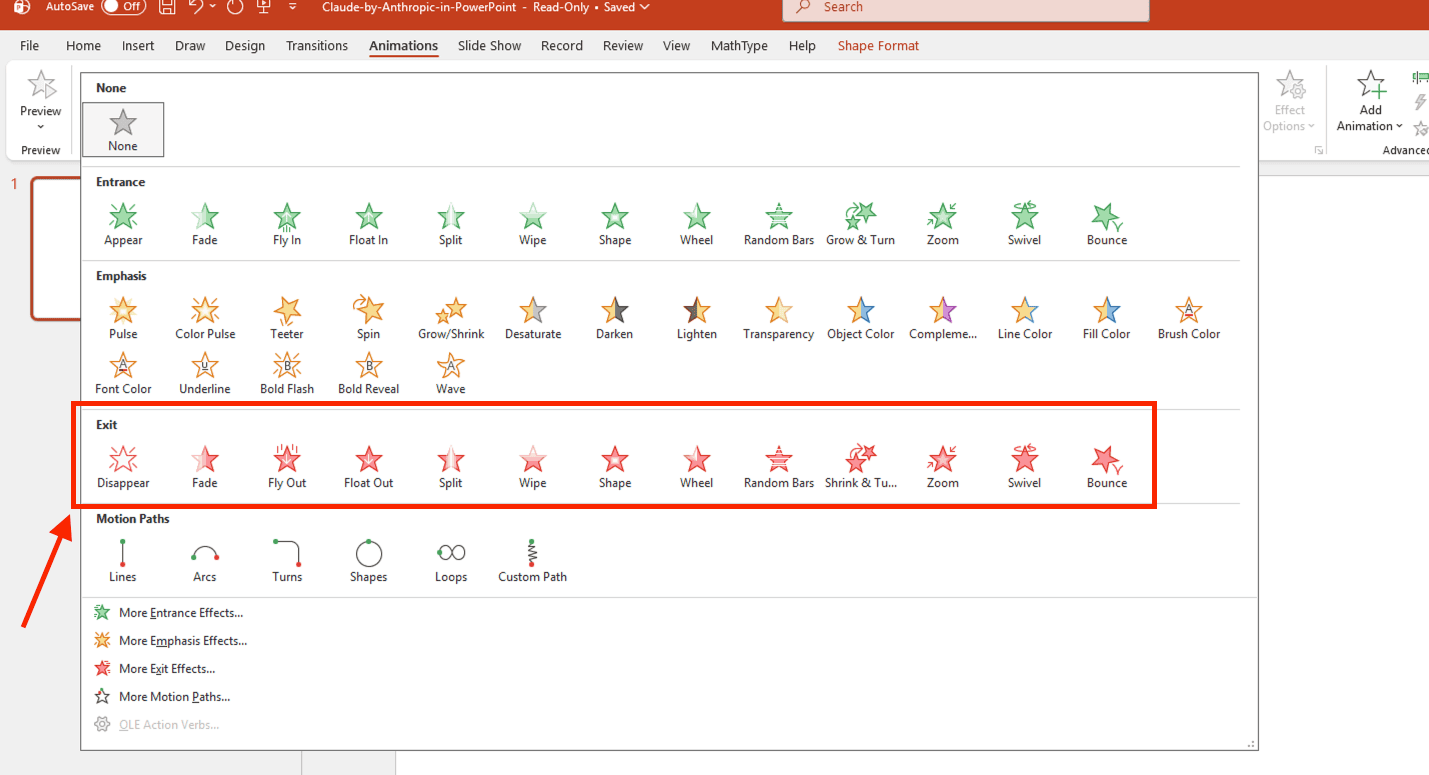
Bạn hãy cuộn chuột xuống khu vực dưới cùng, nơi có tiêu đề là Exit (thoát/biến mất). Đặc điểm nhận dạng của nhóm này là tất cả các ngôi sao đều có màu đỏ. Đây chính là kho lưu trữ hiệu ứng biến mất trong PowerPoint từ đơn giản đến phức tạp mà bạn đang tìm kiếm.
Bước 4: Lựa chọn hiệu ứng phù hợp và xem trước (Preview)
Dựa vào ngữ cảnh của bài thuyết trình mà bạn đã tìm hiểu ở phần trước, hãy nhấp chuột vào một hiệu ứng mà bạn cảm thấy ưng ý (ví dụ: hiệu ứng Fade để mờ dần tinh tế).
Ngay khi bạn nhấp chọn, PowerPoint sẽ tự động chạy một bản xem trước (Preview) ngay trên Slide. Điều này giúp bạn hình dung được liệu hiệu ứng biến mất trong PowerPoint đó có quá nhanh, quá mạnh hay có phù hợp với phong cách chung của bài báo cáo hay không. Nếu chưa vừa ý, bạn có thể chọn lại hiệu ứng khác cho đến khi đúng theo ý muốn của bạn.
Bước 5: Tinh chỉnh thông số kỹ thuật (Timing & Options)
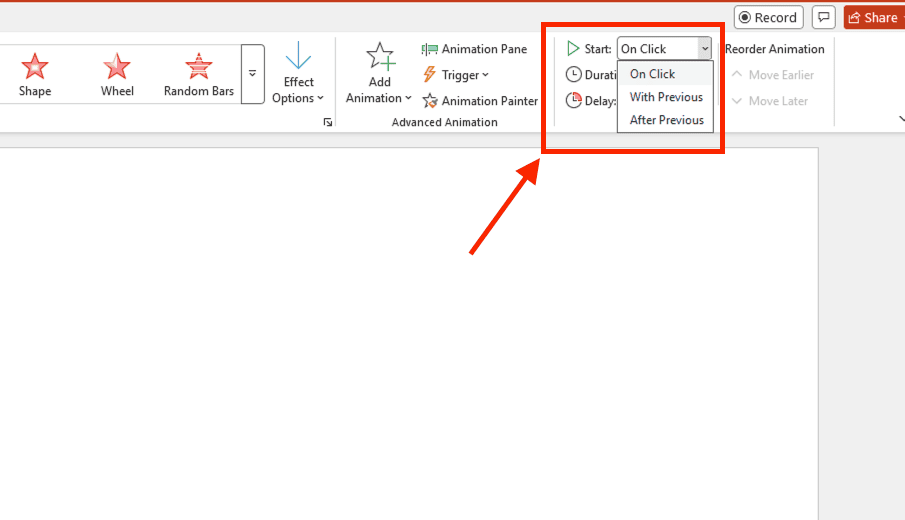
Sau khi chọn được hiệu ứng biến mất trong PowerPoint, bạn cần điều chỉnh nhóm lệnh Timing ở góc phải màn hình:
Start (Bắt đầu):
- On Click: Đối tượng chỉ biến mất khi bạn nhấn chuột hoặc phím Space (phù hợp khi bạn muốn chủ động kiểm soát lời nói).
- With Previous: Biến mất cùng lúc với hiệu ứng trước đó.
- After Previous: Tự động biến mất ngay sau khi hiệu ứng trước kết thúc (phù hợp cho các slide tự động hóa).
Duration (Thời lượng): Đây là thời gian để hiệu ứng biến mất trong PowerPoint thực hiện xong. Bạn nên đặt thời gian từ 0.25s đến 0.50s. Nếu để quá lâu (trên 1s), người xem sẽ cảm thấy bài thuyết trình bị chậm chạp.
Delay (Độ trễ): Khoảng thời gian chờ trước khi hiệu ứng bắt đầu chạy.
Việc phối hợp nhịp nhàng giữa các thông số này khi tạo hiệu ứng biến mất trong PowerPoint sẽ giúp bài thuyết trình của bạn có nhịp điệu mượt mà, cuốn hút người xem từ đầu đến cuối.
Bài viết liên quan: Cách làm sơ đồ tư duy trên PowerPoint cực chuyên nghiệp 2026
Khám phá công cụ giúp bạn kiểm soát mọi chuyển động trong PowerPoint
Khi bạn kết hợp nhiều lớp hiệu ứng biến mất trong phần mềm PowerPoint cho cùng một vùng dữ liệu. Lúc này, công cụ Animation Pane chính là tính năng giúp bạn quản trị mọi thứ một cách khoa học nhất.
Cách kích hoạt và giao diện của Animation Pane
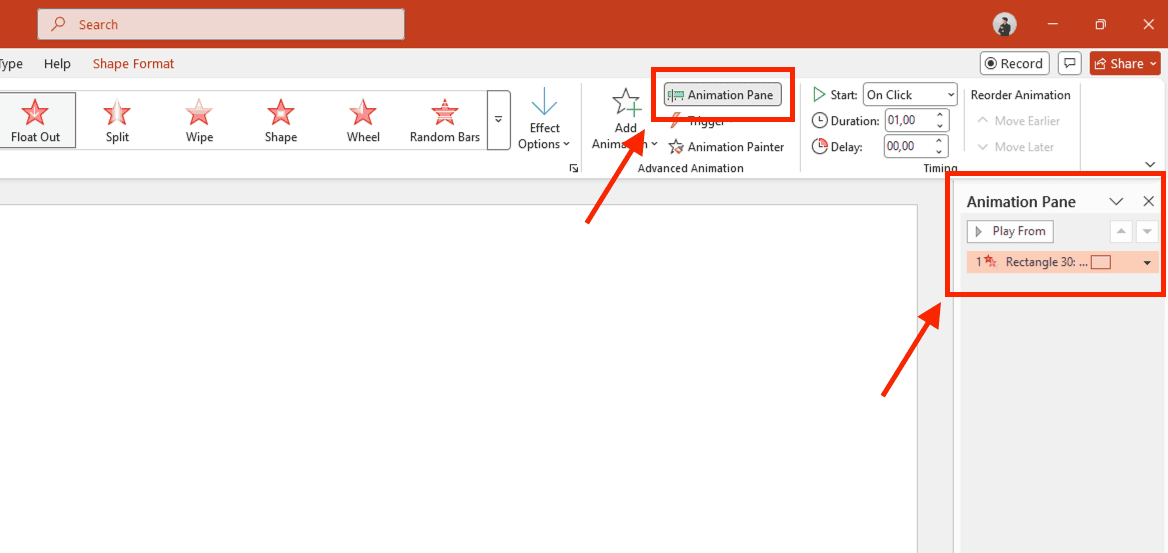
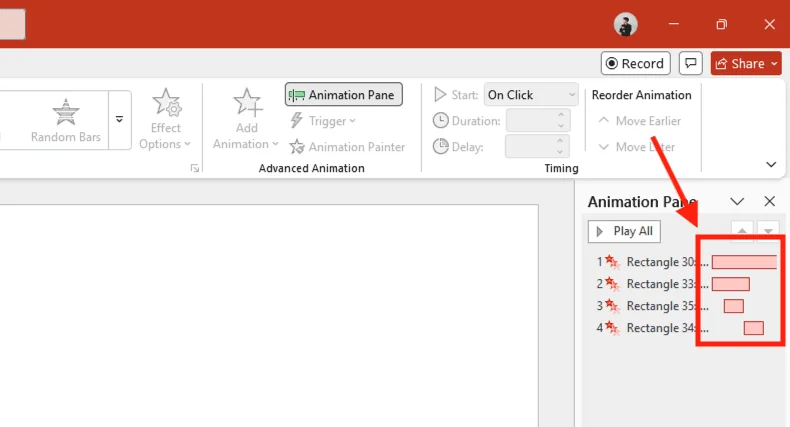
Truy cập vào thẻ Animations trên thanh Ribbon. Tại nhóm công cụ Advanced Animation, bạn nhấn chọn vào nút Animation Pane. Ngay lập tức, một bảng danh sách sẽ hiện ra ở phía bên phải màn hình. Tại đây, mỗi hiệu ứng (xuất hiện, nhấn mạnh hay hiệu ứng biến mất trong PowerPoint) đều được liệt kê theo một dòng riêng biệt với mã màu đặc trưng (màu đỏ đại diện cho nhóm Exit).
Tùy chỉnh thứ tự xuất hiện (Reordering)
Một bài thuyết trình logic yêu cầu các thông tin phải rời đi đúng thời điểm. Trong Animation Pane, bạn có thể thực hiện:
Kéo và thả: Bạn chỉ cần nhấn giữ chuột trái vào một hiệu ứng và kéo nó lên trên hoặc xuống dưới để thay đổi thứ tự thực thi.
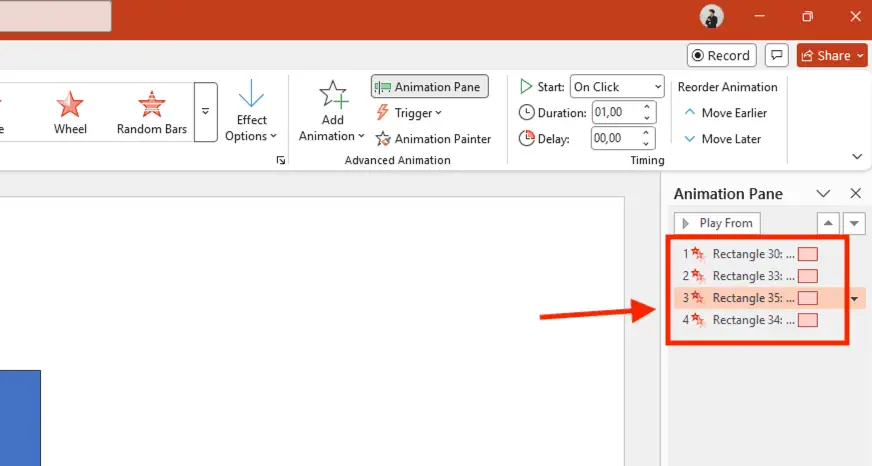
*Lưu ý: Hãy đảm bảo rằng hiệu ứng biến mất trong PowerPoint của đối tượng A diễn ra đúng lúc đối tượng B chuẩn bị xuất hiện để tạo cảm giác chuyển cảnh liên tục, không có khoảng trắng chết.
Khai phá sức mạnh của Effect Options (Tùy chọn hiệu ứng)
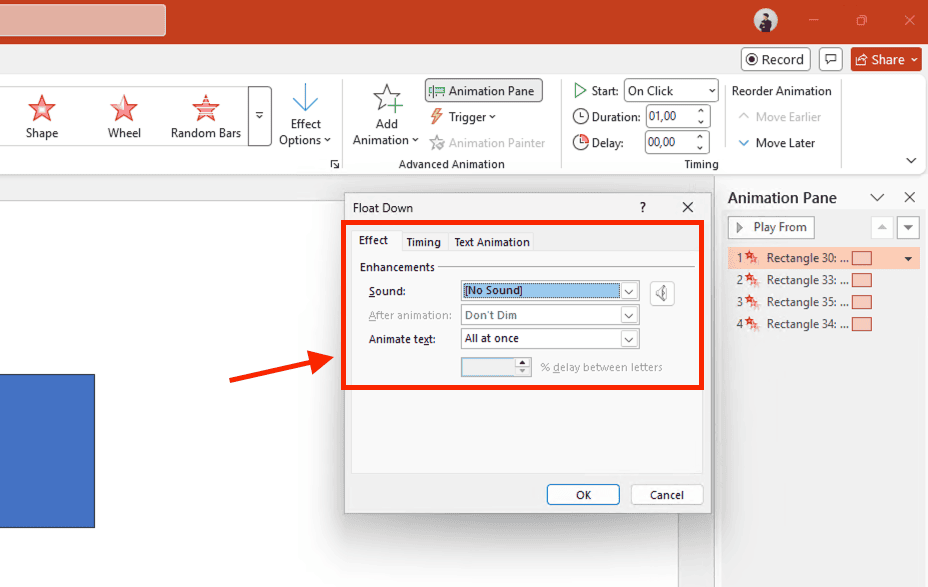
Đây là nơi bạn có thể tùy biến sâu để việc tạo hiệu ứng biến mất trong PowerPoint mang đậm dấu ấn cá nhân. Bằng cách nhấp chuột phải vào một dòng hiệu ứng màu đỏ trong bảng Pane và chọn Effect Options, bạn sẽ mở ra một “kho báu” tùy chỉnh:
- Direction (Hướng di chuyển): Đối với các hiệu ứng như Fly Out hay Wipe, bạn có thể quy định đối tượng sẽ bay ra ngoài theo hướng nào (sang trái, sang phải, lên trên, hay xuống dưới góc màn hình).
- Animate Text (Diễn hoạt văn bản): Thay vì để cả một đoạn văn bản biến mất cùng lúc, bạn có thể chọn biến mất theo từng từ (By word) hoặc thậm chí là từng ký tự (By letter).
- Sound (Âm thanh): Bạn có thể chèn thêm các âm thanh nhỏ (như tiếng vút bay hoặc tiếng mờ dần) đi kèm khi hiệu ứng biến mất được thực hiện để kích thích thính giác của người xem.
Kiểm soát thời gian bằng thanh Timeline trực quan
Animation Pane cung cấp một thanh thước kẻ thời gian (Timeline) nằm ngang.
Độ dài của các thanh màu đỏ đại diện cho Duration (thời lượng diễn ra hiệu ứng).
Khoảng cách trống giữa các thanh đại diện cho Delay (độ trễ). Bằng cách quan sát tổng thể, bạn sẽ biết được bài thuyết trình của mình đang diễn ra nhanh hay chậm, từ đó tinh chỉnh việc tạo hiệu ứng biến mất trong PowerPoint sao cho khớp hoàn hảo với tốc độ nói của người thuyết trình.
Việc quản lý tốt các hiệu ứng biến mất trong công cụ PowerPoint thông qua bảng điều khiển này sẽ giúp bạn tự tin hơn khi đứng trước đám đông, vì bạn biết chắc chắn rằng mọi chuyển động trên màn hình đều nằm trong tầm kiểm soát.
Những lưu ý giúp hiệu ứng biến mất trong PowerPoint trông đẹp hơn

Sử dụng diễn hoạt trên Slide là một con dao hai lưỡi. Để việc tạo hiệu ứng biến mất trong PowerPoint đạt được hiệu quả truyền tải thông tin cao nhất, bạn cần nằm lòng 3 nguyên tắc vàng dưới đây:
Đảm bảo tính đồng nhất (Consistency) trong toàn bộ bài giảng
Một trong những lỗi lớn nhất của người mới bắt đầu là sử dụng quá nhiều loại hiệu ứng biến mất khác nhau cho từng đối tượng.
Nếu ở Slide 1 bạn đã chọn hiệu ứng Fade (Mờ dần) để xóa bỏ các hình ảnh, hãy cố gắng duy trì hiệu ứng này xuyên suốt các Slide tiếp theo. Việc thống nhất một kiểu rời đi giúp bộ não khán giả không phải làm quen lại từ đầu với các chuyển động mới, tạo ra một trải nghiệm xem mượt mà và nhất quán. Sự xáo trộn giữa Fly Out, Bounce và Zoom trong cùng một bài nói sẽ khiến bản Slide trông rất thiếu chuyên nghiệp.
Kiểm soát thời lượng diễn ra hiệu ứng (Duration)
Khi thực hiện tạo hiệu ứng biến mất trong PowerPoint, quy tắc ưu tiên là NHANH. Thông thường, thời gian lý tưởng cho một hiệu ứng biến mất chỉ nên nằm trong khoảng từ 0.25 giây đến 0.5 giây. Thời lượng này đủ để mắt người nhận diện được sự thay đổi nhưng không làm ngắt quãng mạch cảm xúc của bài thuyết trình.
Đừng làm dụng nếu không cần thiết
Lưu ý cuối cùng và cũng là quan trọng nhất: Không phải đối tượng nào cũng cần hiệu ứng biến mất trong PowerPoint. Nếu Slide của bạn đơn giản và nội dung không chồng chéo, đôi khi việc để các đối tượng tự mất đi khi chuyển trang (Slide Transition) lại là lựa chọn tốt hơn. Hãy chỉ sử dụng kỹ thuật tạo hiệu ứng biến mất khi bạn thực sự cần dọn dẹp diện tích để trình bày thêm thông tin mới trên cùng một Slide hiện hành.
Các lỗi thường gặp và cách khắc phục khi thực hiện tạo hiệu ứng biến mất trong PowerPoint
Dù bạn đã nắm rõ quy trình kỹ thuật, nhưng trong quá trình thiết kế thực tế, việc kết hợp hàng chục diễn hoạt khác nhau đôi khi dẫn đến những lỗi ngoài ý muốn. Để làm chủ hoàn toàn hiệu ứng biến mất trong phần mềm PowerPoint, bạn cần lưu ý những sự cố phổ biến nhất và cách xử lý triệt để dưới đây:
Đối tượng biến mất quá sớm so với mạch thuyết trình
Đây là lỗi khiến người trình bày bị bối rối vì nội dung biến mất khi họ chưa kịp nói xong.
Nguyên nhân: Lỗi này thường do bạn thiết lập chế độ Start là After Previous (Sau hiệu ứng trước) nhưng lại để thời gian Delay (Độ trễ) bằng 0. Khi đó, ngay khi hiệu ứng xuất hiện vừa xong, hiệu ứng biến mất trong PowerPoint sẽ kích hoạt ngay lập tức.
Cách khắc phục:
- Hãy chuyển thiết lập sang chế độ On Click để bạn hoàn toàn chủ động bấm chuột khi đã nói xong ý đó.
- Nếu muốn tự động hóa, bạn bắt buộc phải tăng thời gian Delay (ví dụ 5-10 giây) để đủ thời gian cho khán giả đọc nội dung trước khi thực hiện tạo hiệu ứng biến mất.
Hiệu ứng biến mất vô hình (Bị che khuất bởi đối tượng khác)
Nhiều người thắc mắc tại sao đã thiết lập ngôi sao đỏ nhưng khi trình chiếu lại không thấy đối tượng biến mất.
Do quy tắc lớp (Z-order) trong PowerPoint. Một đối tượng khác không có hiệu ứng đang nằm ở lớp trên (Layer) và đè lên đối tượng bạn đang muốn diễn hoạt. Khi bạn thực hiện tạo hiệu ứng biến mất trong PowerPoint, thực tế nó vẫn diễn ra nhưng bị đối tượng phía trên che mất.
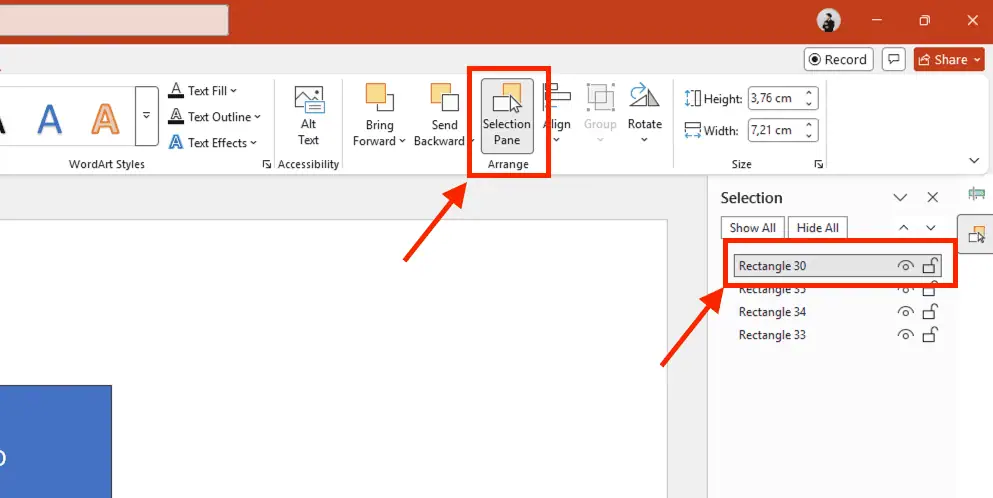
Cách khắc phục: Sử dụng công cụ Selection Pane (trong thẻ Home -> Select). Hãy kéo đối tượng cần biến mất lên trên cùng của danh sách hoặc nhấp chuột phải chọn Bring to Front. Khi đối tượng ở trên cùng, mọi hiệu ứng biến mất sẽ hiển thị rõ ràng nhất.
Lỗi nháy hình hoặc giật lag khi chuyển động
Đôi khi, bạn thấy đối tượng biến mất kèm theo một vệt nháy đen hoặc chuyển động bị giật, không mượt mà.
Thường xảy ra khi bạn kết hợp quá nhiều hiệu ứng biến mất trong PowerPoint phức tạp với các hiệu ứng chuyển trang (Transitions) nặng như Morph hoặc Prestige. Sự xung đột về tài nguyên đồ họa khiến máy tính xử lý không kịp.
Cách khắc phục: Đơn giản hóa các Transitions. Hãy ưu tiên dùng hiệu ứng chuyển trang Fade hoặc None nếu Slide hiện tại đã có quá nhiều diễn hoạt tạo hiệu ứng biến mất. Ngoài ra, hãy đảm bảo rằng bạn đang sử dụng phiên bản PowerPoint bản quyền để các thuật toán đồ họa được tối ưu tốt nhất.
Việc nhận diện và xử lý tốt các lỗi trên chính là minh chứng cho trình độ làm chủ công nghệ của bạn. Để đảm bảo mọi hiệu ứng luôn hoạt động mượt mà và không bao giờ gặp lỗi hệ thống, việc sử dụng bộ công cụ Microsoft 365 bản quyền từ các đối tác tin cậy như MSO là giải pháp hàng đầu cho cá nhân và doanh nghiệp.
Câu hỏi thường gặp (FAQ)
Trong quá trình hỗ trợ người dùng thực hiện các bài thuyết trình, chúng tôi đã tổng hợp những thắc mắc phổ biến nhất liên quan đến hiệu ứng biến mất trong PowerPoint. Những giải đáp dưới đây sẽ giúp bạn có thể xử lý nhanh các tình huống phát sinh:
Tôi có thể làm cho một nhóm (Group) đối tượng biến mất cùng lúc để tiết kiệm thời gian không?
Thay vì thiết lập cho từng hình ảnh hay TextBox, bạn hãy chọn tất cả các đối tượng muốn xử lý, nhấn tổ hợp phím Ctrl + G để nhóm chúng lại thành một khối duy nhất. Sau đó, bạn chỉ cần áp dụng một hiệu ứng biến mất cho nhóm đó. Điều này giúp các thành phần rời khỏi slide một cách đồng bộ và chuyên nghiệp hơn.
Làm sao để một đối tượng chỉ biến mất khi tôi nhấp chuột vào một nút lệnh cụ thể?
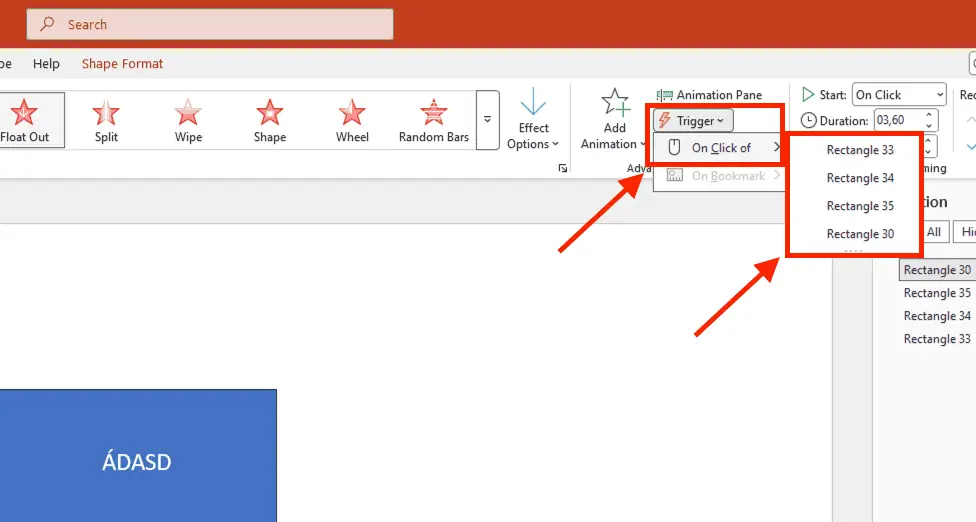
Đây là kỹ thuật sử dụng Trigger (điểm kích hoạt). Sau khi tạo hiệu ứng biến mất trong PowerPoint cho đối tượng, bạn vào thẻ Animations -> chọn Trigger -> On Click of -> chọn tên của hình khối hoặc nút bấm bạn muốn dùng để điều khiển. Kỹ thuật này thường được ứng dụng để tạo các trò chơi lật mảnh ghép hoặc bảng hỏi đáp tương tác đỉnh cao.
Có cách nào để xóa nhanh các hiệu ứng biến mất đã tạo mà không làm ảnh hưởng đến đối tượng không?
Bạn hãy mở bảng điều khiển Animation Pane ở thẻ Animations. Tại đây, bạn tìm các dòng hiệu ứng có biểu tượng ngôi sao màu đỏ (đại diện cho hiệu ứng biến mất), nhấp chọn và nhấn phím Delete trên bàn phím. Đối tượng của bạn vẫn sẽ giữ nguyên vị trí trên Slide, chỉ có phần diễn hoạt rời đi là bị loại bỏ.
Tổng kết
Việc làm chủ hiệu ứng biến mất trong PowerPoint là một kỹ năng thiết yếu để biến những slide thô sơ trở thành những tác phẩm trình chiếu chuyên nghiệp, có chiều sâu và sức hút. Bằng cách áp dụng đúng các bước tạo hiệu ứng và tuân thủ các nguyên tắc về thẩm mỹ, bạn sẽ dễ dàng chinh phục được những khán giả khó tính nhất.
Hy vọng bài hướng dẫn về hiệu ứng biến mất trong phần mềm PowerPoint này của MSO đã mang lại cho bạn những kiến thức bổ ích. Chúc bạn thực hiện thành công và có những bài thuyết trình ấn tượng!
———————————————————
Fanpage: MSO.vn – Microsoft 365 Việt Nam
Hotline: 024.9999.7777