
Nội dung bài viết
Việc phải gộp hàng trăm ô dữ liệu như họ tên, địa chỉ bằng các phương pháp cũ thường khiến bạn tốn thời gian và dễ gặp lỗi xuất hiện các dấu phân cách dư thừa do ô trống xen kẽ. Để gộp chuỗi tự động một cách chính xác, linh hoạt quét chọn theo vùng và tự động loại bỏ ô rỗng theo thời gian thực, sử dụng hàm mảng động hiện đại chính là giải pháp tối ưu. Bài viết này MSO sẽ hướng dẫn chi tiết cách sử dụng hàm TEXTJOIN trong Excel để ghép chuỗi dữ liệu qua 3 bước cơ bản, phân tích cú pháp chuẩn, đi kèm 4 ví dụ thực tế và mẹo xử lý lỗi kỹ thuật thường gặp giúp bạn tối ưu hóa hiệu suất làm việc nhanh chóng.
Cấu trúc và các đối số của hàm TEXTJOIN trong Excel

Để vận hành hàm TEXTJOIN trong Excel thành công, bạn cần nắm vững cú pháp chuẩn:
=TEXTJOIN(delimiter, ignore_empty, text1, [text2], …).
Chi tiết các thành phần trong cấu trúc của hàm TEXTJOIN trong Excel bao gồm:
- delimiter (Bắt buộc): Đây là dấu ngăn cách mà bạn muốn đặt giữa các chuỗi văn bản cần nối (Ví dụ: dấu phẩy “,”, khoảng trắng ” “, hoặc dấu gạch ngang “-“). Dấu ngăn cách này phải được đặt trong cặp dấu ngoặc kép.
- ignore_empty (Bắt buộc): Một giá trị logic xác định cách xử lý các ô trống. Nếu bạn thực hiện chọn TRUE, hàm sẽ tự động bỏ qua các ô không có dữ liệu, giúp chuỗi kết quả không bị dư thừa dấu ngăn cách. Nếu chọn FALSE, hàm sẽ giữ lại các khoảng trống này.
- text1 (Bắt buộc): Mục văn bản hoặc vùng dữ liệu đầu tiên cần thực hiện nối.
- [text2], … (Tùy chọn): Các mục văn bản hoặc vùng dữ liệu bổ sung. Microsoft Excel hỗ trợ bạn nối tối đa 252 đối số văn bản khác nhau trong một công thức duy nhất.
Việc nắm vững cú pháp này giúp bạn xử lý các tình huống dữ liệu phức tạp một cách linh hoạt, đảm bảo báo cáo luôn đạt độ hoàn thiện chuyên nghiệp cao.
Cách sử dụng hàm TEXTJOIN trong Excel cơ bản
Thay vì chỉnh sửa thủ công tốn thời gian, bạn có thể làm chủ hàm TEXTJOIN trong Excel thông qua quy trình 3 bước tối ưu dưới đây.
– Bước 1: Xác định vị trí để hiển thị kết quả.
Bạn thực hiện click chuột trái vào ô trống nơi bạn muốn kết quả nối chuỗi xuất hiện. Việc lựa chọn vị trí hợp lý giúp bản thảo báo cáo của bạn trở nên sắc nét và dễ quan sát hơn.
– Bước 2: Thiết lập công thức khởi tạo.
Tại ô đã chọn, bạn gõ dấu bằng (=) sau đó nhập tên hàm cùng các đối số điều khiển. Ví dụ: Để thực hiện nối một danh sách tên bằng dấu phẩy và khoảng trắng, bạn nhập: =TEXTJOIN(“, “, TRUE,. Trong đó, “, “ là dấu ngăn cách và TRUE là lệnh yêu cầu Excel tự động bỏ qua các ô trống trong vùng chọn.
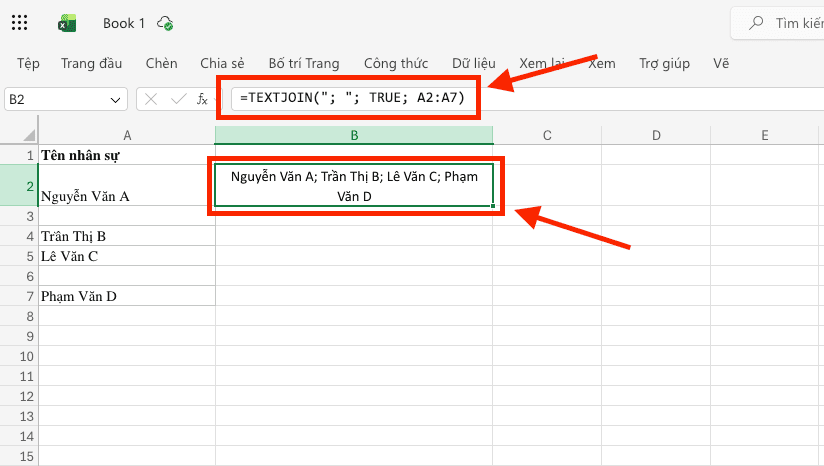
– Bước 3: Tham chiếu vùng dữ liệu và hoàn tất.
Thay vì phải nhấp chuột chọn từng ô riêng lẻ như các hàm cũ, bạn thực hiện dùng chuột quét toàn bộ vùng dữ liệu cần gộp (Ví dụ: từ ô A2 đến A7). Sau đó, bạn chỉ cần đóng ngoặc và nhấn phím Enter.
Kết quả trả về sẽ là một chuỗi văn bản hoàn chỉnh, các thành phần được ngăn cách rõ ràng, sắc nét và hoàn toàn không có lỗi dư thừa dấu câu tại những vị trí ô rỗng. Quy trình này được thực hiện cực nhanh, giúp bạn chuyên nghiệp hóa kỹ năng xử lý bảng tính hiệu quả chỉ trong tích tắc.
Tại sao hàm TEXTJOIN trong Excel thay thế hoàn toàn các phương pháp cũ?
Trong các phiên bản Excel trước đây, người dùng thường nối chuỗi bằng dấu và (&) hoặc hàm CONCATENATE. Tuy nhiên, các cách làm này bộc lộ nhiều hạn chế khi xử lý dữ liệu lớn. Hàm TEXTJOIN trong Excel ra đời như một giải pháp thay thế hiệu quả nhờ khả năng xử lý thông minh mà các phương pháp cũ không có:
- Khả năng quét vùng dữ liệu cực nhanh: Thay vì phải click chọn từng ô đơn lẻ như =A1&B1&C1, TEXTJOIN cho phép bạn chọn toàn bộ mảng dữ liệu A1:C1 chỉ trong một lần quét. Điều này giúp tiết kiệm tối đa thời gian khi cần gộp hàng trăm hàng dữ liệu.
- Tự động loại bỏ ô trống: Các phương pháp cũ thường để lại lỗi dấu ngăn cách dư thừa (ví dụ: “Hà Nội, , Cầu Giấy”) nếu dữ liệu bị khuyết. Với tham số ignore_empty, hàm TEXTJOIN trong Excel sẽ tự động lọc bỏ các ô rỗng, đảm bảo chuỗi kết quả luôn sắc nét và chuyên nghiệp.
- Chỉnh sửa dấu phân cách linh hoạt: Bạn chỉ cần thay đổi ký tự phân tách một lần duy nhất trong công thức thay vì phải sửa thủ công tại từng vị trí nối chuỗi.
Việc chuyển sang sử dụng hàm TEXTJOIN không chỉ giúp tối ưu hóa công thức mà còn giảm thiểu 80% sai sót trong quá trình tổng hợp báo cáo.
04 Ví dụ hàm TEXTJOIN trong Excel thực tế và hiệu quả
Áp dụng ngay 04 kịch bản thực tế dưới đây để thấy rõ sự hiệu quả của hàm TEXTJOIN trong Excel. Những ví dụ dưới đây sẽ giúp bạn xử lý dữ liệu chuyên nghiệp, gộp chuỗi cực nhanh và loại bỏ hoàn toàn các thao tác thủ công rườm rà:
Ví dụ 1: Nối Họ, Tên đệm và Tên thành một chuỗi hoàn chỉnh
Trong quản trị nhân sự, việc gộp các thành phần tên riêng biệt thành một cột duy nhất là yêu cầu thường xuyên. Giả sử cột A, B, C chứa Họ và Tên của nhân viên.
- Công thức: =TEXTJOIN(” “, TRUE, A2:C2)
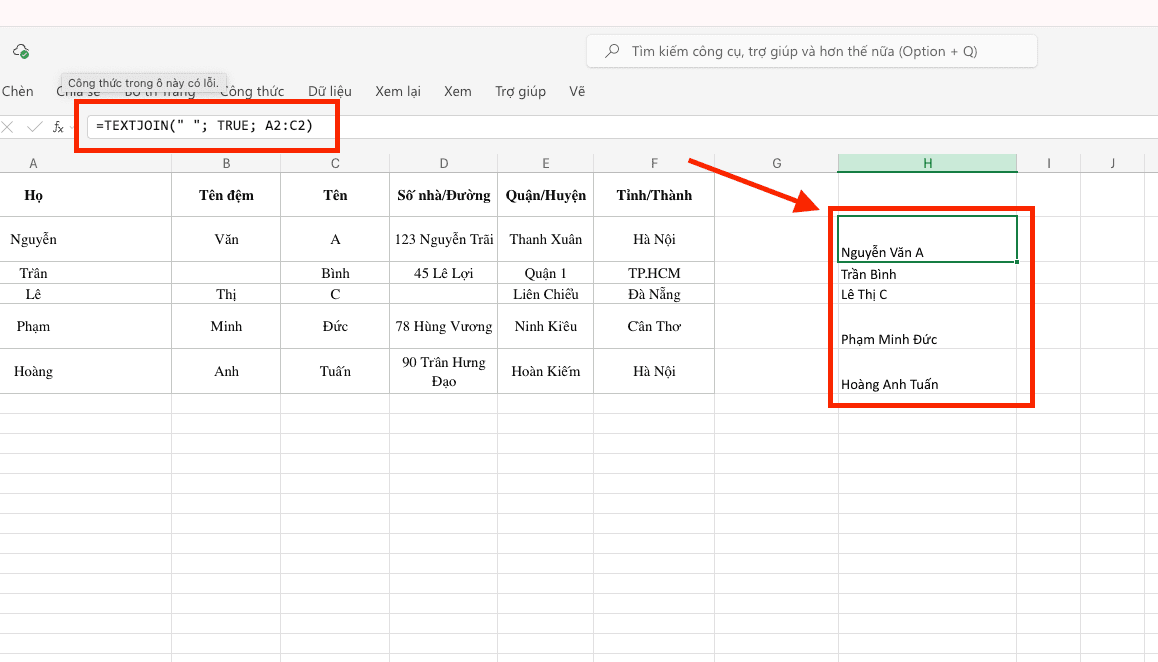
Kết quả: Khoảng trắng sẽ được chèn tự động giữa các từ, tạo nên một cột Họ tên chuyên nghiệp. Điểm đặc biệt là nếu nhân viên không có tên đệm (ô rỗng), hàm TEXTJOIN trong Excel sẽ tự động bỏ qua và không tạo ra khoảng trắng kép, giúp dữ liệu luôn sắc nét.
Ví dụ 2: Gộp các thành phần địa chỉ chi tiết bằng dấu phẩy
Khi cần thực hiện nối các thông tin như: Số nhà, Tên đường, Quận/Huyện, Tỉnh/Thành phố từ các cột riêng biệt để in nhãn vận chuyển.
- Công thức: =TEXTJOIN(“, “, TRUE, D2:F2)
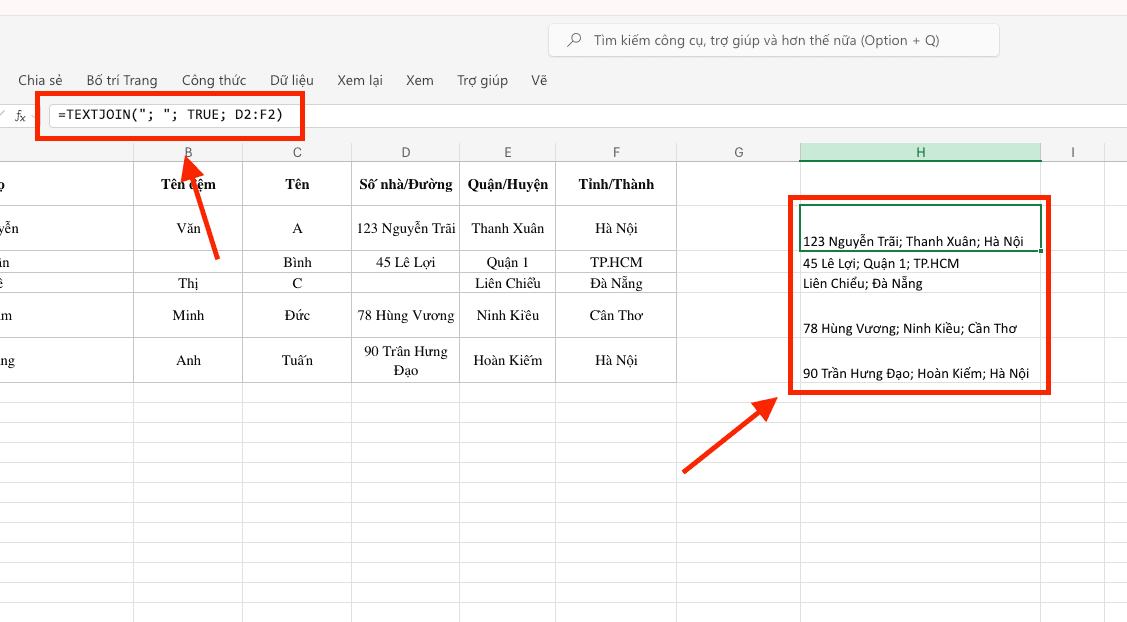
Kết quả: Dấu phẩy và khoảng trắng sẽ xuất hiện chính xác sau từng hạng mục thông tin. Kỹ thuật này giúp bản thảo của bạn đạt độ hoàn thiện cao và tránh các lỗi dư thừa dấu câu khi một trong các ô địa chỉ bị bỏ trống.
Ví dụ 3: Tạo danh sách mã sản phẩm liên tục phục vụ báo cáo
Để chuyển một cột mã số dài hàng trăm hàng thành một dòng duy nhất ngăn cách bởi dấu gạch ngang nhằm phục vụ việc đối soát hoặc in ấn, hàm TEXTJOIN trong Excel là giải pháp xử lý cực nhanh.
- Công thức: =TEXTJOIN(“-“, TRUE, G2:G6)
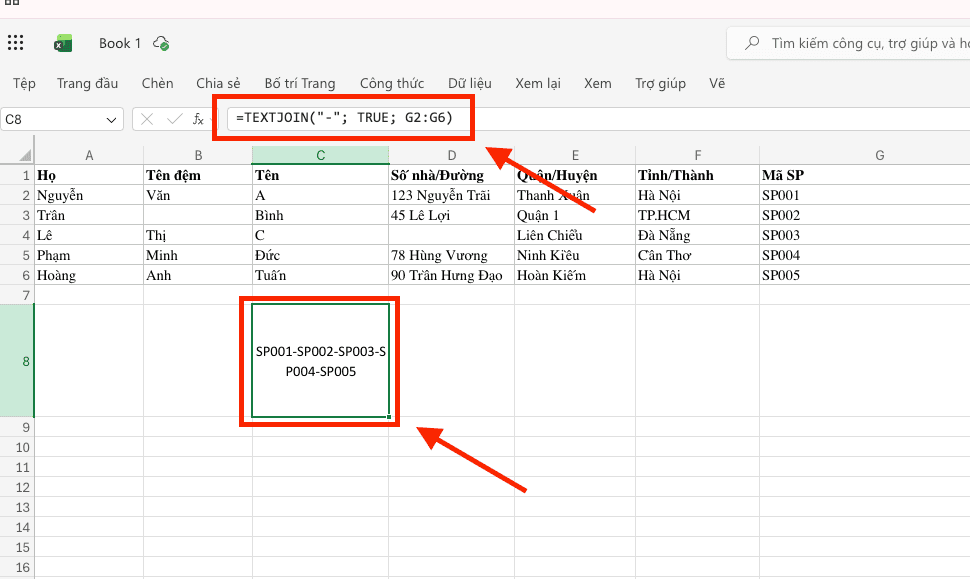
Kết quả: Toàn bộ dãy mã số sẽ được gom lại thành một chuỗi văn bản liên tục chỉ trong tích tắc, giúp quy trình quản lý kho vận của tổ chức diễn ra hiệu quả hơn.
Ví dụ 4: Xây dựng tiêu đề báo cáo động cập nhật theo thời gian
Bạn có thể thực hiện nối một đoạn văn bản cố định với ngày tháng hiện tại để tạo ra các tiêu đề báo cáo tự động hóa hoàn toàn.
- Công thức: =TEXTJOIN(“: “, TRUE, “Báo cáo doanh số”, TEXT(TODAY(), “dd/mm/yyyy”))
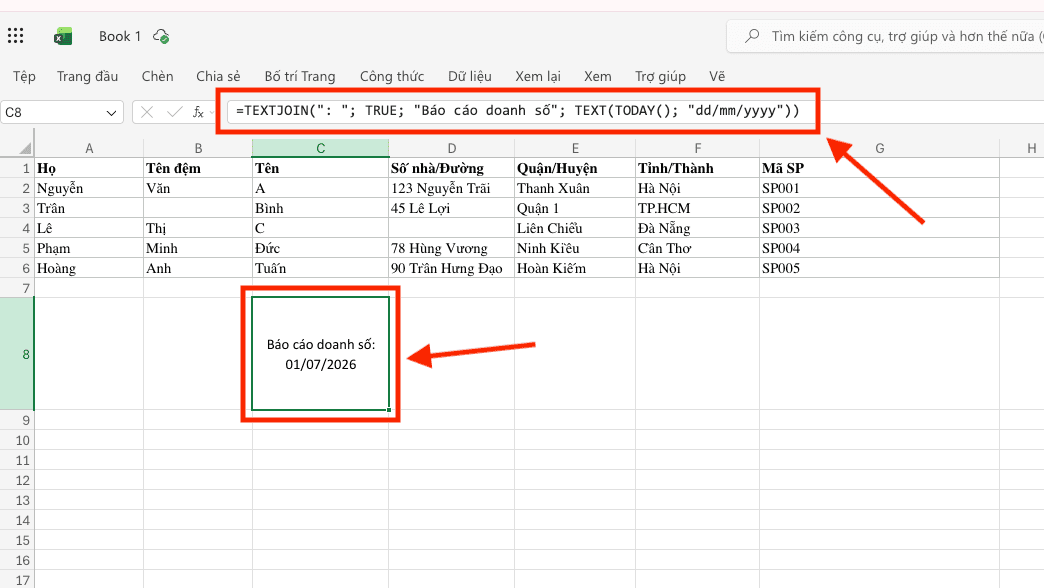
Cách thực hiện này giúp bản thảo của bạn luôn cập nhật thông tin chính xác mỗi khi mở file, khẳng định phong cách làm việc chuyên nghiệp và nhạy bén với dữ liệu của bộ phận kế toán.
Những lỗi thường gặp khi dùng hàm TEXTJOIN trong Excel và cách xử lý

Trong quá trình thực hiện cách sử dụng hàm TEXTJOIN trong Excel, người dùng thường gặp phải một số lỗi kỹ thuật khiến kết quả không hiển thị như ý. Việc nhận diện đúng nguyên nhân và áp dụng phương án phù hợp sẽ giúp bạn duy trì luồng công việc thông suốt, đảm bảo kết quả chính xác tuyệt đối chỉ sau vài phút tinh chỉnh.
Hãy ghi nhớ 03 lỗi phổ biến và cách khắc phục hiệu quả:
- Lỗi #NAME?: Lỗi này thường xuất hiện khi bạn sử dụng các phiên bản Excel cũ (như 2013 hoặc cũ hơn) không hỗ trợ hàm này. Giải pháp là thực hiện nâng cấp lên phiên bản Microsoft 365 chuyên nghiệp để kích hoạt tính năng mảng động.
- Lỗi #VALUE!: Thường xảy ra khi kết quả nối chuỗi vượt quá giới hạn 32.767 ký tự trong một ô của Excel. Bạn thực hiện rà soát lại vùng dữ liệu và chia nhỏ mảng nối để đảm bảo tệp tin vận hành ổn định.
- Mất định dạng ngày tháng/tiền tệ: Khi thực hiện nối ô chứa ngày tháng, kết quả thường hiện ra dưới dạng con số thô. Để xử lý hiệu quả, bạn hãy lồng hàm TEXT bên trong TEXTJOIN để giữ nguyên định dạng hiển thị sắc nét (Ví dụ: TEXT(A2, “dd/mm/yyyy”)).
Đăng ký giải pháp Microsoft 365 tại MSO để tối ưu hóa hiệu suất

Việc thực hiện các tính năng mảng động hiện đại như hàm TEXTJOIN trong Excel đạt độ ổn định và khả năng hiển thị mang tính chuẩn xác nhất khi doanh nghiệp trang bị hệ sinh thái phần mềm chính hãng. Khi đăng ký giải pháp Microsoft 365 thông qua đại lý ủy quyền MSO, người dùng sẽ nhận được các đặc quyền vận hành vượt trội:
- Tính năng đồng bộ thiết lập: Các chuỗi công thức phức tạp của bạn sẽ hoạt động hoàn hảo trên mọi thiết bị thông qua tài khoản Microsoft 365 được quản trị bởi MSO.
- Bảo mật dữ liệu tuyệt đối: Mọi tệp tin báo cáo chứa công thức quan trọng được bảo vệ an toàn trên OneDrive và SharePoint, tránh rủi ro mã độc xâm nhập làm hỏng dữ liệu.
- Hỗ trợ kỹ thuật chuyên sâu: Đội ngũ chuyên gia của chúng tôi sẵn sàng hỗ trợ tổ chức rà soát các lỗi tệp tin và tối ưu hóa toàn bộ chuỗi công thức mảng, đảm bảo văn bản của tổ chức luôn chuyên nghiệp và sắc nét chỉ sau vài phút yêu cầu hỗ trợ.
Các câu hỏi thường gặp (FAQs)
Tổng hợp và xử lý nhanh các vấn đề kỹ thuật phát sinh giúp bạn làm chủ hàm TEXTJOIN trong Excel chuyên nghiệp chỉ mất vài phút thao tác.
Tôi có thể thực hiện xuống dòng giữa các chuỗi kết quả của hàm TEXTJOIN không?
Bạn hãy thực hiện sử dụng hàm CHAR(10) làm đối số delimiter (Ví dụ: =TEXTJOIN(CHAR(10), TRUE, A1:A5)). Sau khi nhấn Enter, bạn cần nhấn thêm nút Wrap Text trên thanh công cụ Ribbon để văn bản hiển thị theo từng dòng chuyên nghiệp và sắc nét.
Hàm TEXTJOIN trong Excel có giới hạn số lượng ô được nối không?
Hàm hỗ trợ nối hàng nghìn ô cùng lúc trong một vùng dữ liệu rộng lớn. Giới hạn duy nhất là tổng ký tự trả về không được vượt quá 32.767 ký tự (giới hạn tối đa của một ô Excel). Điều này giúp bạn xử lý các báo cáo quy mô lớn một cách hiệu quả và cực nhanh mà không sợ tệp tin bị gián đoạn.
Làm cách nào để nối các giá trị không trùng lặp trong một cột dữ liệu?
Bạn thực hiện kết hợp lồng hàm: =TEXTJOIN(“, “, TRUE, UNIQUE(A2:A100)). Kỹ thuật này giúp bạn loại bỏ hoàn toàn các dữ liệu dư thừa, tạo nên một danh sách tinh gọn, chuyên nghiệp chỉ trong tích tắc.
Tại sao Excel của tôi báo lỗi #NAME? khi nhập hàm TEXTJOIN và cách khắc phục là gì?
Lỗi này xuất hiện khi phiên bản Microsoft Office bạn đang sử dụng quá cũ (như bản 2013 hoặc 2010) không hỗ trợ tính năng mảng động mới. Hàm TEXTJOIN trong Excel hiện chỉ khả dụng trên các phiên bản từ 2019, 2021 hoặc Microsoft 365. Để khắc phục hiệu quả, bạn có thể liên hệ ngay với MSO để nâng cấp lên các giải pháp bản quyền chính hãng, giúp hệ thống kích hoạt toàn bộ sức mạnh phân tích dữ liệu.
Làm sao để giữ nguyên định dạng Ngày tháng hoặc Tiền tệ khi nối chuỗi bằng hàm TEXTJOIN?
Khi nối trực tiếp, Excel sẽ chuyển các định dạng này về dạng số thô. Để xử lý hiệu quả, bạn hãy lồng hàm TEXT cho vùng dữ liệu đó ngay bên trong công thức (Ví dụ: =TEXTJOIN(“, “, TRUE, TEXT(A2:A10, “dd/mm/yyyy”))). Cách thực hiện này giúp kết quả trả về luôn hiển thị chính xác, sắc nét và đạt tiêu chuẩn báo cáo chuyên nghiệp chỉ sau vài phút tinh chỉnh.
Tổng kết
Làm chủ hàm TEXTJOIN trong Excel là giải pháp hiệu quả giúp bạn chuẩn hóa dữ liệu báo cáo chuyên nghiệp. Thay vì tốn thời gian cho các thao tác thủ công, công thức này giúp gộp chuỗi dữ liệu cực nhanh và chính xác chỉ trong vài phút. Hãy áp dụng ngay những kỹ thuật trên để tối ưu hóa quy trình làm việc và nâng cao năng suất xử lý bảng tính mỗi ngày.
———————————————————
Fanpage: MSO.vn – Microsoft 365 Việt Nam
Hotline: 024.9999.7777


