Gửi Email
 Liên hệ Zalo





Nội dung bài viết
Microsoft Excel hỗ trợ người dùng rất nhiều hàm tính toán khác nhau để giúp họ có thể phân tích và xử lý dữ liệu nhanh chóng và dễ dàng. Vậy hàm LEFT trong Excel là gì? Hàm LEFT trong Excel dùng để làm gì? Cách sử dụng Hàm LEFT trong Excel như thế nào? Hãy cùng chúng tôi tìm hiểu chi tiết về hàm này cũng như là cách thức để sử dụng hàm Excel này sao cho hiệu quả nhất nhé.
Hàm LEFT trong Excel là gì?

Hàm LEFT trong Excel là một hàm giúp trích xuất một phần của dữ liệu từ một ô tính cụ thể trong bảng dữ liệu Excel, khi sử dụng hàm LEFT trong Excel người dùng sẽ lấy được một chuỗi gồm các ký tự tính từ bên trái của một chuột văn bản với số lượng được chỉ định.
Công thức hàm LEFT trong Excel là gì? Ví dụ cụ thể
Giống như các hàm tính toán khác trong phần mềm Microsoft excel, người dùng cần phải nắm rõ được công thức để sử dụng hàm này một cách hiệu quả và chính xác trong việc trích xuất dữ liệu từ một ô tính cụ thể. Công thức cụ thể của hàm LEFT trong Excel được viết như sau:
= LEFT(text, [num_chars])
Hoặc:
= LEFTB(text, [num_bytes])
Trong đó:
- num: Chuỗi văn bản trích xuất mà người dùng sử dụng để tìm kiếm ký tự – Bắt buộc.
- num_chars: Yếu tố không bắt buộc, chỉ rõ số ký tự mà người dùng muốn trích xuất. num_chars luôn phải lớn hơn hoặc bằng không. Trong trường hợp num_chars lớn hơn độ dài của văn bản thì hàm LEFT sẽ trả về kết quả là toàn bộ văn bản. Trong trường hợp bỏ qua giá trị của num_chars thì giá trị này sẽ được giả định bằng 1.
- num_bytes: Đây là giá trị không bắt buộc, chỉ rõ số kỹ tự mà người dùng trích xuất dựa trên bytes.
Để hiểu rõ hơn về hàm LEFT Excel Microsoft, bạn hãy theo dõi ngay ví dụ cụ thể về cách sử dụng Hàm LEFT trong Excel của chúng tôi ngay dưới đây:
Ví dụ: Giả sử ô A1 của một bảng tính Excel chứa dữ liệu là “MSO – Nhà cung cấp dịch vụ Microsoft uy tín nhất“. Để trích xuất chuỗi ký tự “MSO” trong ô A1, bạn có thể sử dụng hàm LEFT với công thức như sau:
=LEFT(A1,3)
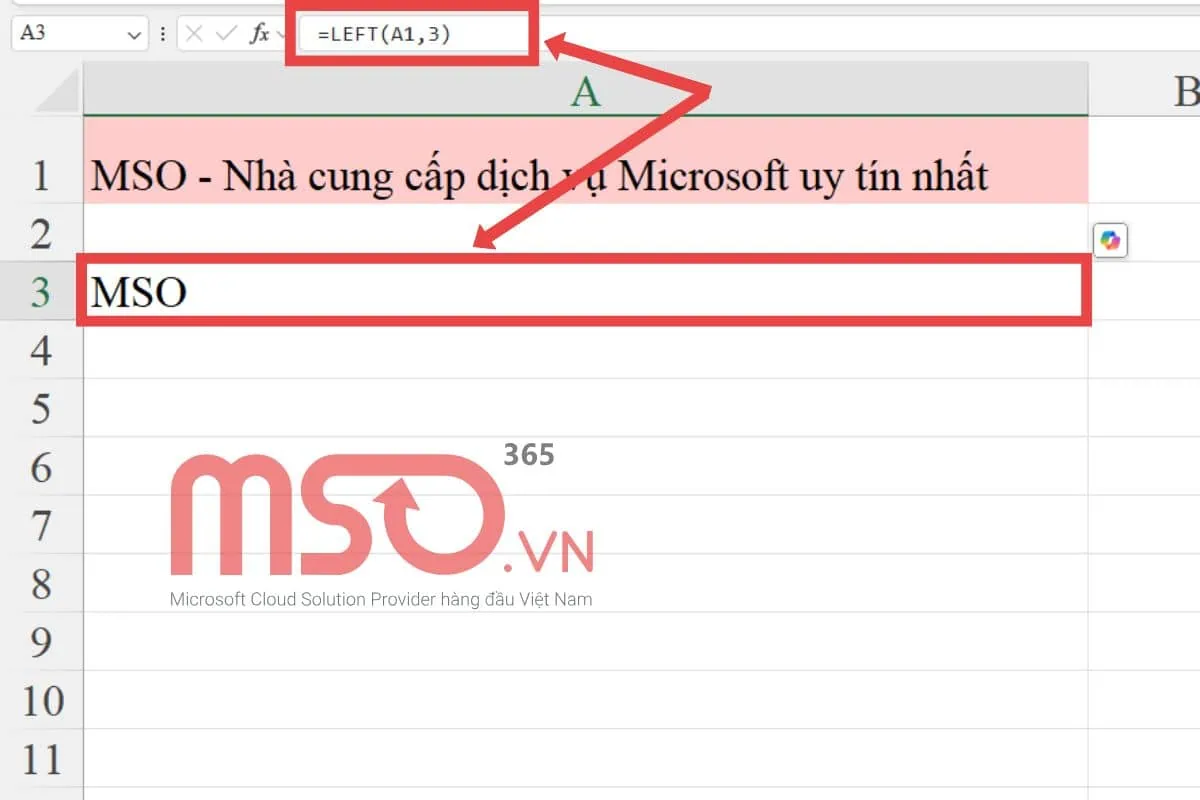
Kết quả, Microsoft Excel sẽ tự động tính toán và trả về kết quả chính là “MSO“, vì công thức trên đang lấy 3 ký tự tính từ bên trái của ô A1.
Ngược lại nếu bỏ qua num_bytes và công thức được viết như sau:
=LEFT(A1)
Thì bảng tính Excel sẽ trả về kết quả là “M”, bởi vì giá trị của num_bytes lúc này sẽ là 1 và sẽ lấy 1 ký tự của ô A1 tính từ trái sang.
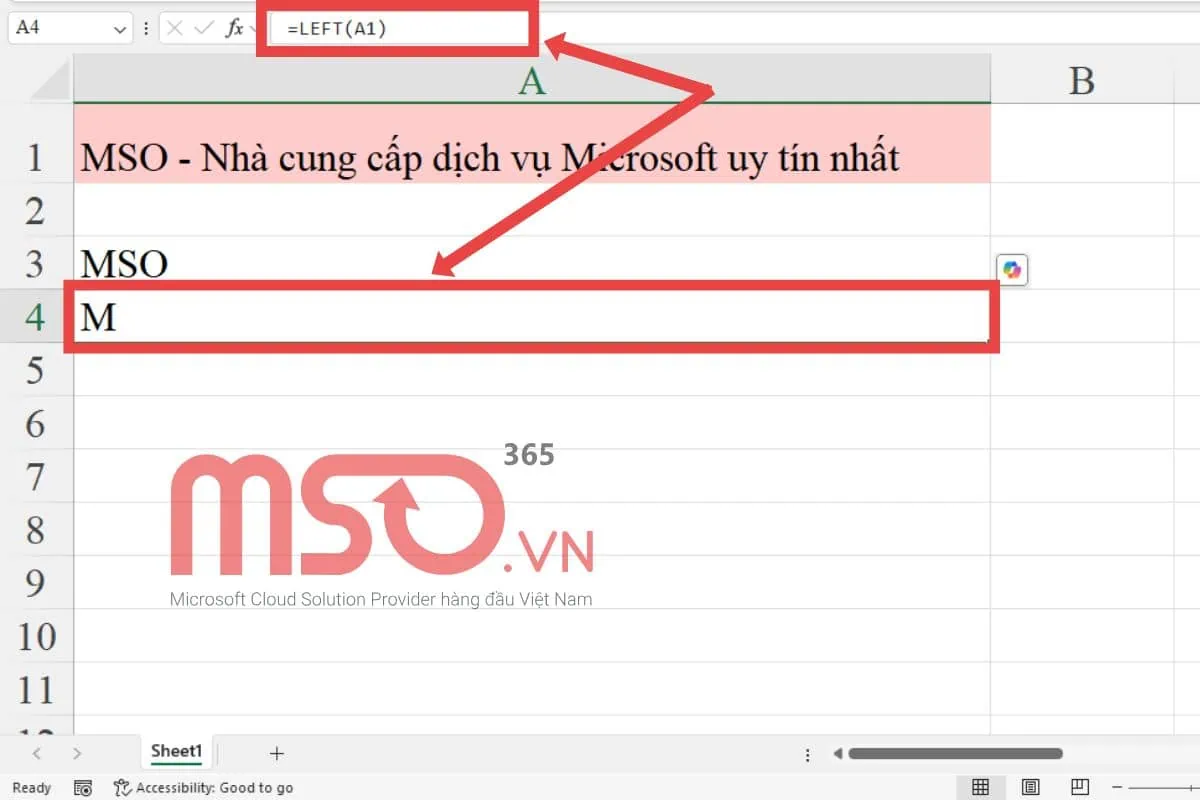
Sau khi đã nắm rõ được công thức và ví dụ sử dụng của hàm LEFT rồi thì tiếp đến hãy cùng chúng tôi tìm hiểu thêm về những lợi ích mà người dùng sẽ nhận được khi sử dụng hàm này trong phần mềm Excel ngay trong phần tiếp theo nhé.
06+ lợi ích khi sử dụng hàm LEFT trong Excel là gì?

Nếu người dùng vẫn chưa biết được rằng hàm LEFT trong Excel dùng để làm gì? Và có thể nhận được lợi ích gì khi sử dụng hàm LEFT Excel? Vậy thì có thể tham khảo ngay nội dung về những lợi ích mà bạn có thể nhận được khi sử dụng hàm LEFT trong Excel đã được chúng tôi chia sẻ bên dưới đây:
- Hàm LEFT giúp cho người dùng có thể dễ dàng lấy những ký tự cần ra khỏi chuỗi nội dung dài mà không mất quá nhiều thời gian như hình thức thủ công.
- Quá trình thao tác rất đơn giản, chính vì vậy ngay cả với người dùng mới cũng có thể thực hiện được.
- Ứng dụng cùng lúc trên một hoặc nhiều chuỗi dữ liệu khác nhau trên phần mềm Excel.
- Hỗ trợ hoạt động phân tích và sắp xếp dữ liệu nhanh chóng hơn.
- Tăng cường khả năng tự động hóa dữ liệu kết hợp báo cáo và phân tích.
- Nâng cao hiệu suất làm việc ở mức tối đa nhất và tiết kiệm thời gian cho người dùng.
Sau khi đã tìm hiểu về lợi ích của hàm này, tiếp đến hãy cùng chúng tôi tham khảo thêm cách sử dụng hàm LEFT trong Excel từ cơ bản đến nâng cao bằng cách kết hợp với các hàm khác thông qua nội dung được chúng tôi chia sẻ trong phần nội dung bên dưới nhé.
Hướng dẫn sử dụng hàm LEFT trong Excel cơ bản
Hàm LEFT Excel cho phép người dùng trích xuất dữ liệu tại một ô tính cụ thể và với số lượng ký tự tính từ trái sang. Vì thể người dùng hoàn toàn có thể sử dụng hàm Excel này để cắt ký tự của một ô từ bên trái. Dưới đây là hướng dẫn chi tiết của chúng tôi về cách sử dụng hàm LEFT trong Excel trong trường hợp này:
Ví dụ: Bạn có một bảng dữ liệu sinh viên như sau:
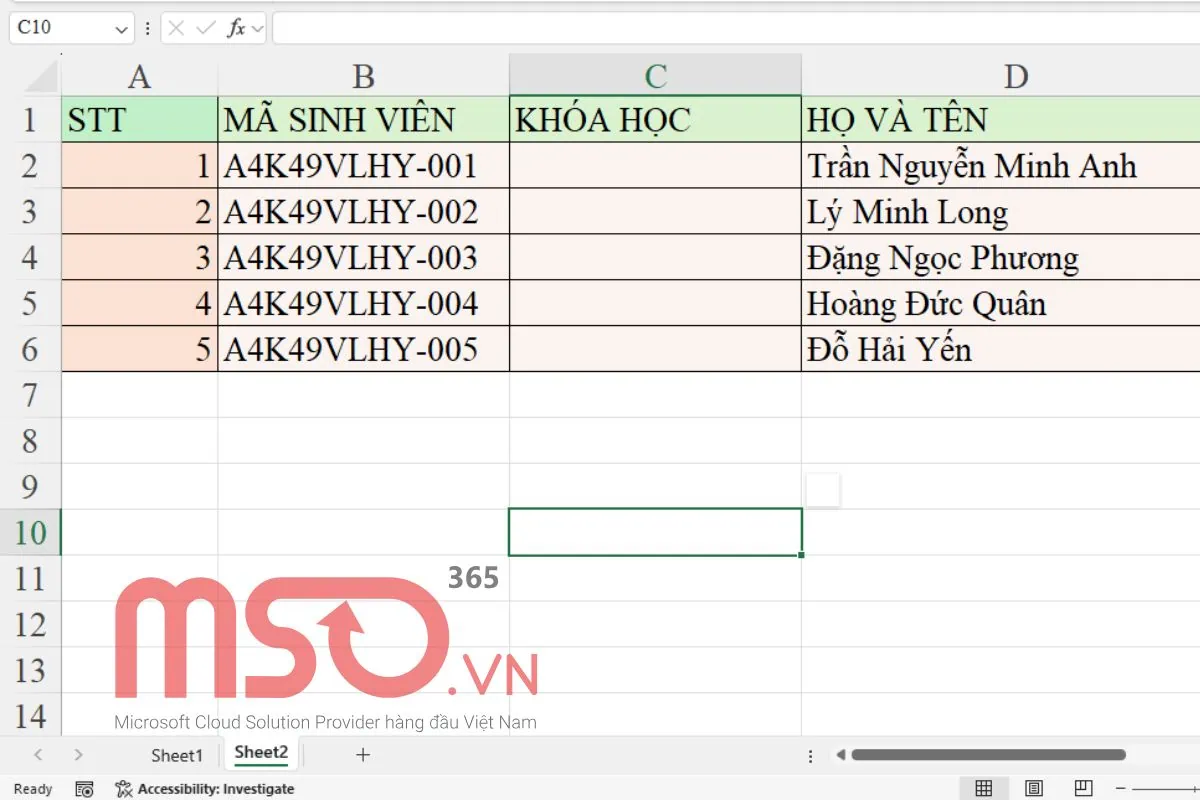
Và bạn đang được yêu cầu cần phải điền dữ liệu vào cột “KHÓA HỌC”. Trong đó, KHÓA HỌC được tính là phần dữ liệu đầu tiên của MÃ SINH VIÊN.
Để có thể nhập dữ liệu trong trường hợp này một cách nhanh chóng nhất, bạn hãy sử dụng hàm LEFT với cách thức chi tiết như sau:
– Bước 1: Đầu tiên, bạn hãy click chuột vào ô đầu tiên của cột “KHÓA HỌC”.
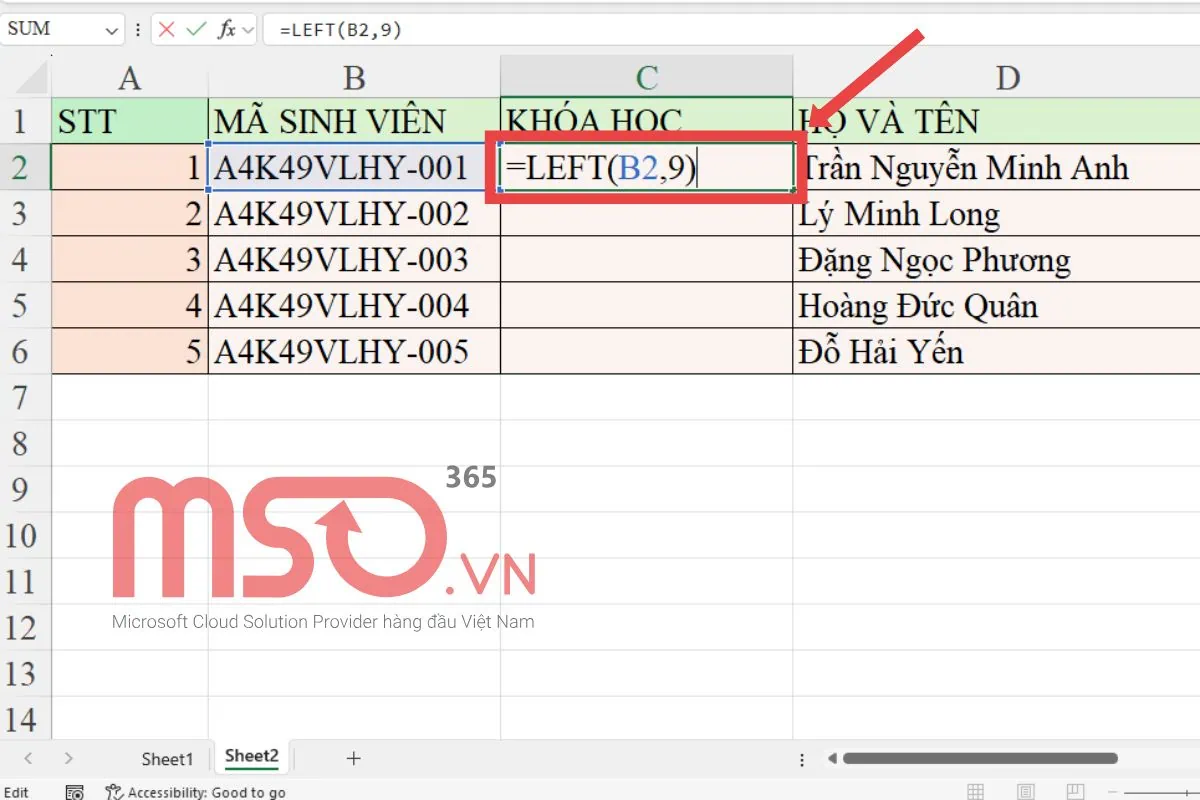
– Bước 2: Tiếp theo, bạn hãy sử dụng hàm LEFT tại ô đó với công thức sau đây để trích xuất dữ liệu Khóa học.
=LEFT(B2,9)
Giải thích công thức:
- B2: Là phần TEXT của hàm LEFT, đây là chuỗi văn bản mà bạn muốn trích xuất dữ liệu mà mình muốn từ đó.
- 9: Là phần num_chars của hàm LEFT, đây là số lượng ký tự bạn muốn lấy từ từ chuỗi ký tự TEXT, tính từ bên trái của chuỗi sang.
Lưu ý:
- Không được để công thức có khoảng trống.
- Giữa TEXT và num_chars, có thể sử dụng dấu “,” hoặc chấm phẩy “;“, tùy thuộc vào cài đặt trong phần mềm Microsoft Excel của bạn.
– Bước 3: Sau khi đã nhập xong công thức trên, bạn hãy nhấn phím Enter để hiện thị kết quả.
Kết quả sẽ là chuỗi ký tự bạn muốn, chính là tên Khóa học của sinh viên đó.
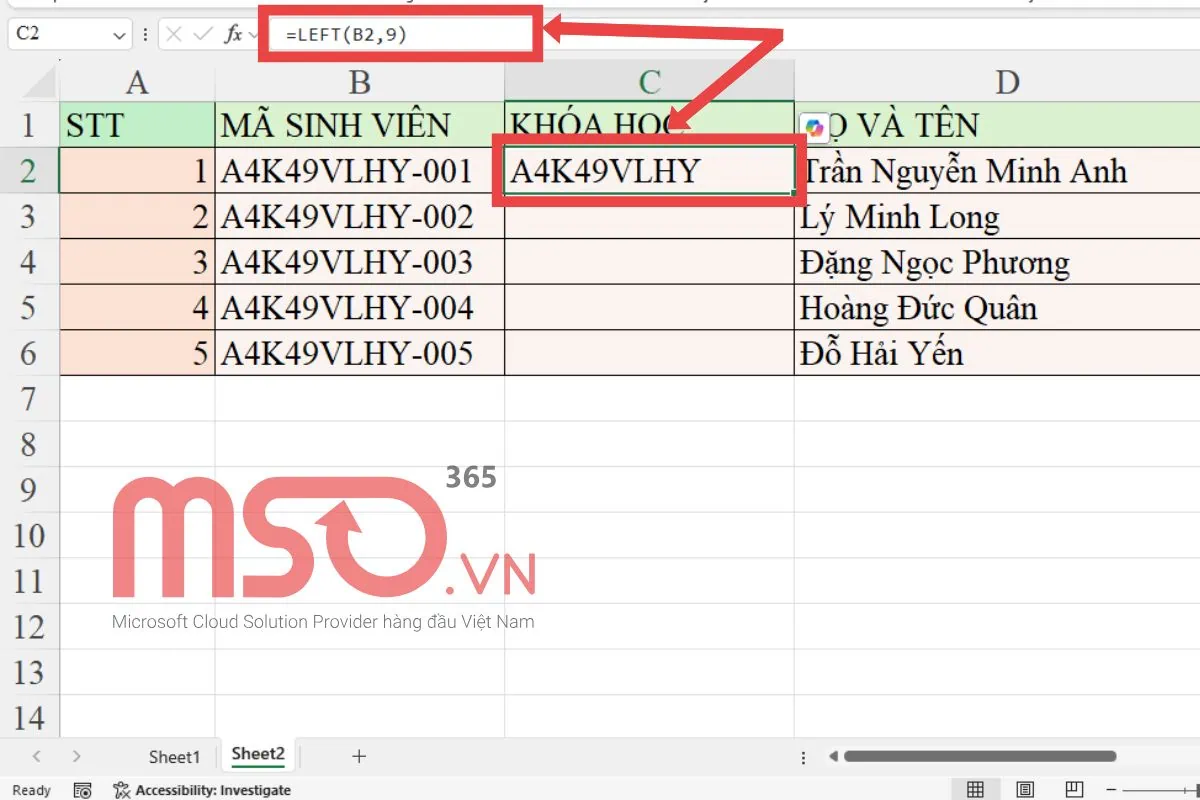
– Bước 4: Nếu bạn muốn nhập tên khóa học cho những sinh viên còn lại, hãy nhấn giữ chuột ở vị trí dấu cộng ở góc phải phía cuối tại ô kết quả vừa nhận được và kéo xuống dưới.
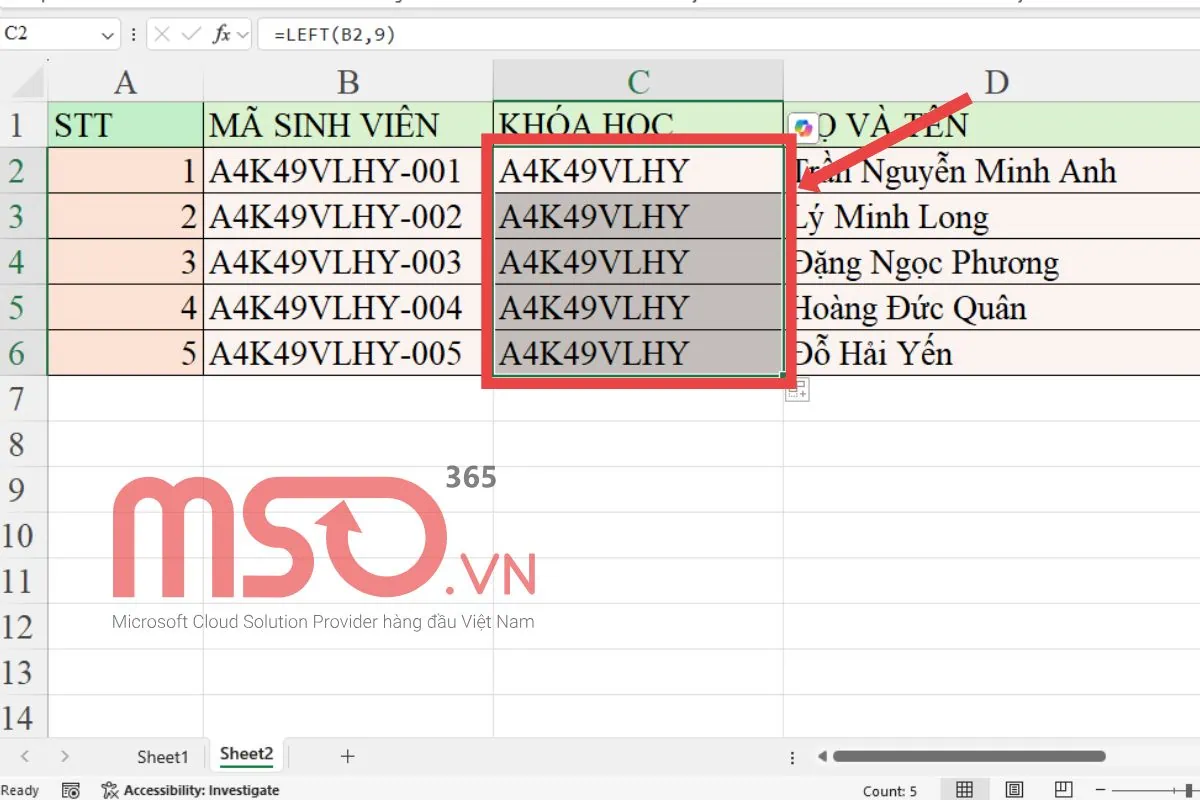
Như vậy, bạn đã có thể điền thông tin khóa học cho các sinh viên trong bảng dữ liệu Excel của mình một cách nhanh chóng và đơn giản nhất rồi đó. Hãy ứng dụng hàm LEFT Excel để trích xuất dữ liệu trong các bảng dữ liệu mà mình muốn trong phần mềm Microsoft excel sao cho tiết kiệm thời gian và đạt được hiệu quả cao nhất nhé.
Cách dùng hàm LEFT trong Excel kết hợp với các hàm Excel khác
Ngoài cách sử dụng hàm LEFT trong Excel với điều kiện độc lập ra, thì người dùng còn có thể kết hợp hàm này với một vài các hàm khác trong phần mềm Excel để giúp cho quá trình làm việc với dữ liệu trong bảng tính của mình được diễn ra nhanh chóng và dễ dàng hơn. Để biết cách ứng dụng việc kết hợp hàm LEFT Excel với một số hàm như hàm SEARCH, VALUE, LEN, FIND và hàm RIGHT như thế nào cho hiệu quả nhất, người dùng có thể tham khảo các gợi ý phía bên dưới của chúng tôi:
Hàm LEFT kết hợp hàm SEARCH
Hàm LEFT kết hợp với SEARCH trong Excel rất hữu ích trong việc giúp bạn có thể trích xuất một phần dữ liệu của chuỗi văn bản dựa trên vị trí của một ký tự cụ thể. Điều này đặc biệt hữu ích khi bạn cần lấy dữ liệu trước một dấu phân cách như dấu cách, dấu @, dấu gạch ngang,…
Hàm SEARCH có vai trò giúp bạn có thể tìm vị trí của một ký tự cụ thể trong chuỗi văn bản nhất định. Trong khi đó, hàm LEFT Excel sẽ giúp bạn có thể lấy một số ký tự của một chuỗi văn bản tính từ bên trái của chuỗi dựa trên vị trí mà SEARCH tìm được.
Ví dụ 1: Giả sử cho bảng dữ liệu sinh viên như sau:
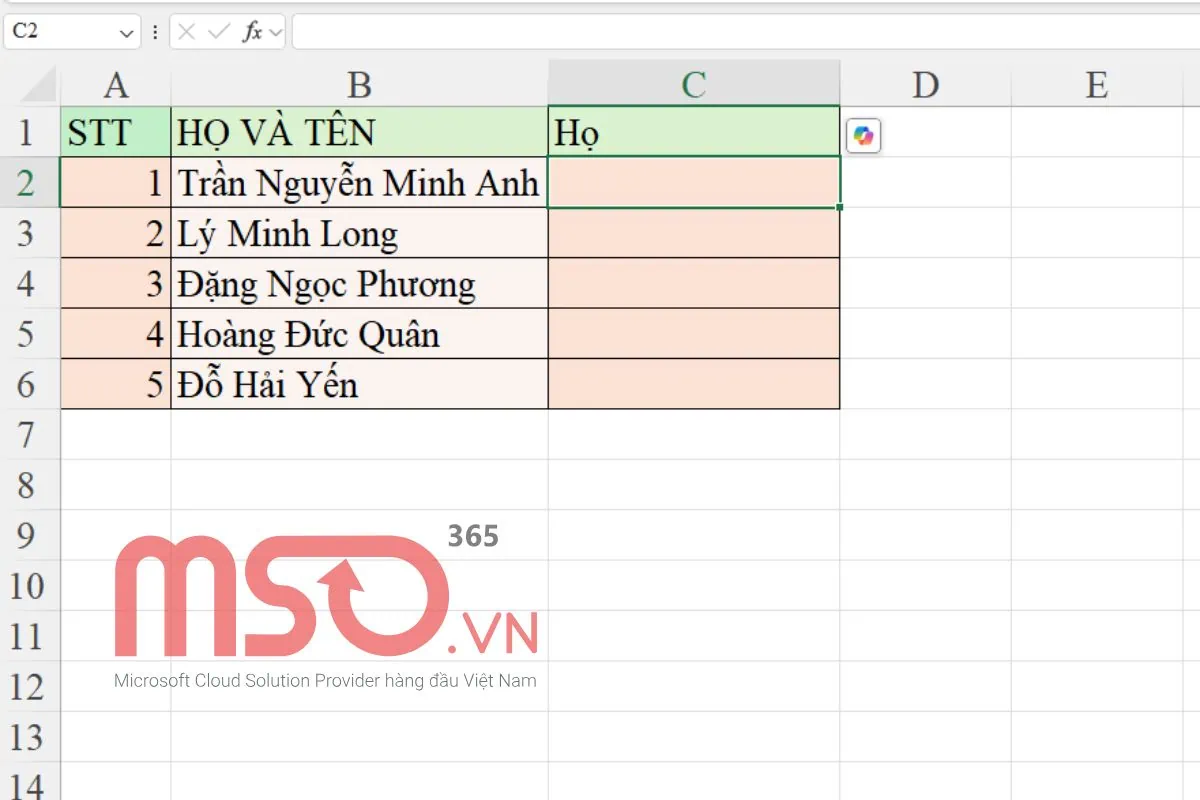
Và bạn muốn lấy phần họ của chuỗi văn bản Họ và tên.
Trong trường hợp này, bạn có thể kết hợp việc sử dụng hàm LEFT và hàm SEARCH để tìm kiếm chuỗi ký tự trước dấu cách đầu tiên, đây cũng chính là phần họ của sinh viên đó.
Cách thức sử dụng cụ thể như sau:
– Bước 1: Bạn hãy click chuột vào ô mà mình muốn xuất dữ liệu.
– Bước 2: Nhập công thức sau đây vào ô dữ liệu đó:
=LEFT(B2, SEARCH(” “, B2) – 1)
Giải thích công thức:
- SEARCH(” “, B2): Hàm này sẽ giúp bạn tìm vị trí của dấu cách đầu tiên trong chuỗi văn bản của ô A1.
- LEFT(B2, SEARCH(” “, B2) – 1): Hàm này sẽ giúp bạn lấy phần ký tự trước dấu cách.
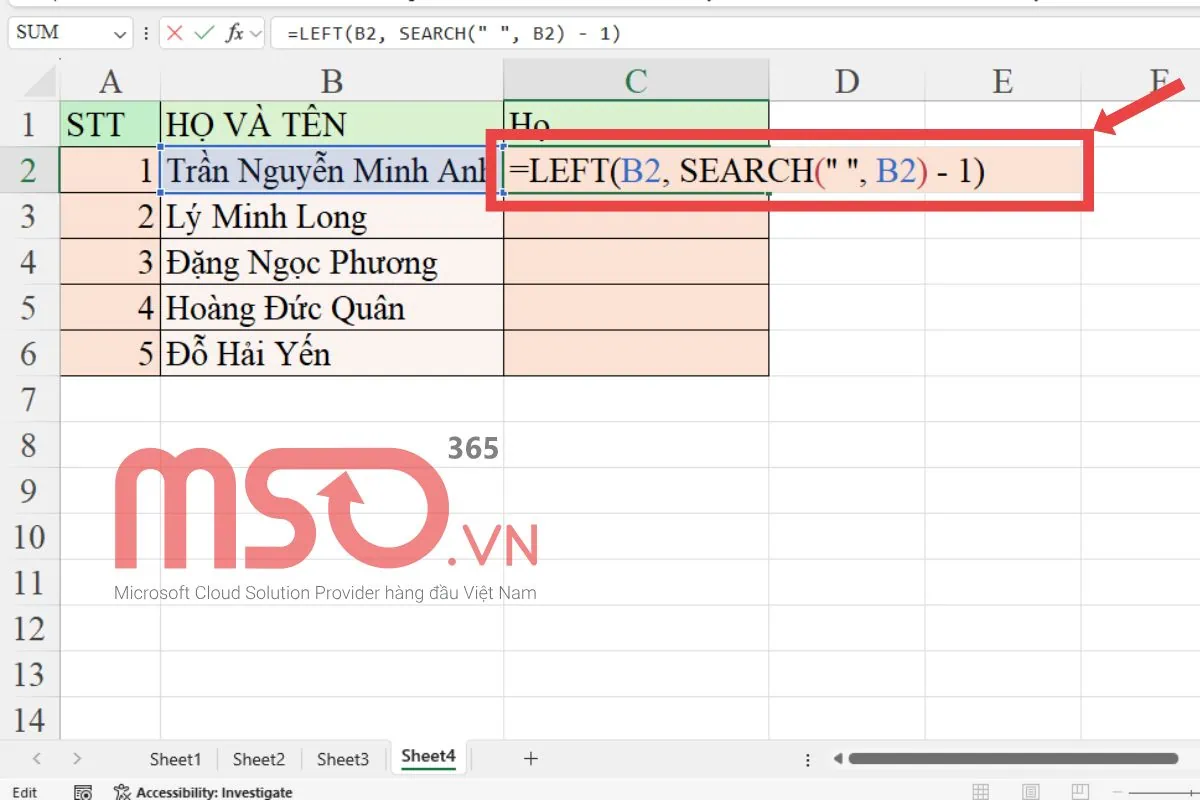
– Bước 3: Sau đó, bạn hãy nhấn phím ENTER để hiển thị kết quả. Kết quả sẽ cho ra là phần họ của sinh viên “Trần Nguyễn Minh Anh”, từ là chuỗi ký tự “Trần”.
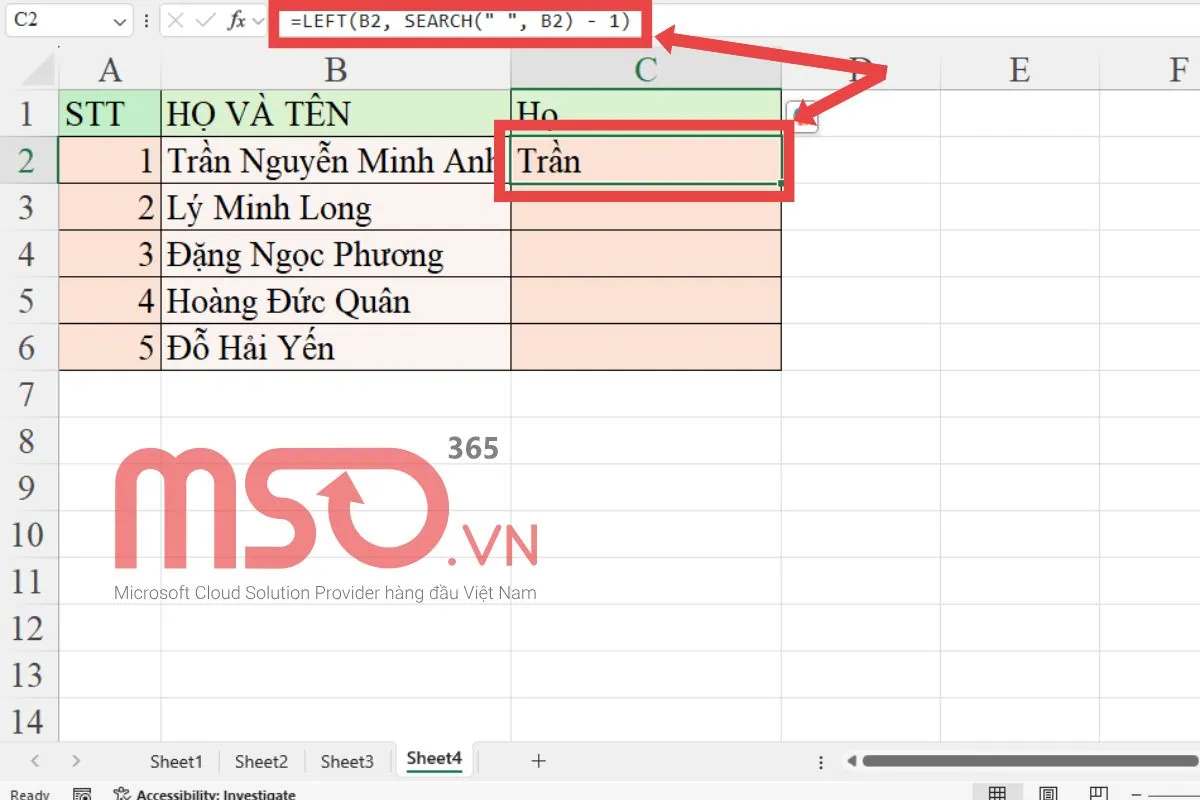
– Bước 4: Bạn hãy kéo chuột từ ô kết quả phía trên xuống dưới để xuất dữ liệu cho những sinh viên kế tiếp.
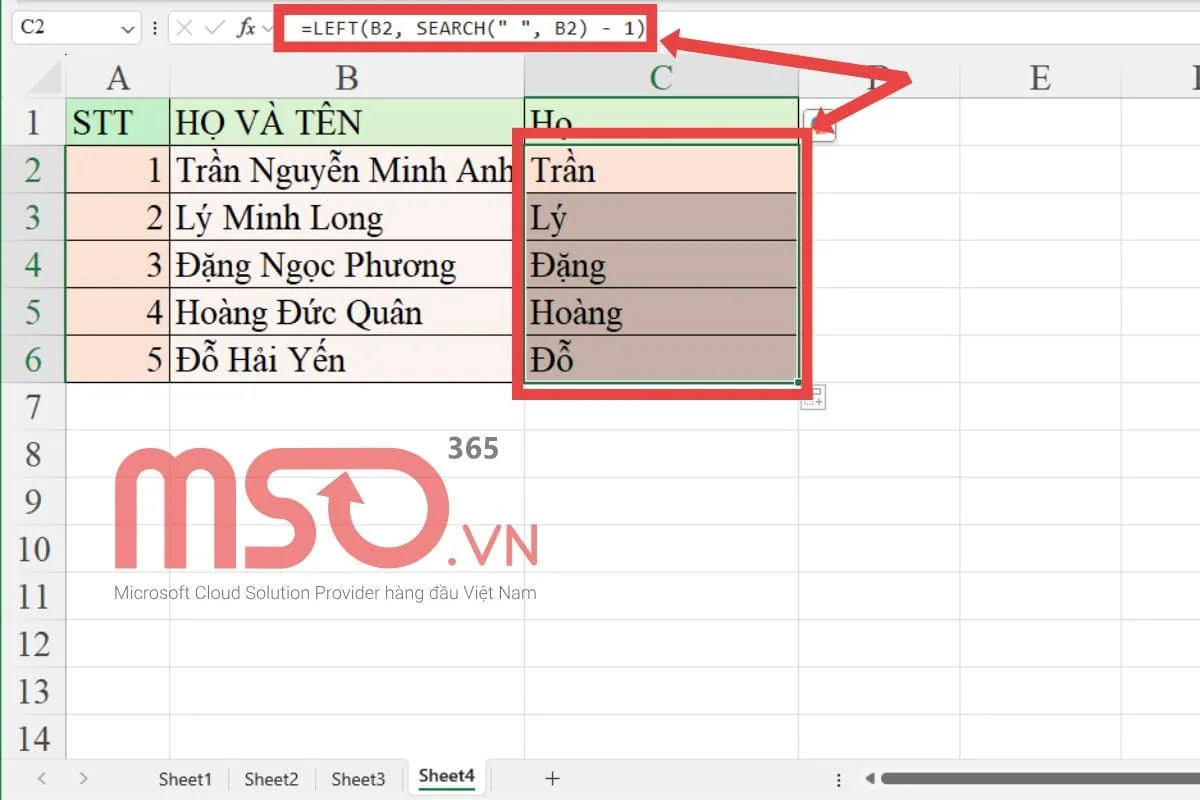
Hàm LEFT kết hợp hàm VALUE
Một sự kết hợp hoàn hảo tiếp theo mà người dùng có thể ứng dụng cho việc trích xuất dữ liệu trong bảng tính Excel của mình đó chính là kết hợp sử dụng giữa hàm LEFT với hàm VALUE. Sự kết hợp này sẽ giúp người dùng truy xuất các dữ liệu số với số lượng ký tự được yêu cầu và tính từ bên trái.
Với sự kết hợp này, hàm LEFT sẽ giúp bạn lấy một số ký tự từ bên trái của chuỗi văn bản, còn hàm VALUE sẽ giúp bạn chuyển đổi phần trích xuất được thành số để có thể sử dụng trong các phép tính.
Khi đó, người dùng có thể áp dụng việc sử dụng hai hàm này tương tự như với ví dụ bên dưới của chúng tôi như sau:
Ví dụ 2: Giả sử bạn có một bảng dữ liệu danh sách sinh viên như sau:
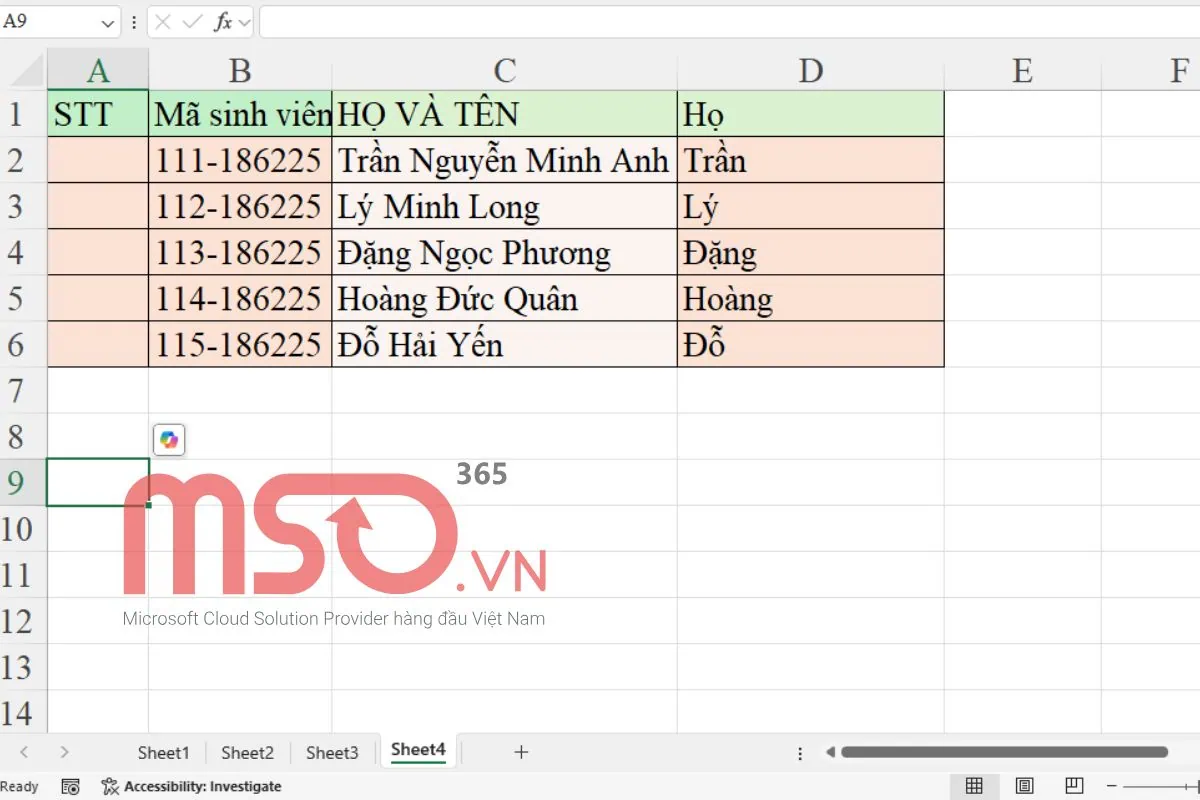
Và bạn cần trích xuất số thứ tự của những sinh viên trong danh sách. Trong đó, số thứ tự sẽ là 3 số đầu của mã sinh viên.
Lúc này, bạn hãy là theo những thao tác như sau để có thể trích xuất dữ liệu số thứ tự của sinh viên trong danh sách:
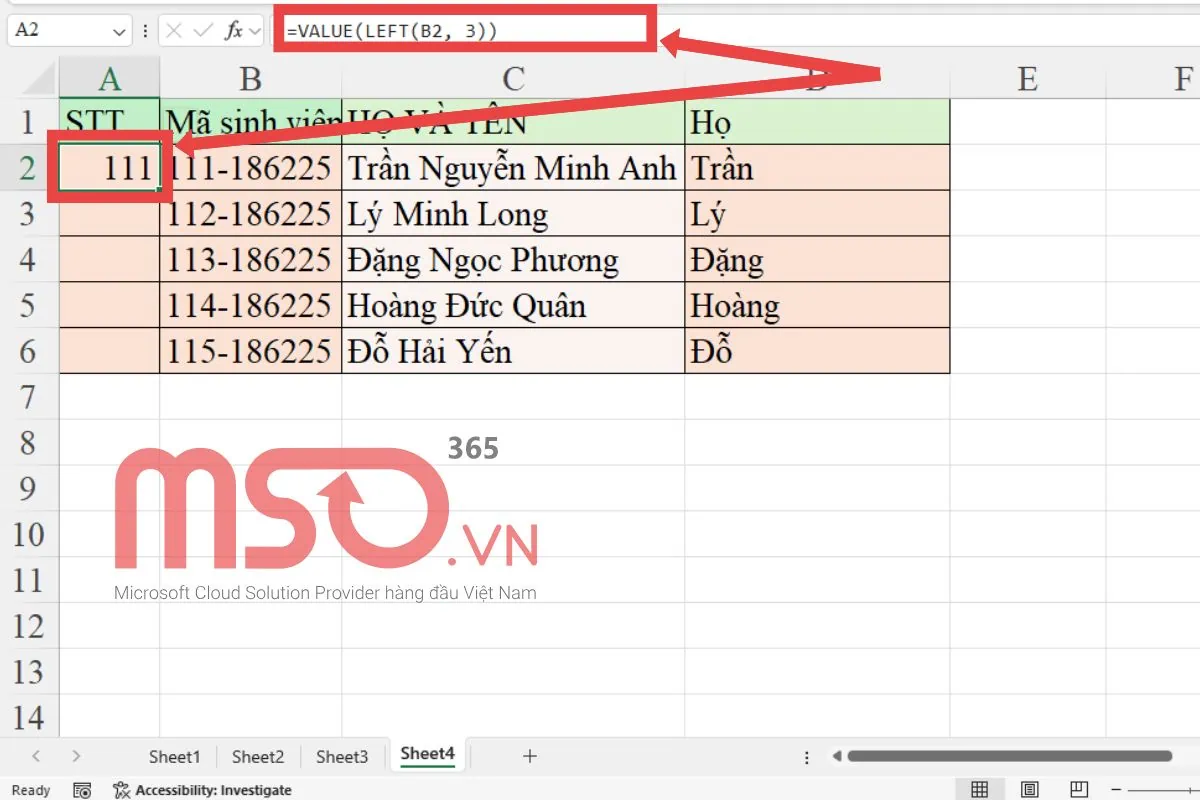
– Bước 1: Đầu tiên, bạn hãy click vào ô đầu tiên của cột STT và nhập vào công thức sau đây
=VALUE(LEFT(B2, 3))
Giải thích công thức:
- LEFT(B2, 3): Công thức này sẽ giúp bạn lấy ba ký tự đầu tiên từ chuỗi ký tự trong ô B2.
- VALUE(LEFT(B2, 3)): Công thức này sẽ giúp bạn chuyển đổi kết quả của LEFT(B2, 3) thành dạng số.
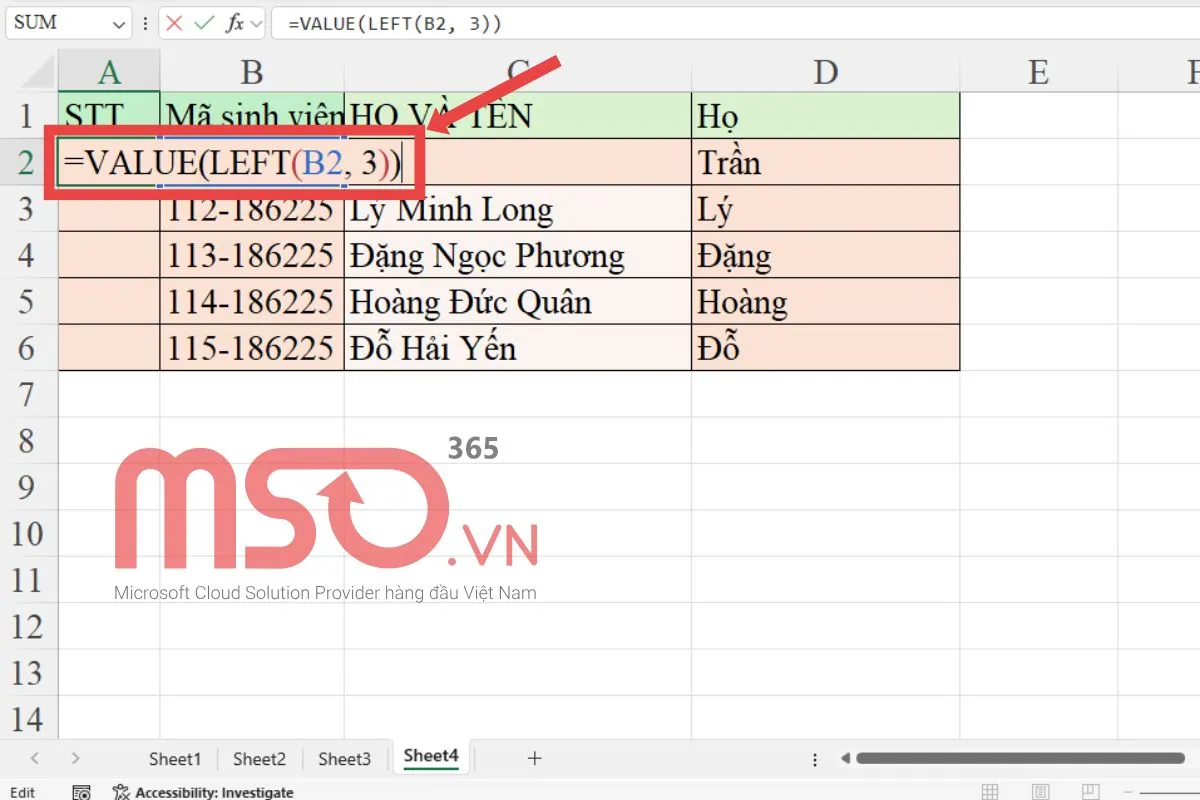
– Bước 2: Sau khi đã nhập xong công thức, bạn hãy nhấn phím ENTER để hiển thị kết quả. Kết quả sẽ là 111.
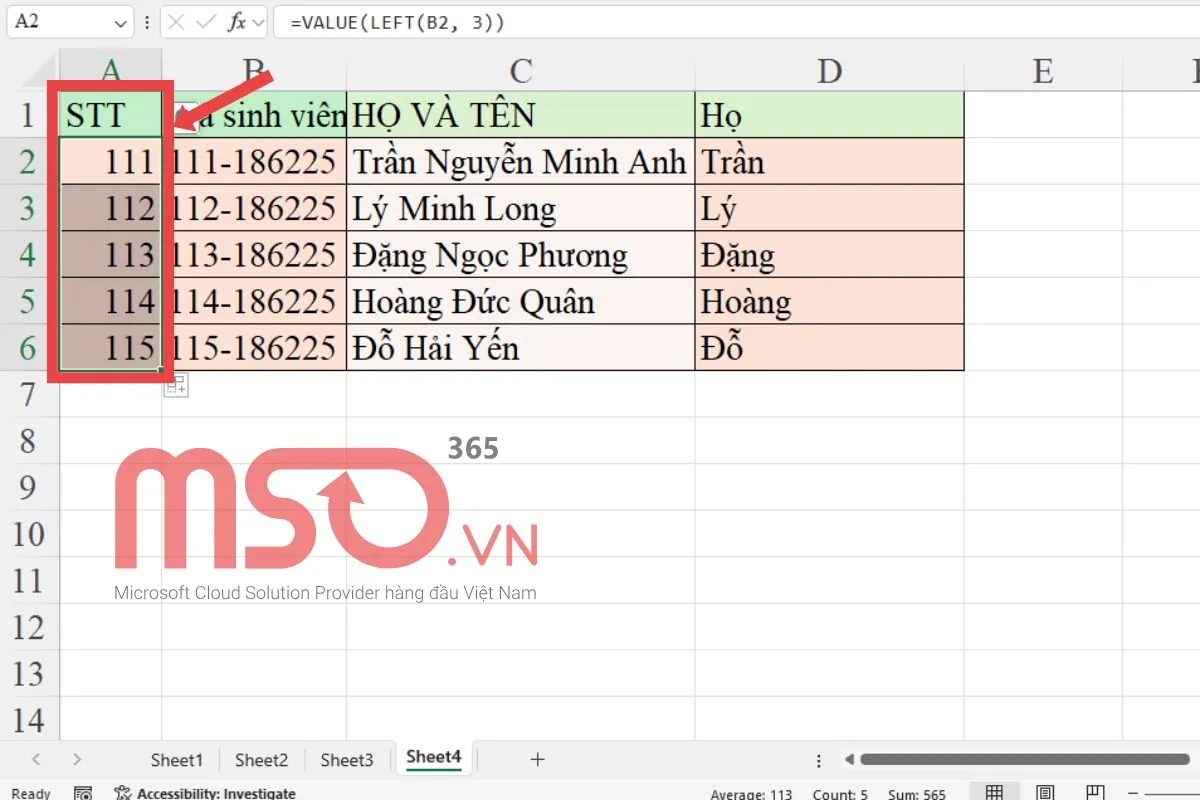
– Bước 3: Cuối cùng, bạn chỉ cần kéo chuột tại ô kết quả trên xuống những ô phía dưới để xuất dữ liệu số thứ tự cho những sinh viên còn lại.
Hàm LEFT kết hợp hàm LEN
Nếu người dùng muốn tìm kiếm, trích xuất dữ liệu với điều kiện bỏ đi một số những ký tự được yêu cầu tính từ chuỗi cụ thể thì có thể tham khảo sự kết hợp giữa hàm LEFT với hàm LEN trong phần mềm Excel. Hàm LEFT kết hợp với LEN trong Excel sẽ giúp bạn trích xuất một phần của chuỗi văn bản dựa trên độ dài của nó.
Trong khi hàm LEFT giúp bạn có thể lấy một số ký tự từ bên trái của chuỗi văn bản cụ thể thì hàm LEN trong Excel sẽ giúp bạn đếm tổng số ký tự trong chuỗi văn bản. Khi kết hợp hai hàm này trong cùng một công thức, bạn sẽ có thể trích xuất một phần của chuỗi văn bản mà bạn cần biết trước số ký tự cần lấy một cách đơn giản và linh hoạt
Để hiểu rõ hơn về cách kết hợp này, người dùng có thể tham khảo ngay ví dụ gợi ý bên dưới:
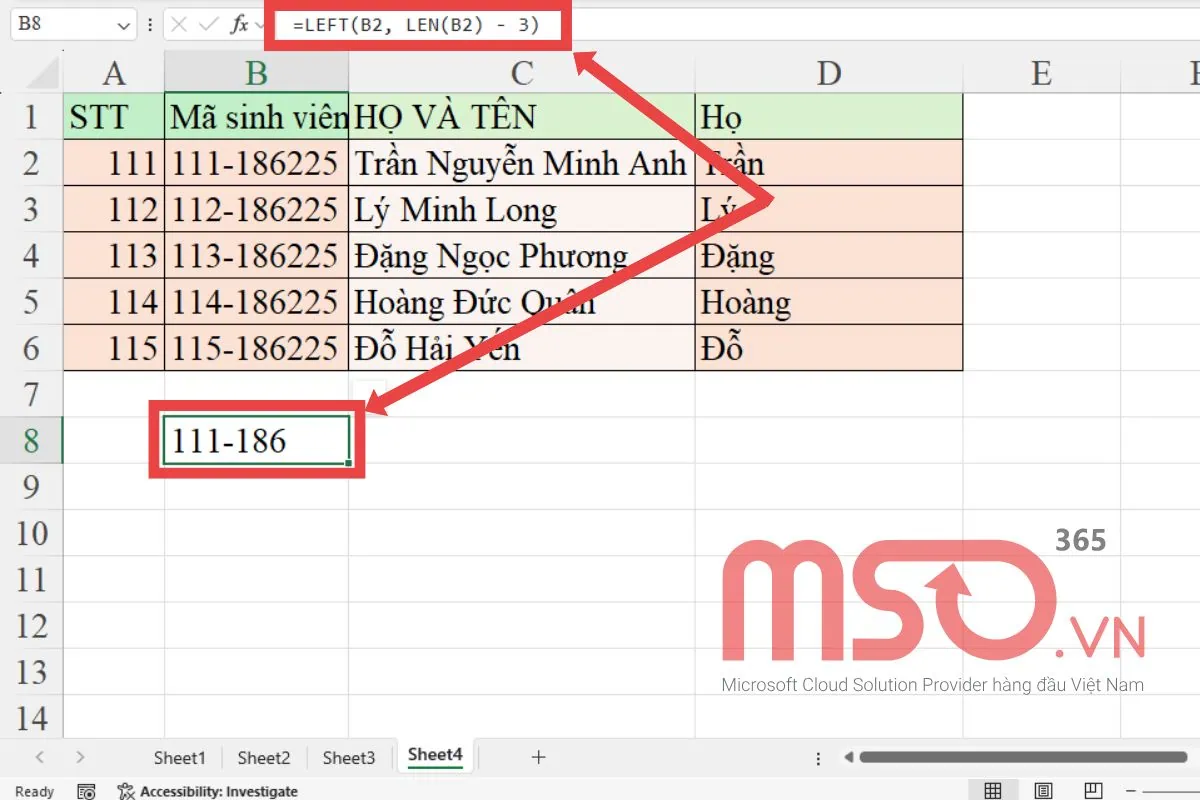
Ví dụ 3: Giả sử bạn có một danh sách sinh viên như sau:
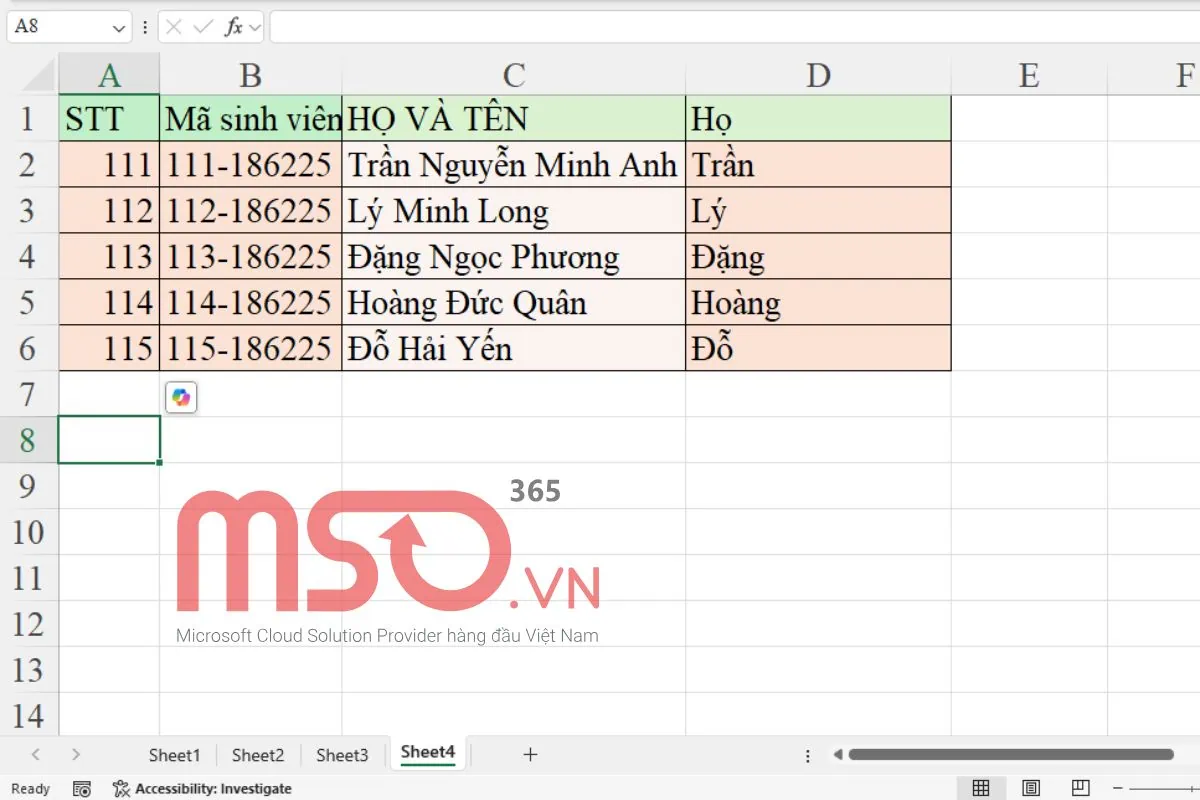
Và bạn đang muốn loại bỏ 3 ký tự ở cuối mã sinh viên của từng sinh viên.
Bạn hãy thực hiện theo những theo tác dưới đây để trích xuất dữ liệu trong trường hợp này:
– Bước 1: Bạn hãy nhập công thức sau đây vào ô mà bạn muốn hiển thị kết quả:
=LEFT(B2, LEN(B2) – 3)
Giải thích công thức:
- LEN(B2): Sẽ giúp bạn trả về số lượng ký tự trong ô B2.
- LEFT(B2, LEN(B2) – 3): Sẽ giúp bạn trả về các ký tự trong ô B2 sau khi đã loại bỏ đi 3 ký tự cuối cùng.
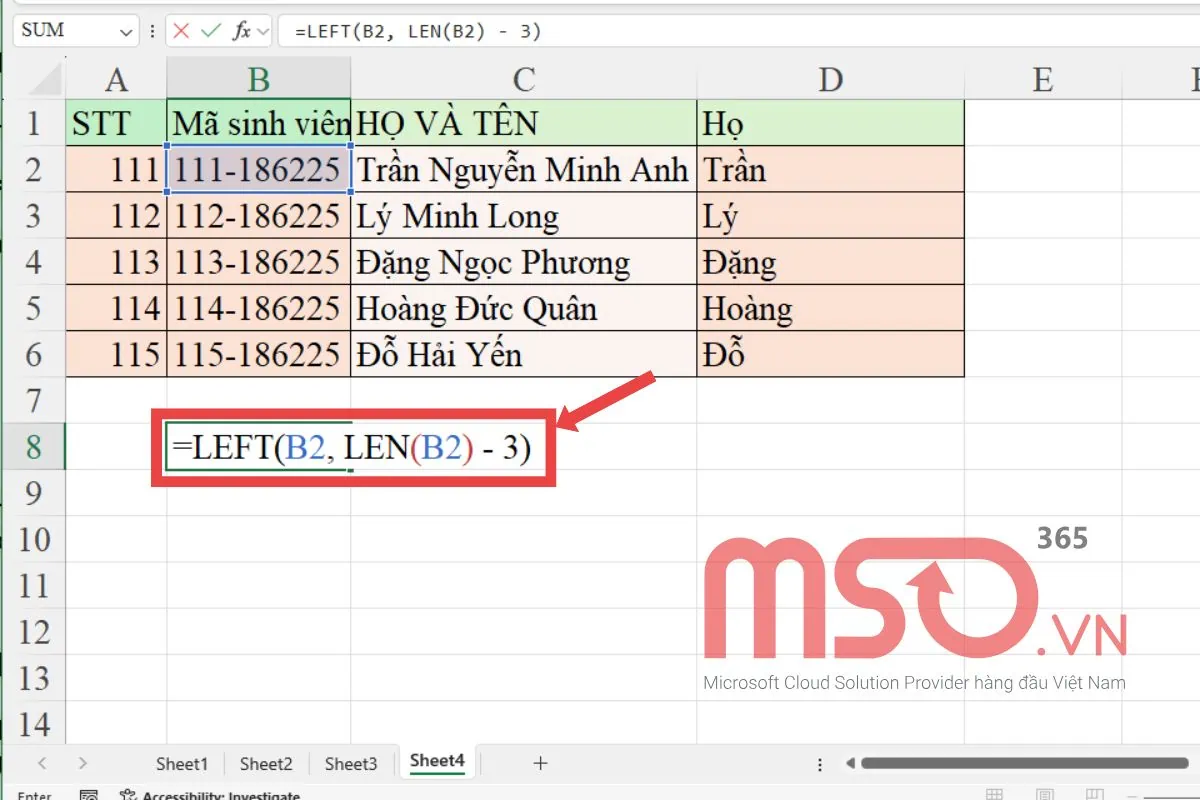
– Bước 2: Sau khi đã điền xong công thức, bạn hãy nhấn phím ENTER để hiển thị kết quả của công thức trên.
Hàm LEFT kết hợp với hàm FIND
Hàm LEFT kết hợp với FIND trong Excel giúp bạn trích xuất một phần của chuỗi văn bản dựa trên vị trí của một ký tự cụ thể trong chuỗi văn bản đó. Điều này rất hữu ích khi mà bạn đang cần lấy dữ liệu trước một dấu phân cách như dấu khoảng trắng, dấu @, dấu gạch ngang,…
Hàm FIND trong Excel giúp bạn có thể tìm được vị trí của một ký tự cụ thể trong một chuỗi văn bản và hàm LEFT Excel sẽ giúp bạn có thể lấy một số ký tự từ bên trái của một chuỗi văn bản. Khi kết hợp hàm FIND với hàm LEFT, bạn sẽ có thể trích xuất được số ký tự trong văn bản từ bên trái dựa trên vị trí mà FIND tìm được.
Ví dụ 4: Giả sử bạn đang có một danh sách sinh viên như sau:
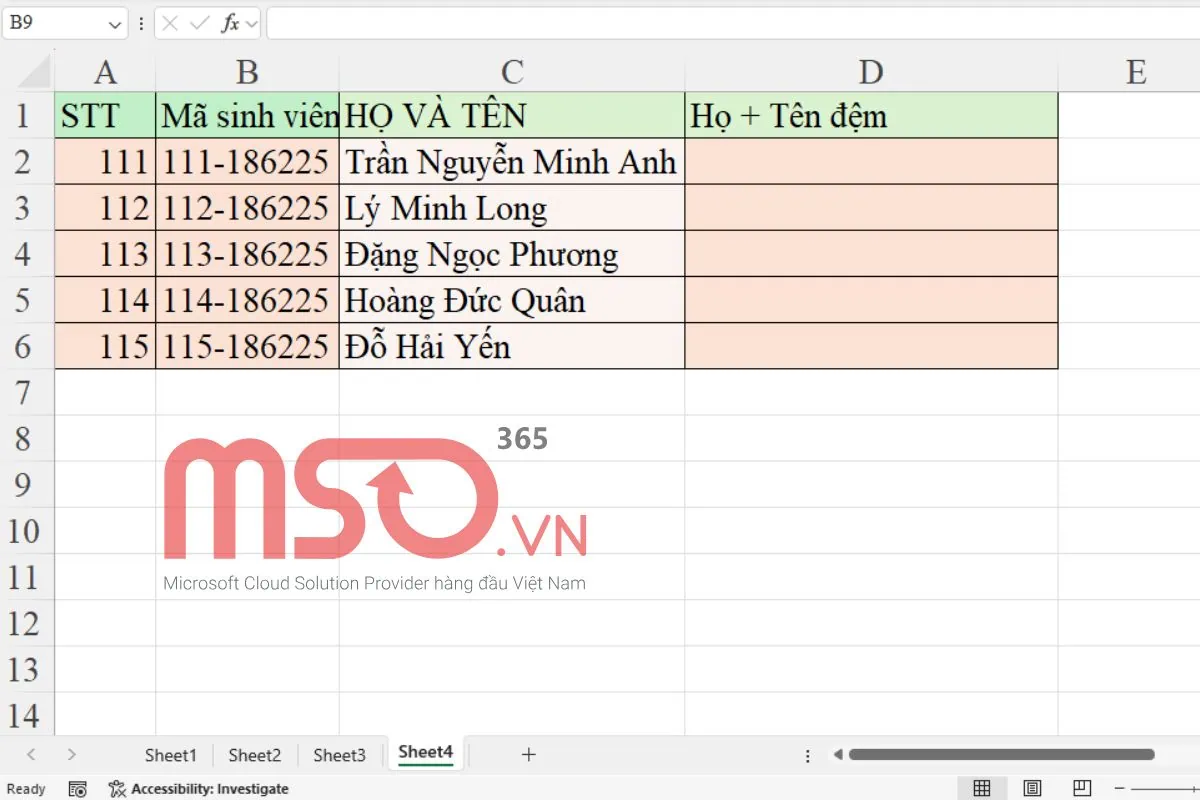
Và bạn đang muốn lấy phần Họ và tên đệm của những sinh viên trong danh sách đó. Bạn có thể sử dụng công thức kết hợp giữa hàm LEFT và hàm FIND với các thao tác như sau:
– Bước 1: Bạn hãy nhập công thức sau đây vào ô mà mình muốn xuất kết quả.
=LEFT(C2, FIND(“A”, C2) – 1)
Giải thích công thức:
- FIND(“A”, C2): Là hàm giúp bạn tìm được vị trí của ký tự “A” trong chuỗi văn bản tại ô C2.
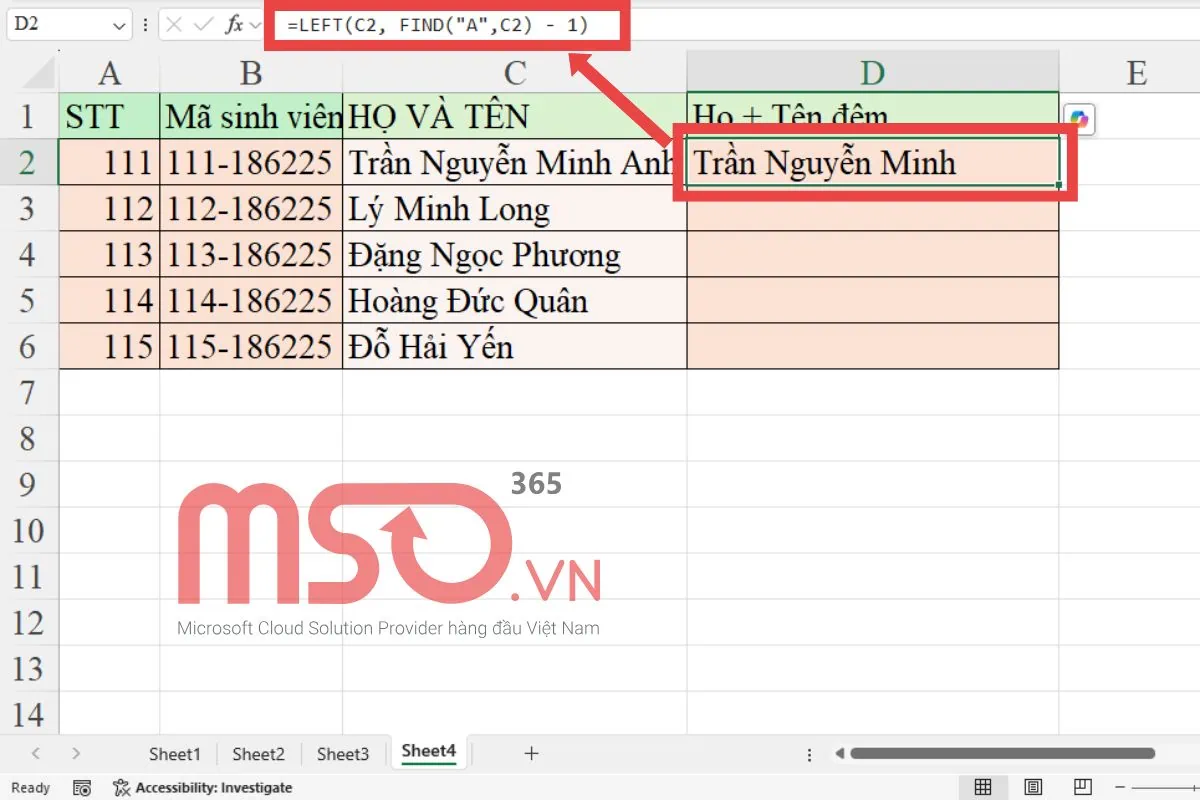
- =LEFT(C2, FIND(“A”, C2) – 1): Là công thức giúp bạn có thể lấy được phần trước của ký tự “A” trong chuỗi văn bản C2.
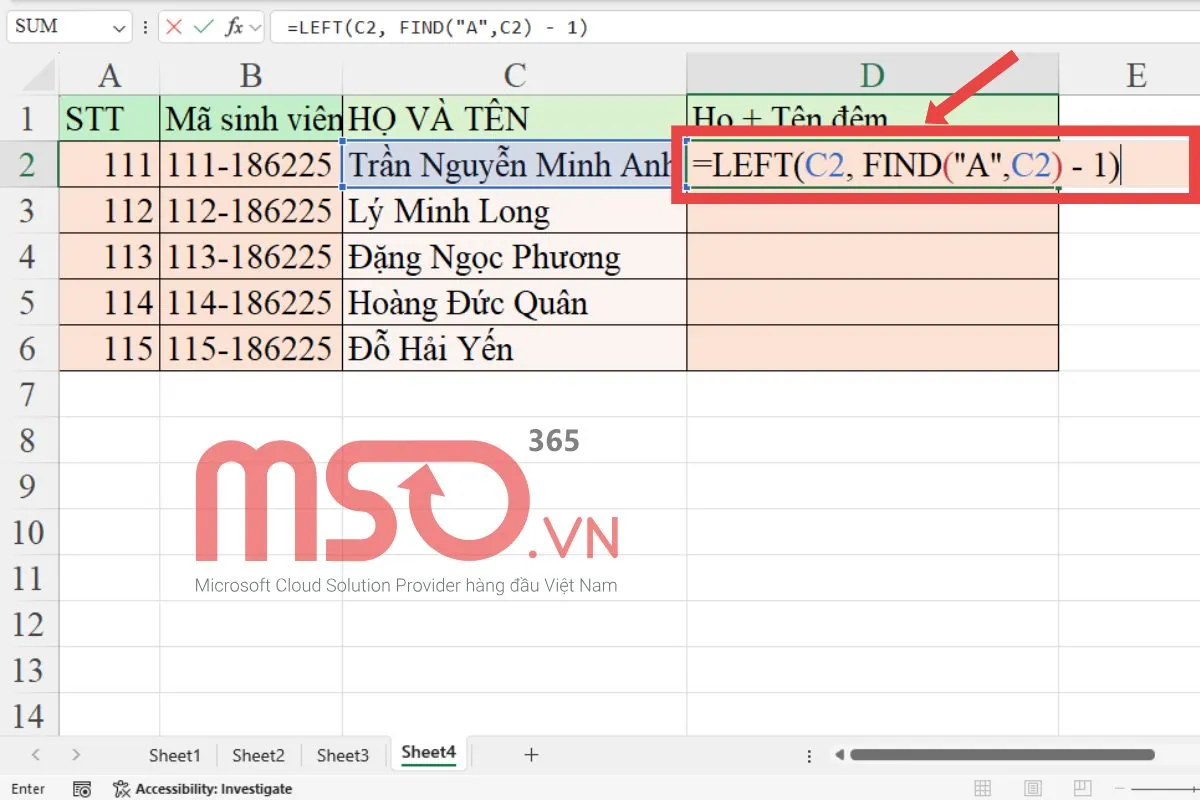
– Bước 2: Sau khi điền xong công thức, bạn hãy nhấn phím ENTER để xem kết quả. Kết quả sẽ là họ và tên đệm của sinh viên đó.
Cách kết hợp hàm LEFT và RIGHT trong Excel
Hàm LEFT trong Excel giúp bạn có thể trích xuất được một số ký tự từ bên trái của một chuỗi văn bản cụ thể. Trong khi đó, hàm RIGHT trong Excel sẽ giúp bạn có thể trích xuất được một số ký tự từ bên phải của chuỗi văn bản đó. Khi kết hợp sử dụng hai hàm này trong cùng một công thức, bạn sẽ có thể trích xuất được một phần của một chuỗi văn bản theo yêu cầu cụ thể một cách linh hoạt.
Để biết được cách thức sử dụng chi tiết hai hàm này, bạn hãy theo dõi ví dụ dưới đây của chúng tôi:
Ví dụ: Bạn có một danh sách sinh viên như sau:
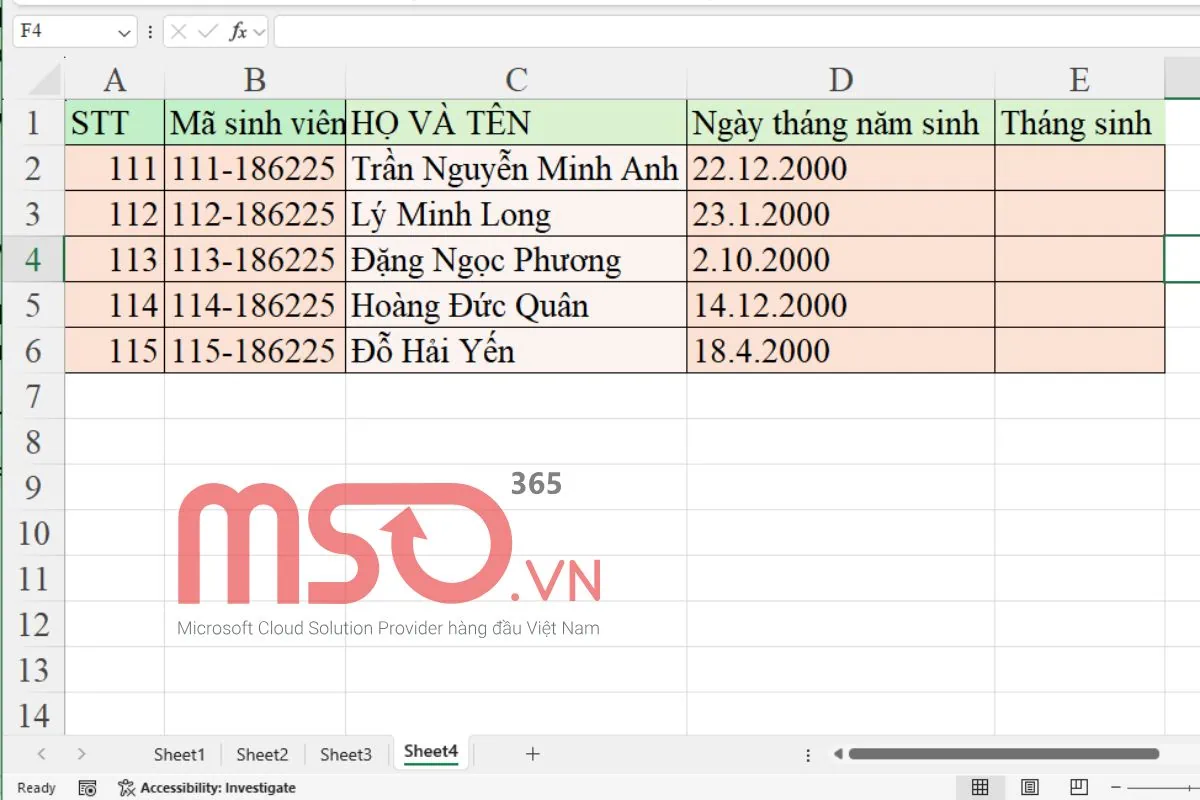
Và bạn đang muốn lấy tháng từ chuỗi ngày, tháng, năm sinh của một sinh viên.
Hãy tham khảo cách thức chi tiết dưới đây để có thể lấy được tháng từ chuỗi ngày tháng năm sinh của sinh viên đó:
– Bước 1: Bạn hãy nhập công thức sau đây vào ô tương ứng trong cột tháng sinh:
=RIGHT(LEFT(D2, 5), 2)
Giải thích công thức:
- LEFT(D2, 5) giúp bạn có thể lấy được 5 ký tự đầu tiên của ô D2, tức là ngày và tháng sinh của sinh viên Trần Nguyễn Minh Anh.
- RIGHT(LEFT(D2, 5), 2) giúp bạn có thể lấy được 2 ký tự cuối cùng của kết quả trên, tức là tháng sinh của sinh viên này.
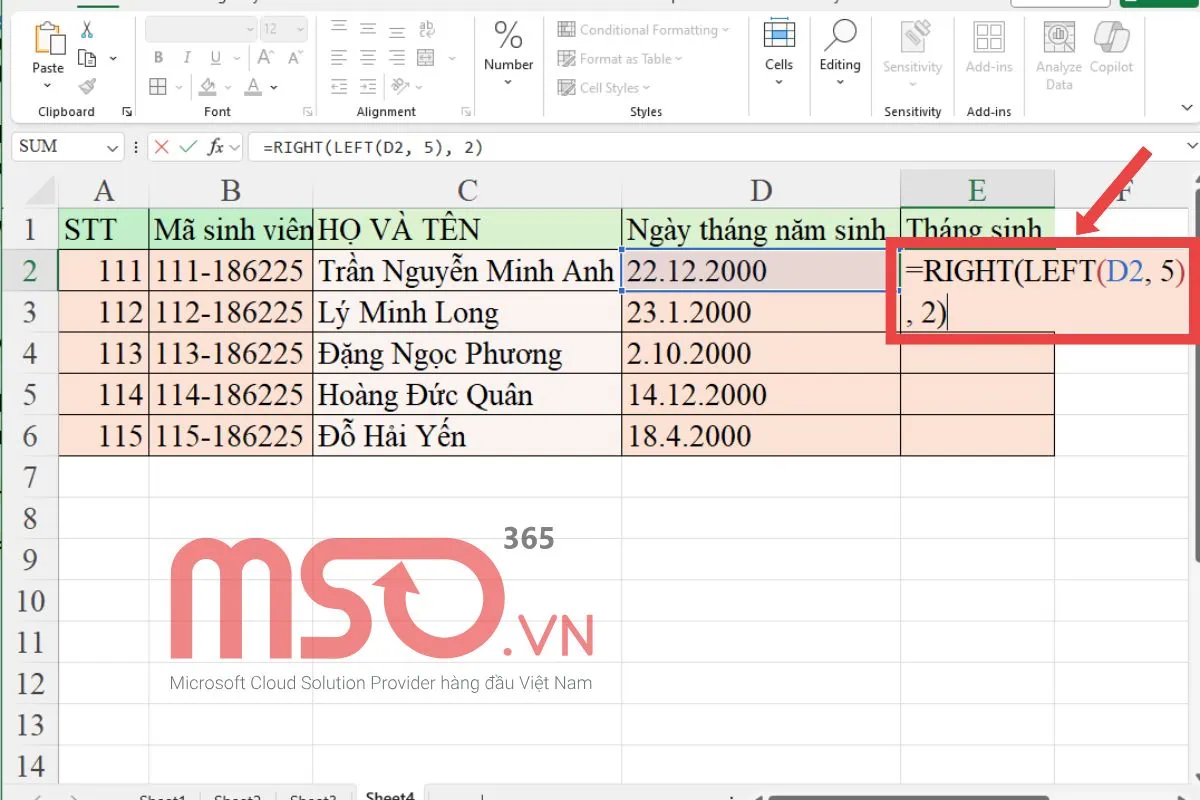
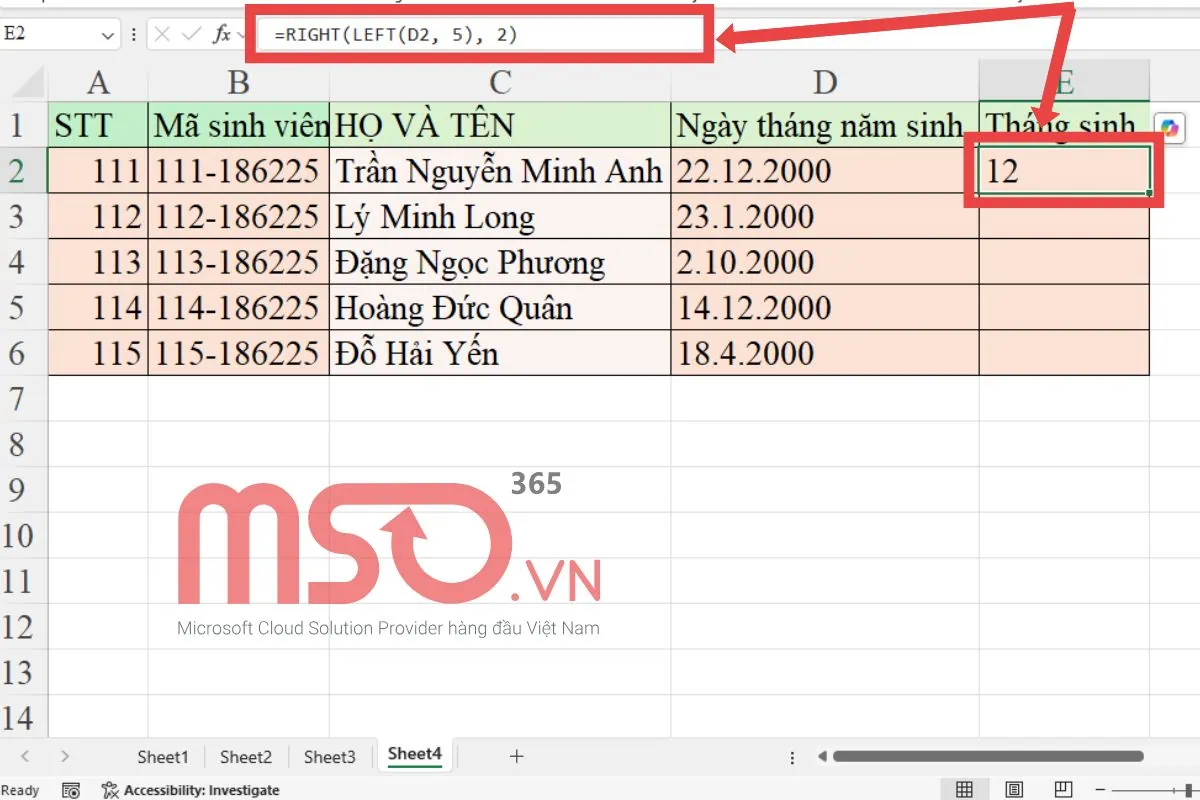
– Bước 2: Sau khi nhập xong công thức, bạn hãy nhấn phím ENTER để hiển thị kết quả.
Kết quả sẽ trả về là “12” và đó cũng là tháng sinh của sinh viên này.
Ngoài những gợi ý được chúng tôi chia sẻ trên đây, người dùng hoàn toàn có thể sử dụng hàm LEFT Excel trong SQL và trong Power Query… Tiếp tục theo dõi bài viết này để biết được cách sử dụng hàm LEFT trong Google Sheet là như thế nào nhé.
Cách sử dụng hàm LEFT trong Google Sheets
Cách sử dụng hàm LEFT trong Google Sheets cũng được thực hiện tương tự như đối với cách sử dụng hàm LEFT trong Excel với những thao tác hết sức đơn giản với công thức như sau:
=LEFT(text, num_chars)
Trong đó:
- text: Là chuỗi văn bản để từ đó bạn có thể trích xuất được những ký tự mà bạn muốn.
- num_chars: Là số lượng ký tự mà bạn muốn lấy tính từ bên trái của chuỗi văn bản đó.
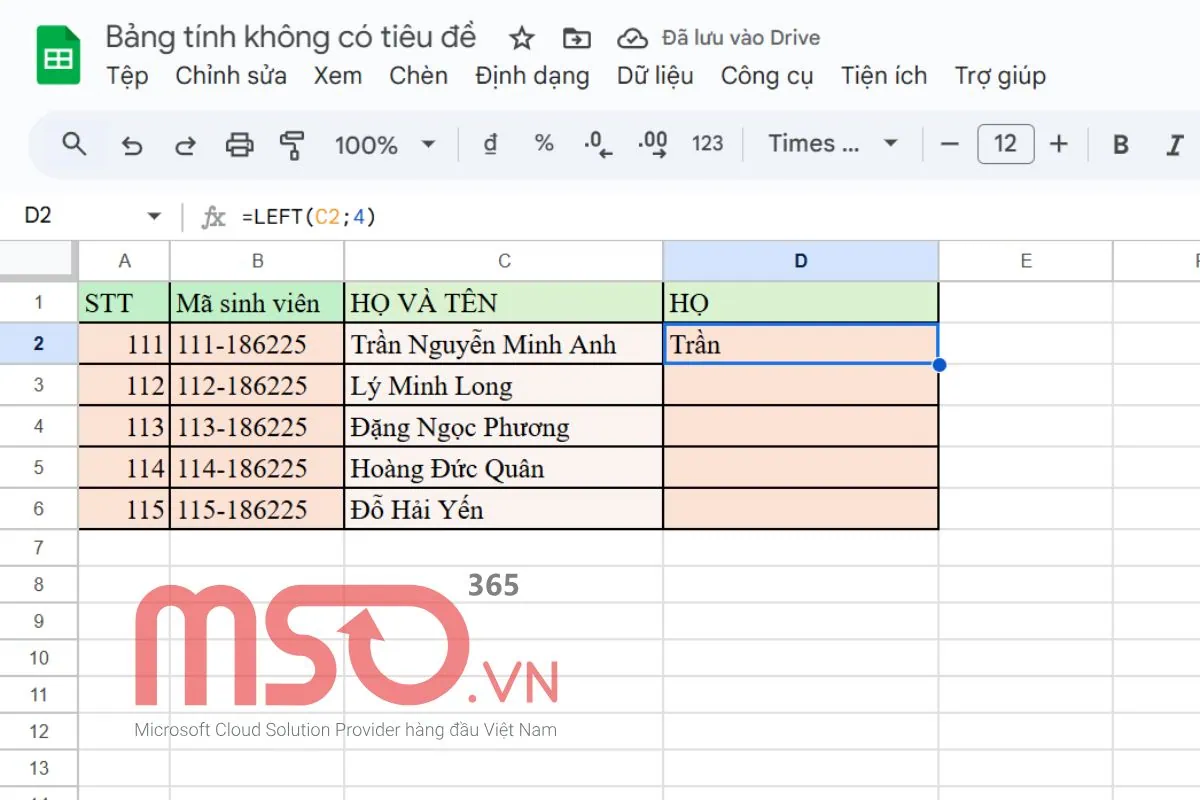
Ví dụ: Bạn có ô C2 chứa chuỗi văn bản là “Trần Nguyễn Minh Anh” và bạn muốn trích xuất họ của sinh viên này. Bạn có thể sử dụng công thức sau đây:
=LEFT(C2;4)
Giải thích công thức:
- C2: là ô chứa chuỗi văn bản họ và tên của sinh viên đó, tức là “Trần Nguyễn Minh Anh”.
- 4: Là số lượng ký tự mà bạn muốn trích xuất, số lượng này căn cứ vào số lượng ký tự của họ của sinh viên.
Kết quả của công thức trên là “Trần”.
Tiếp đến, hãy cùng chúng tôi tìm hiểu thêm về một vài những lỗi thường gặp khi sử dụng hàm LEFT trong phần mềm bảng tính Excel.
Một vài các lỗi hàm LEFT trong Excel thường gặp khi sử dụng

Trong quá trình sử dụng hàm LEFT, người dùng sẽ không thể tránh khỏi các lỗi thường gặp. Do đó, chúng tôi sẽ chia sẻ đến người dùng một vài những lỗi cụ thể và cách khắc phục:
- Dữ liệu nguồn xuất hiện một hoặc nhiều khoảng trống, cách giải quyết nhanh chóng nhất chính là sử dụng hàm TRIM và hàm LEN để loại bỏ chúng.
- Trong trường hợp ký tự num-chars nhỏ hơn 0, nếu người dùng đang kết hợp hàm LEFT với một tổ hợp các hàm khác như LEN, SEARCH thì kết quả trả về sẽ nhận được giá trị là #VALUE! Cách duy nhất để khắc phục chính là xem lại công thức mà người dùng đã áp dụng.
- Với giá trị là ngày tháng bị thay đổi thành số khi sử dụng hàm LEFT, lúc này người dùng có thể ứng dụng công thức Text(Value,”mmmm d/yyyy”) để khắc phục.
Một số câu hỏi về hàm LEFT trong Excel
Ứng dụng của hàm LEFT trong Excel là gì? Hàm LEFT trong Excel dùng để làm gì?
Hàm LEFT Excel là một trong những hàm phổ biến, được sử dụng để giúp người dùng có thể trích xuất một số ký tự được tính từ bên trái sang của một chuỗi văn bản. Hàm này có tính ứng dụng cao, được dùng để giúp người dùng tách họ từ chuỗi văn bản họ và tên như từ “Nguyễn Văn A” sang “Nguyễn”, hay rất hữu ích trong việc giúp người dùng lấy mã sản phẩm như từ chuỗi “SP123-XYZ” sang “SP123”, hoặc là trích xuất năm từ ngày tháng.
Sự khác biệt giữa các hàm trích xuất ký tự khác và hàm LEFT trong Excel là gì?
Mỗi hàm trích xuất ký tự khác trong Excel sẽ có một vai trò nhất định. Chẳng hạn như hàm LEFT giúp người dùng lấy ký tự từ bên trái của chuỗi; hàm RIGHT giúp người dùng lấy ký tự từ bên phải của chuỗi, hàm MID giúp người dùng lấy ký tự từ vị trí bất kỳ trong chuỗi, còn hàm TEXT giúp người dùng định dạng lại dữ liệu số thành văn bản.
Cách để sửa lỗi #VALUE khi dùng hàm LEFT trong Excel là gì?
Khi sử dụng hàm LEFT trong Excel, lỗi #VALUE là một lỗi thường gặp nhất và nó thường xảy ra khi giá trị đầu vào không phải văn bản hoặc là khi số lượng ký tự cần lấy lớn hơn độ dài của chuỗi văn bản được chỉ định. Để khắc phục lỗi này, người dùng hãy kiểm tra lại hàm và thực hiện các biện pháp như chuyển đổi số thành văn bản và kiểm tra lại độ dài trước khi áp dụng hàm LEFT.
Làm sao để dùng hàm LEFT khi số ký tự cần trích xuất không cố định?
Để trích xuất dữ liệu bằng cách sử dụng hàm LEFT Excel khi mà số ký tự cần trích xuất không cố định, người dùng có thể dùng hàm này kết hợp với một số hàm Excel khác như SEARCH hoặc FIND để tìm vị trí của ký tự cần cắt. Ví dụ như ô A1 là 1234-5678, khi bạn sử dụng công thức =LEFT(A1, SEARCH(“-“, A1) – 1), kết quả sẽ nhận được là 1234 bất kể độ dài của chuỗi ký tự trong ô A1 là bao nhiêu.
Hàm LEFT Excel có phân biệt chữ hoa và chữ thường không?
Không, hàm LEFT chỉ có chức năng giúp người dùng trích xuất ký tự mà không phân biệt chữ hoa hay chữ thường. Ví dụ bạn có ô A1 là ABCD-5678, thì khi sử dụng công thức =LEFT(A1, 4), kết quả sẽ là ABCD, còn nếu ô A1 của bạn là abcd-5678 thì công thức trên sẽ trả về là abcd, đúng như các ký tự mà bạn muốn trích xuất.
Hàm LEFT có bao nhiêu tham số?
Hàm LEFT có 2 tham số là text và num_chars. Trong đó, text là chuỗi văn bản mà bạn cần xử lý, còn num_chars là số lượng các ký tự mà bạn muốn lấy từ bên trái sang. num_chars bắt buộc phải lớn hơn 0, nếu như bạn không chỉ định num_chars thì kết quả sẽ mặc định là lấy 1 ký tự từ trái của chuỗi văn bản đó.
Lời kết
Với những chia sẻ trên đây, người dùng đã biết cách sử dụng hàm LEFT và cách kết hợp cùng với các hàm khác trong phần mềm Excel. Nếu người dùng cần sự trợ giúp từ MSO vui lòng liên hệ ngay đến số Hotline hoặc những thông tin dưới đây:
———————————————————
Fanpage: MSO.vn – Microsoft 365 Việt Nam
Hotline: 024.9999.7777