Nội dung bài viết
Drop Cap Trong Word là tính năng đồ họa tích hợp cho phép phóng lớn chữ cái đầu tiên của một đoạn văn, khiến nó chiếm diện tích của nhiều dòng văn bản bên dưới. Kỹ thuật này thường được ứng dụng trong thiết kế dàn trang báo chí, tạp chí hoặc tiểu thuyết để tạo điểm nhấn thị giác và dẫn dắt người đọc bắt đầu nội dung một cách tự nhiên. Bài viết dưới đây MSO sẽ hướng dẫn chi tiết quy trình khởi tạo, tùy chỉnh thông số kỹ thuật và cách khắc phục triệt để các lỗi thường gặp khi sử dụng Drop Cap trong Word.
Khái niệm và tác dụng của Drop Cap trong Word

Drop Cap Trong Word là tính năng phóng to kích thước của chữ cái đầu tiên trong một đoạn, khiến nó chiếm diện tích của hai hoặc nhiều dòng văn bản bên dưới. Kỹ thuật này giúp biến tệp văn bản thô sơ thành một ấn phẩm có tính thẩm mỹ cao và phân cấp thông tin rõ ràng.
4 tác dụng của Drop Cap trong Word:
- Nâng cao tính thẩm mỹ và sự sang trọng: Tạo phong cách dàn trang chuyên nghiệp tương tự các tạp chí cao cấp hoặc sách nghệ thuật. Kỹ thuật này giúp trang văn bản trở nên ấn tượng và thu hút hơn hẳn so với cách trình bày gạch đầu dòng truyền thống.
- Định hướng thị giác người đọc hiệu quả: Drop Cap đóng vai trò là “điểm neo” thị giác, giúp khán giả ngay lập tức xác định được vị trí bắt đầu của một chương mới hoặc các phân đoạn nội dung trọng tâm trong một tài liệu dài.
- Khẳng định tư duy thiết kế chuyên nghiệp: Việc áp dụng các chuẩn mực dàn trang quốc tế như Drop Cap chứng minh sự chỉn chu và kỹ năng soạn thảo tài liệu bài bản của người thực hiện, giúp gia tăng uy tín của văn bản trong mắt đối tác.
- Tối ưu hóa bố cục trang giấy: Thay vì phải chèn thêm các hình ảnh minh họa lớn gây tốn diện tích, một chữ cái Drop Cap được tùy chỉnh đẹp mắt là đủ để tạo ra sự cân bằng về mặt đồ họa, giúp trang giấy bớt đơn điệu nhưng vẫn giữ được không gian thoáng đãng.
Hướng dẫn 3 bước tạo Drop Cap trong Word nhanh nhất
Quy trình thiết lập Drop Cap trong Word được thực hiện trực tiếp trên thanh công cụ Ribbon, giúp bạn hoàn thiện bố cục trang giấy chỉ trong vài giây thông qua 3 bước kỹ thuật sau:
Bước 1: Xác định đoạn văn bản mục tiêu
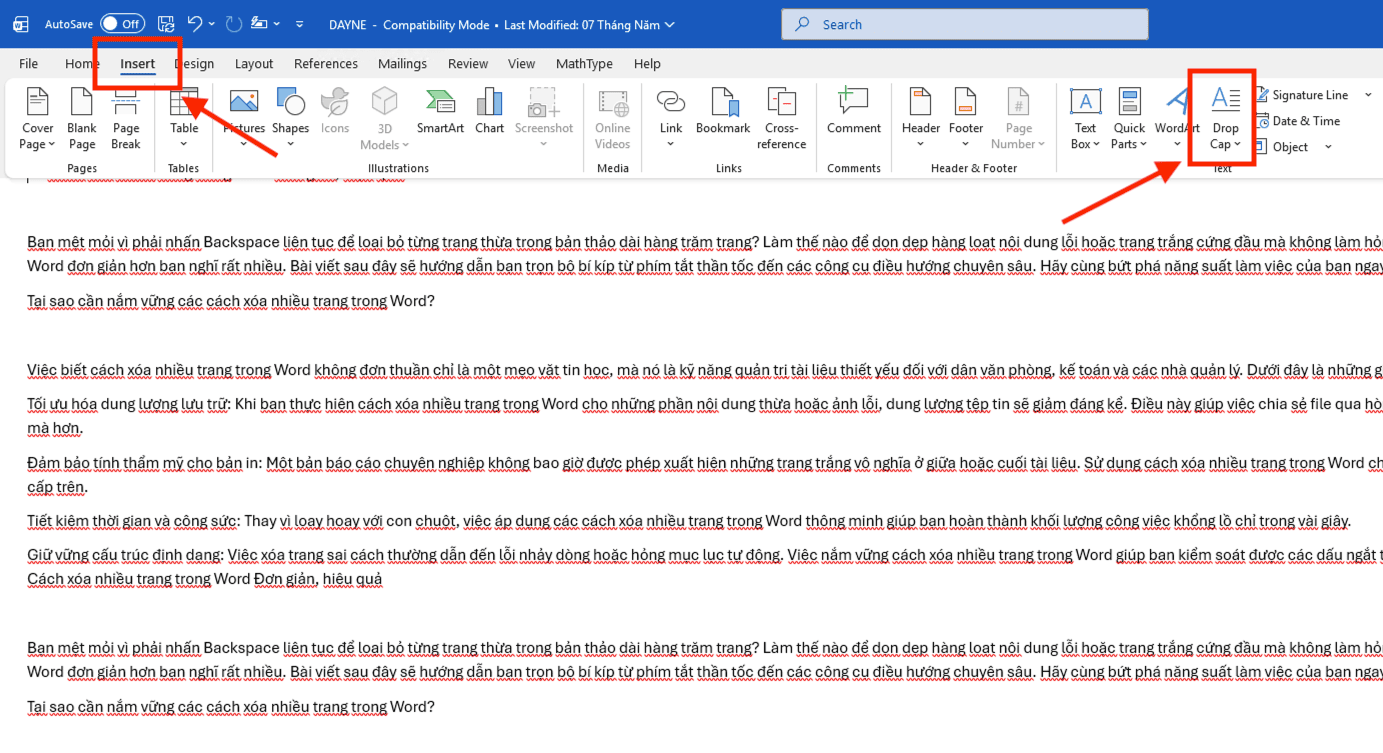
Đặt con trỏ chuột vào vị trí bất kỳ trong đoạn văn cần tạo. Word sẽ tự động nhận diện và phóng lớn ký tự đầu tiên, bạn không cần phải bôi đen thủ công.
Bước 2: Truy cập tính năng Drop Cap trên thanh Ribbon
Trên menu chính, chọn thẻ Insert > tìm nhóm Text ở bên phải > nhấn vào biểu tượng Add a Drop Cap (hình chữ A lớn bên cạnh các dòng kẻ).
Bước 3: Lựa chọn kiểu hiển thị phù hợp
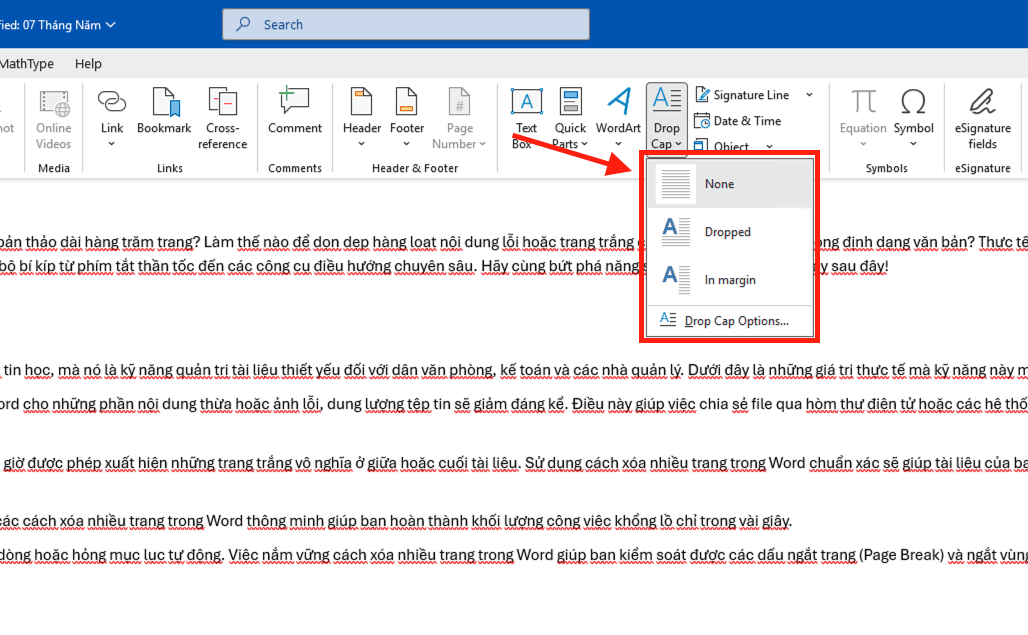
Lúc này, một danh sách các kiểu dáng Drop Cap sẽ hiện ra để bạn lựa chọn tùy theo mục đích thiết kế:
- None (Không có): Chế độ mặc định để hủy bỏ lệnh phóng lớn, đưa văn bản trở về định dạng thô ban đầu.
- Dropped (Trong đoạn văn): Chữ cái đầu dòng được phóng lớn và nằm gọn bên trong khối văn bản. Các dòng chữ tiếp theo sẽ tự động bao quanh cạnh phải và phía dưới của chữ cái này. Đây là kỹ thuật phổ biến nhất trong trình bày báo chí và tạp chí.
- In margin (Ngoài lề): Chữ cái được phóng lớn nhưng được đẩy hoàn toàn ra phần lề trái của trang giấy, tách biệt hẳn với nội dung chính. Kiểu hiển thị này tạo ra không gian thoáng đãng và mang phong cách thiết kế hiện đại.
Xem thêm:
- Cách tạo khung viền trong Word cho toàn bộ trang với Page Borders
- Cách tự động chỉnh kích thước bảng Word bằng Autofit chi tiết
Cách tùy chỉnh thông số Drop Cap trong Word chuyên sâu
Để Drop Cap trong Word đạt độ sắc nét và tính thẩm mỹ cao nhất, bạn cần sử dụng công cụ Drop Cap Options. Bảng điều khiển này cho phép can thiệp sâu vào các thông số kỹ thuật về phông chữ riêng biệt, kích thước hiển thị và khoảng cách an toàn với khối văn bản.
Quy trình thiết lập chi tiết:
Tại thẻ Insert, nhấn vào biểu tượng Drop Cap > chọn Drop Cap Options… và điều chỉnh 3 thông số sau:
- Font (Phông chữ): Mặc định theo đoạn văn. Bạn nên đổi sang phông chữ có chân (Serif) như Georgia, Times New Roman hoặc chữ nghệ thuật để tạo sự tương phản nổi bật.
- Lines to drop (Số dòng rớt xuống): Quy định chiều cao của chữ Drop Cap (mặc định là 3 dòng). Bạn có thể tăng lên 4-5 dòng cho chương sách hoặc giảm xuống 2 dòng cho bản tin ngắn để cân đối bố cục.
- Distance from text (Khoảng cách với văn bản): Độ thoáng giữa chữ Drop Cap và văn bản. Nên đặt từ 0.1 cm đến 0.3 cm; nếu để bằng 0, chữ sẽ bị dính sát vào nội dung gây rối mắt, khó đọc.
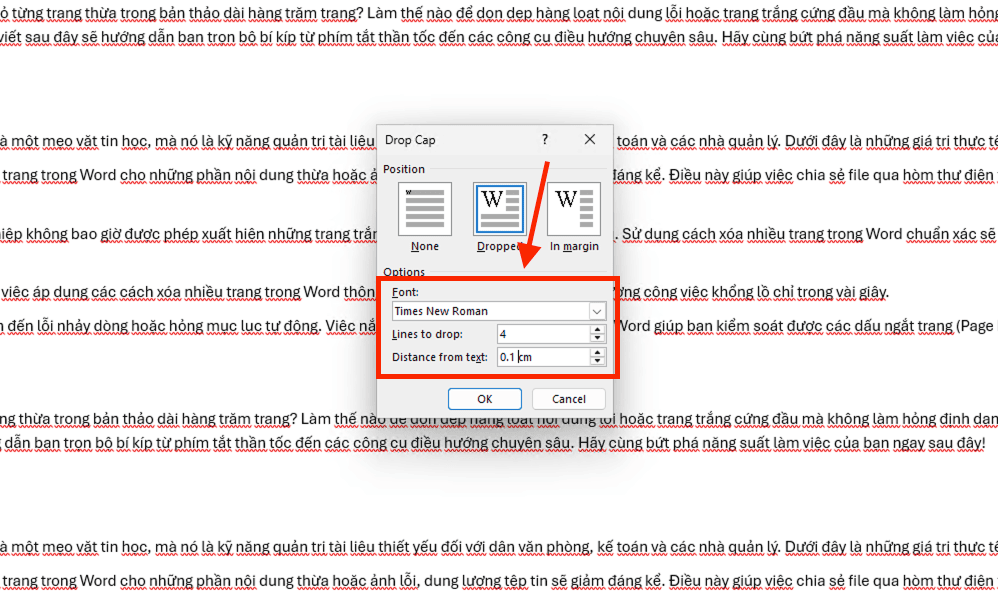
Lưu ý: Sau khi nhấn OK, chữ cái sẽ nằm trong một khung văn bản riêng biệt. Bạn có thể vào thẻ Home để thoải mái thay đổi màu sắc hoặc thêm hiệu ứng bóng đổ cho riêng chữ cái này mà không làm ảnh hưởng đến định dạng của toàn bộ đoạn văn.
So sánh ưu và nhược điểm các kiểu Drop Cap trong Word
Việc lựa chọn kiểu hiển thị quyết định trực tiếp đến cấu trúc tổng thể và trải nghiệm đọc của trang giấy. Mỗi phương pháp đều có đặc điểm kỹ thuật và tính ứng dụng riêng biệt trong thiết kế tài liệu chuyên nghiệp:
Bảng so sánh chi tiết các kiểu hiển thị
|
Tiêu chí kỹ thuật |
Kiểu Dropped (Trong đoạn) |
Kiểu In margin (Ngoài lề) |
|
Vị trí hiển thị |
Nằm gọn bên trong khối văn bản, chiếm diện tích của các dòng đầu tiên. |
Nằm hoàn toàn ở phần lề trái, tách biệt hoàn toàn với khối nội dung chính. |
|
Hiệu ứng thị giác |
Cổ điển, chuyên nghiệp, mang đậm phong cách báo chí và tạp chí. |
Hiện đại, phá cách, tạo không gian trang giấy thoáng đạt và thanh lịch. |
|
Độ phức tạp bố cục |
Cao. Các dòng văn bản sẽ bao quanh chữ cái, cần chú ý căn chỉnh lề phải để không bị rối. |
Thấp. Không ảnh hưởng đến vị trí các dòng trong đoạn văn, dễ dàng thiết lập. |
|
Trường hợp ứng dụng |
Các tài liệu dài, nhiều chữ, tiểu thuyết hoặc bài tiểu luận chuyên sâu. |
Hồ sơ năng lực (Profile), báo cáo sáng tạo, Portfolio hoặc thiệp mời. |
Phân tích tính ứng dụng thực tế
- Kiểu Dropped: Là tiêu chuẩn vàng trong dàn trang truyền thống. Kỹ thuật này giúp tiết kiệm diện tích trang giấy tối đa trong khi vẫn tạo được điểm nhấn mạnh mẽ. Tuy nhiên, nếu chữ cái có hình dạng phức tạp, nó có thể làm gián đoạn dòng chảy của văn bản bên cạnh.
- Kiểu In margin: Thường được ưu tiên trong các thiết kế hiện đại chú trọng vào “khoảng trắng”. Phương pháp này giúp chữ cái đầu dòng không che lấp nội dung, đảm bảo tính dễ đọc tuyệt đối cho khán giả.
Xem thêm:
- 3 Cách chèn ký tự đặc biệt trong Word nhanh chóng nhất 2026
- Current page là gì? Cách đánh số, phân đoạn và in trong Word
Mẹo thiết kế Drop Cap trong Word thẩm mỹ và chuyên nghiệp
Để chữ cái đầu dòng không chỉ đạt yêu cầu về kích thước mà còn trở thành điểm nhấn nghệ thuật sắc nét, bạn cần áp dụng các kỹ thuật trang trí chuyên sâu sau khi đã khởi tạo lệnh Drop Cap trong Word:
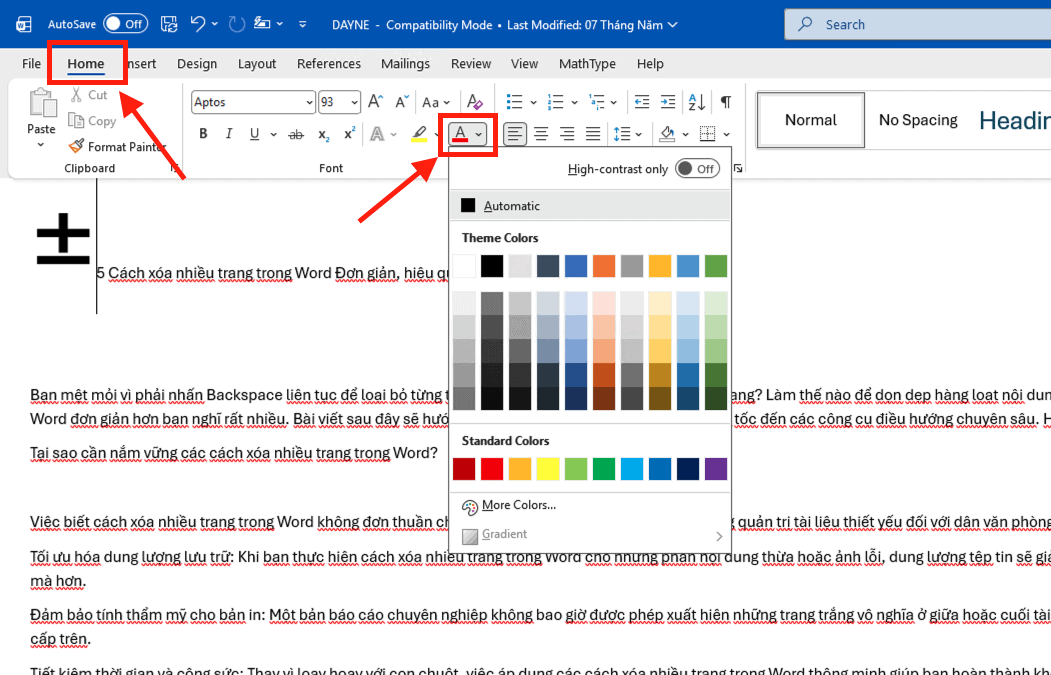
Tùy chỉnh màu sắc đồng bộ nhận diện thương hiệu:
Sau khi tạo Drop Cap, chữ cái sẽ nằm trong một khung văn bản riêng biệt. Bạn hãy bôi đen riêng chữ cái này, truy cập thẻ Home và thay đổi màu sắc tại mục Font Color. Việc sử dụng các tông màu chủ đạo của doanh nghiệp hoặc màu nhấn mạnh của tài liệu sẽ giúp trang giấy có sự gắn kết về mặt thẩm mỹ và trông chuyên nghiệp hơn hẳn so với màu đen mặc định.
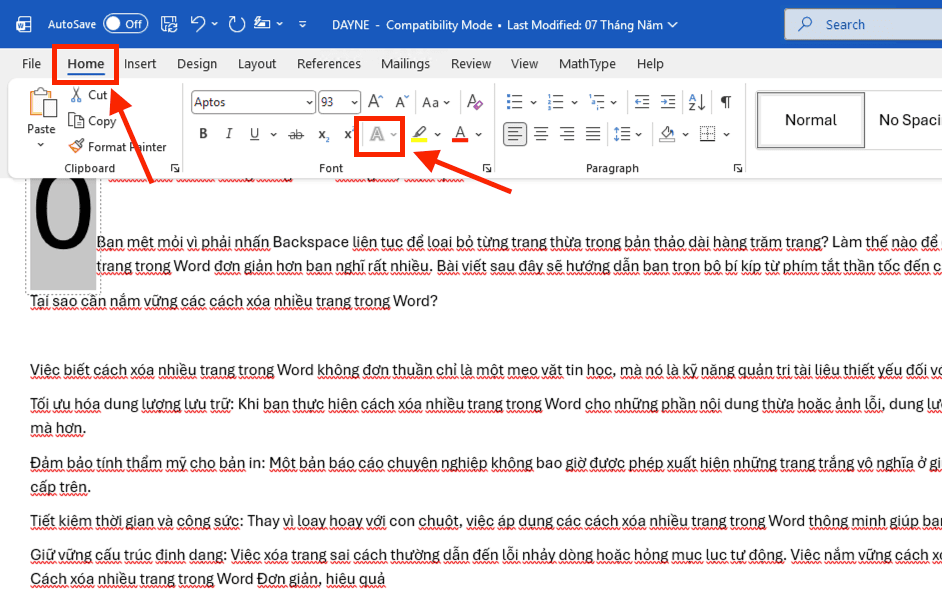
Áp dụng hiệu ứng đồ họa nâng cao (Text Effects):
Để chữ Drop Cap có chiều sâu và sức hút thị giác, bạn hãy sử dụng công cụ Text Effects and Typography trong thẻ Home.
- Shadow (Bóng đổ): Tạo hiệu ứng nổi khối cho chữ cái trên mặt giấy.
- Glow (Phát sáng): Làm mềm các đường nét của chữ, tạo cảm giác hiện đại và sang trọng.
- Reflection (Phản chiếu): Phù hợp cho các tiêu đề lớn ở đầu chương sách nghệ thuật.
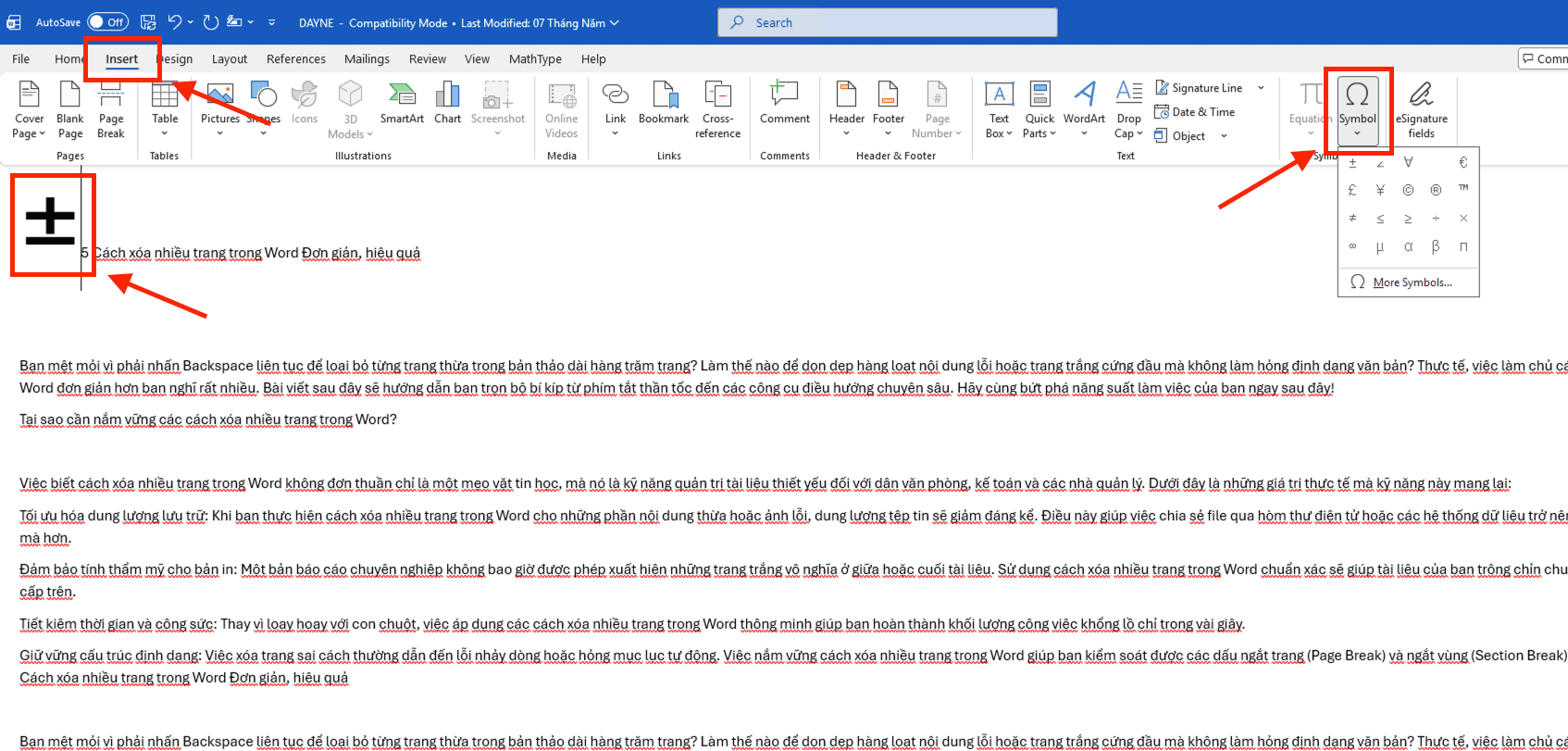
Sử dụng ký tự đặc biệt và biểu tượng (Symbols):
Một kỹ thuật thiết kế độc đáo là thay thế chữ cái thông thường bằng các biểu tượng.
- Thao tác: Bạn vào thẻ Insert -> Symbol để chèn một icon (ví dụ: hình ngôi sao, mũi tên hoặc điện thoại) ở đầu dòng.
- Thực thi: Sau đó áp dụng lệnh Drop Cap cho biểu tượng này. Kết quả là bạn sẽ sở hữu một icon trang trí lớn, sắc nét, giúp dẫn dắt người đọc một cách sáng tạo.
Tạo khung nền và viền cho chữ (Borders and Shading):
Để chữ Drop Cap thực sự tách biệt, bạn có thể thêm màu nền (Highlight) hoặc đóng khung cho chữ cái đó. Kỹ thuật này biến chữ cái đầu dòng thành một khối đồ họa độc lập, thường thấy trong các mẫu catalog hoặc hồ sơ năng lực (Profile) cao cấp.
Giải pháp Microsoft 365 bản quyền từ MSO hỗ trợ thiết kế chuyên nghiệp

Việc sử dụng tính năng Drop Cap Trong Word sẽ vận hành mượt mà và ổn định nhất trên nền tảng Microsoft 365 chính hãng. Các phiên bản bẻ khóa (crack) thường gặp lỗi nhảy định dạng hoặc mất chữ khi bạn thay đổi phông chữ của toàn bộ tài liệu.
Hiện nay, MSO tự hào là đại lý ủy quyền của Microsoft tại Việt Nam, cung cấp các gói giải pháp Microsoft 365 Business cho cá nhân và doanh nghiệp. Khi trang bị phần mềm từ MSO, bạn sẽ nhận được những đặc quyền:
- Truy cập kho phông chữ Premium: Sở hữu hàng ngàn phông chữ bản quyền sắc nét giúp chữ Drop Cap của bạn trở nên độc nhất.
- Đồng bộ đám mây OneDrive: Đảm bảo các định dạng phức tạp như Drop Cap không bị lỗi khi bạn mở tệp trên điện thoại hoặc trình duyệt web.
- Hỗ trợ kỹ thuật 24/7: Đội ngũ chuyên gia tại MSO luôn sẵn sàng hỗ trợ doanh nghiệp rà soát và xử lý các lỗi định dạng văn bản nâng cao, giúp quy trình soạn thảo của bạn luôn thông suốt.
Giải đáp thắc mắc thường gặp khi sử dụng Drop Cap trong Word
Trong quá trình thiết lập chữ lớn đầu dòng, người dùng thường gặp phải một số vướng mắc về phạm vi áp dụng và tính ổn định của định dạng. Dưới đây là những hướng dẫn xử lý trực tiếp từ các chuyên gia kỹ thuật:
Tôi có thể thực hiện tạo Drop Cap cho cụm từ hoặc 2-3 chữ cái đầu tiên không?
Mặc định Word sẽ chỉ phóng lớn 01 ký tự đầu tiên. Nếu bạn muốn tạo Drop Cap trong Word cho cả một từ hoặc nhiều chữ cái (Ví dụ: “THE” hoặc “M.S.O”), bạn chỉ cần thực hiện thao tác bôi đen chính xác cụm từ đó trước khi nhấn vào lệnh Drop Cap trong thẻ Insert. Hệ thống sẽ phóng lớn toàn bộ vùng bạn đã chọn theo kích thước đã thiết lập.
Tại sao khi tôi thay đổi phông chữ hoặc kích thước của cả đoạn văn thì chữ Drop Cap bị nhảy vị trí hoặc mất định dạng?
Khi bạn thực hiện lệnh Drop Cap trong Word, chữ cái đó thực chất được đưa vào một khung văn bản (Text Frame) ẩn nằm trên một lớp riêng biệt. Khi bạn thay đổi định dạng toàn cục của đoạn văn, khung này có thể bị xung đột về khoảng cách dòng hoặc lề.
Bạn nên hoàn thiện toàn bộ việc định dạng phông chữ, giãn dòng và căn lề cho đoạn văn trước. Thao tác tạo Drop Cap nên là bước cuối cùng trong quy trình trình bày để đảm bảo tính ổn định tối đa.
Làm cách nào để xóa bỏ hoàn toàn Drop Cap và đưa văn bản về trạng thái ban đầu?
Bạn chỉ cần đặt con trỏ chuột vào đoạn văn đang chứa chữ lớn đầu dòng (không cần bôi đen chính xác chữ đó), sau đó truy cập thẻ Insert -> Drop Cap và chọn mục None. Ngay lập tức, chữ cái sẽ thu nhỏ và quay trở về định dạng văn bản thô như ban đầu.
Tổng kết
Việc làm chủ kỹ thuật tạo Drop Cap Trong Word là bước đơn giản nhất để nâng cấp giá trị cho tài liệu của bạn. Bằng cách kết hợp linh hoạt giữa các kiểu hiển thị Dropped, In margin và tùy chỉnh phông chữ trong Drop Cap Options, bạn hoàn toàn có thể tự tay thiết kế những trang bản tin, báo cáo chuyên nghiệp như những chuyên gia dàn trang thực thụ. Để đảm bảo hệ thống phần mềm luôn hoạt động ổn định và bảo mật dữ liệu tuyệt đối, doanh nghiệp nên đầu tư vào bộ công cụ Microsoft 365 chính hãng từ đối tác chiến lược MSO.
———————————————————
Fanpage: MSO.vn – Microsoft 365 Việt Nam
Hotline: 024.9999.7777