
Nội dung bài viết
Việc tạo ra các mẫu khảo sát, phiếu thu thập thông tin hay hợp đồng bằng Word theo cách thủ công thường khiến định dạng bị xô lệch, mất thẩm mỹ và người dùng rất khó nhập liệu một cách gọn gàng. Để giải quyết triệt để rào cản này, việc ứng dụng các biểu mẫu tự động chính là giải pháp tối ưu giúp bạn cố định cấu trúc và chuyên nghiệp hóa toàn bộ tài liệu. Bài viết dưới đây MSO sẽ hướng dẫn chi tiết cách tạo Form trong Word để điền thông tin từ A-Z thông qua công cụ Developer, giúp bạn làm chủ các tính năng từ văn bản, hộp kiểm cho đến danh mục thả xuống chỉ trong vài phút thao tác.
Chuẩn bị để thực hiện cách tạo Form trong Word
Để bắt đầu thiết kế biểu mẫu, bạn cần kích hoạt thẻ Developer, trung tâm điều hành chứa các công cụ Form chuyên nghiệp mà Microsoft Word mặc định ẩn đi. Quá trình kích hoạt này diễn ra cực nhanh và bạn chỉ cần thiết lập một lần duy nhất để áp dụng cho mọi tác vụ về sau.
Việc chuẩn bị kỹ lưỡng giúp bạn sẵn sàng thực hiện cách tạo Form trong Word một cách bài bản. Hãy làm theo 03 bước hướng dẫn đơn giản sau:
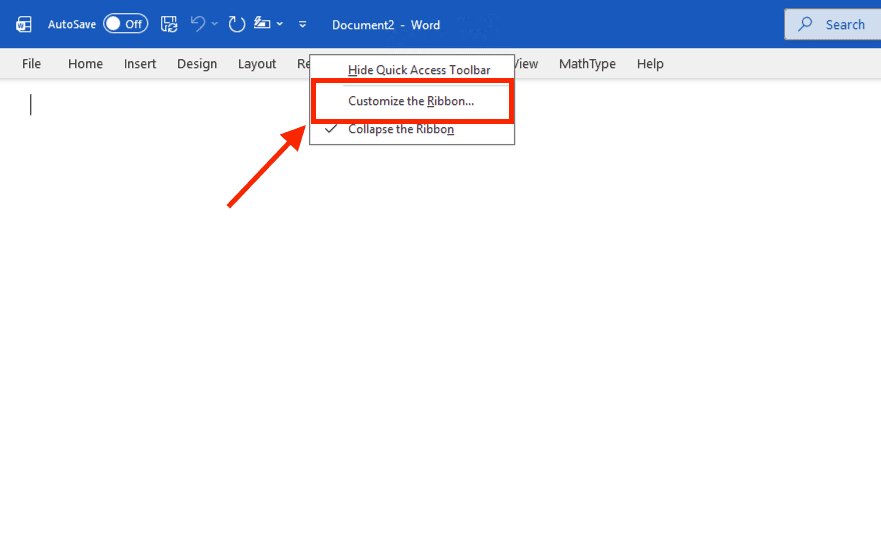
– Bước 1: Click chuột phải vào bất kỳ vị trí trống nào trên thanh công cụ (Ribbon).
– Bước 2: Chọn mục Customize the Ribbon từ menu hiện ra để mở bảng tùy chỉnh giao diện.
– Bước 3: Tại cột bên phải (Main Tabs), bạn tìm và tích chọn vào ô Developer, sau đó nhấn OK để hoàn tất.
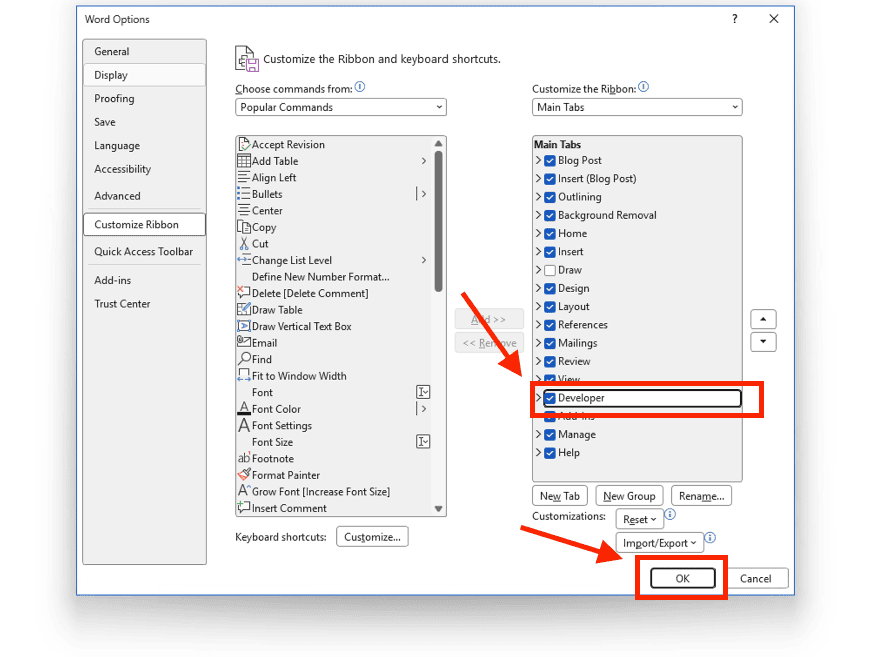
Ngay sau thao tác này, thẻ Developer sẽ xuất hiện trên thanh công cụ chính. Lúc này, bạn đã có thể truy cập vào nhóm lệnh Controls – “linh hồn” của các tính năng thiết kế biểu mẫu để thực hiện cách tạo Form trong Word hiệu quả và chuyên nghiệp. Việc sở hữu thẻ Developer không chỉ giúp bạn tạo Form mà còn mở ra nhiều tính năng nâng cao khác giúp xử lý công việc cực nhanh chỉ trong vài phút thao tác.
Hướng dẫn chi tiết cách tạo Form trong Word chỉ với 5 bước
Để tạo một biểu mẫu chuẩn, phương pháp hiệu quả nhất là sử dụng Table (bảng) để dàn khung Layout, sau đó chèn các Content Controls tương ứng từ thẻ Developer vào từng ô dữ liệu. Quy trình này giúp cố định các nhãn tiêu đề, đảm bảo tính đối xứng và ngăn chặn hoàn toàn hiện tượng nhảy dòng khi người dùng nhập dữ liệu dài, giúp tài liệu của bạn trông chuyên nghiệp và chỉn chu hơn.
Theo hướng dẫn từ các chuyên gia tại MSO, bạn có thể hoàn thiện một biểu mẫu tự động cực nhanh thông qua các bước chi tiết sau:
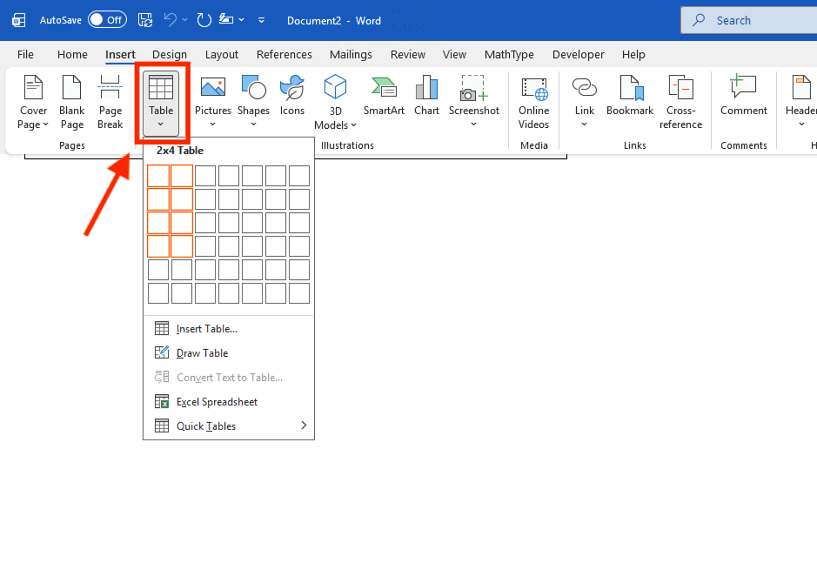
– Bước 1: Xây dựng khung (Layout): Bạn vào thẻ Insert -> Table -> Chèn một bảng (thường là 2 cột).
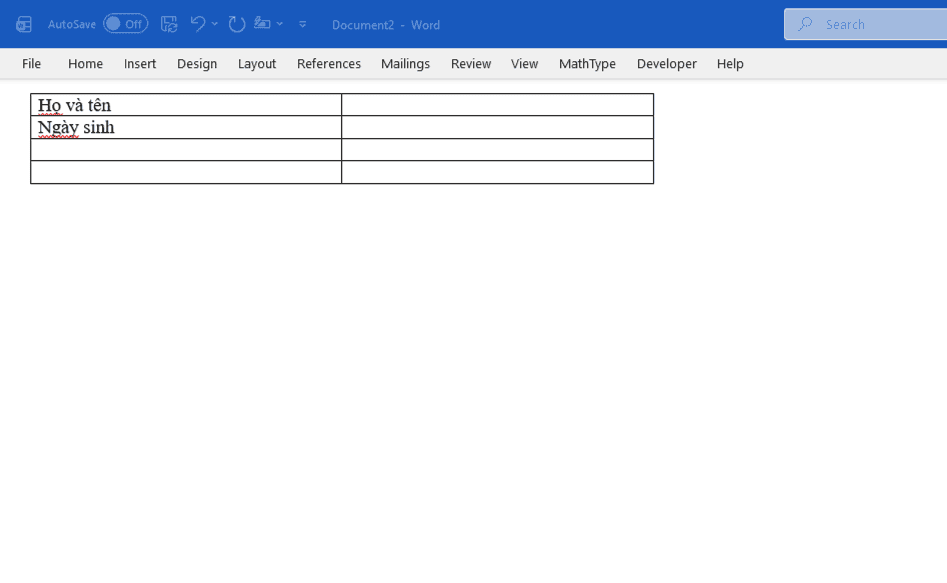
Cột bên trái dùng để ghi các tiêu đề (Ví dụ: Họ và tên, Ngày sinh), cột bên phải sẽ là nơi chứa các ô điền thông tin. Việc dùng bảng giúp cách tạo Form trong Word trở nên ổn định và dễ căn chỉnh hơn.
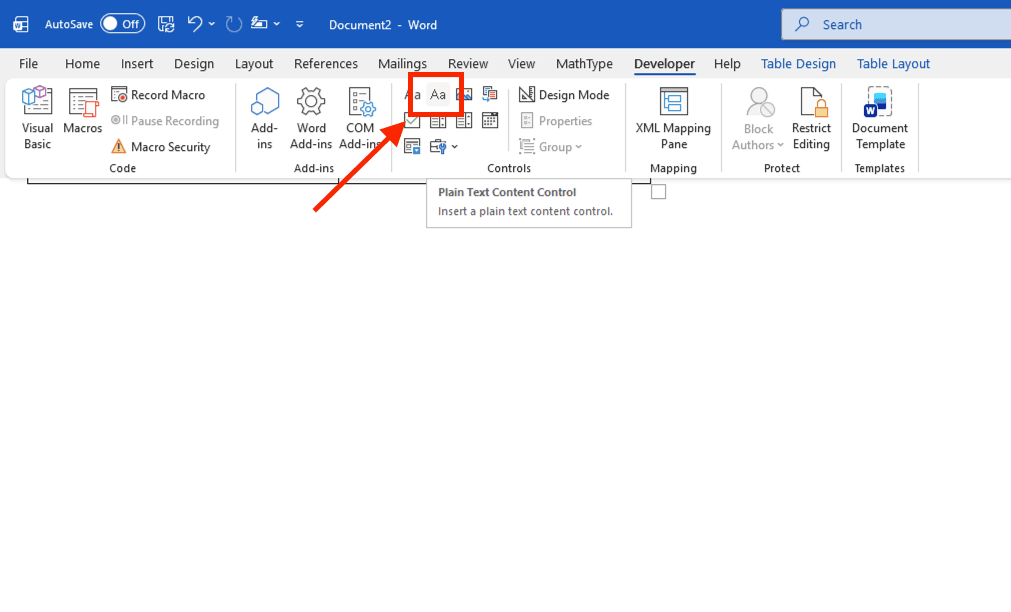
– Bước 2: Chèn ô nhập văn bản (Plain Text): Đặt con trỏ vào ô bảng cần nhập liệu. Tại thẻ Developer, bạn nhấn vào biểu tượng Aa (Plain Text Content Control). Đây là loại ô nhập liệu phổ biến, cho phép người dùng nhập các thông tin văn bản ngắn gọn chỉ mất vài phút thao tác.
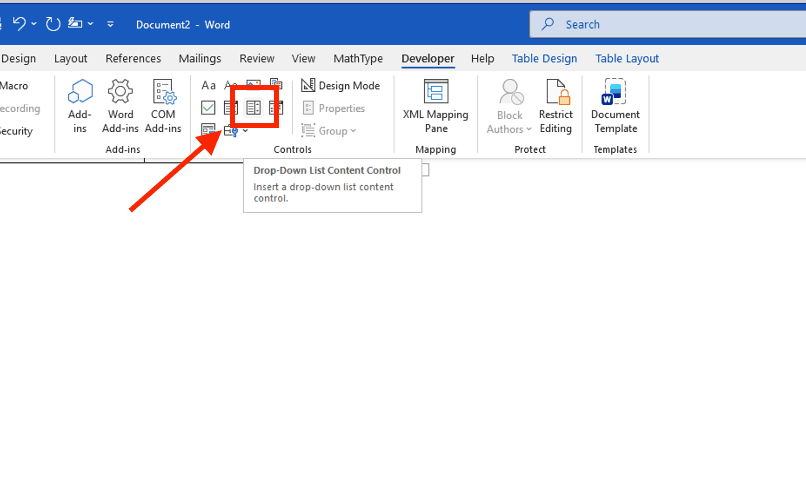
– Bước 3: Chèn danh sách thả xuống (Drop-Down List): Để chuẩn hóa dữ liệu, bạn chọn vị trí cần chèn -> Nhấn biểu tượng Drop-Down List Content Control.
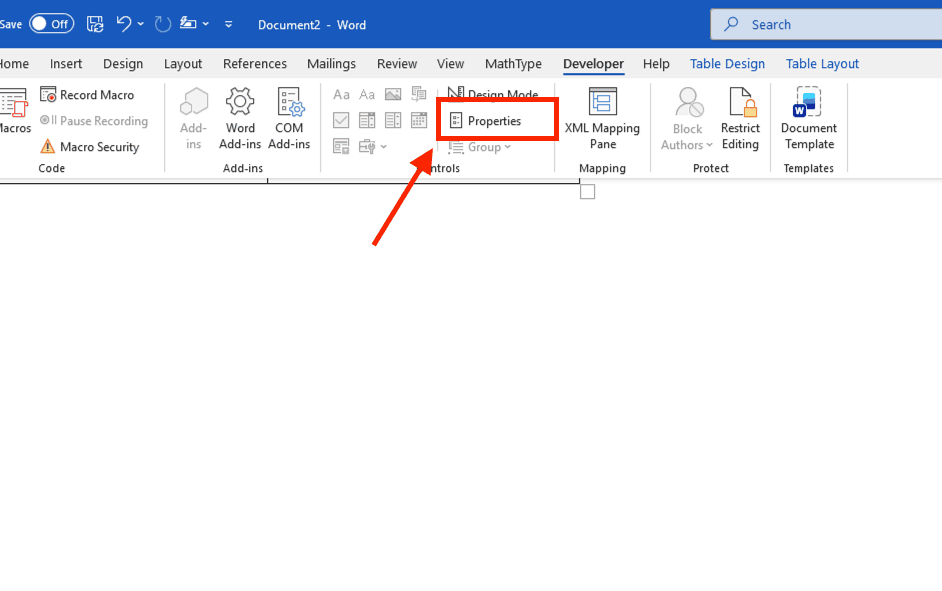
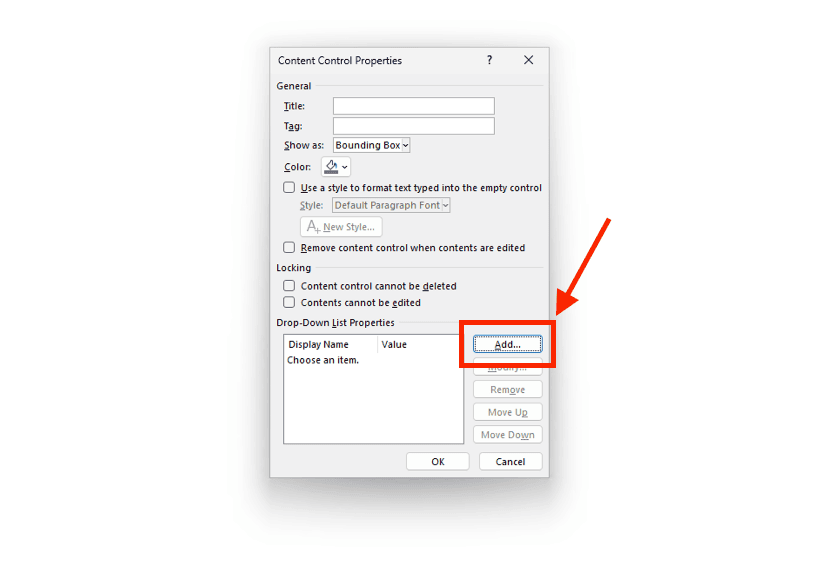
Sau đó, bạn nhấn vào nút Properties trên thanh Ribbon -> nhấn Add để thêm các tùy chọn có sẵn (Ví dụ: Danh sách các phòng ban hoặc giới tính). Người dùng chỉ cần click và chọn, giúp tiết kiệm thời gian cực nhanh.
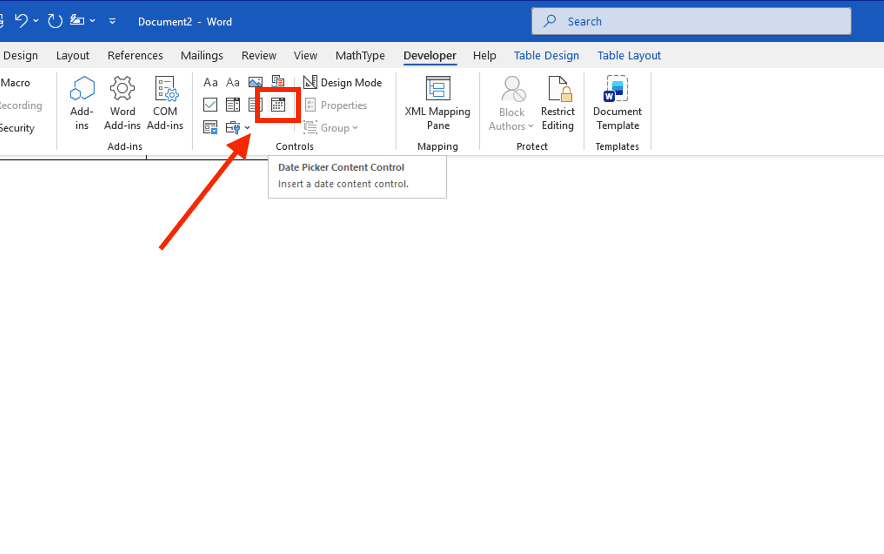
– Bước 4: Chèn lịch chọn ngày (Date Picker): Đặt con trỏ vào ô yêu cầu nhập thời gian -> Nhấn vào biểu tượng hình bộ lịch nhỏ. Công cụ này giúp người dùng chọn ngày tháng chính xác từ một bảng lịch hiển thị, tránh việc nhập sai định dạng ngày tháng năm một cách hiệu quả.
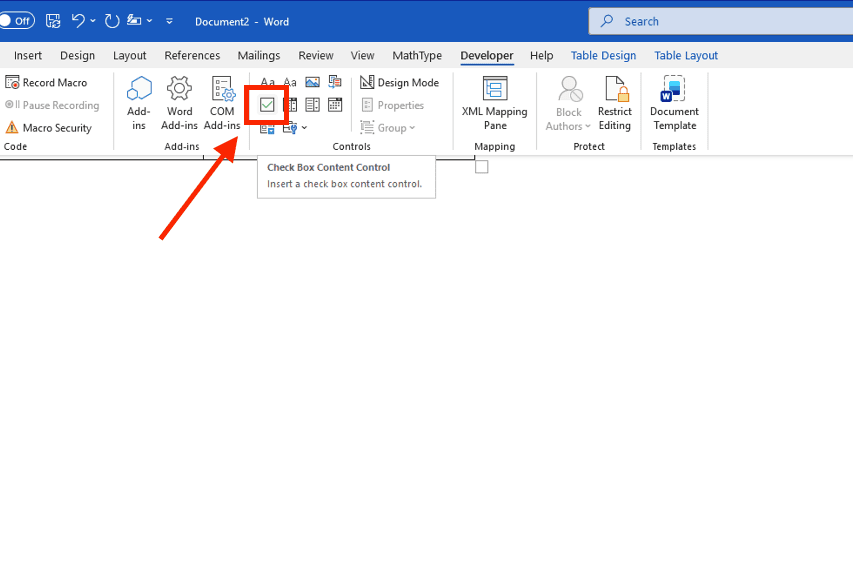
– Bước 5: Chèn ô tích (Check Box): Đối với các câu hỏi lựa chọn “Có/Không” hoặc danh sách khảo sát, bạn nhấn vào biểu tượng ô vuông có dấu tích. Đây là thành phần không thể thiếu trong cách tạo Form trong Word giúp biểu mẫu trở nên tương tác và hiện đại.
Việc kết hợp linh hoạt các công cụ trên sẽ giúp bạn sở hữu một bản thảo thông minh, hoạt động ổn định và mang lại kết quả thu thập thông tin chuyên nghiệp nhất cho doanh nghiệp. Chỉ mất vài phút thiết lập ban đầu, bạn sẽ tiết kiệm được rất nhiều thời gian xử lý dữ liệu về sau.
Cách tạo form điền thông tin trong Word 2010 hiệu quả
Cách tạo form điền thông tin trong Word 2010 về cơ bản vẫn dựa trên nền tảng thẻ Developer, nhưng các công cụ sẽ được tập trung chủ yếu trong nhóm Legacy Tools. Đây là giải pháp xử lý cực nhanh giúp biểu mẫu duy trì tính chuyên nghiệp và đảm bảo khả năng tương thích hoàn hảo khi mở trên các phiên bản Office cũ mà không bị lỗi định dạng.
Dù giao diện Word 2010 có sự khác biệt so với các phiên bản mới, bạn vẫn có thể hoàn thiện một biểu mẫu chỉn chu chỉ mất vài phút thông qua các thao tác sau:
– Bước 1: Kích hoạt môi trường thiết kế. Bạn thực hiện kích hoạt thẻ Developer tương tự như hướng dẫn ở mục trên. Đây là bước tiên quyết để bắt đầu cách tạo Form trong Word.
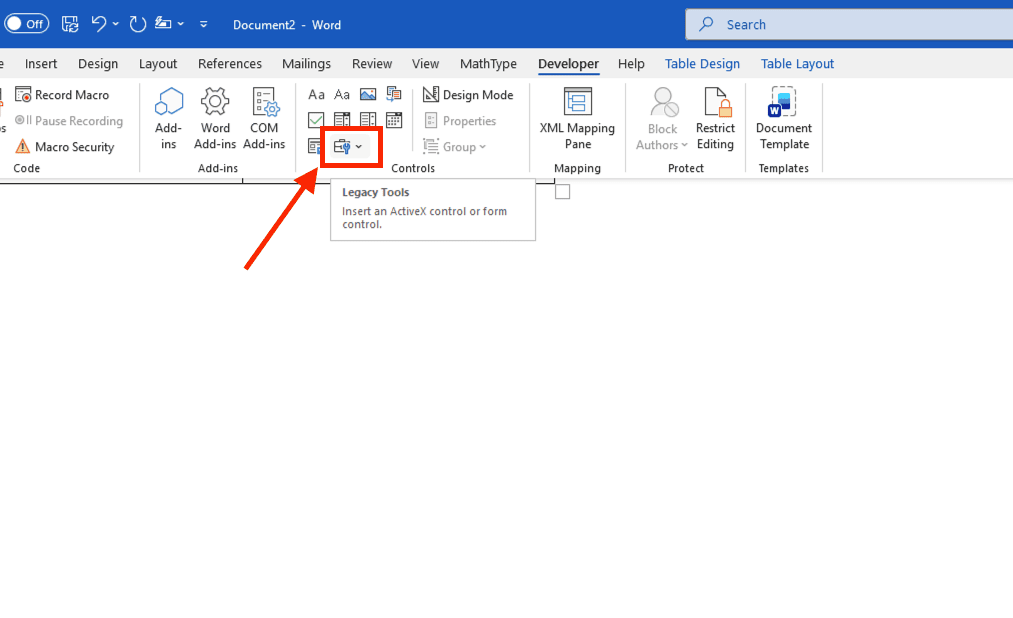
– Bước 2: Sử dụng bộ công cụ Legacy. Tại thẻ Developer, bạn tìm đến nhóm Controls và nhấn vào biểu tượng Legacy Tools (có hình chiếc cặp công cụ nhỏ). Đây là nơi chứa các trường thông tin truyền thống nhưng vô cùng ổn định.
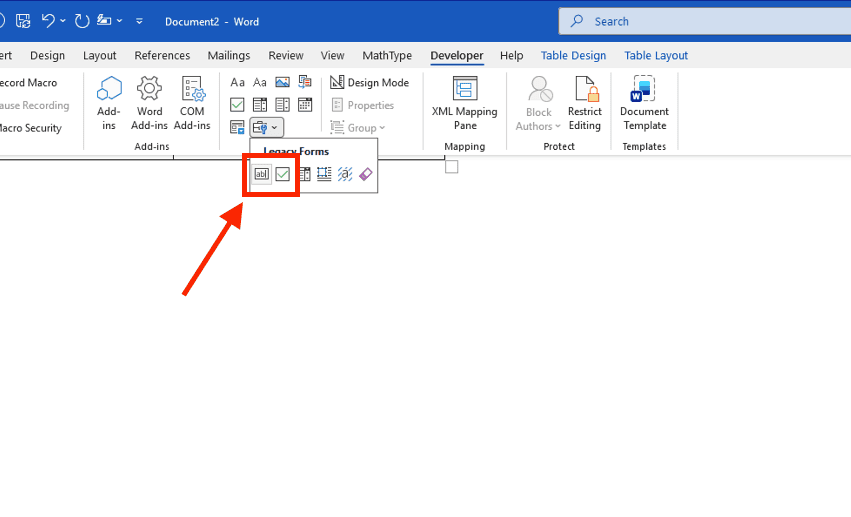
– Bước 3: Chèn các trường dữ liệu.
- Sử dụng Text Form Field (ab|): Để tạo các vùng cho phép người dùng nhập văn bản hoặc con số.
- Sử dụng Check Box Form Field: Để tạo các ô tích lựa chọn, giúp chuẩn hóa dữ liệu khảo sát một cách hiệu quả.
– Bước 4: Thiết lập thuộc tính chuyên sâu. Sau khi chèn, bạn nhấp đúp chuột vào từng ô (Field) để mở bảng Options. Tại đây, bạn có thể thiết lập các thông số như: Giới hạn độ dài văn bản (Maximum length), định dạng chữ hoa/chữ thường mặc định, hoặc gán các đoạn mã macro để xử lý dữ liệu cực nhanh.
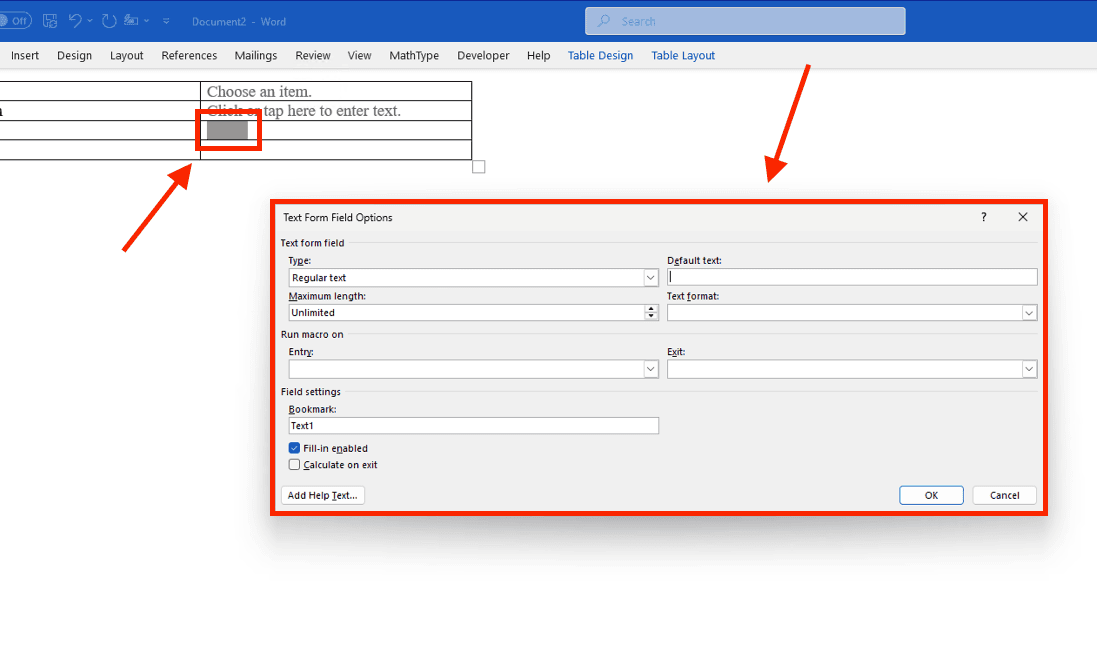
Việc nắm vững cách tạo form điền thông tin trong Word 2010 không chỉ giúp bạn xử lý tốt các tệp tin cũ mà còn đảm bảo rằng biểu mẫu của bạn có thể hoạt động mượt mà trên mọi máy tính trong tổ chức, giúp quy trình thu thập thông tin diễn ra thông suốt và chuyên nghiệp hơn.
Tại sao doanh nghiệp cần nắm vững cách tạo Form trong Word?

Thực hiện cách tạo Form trong Word đúng kỹ thuật mang lại hiệu quả quản trị vượt trội, giúp chuẩn hóa dữ liệu đầu vào cho toàn bộ hệ thống vận hành của tổ chức. Khi nhân sự làm chủ kỹ năng này, doanh nghiệp có thể kiểm soát chặt chẽ quy trình thu thập thông tin, giảm thiểu tối đa các sai sót phát sinh và tối ưu hóa năng suất làm việc chỉ trong vài phút thao tác.
Việc chuyển đổi từ các văn bản truyền thống sang biểu mẫu tương tác mang lại những lợi ích thiết thực sau:
- Bảo mật và toàn vẹn cấu trúc tài liệu: Đây là ưu điểm lớn nhất của cách tạo Form trong Word. Khi thực hiện lệnh khóa biểu mẫu, người dùng hoàn toàn không thể thay đổi hoặc xóa bỏ các điều khoản hợp đồng, tiêu đề phiếu hay các quy định quan trọng của công ty. Điều này đảm bảo tài liệu luôn ở trạng thái toàn vẹn và chuyên nghiệp nhất khi đến tay đối tác hoặc khách hàng.
- Xử lý dữ liệu cực nhanh, tiết kiệm thời gian: Thay vì phải mất công chỉnh sửa lại các định dạng bị lỗi do người dùng tự ý nhập liệu lộn xộn, việc thu thập thông tin qua các ô chọn sẵn (Dropdown, Checkbox, Date Picker) giúp bộ phận nhân sự, kế toán hoặc kinh doanh tổng hợp dữ liệu hiệu quả. Quy trình này giúp bạn hoàn thành việc tổng hợp thông tin chỉ mất vài phút, nâng cao tốc độ phản hồi trong công việc.
- Tăng tính thẩm mỹ và uy tín thương hiệu: Một biểu mẫu được thiết kế khoa học với các ô điền thông tin đồng nhất, ngay ngắn và trực quan sẽ tạo ấn tượng tốt về sự chỉn chu của doanh nghiệp. Đây là cách hiệu quả để khẳng định vị thế chuyên nghiệp của tổ chức, giúp khách hàng cảm thấy dễ dàng và tin tưởng hơn khi thực hiện điền các thông tin quan trọng.
Làm chủ kỹ thuật thiết kế biểu mẫu không chỉ đơn thuần là một kỹ năng tin học văn phòng, mà còn là giải pháp giúp doanh nghiệp chuyển đổi số quy trình thủ tục giấy tờ một cách hiệu quả và chuyên nghiệp.
Quy tắc vàng khi thiết kế biểu mẫu trong Word
Hiểu được cách tạo Form trong Word là chưa đủ, để biểu mẫu hoạt động ổn định và không bị lỗi bố cục trên các thiết bị khác nhau, bạn cần tuân thủ các nguyên tắc thiết kế về cấu trúc và bảo mật. Việc áp dụng đúng các quy tắc này giúp tài liệu của bạn trở nên chuyên nghiệp, xử lý dữ liệu hiệu quả và hạn chế tối đa các sai sót không đáng có.
Theo các chuyên gia giải pháp văn phòng tại MSO, bạn cần ghi nhớ 03 quy tắc cốt lõi sau:
- Luôn sử dụng Table để dàn khung: Bảng được coi là xương sống của một biểu mẫu chuyên nghiệp. Việc đưa các ô nhập liệu vào trong Table giúp các nhãn tiêu đề và vùng điền thông tin luôn thẳng hàng, không bị xô lệch định dạng khi người dùng nhập dữ liệu quá dài. Đây là kỹ thuật giúp bạn quản lý Layout tài liệu cực nhanh và ổn định.
- Thiết lập thuộc tính (Properties) rõ ràng: Đối với mỗi ô nhập liệu (Content Control), bạn nên vào phần Properties để đặt Title (Tiêu đề) và Tag (Thẻ). Quy tắc này không chỉ giúp người dùng biết cần nhập gì mà còn giúp việc trích xuất, quản lý dữ liệu từ biểu mẫu về các hệ thống khác diễn ra hiệu quả và khoa học hơn.
- Khóa và bảo vệ Form trước khi gửi: Đây là bước quan trọng giúp cách tạo Form trong Word phát huy tối đa tác dụng. Bạn hãy truy cập thẻ Developer -> chọn Restrict Editing -> tích chọn mục Filling in forms và nhấn Start Enforcing Protection. Thao tác này giúp cố định toàn bộ văn bản, chỉ cho phép người dùng thao tác trong các ô được chỉ định, đảm bảo tính bảo mật và chuyên nghiệp tuyệt đối cho tài liệu chỉ sau vài phút thiết lập.
So sánh các loại Content Controls phổ biến trong Form Word
Hiểu rõ chức năng của từng loại Content Control là yếu tố cốt lõi giúp bạn áp dụng cách tạo Form trong Word một cách linh hoạt và chuyên nghiệp. Việc lựa chọn đúng công cụ không chỉ giúp người dùng thao tác dễ dàng mà còn giúp chuẩn hóa dữ liệu đầu vào của tổ chức hiệu quả hơn.
Theo khuyến nghị từ chuyên gia MSO, việc nắm vững bảng so sánh dưới đây sẽ giúp bạn lựa chọn đúng tính năng để thiết kế biểu mẫu cực nhanh và chính xác:
|
Loại Control |
Mục đích sử dụng |
Hiệu quả thực tế |
|
Rich Text |
Cho phép nhập các đoạn văn bản dài và có thể tùy chỉnh định dạng (in đậm, in nghiêng, đổi màu). |
Phù hợp cho các mục nhận xét, ghi chú hoặc mô tả chi tiết yêu cầu tính thẩm mỹ và nhấn mạnh nội dung. |
|
Plain Text |
Chỉ cho phép nhập văn bản thuần túy, không cho phép thay đổi định dạng của chữ. |
Đảm bảo tính đồng nhất tuyệt đối cho các thông tin cơ bản như Họ tên, mã nhân viên, giúp xử lý dữ liệu chuyên nghiệp. |
|
Dropdown List |
Cung cấp một danh sách các lựa chọn định sẵn để người dùng click chọn 1 giá trị duy nhất. |
Chuẩn hóa dữ liệu đầu vào cực nhanh, loại bỏ hoàn toàn rủi ro gõ sai chính tả hoặc sai lệch thông tin quy định của doanh nghiệp. |
|
Date Picker |
Hiển thị một bộ lịch trực quan để người dùng chọn ngày, tháng, năm. |
Đảm bảo tính thống nhất về định dạng thời gian (DD/MM/YYYY), giúp việc tra cứu hồ sơ diễn ra hiệu quả chỉ mất vài phút quan sát. |
Việc kết hợp thông minh các loại điều khiển này trong cách tạo Form trong Word sẽ giúp bạn tạo ra những bản khai báo thông minh. Chỉ cần dành ra vài phút để lựa chọn đúng loại Control cho từng trường thông tin, bạn sẽ nhận thấy quy trình thu thập dữ liệu trở nên đơn giản và chuyên nghiệp hơn rất nhiều. Điều này không chỉ giúp người điền cảm thấy thuận tiện mà còn giúp bộ phận quản lý dữ liệu vận hành công việc một cách trơn tru và hiệu quả.
Đăng ký sử dụng giải pháp Microsoft 365 bản quyền MSO

Việc thực hiện các kỹ thuật nâng cao như cách tạo Form trong Word chỉ đạt được độ ổn định và tính bảo mật khi doanh nghiệp trang bị hệ sinh thái phần mềm chính hãng. MSO – Đại lý ủy quyền của Microsoft – cung cấp các giải pháp bản quyền giúp tối ưu hóa hiệu suất văn phòng, đảm bảo mọi biểu mẫu và tài liệu của tổ chức luôn vận hành chuyên nghiệp, không gặp lỗi định dạng trên mọi thiết bị.
Khi sử dụng các phiên bản Word lậu hoặc không rõ nguồn gốc, người dùng thường xuyên gặp phải các sự cố như: lỗi thẻ Developer, không thể thực hiện lệnh khóa bảo vệ Form hoặc bị mất hoàn toàn định dạng khi mở trên các máy tính khác. Với gói Microsoft 365 từ MSO, doanh nghiệp của bạn sẽ nhận được những đặc quyền vận hành hiệu quả:
- Đồng bộ hóa Cloud chuyên nghiệp: Các biểu mẫu được thiết kế bằng cách tạo Form trong Word sẽ hoạt động mượt mà trên mọi nền tảng (PC, máy tính bảng, điện thoại) thông qua OneDrive. Việc chia sẻ và thu thập dữ liệu diễn ra cực nhanh, giúp bạn cập nhật thông tin chỉ mất vài phút.
- Bảo mật dữ liệu tuyệt đối: Các biểu mẫu thu thập thông tin khách hàng nhạy cảm sẽ được bảo vệ bởi các lớp mã hóa cao cấp của Microsoft. Điều này giúp ngăn chặn các truy cập trái phép và bảo vệ toàn vẹn dữ liệu cho doanh nghiệp một cách chuyên nghiệp.
- Hỗ trợ kỹ thuật 24/7: Đội ngũ chuyên gia hàng đầu của MSO luôn sẵn sàng hỗ trợ tổ chức xử lý các vấn đề về định dạng tài liệu phức tạp, hướng dẫn tối ưu hóa các mẫu biểu mẫu đặc thù.
Việc đầu tư vào giải pháp chính hãng không chỉ là trang bị công cụ làm việc, mà còn là giải pháp giúp doanh nghiệp chuyển đổi số quy trình một cách an toàn và bền vững.
Các câu hỏi thường gặp (FAQs)
Dưới đây là tổng hợp các vấn đề thực tế người dùng thường gặp khi thực hiện cách tạo Form trong Word và hướng dẫn xử lý:
Tại sao tôi không thể điền thông tin vào Form đã tạo?
Có thể bạn đang bật chế độ Design Mode trong thẻ Developer. Hãy nhấn tắt nút này để Form trở về trạng thái tương tác bình thường. Ngoài ra, hãy kiểm tra xem bạn đã thực hiện bước khóa bảo vệ bằng lệnh “Start Enforcing Protection” chưa, vì đây là điều kiện để các ô nhập liệu hoạt động.
Làm sao để người khác không thể mở khóa Form của tôi?
Khi thực hiện bước khóa Form (Restrict Editing), hệ thống sẽ yêu cầu thiết lập bảo mật. Bạn hãy đặt một mật khẩu mạnh và không chia sẻ cho người khác. Chỉ những người có mật khẩu này mới có thể chỉnh sửa cấu trúc của biểu mẫu, giúp bảo vệ tài liệu của doanh nghiệp một cách chuyên nghiệp.
Cách tạo form điền thông tin trong Word 2010 có mở được trên Office 365 không?
Các công cụ Legacy Forms trong cách tạo form điền thông tin trong Word 2010 có tính tương thích ngược rất tốt. Điều này đảm bảo biểu mẫu của bạn hoạt động hiệu quả và ổn định trên mọi phiên bản Word từ cũ đến mới mà không gặp lỗi định dạng.
Làm thế nào để thêm danh sách lựa chọn vào ô Drop-down List?
Bạn chỉ cần chọn ô đã chèn, sau đó nhấn vào nút Properties trong thẻ Developer. Tại bảng hiện ra, bạn nhấn Add để nhập các nội dung lựa chọn (Ví dụ: Danh mục sản phẩm, giới tính…) và nhấn OK. Thao tác này giúp bạn chuẩn hóa dữ liệu đầu vào cực nhanh chỉ mất vài phút.
Tại sao khung biểu mẫu bị nhảy dòng khi người dùng nhập văn bản quá dài?
Điều này thường xảy ra do bạn chưa sử dụng Table để dàn khung cho biểu mẫu. Theo hướng dẫn về cách tạo Form trong Word từ chuyên gia MSO, bạn nên đặt các ô nhập liệu vào trong một bảng cố định. Kỹ thuật này giúp giữ nguyên bố cục văn bản, đảm bảo tài liệu luôn chuyên nghiệp cho dù lượng thông tin nhập vào nhiều hay ít.
Tổng kết
Việc làm chủ cách tạo Form trong Word và cách tạo form điền thông tin trong Word 2010 là kỹ năng thiết yếu để nâng cao tính chuyên nghiệp và hiệu suất xử lý dữ liệu. Bằng cách sử dụng linh hoạt thẻ Developer và các quy tắc bảo mật tài liệu, văn bản của bạn sẽ trở nên khoa học và giàu sức thuyết phục hơn. Để đảm bảo mọi tính năng vận hành một cách mượt mà và bảo mật dữ liệu tuyệt đối cho doanh nghiệp, hãy ưu tiên đầu tư vào bộ công cụ Microsoft 365 chính hãng từ đối tác uy tín MSO.
———————————————————
Fanpage: MSO.vn – Microsoft 365 Việt Nam
Hotline: 024.9999.7777







