Gửi Email
 Liên hệ Zalo





Nội dung bài viết
Bạn đang loay hoay tìm cách tách nền khỏi ảnh Word để làm tài liệu chuyên nghiệp hơn? Thực tế, Microsoft Word đã tích hợp sẵn tính năng giúp bạn xóa background ảnh nhanh chóng mà không cần dùng thêm phần mềm. Chỉ với vài thao tác đơn giản, bạn có thể làm nổi bật chủ thể, tối ưu bố cục và nâng cao chất lượng tài liệu văn phòng một cách hiệu quả.
Tại sao cần thực hiện cách tách nền khỏi ảnh Word chuẩn quy chuẩn?
Trong quy trình quản trị hạ tầng dữ liệu văn phòng, việc trình bày các thực thể hình ảnh sạch sẽ mang lại những giá trị quan trọng cho tổ chức. Việc nắm vững cách tách nền khỏi ảnh trong Microsoft Word không chỉ là một thủ thuật cá nhân hóa mà còn là yêu cầu kỹ thuật để chuẩn hóa văn bản chuyên nghiệp:
- Nâng tầm thẩm mỹ và tính thuyết phục của tài liệu: Thực hiện lệnh loại bỏ các rào cản về phông nền lộn xộn giúp người đọc tập trung hoàn toàn vào thành phần thông tin chính. Điều này giúp hòm thư dữ liệu của báo cáo trở nên minh bạch, tinh gọn và đạt chất lượng chuyên môn cao nhất.
- Tối ưu hóa hiệu suất render của tệp tin: Hình ảnh sau khi được thực hiện cách tách nền khỏi ảnh Word chuẩn xác sẽ giúp bộ máy render giao diện của Word hoạt động mượt mà hơn. Quy trình vận hành này giúp loại bỏ đồ họa dư thừa, từ đó làm giảm dung lượng tệp tin mà không làm suy giảm chất lượng hiển thị của chủ thể.
- Bứt phá công suất vận hành soạn thảo: Thay vì làm đình trệ quy trình soạn thảo để chuyển đổi dữ liệu sang các phân hệ phần mềm đồ họa bên thứ ba, người dùng có thể thực hiện lệnh xử lý trực tiếp ngay tại Microsoft Word. Quy trình kỹ thuật này giúp tiết kiệm tài nguyên thời gian và đảm bảo tính liên tục của hòm thư dữ liệu trong suốt quá trình biên tập.
Thấu hiểu các ranh giới kỹ thuật trong việc xử lý ảnh là bước đệm quan trọng để chuẩn hóa hạ tầng dữ liệu doanh nghiệp. Tại MSO, đội ngũ chuyên gia của chúng tôi luôn sẵn sàng hỗ trợ khách hàng thực hiện các lệnh cấu hình hệ thống chuyên sâu để tối ưu hóa công suất làm việc của toàn tổ chức.
Hướng dẫn chi tiết cách tách nền khỏi ảnh Word bằng công cụ Remove Background
Đây là phương thức thực thi lệnh mạnh mẽ nhất được Microsoft tích hợp sẵn trong hệ thống để quản trị các ranh giới đồ họa phức tạp. Quy trình vận hành này cho phép bộ vi xử lý tự động phân tách chủ thể khỏi các thành phần thông tin nền không mong muốn. Để thực hiện cách tách nền khỏi ảnh Word, người dùng cần tuân thủ lộ trình thực thi sau:
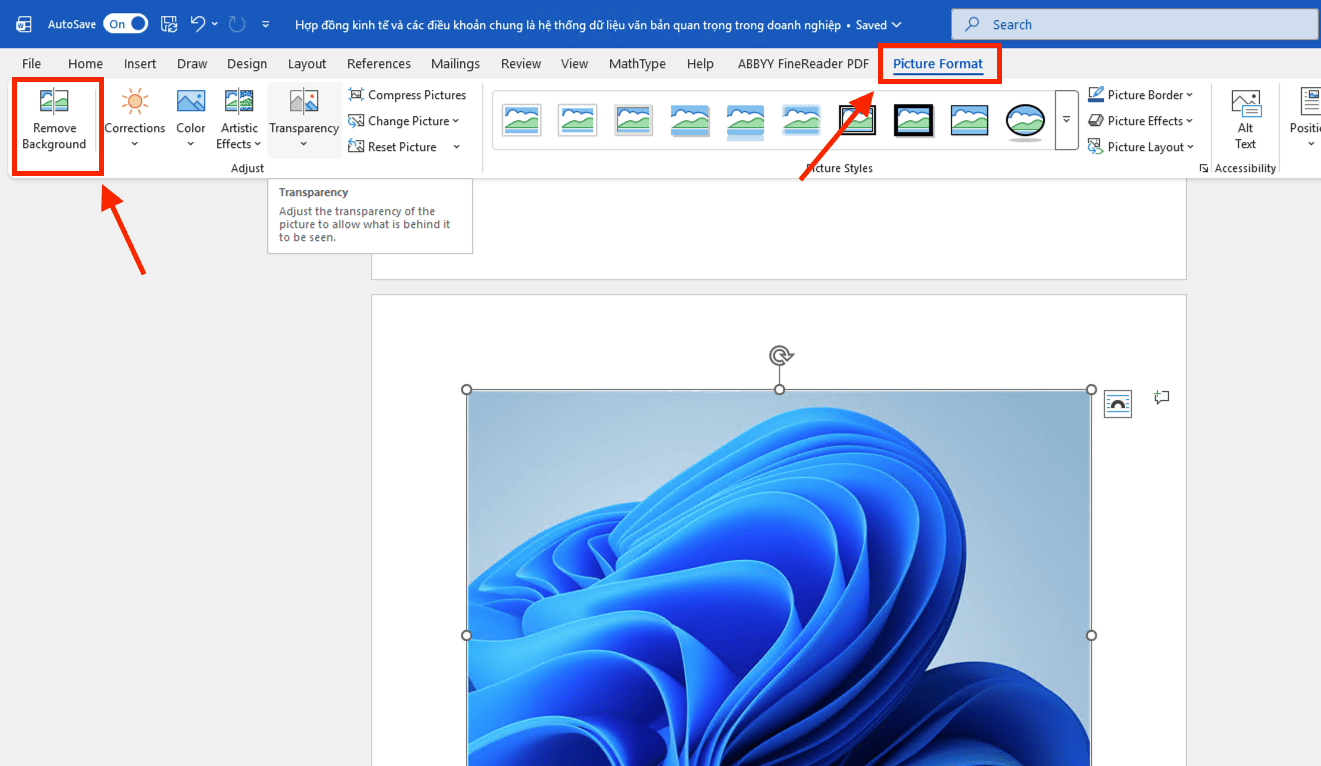
– Bước 1: Kích hoạt ảnh trên giao diện soạn thảo:
Người dùng thực hiện lệnh nhấp chọn trực tiếp vào bức ảnh cần xử lý. Lúc này, bộ vi xử lý của ứng dụng sẽ kích hoạt và hiển thị thẻ ngữ cảnh Picture Format trên thanh điều khiển Ribbon của thiết bị đầu cuối.
– Bước 2: Truy cập phân hệ điều chỉnh đồ họa:
Tại nhóm chức năng Adjust, bạn thực hiện lệnh nhấp chọn vào nút lệnh Remove Background. Thao tác này sẽ ra lệnh cho hệ thống bắt đầu quy trình rà soát hình ảnh.
– Bước 3: Hiệu chỉnh ranh giới:
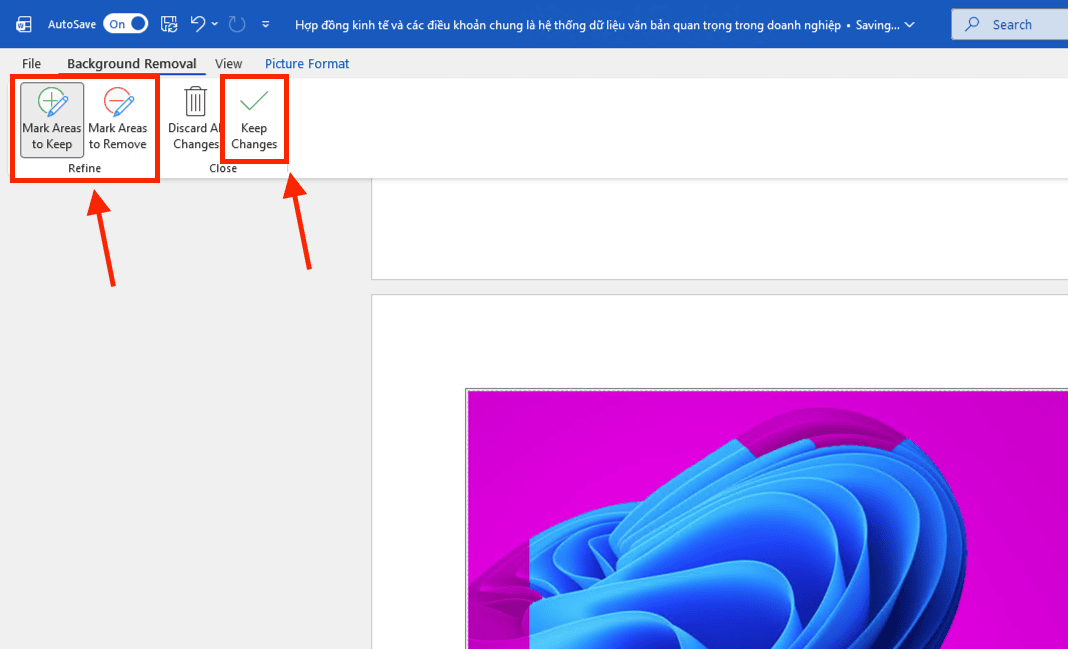
Bộ xử lý sẽ thực hiện việc bao phủ một lớp màu tím lên vùng dữ liệu dự kiến xóa bỏ. Để đạt độ chính xác kỹ thuật cao nhất, bạn có thể thực hiện các lệnh bổ trợ sau:
- Mark Areas to Keep: Thực hiện việc đánh dấu hình ảnh cần giữ lại trong hòm thư dữ liệu mã nguồn của tệp tin.
- Mark Areas to Remove: Thực hiện lệnh xóa bỏ các chi tiết nền còn sót lại nằm ngoài ranh giới của chủ thể.
– Bước 4: Xác thực quy trình vận hành và kết xuất:
Sau khi đã điều chỉnh tọa độ ranh giới ưng ý, bạn thực hiện việc nhấn chọn Keep Changes. Hệ thống sẽ ngay lập tức thực hiện lệnh xuất bản hình ảnh đã được chuẩn hóa ranh giới đồ họa.
Việc nắm vững quy trình này giúp hạ tầng tệp tin của doanh nghiệp đạt chuẩn mực thẩm mỹ cao nhất mà không cần phụ thuộc vào các phần mềm đồ họa đắt đỏ.
Hướng dẫn cách tách ảnh khỏi nền trong Word bằng kỹ thuật Set Transparent Color
Đối với các hình ảnh sở hữu phông nền đơn sắc và cấu trúc đơn giản, người dùng nên thực hiện cách tách ảnh khỏi nền trong Word theo phương pháp trực diện sau đây để tối ưu hóa tài nguyên hệ thống:
- Thao tác thực hiện lệnh: Bạn thực hiện việc nhấp chọn thực thể ảnh cần hiệu chỉnh -> Truy cập phân hệ tab Picture Format trên thanh điều khiển Ribbon -> Nhấp chọn vào mục Color.
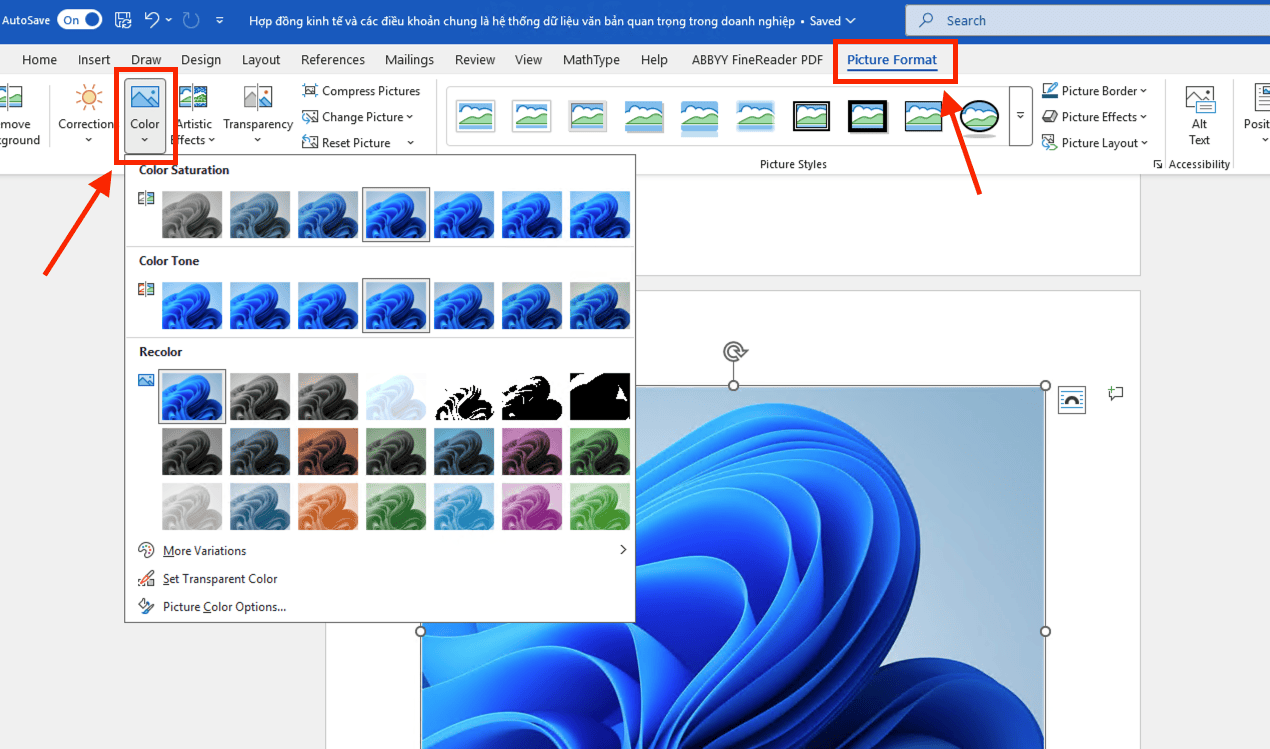
- Thực thi lệnh render vùng trong suốt: Tại menu hòm thư dữ liệu thả xuống, người dùng thực hiện lệnh chọn dòng Set Transparent Color. Ngay sau đó, bạn thực hiện việc di chuyển con trỏ chuột và nhấn vào phân vùng màu nền muốn triệt tiêu khỏi ranh giới hiển thị của ảnh.
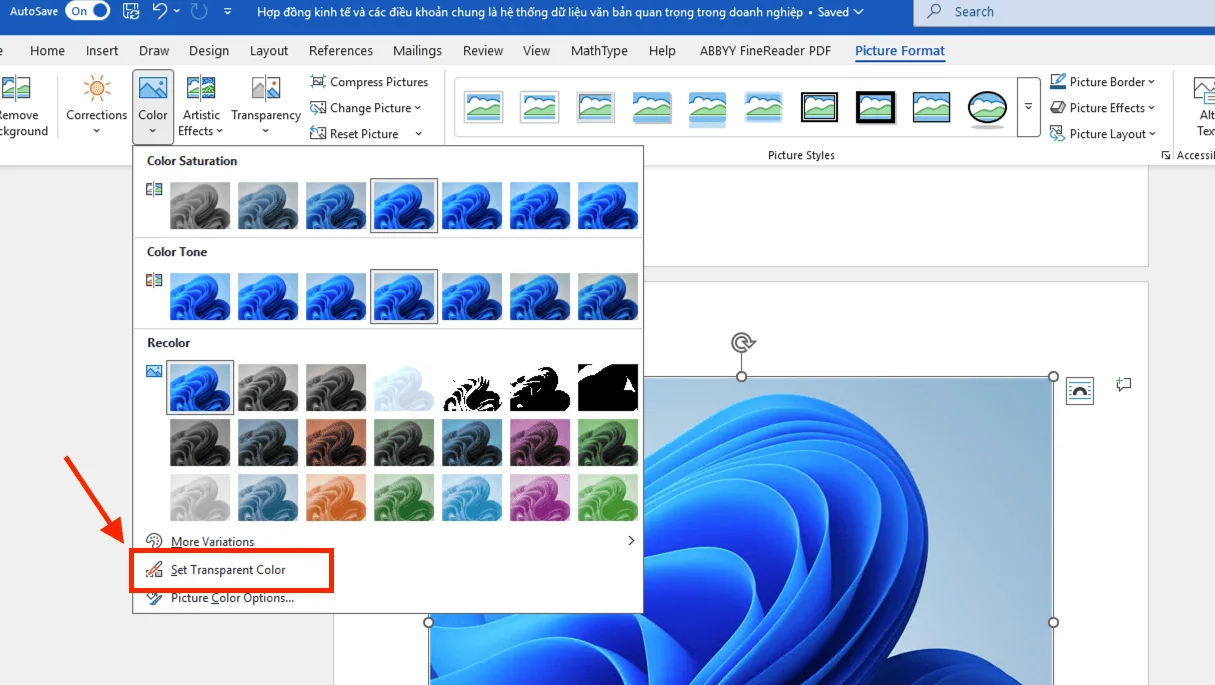
Quy trình kỹ thuật này ra lệnh cho việc xử lý thực hiện việc render lại ranh giới đồ họa, giúp chủ thể trở nên tách biệt hoàn toàn khỏi dữ liệu nền của trang giấy. Phương thức này đảm bảo tính liên thông và chuyên nghiệp cho văn bản mỗi khi bạn thực hiện quy trình vận hành soạn thảo các báo cáo quan trọng.
Bài viết liên quan: 2 cách xóa bỏ Watermark trong tài liệu Word cực đơn giản
Những rào cản kỹ thuật và lưu ý khi thực hiện cách tách nền khỏi ảnh Word
Để quy trình vận hành diễn ra thông suốt và bảo vệ toàn vẹn hòm thư dữ liệu mã nguồn của tệp tin, quản trị viên cần thực hiện việc rà soát các yếu tố kỹ thuật then chốt sau đây:
- Chất lượng hòm thư dữ liệu hình ảnh: Thực thể ảnh đầu vào cần sở hữu mật độ điểm ảnh cao (khuyến nghị từ 300 DPI trở lên). Điều này cho phép bộ vi xử lý thực hiện việc nhận diện chính xác các ranh giới phức tạp, đảm bảo quy trình cách tách nền khỏi ảnh Word không gây ra hiện tượng răng cưa hoặc mờ nhòe tại viền của chủ thể.
- Độ tương phản và ranh giới màu sắc: Trong các kịch bản mà màu sắc chủ thể quá tương đồng với màu nền, thuật toán render của Word có thể thực hiện lệnh nhận diện sai lệch. Khi đối mặt với rào cản kỹ thuật này, người dùng bắt buộc phải thực hiện quy trình can thiệp thủ công bằng các công cụ đánh dấu ranh giới như Mark Areas to Keep để chuẩn hóa lại tọa độ hiển thị cho thực thể đồ họa.
- Tính tương thích và bảo mật tệp tin: Sau khi thực hiện lệnh tách nền, quản trị viên cần đảm bảo tệp tin được thực hiện việc lưu trữ dưới định dạng .docx. Quy chuẩn vận hành này giúp bảo toàn các thành phần thông tin đồ họa đã thiết lập và đảm bảo tính tương thích khi thực hiện lệnh mở tệp trên các thiết bị đầu cuối khác trong hệ sinh thái Microsoft 365.
Việc thấu hiểu các lưu ý này giúp doanh nghiệp duy trì hạ tầng dữ liệu văn phòng đạt chuẩn mực chuyên nghiệp cao nhất. Nếu tổ chức của bạn đang tìm kiếm lộ trình tối ưu hóa hiệu suất làm việc hoặc cần hỗ trợ thực hiện lệnh cấu hình hệ thống chuyên sâu, hãy liên hệ ngay với MSO. Chúng tôi cam kết mang lại các giải pháp công nghệ tiên tiến nhất để bảo vệ và nâng tầm giá trị hòm thư dữ liệu mã nguồn của bạn.
Các câu hỏi thường gặp (FAQs)
Trong quá trình thực hiện quy trình quản trị hạ tầng tệp tin và xử lý thực thể đồ họa, người dùng thường đối mặt với một số thắc mắc kỹ thuật cụ thể. Đội ngũ chuyên gia của MSO xin giải đáp như sau:
Việc thực hiện cách tách nền khỏi ảnh Word có làm gia tăng dung lượng hạ tầng tệp tin không?
Ngược lại, quy trình này giúp bộ vi xử lý loại bỏ các dữ liệu không cần thiết ở phân vùng nền (Background layer). Thao tác này giúp dung lượng hạ tầng tệp tin trở nên tinh gọn hơn, từ đó tạo điều kiện thuận lợi cho việc thực hiện các lệnh chia sẻ dữ liệu qua hòm thư điện tử hoặc lưu trữ đám mây.
Tôi có thể thực hiện lệnh khôi phục lại trạng thái ảnh gốc sau khi đã thực hiện cách tách nền khỏi ảnh Word không?
Hoàn toàn được. Bạn chỉ cần thực hiện việc nhấp chọn thực thể ảnh cần xử lý, truy cập vào tab Picture Format và thực hiện lệnh Reset Picture. Bộ vi xử lý của hệ thống sẽ ngay lập tức thực hiện quy trình vận hành nạp lại hòm thư dữ liệu hình ảnh ban đầu, xóa bỏ toàn bộ các ranh giới tách nền đã thiết lập trước đó.
Quy trình render ảnh sau khi tách nền có bị giảm độ phân giải khi thực hiện lệnh xuất bản sang PDF không?
Không. Khi người dùng thực hiện đúng cách tách ảnh khỏi nền trong Word và lưu tệp dưới định dạng .docx, hệ thống sẽ thực hiện việc bảo toàn mật độ điểm ảnh của thực thể. Tuy nhiên, để đảm bảo chất lượng đồ họa tốt nhất, quản trị viên nên thực hiện quy trình rà soát và chọn chế độ “High Fidelity” trong phân hệ thiết lập hình ảnh của Word.
Tổng kết
Việc làm chủ kỹ thuật về cách tách nền khỏi ảnh Word là mắt xích quan trọng giúp bạn kiểm soát hoàn toàn thẩm mỹ và chất lượng chuyên môn của hạ tầng tệp tin văn phòng. Dù người dùng sử dụng Remove Background chuyên sâu hay phương thức Set Transparent Color nhanh chóng, mục tiêu cuối cùng vẫn là nâng cao tính minh bạch cho hòm thư dữ liệu mã nguồn của tổ chức trong mọi quy trình soạn thảo.
Hy vọng những hướng dẫn kỹ thuật trên đã hỗ trợ bạn xử lý triệt để các rào cản hiện tại và bứt phá công suất làm việc.
———————————————————
Fanpage: MSO.vn – Microsoft 365 Việt Nam
Hotline: 024.9999.7777