Nội dung bài viết
Tình trạng văn bản bị dính liền nét, mất khoảng trắng giữa các từ không chỉ làm tài liệu trở nên khó đọc mà còn khiến bài báo cáo hay hợp đồng của bạn bị đánh giá thiếu chuyên nghiệp. Bài viết này MSO sẽ hướng dẫn bạn 4 cách sửa lỗi dính chữ trong Word cực hiệu quả chỉ trong 1 như tắt tính năng kiểm tra chính tả (Proofing), chuyển định dạng sang file .docx, tùy chỉnh khoảng cách ký tự (Character Spacing) hoặc cài đặt tính năng dán thông minh (Smart Cut and Paste). Hãy cùng tìm hiểu chi tiết thao tác các cách qua bài viết dưới đây!
4 Cách sửa lỗi dính chữ trong Word hiệu quả
Để khắc phục triệt để, bạn hãy áp dụng ngay 4 cách sửa lỗi dính chữ trong Word hiệu quả gồm: tắt tính năng Proofing, chuyển file sang đuôi .docx, chỉnh Spacing trong Font về Normal và thiết lập Smart Cut and Paste chuyên nghiệp.
Cách 1: Thay đổi tùy chọn Proofing
Đây là cách sửa lỗi dính chữ trong Word phổ biến nhất, giúp loại bỏ các định dạng kiểm tra ngôn ngữ gây cản trở khoảng cách văn bản và xử lý triệt để lỗi trên các phiên bản Word 2010, 2013. Để thực hiện, bạn chỉ cần điều chỉnh lại các thiết lập trong mục Options của phần mềm.
Quy trình thực hiện chi tiết:
– Bước 1: Mở file Word bị lỗi → Vào File → Chọn Options.
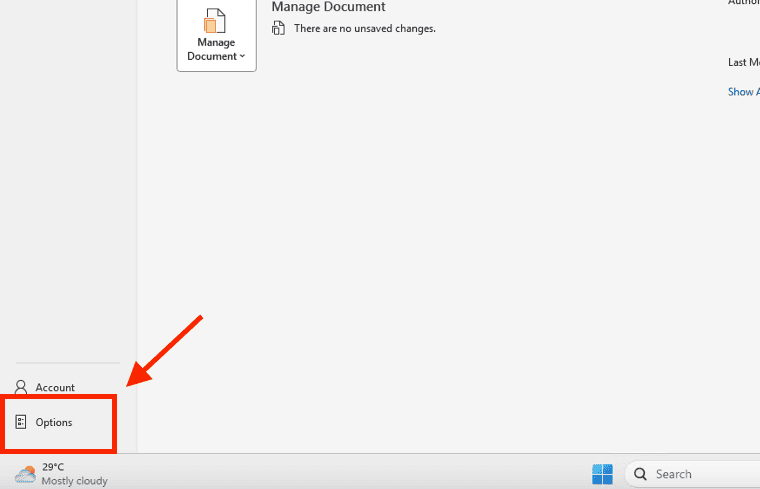
– Bước 2: Tại cửa sổ Word Options, chọn Proofing từ menu bên trái.
– Bước 3: Tại nhóm When correcting spelling and grammar in Word, bỏ tích 4 ô:
- Check spelling as you type
- Mark grammar errors as you type
- Frequently confused words
- Check grammar with spelling
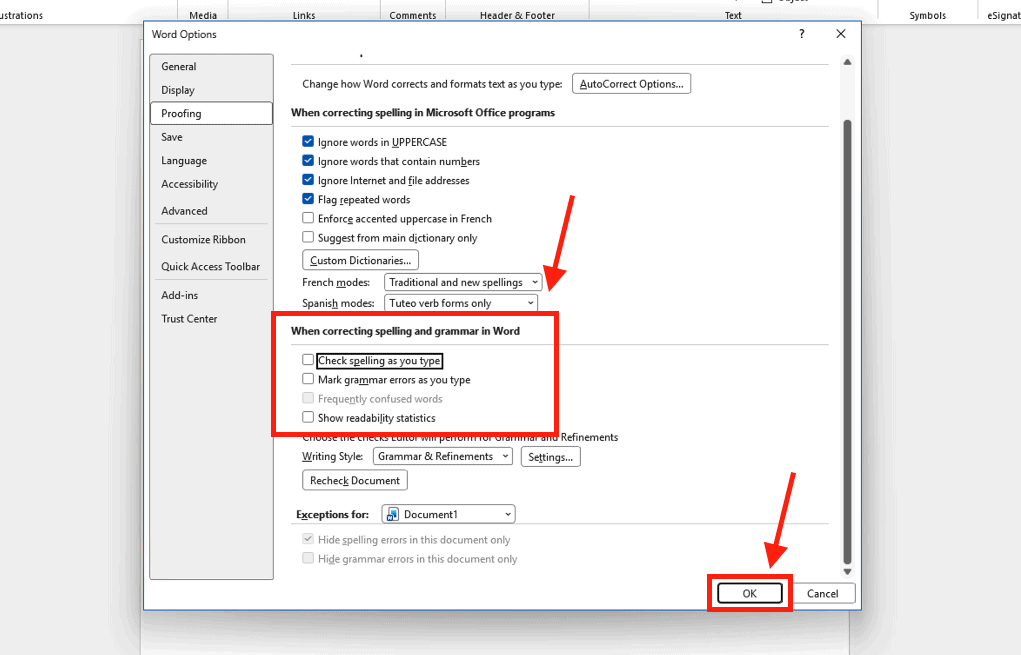
– Bước 4: Sau khi đã bỏ chọn các mục trên, bạn nhấn OK để lưu lại cài đặt.
Phương pháp này cực nhanh và hiệu quả vì nó ngăn chặn việc Word can thiệp vào cấu trúc khoảng cách của tiếng Việt, vốn không nằm trong bộ từ điển mặc định của Microsoft. Văn bản của bạn sẽ tự động được giãn cách lại đúng chuẩn chỉ sau vài giây.
Cách 2: Chuyển định dạng file sang .docx
Chuyển đổi định dạng tệp tin là cách sửa lỗi dính chữ trong Word hiệu quả khi bạn làm việc với các file cũ có định dạng .doc (phiên bản 97-2003). Định dạng .docx hiện đại sử dụng cấu trúc XML giúp tương thích tốt hơn với các hệ thống mới và tự động khắc phục các lỗi hiển thị khoảng trắng.
Các bước thực hiện nâng cấp tệp tin:
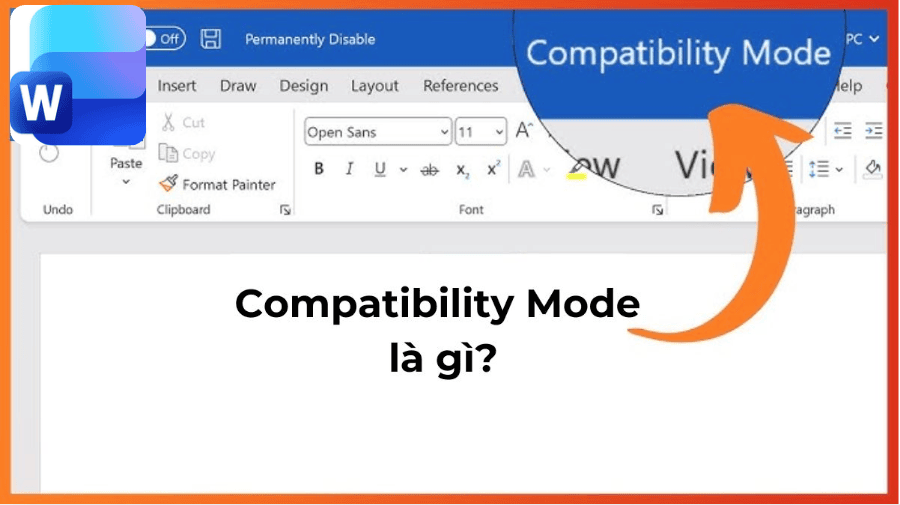
– Bước 1: Mở file Word bị lỗi (trên thanh tiêu đề thường hiển thị [Compatibility Mode]).
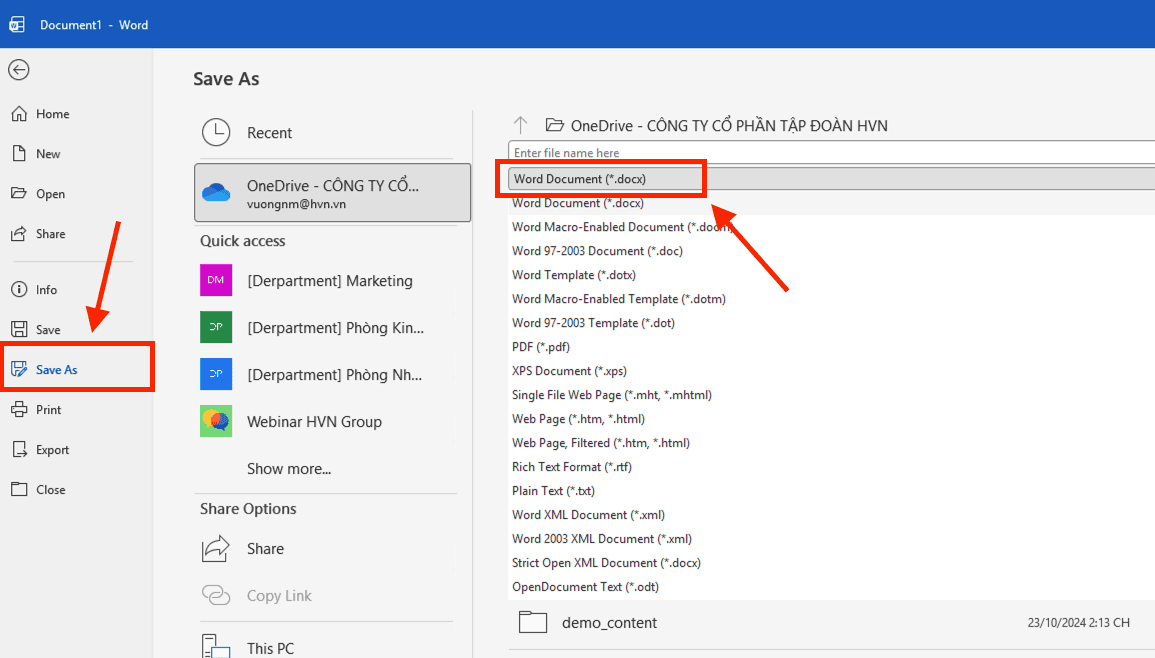
– Bước 2: Nhấn vào thẻ File, sau đó chọn lệnh Save As.
– Bước 3: Tại mục Save as type, bạn nhấn vào mũi tên đổ xuống và chọn định dạng Word Document (*.docx) thay vì định dạng Word 97-2003 Document (*.doc).
– Bước 4: Chọn vị trí lưu mới và nhấn Save.
Sau khi lưu thành định dạng mới, bạn hãy tắt file và mở lại. Đa phần các lỗi dính chữ do xung đột phiên bản sẽ biến mất hoàn toàn. Đây là giải pháp chuyên nghiệp giúp tài liệu của bạn an toàn và ổn định hơn khi gửi cho người khác.
Cách 3: Tùy chỉnh Character Spacing
Nếu văn bản bị dính do định dạng font chữ bị nén, cách sửa lỗi dính chữ trong Word thông qua tính năng Character Spacing sẽ giúp bạn giãn cách các chữ cái về mức tiêu chuẩn cực nhanh. Phương pháp này can thiệp trực tiếp vào khoảng cách vật lý giữa các ký tự trong một đoạn văn bản.
Hướng dẫn thực hiện giãn cách chữ:
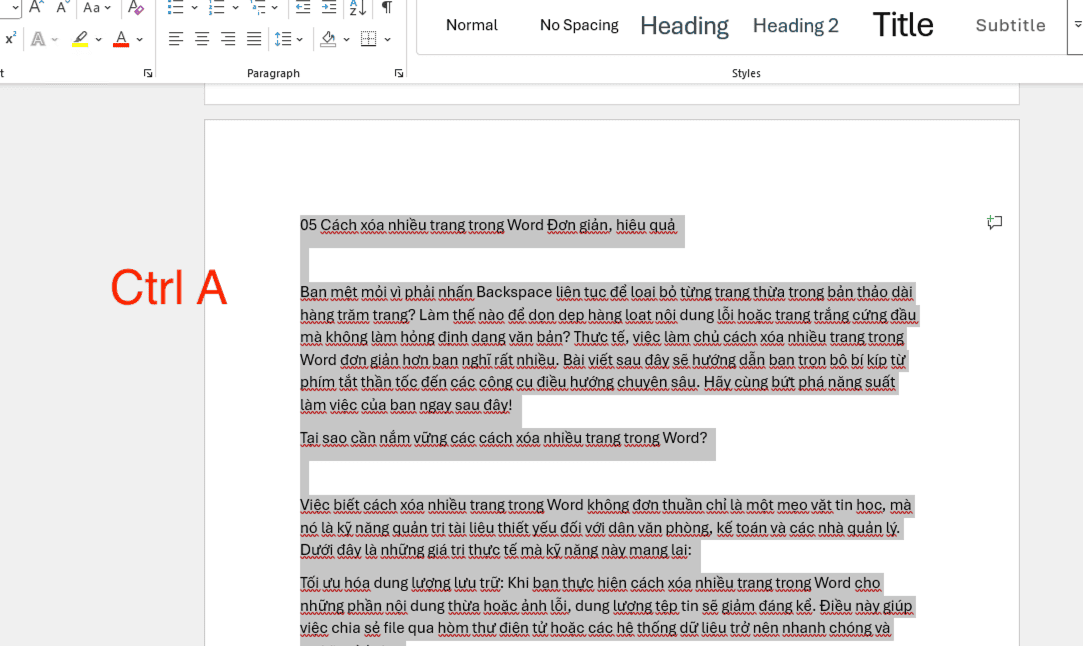
– Bước 1: Bôi đen đoạn văn bản bị lỗi (hoặc nhấn Ctrl + A để chọn toàn bộ tài liệu).
– Bước 2: Nhấn chuột phải chọn Font (hoặc nhấn Ctrl + D).
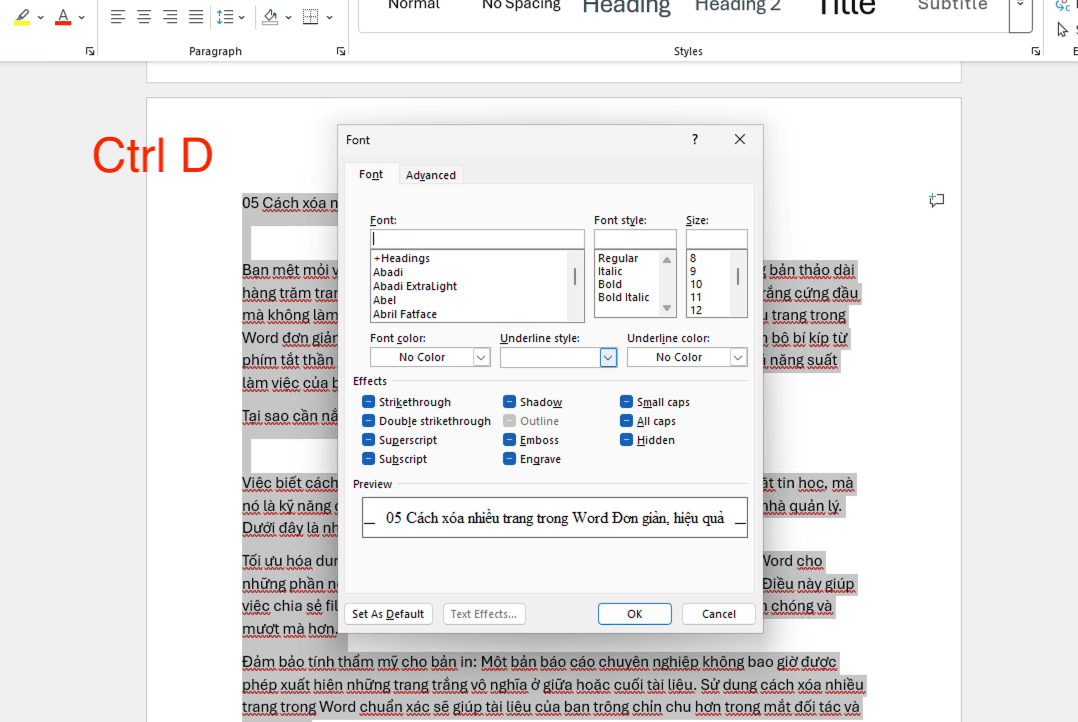
– Bước 3: Trong hộp thoại Font, bạn chuyển sang thẻ Advanced (Nâng cao).
– Bước 4: Tại mục Spacing (Khoảng cách), đổi tùy chọn thành Normal.
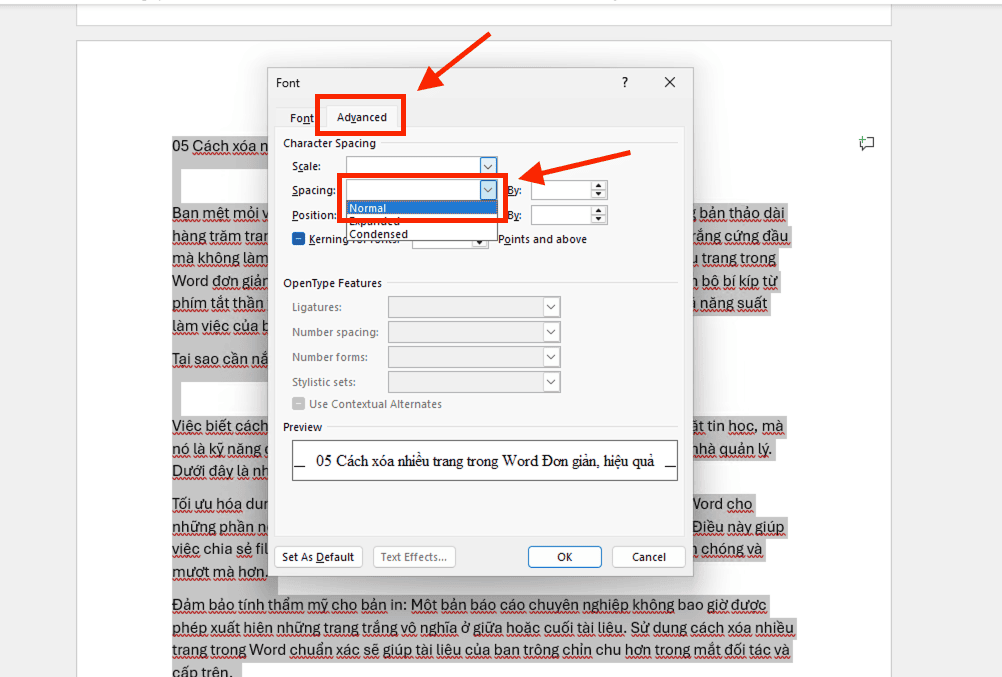
– Bước 5: Nếu văn bản vẫn còn cảm giác hơi khít, chỉnh thông số ô By về 0pt > Nhấn OK để hoàn tất.
Cách này xử lý hiệu quả các trường hợp dính chữ do lỗi định dạng “Condensed” – một lỗi thường gặp khi bạn sao chép nội dung từ các trang web hoặc tài liệu PDF nước ngoài vào Word.
Cách 4: Cài đặt Smart Cut and Paste
Tính năng dán thông minh (Smart Cut and Paste) đôi khi không nhận diện được ngữ cảnh của văn bản tiếng Việt, dẫn đến việc mất khoảng cách giữa các từ khi bạn dán dữ liệu. Điều chỉnh lại mục này là cách sửa lỗi dính chữ trong Word chuyên nghiệp dành cho những người thường xuyên phải tổng hợp tài liệu từ nhiều nguồn khác nhau.
Các bước cấu hình lại tính năng dán:
– Bước 1: Vào thẻ File → Options → chọn mục Advanced ở cột bên trái.
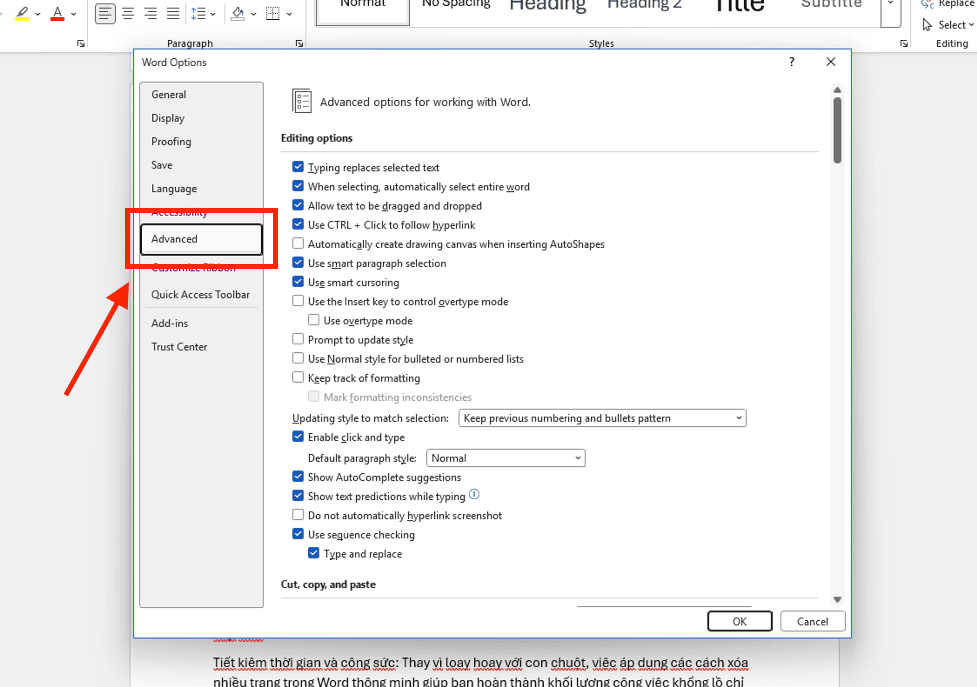
– Bước 2: Cuộn xuống tìm nhóm thiết lập Cut, copy, and paste.
– Bước 3: Tìm dòng Use smart cut and paste, nhấn vào nút Settings… ngay bên cạnh.
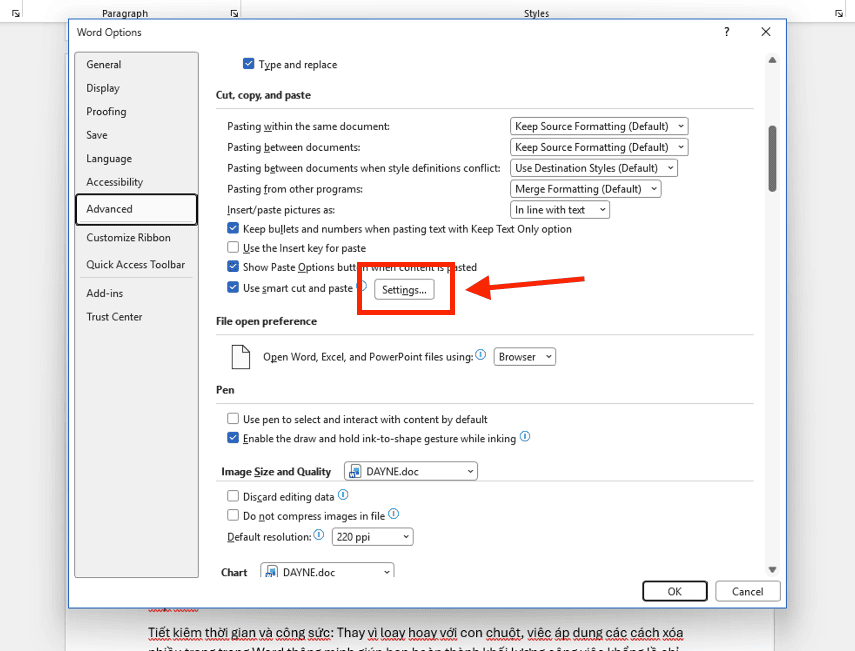
– Bước 4: Một cửa sổ nhỏ hiện ra, bạn hãy tìm dòng “Adjust sentence and word spacing automatically” (Tự động điều chỉnh khoảng cách câu và từ). Hãy thử bỏ tích ở ô này nếu văn bản của bạn đang bị dính chữ hàng loạt sau khi dán.
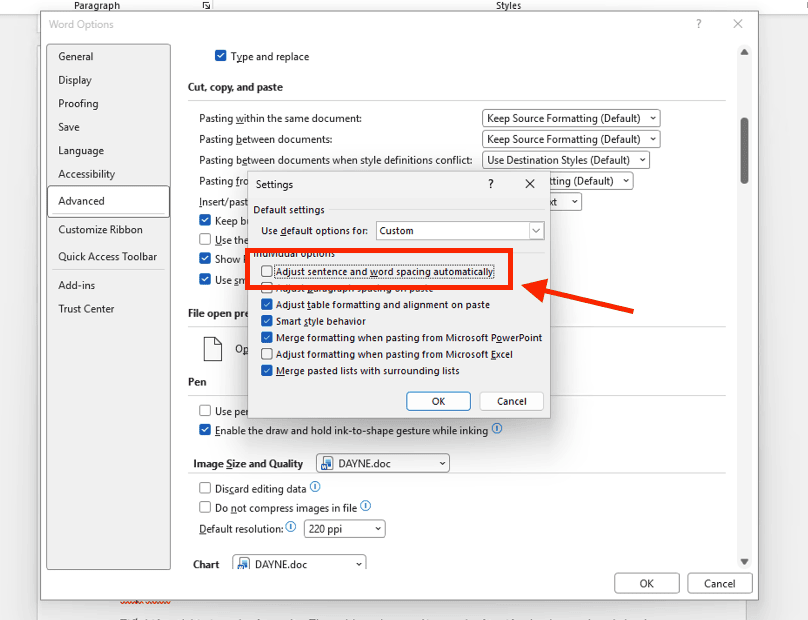
– Bước 5: Nhấn OK để đóng các cửa sổ và kiểm tra lại kết quả.
Việc tinh chỉnh này chỉ mất vài phút nhưng sẽ giúp bạn tiết kiệm được rất nhiều thời gian sửa lỗi thủ công trong quá trình biên tập nội dung dài.
Nguyên nhân chính gây ra lỗi dính chữ trong Word

Việc nắm rõ nguyên nhân sẽ giúp bạn chọn đúng cách sửa lỗi dính chữ trong Word phù hợp với tình trạng tệp tin của mình, tránh việc chỉnh sửa lan man không hiệu quả. Lỗi dính chữ thường không xuất phát từ việc bạn gõ sai, mà chủ yếu do các yếu tố kỹ thuật sau:
- Xung đột phiên bản phần mềm: Đây là nguyên nhân phổ biến nhất. Khi bạn mở một tệp tin có định dạng cũ (đuôi .doc của Word 2003) bằng các phiên bản Word mới hơn (2010, 2013, 2016 trở lên), hệ thống mã hóa khác nhau dẫn đến việc các khoảng trắng bị biến mất.
- Lỗi tính năng Proofing (Kiểm tra chính tả): Word có tính năng tự động kiểm tra lỗi chính tả và ngữ pháp. Tuy nhiên, với tiếng Việt, tính năng này thường nhận diện sai và đôi khi tự động “gom” các từ lại gần nhau, gây ra hiện tượng dính chữ.
- Cấu hình Smart Cut and Paste bị sai: Tính năng dán thông minh của Word đôi khi không nhận diện được khoảng trắng ở cuối câu khi bạn thực hiện sao chép từ nguồn khác vào, dẫn đến các từ bị dính vào nhau sau khi dán.
- Lỗi định dạng Character Spacing: Đôi khi, do vô tình cài đặt hoặc do định dạng của tài liệu gốc, khoảng cách giữa các ký tự (Spacing) bị chỉnh về mức “Condensed” (bị nén), khiến chữ nhìn như bị dính lại.
- Sao chép từ các nguồn không tương thích: Khi bạn copy văn bản từ tệp PDF, các trang web hoặc phần mềm chuyên dụng khác vào Word, các định dạng ẩn có thể gây ra lỗi dính chữ trên diện rộng.
Mẹo ngăn chặn lỗi dính chữ trong Word trong tương lai

Để không phải thường xuyên tìm cách sửa lỗi dính chữ trong Word, bạn nên thiết lập các tiêu chuẩn soạn thảo và sử dụng công cụ hỗ trợ hiện đại ngay từ đầu. Việc phòng bệnh luôn mang lại hiệu quả cao hơn việc chữa bệnh, giúp quy trình làm việc của bạn trơn tru và chuyên nghiệp hơn.
- Sử dụng Microsoft 365 chính hãng: Việc cài đặt bộ công cụ Microsoft 365 bản quyền từ MSO là giải pháp tối ưu nhất. Các phiên bản bản quyền luôn được cập nhật các bản vá lỗi tự động, giúp xử lý các vấn đề về tương thích định dạng và lỗi font chữ dính nhau một cách hiệu quả.
- Luôn ưu tiên định dạng .docx: Hãy rèn luyện thói quen lưu tệp ở định dạng .docx ngay khi bắt đầu soạn thảo để tránh các xung đột mã hóa cũ.
- Lọc định dạng khi sao chép: Khi copy văn bản từ trang web, thay vì nhấn Ctrl + V trực tiếp, bạn hãy nhấn chuột phải và chọn Keep Text Only (biểu tượng chữ A). Việc này sẽ loại bỏ hoàn toàn các định dạng gốc gây lỗi dính chữ.
- Kiểm tra Spacing định kỳ: Trước khi gửi tài liệu cho đối tác, hãy kiểm tra lại mục Character Spacing để đảm bảo văn bản luôn ở trạng thái Normal.
Các câu hỏi thường gặp (FAQs)
Để giúp bạn xử lý triệt để các tình huống phát sinh, dưới đây là tổng hợp giải đáp cho những thắc mắc phổ biến nhất khi thực hiện cách sửa lỗi dính chữ trong Word:
Tại sao tôi đã chỉnh Spacing về Normal mà các chữ vẫn dính vào nhau?
Trong trường hợp này, nguyên nhân thường không nằm ở khoảng cách ký tự mà do xung đột định dạng tệp tin cũ (.doc). Bạn hãy thử kết hợp thực hiện cách sửa lỗi dính chữ trong Word bằng cách chuyển đổi file sang định dạng .docx và bỏ tích mục Check spelling as you type trong phần Proofing để hệ thống cập nhật lại khoảng cách chuẩn.
Lỗi dính chữ sau khi lưu thành file PDF xử lý thế nào cho hiệu quả?
Lỗi này thường do font chữ bạn dùng trong Word không tương thích hoàn toàn khi đóng gói sang PDF. Giải pháp tối ưu là bạn nên sửa lỗi dính chữ ngay trong Word trước. Khi lưu (Save As) sang PDF, hãy vào mục Options và tích chọn “ISO 19005-1 compliant (PDF/A)” để đảm bảo font chữ được nhúng đồng bộ, giúp tài liệu hiển thị chuyên nghiệp hơn.
Cách sửa lỗi dính chữ trong Word trên Macbook có khác gì so với Windows không?
Về bản chất là tương tự, nhưng đường dẫn thao tác sẽ có chút khác biệt. Trên macOS, bạn truy cập vào menu Word (trên cùng bên trái) → Preferences → Chọn Spelling & Grammar để tắt các tính năng kiểm tra lỗi. Đây là cách sửa lỗi dính chữ trong Word hiệu quả nhất giúp văn bản trên máy Mac trở nên thông thoáng chỉ trong vài phút.
Có phần mềm bên thứ ba nào tự động sửa lỗi dính chữ hàng loạt không?
Hiện nay không có phần mềm chuyên dụng nào an toàn và chính xác hơn các công cụ có sẵn trong Microsoft Word. Bạn chỉ cần thực hiện đúng các bước cấu hình hệ thống như hướng dẫn từ MSO, mọi tài liệu lỗi sẽ được khắc phục cực nhanh mà không lo ngại vấn đề bảo mật hay làm hỏng cấu trúc tệp tin.
Việc dính chữ có liên quan đến các dấu gạch chân màu đỏ/xanh dưới chữ không?
Các dấu gạch chân này là biểu hiện của tính năng kiểm tra chính tả đang hoạt động. Khi Word cố gắng phân tích ngữ pháp, nó có thể gây ra hiện tượng hiển thị các từ sát lại gần nhau. Thực hiện cách sửa lỗi dính chữ trong Word bằng cách tắt các dấu gạch chân này sẽ giúp văn bản của bạn trông sạch sẽ và dễ đọc hơn rất nhiều.
Kết luận
Lỗi dính chữ tuy không quá phức tạp nhưng nếu không biết xử lý đúng cách, nó sẽ gây mất thời gian và làm giảm hiệu suất công việc của bạn. Bằng cách áp dụng các cách sửa lỗi dính chữ trong Word thông qua tùy chỉnh Proofing, Spacing hay chuyển đổi định dạng tệp, bạn có thể khôi phục lại vẻ thẩm mỹ của văn bản chỉ trong vài phút.
———————————————————
Fanpage: MSO.vn – Microsoft 365 Việt Nam
Hotline: 024.9999.7777