Nội dung bài viết
Khi lập báo cáo hoặc thẩm định dự án, việc tính toán thủ công dòng tiền và khấu hao thường tốn nhiều thời gian và rất dễ xảy ra sai sót nghiệp vụ. Để giải quyết rào cản này, việc ứng dụng các công cụ tính toán tự động chính là chìa khóa giúp bạn tối ưu hóa hiệu suất làm việc. Bài viết dưới đây MSO sẽ tổng hợp 15+ hàm tài chính trong Excel cốt lõi nhất từ nhóm hàm tính khoản vay (PMT, RATE), thẩm định đầu tư (NPV, IRR), tính khấu hao (SLN, DDB) đến đo lường giá trị tiền tệ (PV, FV) giúp bạn xử lý dữ liệu chính xác tuyệt đối chỉ trong vài phút.
Nhóm hàm tài chính trong Excel tính toán khoản vay và tiết kiệm
Sử dụng các hàm tài chính trong Excel giúp bạn xác định nhanh số tiền phải trả định kỳ, lãi suất thực tế hoặc dự toán giá trị tích lũy của một khoản tiết kiệm. Việc áp dụng đúng công thức đảm bảo tính minh bạch cho các kế hoạch tài chính cá nhân và doanh nghiệp chỉ mất vài phút thiết lập.
Hàm PMT: Tính số tiền thanh toán định kỳ
Hàm PMT là công cụ hiệu quả để xác định số tiền (bao gồm cả gốc và lãi) bạn phải trả trong mỗi kỳ hạn của một khoản vay dựa trên lãi suất cố định. Kỹ thuật này thường được ứng dụng để lập bảng tính trả góp mua nhà, xe hoặc vay vốn kinh doanh.
Cú pháp kỹ thuật: =PMT(rate, nper, pv, [fv], [type])
Giải thích các tham số:
- rate: Lãi suất của mỗi kỳ hạn (Ví dụ: Nếu lãi suất 12%/năm và trả hàng tháng, bạn nhập 12%/12).
- nper: Tổng số kỳ hạn thực hiện thanh toán.
- pv: Giá trị hiện tại (tổng số vốn vay ban đầu).
- fv: Giá trị tương lai mong muốn sau kỳ hạn cuối cùng (mặc định là 0).
- type: Thời điểm thanh toán (0 là cuối kỳ, 1 là đầu kỳ).
Ví dụ thực tế: Bạn thực hiện vay 500 triệu đồng trong 5 năm (60 tháng) với lãi suất 8%/năm, thanh toán vào cuối mỗi tháng.
- Công thức: =PMT(8%/12, 60, 500000000).
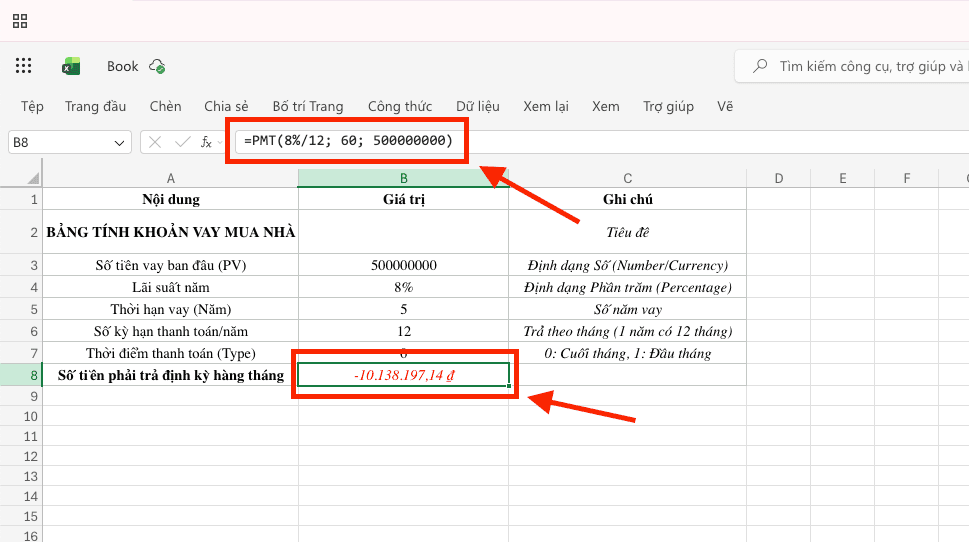
- Kết quả: Excel sẽ trả về kết quả là một số âm (khoảng -10.138.200 VNĐ), biểu thị cho dòng tiền chi ra hàng tháng để hoàn tất khoản nợ.
Hàm RATE: Xác định lãi suất thực tế của khoản vay
Hàm RATE giúp bạn tìm ra mức lãi suất thực tế của một giao dịch tài chính khi chỉ biết số tiền trả định kỳ và tổng vốn ban đầu. Đây là giải pháp hiệu quả giúp doanh nghiệp đối soát các chi phí ẩn trong các gói vay tín dụng phức tạp.
Cú pháp kỹ thuật: =RATE(nper, pmt, pv, [fv], [type])
Ứng dụng: Giúp so sánh các gói vay từ nhiều ngân hàng khác nhau để chọn ra phương án có chi phí vốn thấp nhất.
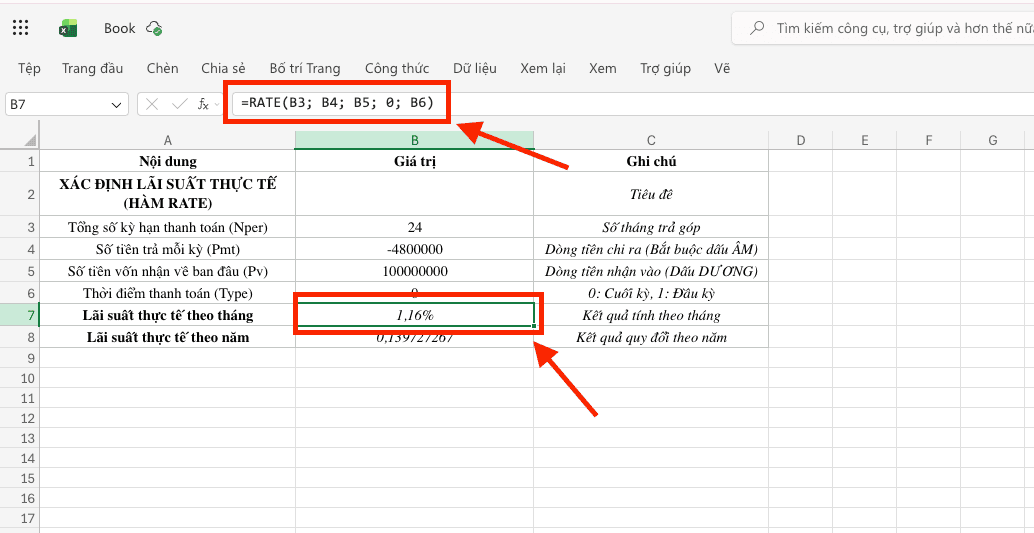
Lưu ý: Khi nhập giá trị cho tham số pmt và pv, bạn phải đảm bảo tính đối nghịch về dấu (Ví dụ: số tiền nhận về pv là dương, số tiền trả đi pmt phải mang dấu âm).
Hàm NPER: Tính số kỳ hạn cần thiết để đạt mục tiêu tài chính
Hàm NPER trả về số lượng kỳ hạn (tháng, quý hoặc năm) cần thiết để hoàn thành một khoản vay hoặc đạt được mức tiết kiệm mong muốn dựa trên lãi suất cố định.
- Cú pháp kỹ thuật: =NPER(rate, pmt, pv, [fv], [type])
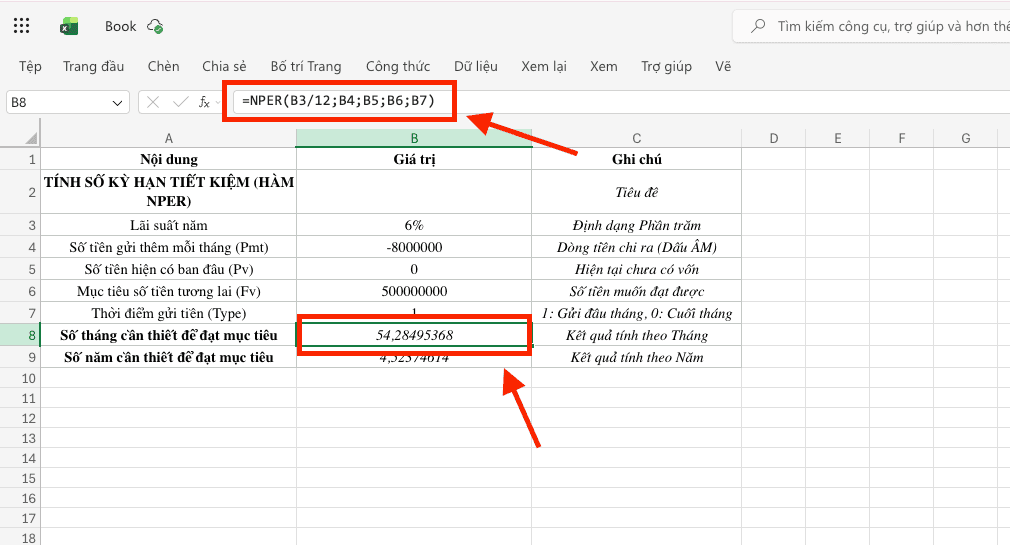
- Hiệu quả: Công cụ này giúp bạn lập kế hoạch thời gian trả nợ cực nhanh hoặc tính toán xem cần gửi tiết kiệm trong bao lâu để sở hữu một khoản vốn định sẵn.
Cách thẩm định dự án bằng hàm tài chính trong Excel (NPV, IRR)
Các hàm tài chính trong Excel chuyên biệt như NPV và IRR là bộ công cụ then chốt giúp nhà quản trị thẩm định tính khả thi của các dự án đầu tư dài hạn. Việc sử dụng các hàm này giúp định lượng chính xác rủi ro và lợi nhuận dựa trên giá trị thời gian của dòng tiền.
Hàm NPV: Tính giá trị hiện tại thuần (Net Present Value)
Hàm NPV có tác dụng quy đổi toàn bộ các dòng tiền dự kiến thu được trong tương lai về thời điểm hiện tại dựa trên một mức lãi suất chiết khấu nhất định. Kỹ thuật này giúp bạn biết được dự án có thực sự tạo ra giá trị thặng dư sau khi trừ đi chi phí đầu tư ban đầu hay không.
Quy trình thực hiện chi tiết:
- Lập bảng dòng tiền: Liệt kê khoản vốn đầu tư ban đầu tại năm 0 (số âm) và các khoản lợi nhuận thu về trong các năm tiếp theo (số dương).
- Áp dụng công thức: =NPV(lãi_suất_chiết_khấu; vùng_dòng_tiền_thu_về) + vốn_đầu_tư_ban_đầu.
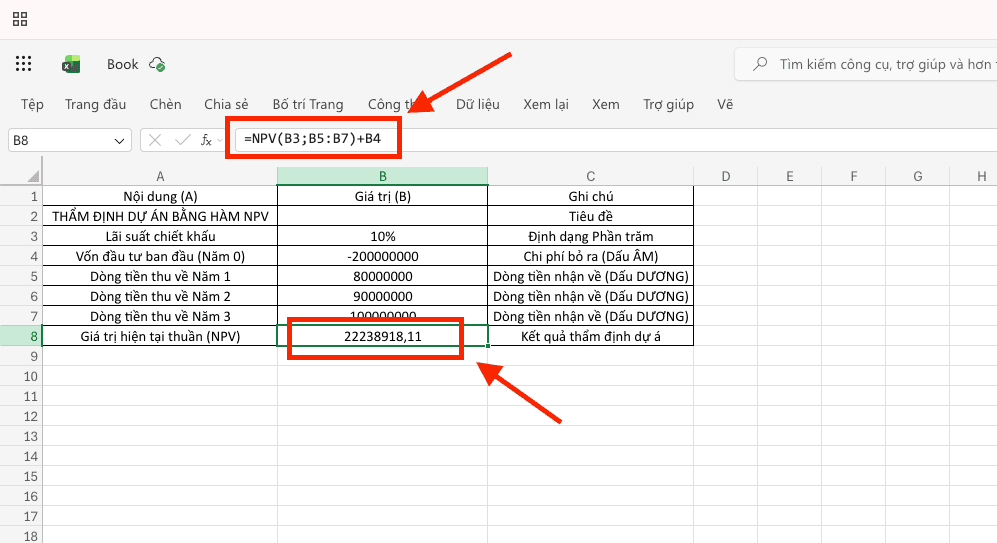
Tiêu chuẩn đánh giá:
- NPV > 0: Dự án có lãi, đạt hiệu quả về mặt kinh tế và nên được chấp nhận.
- NPV < 0: Dự án gây lỗ vốn sau khi tính đến chi phí cơ hội của tiền tệ.
Hàm IRR: Tỷ suất hoàn vốn nội bộ (Internal Rate of Return)
Hàm IRR trả về mức lãi suất mà tại đó giá trị hiện tại thuần của dự án bằng 0. Đây là chỉ số quan trọng bậc nhất để nhà đầu tư so sánh hiệu quả sinh lời giữa các dự án khác nhau mà không phụ thuộc vào quy mô vốn.
Quy trình thực hiện cực nhanh: Bạn chỉ cần chọn vùng dữ liệu chứa toàn bộ dòng tiền, từ khoản đầu tư ban đầu đến các khoản thu về cuối kỳ.
Cú pháp kỹ thuật: =IRR(values; [guess]).
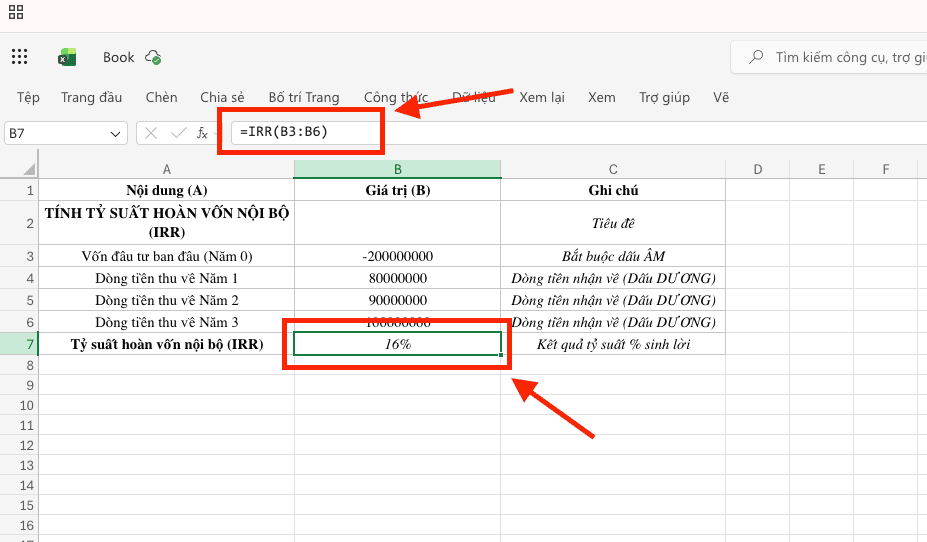
Ứng dụng thực tế: Nếu tỷ suất IRR lớn hơn chi phí sử dụng vốn của doanh nghiệp, dự án được coi là hiệu quả. Kỹ thuật này cho kết quả chính xác tuyệt đối chỉ sau một cú nhấp chuột, giúp tiết kiệm tối đa thời gian so với phương pháp tính toán nội suy thủ công.
Các hàm tài chính trong Excel tính khấu hao tài sản cố định
Thực hiện sử dụng hàm tài chính trong Excel để tính khấu hao giúp kế toán quản trị tài sản chính xác và minh bạch theo đúng quy định của các chuẩn mực kế toán hiện hành. Tùy thuộc vào chiến lược tài chính của tổ chức, bạn có thể áp dụng 3 loại hàm khấu hao phổ biến sau để tối ưu hóa việc phân bổ chi phí:
Hàm SLN: Tính khấu hao theo phương pháp đường thẳng
Hàm SLN (Straight-Line) được sử dụng khi doanh nghiệp muốn phân bổ chi phí tài sản một cách đồng đều trong suốt thời gian sử dụng. Đây là kỹ thuật đơn giản và phổ biến nhất, giúp báo cáo tài chính ổn định qua từng kỳ.
Cú pháp kỹ thuật: =SLN(cost; salvage; life)
Giải thích tham số:
- cost: Giá trị nguyên giá của tài sản (số tiền mua ban đầu).
- salvage: Giá trị thu hồi sau khi thanh lý tài sản.
- life: Tổng số kỳ khấu hao (thường tính theo năm).
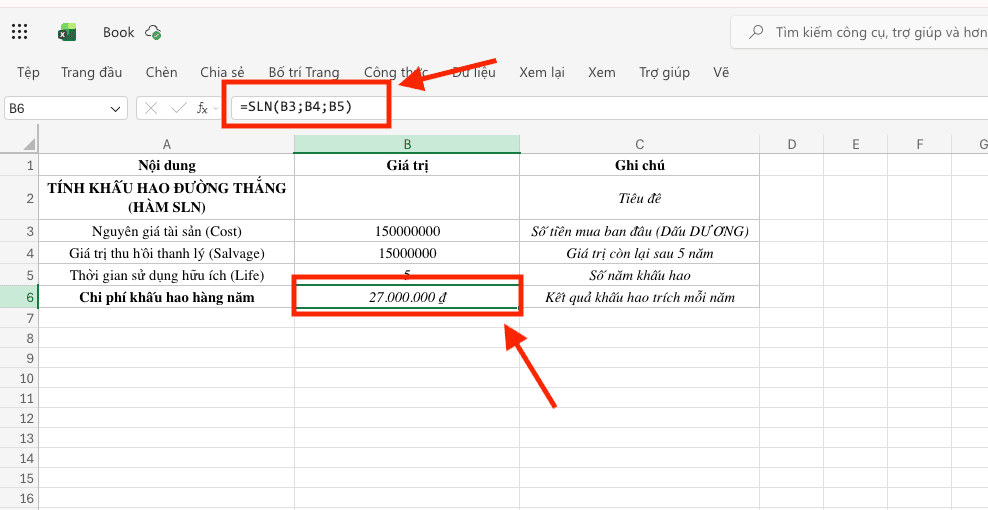
Hiệu quả: Kết quả trả về một con số cố định cho mỗi kỳ, giúp quy trình lập kế hoạch chi phí diễn ra cực nhanh và dễ dự báo.
Hàm DB: Tính khấu hao dựa theo phương pháp số dư giảm dần
Hàm DB (Fixed-Declining Balance) là hàm tài chính trong Excel dùng để tính khấu hao tài sản với mức thuế suất cố định. Phương pháp này cho phép doanh nghiệp trích chi phí khấu hao cao hơn vào những năm đầu và giảm dần về sau.
- Cú pháp kỹ thuật: =DB(cost; salvage; life; period; [month])
- Tham số bổ sung:
- period: Kỳ muốn tính khấu hao.
- month: (Tùy chọn) Số tháng trong năm đầu tiên (mặc định là 12).
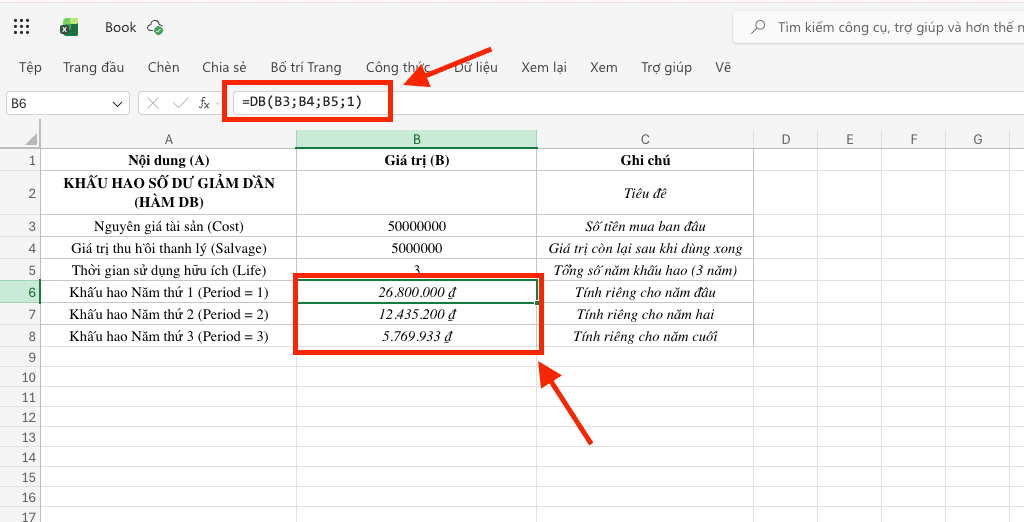
- Ứng dụng: Đây là giải pháp hiệu quả đối với các loại tài sản dễ bị lỗi thời về công nghệ hoặc giảm hiệu suất nhanh chóng theo thời gian.
Hàm DDB: Tính khấu hao áp dụng phương pháp số dư giảm dần kép
Hàm DDB (Double-Declining Balance) giúp đẩy nhanh tiến độ thu hồi vốn đầu tư thông qua việc nhân đôi tỷ lệ khấu hao đường thẳng.
- Cú pháp kỹ thuật: =DDB(cost; salvage; life; period; [factor])
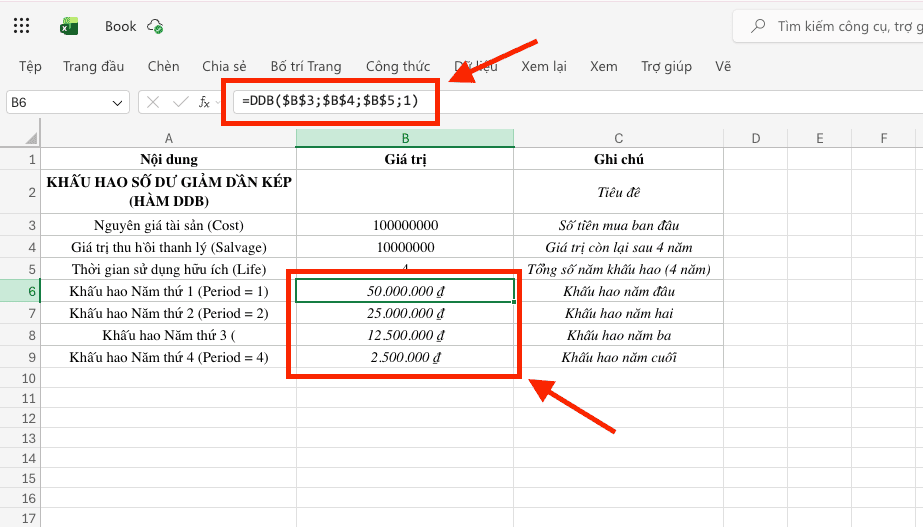
- Lợi ích: Kỹ thuật này giúp doanh nghiệp ghi nhận chi phí lớn trong giai đoạn đầu tài sản hoạt động năng suất nhất, từ đó tối ưu hóa dòng tiền và nghĩa vụ thuế một cách hợp pháp.
Hàm tài chính trong Excel tính giá trị thời gian của tiền (PV, FV)
Hiểu rõ giá trị hiện tại và tương lai thông qua các hàm tài chính trong Excel là kỹ năng nền tảng để lập kế hoạch tài chính cá nhân và doanh nghiệp lâu dài. Tiền tệ luôn có sự biến động về giá trị theo thời gian do tác động của lạm dụng và lãi suất, vì vậy việc làm chủ bộ đôi hàm PV và FV giúp bạn đưa ra các quyết định đầu tư hoặc tích lũy chính xác tuyệt đối.
Hàm PV: Tính giá trị hiện tại của dòng tiền
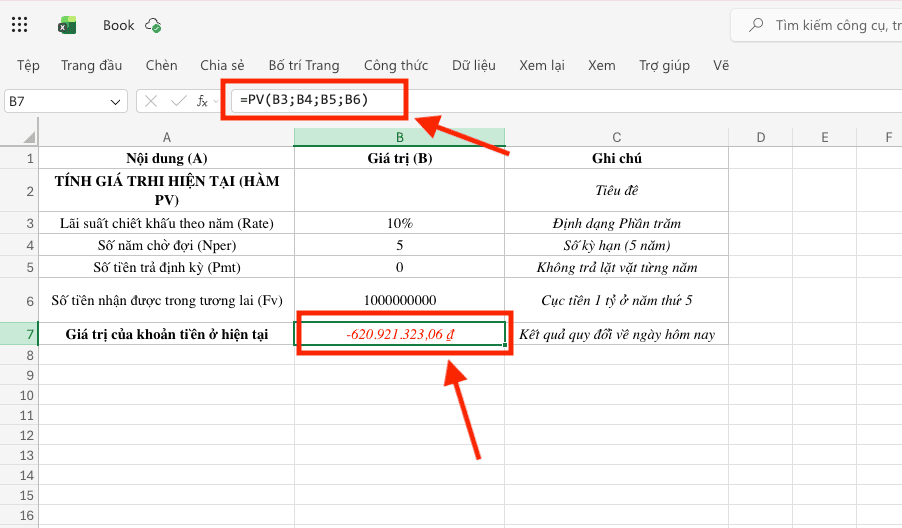
Hàm PV (Present Value) được sử dụng để tính tổng giá trị hiện tại của một chuỗi các khoản thanh toán hoặc một khoản tiền sẽ nhận được trong tương lai. Kỹ thuật này cực kỳ hiệu quả khi bạn cần thẩm định xem một khoản đầu tư sinh lời trong 10-20 năm tới thì đáng giá bao nhiêu ở thời điểm hiện tại để quyết định mức vốn bỏ ra ban đầu.
Cú pháp kỹ thuật: =PV(rate, nper, pmt, [fv], [type])
Tham số cốt lõi:
- rate: Lãi suất theo mỗi kỳ hạn.
- nper: Tổng số kỳ thực hiện thanh toán hoặc đầu tư.
- pmt: Số tiền cố định trả hoặc nhận trong mỗi kỳ.
Ứng dụng thực tế: Nếu một đối tác cam kết trả cho doanh nghiệp bạn 1 tỷ đồng sau 5 năm nữa với điều kiện chiết khấu là 10%/năm, bạn sử dụng hàm PV để biết giá trị thực tế của khoản tiền đó hôm nay là khoảng bao nhiêu. Quy trình xử lý này diễn ra cực nhanh, giúp bạn tránh được các quyết định tài chính sai lầm.
Hàm FV: Tính giá trị tương lai của các khoản đầu tư
Ngược lại với PV, hàm FV (Future Value) giúp bạn dự toán chính xác số tiền sẽ tích lũy được sau một khoảng thời gian đầu tư với lãi suất cố định. Đây là công cụ không thể thiếu trong việc lập kế hoạch hưu trí, quỹ giáo dục hoặc dự toán tăng trưởng vốn cho doanh nghiệp.
Cú pháp kỹ thuật: =FV(rate, nper, pmt, [pv], [type])
Ví dụ: Giả sử mỗi tháng doanh nghiệp trích ra 20 triệu đồng gửi vào quỹ dự phòng với lãi suất 6%/năm. Để biết sau 10 năm quỹ này sẽ có bao nhiêu tiền, bạn chỉ cần nhập công thức: =FV(B3/B5;B4*B5;B6;B7;B8).
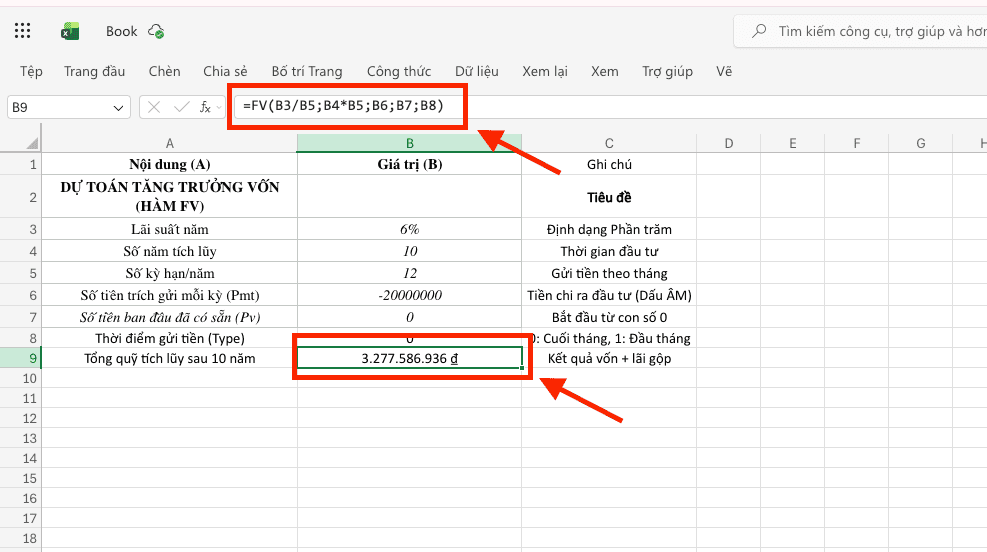
Hiệu quả: Kết quả trả về ngay lập tức con số tổng vốn và lãi gộp sau 120 kỳ hạn, giúp bộ phận tài chính chủ động trong việc điều tiết dòng tiền nhàn rỗi.
Những lưu ý kỹ thuật để tính toán hàm tài chính trong Excel chính xác

Để đảm bảo kết quả từ các hàm tài chính trong Excel đạt độ tin cậy và không phát sinh lỗi nghiệp vụ nghiêm trọng, bạn cần tuân thủ nghiêm ngặt 3 quy chuẩn kỹ thuật về đơn vị thời gian, dấu dòng tiền và tham chiếu ô. Việc rà soát kỹ các yếu tố này giúp quy trình thẩm định tài chính diễn ra hiệu quả chỉ trong vài phút.
Đồng bộ hóa đơn vị lãi suất và kỳ hạn thanh toán
Đây là lỗi kỹ thuật phổ biến khiến kết quả tính toán sai lệch hoàn toàn so với thực tế. Trong Excel, tham số lãi suất (Rate) và số kỳ hạn (Nper) bắt buộc phải sử dụng cùng một đơn vị thời gian cơ sở.
Quy trình chuẩn hóa: Nếu bạn thực hiện tính toán số tiền trả hàng tháng, lãi suất năm phải được chia cho 12 và tổng số năm vay phải được nhân với 12 để ra số kỳ hạn thực tế.
Ví dụ: Với khoản vay lãi suất 12%/năm trong 3 năm, bạn nhập tham số Rate = 12%/12 và Nper = 3 * 12. Việc không đồng bộ đơn vị sẽ khiến hàm trả về giá trị sai, ảnh hưởng đến kế hoạch dòng tiền của doanh nghiệp.
Quy ước dấu của dòng tiền (Sign Convention)
Excel phân biệt giữa tiền chi ra và tiền thu về dựa trên dấu toán học đứng trước con số. Việc nhập đúng dấu giúp các hàm như PV, FV hay PMT trả về kết quả chính xác theo logic tài chính:
- Giá trị Âm (-): Đại diện cho dòng tiền chi ra (Outflow). Kỹ thuật này áp dụng cho các khoản tiền vốn đầu tư ban đầu, tiền trả nợ định kỳ hoặc các khoản phí giao dịch.
- Giá trị Dương (+): Đại diện cho dòng tiền thu về (Inflow). Bạn sử dụng dấu dương cho các khoản tiền vay nhận được từ ngân hàng, lợi nhuận thu hồi từ dự án hoặc số tiền rút ra khi đáo hạn tiết kiệm.
Sử dụng địa chỉ tuyệt đối để cố định vùng tham chiếu
Khi xây dựng các bảng tính tài chính dài hạn (như bảng khấu hao hoặc lịch trả nợ 120 tháng), việc cố định các biến số đầu vào là yêu cầu bắt buộc để đảm bảo tính ổn định của hệ thống hàm.
Thao tác kỹ thuật: Bạn hãy sử dụng phím F4 ngay sau khi chọn ô chứa lãi suất cố định hoặc nguyên giá tài sản để xuất hiện ký hiệu $. Kỹ thuật này giúp “đóng băng” tọa độ ô, đảm bảo khi bạn kéo công thức xuống hàng nghìn dòng tiếp theo, Excel vẫn tham chiếu đúng vào ô đích mà không bị nhảy định dạng gây lỗi #VALUE!.
Đăng ký ngay trọn bộ giải pháp Microsoft 365 từ MSO

Việc vận hành các hàm tài chính trong Excel quy mô lớn đạt hiệu quả cao và bảo mật nhất khi doanh nghiệp trang bị nền tảng phần mềm chính hãng từ đối tác uy tín.
Hiện nay, việc sử dụng các phiên bản Office không chính thống thường dẫn đến tình trạng sai lệch kết quả hàm hoặc treo máy khi xử lý bảng tính nặng. Khi sử dụng giải pháp từ đối tác MSO, doanh nghiệp sẽ nhận được các đặc quyền:
- Tính ổn định tuyệt đối: Các hàm mảng động và công cụ xử lý dữ liệu tài chính vận hành mượt mà, không bị xung đột hệ thống.
- Bảo mật dữ liệu đám mây: Toàn bộ bảng tính tài chính nhạy cảm được bảo vệ an toàn trên OneDrive, cho phép nhiều nhân sự cùng cộng tác thời gian thực mà không lo rò rỉ thông tin.
- Hỗ trợ kỹ thuật chuyên sâu: Đội ngũ chuyên gia luôn sẵn sàng hỗ trợ rà soát lỗi công thức và tư vấn thiết lập các mẫu báo cáo tài chính tự động hóa cực nhanh cho tổ chức.
Các câu hỏi thường gặp (FAQs)
Tổng hợp các vấn đề kỹ thuật phổ biến và hướng xử lý từ chuyên gia cho người dùng thực hiện hàm tài chính trong Excel.
Tại sao hàm PMT của tôi lại trả về kết quả số âm?
Excel quy ước pmt là dòng tiền chi ra để trả nợ, nên nó mang dấu âm. Để hiển thị số dương, bạn chỉ cần thêm dấu trừ phía trước hàm: =-PMT(…).
Làm thế nào để tính toán khi dòng tiền thu về không đều hàng năm?
Trong trường hợp này, bạn không nên dùng hàm NPV thông thường mà hãy sử dụng hàm XNPV. Hàm này cho phép bạn nhập các mốc thời gian cụ thể không cách đều nhau, giúp kết quả chính xác hơn cho các dự án thực tế.
Hàm tài chính trong Excel Online có khác bản Desktop không?
Về cơ bản là giống nhau. Tuy nhiên, bản Desktop có hiệu suất xử lý mạnh mẽ hơn cho các mô hình tài chính phức tạp. Để trải nghiệm tốt nhất, doanh nghiệp nên sử dụng gói Microsoft 365 bản quyền cung cấp bởi MSO.
Tôi chỉ biết số tiền trả góp hàng tháng và tổng vốn ban đầu, làm sao để tìm ra lãi suất thực tế của hợp đồng?
Bạn hãy sử dụng hàm RATE. Công cụ này sẽ tự động tính toán mức lãi suất thực tế của mỗi kỳ hạn dựa trên số kỳ thanh toán và số tiền nộp định kỳ. Đây là giải pháp giúp doanh nghiệp đối soát các chi phí vay vốn một cách hiệu quả, tránh các rủi ro từ các khoản phí ẩn.
Việc sử dụng phiên bản Microsoft 365 chính hãng từ MSO có lợi ích gì cho việc tính toán tài chính?
Khi doanh nghiệp trang bị phần mềm thông qua đối tác MSO, người dùng sẽ được hỗ trợ kỹ thuật trực tiếp để xử lý các lỗi xung đột hàm mảng động hoặc lỗi bảng mã khi xử lý tệp dữ liệu lớn. Đặc biệt, phiên bản bản quyền đảm bảo các hàm tài chính luôn vận hành ổn định trên nền tảng Cloud, hỗ trợ bảo mật thông tin tài chính nhạy cảm và cho phép đồng bộ hóa báo cáo sắc nét trên mọi thiết bị di động của nhà quản lý.
Tổng kết
Việc làm chủ các hàm tài chính trong Excel là kỹ năng thiết yếu để chuyên nghiệp hóa công tác quản trị dòng tiền và thẩm định đầu tư. Từ việc tính toán khoản vay PMT đến phân tích hiệu quả dự án NPV, IRR, tất cả đều giúp quy trình làm việc trở nên khoa học và hiệu quả hơn. Để đảm bảo hệ thống phần mềm luôn vận hành ổn định và nhận được sự hỗ trợ kỹ thuật chuyên sâu nhất, doanh nghiệp nên ưu tiên trang bị bộ giải pháp Microsoft 365 chính hãng từ đối tác MSO.
———————————————————
Fanpage: MSO.vn – Microsoft 365 Việt Nam
Hotline: 024.9999.7777