Nội dung bài viết
Phần mềm Excel không chỉ cung cấp cho người dùng khả năng thêm dữ liệu văn bản và số vào bảng tính Excel, mà còn hỗ trợ họ cách chèn hình vào Excel, điều này không chỉ giúp bạn cung cấp dữ liệu phong phú hơn mà còn giúp cho bảng tính của bạn trở nên trực quan. Microsoft Excel hỗ trợ cách chèn hình vào Excel thông qua nhiều tính năng và công cụ khác nhau. Theo dõi bài viết này, MSO sẽ cung cấp hướng dẫn chi tiết về các cách để chèn hình ảnh vào bảng tính Excel nhanh chóng và hiệu quả nhất nhé.
Cách 1: Chèn hình vào Excel thủ công
Đầu tiên là cách chèn hình vào Excel thủ công, người dùng có thể sử dụng tính năng Insert được cung cấp sẵn trong phần mềm Microsoft Excel. Tính năng này sẽ giúp bạn chèn hình ảnh vào bảng tính Excel đơn giản và nhanh chóng nhất. Để làm được điều này, bạn hãy tham khảo và thực hiện theo hướng dẫn cách chèn hình vào Excel chi tiết của chúng tôi dưới đây:
– Bước 1: Mở file Excel cần chèn hình ảnh trên máy tính/điện thoại của bạn.
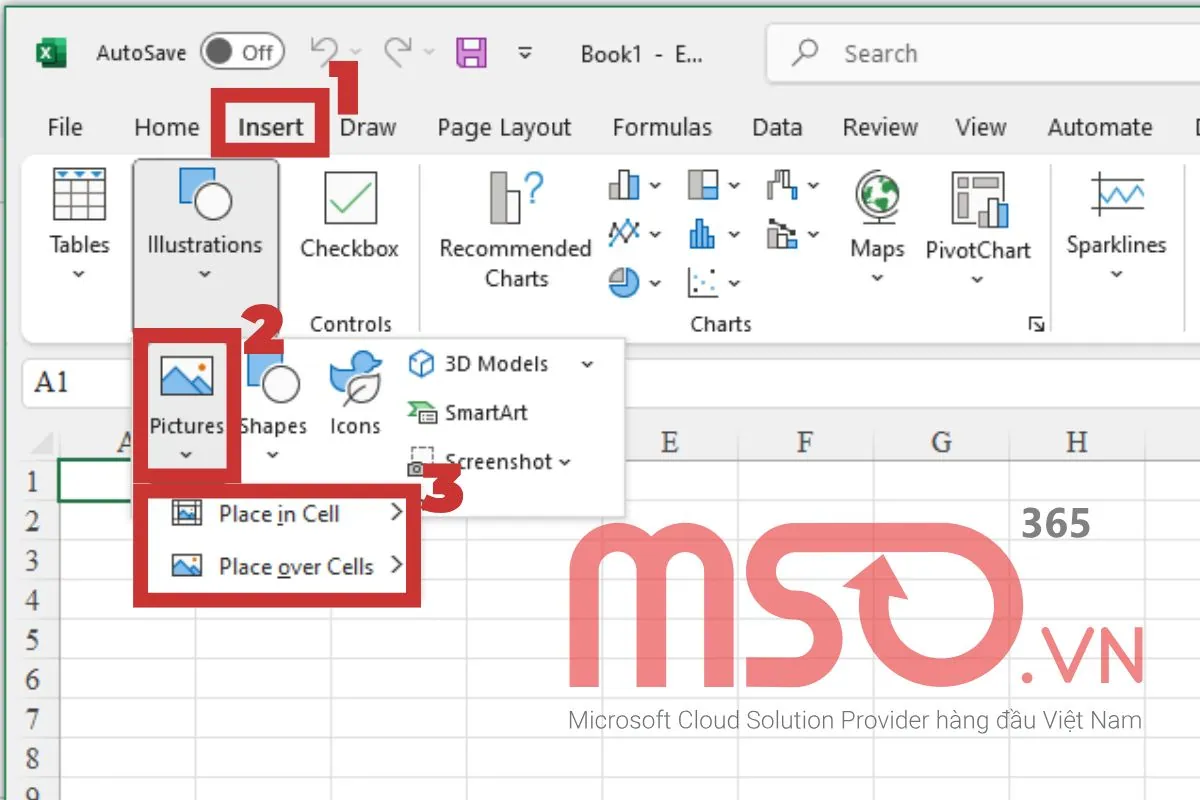
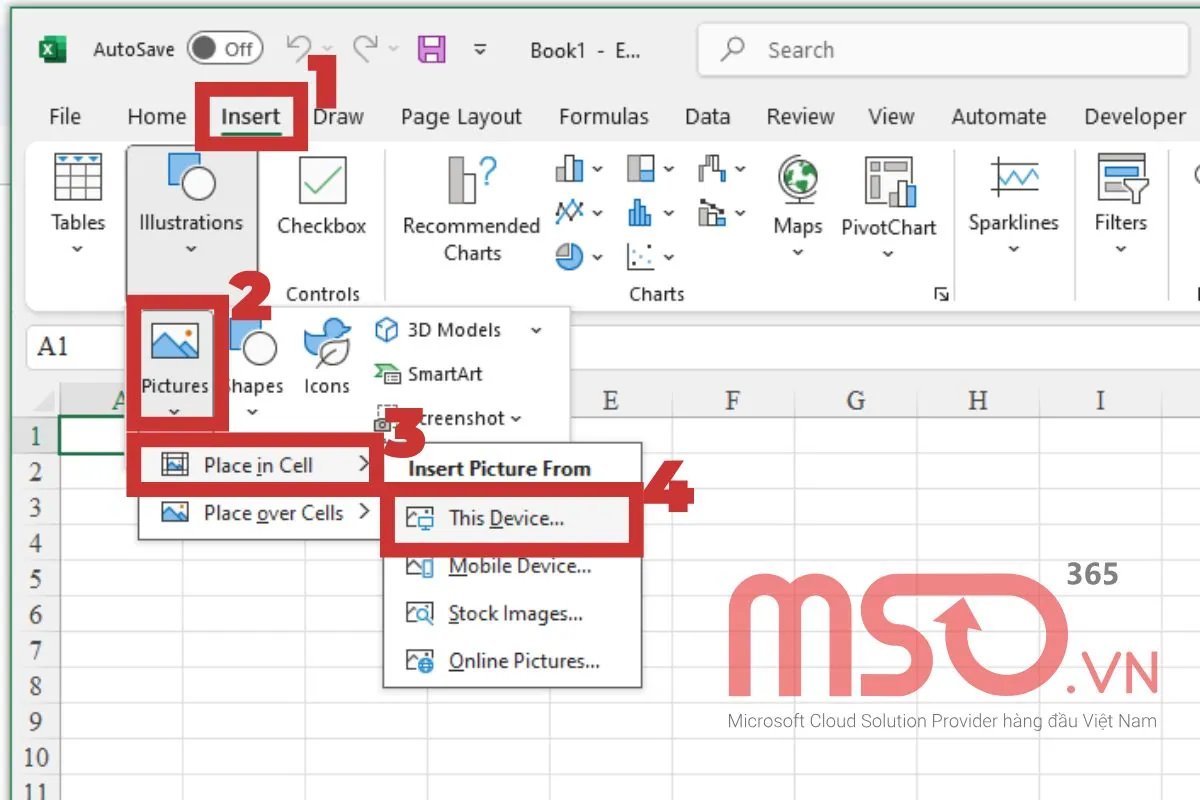
– Bước 2: Trên thanh công cụ, chọn Insert > Pictures (trong nhóm Illustrations) > chọn tùy chọn chèn hình.
Bao gồm:
- Place in Cell: Tùy chọn này sẽ giúp bạn chèn hình ảnh vào trong ô Excel hiện tại.
- Place over Cells: Tùy chọn này sẽ giúp bạn chèn hình ảnh lên trên các ô Excel hiện tại.
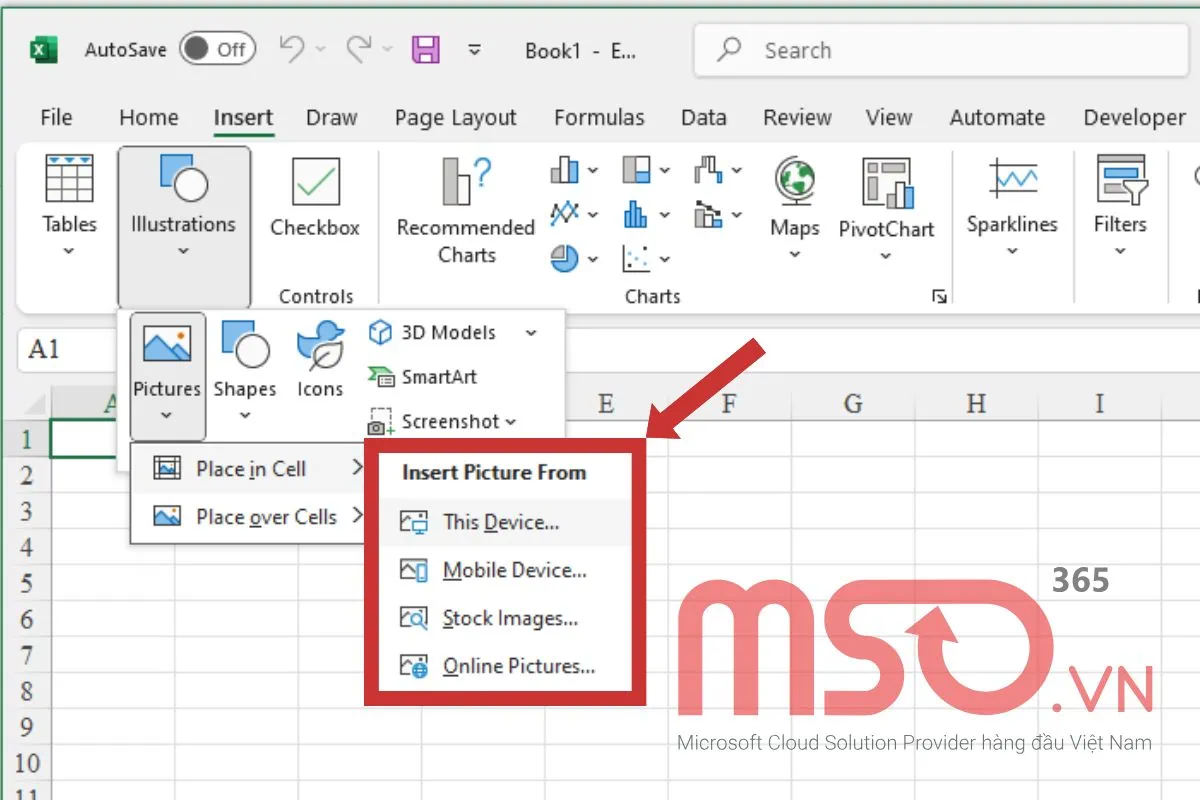
– Bước 3: Tiếp tục chọn một nguồn chèn hình ảnh có sẵn được hiển thị.
Bao gồm:
- This Device…: Tùy chọn này sẽ giúp bạn chọn chèn hình ảnh từ thiết bị hiện tại mà mình đang sử dụng.
- Mobile Device…: Tùy chọn này sẽ giúp bạn chọn chèn hình ảnh từ các thiết bị điện thoại của mình.
- Stock Images…: Tùy chọn này sẽ giúp bạn chọn chèn hình ảnh từ kho hình ảnh có sẵn từ Microsoft Excel.
- Online Pictures…: Tùy chọn này sẽ giúp bạn chọn chèn hình ảnh trực tuyến trên Internet.
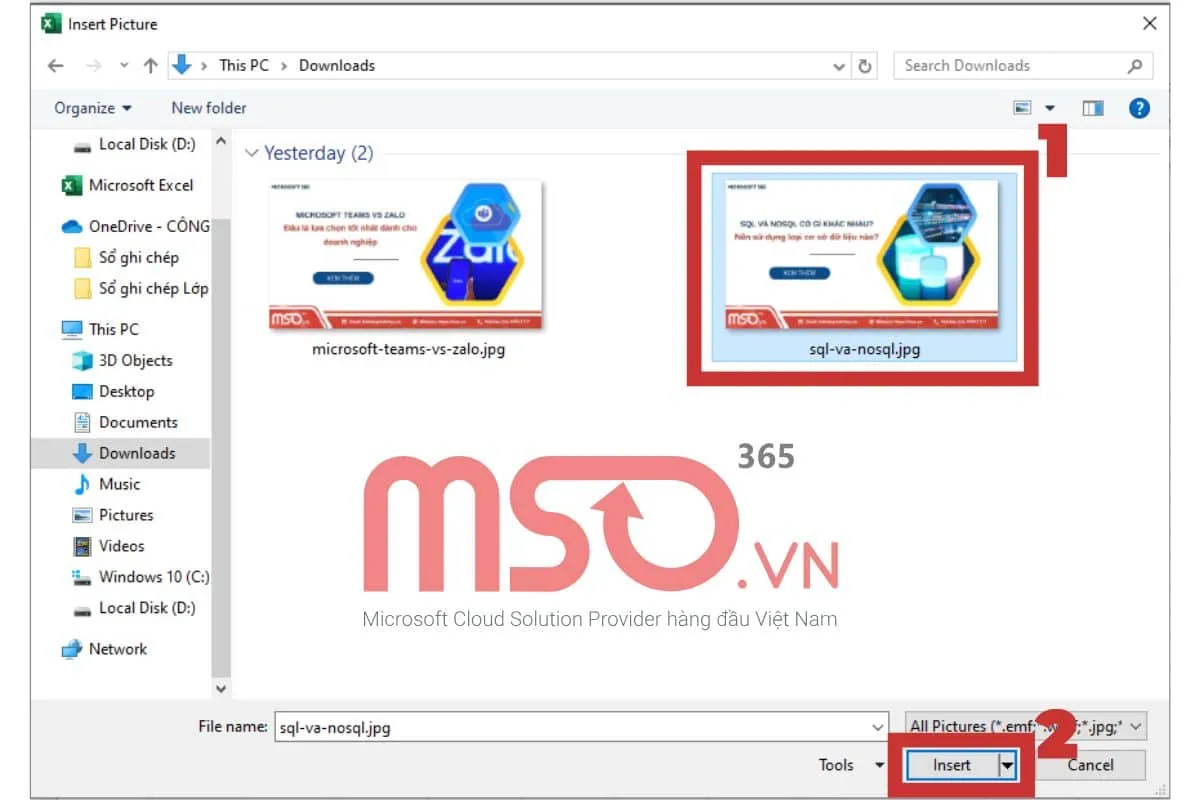
– Bước 4: Tại hộp thoại Insert Picture, chọn hình ảnh muốn chèn rồi nhấn Insert.
– Bước 5: Hình ảnh sẽ được chèn vào file. Hãy kiểm tra lại xem ảnh đã hiển thị đúng vị trí chưa.
Hình ảnh dưới đây là kết quả chèn hình vào Excel của chúng tôi. Ví dụ này, chúng tôi chọn chèn hình ảnh từ thiết bị vào trong ô Excel:
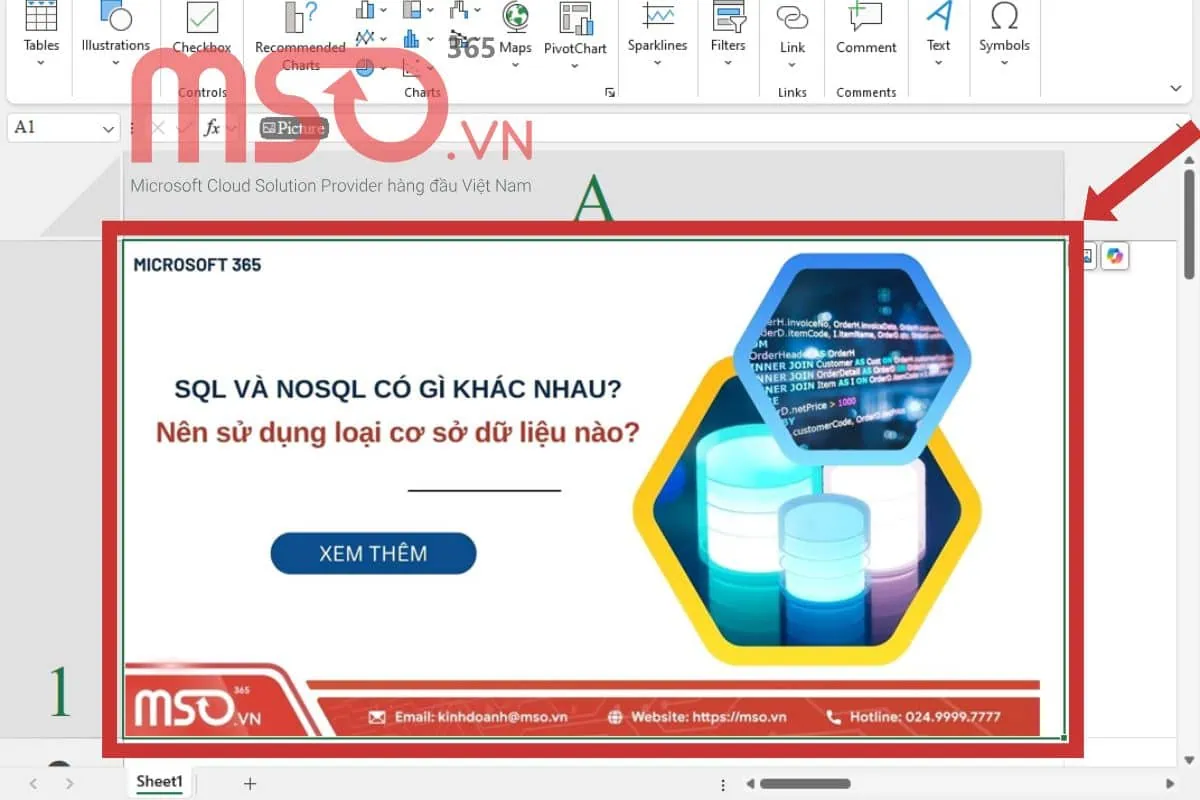
– Bước 6: Hoàn tất.
Với 6 bước chi tiết được hướng dẫn phía trên, bạn đã hoàn toàn có thể chèn hình ảnh mà mình muốn vào trong bảng tính Excel của mình rồi đó. Hãy thực hiện tương tự như những thao tác trong hướng dẫn trên đây để chèn các hình ảnh mà mình muốn vào trong bảng tính Microsoft Excel của mình nhé.
Tiếp tục theo dõi bài viết hướng dẫn các cách chèn hình vào Excel chi tiết này từ chúng tôi để biết thêm các cách chèn hình ảnh hàng loạt vào trong bảng tính Microsoft Excel của mình sao cho vừa ô nhé.
Cách 2: Chèn hình vào Excel vừa ô hàng loạt
Khi sử dụng Microsoft Teams, người dùng cũng được hỗ trợ một số thủ thuật để chèn hình ảnh vào Excel hàng loạt. Để chèn nhiều hình ảnh vào bảng tính Microsoft Excel hàng loạt, bạn cũng có thể sử dụng tính năng Insert được cung cấp sẵn trong phần mềm Excel. Hãy theo dõi hướng dẫn dưới đây của chúng tôi để biết cách chèn hình vào Excel vừa ô hàng loạt nhé:
– Bước 1: Đầu tiên, mở bảng tính Excel và nhấn chọn ô muốn chèn hình ảnh.
– Bước 2: Chọn Insert > Illustrations > Pictures > chọn Place in Cell > chọn This Device… để lấy ảnh từ máy tính vào ô.
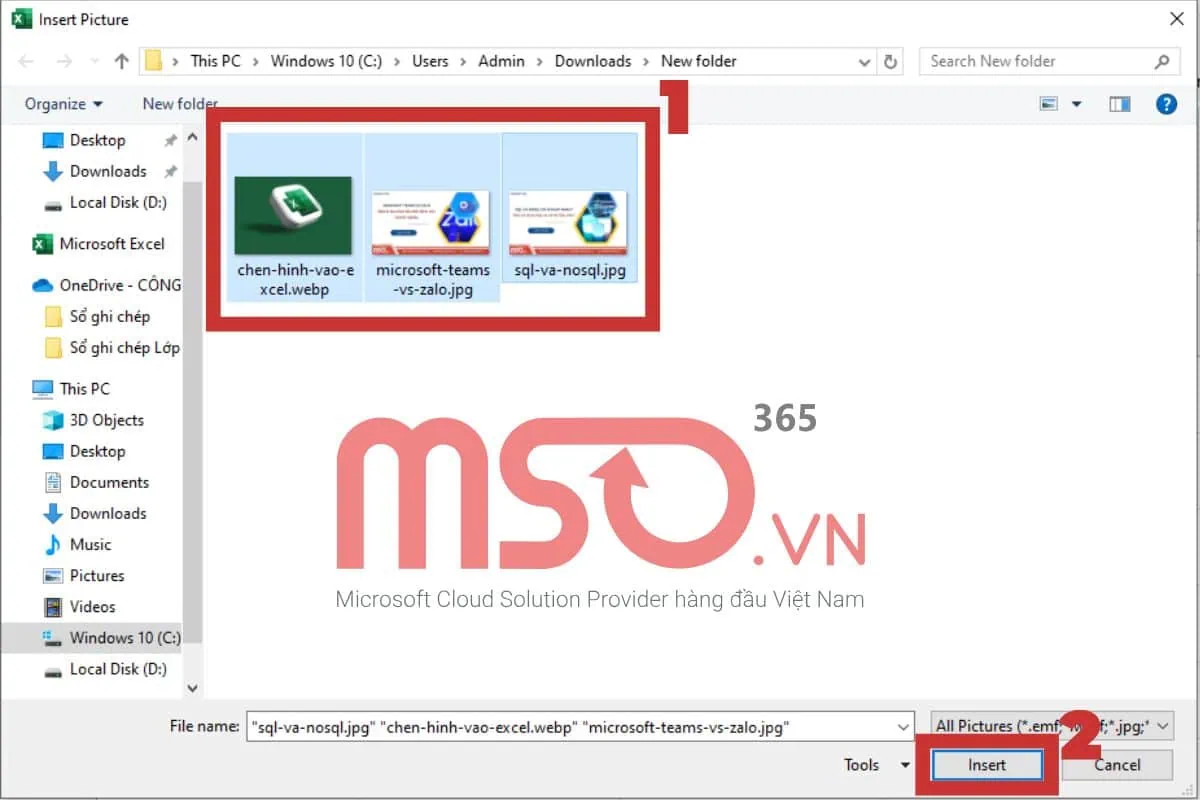
– Bước 3: Tại hộp thoại Insert Picture, chọn tất cả hình ảnh muốn chèn rồi nhấn Insert.
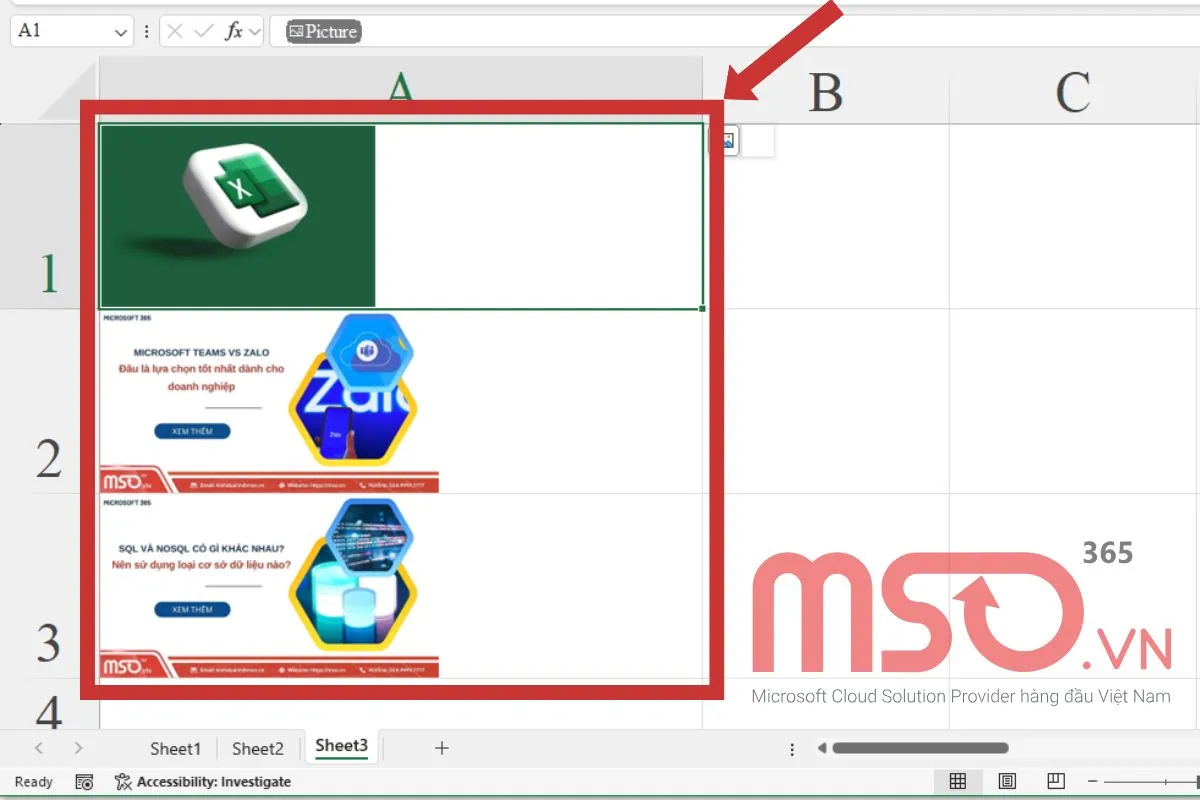
Ngay sau đó, tất cả các hình ảnh mà bạn đã chọn sẽ được chèn vào bảng tính của bạn, tương tự như trong hình minh họa dưới đây:
Như vậy, với các thao tác cực đơn giản như trong hướng dẫn phía trên đây của MSO, bạn sẽ có thể chèn đồng loạt các hình ảnh mà mình muốn vào trong bảng tính Excel ngay cùng một lúc. Hãy thực hiện theo những thao tác trong hướng dẫn này để có thể chèn hàng loạt nhiều hình ảnh vào trong bảng tính Microsoft Excel của mình nhé.
Ngoài cách sử dụng tính năng có sẵn từ Microsoft Excel, bạn còn có thể chèn nhiều hình ảnh cùng lúc vào trong bảng tính của mình thông qua việc sử dụng Macro. Tiếp tục theo dõi bài viết hướng dẫn này, chúng tôi sẽ cung cấp thao tác thực hiện chi tiết để chèn nhiều hình ảnh vào Excel bằng Macro nhé.
Cách 3: Chèn nhiều hình ảnh cùng lúc vào ô Excel bằng Macro
Một cách chèn hình vào Excel hàng loạt với nhiều hình ảnh khác rất hữu ích đó chính là sử dụng Macro. Macro sẽ giúp bạn chèn hình ảnh một cách nhanh chóng và chính xác hơn. Để chèn nhiều hình ảnh cùng lúc vào các ô trong bảng tính Excel bằng Macro, bạn hãy thực hiện theo những thao tác như trong hướng dẫn dưới đây của MSO:
– Bước 1: Đầu tiên, tạo một thư mục chứa tất cả hình ảnh cần chèn vào Excel.
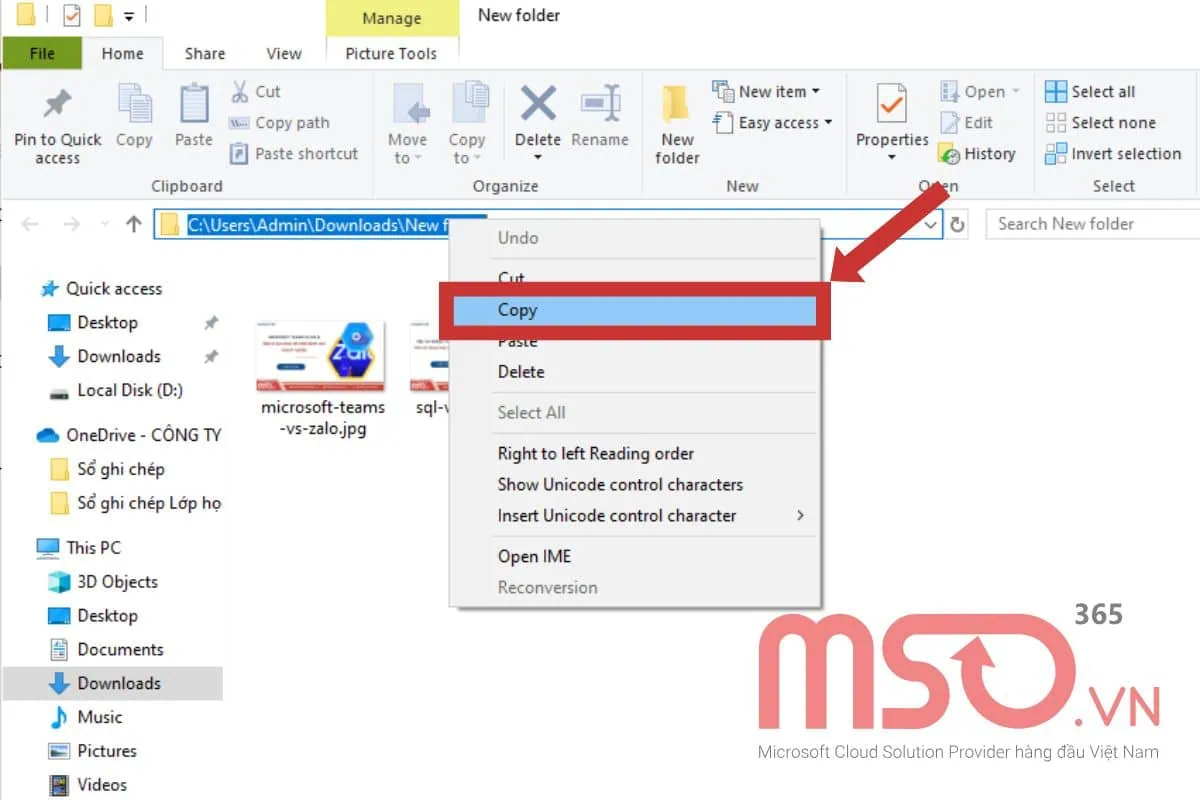
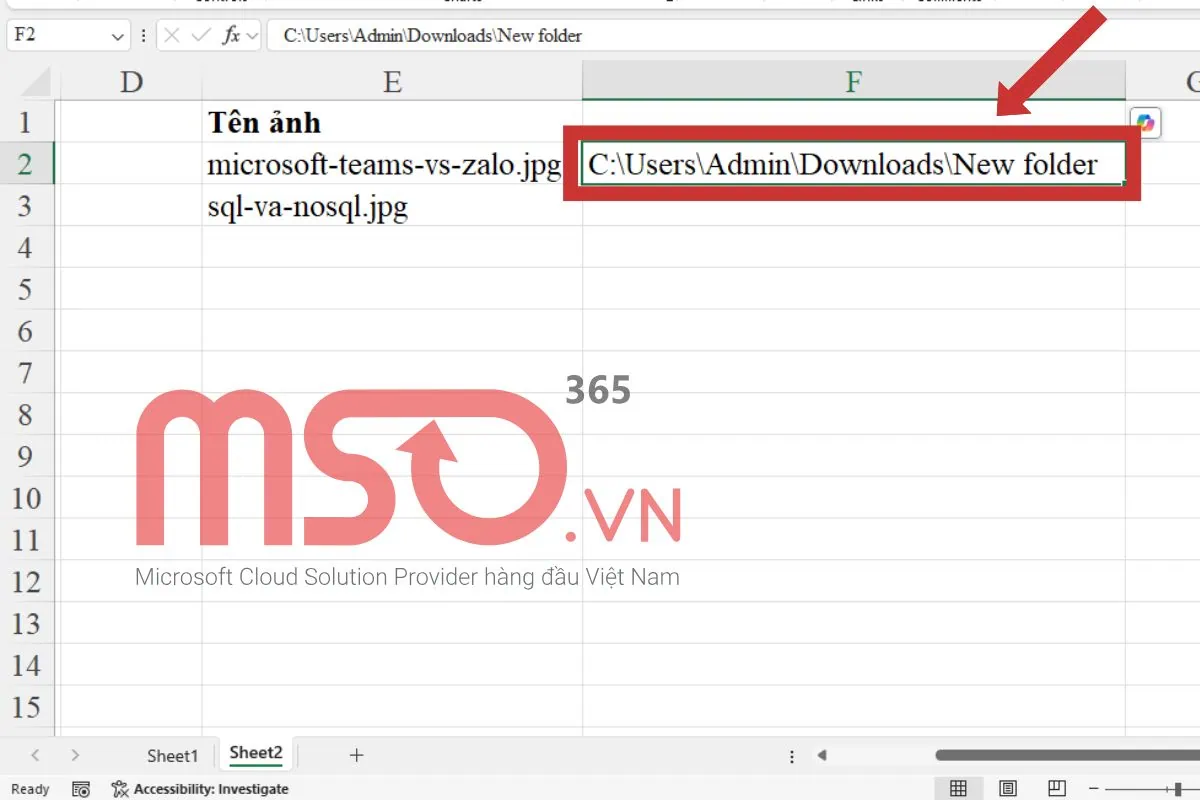
– Bước 2: Copy đường dẫn thư mục hình ảnh đó.
* Lưu ý: Bạn nên cài đặt hiển thị định dạng mở rộng cho file thư mục hình ảnh đó để có thể tiến hành việc chèn các hình ảnh đó vào trong bảng tính của mình sao cho chính xác nhất.
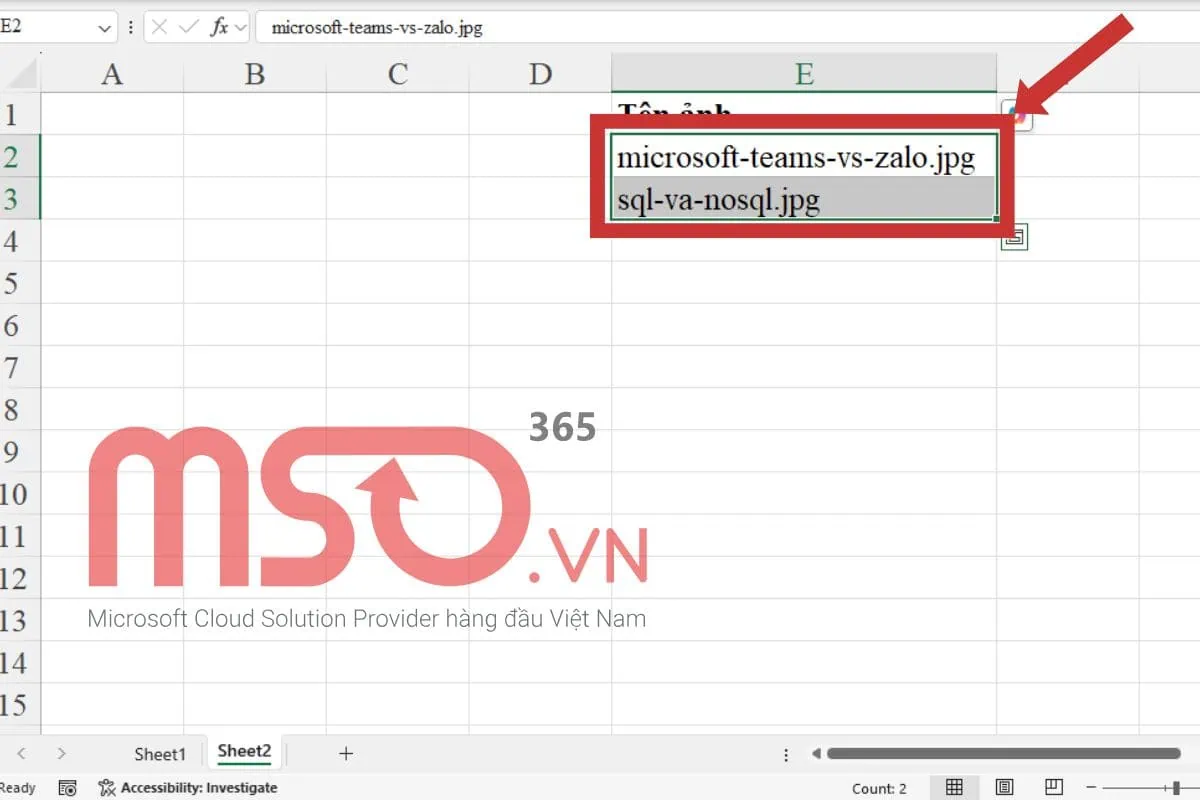
– Bước 3: Tạo cột “Tên ảnh” trong bảng tính và điền chính xác tên các file ảnh cần chèn.
* Lưu ý: Bạn cần viết bao gồm cả phần tên và phần đuôi định dạng của các hình ảnh đó, đồng thời cần sắp xếp theo đúng thứ tự của chúng.
– Bước 4: Dán đường dẫn thư mục hình ảnh đã sao chép vào một ô bất kỳ trong bảng tính.
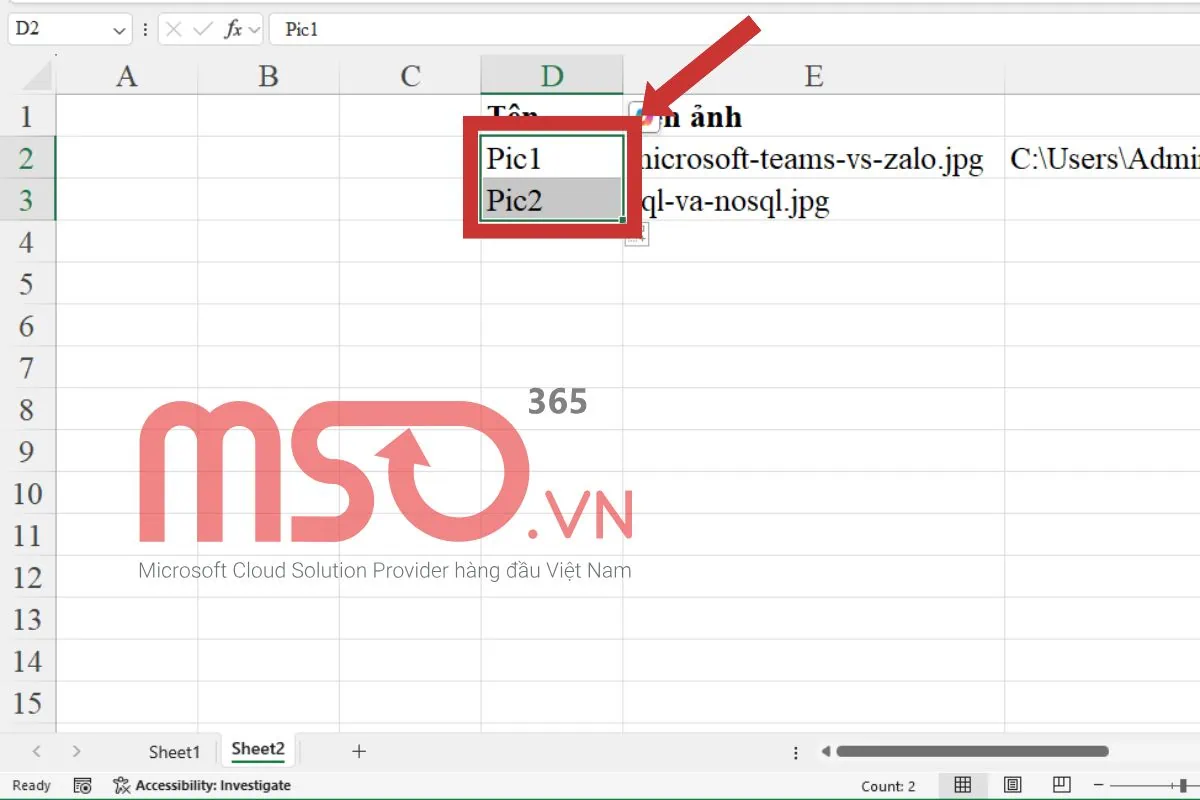
– Bước 5: Tạo một cột mới ở bên trái cột “Tên ảnh” rồi nhập tên hiển thị mong muốn cho hình ảnh.
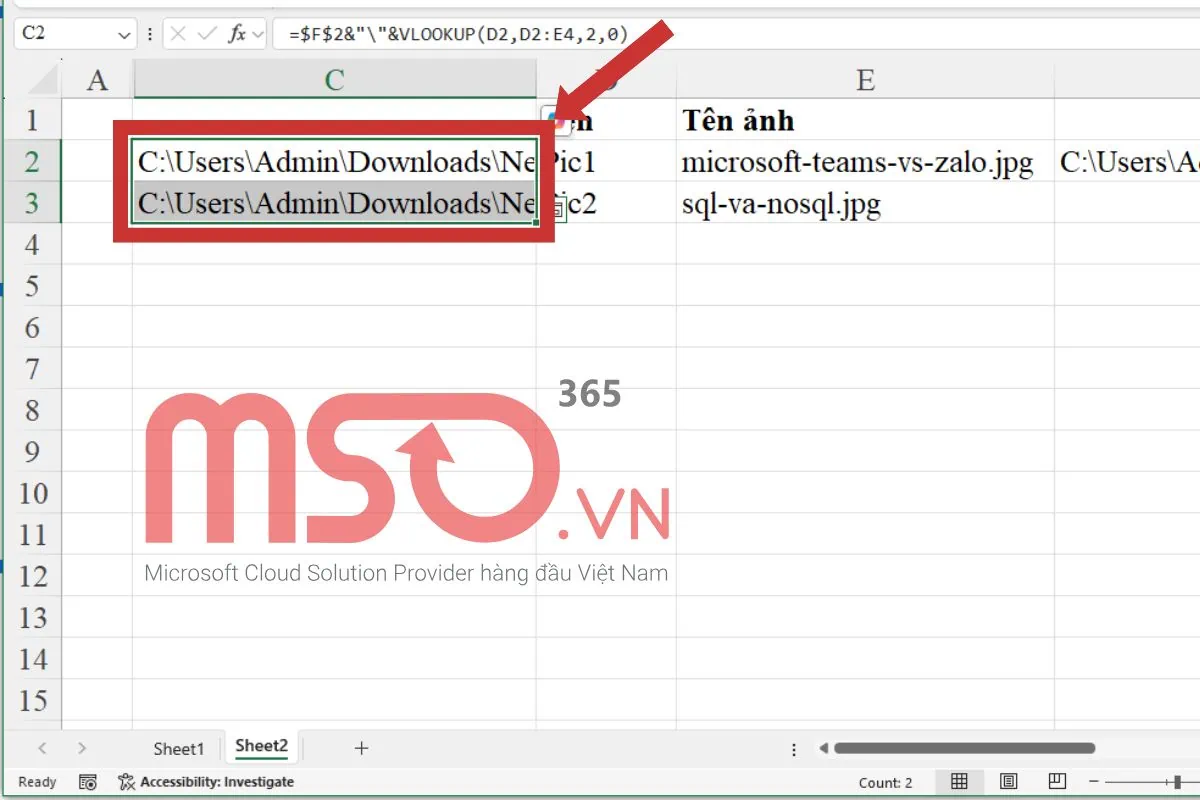
– Bước 6: Tiếp theo, bạn hãy nhập vào ô bên cạnh của cột Tên công thức hàm VLOOKUP dưới đây:
=$F$2&”\”&VLOOKUP(D2,D2:E4,2,0)
Bạn hãy kéo công thức đó xuống dưới để sao chép công thức và áp dụng cho các ô còn lại.
– Bước 7: Tiếp đến, bạn cần tải file xlsm Macro này xuống thiết bị của mình và giải nén nó.
Sau đó, bạn cần phải mở file Macro này để giúp nó hoạt động tốt trong phần mềm Microsoft Excel.
– Bước 8: Sau đó, trên giao diện Excel, chọn thẻ View > Macros > View Macros.
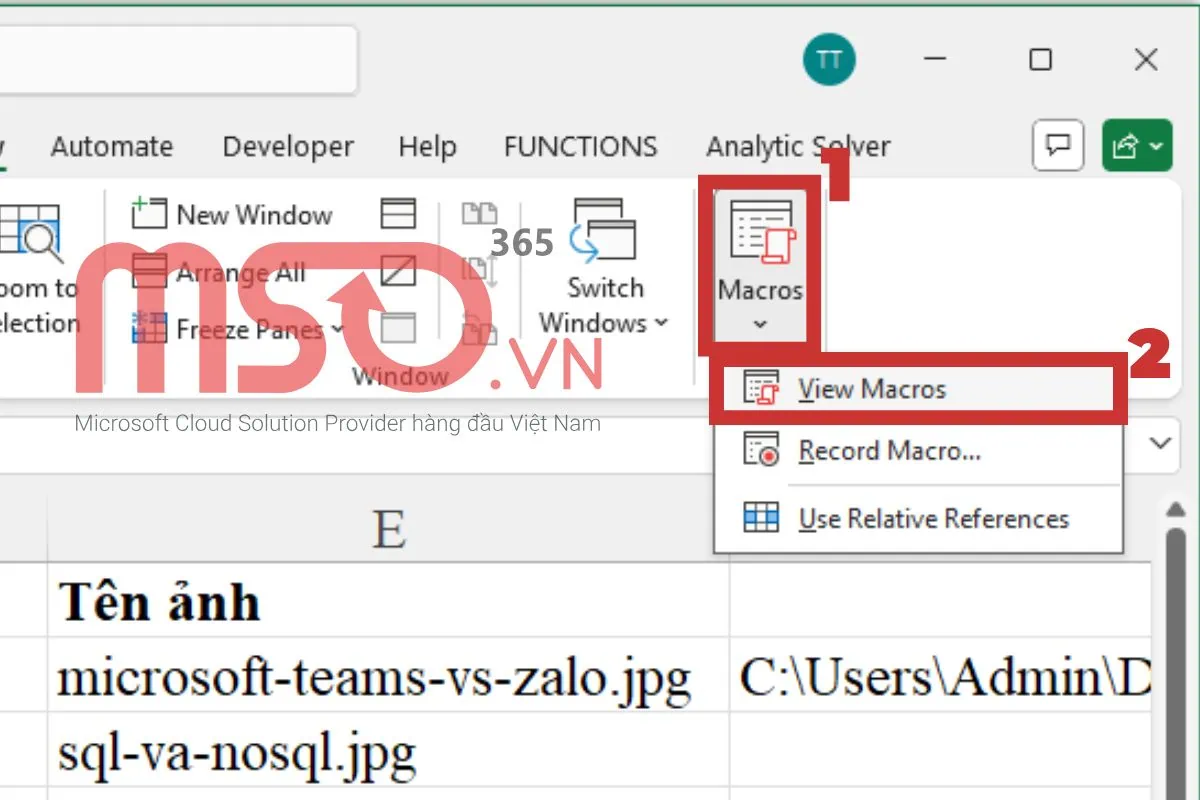
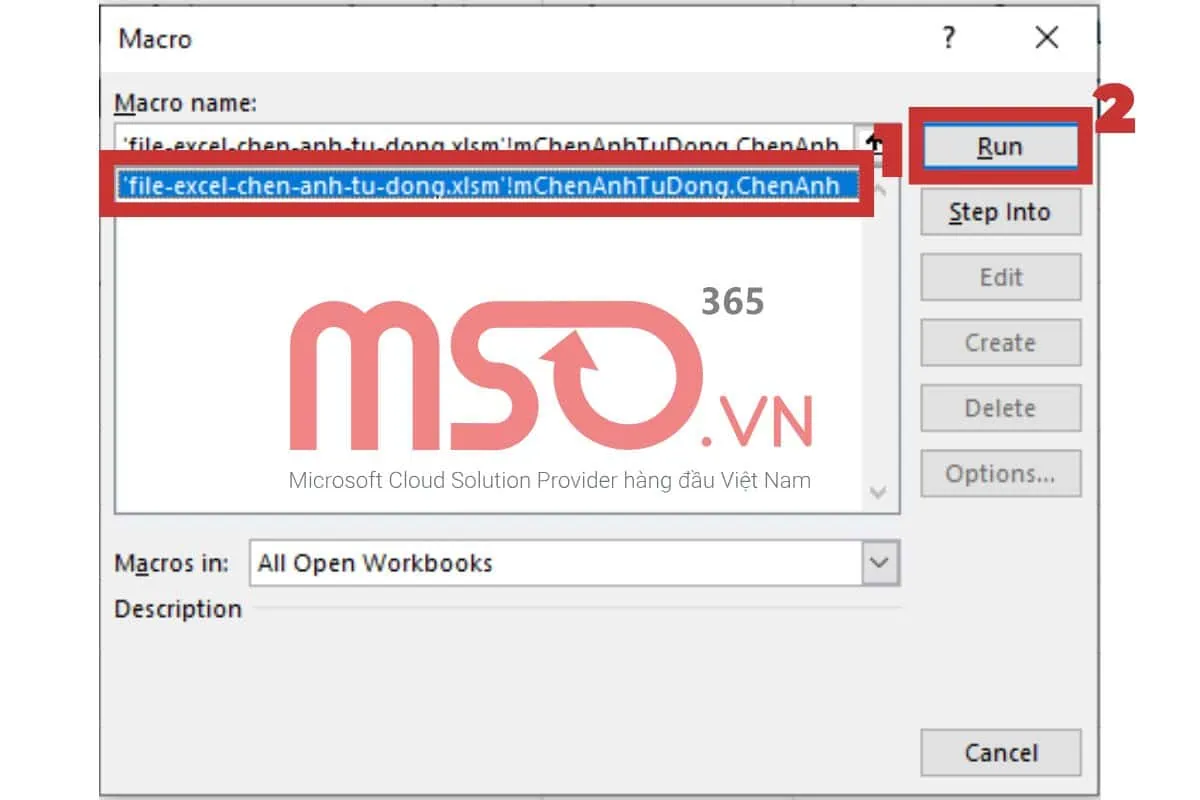
– Bước 9: Tại hộp thoại Macro, chọn file Excel vừa tải xuống rồi nhấn Run để kích hoạt.
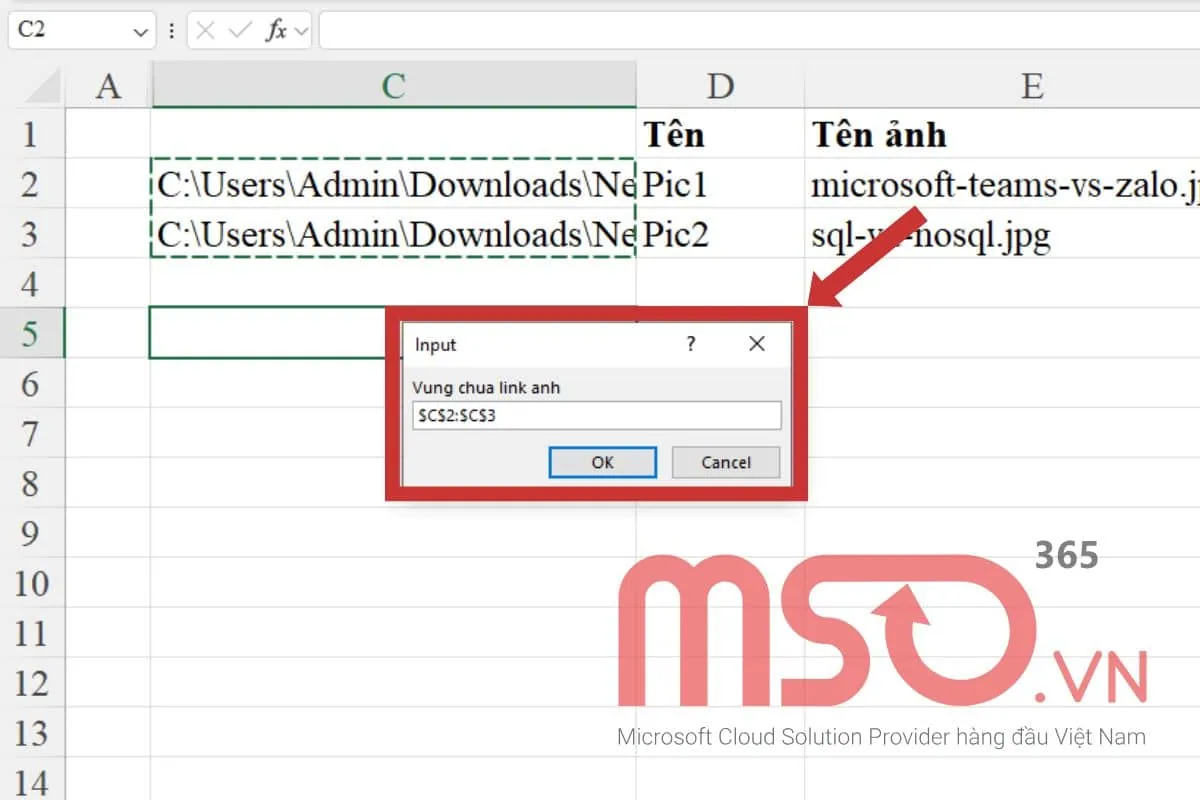
– Bước 10: Tại hộp thoại Input, bôi đen toàn bộ các ô chứa đường dẫn hình ảnh rồi nhấn OK.
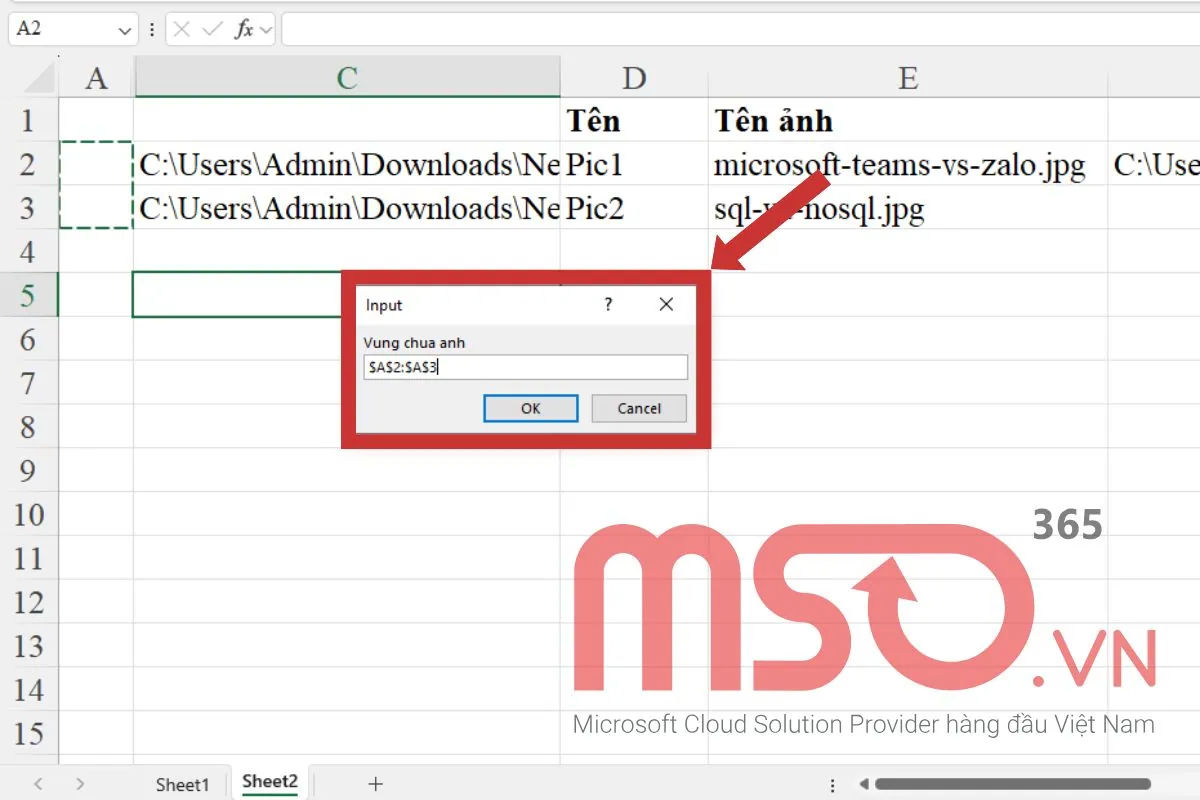
– Bước 11: Bôi đen vùng các ô mà bạn muốn hiển thị hình ảnh rồi nhấn OK để chèn.
– Bước 12: Tại hộp thoại xác nhận, nhấn Yes để hoàn tất.
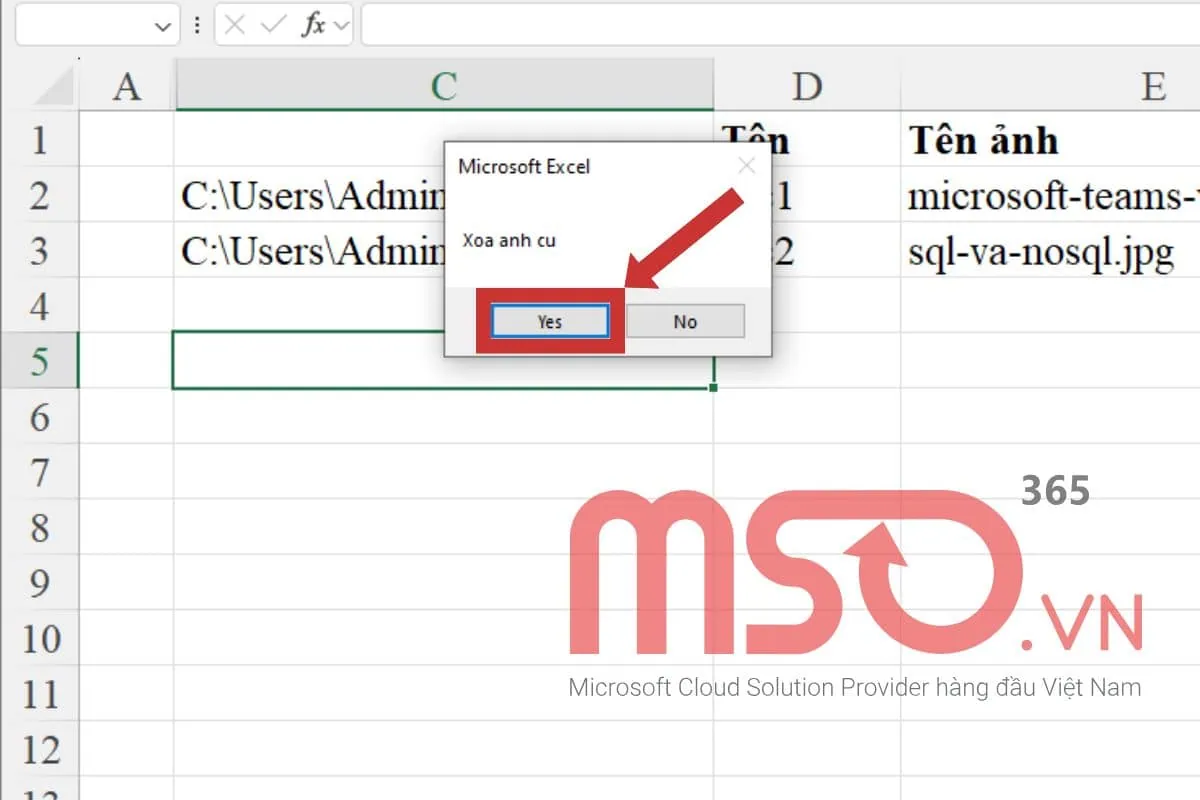
Sau khi hoàn tất, hình ảnh sẽ được hiển thị lần lượt vào đúng vị trí các ô mà bạn đã chọn ở Bước 11, tương tự như hình ảnh dưới đây:
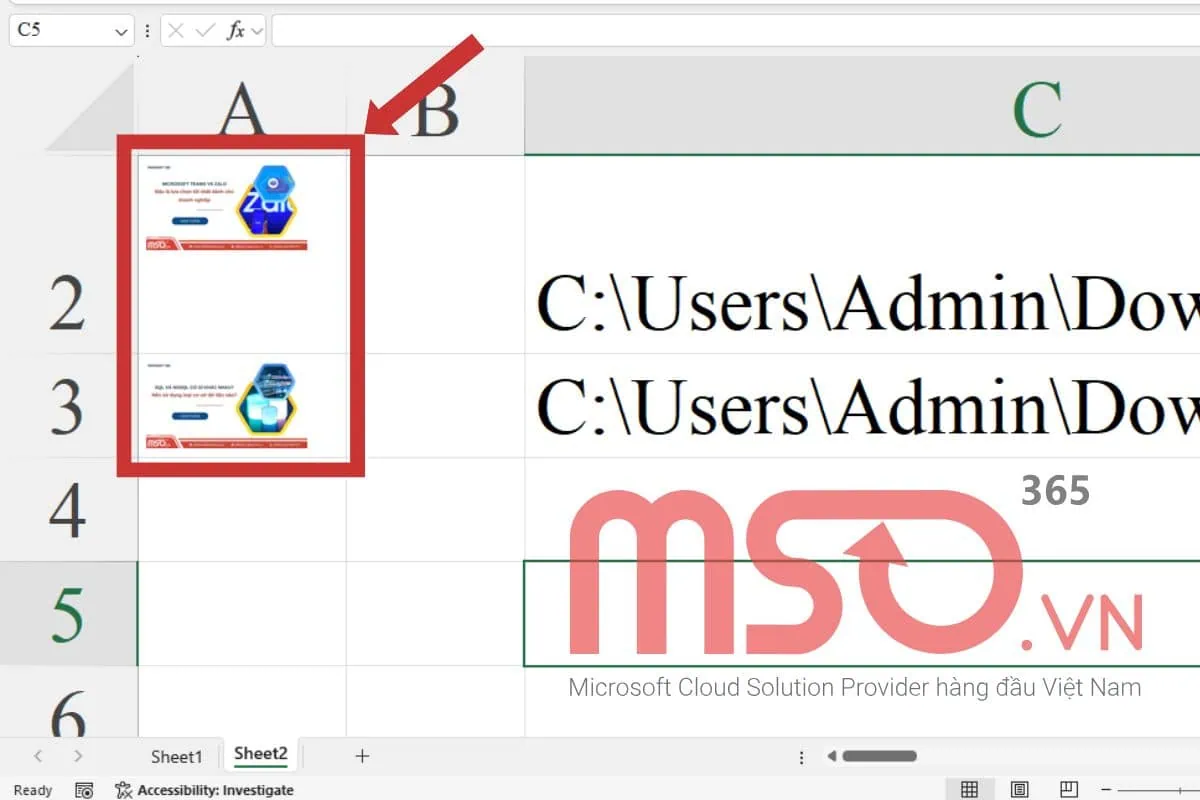
Với tất cả những thao tác được chúng tôi hướng dẫn chi tiết phía trên đây, bạn hoàn toàn có thể thực hiện theo và hoàn thành cách chèn hình vào Excel với nhiều hình ảnh bằng Macro.
Một cách tương tự khác mà bạn có thể thực hiện theo để chèn hình vào Excel vừa ô đó chính là sử dụng mã VBA Excel. Hãy tiếp tục theo dõi nội dung bài viết này, chúng tôi sẽ cung cấp hướng dẫn chi tiết về cách chèn hình vào Excel bằng VBA nhé.
Cách 4: Chèn hình vào Excel bằng VBA
Cách chèn hình vào Excel bằng VBA cũng là một cách rất nhanh chóng để giúp bạn chèn hình ảnh vào bảng tính Excel của mình. Để chèn hình ảnh vào Excel bằng VBA, bạn có thể thực hiện theo những thao tác trong hướng dẫn chi tiết của chúng tôi phía dưới đây:
– Bước 1: Đầu tiên, bạn hãy mở file Microsoft Excel mà bạn đang cần chèn hình ảnh.
– Bước 2: Nhấp chuột phải vào tab sheet muốn chèn ảnh rồi chọn View Code để mở cửa sổ VBA.
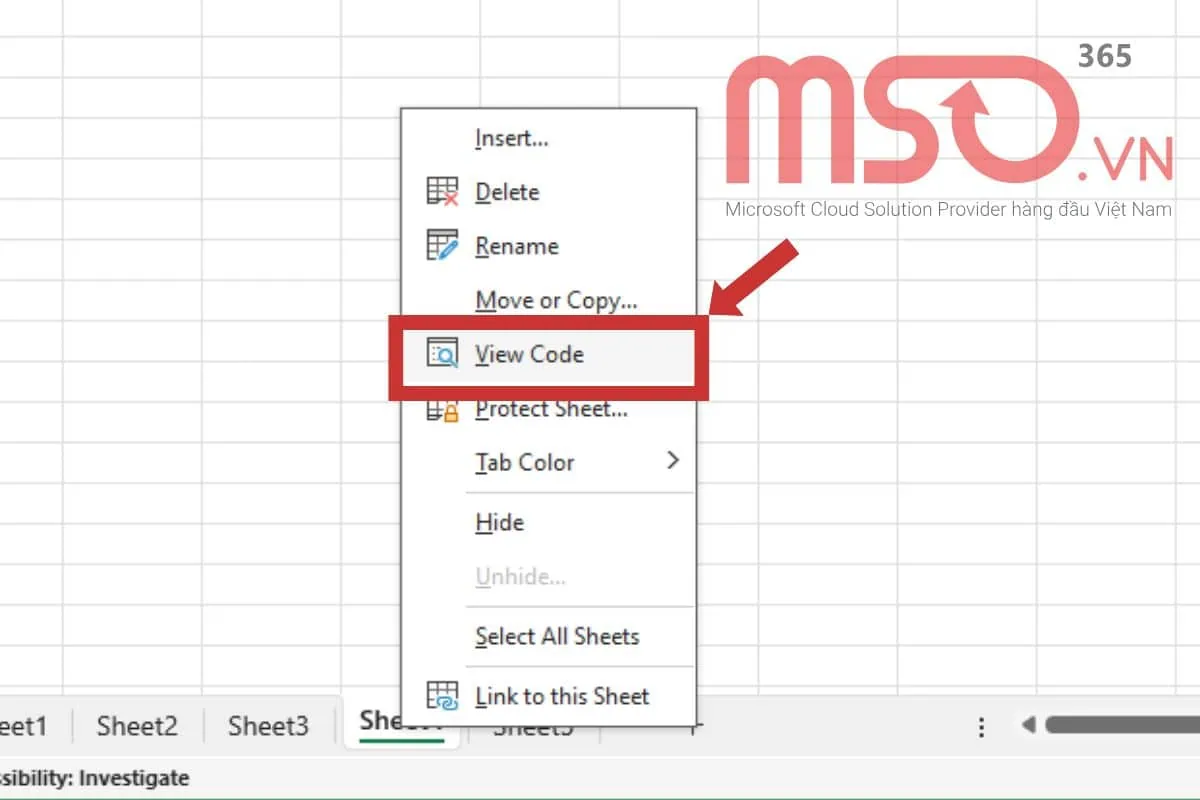
* Mẹo: Bạn cũng có thể mở VBA Excel bằng cách nhấn tổ hợp phím tắt Alt + F11.
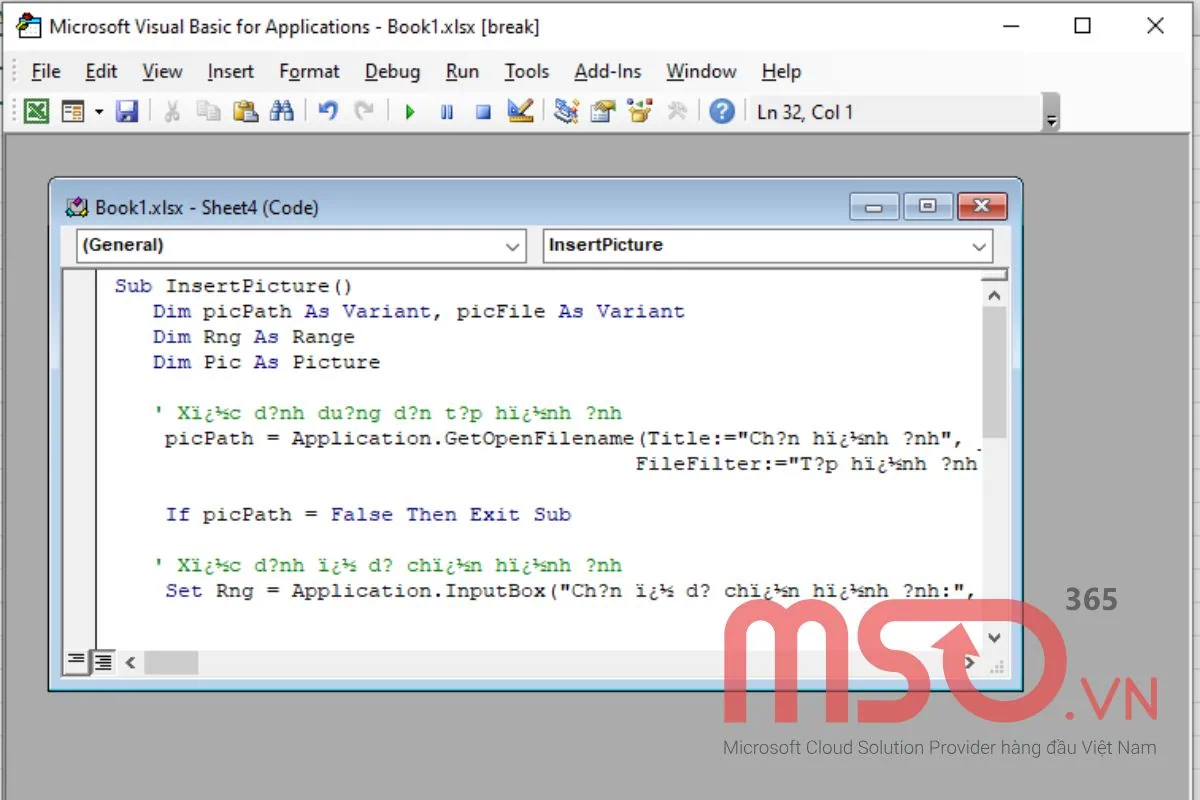
– Bước 3: Sau đó, bạn hãy sao chép và dán đoạn mã sau đây vào phần Module của VBA Excel:
Sub InsertPicture()
Dim picPath As Variant, picFile As Variant
Dim Rng As Range
Dim Pic As Picture
‘ Xác định đường dẫn tệp hình ảnh
picPath = Application.GetOpenFilename(Title:=”Chọn hình ảnh”, _
FileFilter:=”Tệp hình ảnh (*.jpg; *.jpeg; *.png; *.gif), *.jpg; *.jpeg; *.png; *.gif”)
If picPath = False Then Exit Sub
‘ Xác định ô để chèn hình ảnh
Set Rng = Application.InputBox(“Chọn ô để chèn hình ảnh:”, Type:=8)
‘ Chèn hình ảnh
Set Pic = ActiveSheet.Pictures.Insert(picPath)
‘ Điều chỉnh kích thước và vị trí hình ảnh
With Pic
.ShapeRange.LockAspectRatio = msoTrue ‘ Giữ nguyên tỷ lệ khung hình
.Left = Rng.Left
.Top = Rng.Top
.Width = Rng.Width
.Height = Rng.Height
End With
Set Pic = Nothing
Set Rng = Nothing
End Sub
– Bước 4: Chọn thẻ View > Macro > View Macro.
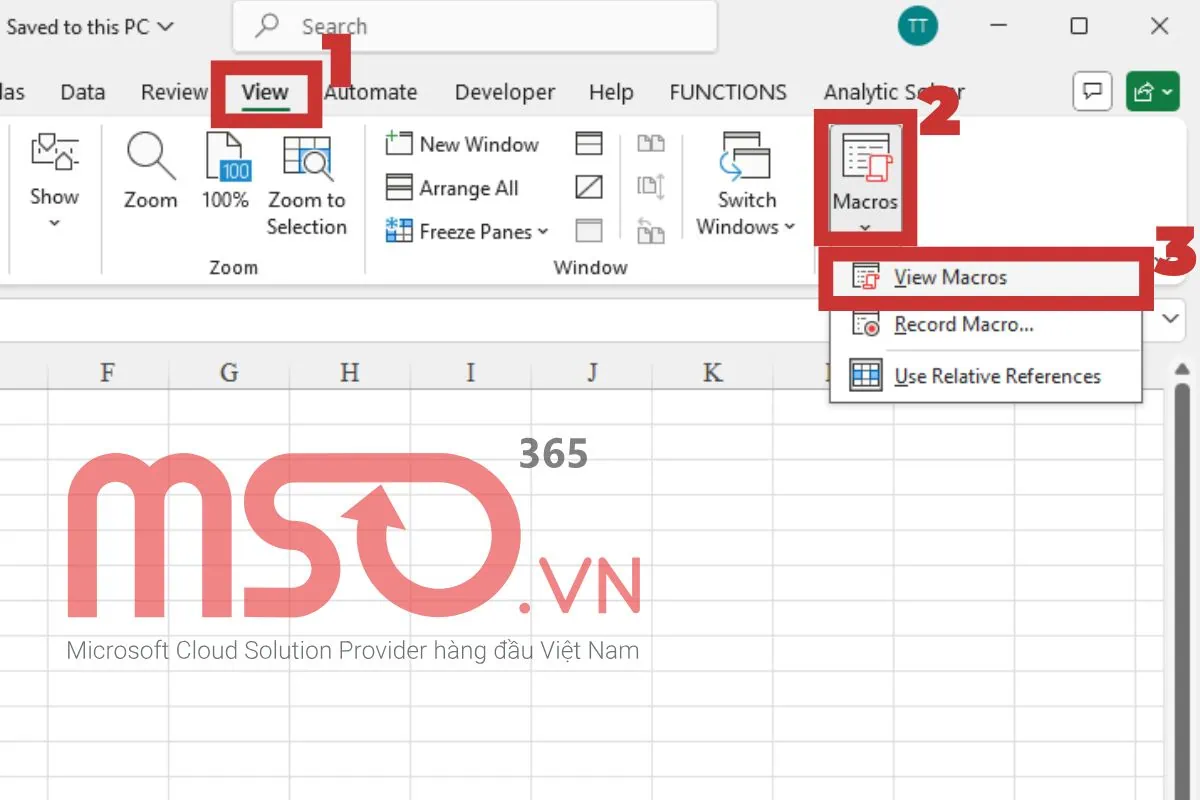
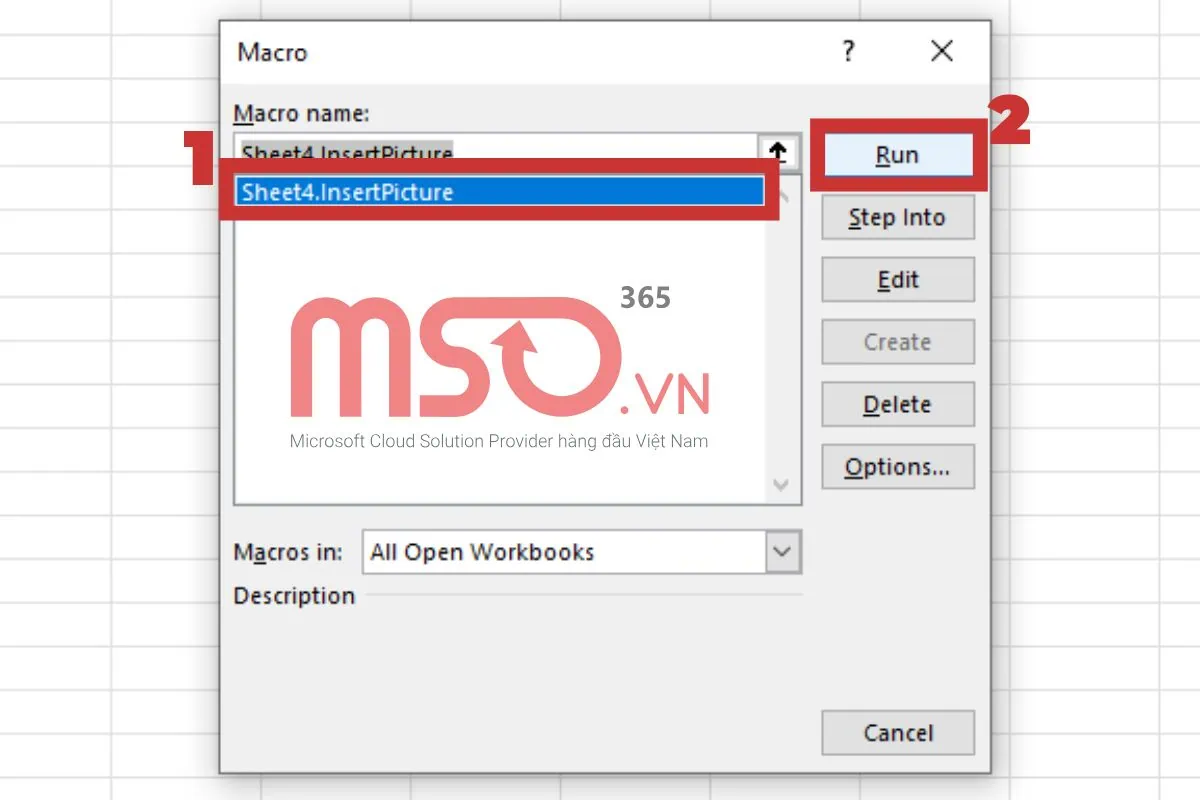
– Bước 5: Tại hộp thoại Macro, chọn macro vừa thêm vào Excel rồi nhấn Run để chạy.
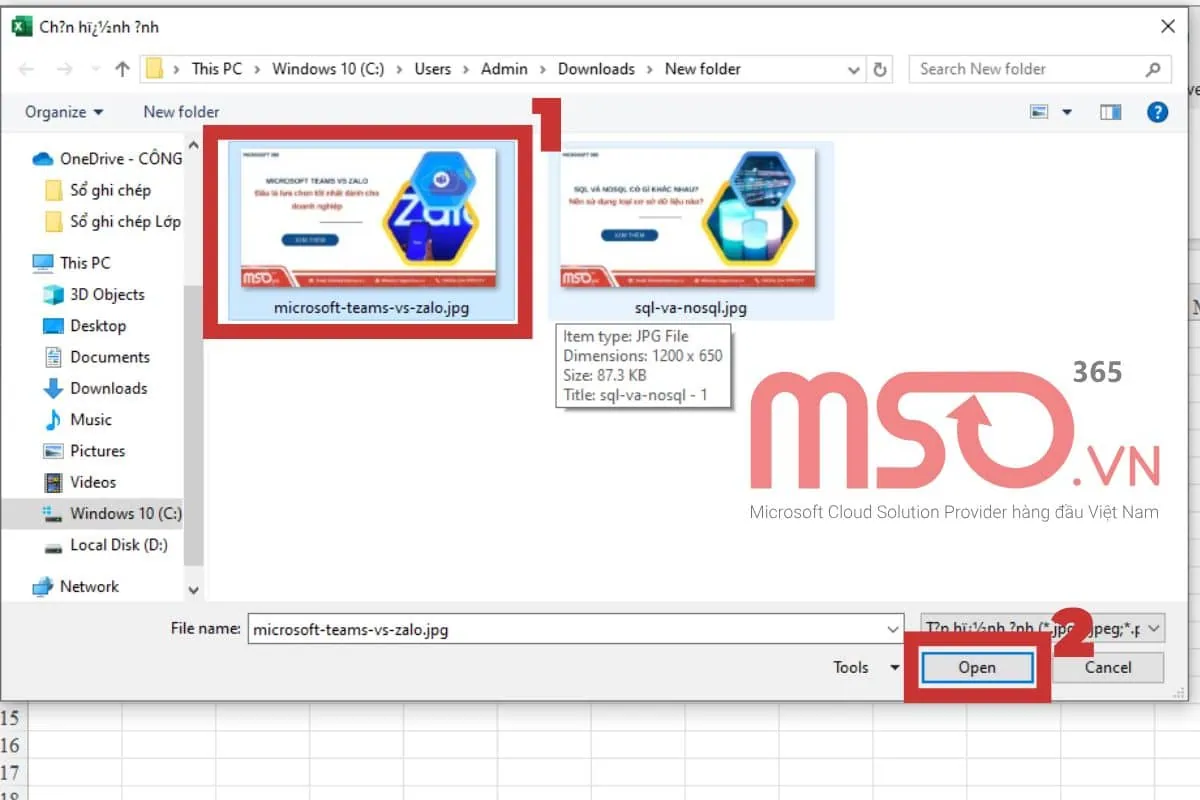
– Bước 6: Chọn hình ảnh muốn chèn rồi nhấn Open.
– Bước 7: Tại hộp thoại Input, nhập địa chỉ ô hoặc click chọn trực tiếp ô muốn chèn ảnh rồi nhấn OK.
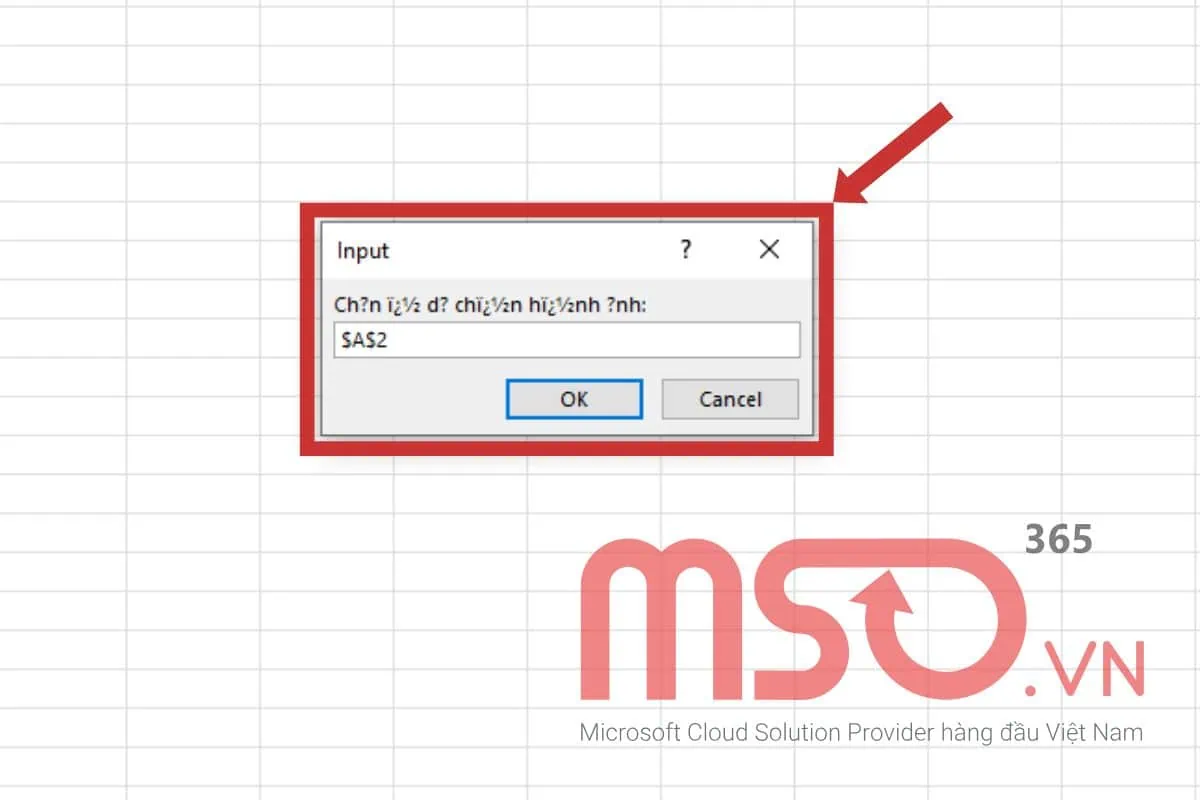
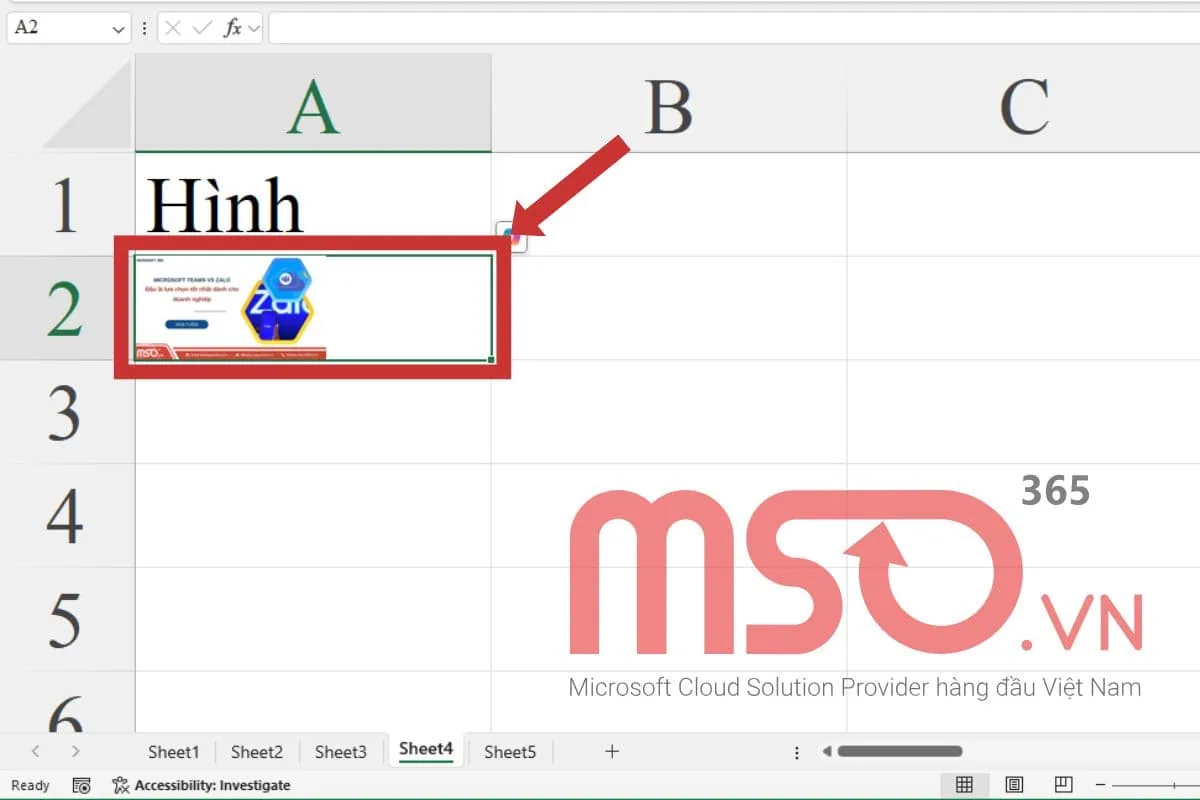
Ngay lập tức, hình ảnh sẽ được chèn vào ô mà bạn đã chọn ở trên và kích thước của nó sẽ được điều chỉnh để vừa với ô đó. Bạn cũng có thể điều chỉnh hình ảnh để sao cho phù hợp với bảng tính của mình.
* Lưu ý:
- Bạn có thể thay đổi các tham số trong đoạn mã để tùy chỉnh hành vi của macro, ví dụ như thay đổi đường dẫn tệp, kích thước ảnh hoặc vị trí chèn hình ảnh.
- Để chèn được nhiều ảnh cùng lúc, bạn có thể viết thêm một vòng lặp trong đoạn mã của macro.
- Đảm bảo rằng tệp hình ảnh mà bạn muốn chèn vào bảng tính Microsoft Excel có định dạng được hỗ trợ bởi Excel, chẳng hạn như JPG, PNG, GIF,…
VBA là một trong các công cụ tự động hóa mạnh mẽ nhất trong phần mềm Microsoft Excel. Vì vậy, bạn có thể tận dụng VBA với những thao tác được cung cấp trong hướng dẫn chi tiết phía trên để chèn hình ảnh vào bảng tính Excel của mình một cách nhanh chóng nhất. Tiếp tục theo dõi bài viết này của chúng tôi để biết thêm cách chèn hình vào Excel trên các thiết bị điện thoại di động nhé.
Cách 5: Chèn hình ảnh vào Excel trên điện thoại
Ngoài các thiết bị máy tính ra thì Microsoft Excel cũng được hỗ trợ trên cả các thiết bị di động như điện thoại với những tính năng tương tự. Vì thế, bạn hoàn toàn có thể chèn hình ảnh vào bảng tính Excel của mình ngay trên các thiết bị điện thoại di động của mình.
Cách chèn hình vào Excel trên các thiết bị điện thoại di động cũng được thực hiện rất đơn giản, bạn chỉ cần làm theo lần lượt những thao tác tương tự như trong hướng dẫn chi tiết dưới đây của MSO:
– Bước 1: Đầu tiên, bạn hãy truy cập vào file Microsoft Excel trong ứng dụng được cài đặt trên điện thoại của mình >> rồi nhấn chọn vào biểu tượng dấu ba chấm (…) ở chính thanh công cụ phía dưới cùng của màn hình hiển thị.

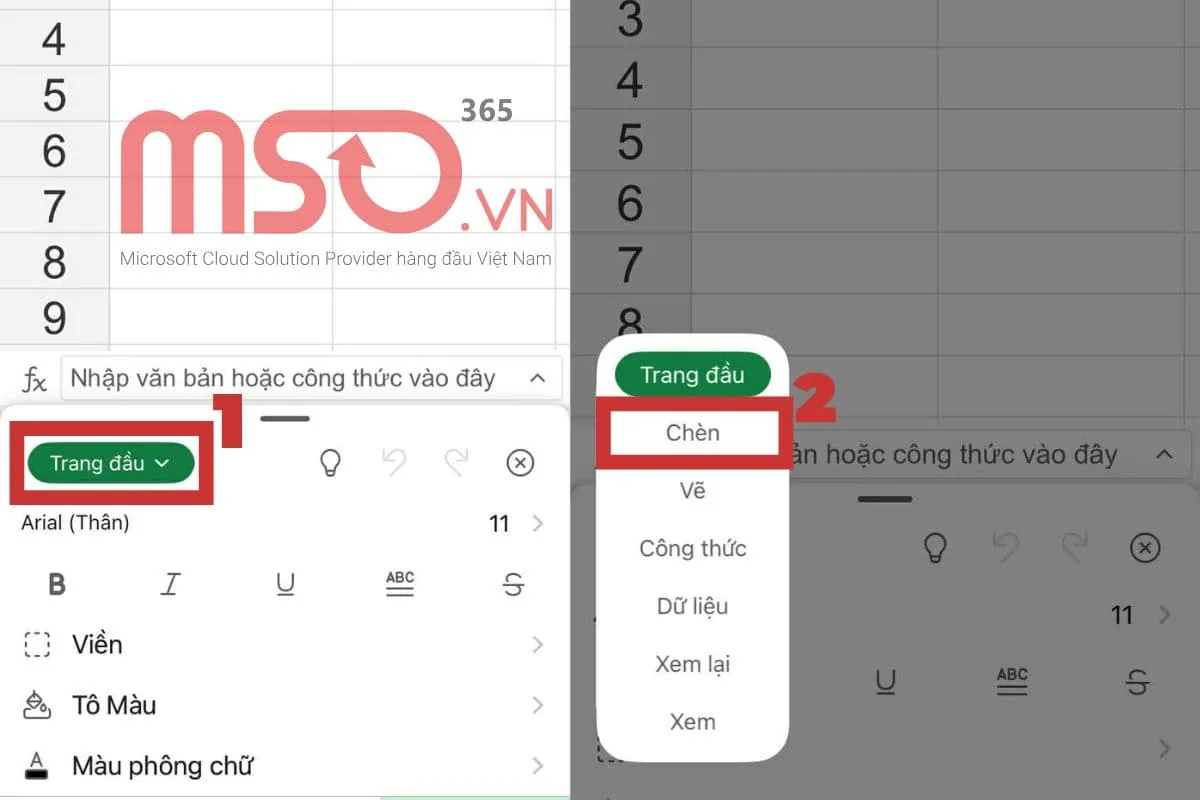
– Bước 2: Sau đó, bạn hãy nhấn chọn vào mục Trang đầu >> rồi nhấn chọn vào mục Chèn.
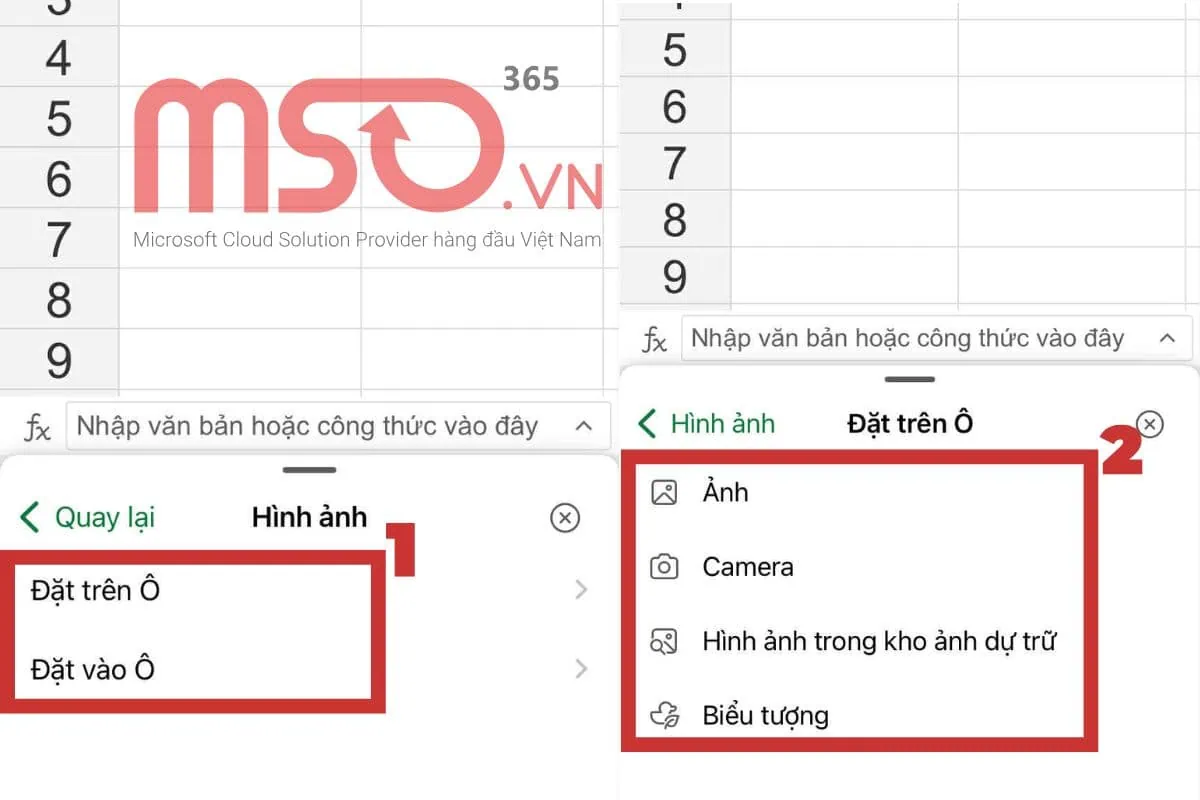
– Bước 2: Tiếp theo, bạn hãy nhấn chọn mục Hình ảnh để tiến hành các bước chèn hình ảnh vào bảng tính Excel của mình.

– Bước 3: Sau đó, bạn hãy chọn tùy chọn cách mà hình ảnh được chèn vào bảng tính, bao gồm một trong các lựa chọn như:
- Đặt trên ô: Tùy chọn này sẽ giúp hình ảnh được chèn vào bảng tính ở trên các ô.
- Đặt vào ô: Tùy chọn này sẽ giúp hình ảnh được chèn vào được nằm trong 1 ô.
Tiếp đến, bạn hãy nhấn chọn một tùy chọn để chọn hình ảnh bạn muốn chèn vào bảng tính.
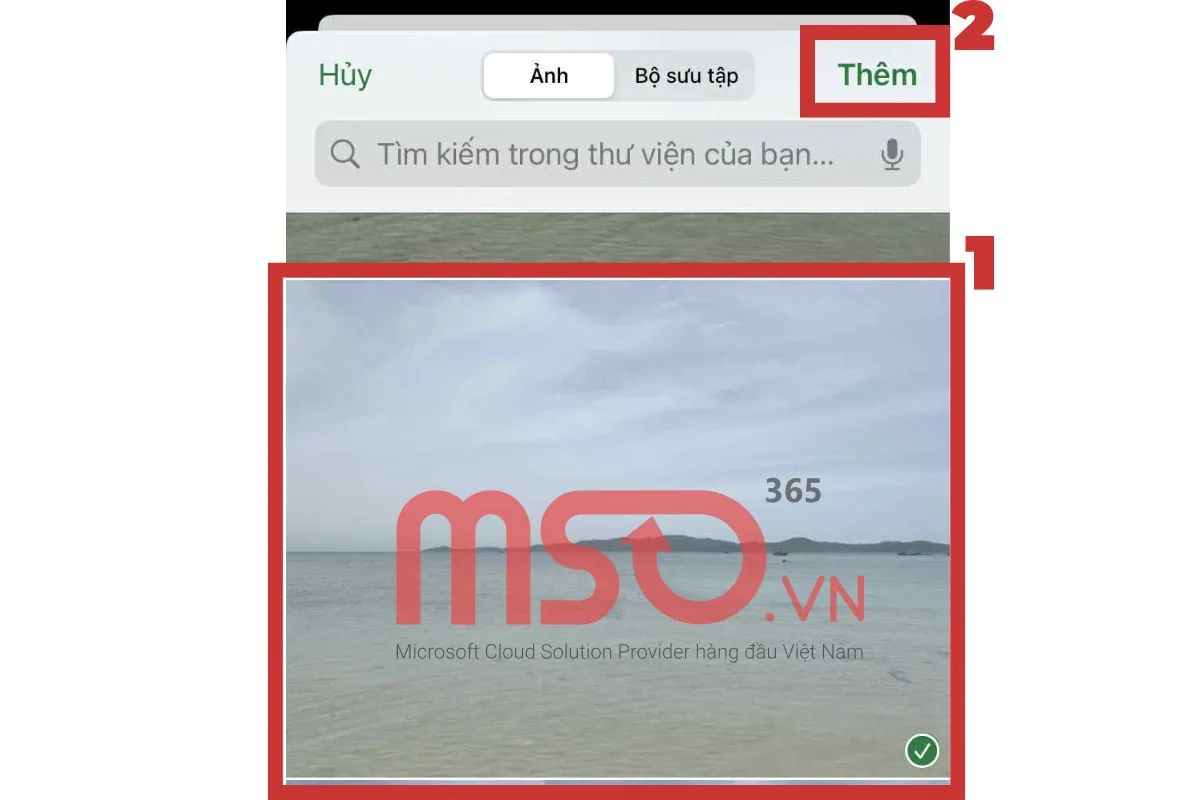
– Bước 4: Trong màn hình chọn hình ảnh, bạn hãy nhấn chọn các hình ảnh mà mình muốn chèn vào bảng tính Excel >> rồi nhấn nút Thêm để xác nhận chèn hình ảnh đó vào bảng tính.
* Mẹo: Tại bước này, bạn có thể chọn 1 hoặc chọn nhiều hình ảnh cùng lúc để chèn vào file Excel của mình.
Ngay sau đó, hình ảnh mà bạn đã chọn ở bước trên sẽ được thêm vào bảng tính Excel của bạn.
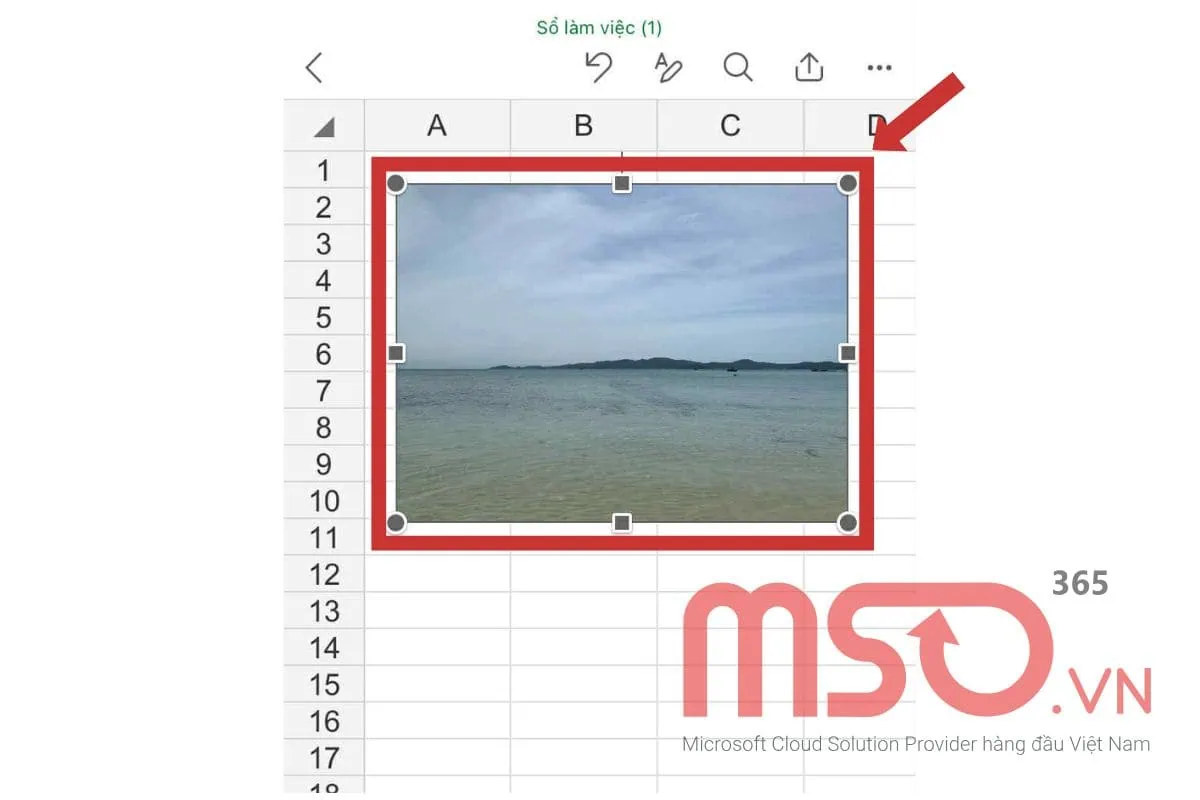
Như vậy, với các thao tác phía trên, bạn hoàn toàn có thể chèn hình ảnh bất kỳ nào mà mình muốn vào trong file Excel của mình một cách rất dễ dàng ngay trên thiết bị điện thoại di động. Hãy tiếp tục theo dõi bài viết hướng dẫn cách chèn hình vào Excel chi tiết này của chúng tôi để biết cách cố định hình ảnh trong Excel nhé.
Cách cố định hình ảnh trong Microsoft Excel
Sau khi đã chèn thành công hình ảnh mà mình muốn vào trong bảng tính Excel của mình, bạn có thể điều chỉnh kích thước và định dạng của hình ảnh đó và bất cứ khi nào mà mình muốn. Tuy nhiên, nếu như không muốn có bất cứ thay đổi nào đối với hình ảnh của mình sau đó, bạn có thể cố định lại hình ảnh để tránh tình trạng này.
Để cố định hình ảnh trong Microsoft Excel, bạn hãy thực hiện theo các thao tác phía dưới đây:
– Bước 1: Nhấp chuột phải vào hình ảnh cần cố định rồi chọn Size and Properties.
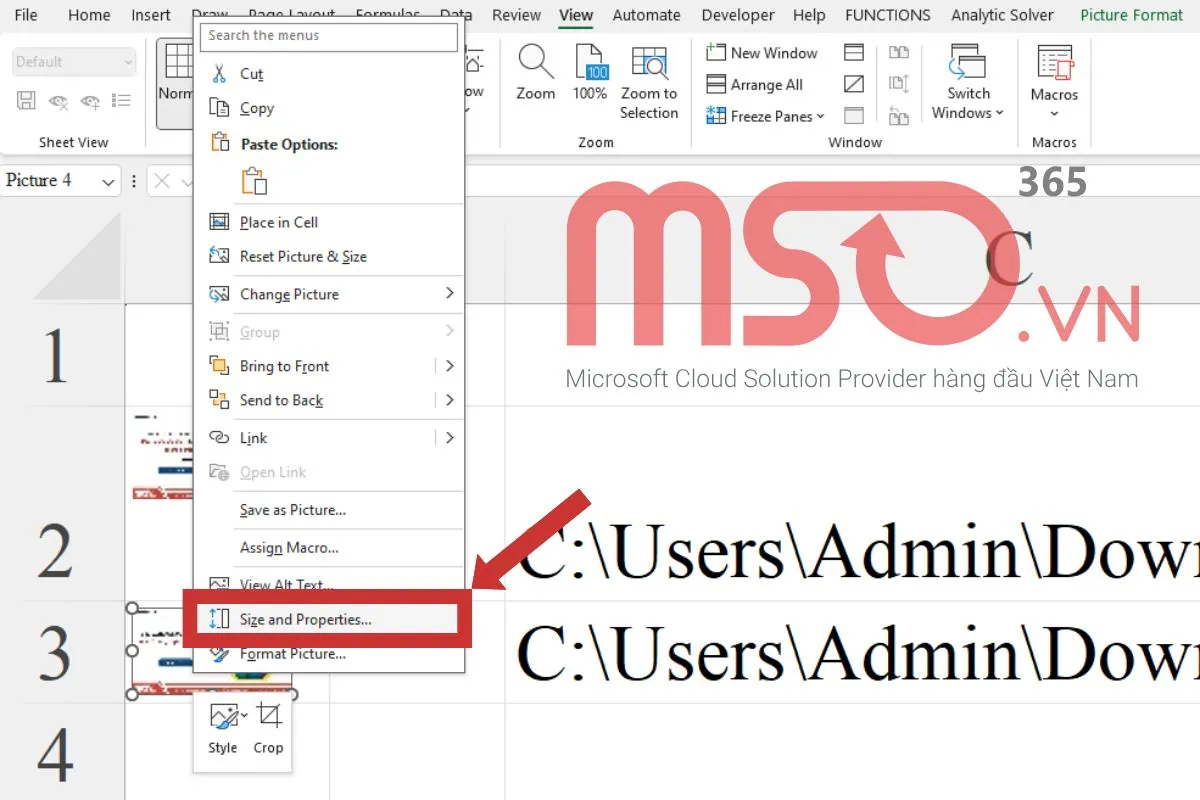
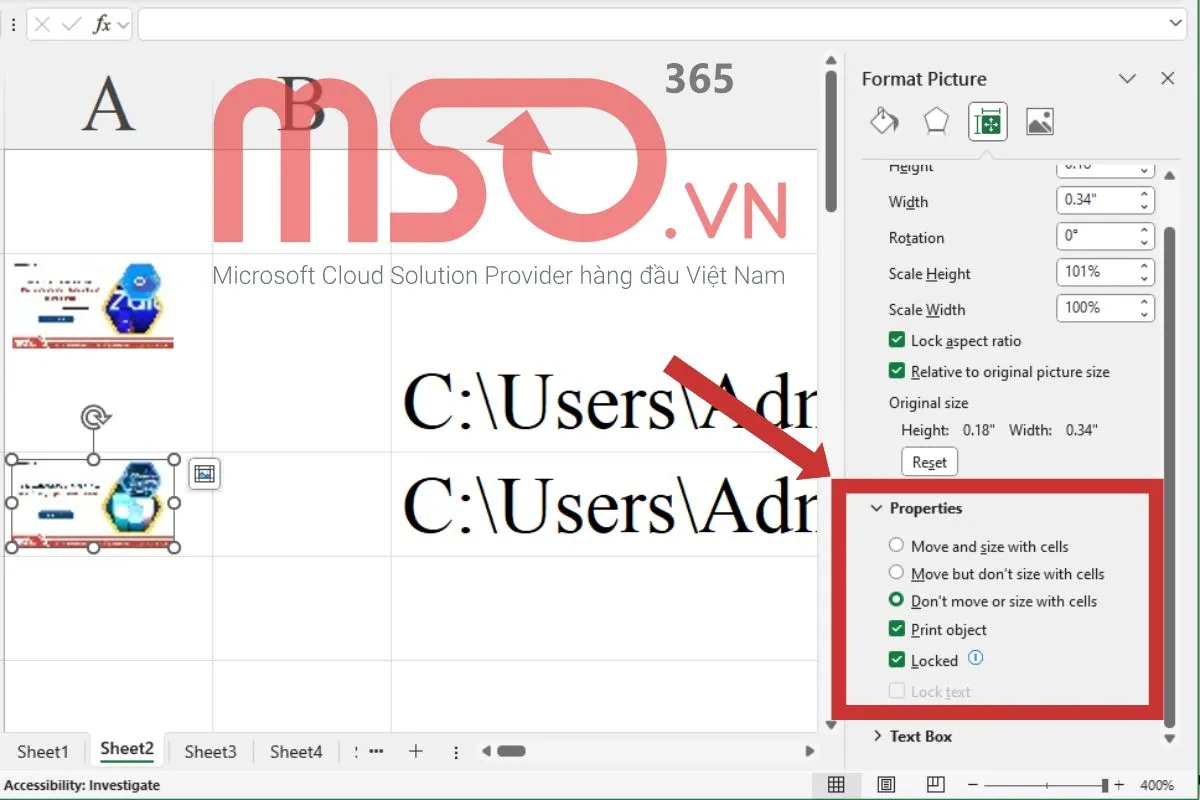
– Bước 2: Tại khung Format Picture xuất hiện bên phải màn hình, bạn tiến hành tùy chỉnh định dạng và cố định hình ảnh.
Có 3 tùy chọn cố định hình ảnh mà bạn có thể lựa chọn trong Microsoft Excel bao gồm:
- Move and size with cells: Hãy chọn tùy chọn này nếu muốn đảm bảo hình ảnh và khung hình có thể di chuyển hoặc thay đổi kích thước được khi có người tiến hành thay đổi kích thước của hàng và cột.
- Move but don’t size with cells: Hãy chọn tùy chọn này nếu muốn đảm bảo hình ảnh và khung hình có thể di chuyển được nhưng không thể thay đổi được kích thước khi có người tiến hành thay đổi kích thước của hàng và cột.
- Don’t move or size with cells: Hãy chọn tùy chọn này nếu muốn đảm bảo hình ảnh và khung hình không thể di chuyển và không bị thay đổi kích thước khi có người thay đổi kích thước của hàng và cột.
Bạn hãy lựa chọn kiểu cố định cho hình ảnh trong bảng tính Excel mà mình muốn sử dụng, tùy theo yêu cầu mà mình cần cố định là hoàn tất.
Chỉ với 2 bước đơn giản như trong hướng dẫn trên đây của chúng tôi, bạn hoàn toàn có thể cố định hình ảnh trong bảng tính Excel của mình một cách dễ dàng và nhanh chóng nhất. Hãy áp dụng cách này khi bạn không muốn có sự thay đổi đối với các hình ảnh khác của mình trong bảng tính Microsoft Excel nhé.
Lời kết
Trong nội dung bài viết chi tiết phía trên đây, MSO đã cung cấp hướng dẫn chi tiết về các cách chèn hình vào Excel, từ cách cơ bản nhất cho đến các cách nâng cao, cũng như là hướng dẫn về cách để cố định hình ảnh trong Microsoft Excel. Qua đó có thể giúp bạn nắm rõ được cách thức để chèn hình ảnh vào bảng tính Microsoft Excel của mình nhanh chóng, đơn giản và chính xác nhất.
Tuy nhiên, các cách chèn hình ảnh vào Excel này được chúng tôi thực hiện trên phiên bản phần mềm Microsoft 365 Excel bản quyền, bạn cần phải sử dụng phiên bản này để đảm bảo quá trình chèn hình ảnh vào Excel đạt được hiệu quả cao nhất mà không gặp bất cứ hạn chế nào. Nếu cần được hỗ trợ đăng ký và triển khai phần mềm Microsoft Excel bản quyền, bạn hãy liên hệ ngay với chúng tôi qua thông tin dưới đây để được tư vấn và hỗ trợ sớm nhất nhé.
———————————————————
Fanpage: MSO.vn – Microsoft 365 Việt Nam
Hotline: 024.9999.7777