Gửi Email
 Liên hệ Zalo





Nội dung bài viết
Bạn muốn chuyển dữ liệu từ Word sang Google Sheets nhưng lo ngại chuyển dữ liệu không giữ được định dạng và cấu trúc? Bài viết này sẽ hướng dẫn bạn cách chèn file Word vào Google Sheets nhanh chóng và hiệu quả. Cùng nhau đi tìm hiểu phương pháp tối ưu để dễ dàng làm chủ việc kết nối Word và Google Sheets.
Tại sao nên chèn file Word vào Google Sheets?
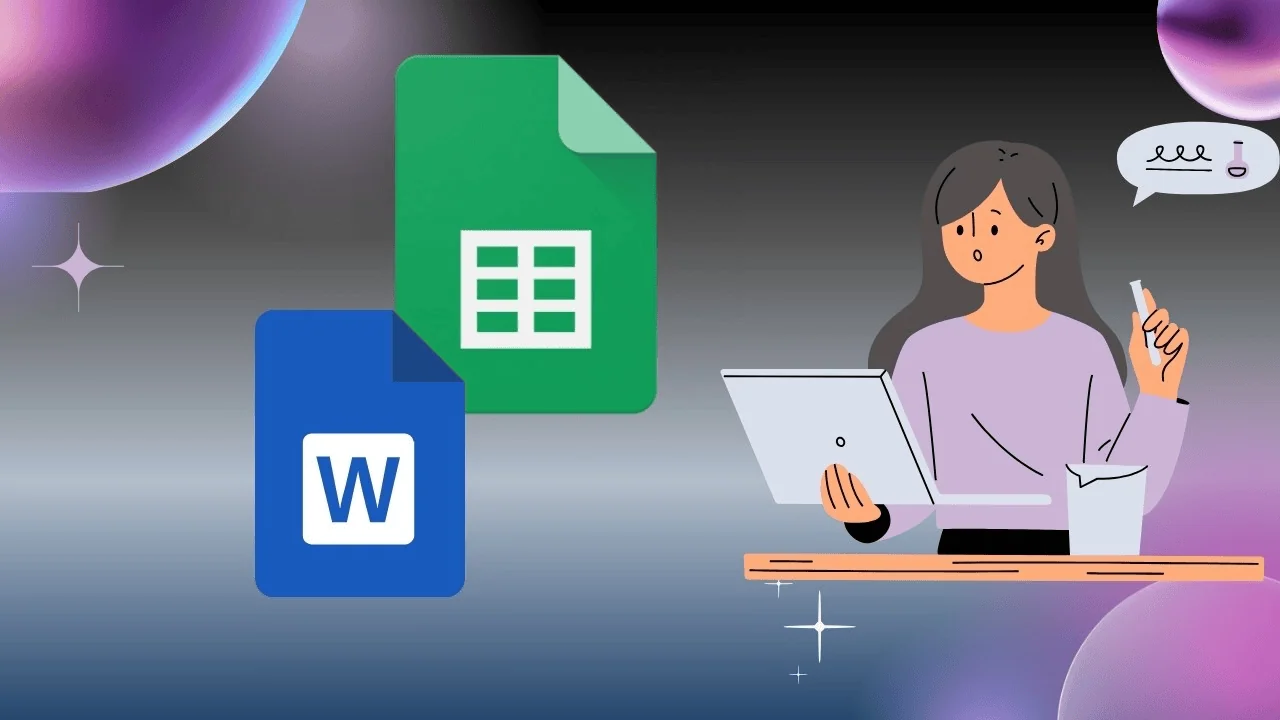
Trong công việc văn phòng hiện nay Microsoft Word và Google Sheets là hai phần mềm được sử dụng rất phổ biến. Microsoft Word thường được dùng để soạn thảo các văn bản như hợp đồng và báo cáo, còn Google Sheets được dùng để lưu trữ dữ liệu, tính toán số liệu và cho phép nhiều người cùng chỉnh sửa một lúc.
Tuy nhiên, trong nhiều trường hợp đôi khi chúng ta cần phải kết hợp thông tin từ cả hai công cụ này. Vậy có cách chèn file Word vào Google Sheets hay không? Hãy cùng nhau đi tìm hiểu các phương pháp hiệu quả để bạn có thể dễ dàng chuyển đổi và kết nối thông tin giữa Word và Google Sheets.
Vậy đâu là những lý do bạn nên chuyển đổi văn bản từ Word sang dạng bảng tính trên Google Sheets:
- Chuyển văn bản thành bảng tính để phân tích: Thông tin trong Word thường khó thống kê. Chuyển sang Google Sheets giúp bạn tách bạch dữ liệu rõ ràng, từ đó thuận tiện cho việc lọc dữ liệu, so sánh và phân tích chi tiết.
- Lưu trữ đồng nhất: Tránh việc dữ liệu bị phân tán ở nhiều file Word lẻ tẻ. Đưa hết vào Google Sheets giúp bạn có một nơi lưu trữ thống nhất, dễ dàng kiểm tra và cập nhật thông tin mới.
- Hỗ trợ cộng tác trực tuyến: Google Sheets được thiết kế để làm việc qua mạng. Bạn và đồng nghiệp có thể cùng nhau nhập liệu và sửa lỗi trên cùng một file theo thời gian thực, thay vì phải đợi người khác làm xong mới đến lượt mình.
- Tránh lỗi do nhập tay: Thay vì gõ lại thủ công từng con số từ Word sang Sheets (rất dễ nhầm lẫn), các phương pháp chuyển đổi giúp sao chép dữ liệu chính xác tuyệt đối và giảm bớt công sức cho bạn.
- Tạo báo cáo linh hoạt: Với Google Sheets, bạn có thể tạo các báo cáo và biểu đồ tự động. Chỉ cần sửa số liệu gốc, kết quả báo cáo sẽ tự động nhảy số theo, giúp báo cáo của bạn luôn chính xác mà không cần làm lại từ đầu.
Có thể thấy, việc nắm vững cách chuyển đổi dữ liệu từ Word sang Google Sheets là kỹ năng rất quan trọng. Hãy cùng nhau đi tìm hiểu những bước cần chuẩn bị trước khi áp dụng cách chèn file Word vào Google Sheets.
Các bước chuẩn bị File Word trước khi chuyển sang Google Sheets

Trước khi bắt đầu cách chèn file Word vào Google Sheets, việc chuẩn bị tốt file Word gốc là rất quan trọng. Một file Word được sắp xếp gọn gàng và tối ưu sẽ giúp quá trình chuyển đổi diễn ra suôn sẻ, giữ được định dạng chính xác hơn và giảm thiểu các lỗi có thể xảy ra.
Kiểm tra và điều chỉnh định dạng của file Word
Đây là bước cơ bản để đảm bảo thông tin từ file Word của bạn có thể chuyển sang Google Sheets mà không gặp trở ngại.
Bỏ bớt các định dạng phức tạp: Trong Word, chúng ta có thể làm cho tài liệu rất đẹp mắt với khung chữ, hình ảnh hay bảng biểu cầu kỳ. Tuy nhiên, Google Sheets không thể hiển thị những thứ này giống hệt như vậy. Vì vậy, bạn nên làm cho nội dung đơn giản hơn, bỏ đi những yếu tố không cần thiết hoặc biến chúng thành văn bản thuần túy.
Sử dụng tiêu đề và danh sách rõ ràng: Nếu tài liệu của bạn có cấu trúc rõ ràng với các tiêu đề (ví dụ: Tiêu đề lớn, Tiêu đề nhỏ), danh sách có dấu chấm hoặc số thứ tự, thì khi sao chép, nội dung sẽ giữ được thứ tự và dễ hiểu hơn. Cách này sẽ giúp dữ liệu được chuyển sang Google Sheets một cách có trật tự, dễ đọc và dễ sắp xếp hơn, đặc biệt khi bạn thực hiện cách đưa file Word lên Google Docs trước.
Kiểm tra các ký tự đặc biệt: Đôi khi, một số ký tự đặc biệt trong Word có thể gây ra lỗi khi bạn dán vào Google Sheets. Hãy xem xét lại và thay thế những ký tự này bằng các ký tự thông thường nếu có thể để tránh lỗi.
Chuyển đổi nội dung Word thành dữ liệu có cấu trúc đơn giản
Đối với những file Word chứa dữ liệu mà bạn muốn sắp xếp thành các cột và hàng trên Google Sheets, việc cấu trúc lại dữ liệu trong Word là cần thiết:
- Sử dụng tính năng “Replace” để thay thế dấu tab, dấu phẩy thành dấu phân cách cột: Ví dụ, nếu bạn có danh sách “Tên: Nguyễn Văn A, Địa chỉ: Hà Nội, Điện thoại: 09xx”, hãy thay thế “Tên: “, “Địa chỉ: “, “Điện thoại: ” và dấu phẩy thành dấu tab (hoặc dấu phân cách khác) để khi dán vào Google Sheets, mỗi trường sẽ tự động vào một cột riêng biệt.
- Tách biệt dữ liệu thành các trường rõ ràng: Nếu có thể, hãy đảm bảo mỗi đoạn thông tin nằm trên một dòng riêng biệt hoặc được phân cách rõ ràng. Ví dụ, thay vì một đoạn văn dài, hãy tách thành “Tên”, “Email”, “Số điện thoại” ở các dòng hoặc các vị trí dễ phân biệt.
- Lưu file Word thành định dạng phù hợp (.txt, .csv): Đây là bước tiền đề quan trọng nhất cho nhiều cách chèn file Word vào Google Sheets chuyên nghiệp.
- Lưu dưới dạng Plain Text (.txt): Mở file Word, chọn File > Save As, chọn định dạng Plain Text (*.txt). Khi lưu, Word sẽ hỏi về Encoding, hãy chọn Other encoding và chọn Unicode (UTF-8) để tránh lỗi tiếng Việt. File TXT sẽ loại bỏ toàn bộ định dạng, chỉ giữ lại văn bản thuần túy.
- Lưu dưới dạng CSV (Comma Separated Values): Nếu dữ liệu của bạn đã được sắp xếp trong bảng Word, bạn có thể thử lưu trực tiếp dưới dạng .csv. Tuy nhiên, cách này đôi khi không hoàn hảo. Một phương pháp tốt hơn là sao chép bảng vào Excel trước, sau đó lưu Excel dưới dạng CSV.
>>>Xem thêm: Hướng dẫn đổi file Excel sang CSV chỉ trong vài bước
Cách đưa file Word lên Google Docs
Việc đưa file Word lên Google Docs trước khi chuyển sang Google Sheets là cách tốt để giữ nguyên định dạng và chỉnh sửa tài liệu trực tuyến. Đây là bước chuẩn bị quan trọng cho việc kết nối Word Google Sheets.
– Bước 1: Tải file Word lên nền tảng Google Drive.
Truy cập vào Google Drive của bạn (drive.google.com) > Nhấp vào nút + New ở góc trên bên trái, sau đó chọn File upload.

Chọn file Word (.doc hoặc .docx) từ máy tính của bạn và nhấn Open (Mở) > File Word sẽ được tải lên Google Drive.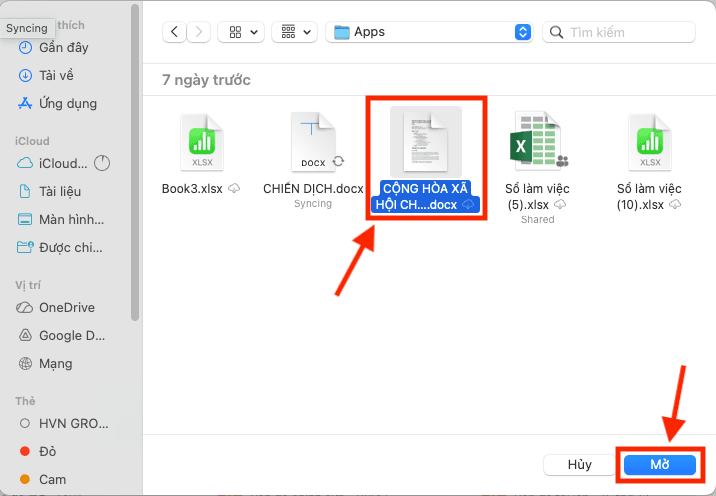
– Bước 2: Mở file Word bằng Google Docs.
Sau khi file đã tải lên, nhấp đúp vào file đó trong Google Drive. Google Drive sẽ mở file ở chế độ xem trước. Để chỉnh sửa, nhấp vào Open with Google Docs ở đầu trang.
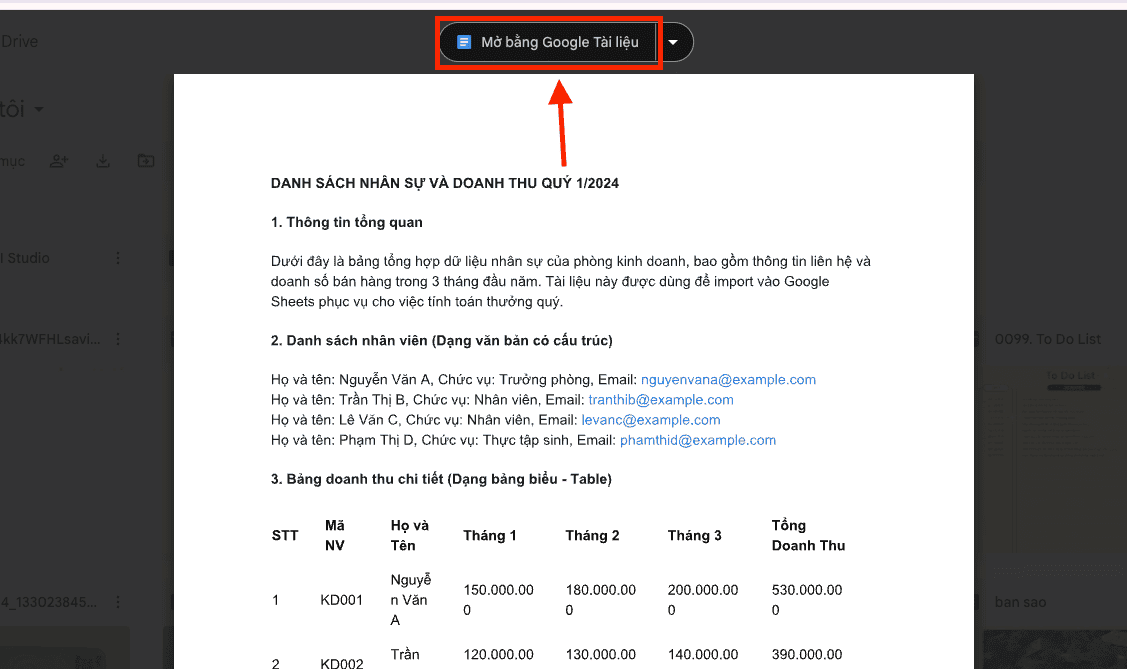
Khi áp dụng cách đưa file Word lên Google Docs, bạn sẽ dễ dàng nhận thấy được những lợi ích đặc biệt điển hình như:
- Chỉnh sửa online và cộng tác: Bạn có thể chỉnh sửa tài liệu ngay trên trình duyệt, chia sẻ với người khác để cộng tác trong thời gian thực.
- Giữ định dạng tốt hơn: Google Docs có khả năng tương thích tốt với định dạng của Word, giúp giảm thiểu sai lệch so với việc dán trực tiếp từ Word.
- Dễ dàng sao chép nội dung: Khi đã ở trong Google Docs, việc sao chép từng phần hoặc toàn bộ nội dung để dán sang Google Sheets trở nên thuận tiện và ít lỗi hơn.
Hướng dẫn chi tiết cách chèn file Word vào Google Sheets
Sau khi đã chuẩn bị file Word xong, tiếp theo chúng ta sẽ tìm hiểu các cách chèn file Word vào Google Sheets chi tiết. Mỗi cách đều có ưu điểm và nhược điểm riêng, phù hợp với từng loại dữ liệu khác nhau.
Cách 1: Sao chép và dán trực tiếp
Đây là cách chèn file Word vào Google Sheets cơ bản và nhanh nhất. Nó rất phù hợp khi bạn cần chuyển dữ liệu đơn giản, không có nhiều định dạng phức tạp.
– Bước 1: Mở file Word và chọn nội dung cần sao chép.
- Mở tài liệu Word của bạn.
- Sử dụng chuột hoặc phím tắt (Ctrl+A để chọn tất cả) để chọn phần văn bản, bảng biểu hoặc dữ liệu bạn muốn chuyển.
– Bước 2: Sao chép nội dung: Nhấp chuột phải và chọn Copy hoặc nhấn Ctrl+C.
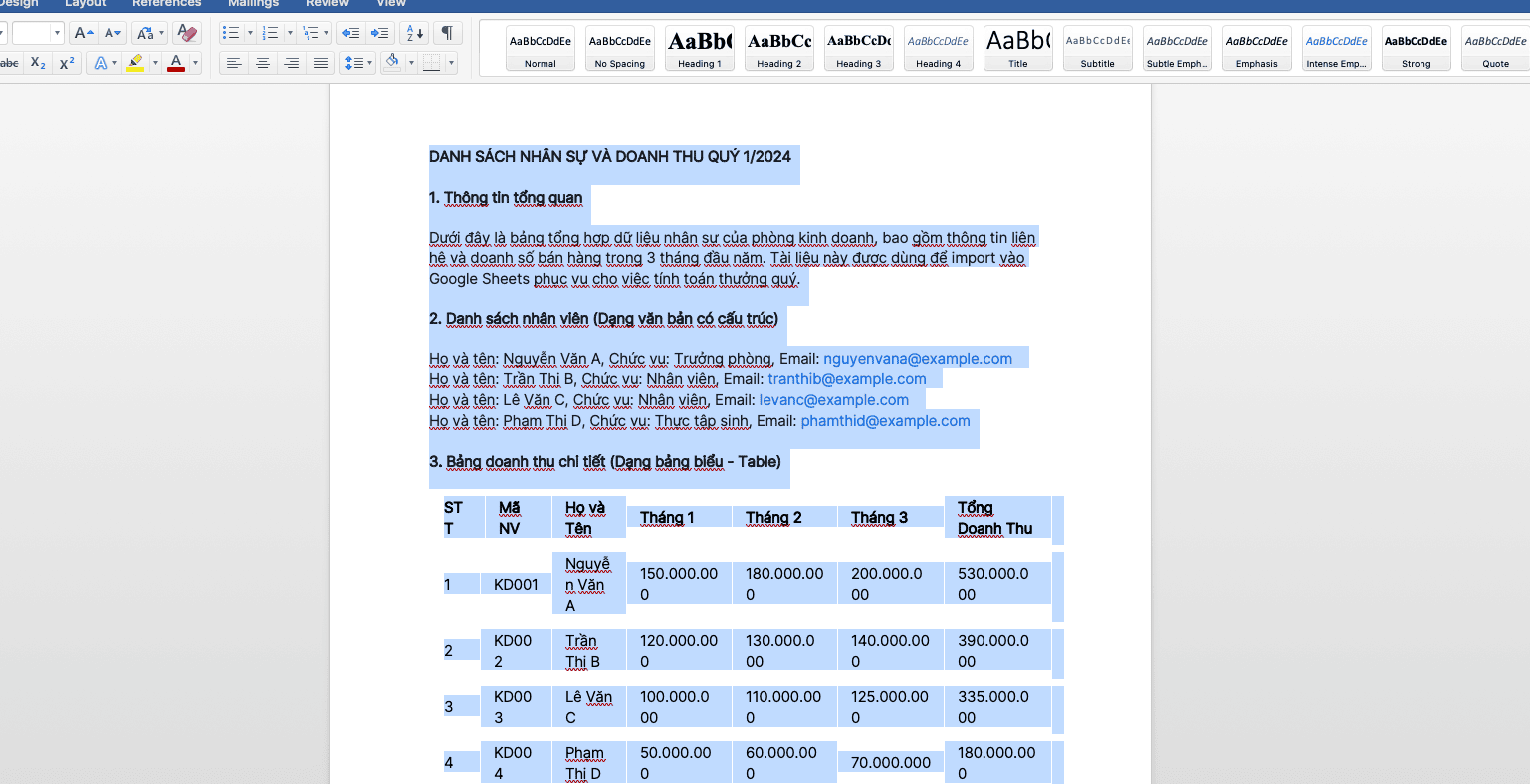
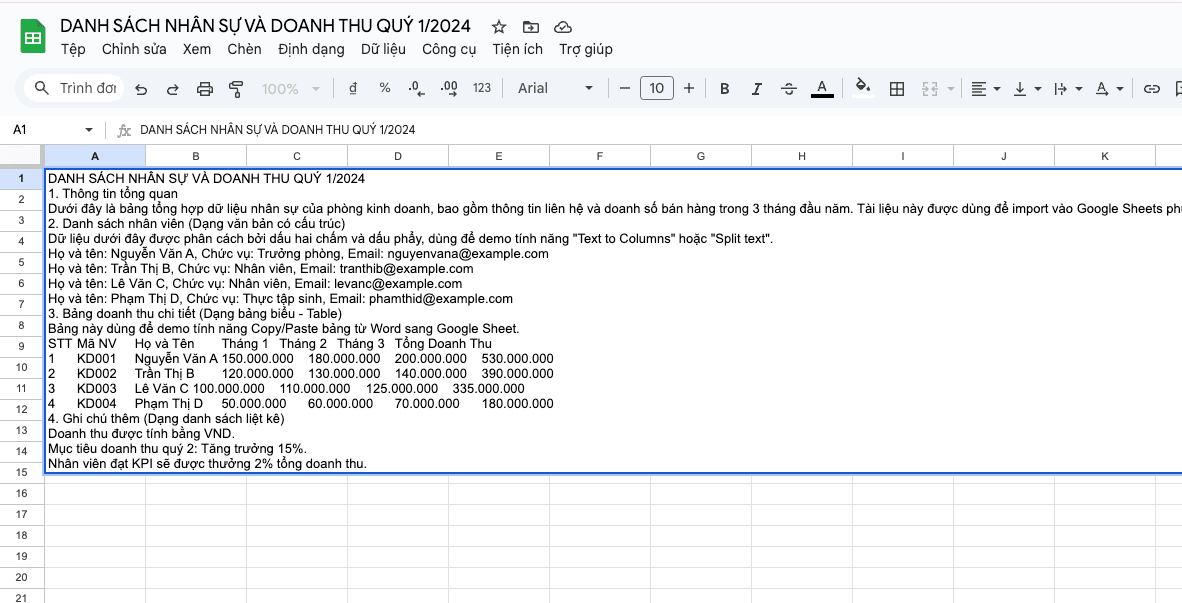
– Bước 3: Mở Google Sheets, chọn ô đích và dán.
- Mở bảng tính trong Google Sheets của bạn.
- Chọn ô đầu tiên (ví dụ: A1) nơi bạn muốn dán dữ liệu.
- Nhấp chuột phải và chọn Paste hoặc nhấn Ctrl+V.

Mở Google Sheets, chọn ô đích và dán.
*Lưu ý: Không phải trường hợp nào bạn cũng có thể áp dụng cách chèn file Word vào Google Sheets như hướng dẫn bên trên. Chính vì vậy, bạn chỉ nên áp dụng cách này trong tình huống:
- Nội dung là văn bản thuần túy hoặc danh sách đơn giản.
- Số lượng dữ liệu nhỏ, không cần quá nhiều cấu trúc phức tạp.
- Bạn cần thực hiện nhanh chóng.
Ngoài ra, cách chèn file Word vào Google Sheets bằng cách sao chép và dán trực tiếp có thể gặp phải một số lỗi cơ bản mà bạn cần phải khắc phục:
- Định dạng lại cột, hàng: Sau khi dán, dữ liệu có thể bị dồn vào một cột duy nhất hoặc định dạng không như ý. Bạn cần kéo giãn cột, điều chỉnh chiều cao hàng.
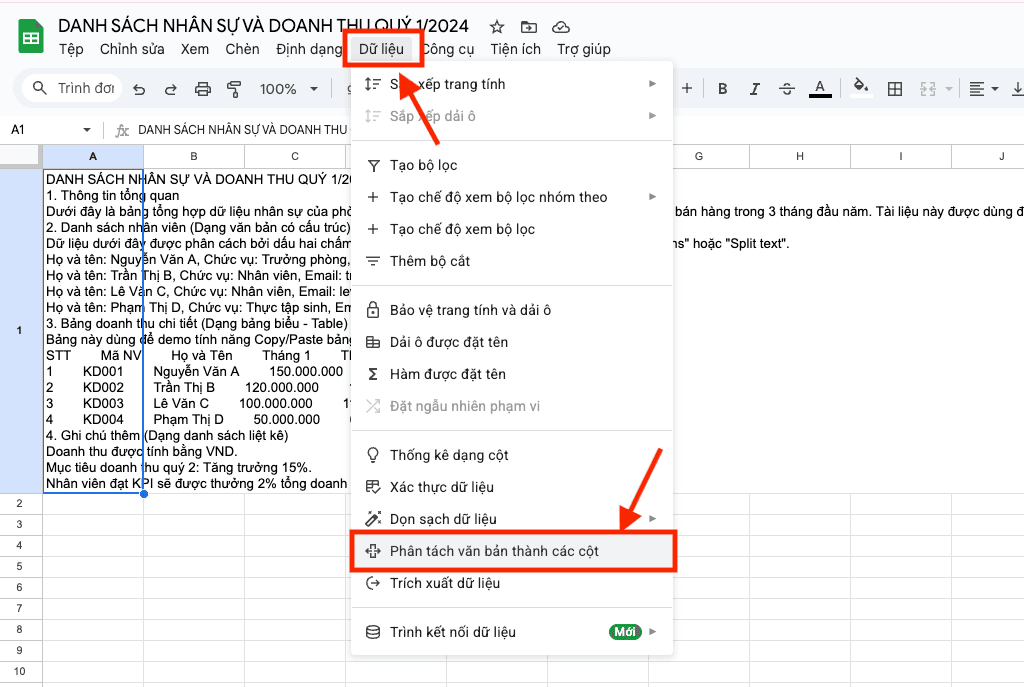
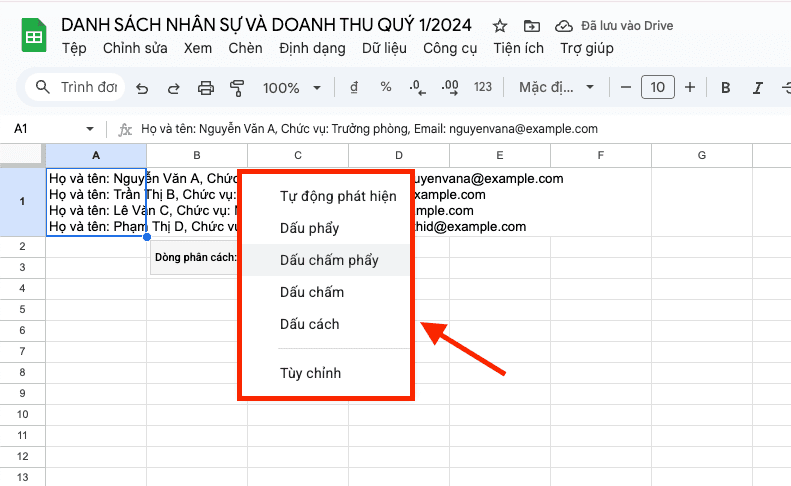
- Tách dữ liệu nếu cần: Nếu dữ liệu dán vào một ô nhưng đáng lẽ phải nằm ở nhiều cột, hãy chọn cột đó, đi tới Dữ liệu (Data) > Phân tích dữ liệu (Data parsing) > Phân tách văn bản thành các cột (Split text to columns). Google Sheets sẽ cố gắng tự động phát hiện dấu phân cách (dấu phẩy, dấu cách, dấu chấm phẩy…). Nếu không đúng, bạn có thể chọn Custom và nhập dấu phân cách mong muốn.

Cách 2: Chèn từ Google Docs (sau khi đã đưa file Word lên Google Docs)
Đây là cách chèn file Word vào Google Sheets hiệu quả hơn Phương pháp 1 khi bạn cần giữ định dạng tốt hơn và đã quen với hệ sinh thái Google.
– Bước 1: Tải file Word lên Google Drive và mở bằng Google Docs (như đã hướng dẫn ở Mục II.2.3).
Đảm bảo file Word đã được mở trong giao diện Google Docs.
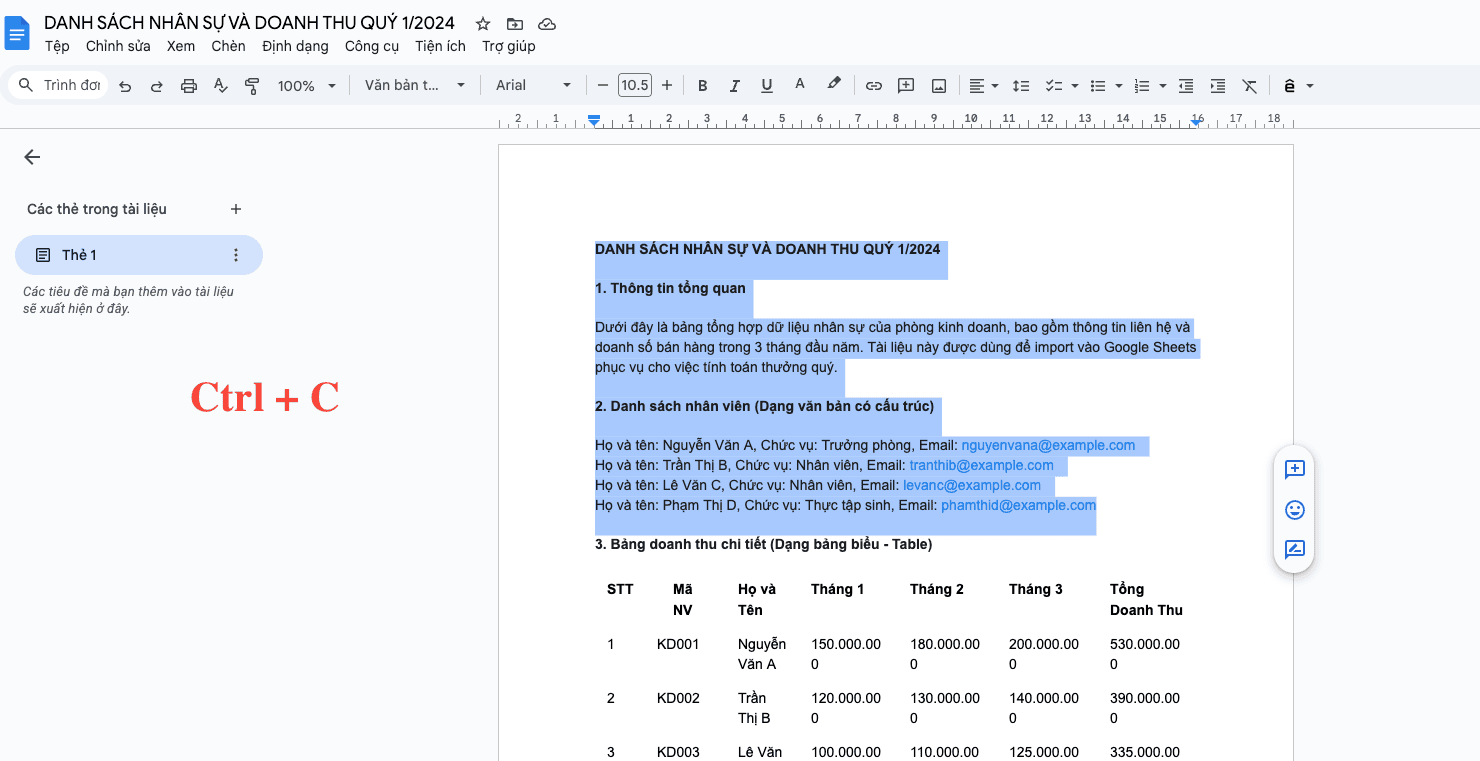
– Bước 2: Sao chép nội dung từ phần mềm Google Docs.
- Chọn phần nội dung bạn muốn chèn từ Google Docs.
- Nhấp chuột phải và chọn Copy hoặc nhấn Ctrl+C.

Sao chép nội dung từ phần mềm Google Docs.
– Bước 3: Dán vào Google Sheets.
Mở Google Sheets, chọn ô đích và dán (Ctrl+V).
- Ưu điểm: Giữ định dạng tốt hơn nhiều so với việc dán trực tiếp từ Word, đặc biệt là với các bảng biểu đơn giản. Bạn có thể chỉnh sửa nội dung trong Google Docs trước khi dán sang Sheet.
- Nhược điểm: Vẫn có thể xảy ra sai lệch định dạng với những tài liệu quá phức tạp.

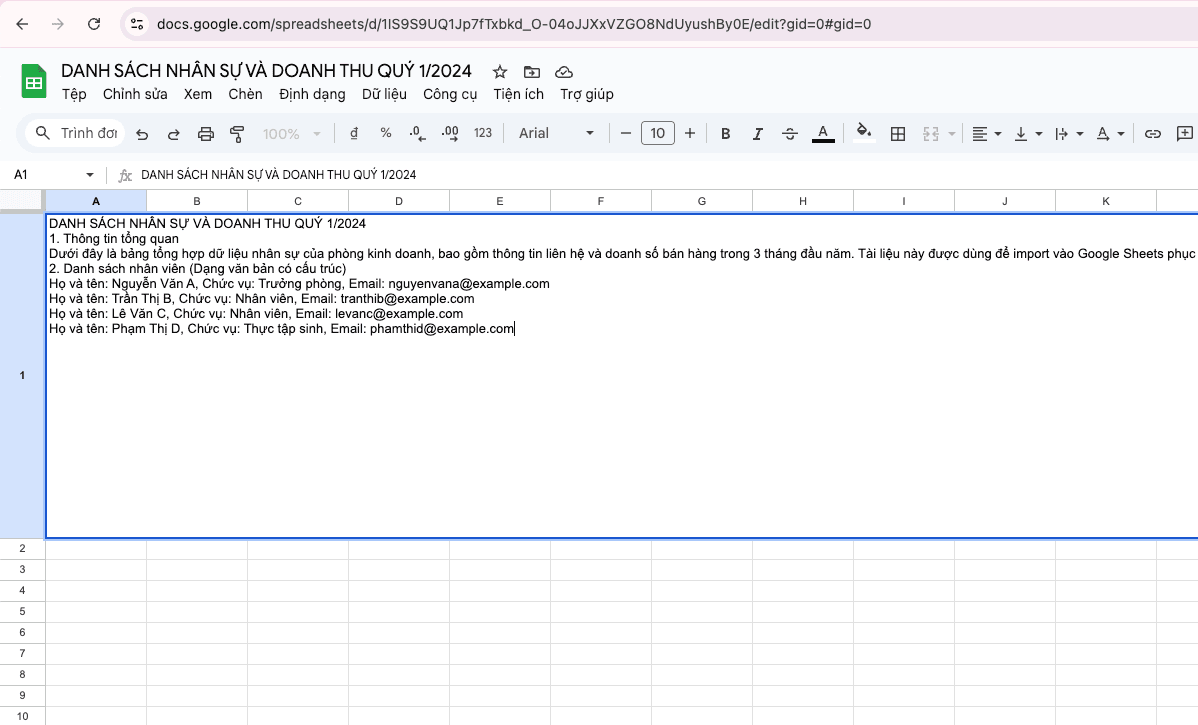
Phương pháp này minh họa rõ ràng cách bạn có thể tận dụng sự tương tác giữa Word Google Sheets thông qua Google Docs để tối ưu quy trình.
*Lưu ý: Khi nào nên áp dụng cách chèn file Word vào Google Sheets này?
- Bạn đã có file Word trên Google Drive và mở bằng Google Docs.
- Muốn tận dụng khả năng tương thích định dạng của Google Docs.
- Dữ liệu có định dạng tương đối, bao gồm bảng biểu.
Cách xử lý các lỗi thường gặp khi chuyển dữ liệu từ Word sang Google Sheets
Dù áp dụng cách chèn file Word vào Google Sheets nào, đôi khi bạn cũng có thể gặp phải một số lỗi. Việc hiểu rõ và biết cách khắc phục chúng sẽ giúp quy trình làm việc của bạn dễ dàng hơn.
Lỗi phông chữ và định dạng lộn xộn
Đây là vấn đề phổ biến nhất khi chuyển đổi dữ liệu từ Word sang Sheets.
Vấn đề: Chữ bị lỗi phông, kích thước to nhỏ không đều, màu sắc bị đổi hoặc khoảng cách dòng bị lệch.
Khắc phục:
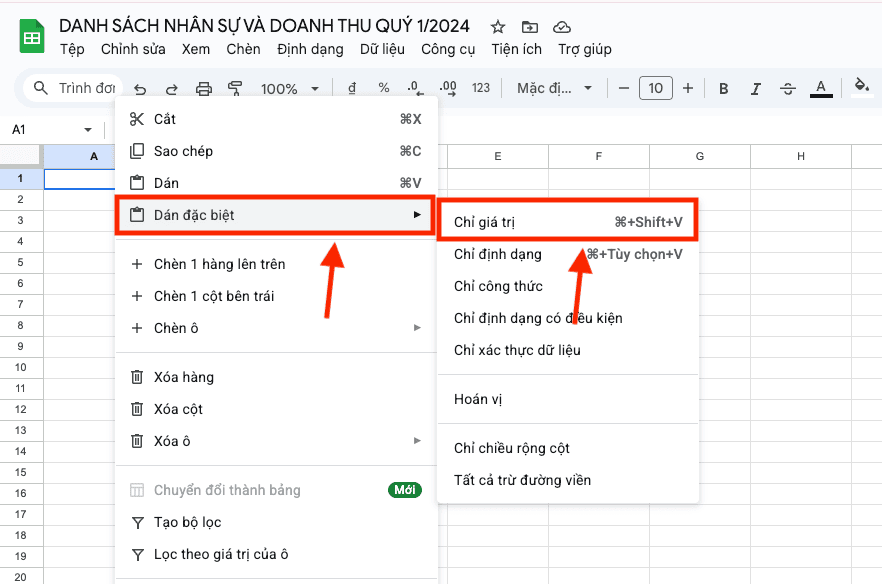
- Dán chỉ lấy văn bản: Khi dán vào Google Sheets, hãy nhấp chuột phải và chọn Dán đặc biệt > Chỉ dán giá trị (Paste special > Paste values only). Cách này giúp loại bỏ mọi định dạng cũ, chỉ giữ lại chữ, sau đó bạn có thể chỉnh sửa lại theo ý muốn.
- Sửa thủ công: Nếu lỗi ít, bạn có thể chọn ô bị lỗi và chỉnh lại phông chữ, cỡ chữ trên thanh công cụ của Google Sheets.

Lỗi phông chữ và định dạng lộn xộn
Dữ liệu bị trộn lẫn hoặc sai lệch
Khi dữ liệu Word không được cấu trúc rõ ràng, việc chèn vào Sheets có thể dẫn đến việc các thông tin bị dồn vào một ô hoặc tách sai cột.
Vấn đề: Toàn bộ nội dung Word dồn vào một ô duy nhất, hoặc các trường dữ liệu bị đặt sai cột.
Khắc phục:
- Sử dụng “Text to Columns” (Tách văn bản thành cột): Chọn cột chứa dữ liệu bị trộn lẫn. Đi tới Data > Data parsing > Split text to columns. Google Sheets sẽ cố gắng tự động nhận diện dấu phân cách (dấu phẩy, dấu cách, dấu chấm phẩy…). Nếu không chính xác, bạn có thể chọn Custom và nhập dấu phân cách mong muốn (ví dụ: dấu gạch ngang -, dấu hai chấm :).
- Kiểm tra lại dấu phân cách khi import CSV/TXT: Nếu bạn dùng phương pháp Import, hãy đảm bảo chọn đúng loại dấu phân cách (Separator type) đã sử dụng khi lưu file Word thành CSV/TXT.
- Xây dựng quy tắc chuẩn hóa dữ liệu: Ngay từ bước soạn thảo trong Word, hãy cố gắng tuân thủ một quy tắc nhất định (ví dụ: mỗi thông tin cách nhau bằng dấu phẩy, hoặc mỗi trường nằm trên một dòng riêng biệt) để việc chuyển đổi dễ dàng hơn.

Dữ liệu bị trộn lẫn hoặc sai lệch
Chèn bảng biểu từ Word vào Google Sheets
Bảng biểu là một thách thức lớn khi thực hiện cách chèn file Word vào Google Sheets.
Vấn đề: Bảng bị mất định dạng, các ô bị trộn (merge cell) không được giữ nguyên, hoặc dữ liệu bị dồn vào một cột.
Khắc phục:
- Sao chép bảng trực tiếp từ Google Docs: Nếu bạn đã đưa file Word lên Google Docs, việc sao chép và dán bảng từ Docs sang Sheet thường giữ định dạng khá tốt, đặc biệt với bảng đơn giản.
- Chuyển đổi sang CSV trước khi import: Đây là phương pháp hiệu quả nhất cho bảng. Sao chép bảng từ Word sang Excel, sau đó lưu Excel dưới dạng CSV và import vào Google Sheets (như Phương pháp 3). Phương pháp này giúp chuyển đổi cấu trúc bảng thành các cột và hàng rõ ràng.
- Lưu Word dưới dạng HTML rồi chèn vào Google Sheets (phức tạp hơn): Đây là một kỹ thuật ít phổ biến. Bạn có thể lưu file Word dưới dạng Web Page (.htm, .html), sau đó mở file HTML đó bằng trình duyệt, sao chép bảng và dán vào Google Sheets. Phương pháp này đôi khi giữ được định dạng tốt hơn nhưng khá rườm rà.
Xử lý hình ảnh và đồ thị từ Word
Google Sheets không có khả năng chèn hình ảnh hoặc đồ thị trực tiếp từ file Word một cách nguyên bản.
Vấn đề: Hình ảnh hoặc đồ thị từ Word không xuất hiện hoặc bị lỗi khi dán vào Google Sheets.
Khắc phục:
- Sao chép từng hình ảnh và dán riêng: Trong file Word, nhấp chuột phải vào hình ảnh hoặc đồ thị, chọn Copy. vào menu Chèn (Insert) > Hình ảnh (Image), sau đó chọn Chèn hình ảnh vào ô (Image in cell) hoặc Chèn hình ảnh đè lên các ô (Image over cells), sau đó dán (Ctrl+V) hoặc tải lên file hình ảnh đã lưu.

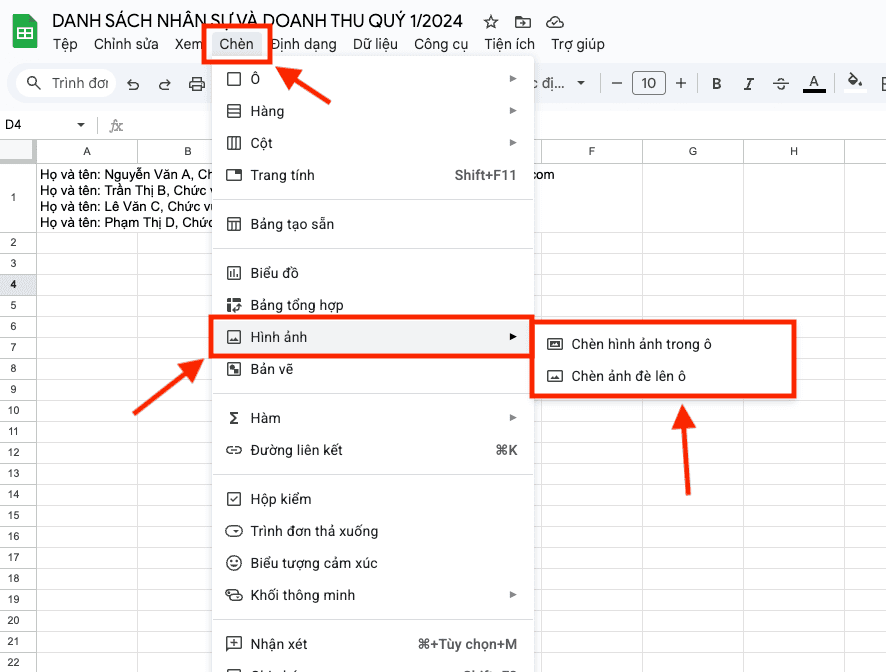
- Tạo lại đồ thị trong Google Sheets: Cách tốt nhất là trích xuất dữ liệu thô từ bảng biểu trong Word sang Google Sheets, sau đó sử dụng tính năng Insert > Chart của Google Sheets để tạo lại đồ thị. Điều này cho phép bạn tùy chỉnh và tận dụng sức mạnh biểu đồ của Google Sheets.
Bảo mật thông tin khi chuyển đổi dữ liệu lên đám mây
Khi thao tác với dữ liệu, đặc biệt là thông tin nhạy cảm, việc bảo mật là tối quan trọng.
Vấn đề: Lo ngại về việc dữ liệu bị rò rỉ khi tải lên các dịch vụ đám mây hoặc công cụ chuyển đổi online.
Khắc phục:
- Chỉ sử dụng tài khoản Google đáng tin cậy: Đảm bảo bạn đang đăng nhập vào tài khoản Google chính thức và an toàn của mình hoặc của công ty.
- Kiểm tra quyền truy cập của các công cụ bên thứ ba: Nếu sử dụng các công cụ chuyển đổi online, hãy đọc kỹ chính sách bảo mật của họ. Tránh tải lên dữ liệu quá nhạy cảm.
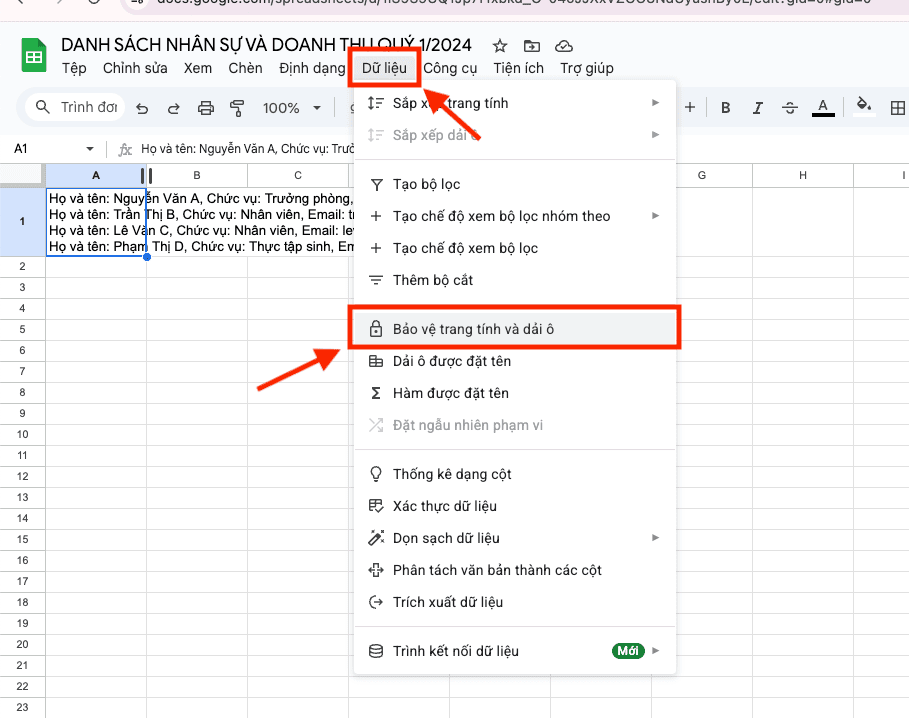
- Sử dụng tính năng bảo vệ Sheet/Range: Sau khi dữ liệu đã nằm trên Google Sheets, bạn có thể sử dụng Dữ liệu (Data) > Bảo vệ trang tính và dải ô (Protected sheets and ranges) để giới hạn quyền chỉnh sửa của người khác.

Bảo mật thông tin
Việc đảm bảo an toàn thông tin là một yếu tố không thể thiếu khi bạn thực hiện bất kỳ cách chèn file Word vào Google Sheets nào.
Mẹo hay để làm việc tốt hơn với Word và Google Sheets
Để thực sự làm chủ việc tích hợp Word Google Sheets và tối ưu hóa quy trình làm việc, dưới đây là một số lời khuyên và thủ thuật nâng cao:
Sắp xếp công việc hợp lý
Để làm việc tốt nhất giữa Word và Google Sheet, bạn cần biết cách sắp xếp công việc hợp lý. Việc này giúp bạn tiết kiệm thời gian và tránh lỗi khi chuyển dữ liệu.
- Dùng đúng công cụ: Hãy nhớ nguyên tắc: Word dùng để soạn văn bản, viết báo cáo dài. Google Sheets dùng để tính toán và lập bảng biểu. Đừng cố ép Google Sheets trình bày văn bản dài dòng và ngược lại.
- Tính toán trước khi làm: Trước khi copy từ Word sang, hãy hình dung xem bảng tính bên Google Sheets sẽ trông như thế nào. Thông tin nào sẽ nằm ở cột dọc? Thông tin nào nằm ở hàng ngang? Chuẩn bị kỹ sẽ giúp bạn đỡ phải sửa lại nhiều lần.
- Luyện tập: Hãy thử chuyển đổi nhiều loại tài liệu khác nhau. Làm nhiều sẽ giúp bạn quen tay và biết cách xử lý nhanh nhất.
Sử dụng tính năng làm việc nhóm trên Google Sheets
Sau khi dữ liệu đã lên Google Sheets, hãy tận dụng các lợi ích sau:
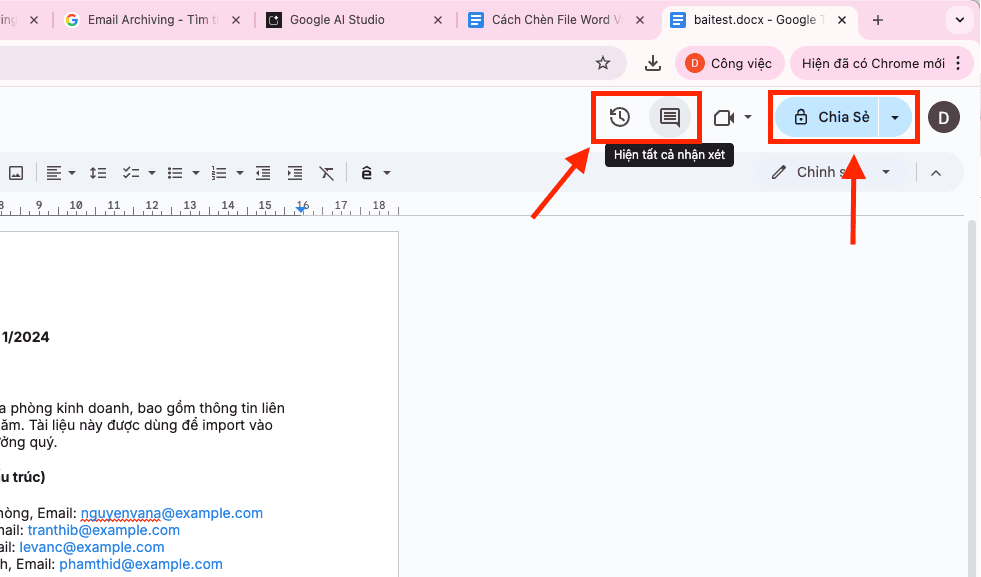
- Chia sẻ nhanh: Gửi đường link cho đồng nghiệp để họ vào xem hoặc sửa trực tiếp, không cần gửi file qua lại.
- Bình luận: Nếu có chỗ nào chưa rõ, hãy dùng tính năng bình luận (Comment) ngay tại ô đó để trao đổi với nhau.
- Xem lại lịch sử: Nếu ai đó lỡ xóa nhầm dữ liệu, bạn có thể xem lại lịch sử chỉnh sửa và khôi phục lại phiên bản cũ dễ dàng.

Tính năng làm việc nhóm
Dùng Google Forms thay vì Word để thu thập thông tin
Nếu mục đích của bạn là tạo một mẫu phiếu trong Word rồi gửi cho mọi người điền vào, sau đó lại hì hục copy vào Google Sheets, hãy dừng lại.
- Giải pháp: Hãy tạo một biểu mẫu trên Google Forms (Google Biểu mẫu).
- Lợi ích: Khi mọi người điền vào form, dữ liệu sẽ tự động chạy vào Google Sheets và được chia cột ngay ngắn. Bạn không cần làm gì cả, không sợ sai sót và tiết kiệm được rất nhiều thời gian nhập liệu.
>>>Xem thêm: Cách chuyển file Word sang Google Form chi tiết từng bước
Học thêm các công cụ tính toán trong Google Sheets
Đưa dữ liệu vào Sheet mới chỉ là bước đầu. Để xử lý dữ liệu đó, bạn nên tìm hiểu các công cụ sau:
- Các hàm tìm kiếm (VLOOKUP, HLOOKUP): Giúp tìm và lấy dữ liệu từ bảng này sang bảng kia.
- Hàm lọc (FILTER, QUERY): Giúp lọc ra những thông tin bạn cần trong một danh sách dài.
- Hàm tính toán (SUMIF, COUNTIF): Giúp tính tổng hoặc đếm số lượng theo điều kiện (ví dụ: đếm xem có bao nhiêu nhân viên ở Hà Nội).
- Bảng tổng hợp (Pivot Table): Công cụ cực mạnh để tóm tắt và báo cáo số liệu nhanh chóng.
- Kiểm soát dữ liệu (Data Validation): Quy định ô này chỉ được nhập ngày tháng hoặc chỉ được nhập số, giúp dữ liệu luôn chuẩn xác.
Tổng Kết
Qua bài viết này MSO hy vọng bạn đã nắm vững các cách chèn file Word vào Google Sheets mà không bị lỗi. Tùy thuộc vào nội dung tài liệu là văn bản đơn giản hay bảng biểu phức tạp, bạn hãy chọn phương pháp phù hợp nhất: từ việc sao chép thủ công, sử dụng Google Docs làm trung gian cho đến việc nhập file CSV.
Nếu bạn cần tư vấn kỹ hơn về bản quyền Google Workspace hoặc muốn tìm kiếm các giải pháp công nghệ để nâng cao hiệu suất cho doanh nghiệp, hãy liên hệ ngay với MSO.
———————————————————
Fanpage: MSO.vn – Microsoft 365 Việt Nam
Hotline: 024.9999.7777