Nội dung bài viết
Bạn gặp khó khăn khi lệnh Find thông thường không thể tìm kiếm hay xử lý các chuỗi dữ liệu phức tạp như số điện thoại, ngày tháng hay lỗi định dạng? Nắm được cách sử dụng Wildcards trong Word chính là giải pháp tối ưu giúp bạn tự động hóa việc tìm kiếm và thay thế dữ liệu cực nhanh. Bài viết này MSO sẽ hướng dẫn bạn từ A-Z cách kích hoạt tính năng, chi tiết ý nghĩa các ký tự đại diện, ứng dụng thực tế nâng cao và những lưu ý quan trọng để xử lý văn bản chuyên nghiệp chỉ trong vài phút.
Cách kích hoạt chế độ sử dụng Wildcards trong Word
Wildcards trong Word thực chất là việc sử dụng các ký tự đặc biệt để đại diện cho một hoặc nhiều ký tự khác trong chuỗi văn bản, cho phép bạn thực hiện các lệnh tìm kiếm và thay thế theo quy luật thay vì tìm chính xác từng chữ cái.
Để áp dụng cách sử dụng Wildcards trong Word, bạn cần bật tính năng “Use wildcards” trong bảng điều khiển nâng cao của hộp thoại Find and Replace, vì mặc định Word sẽ chỉ tìm kiếm các chuỗi ký tự chính xác.
Các bước thực hiện cực nhanh:
– Bước 1: Nhấn tổ hợp phím Ctrl + H để mở hộp thoại Find and Replace.
– Bước 2: Tại cửa sổ hiện ra, bạn nhấn vào nút More >> để hiển thị các tùy chọn mở rộng.
– Bước 3: Tích chọn vào ô Use wildcards.
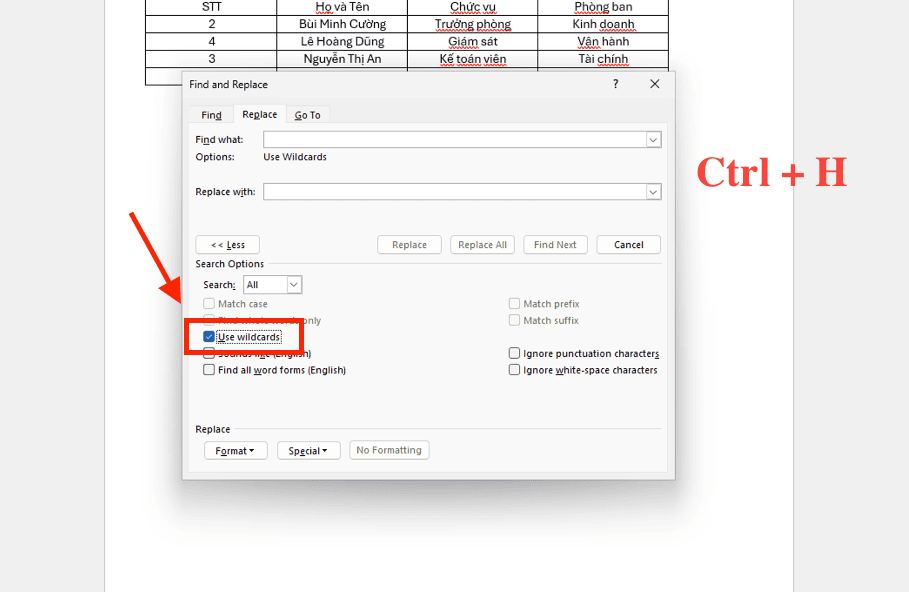
*Lưu ý: Khi chế độ này được kích hoạt, Word sẽ phân biệt chữ hoa và chữ thường. Đồng thời, một số ký tự bình thường (như dấu sao, dấu ngoặc) sẽ được hiểu là mã lệnh, do đó bạn cần cẩn trọng trong quá trình nhập liệu.
Chi tiết các ký tự đại diện thông dụng trong cách sử dụng Wildcards trong Word
Nắm vững ý nghĩa của từng ký tự là chìa khóa để làm chủ cách sử dụng Wildcards trong Word một cách hiệu quả, giúp bạn thiết lập các chuỗi lệnh tìm kiếm chính xác cho từng loại dữ liệu khác nhau. Dưới đây là danh sách các ký tự đại diện quan trọng nhất mà bạn cần ghi nhớ để tối ưu hóa quy trình xử lý văn bản chuyên nghiệp:
Dấu chấm hỏi (?) đại diện cho duy nhất một ký tự đơn
Dấu chấm hỏi được dùng để thay thế cho chính xác một ký tự bất kỳ, bao gồm cả chữ cái, con số, khoảng trắng hoặc ký tự đặc biệt. Đây là giải pháp hiệu quả khi bạn không chắc chắn về một chữ cái cụ thể trong từ.
- Ví dụ: Khi bạn nhập lệnh tìm kiếm h?n, Word sẽ trả về các kết quả như “hân”, “hôn”, “hèn”, “hẳn”.
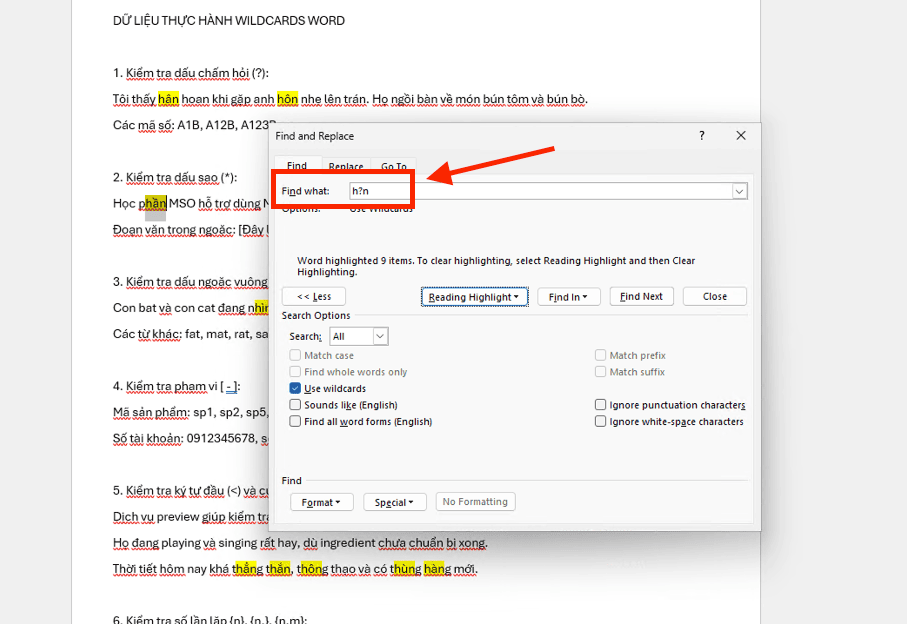
**Lưu ý: Số lượng dấu chấm hỏi tương ứng với số lượng ký tự bạn muốn đại diện. Nếu bạn tìm ??n, kết quả có thể là “hân”, “tôn”, “bàn”.
Dấu sao (*) – Đại diện cho một chuỗi ký tự bất kỳ
Dấu sao là ký tự quyền năng nhất trong cách sử dụng Wildcards trong Word. nó đại diện cho không hoặc nhiều ký tự bất kỳ nằm giữa hai điểm mốc mà bạn xác định.
- Ví dụ: Tìm kiếm M*o có thể trả về các kết quả như “MSO“, “Microsoft Office”, hoặc “Mèo”.
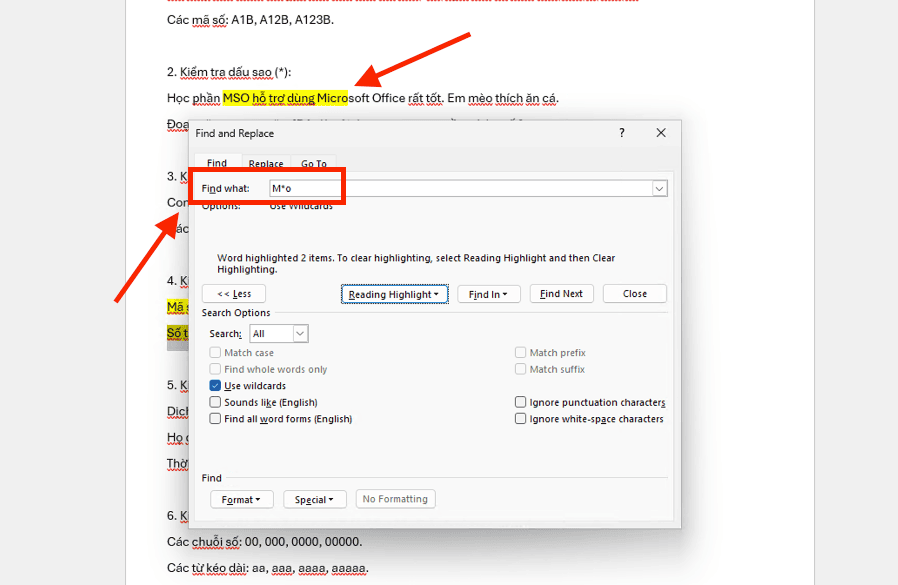
Ứng dụng: Đây là cách tìm kiếm cực nhanh khi bạn chỉ nhớ điểm đầu và điểm cuối của một cụm từ dài hoặc muốn tìm các đoạn văn nằm trong một cặp dấu ngoặc nhất định.
Dấu ngoặc vuông [ ] – Tìm kiếm một trong các ký tự cụ thể
Dấu ngoặc vuông cho phép bạn tìm kiếm chính xác một trong những ký tự nằm bên trong cặp ngoặc đó.
- Ví dụ: Lệnh tìm kiếm [bc]at sẽ giúp bạn tìm thấy “bat” và “cat”, nhưng hoàn toàn bỏ qua “hat” hay “fat”.
![Dấu ngoặc vuông [ ] – Tìm kiếm một trong các ký tự cụ thể](https://mso.vn/wp-content/uploads/2026/07/dau-ngoac-vuong.webp)
- Mở rộng: Bạn cũng có thể dùng dấu chấm cảm [! ] để loại trừ ký tự. Ví dụ [!b]at sẽ tìm tất cả các từ kết thúc bằng “at” nhưng không bắt đầu bằng chữ “b”.
Dấu gạch ngang trong ngoặc vuông [ – ] – Tìm theo phạm vi ký tự
Ký tự này cho phép bạn thiết lập một vùng tìm kiếm rộng lớn nhưng có chọn lọc theo thứ tự bảng chữ cái hoặc chữ số.
- Ví dụ 1: [a-z] giúp bạn tìm kiếm bất kỳ một chữ cái viết thường nào từ a đến z.
![Dấu gạch ngang trong ngoặc vuông [ - ] – Tìm theo phạm vi ký tự](https://mso.vn/wp-content/uploads/2026/07/vi-du1-dau-gach-ngang.webp)
- Ví dụ 2: [0-9] giúp bạn tìm thấy bất kỳ chữ số đơn lẻ nào. Điều này cực kỳ hiệu quả khi bạn cần lọc các ký hiệu số ra khỏi văn bản thuần túy chỉ trong vài phút.
![Dấu gạch ngang trong ngoặc vuông [ - ] – Tìm theo phạm vi ký tự](https://mso.vn/wp-content/uploads/2026/07/vi-du2-dau-gach-ngang.webp)
Ký tự đầu từ (<) và cuối từ (>)
Dấu ngoặc nhọn giúp bạn xác định vị trí chính xác của chuỗi ký tự bên trong một từ, tránh việc Word tìm kiếm các chuỗi con nằm giữa các từ khác.
- Ký tự đầu (<): <pre sẽ tìm thấy các từ bắt đầu bằng “pre” như “preview”, “prefix” nhưng bỏ qua “impress”.
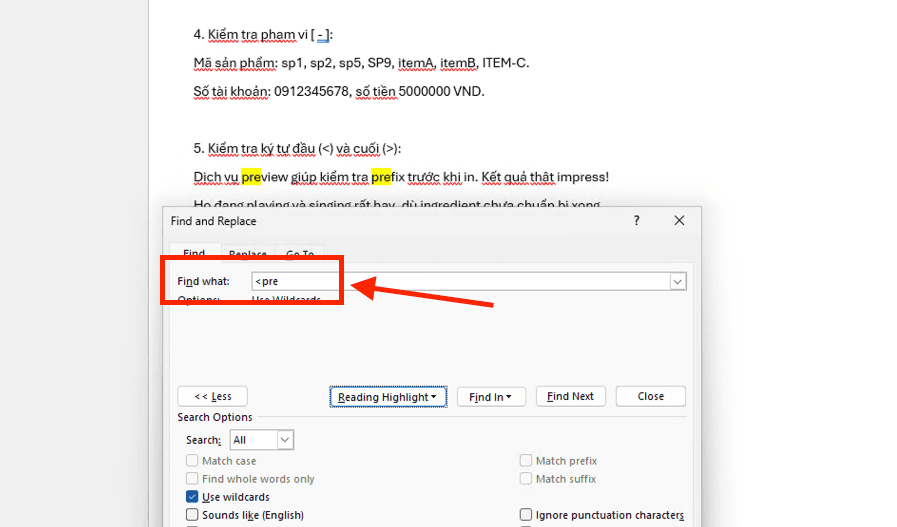
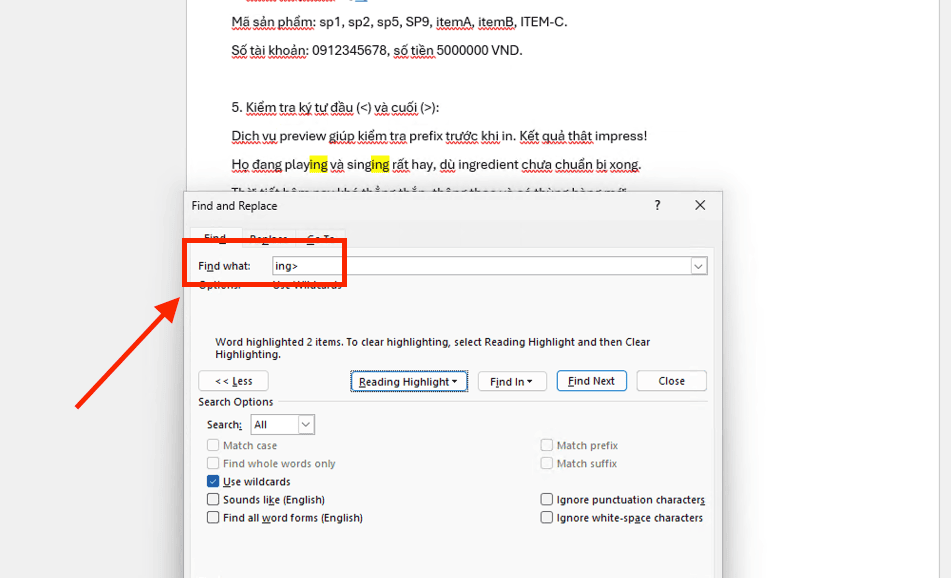
- Ký tự cuối (>): ing> sẽ tìm thấy các từ kết thúc bằng “ing” như “playing”, “singing” nhưng bỏ qua “ingredient”.
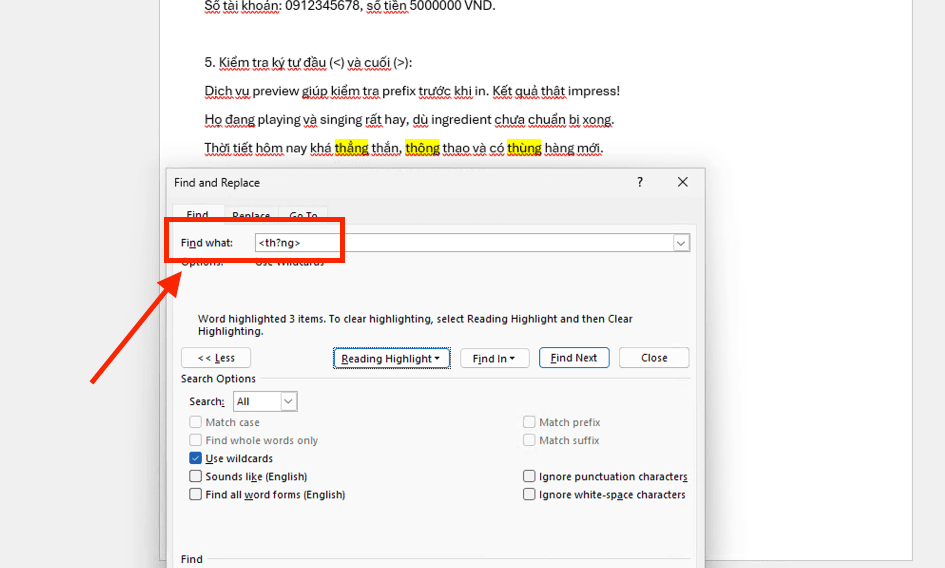
- Kết hợp: <th?ng> sẽ tìm thấy từ “thông”, “thẳng”, “thùng” nhưng chỉ khi chúng đứng độc lập như một từ hoàn chỉnh.
Dấu ngoặc nhọn {n} hoặc {n,} – Tìm chính xác số lần lặp lại
Đây là công cụ định lượng chuyên nghiệp trong cách sử dụng Wildcards trong Word, giúp bạn tìm kiếm các mẫu dữ liệu có độ dài cố định như mã nhân viên, mã bưu điện hoặc số điện thoại.
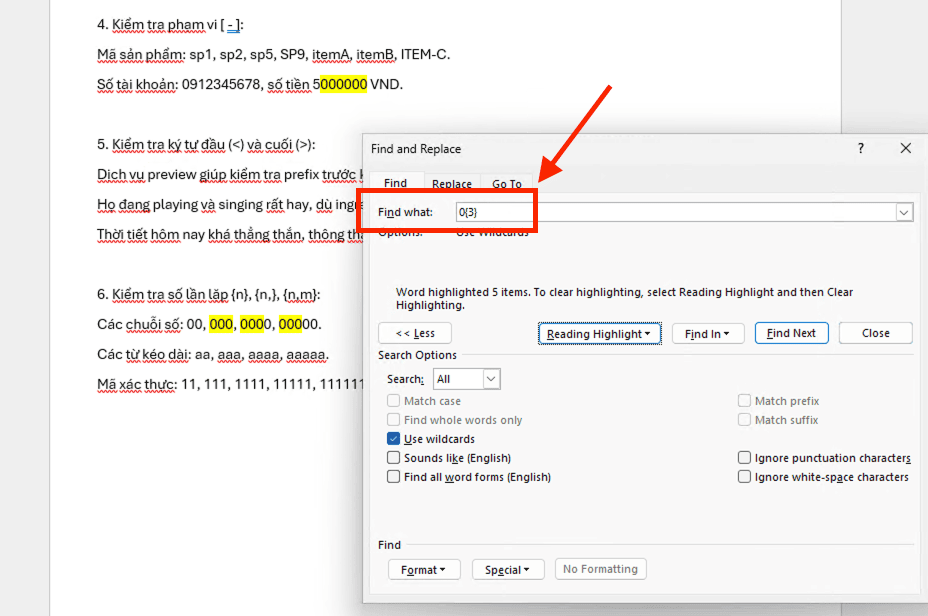
- {n}: Tìm chính xác n lần lặp lại của ký tự đứng trước. Ví dụ: 0{3} sẽ tìm chuỗi có đúng 3 số không liên tiếp (000).
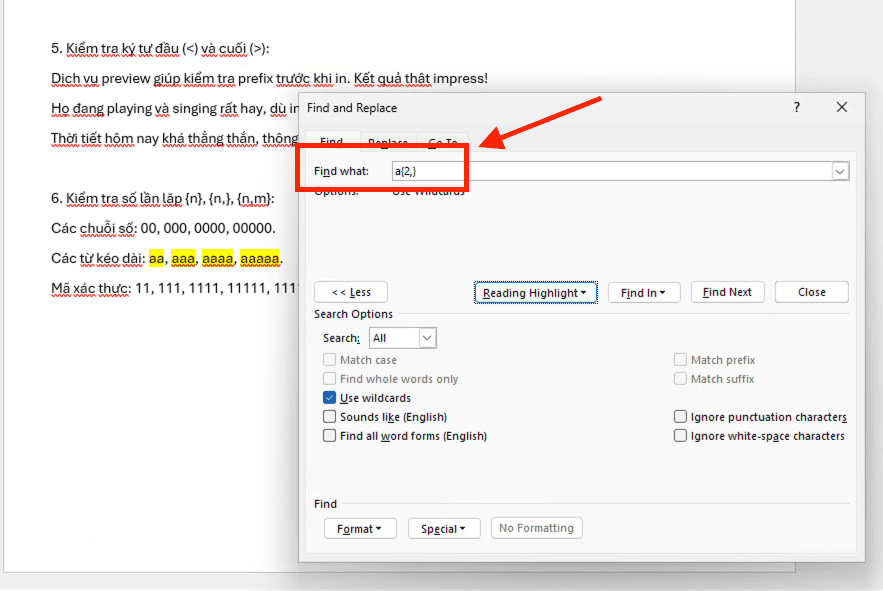
- {n,}: Tìm ít nhất n lần lặp lại. Ví dụ: a{2,} sẽ tìm “aa”, “aaa”, “aaaa”.
- {n,m}: Tìm từ n đến m lần lặp lại. Ví dụ: 1{2,4} sẽ tìm các chuỗi có từ 2 đến 4 số 1 liên tiếp.
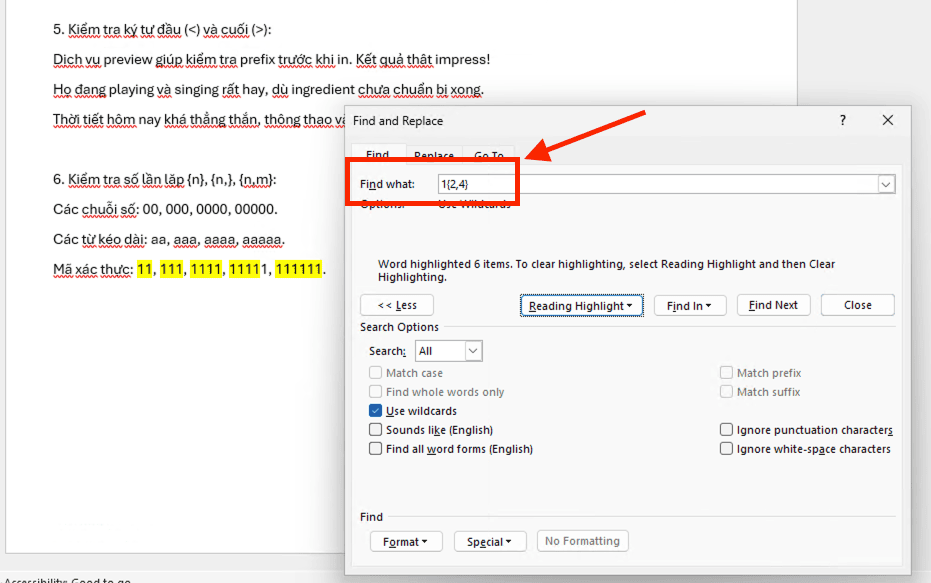
Việc thấu hiểu bản chất của từng ký tự này giúp bạn tự tin thiết lập các lệnh tìm kiếm phức tạp, biến những tác vụ thủ công rườm rà trở nên chuyên nghiệp và đạt hiệu suất cao. Chỉ mất vài phút làm quen, bạn sẽ thấy sự thay đổi rõ rệt trong tốc độ xử lý tài liệu hằng ngày.
Cách sử dụng Wildcards trong Word để thay thế dữ liệu nâng cao
Tính năng thay thế nâng cao (Advanced Replace) khi kết hợp với dấu ngoặc đơn ( ) và mã \n là phần mạnh mẽ nhất của cách sử dụng Wildcards trong Word, giúp bạn thay đổi cấu trúc văn bản mà không làm mất dữ liệu.
Nguyên lý hoạt động:
Khi bạn đặt một biểu thức trong dấu ngoặc đơn ( ), Word sẽ coi đó là một “nhóm”. Trong ô Replace with, bạn có thể gọi lại các nhóm này bằng mã \1, \2, \3 theo thứ tự từ trái sang phải.
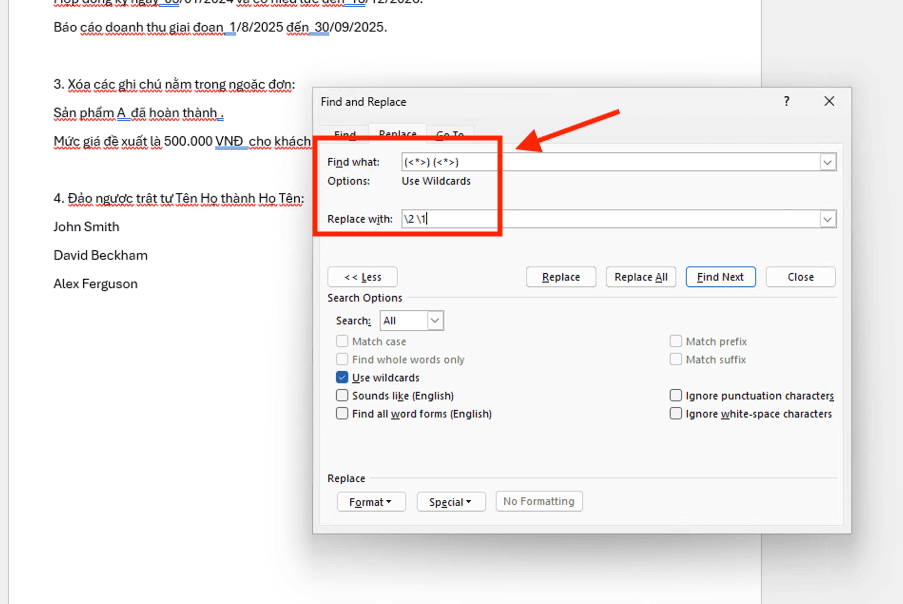
Ví dụ thực tế: Đảo ngược tên và họ
Giả sử bạn có danh sách “Nguyễn An”, “Trần Bình” và muốn đổi thành “An Nguyễn”, “Bình Trần”.
- Ô Find what: (<*>) (<*>) (Tìm hai từ riêng biệt).
- Ô Replace with: \2 \1 (Đảo vị trí từ thứ hai lên trước từ thứ nhất).
Chỉ mất vài giây, toàn bộ danh sách của bạn đã được sắp xếp lại một cách chuyên nghiệp.
Các ứng dụng thực tế giúp xử lý tài liệu cực nhanh
Áp dụng cách sử dụng Wildcards trong Word vào các tình huống thực tế sẽ giúp bạn thấy rõ sự hiệu quả vượt trội mà công cụ này mang lại cho quy trình làm việc hằng ngày. Thay vì rà soát thủ công, các lệnh đại diện này giúp bạn chuẩn hóa dữ liệu chuyên nghiệp và chính xác chỉ trong vài phút.
Dọn dẹp khoảng trắng thừa và dòng trống hàng loạt
Khi bạn sao chép văn bản từ Internet, tệp PDF hoặc từ các hệ thống quản trị nội bộ tại MSO, dữ liệu thường bị lỗi có quá nhiều khoảng trắng liên tiếp hoặc các dòng trống không cần thiết, làm văn bản trở nên lộn xộn.
- Để tìm từ 2 khoảng trắng trở lên: Tại ô Find what, bạn nhập một dấu cách rồi thêm mã {2,}. Cụ thể là: {2,}.
- Ô Replace with: Nhập một dấu cách duy nhất.
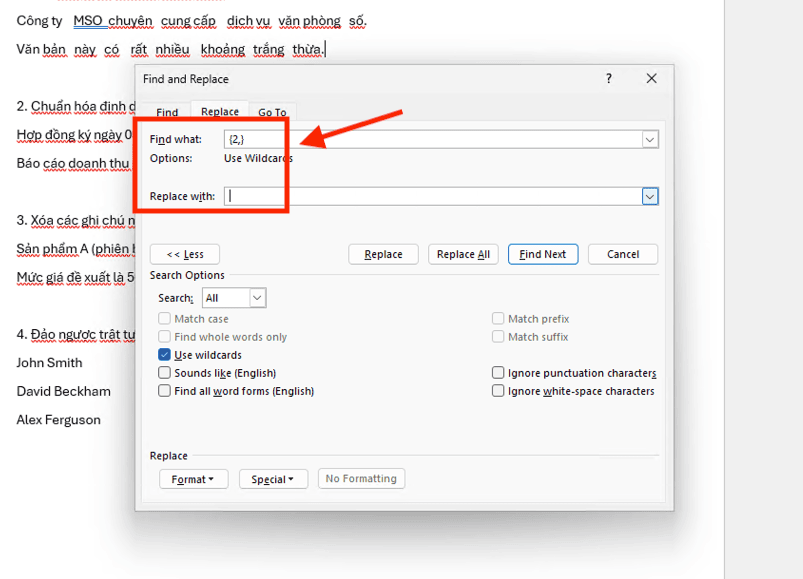
Cơ chế: Lệnh này sẽ tìm tất cả các vị trí có từ 2 khoảng trắng trở lên và thay thế chúng bằng 1 khoảng trắng chuẩn. Văn bản của bạn sẽ trở nên gọn gàng và chuyên nghiệp ngay lập tức.
Chuẩn hóa định dạng ngày tháng trên toàn văn bản
Giả sử bạn có một tài liệu sử dụng dấu chấm để phân cách ngày tháng (ví dụ: 05.01.2024) và bạn muốn chuyển tất cả sang dạng dấu gạch chéo (05/01/2024) để đồng bộ hóa báo cáo. Cách sử dụng Wildcards trong Word sẽ giúp bạn thực hiện việc này cực nhanh qua kỹ thuật nhóm.
- Ô Find what: ([0-9]{1,2}).([0-9]{1,2}).([0-9]{4})
- Ô Replace with: \1/\2/\3
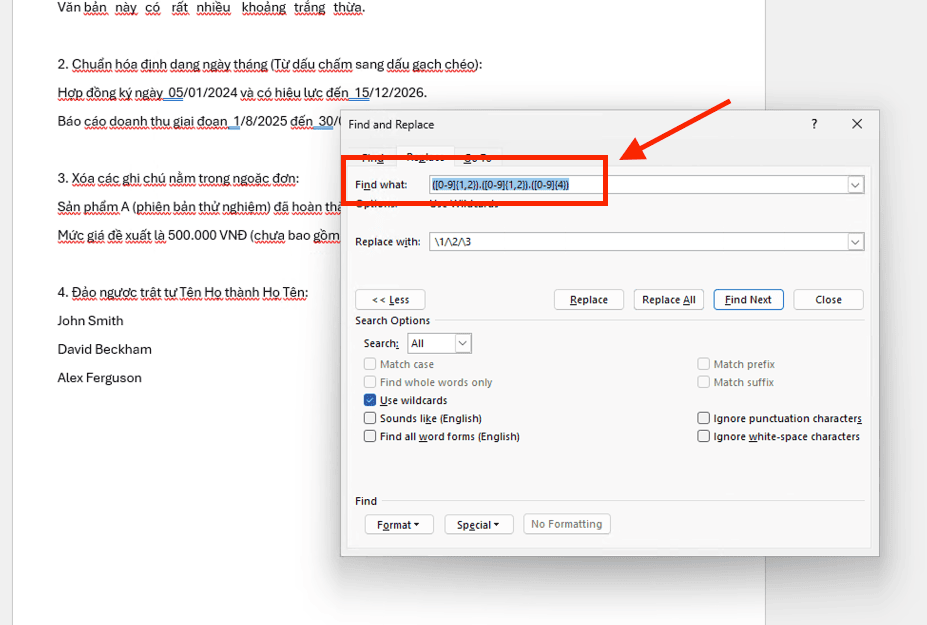
Cơ chế: Các dấu ngoặc đơn giúp chia ngày, tháng, năm thành 3 nhóm. Trong ô thay thế, \1, \2, \3 sẽ giữ nguyên giá trị số của từng nhóm và chỉ thay đổi dấu chấm thành dấu gạch chéo. Đây là giải pháp tối ưu để xử lý hàng ngàn mốc thời gian trong tài liệu mà không sợ sai lệch con số.
Xóa nhanh toàn bộ nội dung nằm trong ngoặc
Trong các bản nháp tài liệu, thường có các phần chú thích nằm trong dấu ngoặc đơn (ví dụ như thế này). Nếu bạn muốn xóa toàn bộ các chú thích này để lấy bản nội dung sạch, hãy áp dụng ký tự đại diện dấu sao.
- Ô Find what: \(*\)
- Ô Replace with: (Để trống hoàn toàn).
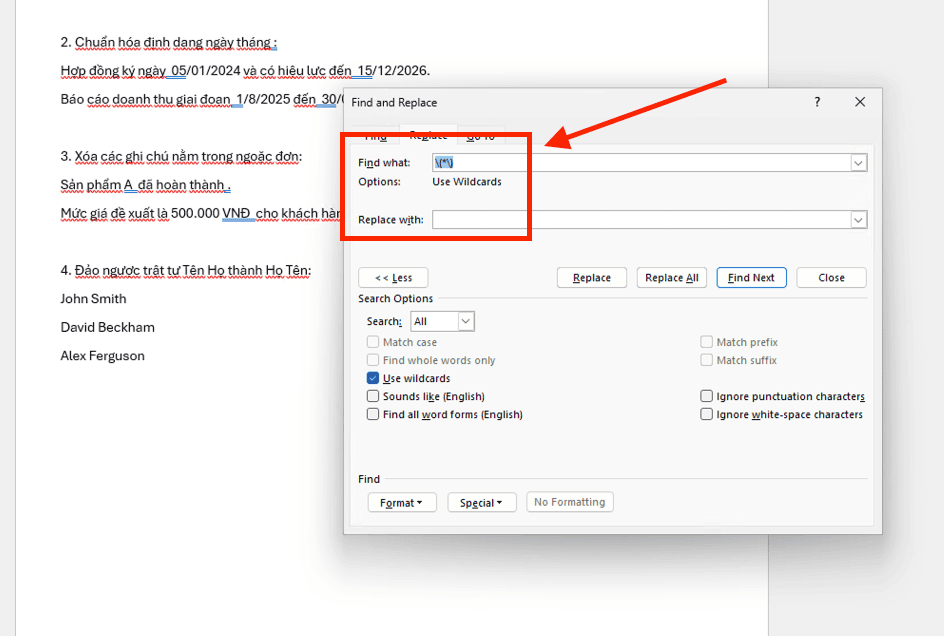
*Lưu ý: Dấu gạch chéo ngược \ phía trước dấu ngoặc giúp Word hiểu rằng bạn đang tìm chính xác ký tự dấu ngoặc, chứ không phải dùng ngoặc để nhóm biểu thức. Lệnh này sẽ tìm mọi thứ nằm giữa cặp ngoặc đơn và xóa sạch chúng một cách hiệu quả.
Đảo ngược trật tự Họ và Tên tự động
Đây là một thủ thuật chuyên nghiệp thường dùng khi bạn nhận được danh sách tên theo định dạng “Tên Họ” nhưng yêu cầu báo cáo cần định dạng “Họ Tên”.
- Ô Find what: (<*>) (<*>)
- Ô Replace with: \2 \1
Cơ chế: Nhóm thứ nhất (<*>) tìm từ thứ nhất, nhóm thứ hai tìm từ thứ hai. Lệnh thay thế \2 \1 sẽ đảo ngược vị trí của chúng. Bạn có thể chuyển đổi hàng nghìn tên người chỉ mất vài phút thao tác, đảm bảo sự chính xác tuyệt đối mà không cần nhập liệu thủ công rườm rà.
Những lưu ý và sai lầm thường gặp khi dùng Wildcards trong Word

Để đảm bảo hiệu quả và tránh làm hỏng cấu trúc tài liệu, bạn cần lưu ý một số điểm quan trọng sau khi áp dụng cách sử dụng Wildcards trong Word:
- Sử dụng dấu xoẹt ngược () để thoát ký tự: Vì các ký tự như *, ?, [, ] là các lệnh, nếu bạn muốn tìm chính xác dấu sao thực sự trong văn bản, bạn phải nhập \*.
- Tính chất Greedy: Dấu sao * sẽ tìm chuỗi dài nhất có thể. Nếu bạn tìm “(*)”, nó có thể tìm từ dấu ngoặc mở đầu tiên đến dấu ngoặc đóng cuối cùng của cả đoạn văn thay vì từng cặp ngoặc. Hãy cẩn thận khi sử dụng.
- Quên tắt chế độ Wildcards: Sau khi hoàn thành, hãy nhớ bỏ tích “Use wildcards” để các lệnh tìm kiếm thông thường sau này không bị hiểu lầm.
Để thực hiện cách sử dụng Wildcards trong Word hiệu quả và an toàn nhất, việc trang bị bộ công cụ Microsoft 365 bản quyền từ MSO là giải pháp tối ưu. Chúng tôi cung cấp các gói phần mềm chính hãng giúp quy trình soạn thảo văn bản của bạn luôn trơn tru, chuyên nghiệp và đạt hiệu suất cao chỉ trong vài phút thiết lập.
Giải đáp thắc mắc thường gặp (FAQ)
Để giúp bạn hoàn toàn tự tin khi áp dụng các kỹ thuật tìm kiếm nâng cao, dưới đây là tổng hợp giải đáp cho những thắc mắc phổ biến về cách sử dụng Wildcards trong Word:
Khi sử dụng Wildcards, phần mềm có phân biệt chữ hoa và chữ thường không?
Một lưu ý quan trọng trong cách sử dụng Wildcards trong Word là khi tính năng này được kích hoạt, hệ thống sẽ tự động phân biệt chữ hoa và chữ thường. Ví dụ: Nếu bạn tìm kiếm phạm vi [a-z], Word sẽ chỉ trả về kết quả là các chữ cái viết thường và hoàn toàn bỏ qua các chữ cái in hoa.
Làm thế nào để tìm kiếm các ký tự đặc biệt như dấu Tab hay dấu xuống dòng trong chế độ này?
Trong chế độ ký tự đại diện, mã tìm kiếm có sự thay đổi so với thông thường. Bạn vẫn sử dụng ^t để tìm dấu Tab, nhưng đối với dấu xuống dòng (Paragraph mark), bạn bắt buộc phải sử dụng mã ^13 thay vì ^p. Việc ghi nhớ các mã đặc thù này giúp quy trình xử lý dữ liệu của bạn trở nên chuyên nghiệp và hiệu quả hơn.
Tôi có thể áp dụng cách sử dụng Wildcards trong Word trên phiên bản Web không?
Hiện tại, phiên bản Word Online (trên trình duyệt) chỉ hỗ trợ các tính năng tìm kiếm cơ bản. Để khai thác tối đa sức mạnh và sự linh hoạt của cách sử dụng Wildcards trong Word, bạn nên sử dụng phiên bản cài đặt trên máy tính (Desktop App). Bạn có thể trang bị các phiên bản phần mềm chính hãng tại MSO để đảm bảo tính ổn định và đầy đủ tính năng nhất.
Wildcards trong Word và Regular Expressions (Regex) trong lập trình có giống nhau không?
Về nguyên lý, cả hai đều dựa trên quy tắc tìm kiếm theo mẫu (Pattern matching). Tuy nhiên, Wildcards trong Word có cú pháp đơn giản, ít ký tự phức tạp hơn và được tối ưu hóa riêng cho các tác vụ soạn thảo văn bản, giúp người dùng phổ thông có thể làm chủ chỉ sau vài phút tìm hiểu.
Làm sao để đảm bảo an toàn cho văn bản khi thực hiện thay thế hàng loạt bằng Wildcards?
Vì Wildcards có sức mạnh thay đổi dữ liệu rất lớn, bạn nên có thói quen sao lưu một bản dự phòng trước khi thực hiện. Nếu kết quả thay thế không như ý, hãy nhấn tổ hợp phím Ctrl + Z ngay lập tức để hoàn tác. Việc thực hiện từng bước “Find Next” trước khi nhấn “Replace All” cũng là giải pháp chuyên nghiệp để kiểm soát độ chính xác của lệnh tìm kiếm.
Kết luận
Thành thạo cách sử dụng Wildcards trong Word là một bước tiến lớn giúp bạn chuyển từ người dùng cơ bản sang chuyên gia xử lý văn bản chuyên nghiệp. Dù là dọn dẹp dữ liệu, định dạng lại báo cáo hay xử lý các chuỗi ký tự phức tạp, Wildcards luôn mang lại hiệu quả cực nhanh và sự chính xác tuyệt đối.
———————————————————
Fanpage: MSO.vn – Microsoft 365 Việt Nam
Hotline: 024.9999.7777