Nội dung bài viết
Tạo Checkbox trong Excel là một cách giúp quản lý danh sách kiểm tra, điểm danh và tiến độ công việc một cách tự động và chuyên nghiệp. Bạn có thể thực hiện cách tạo checkbox trong Excel thông qua 3 cách chính: sử dụng thẻ Developer (Form Controls), tính năng Insert tích hợp (Microsoft 365) hoặc dùng mã VBA để khởi tạo hàng loạt. Bài viết dưới đây hướng dẫn chi tiết quy trình thiết lập, kỹ thuật liên kết dữ liệu với hàm logic giúp bạn làm chủ hệ thống báo cáo động chỉ bằng một cú click chuột.
Bước chuẩn bị bắt buộc – Kích hoạt thẻ Developer
Để thực hiện cách tạo Checkbox trong Excel theo phương pháp Form Controls truyền thống, bạn bắt buộc phải hiển thị thẻ Developer (Nhà phát triển) trên thanh công cụ Ribbon. Mặc định, thẻ này thường bị ẩn trên hầu hết các cài đặt Excel mới.
Quy trình kích hoạt chi tiết:
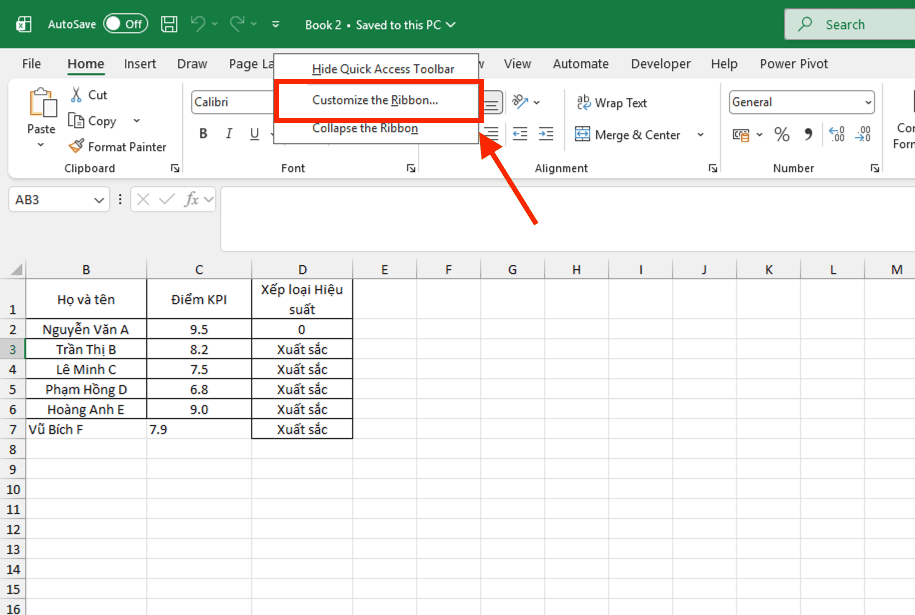
– Bước 1: Nhấp chuột phải vào khoảng trống bất kỳ trên thanh Ribbon (thanh menu phía trên cùng).
– Bước 2: Chọn Customize the Ribbon… trong menu hiện ra.
– Bước 3: Tại cửa sổ Excel Options, tìm mục Developer ở cột bên phải (Main Tabs) rồi tích chọn vào ô vuông bên cạnh.
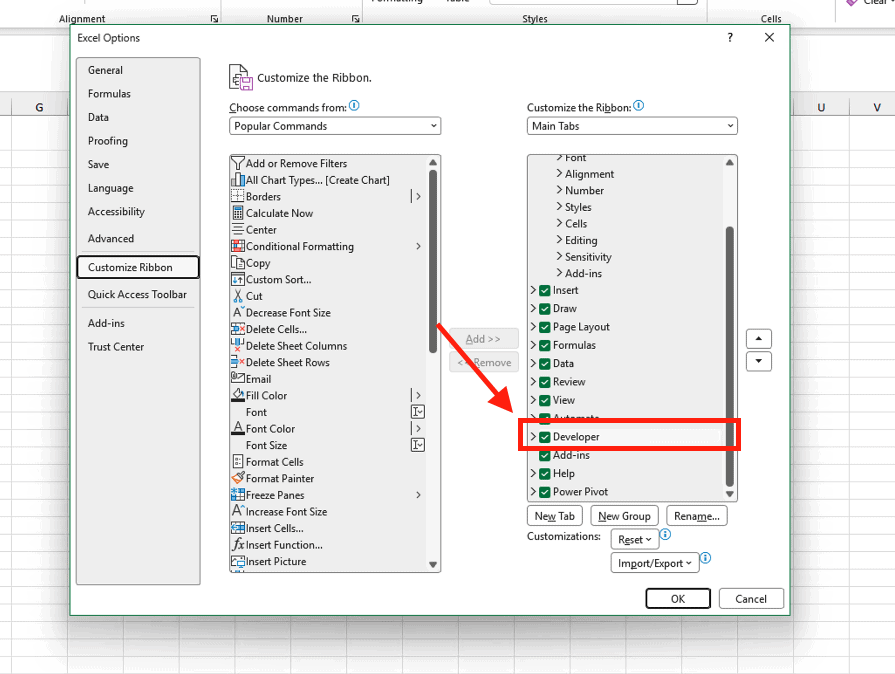
– Bước 4: Nhấn OK. Thẻ Developer sẽ xuất hiện trên thanh công cụ.
Hướng dẫn cách tạo Checkbox trong Excel bằng Form Controls
Đây là cách tạo hộp kiểm trong Excel phổ biến nhất, tương thích với tất cả các phiên bản Excel từ 2010 đến nay. Hộp kiểm tạo theo cách này sẽ tồn tại dưới dạng một “vật thể” (Object) nổi trên bề mặt trang tính.
Quy trình chèn Checkbox thủ công:
– Bước 1: Truy cập lệnh chèn: Vào thẻ Developer trên thanh Ribbon -> Tìm nhóm công cụ Controls -> Nhấn vào nút Insert.
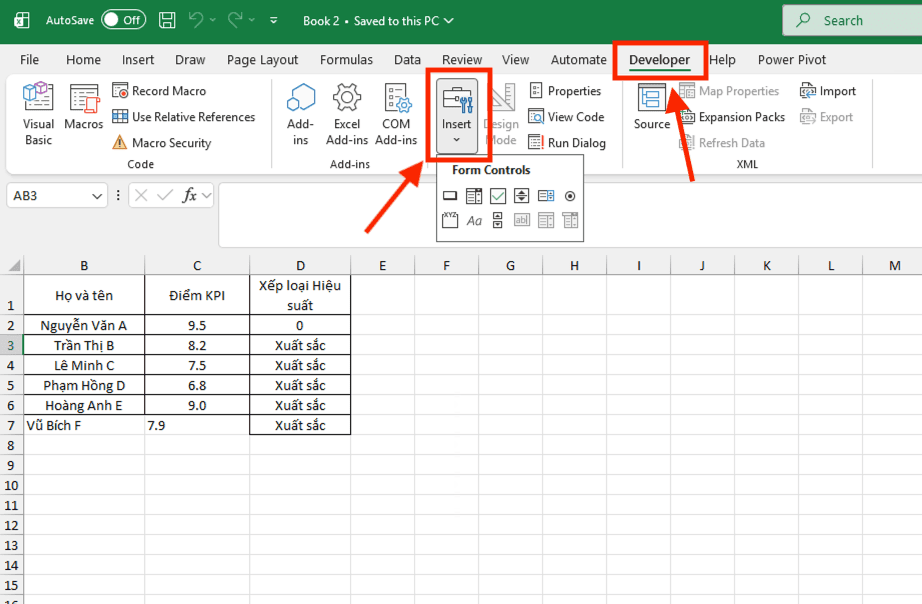
– Bước 2: Chọn biểu tượng: Trong nhóm Form Controls, nhấn chọn biểu tượng Check Box (ô vuông có dấu tích).
– Bước 3: Vẽ hộp kiểm: Con trỏ chuột sẽ chuyển sang hình dấu cộng (+), bạn click vào ô tính muốn đặt Checkbox.
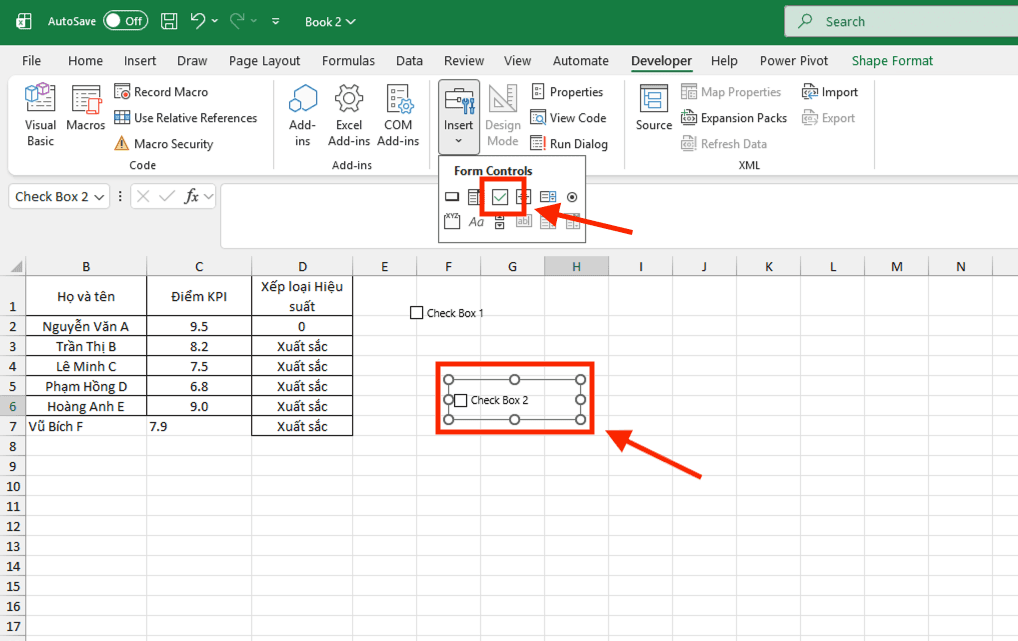
– Bước 4: Chỉnh sửa nội dung văn bản: Nhấp chuột phải vào Checkbox, chọn Edit Text để đổi tên hoặc xóa hết chữ để chỉ giữ lại ô vuông.
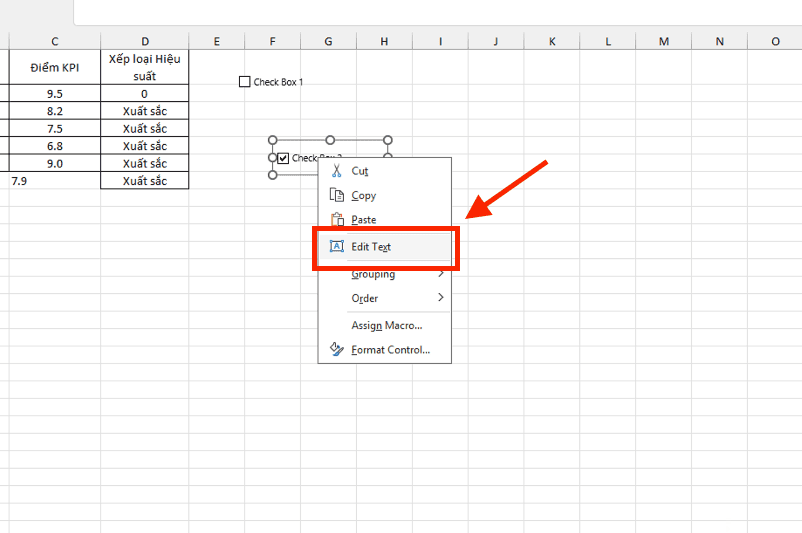
– Bước 5: Căn chỉnh vị trí: Nhấn giữ phím Alt và kéo Checkbox để tự động căn khít vào khung viền ô tính.
Cách tạo hộp kiểm trong Excel siêu tốc bằng tính năng Insert (Microsoft 365)
Nếu bạn đang sử dụng phiên bản Microsoft 365 mới nhất, cách tạo Checkbox trong Excel đã được nâng cấp lên một cấp độ hoàn toàn mới. Thay vì là một vật thể nổi, Checkbox giờ đây nằm gọn trong lòng ô tính (Cell-based Checkbox).
Các bước triển khai cực kỳ đơn giản như sau:
– Bước 1: Sử dụng chuột để bôi đen toàn bộ vùng dữ liệu mà bạn muốn chèn hộp kiểm.
– Bước 2: Di chuyển lên thanh Ribbon, chọn thẻ Insert.
– Bước 3: Tại mục Cell Controls, nhấn nút Checkbox.
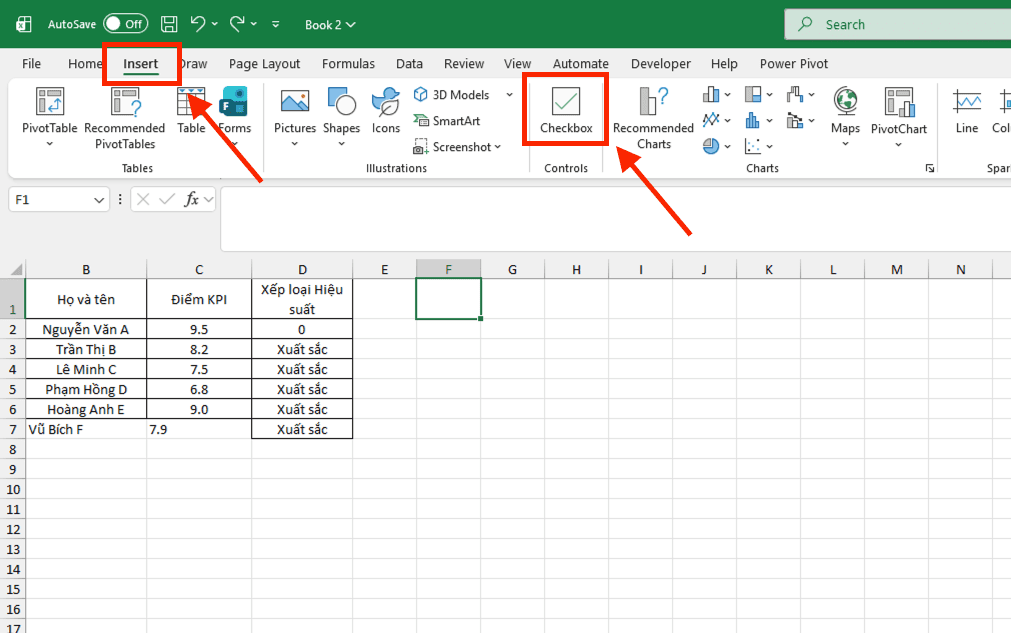
Ưu điểm của phương pháp này:
- Hộp kiểm di chuyển đồng bộ khi bạn thay đổi kích thước hàng/cột hoặc thực hiện lệnh Sắp xếp (Sort) và Lọc (Filter).
- Bạn có thể xóa hàng loạt Checkbox chỉ bằng cách bôi đen ô và nhấn phím Delete trên bàn phím.
- Hệ thống tự động liên kết dữ liệu với giá trị của ô mà không cần thiết lập thủ công.
Cách tạo Checkbox trong Excel hàng loạt bằng mã VBA thần tốc
Trong trường hợp bạn cần thực hiện cách tạo hộp kiểm trong Excel cho hàng nghìn dòng dữ liệu, việc chèn thủ công từng cái là bất khả thi. Sử dụng một đoạn mã VBA ngắn sẽ giúp bạn xử lý công việc này trong vài giây.
Đoạn mã VBA mẫu:
code Vba
Sub CreateCheckboxes()
Dim cell As Range
For Each cell In Selection
With ActiveSheet.CheckBoxes.Add(cell.Left, cell.Top, cell.Width, cell.Height)
.LinkedCell = cell.Address
.Characters.Text = “”
End With
Next cell
End Sub
Hướng dẫn sử dụng:
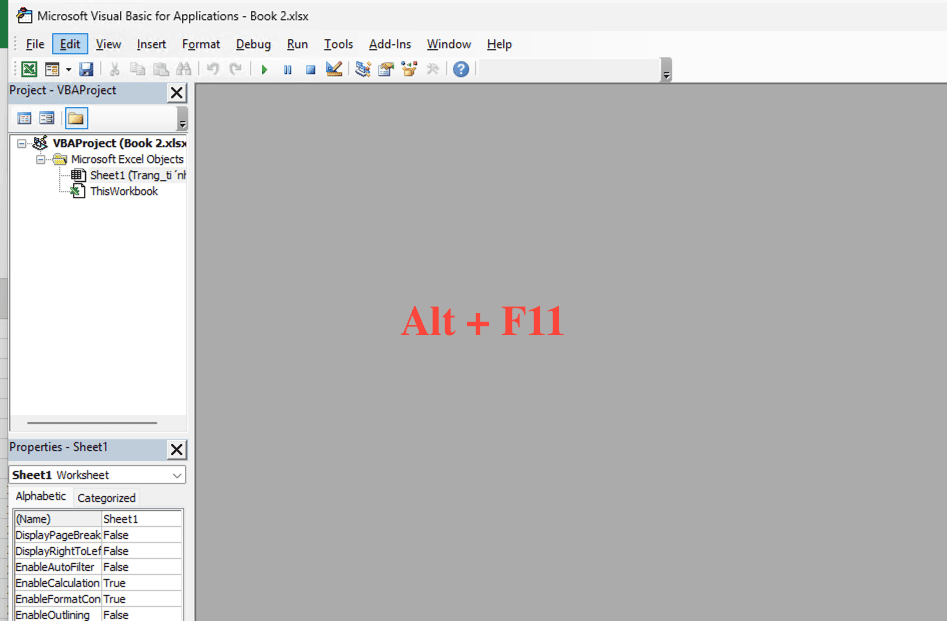
– Bước 1: Nhấn tổ hợp phím Alt + F11 để mở cửa sổ lập trình.
– Bước 2: Vào mục menu Insert ->click chọn Module.
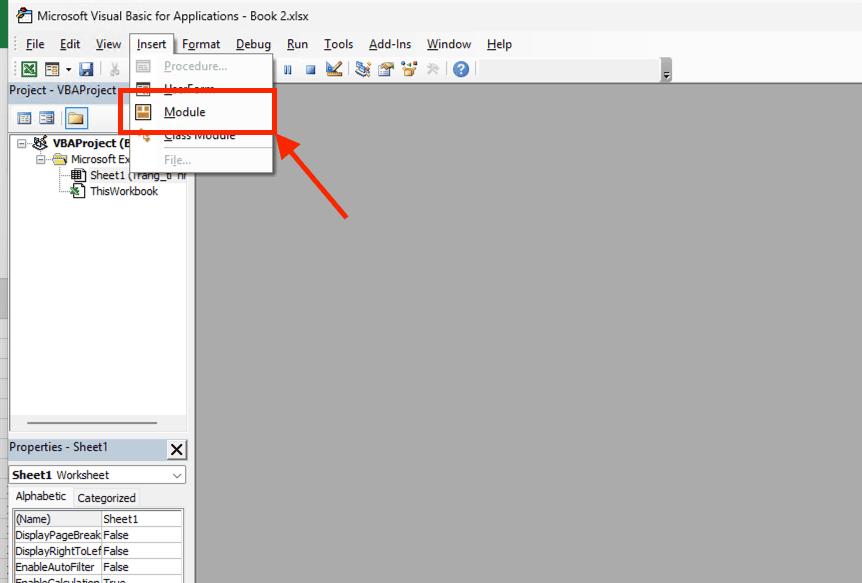
– Bước 3: Dán đoạn mã trên vào khung trắng.
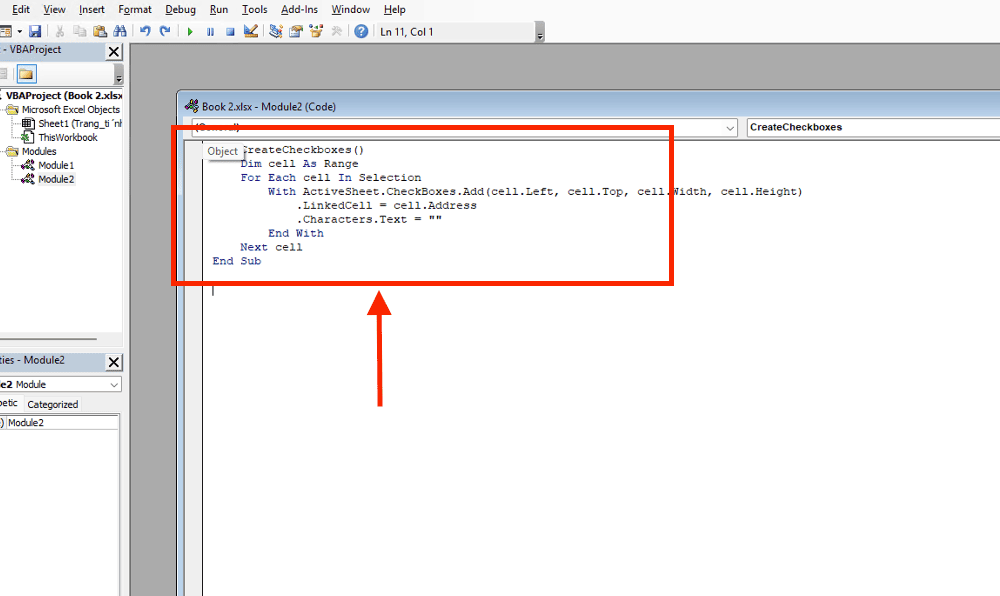
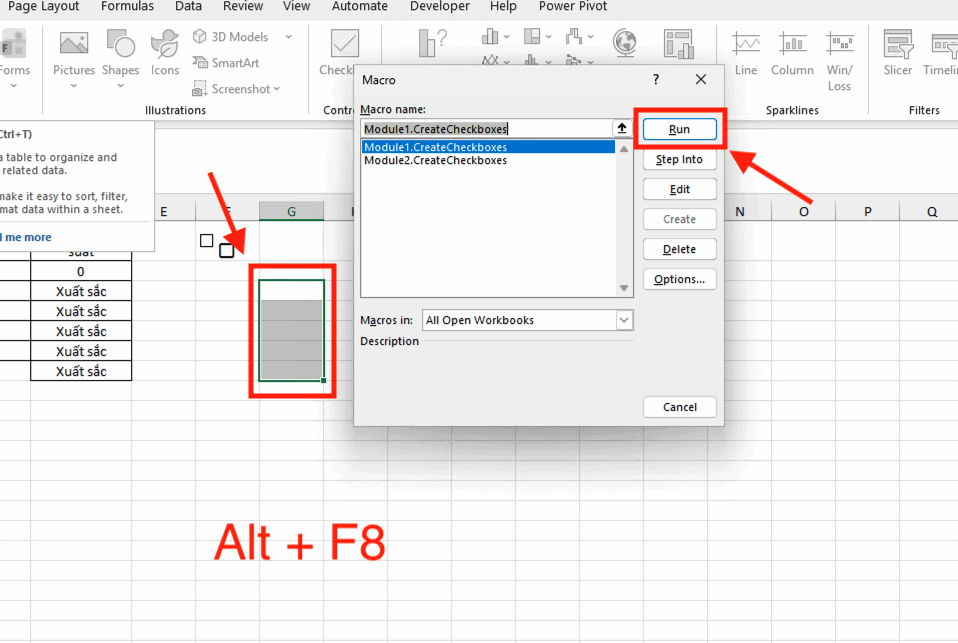
– Bước 4: Quay lại trang tính Excel, bôi đen vùng ô cần tạo Checkbox.
– Bước 5: Nhấn Alt + F8, chọn CreateCheckboxes và nhấn Run. Hệ thống sẽ tự động chèn và liên kết toàn bộ hộp kiểm cho bạn.
Lợi ích thực tế khi sử dụng Checkbox trong quản trị dữ liệu

Việc áp dụng cách tạo Checkbox trong Excel mang lại diện mạo chuyên nghiệp và khả năng thu thập dữ liệu nhị phân (TRUE/FALSE) một cách chính xác tuyệt đối.
- Tăng tính tương tác: Người dùng có thể đánh dấu hoàn thành công việc ngay trên bảng tính mà không cần nhập liệu văn bản, giúp tiết kiệm thời gian và giảm thiểu sai sót.
- Quản lý tiến độ trực quan: Checkbox giúp bộ phận quản lý theo dõi nhanh tình trạng dự án. Bạn có thể kết hợp với định dạng có điều kiện (Conditional Formatting) để tự động tô màu các hàng đã được tích chọn.
- Tự động hóa báo cáo số liệu: Khi liên kết hộp kiểm với một ô dữ liệu, Excel sẽ ghi nhận giá trị TRUE (đã tích) hoặc FALSE (chưa tích). Từ đó, bạn dễ dàng đếm số lượng công việc đã xong hoặc tính tỷ lệ % hoàn thành bằng các hàm toán học.
- Chuẩn hóa quy trình: Sử dụng hộp kiểm giúp đồng bộ hóa cách thức phản hồi của nhân viên trong các bảng khảo sát hoặc danh sách kiểm tra nội bộ doanh nghiệp.
Giải pháp Microsoft 365 bản quyền từ MSO hỗ trợ tối ưu bảng tính

Việc thực hiện cách tạo Checkbox trong Excel đạt độ ổn định cao nhất khi doanh nghiệp sử dụng các gói phần mềm chính hãng. Các phiên bản Excel lậu hoặc quá cũ thường gặp lỗi treo file khi chứa nhiều vật thể đồ họa hoặc không hỗ trợ tính năng “Insert Checkbox” đời mới.
Hiện nay, MSO là đối tác chiến lược của Microsoft tại Việt Nam, chuyên cung cấp các giải pháp Microsoft 365 Business toàn diện. Khi trang bị phần mềm từ MSO, doanh nghiệp sẽ nhận được một số các đặc quyền:
- Cập nhật tính năng mới liên tục: Đảm bảo sử dụng được các công cụ tương tác hiện đại nhất như Cell-based Checkbox.
- Bảo mật dữ liệu tuyệt đối: Các tệp tin quản lý tiến độ chứa Checkbox được bảo vệ trên OneDrive, ngăn chặn rò rỉ thông tin nội bộ.
- Hỗ trợ kỹ thuật chuyên sâu: Đội ngũ chuyên gia của MSO sẽ hỗ trợ rà soát lỗi công thức và hướng dẫn nhân sự tối ưu hóa hệ thống bảng tính kế toán, nhân sự chuyên nghiệp.
Các câu hỏi thường gặp (FAQs)
Tổng hợp các sự cố phổ biến và hướng dẫn xử lý từ chuyên gia giúp bạn vận hành hệ thống hộp kiểm trơn tru nhất:
Tại sao Checkbox bị nhảy vị trí hoặc biến mất khi ẩn hàng/cột?
Nguyên nhân: Do bạn chưa thiết lập thuộc tính cố định vật thể theo ô tính.
Cách khắc phục: Chuột phải vào Checkbox -> chọn Format Control -> chuyển sang thẻ Properties -> tích chọn ô Move and size with cells. Thiết lập này đảm bảo hộp kiểm luôn đi kèm và co giãn đồng bộ với ô chứa nó.
Làm cách nào để xóa toàn bộ Checkbox trên trang tính trong 1 giây?
Thay vì xóa thủ công từng cái, bạn hãy sử dụng lệnh chọn vật thể hàng loạt: Nhấn phím F5 (hoặc Ctrl + G) -> chọn Special… -> tích chọn mục Objects -> nhấn OK. Lúc này toàn bộ các Checkbox sẽ được bôi đen, bạn chỉ cần nhấn phím Delete trên bàn phím để xóa sạch.
Nút Checkbox trong thẻ Developer bị mờ, không thể nhấn vào được?
Lỗi này thường xảy ra khi trang tính đang ở chế độ bảo vệ (Protect Sheet) hoặc bạn đang thực hiện chỉnh sửa bên trong một ô tính khác. Bạn cần vào thẻ Review -> chọn Unprotect Sheet để mở khóa và thực hiện lệnh chèn.
Việc sử dụng phần mềm bản quyền tại MSO có giúp Checkbox hoạt động ổn định hơn không?
Tính năng Insert Checkbox trực tiếp vào ô là cập nhật mới nhất chỉ có trên Microsoft 365. Khi trang bị phần mềm từ MSO, doanh nghiệp sẽ được sử dụng phiên bản ổn định nhất, tránh lỗi vỡ bố cục hoặc treo file khi chứa hàng ngàn vật thể đồ họa, đồng thời nhận được sự hỗ trợ kỹ thuật chuyên sâu để xây dựng các bảng quản trị thông minh.
Tổng kết
Làm chủ cách tạo Checkbox trong Excel giúp bạn nâng cấp trình độ quản trị dữ liệu từ mức cơ bản lên trình độ chuyên gia. Tùy vào phiên bản phần mềm đang sử dụng, bạn có thể linh hoạt lựa chọn giữa Form Controls truyền thống hoặc tính năng Insert hiện đại của Microsoft 365. Để đảm bảo hệ thống tính toán luôn vận hành mượt mà, chuyên nghiệp và được hỗ trợ kỹ thuật tốt nhất, doanh nghiệp nên ưu tiên đầu tư vào bộ công cụ Microsoft 365 chính hãng từ đối tác MSO. Hãy bắt đầu chuẩn hóa các danh sách kiểm tra của bạn ngay hôm nay để tối ưu hóa dòng chảy công việc trong tổ chức.
———————————————————
Fanpage: MSO.vn – Microsoft 365 Việt Nam
Hotline: 024.9999.7777