Nội dung bài viết
Đơn vị Inch mặc định trên Microsoft Word thường gây khó khăn khi bạn cần căn lề, chỉnh khoảng cách văn bản theo các tiêu chuẩn kỹ thuật hay quy chuẩn hành chính tại Việt Nam. Bài viết này MSO sẽ hướng dẫn bạn cách đổi đơn vị từ Inch sang cm trong Word cho mọi phiên bản như cài đặt nhanh trong Word Options, mẹo áp dụng để căn lề chuẩn A4 cho đến hướng dẫn khắc phục các lỗi thiết lập thường gặp.
Cách đổi đơn vị từ Inch sang Cm cho mọi phiên bản Word
Đối với các phiên bản hiện đại, giao diện của Microsoft Word đã được tối ưu hóa để người dùng có thể tùy chỉnh sâu vào hệ thống. Cách đổi đơn vị từ inch sang cm trong Word được thực hiện thông qua bảng Options với các bước cực nhanh như sau:
– Bước 1: Truy cập vào menu hệ thống.
Mở phần mềm Microsoft Word trên thiết bị máy tính của bạn. Tại giao diện chính, bạn di chuyển con trỏ chuột lên góc trên cùng bên trái và nhấn vào thẻ File (Tệp).
– Bước 2: Mở bảng tùy chọn Options.
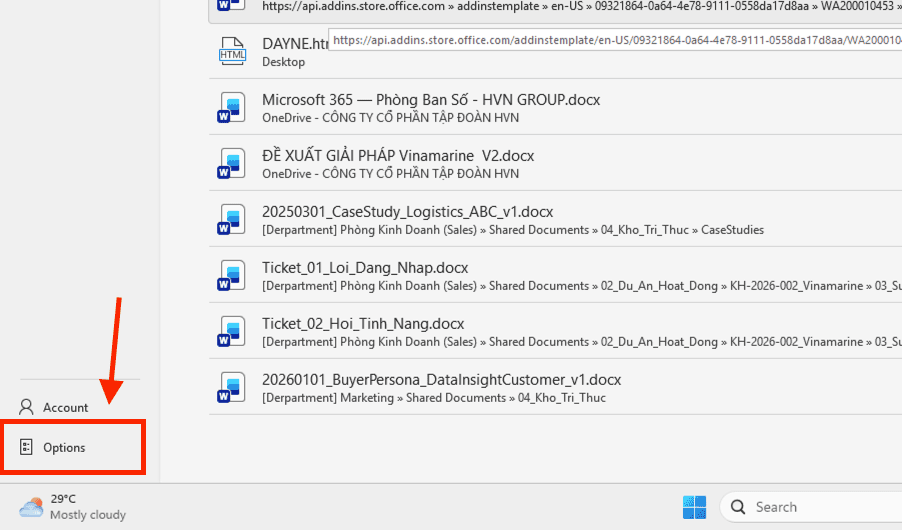
Một menu dọc màu xanh (hoặc xám tùy phiên bản) sẽ hiện ra. Bạn nhìn xuống phía dưới cùng của danh sách này và nhấn chọn vào mục Options (Tùy chọn). Đây là nơi chứa toàn bộ các cài đặt chuyên sâu của phần mềm.
– Bước 3: Điều hướng đến mục cài đặt nâng cao.
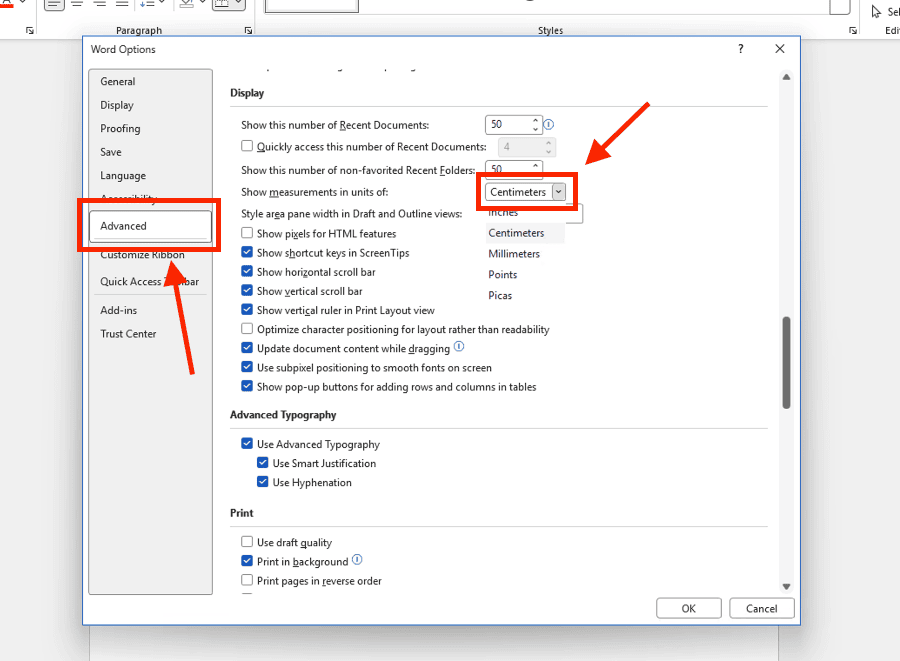
Cửa sổ Word Options sẽ xuất hiện. Tại cột danh mục bên trái, bạn tìm và nhấn chuột vào mục Advanced (Nâng cao). Mục này nằm ở giữa, thông thường bên dưới mục Language.
– Bước 4: Tìm đến nhóm hiển thị (Display).
Bây giờ, ở khung nội dung bên phải, bạn hãy cuộn con lăn chuột xuống phía dưới. Bạn cần tìm đến nhóm có tiêu đề là Display (Hiển thị). Đây là phần quản lý cách thức Word trình bày các công cụ đo lường và thước đo.
– Bước 5: Thực hiện đổi đơn vị đo lường.
Trong nhóm Display, bạn tìm dòng chữ: “Show measurements in units of:” (Hiển thị đơn vị đo lường theo:). Ngay bên cạnh sẽ có một ô lựa chọn đang hiện chữ Inches. Bạn nhấn vào mũi tên đổ xuống và chọn Centimeters.
– Bước 6: Lưu cài đặt.
Sau khi đã chọn đúng đơn vị mình cần, bạn nhấn nút OK ở phía dưới cùng để xác nhận thay đổi. Ngay lập tức, thước đo và các thông số trong mục Page Setup của bạn sẽ chuyển sang đơn vị cm cực kỳ chuyên nghiệp.
Cách đổi đơn vị từ inch sang cm trong Word phiên bản 2010 và 2007

Dù hiện nay các phiên bản mới đã phổ biến, nhưng vẫn có rất nhiều người dùng trung thành với các bản Office cũ. Cách đổi đơn vị từ inch sang cm trong Word 2007 và 2010 có chút khác biệt về vị trí nút bấm nhưng logic thực hiện vẫn tương tự và hiệu quả.
- Đối với Word 2010: Giao diện tương đối giống với các bản mới. Bạn cũng vào thẻ File → Options → Advanced → tìm mục Display và chọn Centimeters.
- Đối với Word 2007: Phiên bản này chưa có thẻ File mà thay bằng nút Office Button (biểu tượng hình tròn có logo Microsoft ở góc trên bên trái). Bạn nhấn vào đó, sau đó chọn nút Word Options ở phía dưới. Các bước tiếp theo (chọn Advanced và Display) hoàn toàn giống như hướng dẫn phía trên.
Việc thực hiện các bước này chỉ mất vài phút nhưng sẽ giúp bạn loại bỏ hoàn toàn sự khó chịu khi phải nhìn những con số thập phân lẻ của Inch trên cây thước Ruler.
Ứng dụng sau khi chuyển đổi: Cách căn lề Word chuẩn cm cực nhanh
Sau khi đã hoàn thành cách đổi đơn vị từ inch sang cm trong Word, công việc tiếp theo và quan trọng nhất chính là áp dụng đơn vị này để căn lề văn bản đúng quy chuẩn. Đây là bước giúp tài liệu của bạn trở nên chuyên nghiệp và đạt hiệu quả thẩm mỹ cao nhất.
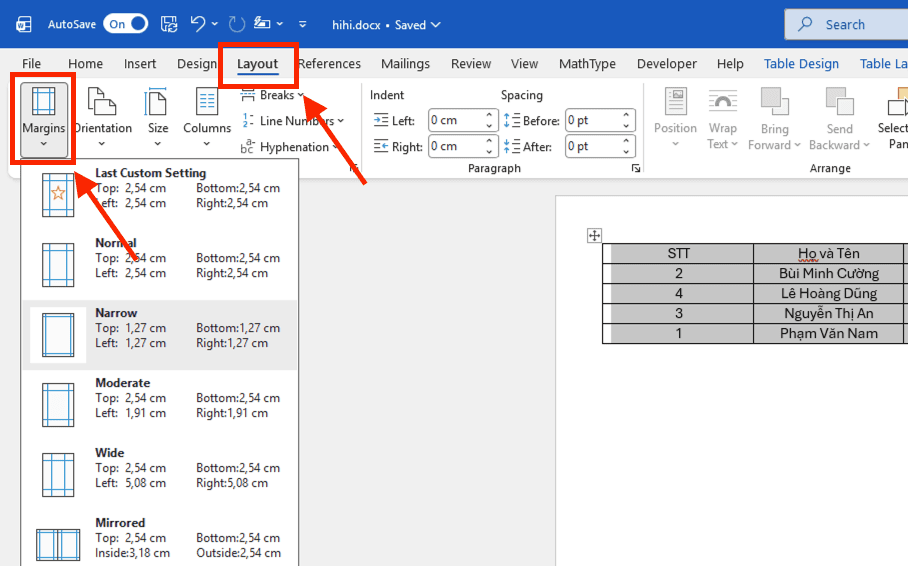
Theo quy định chuẩn tại Việt Nam cho khổ giấy A4, bạn nên thiết lập các thông số căn lề như sau:
- Lề trên (Top): 2cm → 2.5cm.
- Lề dưới (Bottom): 2cm → 2.5cm.
- Lề trái (Left): 3cm → 3.5cm (khoảng cách rộng hơn để đóng đóng gáy tài liệu).
- Lề phải (Right): 1.5cm → 2cm.
Các bước thực hiện căn lề:
– Bước 1: Trên thanh công cụ Word, bạn chọn thẻ Layout (Bố trí).
– Bước 2: Nhấn vào mũi tên nhỏ ở góc dưới bên phải nhóm Page Setup để mở hộp thoại thiết lập trang.
– Bước 3: Tại tab Margins, bạn nhập các thông số cm đã nêu ở trên vào các ô tương ứng.
– Bước 4: Nếu bạn muốn mọi văn bản mới sau này đều dùng chuẩn này, hãy nhấn nút Set as Default ở góc dưới bên trái và chọn Yes.
Những lỗi thường gặp khi đổi đơn vị từ inch sang cm trong Word
Đôi khi, dù bạn đã làm đúng theo hướng dẫn về cách đổi đơn vị từ inch sang cm trong Word, nhưng kết quả lại không như ý hoặc gặp phải một số trục trặc kỹ thuật. Dưới đây là một số các vấn đề thường gặp và giải pháp khắc phục hiệu quả:
- Lỗi đơn vị không thay đổi: Nếu bạn đã chọn Centimeters và nhấn OK nhưng thước đo vẫn hiện Inch, hãy thử tắt hoàn toàn Word và khởi động lại. Đôi khi bộ nhớ đệm của phần mềm cần thời gian để cập nhật các thay đổi hệ thống.
- Lỗi định dạng số (dấu chấm và dấu phẩy): Ở một số máy tính, khi nhập 2.5 cm thì Word không nhận mà phải nhập 2,5 cm. Điều này do cài đặt vùng (Region) trong Windows. Bạn nên vào Control Panel → Region để kiểm tra định dạng dấu thập phân là dấu chấm hay dấu phẩy.
- Thước đo (Ruler) bị mất: Sau khi đổi đơn vị, nếu bạn không thấy thước đo đâu để kiểm tra, hãy vào thẻ View (Xem) và tích chọn vào ô Ruler. Thước đo sẽ hiện ra cực nhanh với đơn vị cm mà bạn vừa cài đặt.
Việc làm chủ cách đổi đơn vị từ inch sang cm trong Word là một trong những bước đầu tiên để bạn trở thành một chuyên gia soạn thảo văn bản. Tại MSO, chúng tôi luôn khuyến khích người dùng sử dụng các bộ Office bản quyền chính hãng để đảm bảo mọi tính năng được hoạt động ổn định và chuyên nghiệp nhất.
Các câu hỏi thường gặp (FAQs)
Để giúp bạn xử lý triệt để các vấn đề phát sinh khi thay đổi thiết lập hệ thống, dưới đây là tổng hợp giải đáp cho những câu hỏi thường gặp nhất về cách đổi đơn vị từ inch sang cm trong Word:
Tại sao tôi đã đổi sang cm nhưng trong bảng Page Setup vẫn hiện đơn vị “pt” hoặc “li”?
Trường hợp này rất hiếm gặp, thường do tệp tin của bạn được tạo ra từ một phần mềm khác hoặc bị lỗi định dạng gốc. Bạn hãy thực hiện lại cách đổi đơn vị từ inch sang cm trong Word như hướng dẫn, sau đó copy toàn bộ nội dung sang một file Word mới để hệ thống nhận diện lại đơn vị Centimeters một cách chính xác.
Cách đổi đơn vị từ inch sang cm trong Word trên máy tính Macbook có khác không?
Có một chút khác biệt về vị trí menu. Trên Mac, bạn nhấn vào chữ Word trên thanh menu phía trên cùng màn hình (cạnh biểu tượng Apple) → chọn Preferences → chọn General. Tại đây, bạn sẽ tìm thấy mục Measurement units để đổi từ Inch sang Centimeters một cách hiệu quả.
Tôi có thể đổi sang đơn vị Milimet (mm) thay vì cm được không?
Trong danh sách đổ xuống của mục Show measurements in units of, Microsoft Word cung cấp nhiều lựa chọn như Inches, Centimeters, Millimeters, Points và Picas. Tùy vào yêu cầu chi tiết của tài liệu (ví dụ bản vẽ kỹ thuật), bạn có thể chọn Millimeters để có độ chính xác cao hơn.
Đổi đơn vị trong Word có làm ảnh hưởng đến các phần mềm khác như Excel hay PowerPoint không?
Cài đặt này chỉ áp dụng riêng cho phần mềm Microsoft Word. Nếu bạn muốn đổi đơn vị trong Excel hay PowerPoint, bạn cần thực hiện các bước cài đặt riêng biệt trong bảng Options của từng phần mềm đó hoặc chỉnh sửa trong hệ thống Region của Windows Control Panel để có sự đồng bộ chuyên nghiệp trên toàn bộ Office.
Kết luận
Thành thạo cách đổi đơn vị từ inch sang cm trong Word là một kỹ năng nhỏ nhưng vô cùng quan trọng, giúp bạn chuyên nghiệp hóa mọi văn bản mình tạo ra. Chỉ với vài phút thao tác trong bảng cài đặt nâng cao, bạn đã có thể đưa thước đo về đơn vị cm quen thuộc, từ đó căn lề, chỉnh khoảng cách bảng biểu và hình ảnh một cách hiệu quả và chuẩn xác nhất. Hy vọng bài hướng dẫn chi tiết này đã giúp bạn tự tin hơn trong việc làm chủ các công cụ soạn thảo.
———————————————————
Fanpage: MSO.vn – Microsoft 365 Việt Nam
Hotline: 024.9999.7777