Nội dung bài viết
Làm sao để thiết kế một bài thuyết trình về an toàn giao thông vừa trực quan, sinh động, lại vừa thu hút được sự chú ý của các bạn học sinh, sinh viên mà không bị khô khan bởi những con số hay điều luật? Chắc hẳn nhiều thầy cô và các bạn đang rất đau đầu khi phải tìm kiếm ý tưởng thiết kế slide sao cho vừa đẹp mắt, vừa có tính tương tác cao để khuấy động không khí lớp học.
Hiểu được thử thách đó, bài viết này sẽ hướng dẫn bạn cách làm bài trình chiếu PowerPoint về an toàn giao thông cực kỳ chi tiết. Từ việc xây dựng khung nội dung 6 phần chuẩn chỉnh, mẹo phối màu theo tín hiệu đèn giao thông, cho đến các kỹ thuật làm trò chơi đố vui tương tác (Trigger) hay hiệu ứng chuyển động (Morph) mượt mà, tất cả sẽ giúp bạn tạo nên một bài thuyết trình bùng nổ và ghi điểm tuyệt đối!
Cấu trúc nội dung mẫu cho bài trình chiếu PowerPoint về an toàn giao thông
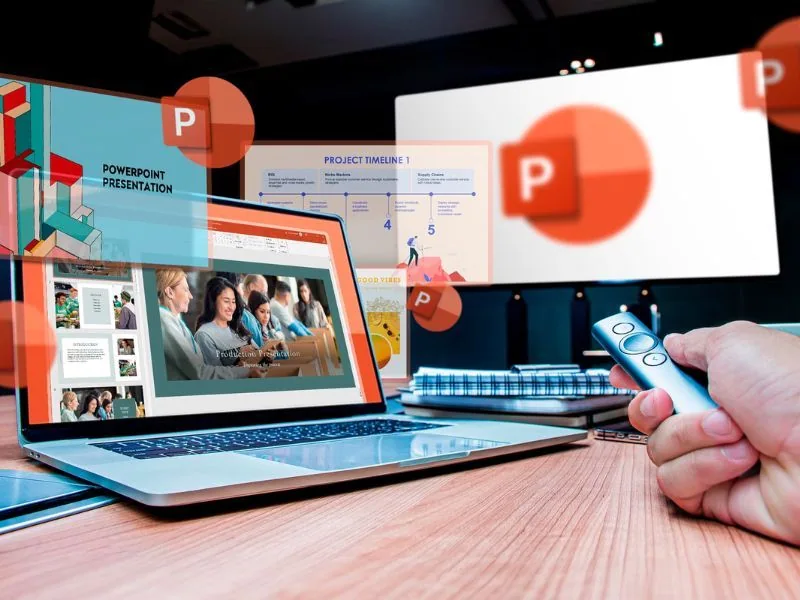
Để dẫn dắt tư duy người xem và truyền tải thông điệp một cách hệ thống, một bài trình chiếu trên PowerPoint về an toàn giao thông chuyên nghiệp cần được xây dựng theo khung 6 phần trọng tâm sau đây:
Phần 1: Mở đầu và xác định mục tiêu thuyết trình
- Slide tiêu đề: Tên chủ đề ấn tượng kèm hình ảnh minh họa chủ đạo (Ví dụ: “An toàn giao thông – Hạnh phúc của mọi nhà”).
- Slide mục tiêu: Nêu rõ các giá trị khán giả sẽ nhận được (Hiểu luật, nhận diện đúng biển báo, trang bị kỹ năng xử lý tình huống thực tế).
Phần 2: Thực trạng và số liệu thống kê tai nạn
- Nội dung: Cập nhật các con số thống kê mới nhất về số vụ tai nạn, số người thương vong trong năm tại địa phương hoặc trên toàn quốc.
- Kỹ thuật trình bày: Sử dụng các loại biểu đồ (Chart) có độ tương phản cao để nhấn mạnh tính cấp bách và sự nghiêm trọng của vấn đề, thay vì chỉ sử dụng bảng số liệu khô khan.
Phần 3: Phân tích các nguyên nhân gây tai nạn giao thông
- Nguyên nhân chủ quan: Phân tích các hành vi vi phạm phổ biến như nồng độ cồn, không đội mũ bảo hiểm, chạy quá tốc độ, lạng lách hoặc sử dụng điện thoại khi lái xe.
- Nguyên nhân khách quan: Điều kiện hạ tầng giao thông, thời tiết xấu (mưa bão, sương mù) hoặc các sự cố kỹ thuật đột ngột của phương tiện.
Phần 4: Hệ thống pháp luật và nhận diện biển báo
Đây là phần cốt lõi của bài trình chiếu PowerPoint về an toàn giao thông, yêu cầu hình ảnh phải cực kỳ sắc nét để khán giả dễ nhận diện:
- Nhóm biển báo cấm: Hình tròn, viền đỏ, nền trắng với hình vẽ đen đặc trưng.
- Nhóm biển hiệu lệnh: Hình tròn nền xanh, hình vẽ màu trắng (bắt buộc người dân phải tuân theo).
- Nhóm biển chỉ dẫn: Hình vuông hoặc chữ nhật nền xanh, cung cấp thông tin hữu ích cho người đi đường.
Phần 5: Kỹ năng tham gia giao thông an toàn và xử lý sự cố
- Quy trình kiểm tra an toàn phương tiện (phanh, lốp, đèn) trước khi khởi hành.
- Kỹ thuật nhường đường đúng luật tại ngã tư và vòng xuyến.
- Hướng dẫn kỹ năng sơ cứu cơ bản và các đầu số hotline cứu hộ khẩn cấp khi gặp tai nạn trên đường.
Phần 6: Thông điệp kết luận và kêu gọi hành động (CTA)
- Đưa ra các khẩu hiệu (Slogan) mạnh mẽ, dễ nhớ để khơi gợi ý thức trách nhiệm.
- Gửi lời cảm ơn và mở phần hỏi đáp (Q&A) để tăng tính tương tác với khán giả.
Kỹ thuật thiết kế hình ảnh và màu sắc trong bài thuyết trình
Yếu tố thị giác trong bài trình chiếu PowerPoint về an toàn giao thông đóng vai trò quyết định đến 70% hiệu quả của buổi tuyên truyền. Việc phối màu thông minh và lựa chọn tài nguyên hình ảnh sắc nét giúp dẫn dắt cảm xúc người xem và tạo ra các phản xạ tâm lý cảnh báo cần thiết.
Áp dụng bảng màu theo quy tắc tín hiệu giao thông
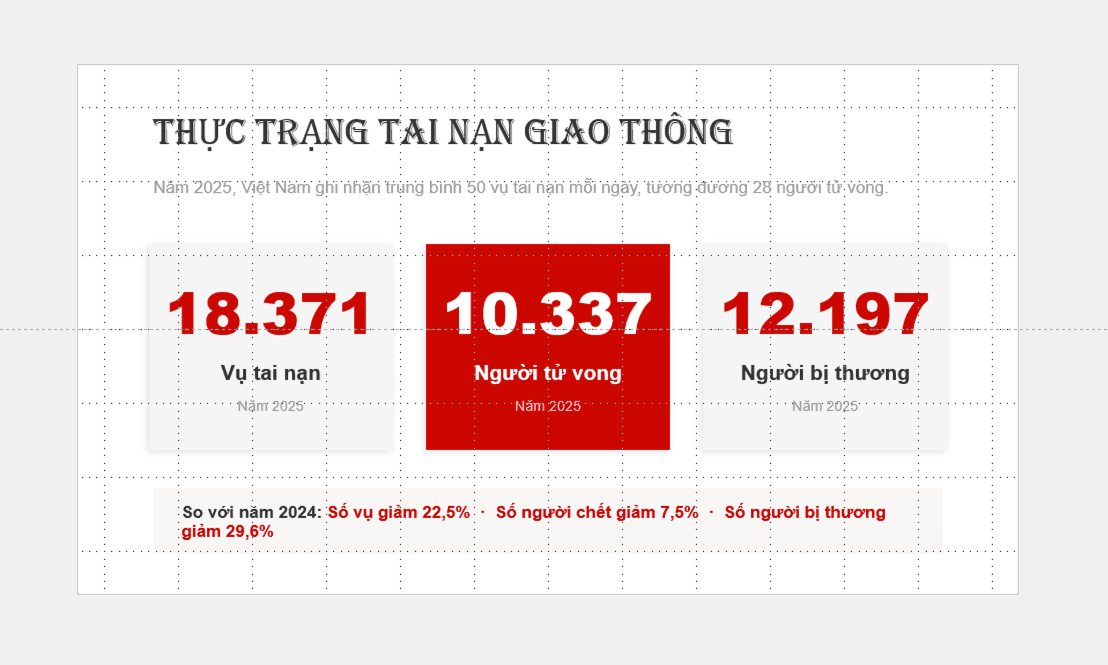
Màu sắc trong bài tuyên truyền không chỉ để trang trí mà còn mang ý nghĩa định hướng nội dung:
- Màu Đỏ (Cảnh báo & Cấm): Sử dụng làm tông màu chủ đạo cho các slide phân tích về nguy hiểm, các hành vi bị cấm, hậu quả của tai nạn giao thông và các biển báo cấm. Màu đỏ kích thích sự chú ý tập trung và tạo cảm giác khẩn cấp.
- Màu Vàng (Thận trọng): Áp dụng cho các nội dung cần lưu ý, các biển báo nguy hiểm hoặc những tình huống giao thông cần sự quan sát kỹ lưỡng.
- Màu Xanh lá (An toàn & Giải pháp): Sử dụng cho các slide hướng dẫn kỹ năng lái xe đúng luật, các giải pháp khắc phục và thông điệp về một môi trường giao thông văn minh. Màu xanh tạo cảm giác an tâm và tích cực.
Tiêu chuẩn lựa chọn hình ảnh minh họa sắc nét
Để bài trình chiếu PowerPoint về an toàn giao thông có sức thuyết phục cao, bạn cần tuân thủ các quy tắc chọn lọc hình ảnh sau:
- Ưu tiên ảnh chụp thực tế: Sử dụng các hình ảnh hiện trường, các tình huống thực tế để tăng tính chân thực và tác động mạnh mẽ đến nhận thức của người lớn.
- Sử dụng hình vẽ Vector cho trẻ em: Đối với đối tượng học sinh, bạn nên sử dụng các hình vẽ mô phỏng, icon giao thông sắc nét để tạo cảm giác gần gũi và dễ tiếp thu.
- Đảm bảo độ phân giải cao: Tuyệt đối không sử dụng ảnh bị mờ, vỡ nét hoặc dính logo của đơn vị khác. Hình ảnh cần rõ ràng để người xem nhận diện được các chi tiết nhỏ trên biển báo hoặc vạch kẻ đường.
Tối ưu bố cục bằng tính năng Design Ideas
Tính năng Design Ideas trong bộ Microsoft 365 là công cụ AI hỗ trợ sắp xếp bố cục slide tự động. Khi bạn đưa nội dung và hình ảnh thô vào, hệ thống sẽ gợi ý những mẫu thiết kế chuyên nghiệp, giúp hình ảnh và chữ viết đạt độ cân bằng thị giác tốt nhất.
Cách tích hợp đa phương tiện vào bài trình chiếu PowerPoint về an toàn giao thông

Để bài trình chiếu PowerPoint về an toàn giao thông không bị khô khan và tăng khả năng truyền tải thông điệp, việc ứng dụng các kỹ thuật tích hợp video, hiệu ứng chuyển động và trò chơi tương tác là yêu cầu bắt buộc đối với một diễn giả chuyên nghiệp.
Nhúng video tình huống thực tế giúp tăng tính thuyết phục
Hình ảnh động về các tình huống giao thông thực tế có tác động mạnh mẽ hơn hàng ngàn lời nói mô tả thô.
- Tiêu chuẩn kỹ thuật: Bạn nên chọn lọc các đoạn phim ngắn (dưới 60 giây) để duy trì sự tập trung.
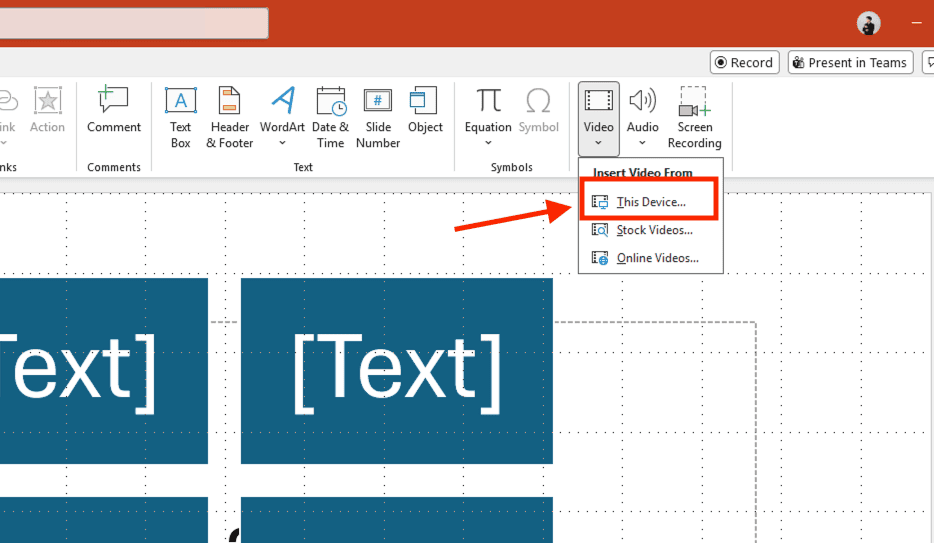
- Quy trình thực hiện: Vào thẻ Insert -> Video -> Chọn This Device (tải lên từ máy tính) hoặc Online Video.
- Mẹo tối ưu: Tại thẻ Video Format, bạn nên thiết lập chế độ Play Automatically (Tự động phát) để quy trình thuyết trình diễn ra liền mạch ngay khi bạn chuyển slide.
Sử dụng hiệu ứng Morph để trực quan hóa sơ đồ di chuyển
Hiệu ứng Morph là công cụ mạnh mẽ nhất trong PowerPoint hiện nay, giúp minh họa các quy trình vận động một cách mượt mà như một đoạn phim hoạt hình.
- Ứng dụng: Bạn có thể sử dụng Morph để mô phỏng quá trình xe cộ di chuyển qua vòng xuyến, kỹ thuật chuyển làn đường an toàn hoặc cách các biển báo thay đổi trạng thái cảnh báo.
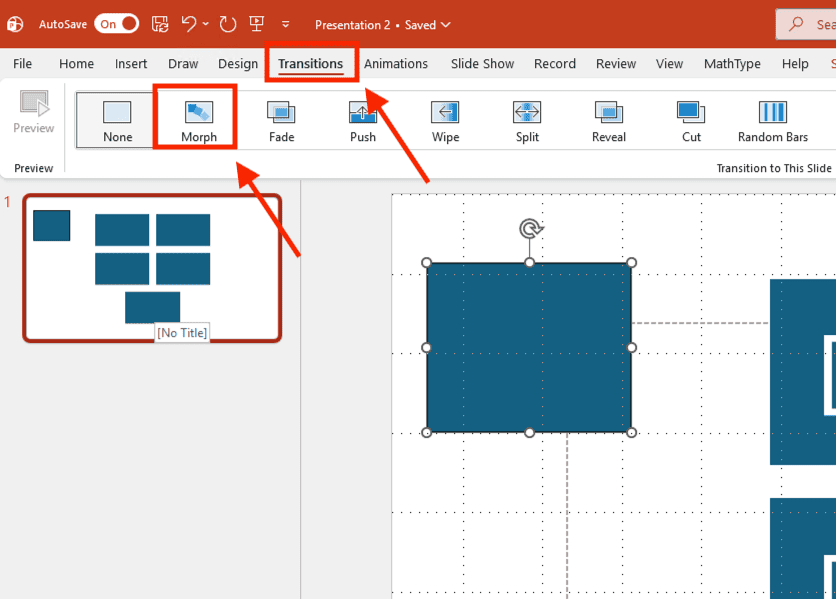
- Cách thực hiện: Nhân đôi slide hiện tại, di chuyển các vật thể đến vị trí kết thúc, sau đó vào thẻ Transitions và chọn Morph. Kỹ thuật này giúp khán giả dễ dàng hình dung logic của các quy tắc giao thông phức tạp.
Xây dựng trò chơi tương tác bằng kỹ thuật Trigger
Kỹ thuật Trigger (điểm kích hoạt) cho phép bạn tạo ra các bộ câu hỏi trắc nghiệm hoặc trò chơi đố vui về biển báo ngay trên bài trình chiếu PowerPoint về an toàn giao thông.
- Cơ chế vận hành: Khi khán giả nhấn chọn vào một đáp án trên màn hình, hệ thống sẽ tự động hiển thị thông báo “Đúng” hoặc “Sai” kèm hiệu ứng âm thanh (tiếng vỗ tay hoặc còi báo hiệu).
- Quy trình thực hiện: Bạn vào thẻ Animations, chọn hiệu ứng cho đối tượng phản hồi, sau đó nhấn vào nút Trigger và chọn đối tượng kích hoạt tương ứng. Đây là giải pháp tối ưu để thu hút sự tham gia của học sinh và sinh viên trong các buổi tuyên truyền.
Tầm quan trọng của bài trình chiếu PowerPoint về an toàn giao thông

Xây dựng bài trình chiếu PowerPoint về an toàn giao thông đúng quy chuẩn là giải pháp cốt lõi để hiện đại hóa công tác giáo dục pháp luật, giúp thông điệp an toàn được truyền tải thuyết phục và chính xác thông qua 4 giá trị thực tế sau:
- Trực quan hóa quy tắc giao thông phức tạp: Thay vì trình bày các điều luật khô khan, slide PowerPoint giúp hình ảnh hóa hệ thống biển báo, vạch kẻ đường và các sơ đồ phân luồng. Kỹ thuật này giúp khán giả nhận diện và ghi nhớ nhanh các tình huống giao thông thực tế chỉ trong vài giây quan sát.
- Tác động trực tiếp đến nhận thức và hành vi: Việc sử dụng hình ảnh hiện trường và video so sánh giữa hành vi vi phạm với tham gia giao thông đúng luật tạo ra hiệu ứng thị giác mạnh mẽ. Sự tác động này giúp người xem ghi nhớ sâu sắc các bài học an toàn, từ đó hình thành thói quen chấp hành luật lệ một cách tự giác.
- Nâng cao tính tương tác và hiệu quả giáo dục: Các tính năng như kỹ thuật Trigger hay trò chơi hỏi đáp tích hợp ngay trên slide giúp phá tan bầu không khí nhàm chán của các buổi tuyên truyền truyền thống. Sự tương tác trực tiếp giúp người nghe (đặc biệt là học sinh, sinh viên) hào hứng tham gia, tăng khả năng tiếp thu và lan tỏa thông điệp an toàn hiệu quả hơn.
- Linh hoạt trong trình chiếu đa nền tảng: Tệp tin PowerPoint có tính tương thích cao, dễ dàng lưu trữ và đồng bộ hóa trên đám mây. Điều này cho phép bài tuyên truyền hiển thị sắc nét trên mọi thiết bị, từ máy tính cá nhân, iPad đến các hệ thống màn hình LED công cộng rộng lớn tại các nút giao thông trọng điểm.
Tổng hợp một số mẫu bài trình chiếu PowerPoint về an toàn giao thông
Để tiết kiệm thời gian thiết kế và đảm bảo tính thẩm mỹ cao, bạn có thể tham khảo 3 mẫu bài trình chiếu PowerPoint về an toàn giao thông được tối ưu hóa theo từng mục đích sử dụng khác nhau dưới đây:
Mẫu 1: Bài giảng giáo dục dành cho học sinh, sinh viên
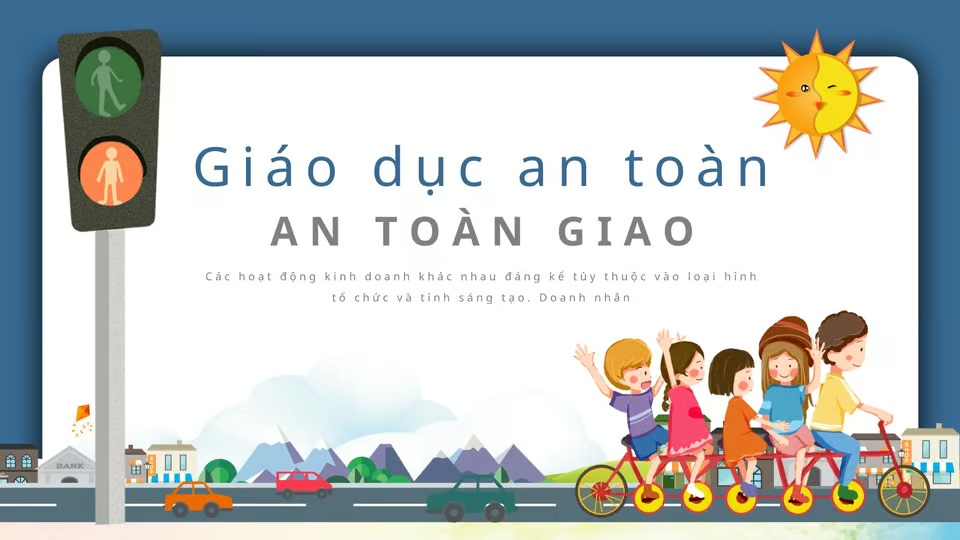
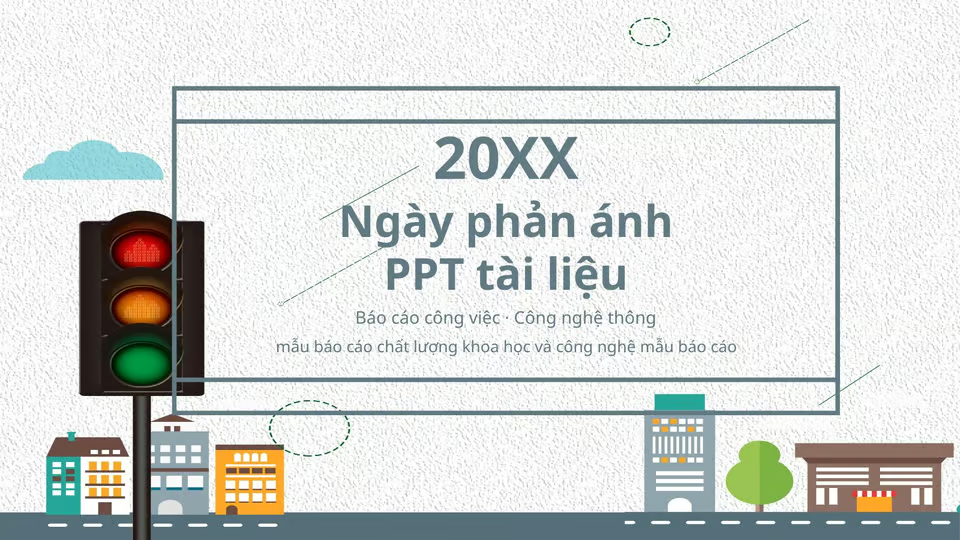
Đây là mẫu slide sử dụng phong cách thiết kế tươi sáng với hệ thống hình vẽ Vector và các Icon giao thông sinh động.
- Đặc điểm thiết kế: Sử dụng các tông màu xanh, vàng chủ đạo để tạo cảm giác thân thiện. Các hình ảnh minh họa biển báo được vẽ dưới dạng hoạt họa sắc nét, giúp đối tượng học sinh dễ dàng tiếp nhận kiến thức.
- Tính năng tích hợp: Mẫu này thường đi kèm với các slide trò chơi trắc nghiệm sử dụng kỹ thuật Trigger để tăng tính tương tác trong lớp học.
Mẫu 2: Báo cáo thực trạng và tuyên truyền pháp luật chuyên sâu
Mẫu bài trình chiếu PowerPoint về an toàn giao thông này dành cho các cán bộ quản lý, doanh nghiệp hoặc cơ quan nhà nước cần sự trang trọng và minh bạch về số liệu.
- Đặc điểm thiết kế: Bố cục tối giản (Minimalism) với phông nền trắng hoặc xanh đen chuyên nghiệp. Tập trung vào các khung biểu đồ (Infographic) để trình bày số liệu tai nạn và các sơ đồ phân luồng giao thông phức tạp.
- Tính năng tích hợp: Sử dụng các Slide Master đồng bộ về phông chữ và logo tổ chức, đảm bảo tính nhất quán trên toàn bộ tập tin báo cáo.
Mẫu 3: Kịch bản mô phỏng tình huống thực tế và kỹ năng thoát hiểm
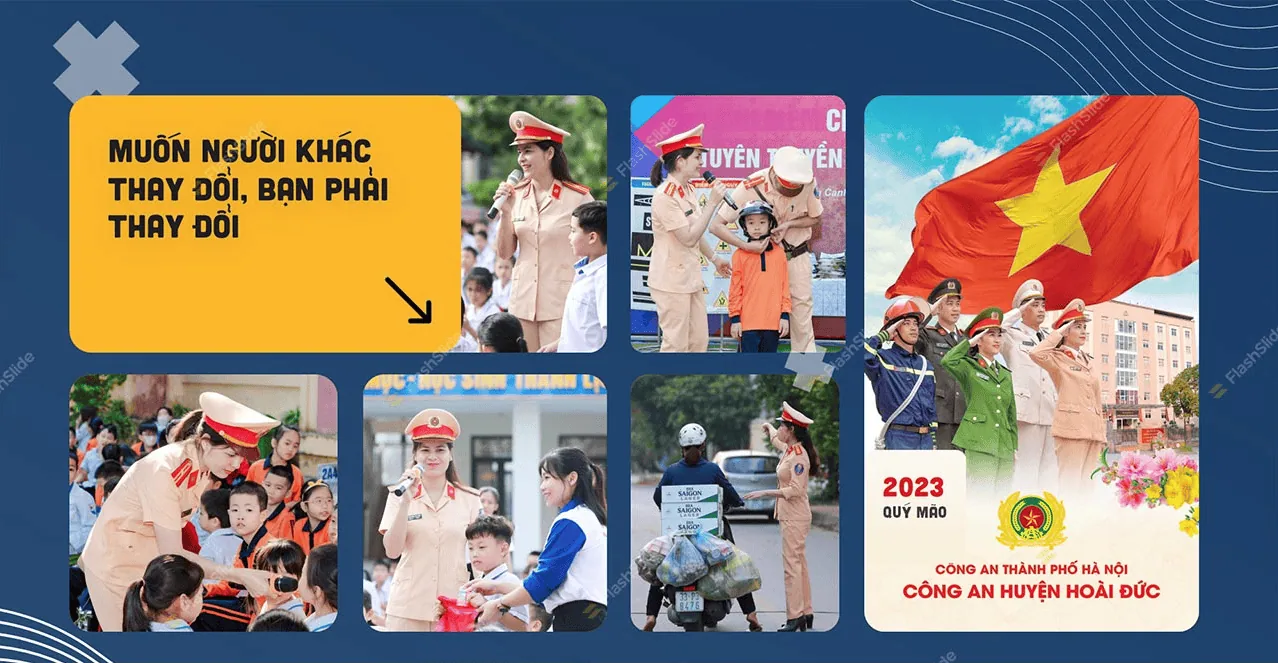
Mẫu này tập trung vào việc truyền tải các kỹ năng xử lý tình huống khẩn cấp thông qua hình ảnh thực tế và video nhúng.
- Đặc điểm thiết kế: Sử dụng hình ảnh hiện trường chất lượng 4K và các dải màu cảnh báo (Đỏ – Vàng). Bố cục slide được thiết kế thoáng đạt để làm nổi bật các đoạn video clip minh họa.
- Tính năng tích hợp: Tích hợp hiệu ứng chuyển cảnh Morph cực nhanh để mô phỏng quỹ đạo di chuyển của phương tiện, giúp người xem hình dung rõ nét về các điểm mù và khoảng cách an toàn.
Giải pháp Microsoft 365 bản quyền từ MSO hỗ trợ thiết kế slide

Việc thực hiện bài trình chiếu PowerPoint về an toàn giao thông đòi hỏi phần mềm phải vận hành ổn định, không bị treo máy khi xử lý video dung lượng lớn hoặc hiệu ứng phức tạp.
Hiện nay, MSO là đại lý ủy quyền của Microsoft tại Việt Nam, chuyên cung cấp các giải pháp Microsoft 365 Business cho tổ chức và doanh nghiệp. Khi trang bị phần mềm từ MSO, bạn sẽ nhận được các đặc quyền hỗ trợ công tác tuyên truyền:
- Kho tài nguyên 4K sắc nét: Truy cập hàng triệu hình ảnh, Icon giao thông và video bản quyền để chèn vào slide mà không lo vi phạm tác quyền.
- Tính năng AI Design: Tự động tối ưu hóa thẩm mỹ slide chỉ trong 1 giây, giúp bạn hoàn thiện bài thuyết trình nhanh chóng.
- Đồng bộ hóa đám mây: Lưu trữ bài trình chiếu trên OneDrive, giúp bạn có thể trình chiếu trực tiếp từ điện thoại hoặc máy tính bảng nếu máy tính gặp sự cố kỹ thuật.
- Hỗ trợ kỹ thuật chuyên sâu: Đội ngũ chuyên gia của MSO luôn sẵn sàng hỗ trợ rà soát file, đảm bảo các hiệu ứng tương tác (Trigger, Morph) hoạt động hoàn hảo trước giờ lên sân khấu.
Giải đáp thắc mắc thường gặp (FAQ) khi làm bài thuyết trình an toàn giao thông
Tổng hợp các câu hỏi kỹ thuật phổ biến và hướng dẫn xử lý từ chuyên gia giúp bạn vận hành bài tuyên truyền một cách trơn tru và chuyên nghiệp nhất:
Tôi có thể xuất bài trình chiếu PowerPoint về an toàn giao thông sang định dạng video được không?
Sau khi hoàn thiện toàn bộ hiệu ứng, bạn vào File -> Export -> Create a Video. Bạn nên chọn chất lượng Ultra HD (4K) để video hiển thị sắc nét khi phát trên các màn hình LED công cộng hoặc đăng tải lên các nền tảng mạng xã hội như YouTube, Facebook để lan tỏa thông điệp mạnh mẽ hơn.
Làm sao để bài thuyết trình không bị giật lag khi nhúng nhiều video thực tế?
Bạn nên sử dụng tính năng Compress Media trong menu Info của thẻ File. Excel sẽ tự động tối ưu hóa dung lượng video mà vẫn giữ được độ nét cần thiết. Đặc biệt, khi sử dụng Microsoft 365 bản quyền từ MSO, hệ thống sẽ hỗ trợ tăng tốc phần cứng, giúp việc xử lý các tệp đa phương tiện nặng trở nên mượt mà hơn.
Việc sử dụng dịch vụ tại MSO có giúp ích gì cho các tổ chức tuyên truyền không?
Khi doanh nghiệp trang bị Microsoft 365 thông qua đại lý ủy quyền MSO, bạn sẽ được cấp quyền truy cập vào kho đồ họa Premium với hàng ngàn Icon giao thông và hình ảnh bản quyền chất lượng cao. Ngoài ra, đội ngũ kỹ thuật của MSO luôn sẵn sàng hỗ trợ rà soát lỗi tệp tin và tư vấn cách thiết lập các hiệu ứng tương tác phức tạp, giúp bài trình chiếu PowerPoint về an toàn giao thông của tổ chức đạt hiệu quả truyền thông cao nhất.
Tổng kết
Xây dựng một bài trình chiếu PowerPoint về an toàn giao thông chuyên nghiệp là trách nhiệm và niềm tự hào của người làm công tác tuyên truyền. Bằng cách tuân thủ cấu trúc nội dung 6 phần, áp dụng kỹ thuật phối màu cảnh báo và tận dụng các tính năng tương tác hiện đại, bạn sẽ tạo ra một tác phẩm có giá trị lan tỏa mạnh mẽ.
———————————————————
Fanpage: MSO.vn – Microsoft 365 Việt Nam
Hotline: 024.9999.7777