Nội dung bài viết
Hàm TRIM trong Excel là cách để có thể xử lý triệt để lỗi #N/A khi sử dụng các hàm tìm kiếm (VLOOKUP, XLOOKUP) do dữ liệu đang bị dính khoảng trắng ẩn. Kỹ thuật này giúp tự động xóa các dấu cách thừa ở đầu, cuối và rút gọn khoảng trắng dư ở giữa văn bản, đảm bảo tính nhất quán tuyệt đối cho báo cáo. Bài viết dưới đây MSO sẽ hướng dẫn chi tiết cú pháp thực hiện hàm TRIM, ví dụ thực tế về hàm TRIM và mẹo xử lý lỗi ký tự trắng không ngắt được một cách chi tiết!
Hàm TRIM trong Excel dùng để làm gì?

Hàm TRIM trong Excel là một hàm được dùng để làm sạch chuỗi văn bản bằng cách tự động xóa bỏ toàn bộ các khoảng trắng ở hai đầu (đầu và cuối chuỗi) và thu gọn các khoảng trắng liên tiếp ở giữa các từ chỉ còn lại một dấu cách duy nhất.
Mục đích cốt lõi của kỹ thuật này là đảm bảo tính nhất quán tuyệt đối cho dữ liệu thô, bởi trong Excel, sự hiện diện của một dấu cách ẩn cũng khiến hệ thống hiểu đó là hai giá trị khác nhau. Cụ thể, hàm TRIM giải quyết 3 bài toán nghiệp vụ sau:
- Chuẩn hóa danh sách nhân sự và khách hàng: Tự động xử lý các tệp dữ liệu họ tên, địa chỉ bị thừa dấu cách do sai sót trong quá trình nhập liệu thủ công, giúp bảng tính trở nên ngay ngắn và chuyên nghiệp.
- Sửa lỗi triệt để cho các hàm tham chiếu: Đảm bảo các hàm VLOOKUP, XLOOKUP hoặc MATCH hoạt động chính xác 100%. Kỹ thuật này giúp loại bỏ lỗi #N/A phát sinh khi mã sản phẩm hoặc tên đối tượng bị dính khoảng trắng ẩn mà mắt thường không thể nhìn thấy.
- Làm sạch dữ liệu trích xuất hệ thống: Loại bỏ các ký tự trắng dư thừa thường gặp khi xuất dữ liệu từ các phần mềm quản lý doanh nghiệp (ERP, CRM) hoặc khi sao chép thông tin từ các website về Excel.
Công thức chuẩn của Hàm TRIM trong Excel
Để thực hiện hàm TRIM trong Excel, bạn chỉ cần nhớ một công thức đơn giản với duy nhất một tham số văn bản. Công thức này đồng nhất trên tất cả các phiên bản Excel từ 2010 đến Microsoft 365.
Cú pháp chuẩn:
=TRIM(text)
text: Đây là tham số bắt buộc. Bạn có thể nhập trực tiếp một chuỗi văn bản nằm trong dấu ngoặc kép ” “ hoặc sử dụng một tham chiếu ô (Ví dụ: A2, B10) chứa dữ liệu cần dọn dẹp khoảng trắng.
Nguyên lý vận hành kỹ thuật:
Hàm TRIM hoạt động dựa trên việc nhận diện và xử lý mã ASCII số 32 (ký tự khoảng trắng tiêu chuẩn). Quy trình thực thi lệnh của Excel diễn ra qua 3 giai đoạn:
- Xóa khoảng trắng biên: Hệ thống tự động cắt bỏ toàn bộ các ký tự mã 32 nằm ở vị trí bắt đầu và kết thúc của chuỗi văn bản.
- Thu gọn khoảng trắng nội bộ: Đối với các khoảng trắng nằm giữa hai từ, nếu hệ thống phát hiện có từ 2 ký tự mã 32 trở lên đứng liên tiếp, hàm sẽ tự động xóa bỏ các ký tự thừa và chỉ giữ lại duy nhất 1 khoảng trắng đơn.
- Bảo toàn định dạng văn bản: Hàm đảm bảo sau khi dọn dẹp, văn bản vẫn giữ đúng quy chuẩn ngữ pháp để phục vụ việc hiển thị và in ấn chuyên nghiệp.
Hướng dẫn cách sử dụng hàm TRIM trong Excel qua ví dụ thực tế
Áp dụng hàm TRIM trong Excel vào các tình huống thực tế giúp bạn chuẩn hóa hàng loạt dữ liệu bị lỗi khoảng trắng chỉ trong vài giây, loại bỏ hoàn toàn các sai sót khi làm báo cáo.
Ví dụ 1: Làm sạch danh sách họ tên nhân viên hoặc khách hàng
Dữ liệu họ tên thường gặp lỗi dư thừa dấu cách do quá trình nhập liệu thủ công không đồng nhất.
- Dữ liệu gốc (ô A2): ” Nguyễn Văn Anh “ (thừa dấu cách ở đầu, cuối và có 3 dấu cách giữa các từ).
- Công thức thực hiện: =TRIM(A2)
- Kết quả thu được: “Nguyễn Văn Anh”
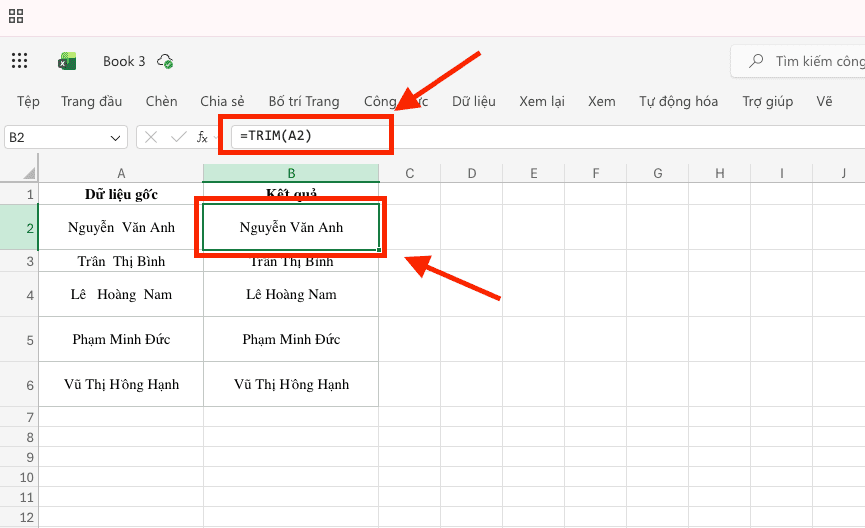
Hàm đã tự động cắt bỏ toàn bộ khoảng trắng ở hai biên và rút gọn cụm 3 dấu cách ở giữa xuống còn 1 dấu cách duy nhất theo đúng quy chuẩn văn bản.
Ví dụ 2: Chuẩn hóa mã hàng hóa để khắc phục lỗi hàm tìm kiếm
Trong quản trị kho, một dấu cách thừa ở cuối mã hàng (Ví dụ: “M01 “) sẽ khiến hàm VLOOKUP không thể tìm thấy dữ liệu. Để xử lý hàng loạt, bạn thực hiện theo quy trình sau:
- Tạo cột phụ: Chèn một cột trống bên cạnh cột mã hàng cần xử lý.
- Nhập công thức: Tại ô đầu tiên của cột phụ, nhập =TRIM(A2) (với A2 là ô chứa mã lỗi).
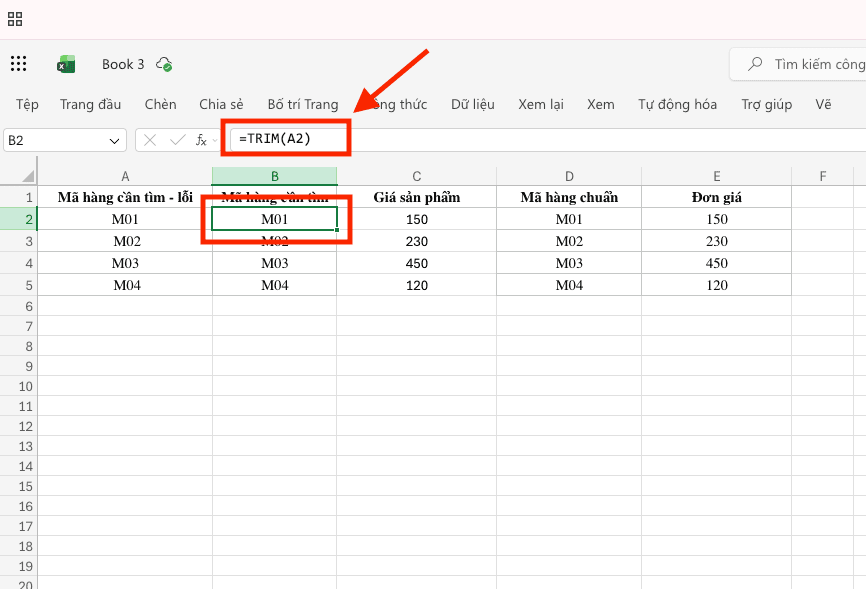
- Sao chép công thức: Kéo nút điền (Fill Handle) xuống cuối danh sách để làm sạch toàn bộ cột.
- Hợp thức hóa dữ liệu: Copy toàn bộ cột phụ và sử dụng lệnh Paste Values (Dán giá trị) đè lên cột chính để sở hữu bộ mã chuẩn xác 100%.
Ví dụ 3: Xử lý dữ liệu thô trích xuất từ phần mềm kế toán
Khi xuất dữ liệu từ các hệ thống ERP hoặc Website, dữ liệu thường bị chèn các khoảng trắng lạ ở đầu chuỗi để căn lề.
- Tình huống: Ô B2 chứa giá trị ” 5.000.000″. Excel sẽ hiểu đây là định dạng văn bản (Text) và không thể thực hiện phép tính SUM.
- Công thức kết hợp: =VALUE(TRIM(B2))
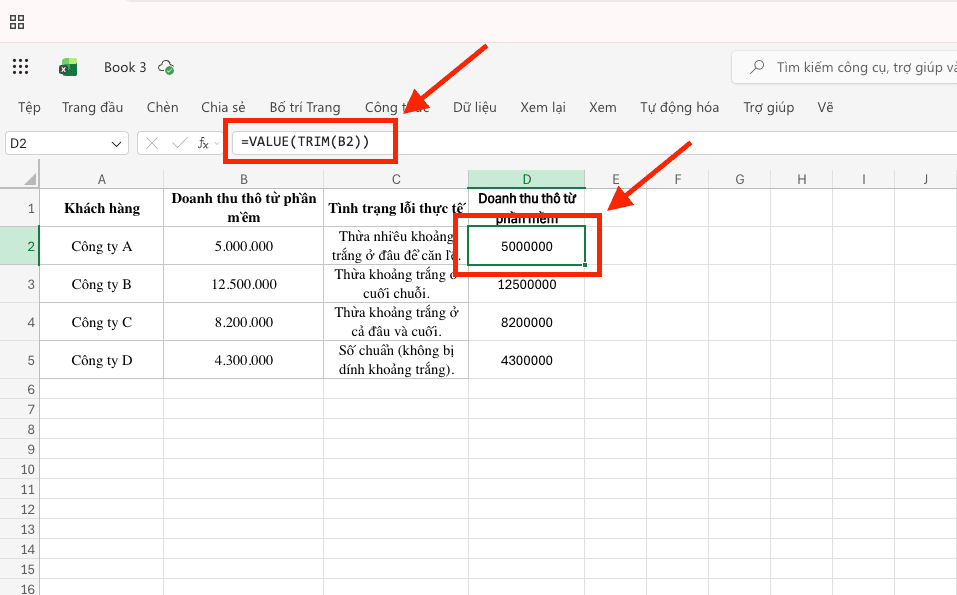
- Kết quả: Hệ thống sẽ xóa dấu cách ở đầu và chuyển đổi dữ liệu về dạng Số (Number), giúp bạn thực hiện các phép tính toán học ngay lập tức.
Cách khắc phục lỗi VLOOKUP #N/A bằng hàm TRIM trong Excel
Lỗi #N/A (Not Available) trong các hàm tìm kiếm thường phát sinh do sự sai lệch về khoảng trắng giữa giá trị cần tìm và bảng tham chiếu. Việc lồng hàm TRIM trong Excel vào công thức là giải pháp tối ưu để đảm bảo dữ liệu luôn được chuẩn hóa “sạch” trước khi thực hiện truy vấn.
Nguyên nhân kỹ thuật gây lỗi #N/A
Excel phân biệt dữ liệu dựa trên số lượng ký tự chính xác tuyệt đối, bao gồm cả các ký tự không hiển thị. Đây chính là lý do khiến nhiều người thắc mắc hàm Trim trong Excel dùng để làm gì khi mắt thường thấy dữ liệu hoàn toàn trùng khớp nhưng hàm vẫn báo lỗi.
- Tình huống: Chuỗi “MSO” (3 ký tự) hoàn toàn khác biệt với chuỗi “MSO “ (4 ký tự bao gồm một dấu cách ở cuối).
- Hậu quả: Vì có sự chênh lệch về số lượng ký tự, hàm VLOOKUP sẽ coi đây là hai giá trị khác nhau và trả về lỗi #N/A ngay lập tức.
Giải pháp kỹ thuật lồng hàm
Để triệt tiêu các khoảng trắng gây nhiễu, bạn cần sử dụng hàm TRIM trong Excel để bao bọc giá trị dò tìm ngay bên trong cấu trúc của lệnh VLOOKUP.
Cấu trúc công thức chuẩn:
=VLOOKUP(TRIM(A2); Vùng_bảng_phụ; Cột_kết_quả; 0)
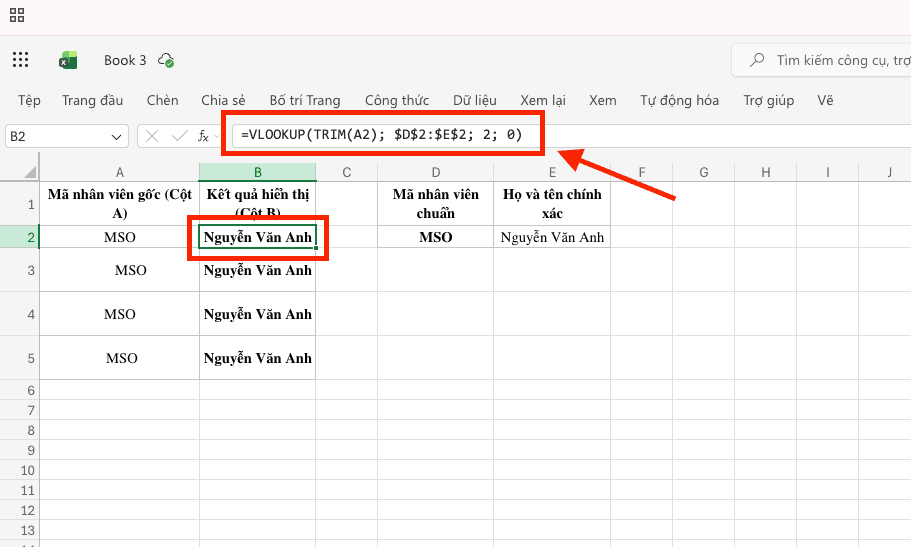
Cơ chế vận hành:
Khi bạn nhấn Enter, Excel sẽ ưu tiên thực hiện hàm TRIM ở bên trong trước để cắt bỏ toàn bộ khoảng trắng thừa của giá trị tại ô A2. Sau khi dữ liệu đã đạt trạng thái chuẩn, hàm VLOOKUP mới tiến hành đối soát với bảng tham chiếu. Kỹ thuật này đảm bảo tỷ lệ khớp dữ liệu đạt 100%, kể cả khi dữ liệu đầu vào bị lỗi định dạng nghiêm trọng.
Những lưu ý kỹ thuật khi vận hành hàm TRIM trong Excel

Để tránh các sai sót trong báo cáo, bạn cần nắm rõ tính chất dữ liệu đầu ra và phạm vi hoạt động của hàm TRIM trong Excel. Việc hiểu rõ hàm TRIM trong Excel dùng để làm gì và những giới hạn của nó sẽ giúp bạn kiểm soát bảng tính một cách chuyên nghiệp hơn.
Sự thay đổi về kiểu dữ liệu (Text vs Number):
Đây là lưu ý quan trọng nhất khi sử dụng hàm TRIM trong Excel. Kết quả trả về của hàm này luôn mặc định là định dạng Văn bản (Text). Nếu bạn áp dụng hàm TRIM cho một ô chứa con số, hệ thống sẽ biến con số đó thành một chuỗi ký tự thô.
- Hậu quả: Bạn không thể thực hiện các phép tính toán học (SUM, AVERAGE) trực tiếp trên kết quả đó.
- Giải pháp: Bạn cần lồng thêm hàm VALUE hoặc nhân kết quả với 1 để chuyển đổi ngược lại định dạng số: =VALUE(TRIM(A2)).
Giới hạn đối với các ký tự không in được và xuống dòng:
Hàm TRIM trong Excel chỉ có tác dụng với ký tự khoảng trắng tiêu chuẩn. Nó không thể loại bỏ các ký tự ẩn như dấu xuống dòng (phím Alt + Enter, mã CHAR 10).
- Giải pháp: Để dọn sạch hoàn toàn các tệp dữ liệu phức tạp, bạn nên kết hợp bộ đôi hàm CLEAN và TRIM: =TRIM(CLEAN(A2)). Kỹ thuật này giúp loại bỏ cả khoảng trắng thừa lẫn các mã điều khiển không hiển thị.
Phạm vi tác động duy nhất lên dấu cách:
Nhiều người dùng nhầm lẫn về việc hàm TRIM trong Excel dùng để làm gì khi kỳ vọng nó xóa được các ký tự đặc biệt. Thực tế, hàm này tuyệt đối không tác động lên các dấu chấm, dấu phẩy, dấu gạch ngang hay bất kỳ biểu tượng nào khác. Nó chỉ tập trung xử lý duy nhất mã ASCII 32 (khoảng trắng thông thường).
Ảnh hưởng đến định dạng Ngày tháng:
Sử dụng hàm TRIM lên các ô ngày tháng sẽ làm mất hoàn toàn định dạng hiển thị và đưa dữ liệu về dạng số serial. Do đó, hãy cực kỳ thận trọng khi áp dụng hàm này cho các cột quản lý thời gian.
Các câu hỏi thường gặp (FAQs)
Tổng hợp một số các câu hỏi phổ biến và hướng dẫn xử lý từ chuyên gia giúp bạn vận hành Hàm TRIM trong Excel một cách hiệu quả và chính xác nhất:
Có phương pháp nào áp dụng hàm TRIM trong Excel cho toàn bộ cột mà không cần tạo cột phụ không?
Về nguyên tắc, các hàm trong Excel luôn yêu cầu một ô đích để trả về kết quả. Tuy nhiên, bạn có thể thực hiện theo quy trình: tạo cột phụ để nhập hàm TRIM, sau đó Copy toàn bộ kết quả và sử dụng lệnh Paste Values (Dán giá trị) đè lên cột dữ liệu gốc rồi xóa cột phụ đi.
Việc sử dụng hàm TRIM trong Excel có làm ảnh hưởng đến định dạng ngày tháng và số không?
Một lưu ý quan trọng là hàm TRIM luôn trả về kết quả ở định dạng Văn bản (Text). Nếu bạn dùng hàm này cho ô ngày tháng, dữ liệu sẽ bị biến thành một dãy số serial (Ví dụ: 45150). Nếu dùng cho ô chứa số, con số đó sẽ không thể thực hiện các phép tính cộng trừ ngay lập tức. Để khắc phục, bạn cần lồng thêm hàm VALUE hoặc TEXT bên ngoài hàm TRIM để quy chuẩn lại định dạng mong muốn.
Hàm TRIM và hàm CLEAN trong Excel khác nhau như thế nào?
Hàm TRIM trong Excel chỉ tập trung loại bỏ các khoảng trắng dư thừa (mã 32). Trong khi đó, hàm CLEAN được dùng để loại bỏ các ký tự không in được (mã ASCII từ 1 đến 31), chẳng hạn như dấu xuống dòng. Đối với các tệp dữ liệu lỗi nặng trích xuất từ hệ thống phần mềm, các chuyên gia khuyến nghị bạn nên kết hợp cả hai: =TRIM(CLEAN(A2)).
Tổng kết
Làm chủ hàm TRIM trong Excel là kỹ năng nền tảng để bạn xử lý và làm sạch dữ liệu chuyên nghiệp. Việc loại bỏ các khoảng trắng thừa không chỉ giúp các hàm tìm kiếm như VLOOKUP hoạt động chính xác mà còn giúp bảng tính trở nên gọn gàng, minh bạch hơn. Để tối ưu hóa quy trình làm việc và bảo mật dữ liệu tuyệt đối, doanh nghiệp nên ưu tiên sử dụng bộ công cụ Microsoft 365 chính hãng từ đối tác MSO.
———————————————————
Fanpage: MSO.vn – Microsoft 365 Việt Nam
Hotline: 024.9999.7777